
Einbinden
Starten Sie den Engage-Abschnitt
HANDELN ist das, was der Lehrer tun wird, und FRAGT, wie der Lehrer es erleichtern wird.
| HANDLUNGEN | FRAGT |
|---|---|
|
|
Einbinden
-
AnweisenWeisen Sie die
Schüler an, dass sie jede der Berührungsschaltflächen des 123 Roboters testen werden, um zu lernen, wie man mit seiner Programmiersprache kommuniziert. Jede Taste führt dazu, dass der 123-Roboter ein anderes Verhalten an den Tag legt. Wir müssen lernen, welches Verhalten mit jeder Berührungstaste einhergeht, damit wir mit unseren 123 Robotern Dinge tun können.
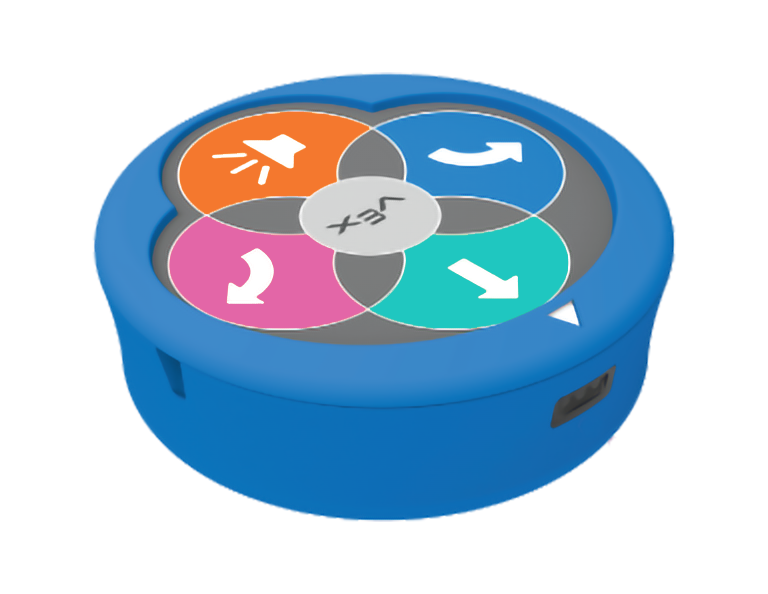
123 Roboter -
VerteileVerteile
einen 123-Roboter und einen Stein an jede Gruppe und lasse die Schüler ihre 123-Roboter aufwecken. Dies kann alles zusammen oder von jeder Gruppe durchgeführt werden, wenn sie ihren 123-Roboter erhalten. Sehen Sie sich die folgende Animation an, um zu zeigen, wie Sie den 123 Roboter aufwecken.
Videodatei
-
ErleichternErleichtern Sie das
Testen und Beobachten des Verhaltens, das jeder Berührungstaste entspricht, indem Sie die gesamte Klasse gleichzeitig die gleiche Taste testen lassen.
Befolgen Sie die folgenden Schritte, um jede Berührungstaste und jedes Verhalten gemeinsam zu testen und zu beobachten:
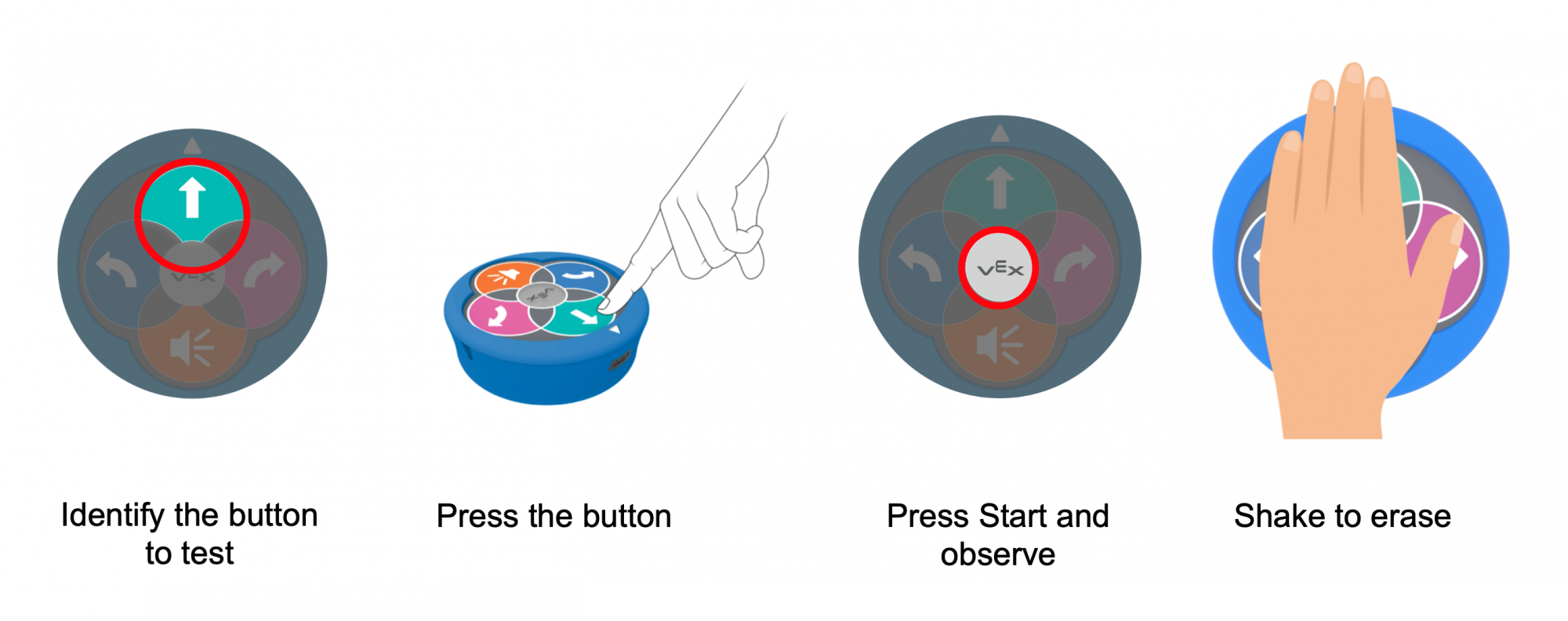
Testen Sie die Touch-Tasten - Identifizieren Sie die Touch-Taste, die Sie testen möchten (Bewegen, Links, Rechts oder Ton).
- Drücken Sie diese Taste einmal und stellen Sie den 123-Roboter auf die Kachel, wobei der weiße Pfeil von Ihnen weg zeigt.
- Drücken Sie die Starttaste und beobachten Sie das Verhalten des 123 Roboters.
- Nennen Sie das Verhalten, das mit dieser Berührungsschaltfläche übereinstimmt, und stellen Sie sicher, dass alle Schüler zustimmen.
- Schütteln Sie den 123 Roboter, um das Projekt zu löschen, wie in der Animation unten gezeigt. Erinnern Sie die Schüler daran, den 123-Roboter zu schütteln, bis sie das Löschgeräusch hören, damit ihr 123-Roboter für das nächste Projekt bereit ist. Wiederholen Sie diesen Vorgang für jede Taste.
VideodateiFür jüngere Schüler können Sie diese Aktivität als eine von Lehrern geführte Demonstration durchführen, bei der die Schüler die 123 Roboterverhalten beobachten, aber der Lehrer die Touch-Tasten am Roboter drückt.
Sie können während des Testens ein Touch-Button-Diagramm an der Tafel erstellen, wie das hier gezeigte, damit die Schüler während des Labors darauf zurückgreifen können
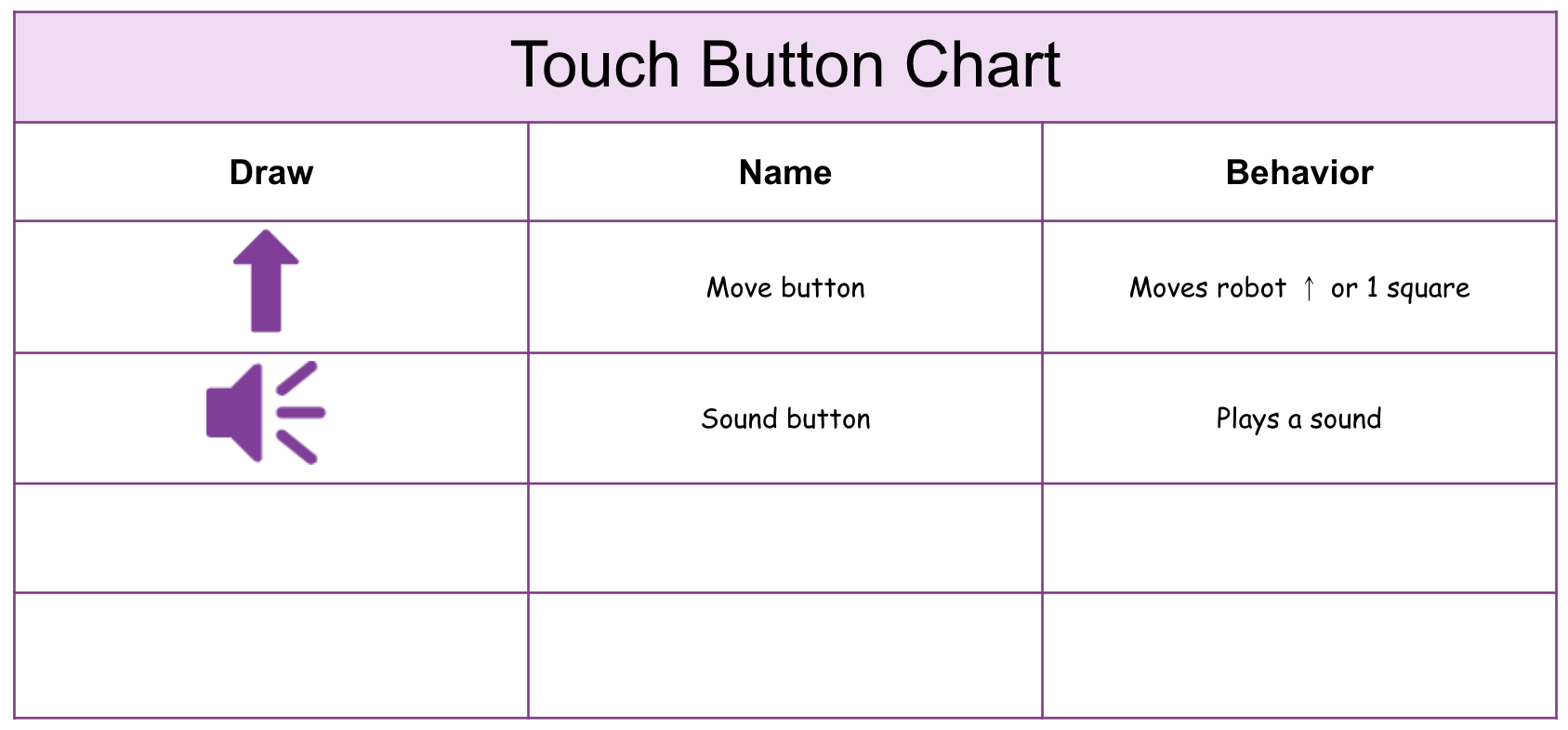
Beispiel für ein Touch-Button-Diagramm - AngebotBieten Sie positive Verstärkung für Schüler, die die Anweisungen gut befolgen und abwechselnd die Tasten des 123 Roboters drücken.

Lehrer-Fehlerbehebung
- Erinnern Sie die Schüler daran, dass ein Knopfdruck dazu führt, dass sich der 123-Roboter 1 Quadrat auf der Kachel in die Richtung bewegt, in die der Pfeil zeigt.
- Möglicherweise müssen die Schüler daran erinnert werden, den 123-Roboter zu schütteln, um das Projekt zu löschen. Dies wird sich als nützlich erweisen, wenn die Schüler Probleme mit ihren Projekten beheben und erneut beginnen.
- Weitere Informationen zur Verwendung der Touch-Buttons finden Sie unter Codierung mit den Touch-Buttons im Artikel 123 Robot vex Library.
- Weitere Informationen zum Arbeiten mit dem 123 Roboter, einschließlich Laden, Aufwachen und Codieren des Roboters, finden Sie im Artikel Verwendung der vex 123 Robot vex Library.
- Detaillierte Informationen ZU den physischen Funktionen des Roboters, einschließlich der Touch-Buttons, finden Sie im Artikel Identifying the 123 Robot's Features vex Library.
Moderationsstrategien
- Erstellen Sie ein Touch-Button-Diagramm - Erfassen Sie während Engage die Ergebnisse der Schüler, während sie die einzelnen Touch-Buttons testen. Füllen Sie als Klasse das Diagramm aus und hängen Sie es auf, damit die Schüler darauf verweisen können, während sie die Aktivitäten im Labor durcharbeiten. In der Diashow Lab 1 Image finden Sie ein Beispiel für die Strukturierung des Diagramms.
- Wechseln Sie sich ab - Während des gesamten Labors sollten sich die Schüler in ihren Gruppen abwechseln. Zu den Vorschlägen, dies zu erleichtern, gehören:
- Während des Engage können die Schüler abwechselnd jede der Berührungsschaltflächen des 123 Roboters testen.
- Während des Spiels wechseln Sie ab, wer das Touch-Projekt erstellt und wer den 123-Roboter auf die Kachel legt und die Schaltfläche "Start" drückt.
- Probieren Sie eine neue Ausgangsposition aus - Wenn Gruppen die Herausforderung schnell abschließen, lassen Sie sie auf einem anderen Feld beginnen und codieren Sie den 123-Roboter, um von der neuen Ausgangsposition aus zum ersten Buchstaben zu fahren.
- Schreiben Sie Wörter für jüngere Schüler vor - Sie können die Wörter auf den Kacheln vorschreiben oder den Schülern Wörter zuweisen, damit sie sich auf die Codierungsaktivität konzentrieren können.
- Teile Wörter durch Buchstabenlaute auf der Kachel - Um die Schüler mit Digraphen und Diphthongen üben zu lassen, schreibe einen Ton pro Quadrat anstelle eines Buchstabens. Dann können die Schüler es immer noch zusammen mit den Verhaltensweisen des 123 Roboters ausloten, aber komplexere Dekodierungen üben. Schreiben Sie zum Beispiel "Ship" als "SH - I - P" oder das Wort "Rain" als "R - AI - N."
- Verwenden Sie Ausdrucke als manipulativ, um die Projektplanung zu unterstützen - Sehen Sie sich die druckbaren Ressourcen an, die in der vex Library verfügbar sind, und verwenden Sie sie mit Schülern, während sie ihre Touch-Projekte planen und erstellen. Sie könnten die Touch-Button-Symbole ausschneiden und die Schüler sie beim Erstellen ihrer Projekte auf ihrem Schreibtisch auslegen lassen oder das Einfärbeblatt verwenden, damit die Schüler die Reihenfolge der Knopfdrücke in ihren Projekten einfärben können.