
Coinvolgere
Avvia la sezione Coinvolgimento
ATTI è ciò che l'insegnante farà e CHIEDE in che modo l'insegnante faciliterà.
| ATTI | CHIEDE |
|---|---|
|
|
Coinvolgere
-
IstruireIstruire
gli studenti che stanno per testare ciascuno dei pulsanti touch sul Robot 123 per imparare a
comunicare utilizzando il suo linguaggio di programmazione. Ogni pulsante farà sì che il
Robot 123 si comporti in modo diverso. Dobbiamo imparare quale comportamento si accompagna a
ciascun pulsante, in modo da poter fare le cose con i nostri 123 robot.
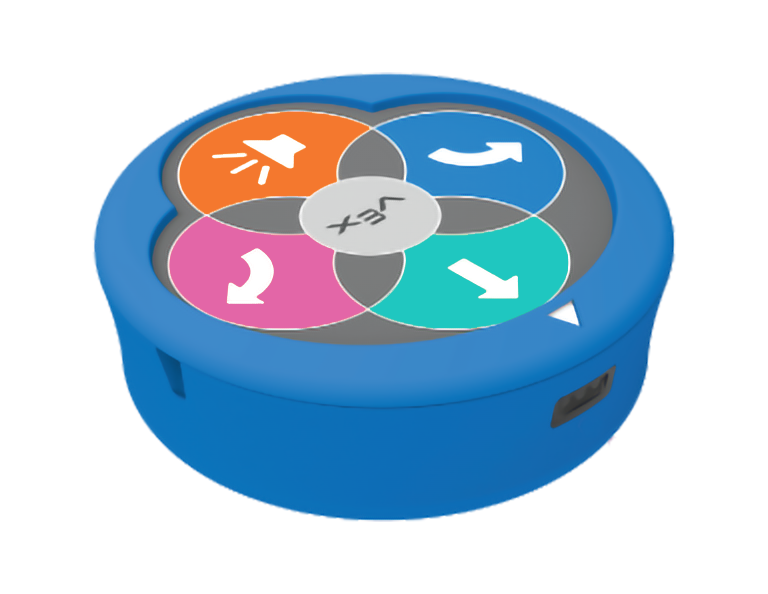
123 Robot -
DistribuisciDistribuisci
un robot 123 e una tessera a ciascun gruppo e chiedi agli studenti di svegliare i loro 123
robot. Questo può essere fatto tutti insieme, o da ciascun gruppo mentre ricevono il loro
Robot 123. Visualizza la seguente animazione per mostrare come svegliare il robot 123.
File video
-
FacilitareFacilitare il
test e osservare il comportamento che corrisponde a ciascun pulsante touch, facendo testare
contemporaneamente lo stesso pulsante a tutta la classe.
Segui i passaggi seguenti per testare e osservare insieme ogni pulsante a sfioramento e comportamento:
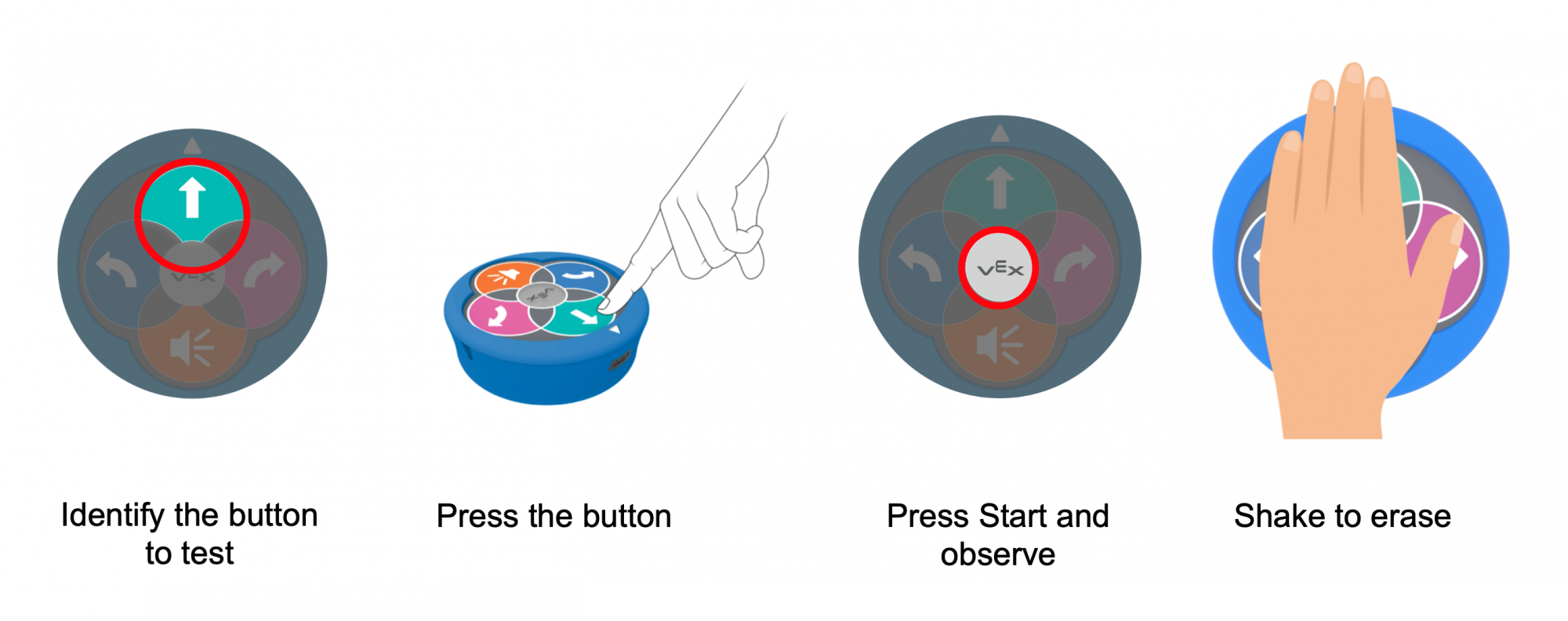
Testare i pulsanti touch - Identifica il pulsante touch che stai per testare (Sposta, Sinistra, Destra o Suono).
- Premi quel pulsante una volta e imposta il Robot 123 sulla Piastrella, con la freccia bianca rivolta verso di te.
- Premere il pulsante Start e osservare il comportamento del Robot 123.
- Nomina il comportamento che corrisponde a quel pulsante a sfioramento e assicurati che tutti gli studenti siano d'accordo.
- Agita il Robot 123 per cancellare il progetto, come mostrato nell'animazione qui sotto. Ricorda agli studenti di scuotere il Robot 123 fino a quando non sentono il suono di cancellazione in modo che il loro Robot 123 sia pronto per il prossimo progetto. Ripetere questa procedura per ciascun pulsante.
File videoPer gli studenti più giovani, potresti voler svolgere questa attività come dimostrazione guidata dall'insegnante, in cui gli studenti osservano i comportamenti del 123 Robot, ma l'insegnante preme i pulsanti touch sul robot.
Potresti voler creare un Touch Button Chart sulla lavagna durante il test, come quello mostrato qui, in modo che gli studenti possano fare riferimento ad esso durante il Laboratorio
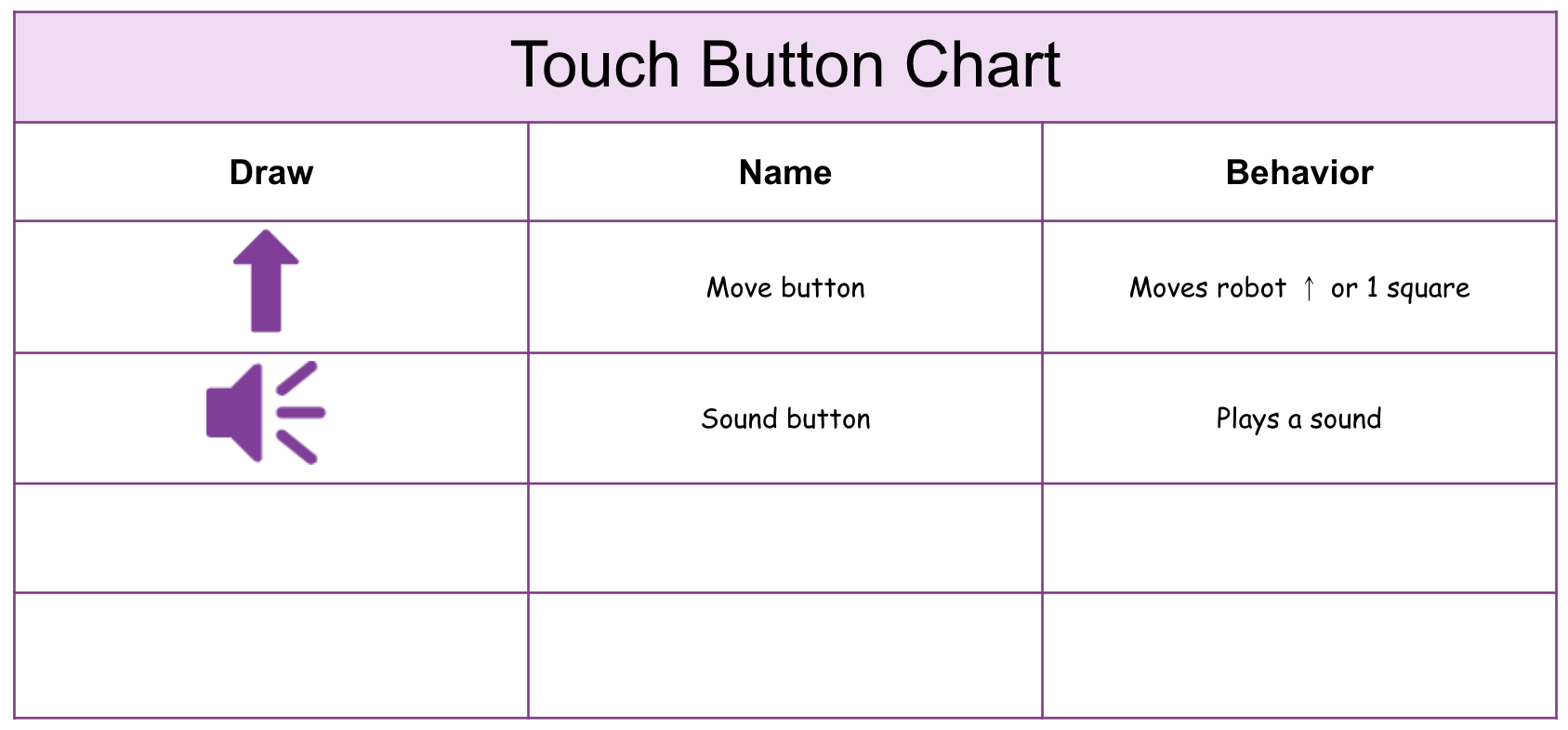
Esempio di grafico con pulsante a sfioramento - OffertaOffri un rinforzo positivo agli studenti che seguono bene le indicazioni e si alternano per premere i pulsanti sul Robot 123.

Risoluzione dei problemi dell'insegnante
- Ricorda agli studenti che premendo un pulsante il Robot 123 si muoverà di 1 quadrato sulla Piastrella nella direzione indicata dalla freccia.
- Potrebbe essere necessario ricordare agli studenti di scuotere il robot 123 per cancellare il progetto. Questo sarà utile quando gli studenti risolveranno i loro progetti e ricominceranno da capo.
- Per ulteriori informazioni sull'utilizzo dei pulsanti a sfioramento, consultare la Codifica con i pulsanti a sfioramento nell'articolo 123 Robot VEX Library.
- Per ulteriori informazioni su come lavorare con il robot 123, tra cui la ricarica, la riattivazione e la codifica del robot, consultare l'articolo Utilizzo della libreria VEX 123 Robot VEX.
- Consultare l'articolo Identifying the 123 Robot's Features VEX Library per informazioni dettagliate sulle caratteristiche fisiche del robot, inclusi i pulsanti touch.
Strategie di facilitazione
- Crea un grafico dei pulsanti touch - Durante il coinvolgimento, cattura i risultati degli studenti mentre testano ciascuno dei pulsanti touch. Come classe, compila il grafico e appendilo in modo che gli studenti possano fare riferimento mentre lavorano alle attività del laboratorio. Vedere la presentazione dell'immagine Lab 1 per un esempio di come strutturare il grafico.
- Fai a turno - In tutto il laboratorio, gli studenti dovrebbero fare a turno
nei loro gruppi. I suggerimenti per facilitare questo includono:
- Durante Engage, gli studenti possono a turno testare ciascuno dei pulsanti touch sul Robot 123.
- Durante il Gioco, alterna chi crea il progetto touch e chi posiziona il Robot 123 sulla Piastrella e preme il pulsante "Start".
- Prova una nuova posizione di partenza - Se i gruppi completano rapidamente la sfida, chiedi loro di iniziare su una casella diversa e di codificare il robot 123 per guidare fino alla prima lettera dalla nuova posizione di partenza.
- Pre-scrivi le parole per gli studenti più giovani - Potresti voler pre-scrivere le parole sulle tessere o assegnare parole agli studenti, in modo che possano concentrarsi sull'attività di codifica.
- Dividi le parole per i suoni delle lettere sulla piastrella - Per fare in modo che gli studenti si esercitino con digrammi e dittonghi, scrivi un suono per quadrato, invece di una lettera. Quindi gli studenti possono ancora ascoltarlo insieme ai comportamenti del Robot 123, ma possono esercitarsi in una decodifica più complessa. Ad esempio, scrivere "Nave" come "SH - I - P", o la parola "Pioggia" come "R - AI - N."
- Usa i file stampabili come manipolativi per supportare la pianificazione del progetto - Consulta le risorse stampabili disponibili nellaBiblioteca VEX e usale con gli studenti mentre stanno pianificando e costruendo i loro progetti touch. Puoi ritagliare i simboli dei pulsanti touch e chiedere agli studenti di disporli sulla scrivania mentre costruiscono i loro progetti, oppure utilizzare il foglio da colorare per gli studenti per colorare la sequenza di pulsanti premuti nei loro progetti.