
Engager
Lancer la section Engager
ACTES est ce que l'enseignant fera et DEMANDE comment l'enseignant facilitera.
| ACTES | DEMANDE |
|---|---|
|
|
Engager
-
InstruireDemandez aux
élèves de tester chacun des boutons tactiles du robot 123 pour apprendre à communiquer à l'aide de son langage de programmation. Chaque bouton fera en sorte que le robot 123 adopte un comportement différent. Nous devons apprendre quel comportement va avec chaque bouton tactile, afin de pouvoir faire des choses avec nos 123 robots.
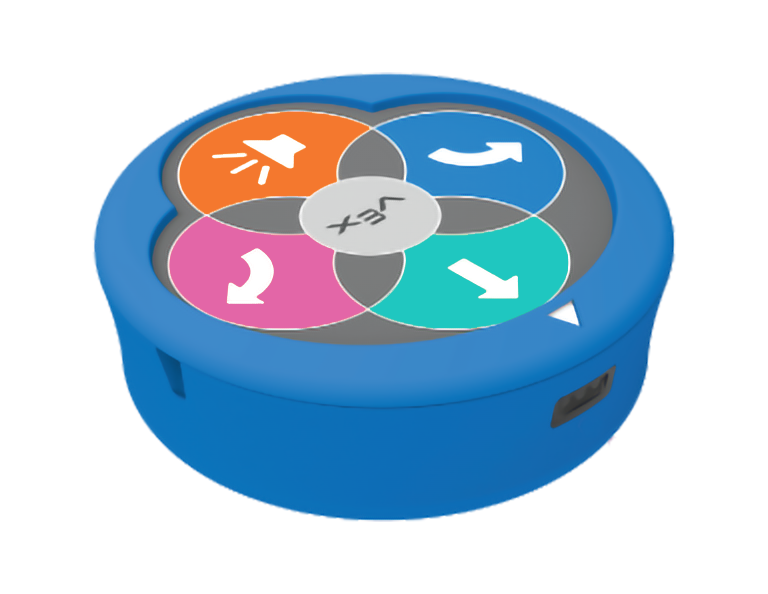
123 Robot -
DistribuerDistribuez
un robot 123 et une tuile à chaque groupe, et demandez aux élèves de réveiller leurs robots 123. Cela peut être fait tous ensemble, ou par chaque groupe au fur et à mesure qu'ils reçoivent leur 123 Robot. Affichez l'animation suivante pour montrer comment réveiller le robot 123.
Fichier vidéo
-
FacilitezFacilitez le
test et l'observation du comportement qui correspond à chaque bouton tactile, en demandant à toute la classe de tester le même bouton en même temps.
Suivez les étapes ci-dessous pour tester et observer chaque bouton tactile et le comportement ensemble :
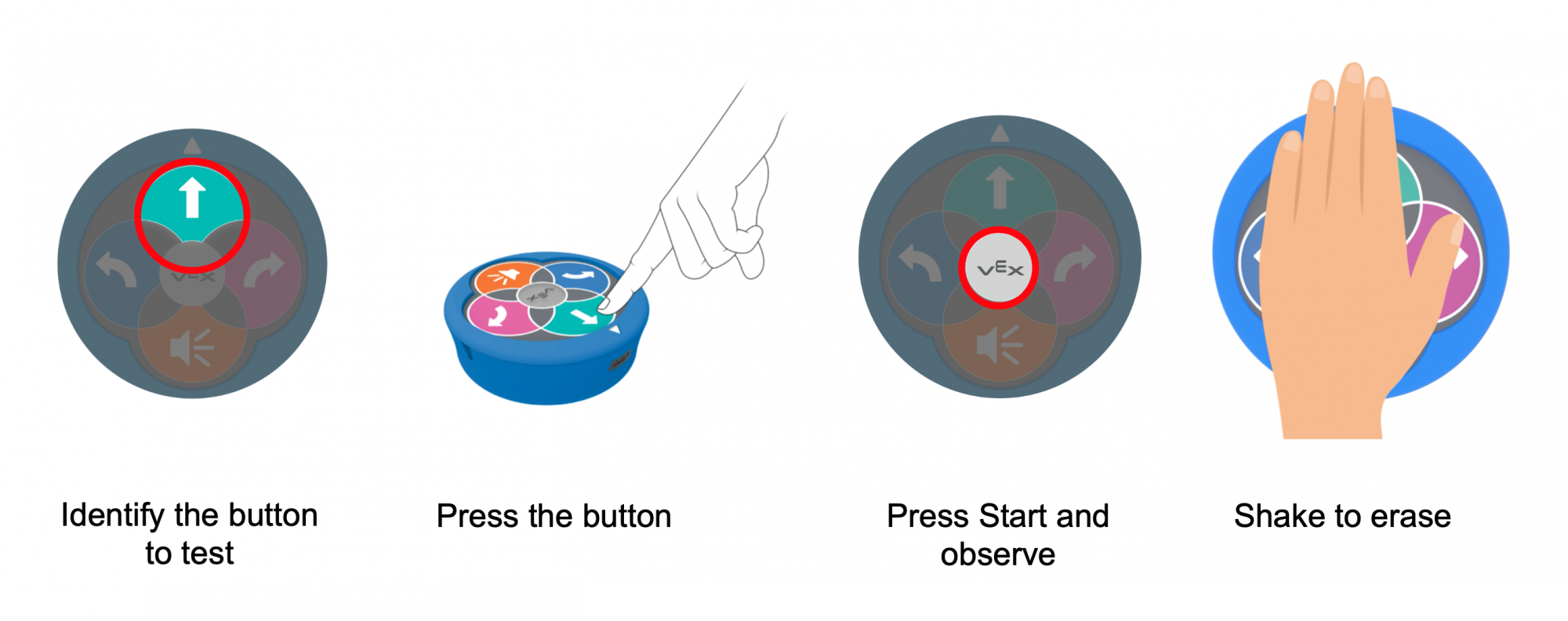
Testez les boutons tactiles - Identifiez le bouton tactile que vous allez tester (Déplacer, Gauche, Droite ou Son).
- Appuyez une fois sur ce bouton et placez le robot 123 sur la tuile, avec la flèche blanche tournée vers vous.
- Appuyez sur le bouton Démarrer et observez le comportement du robot 123.
- Nommez le comportement qui correspond à ce bouton tactile et assurez-vous que tous les élèves sont d'accord.
- Secouez le robot 123 pour effacer le projet, comme indiqué dans l'animation ci-dessous. Rappelez aux élèves de secouer le robot 123 jusqu'à ce qu'ils entendent le son d'effacement afin que leur robot 123 soit prêt pour le prochain projet. Répétez ce processus pour chaque bouton.
Fichier vidéoPour les élèves plus jeunes, vous pouvez faire cette activité en tant que démonstration dirigée par l'enseignant, où les élèves observent les comportements du robot 123, mais l'enseignant appuie sur les boutons tactiles du robot.
Vous pouvez créer un tableau de boutons tactiles sur le tableau pendant que vous testez, comme celui illustré ici, afin que les étudiants puissent s'y référer pendant le laboratoire
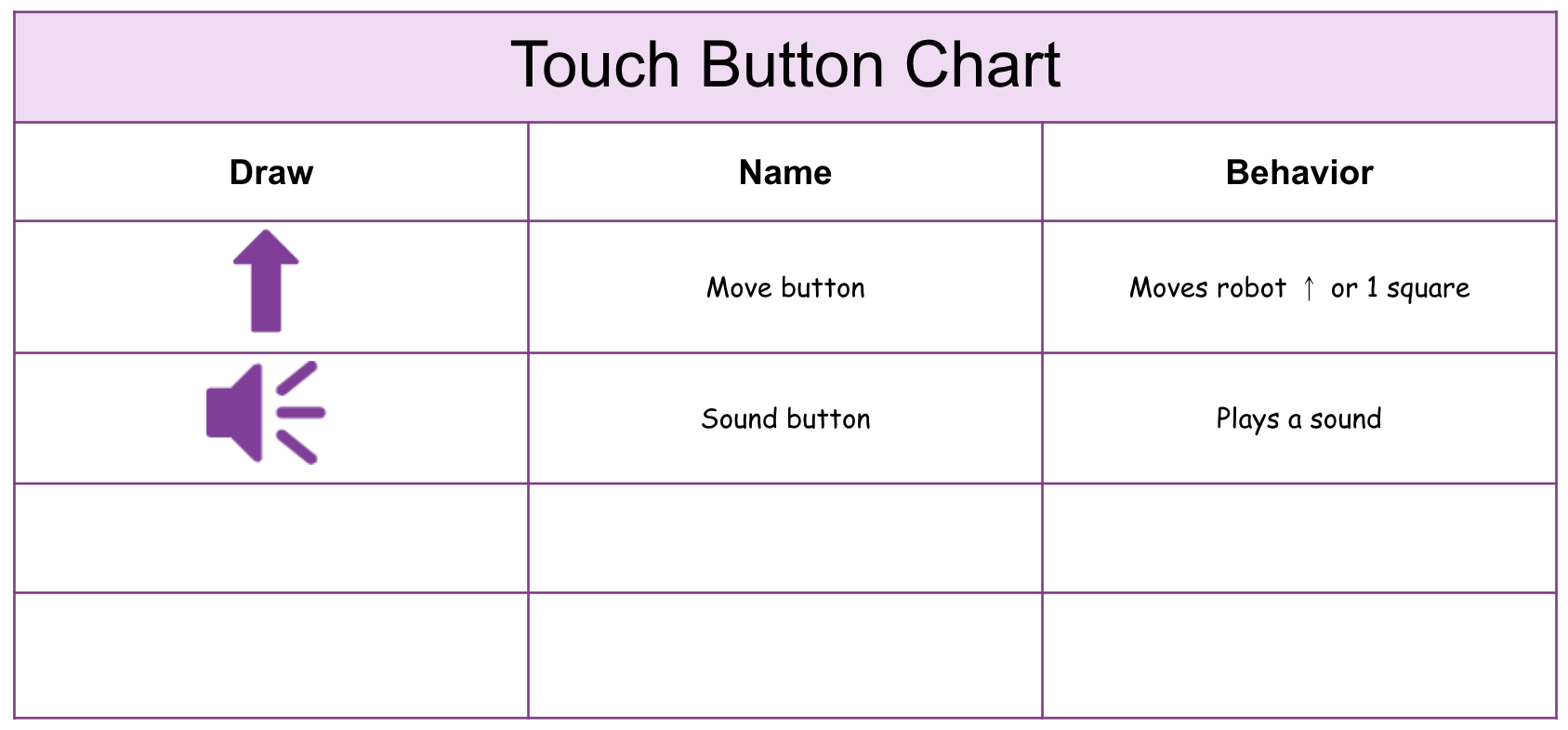
Exemple de graphique à boutons tactiles - OffrezOffrez un renforcement positif aux étudiants qui suivent bien les instructions et qui appuient à tour de rôle sur les boutons du robot 123.

Dépannage de l'enseignant
- Rappelez aux élèves qu'une pression sur un bouton entraînera le déplacement du robot 123 d'un carré sur la tuile dans la direction indiquée par la flèche.
- Il peut être nécessaire de rappeler aux élèves de secouer le robot 123 pour effacer le projet. Cela sera utile lorsque les étudiants dépanneront leurs projets et recommenceront.
- Pour plus d'informations sur l'utilisation des boutons tactiles, voir le Codage avec les boutons tactiles sur l'article 123 Robot VEX Library.
- Pour plus d'informations sur le travail avec le robot 123, y compris la charge, le réveil et le codage du robot, consultez l'article Utilisation de la bibliothèque VEX du robot VEX 123.
- Voir l'article Identifying the 123 Robot's Features VEX Library pour des informations détaillées sur les caractéristiques physiques du robot, y compris les boutons tactiles.
Stratégies d'animation
- Créer un tableau de boutons tactiles - Pendant Engage, capturez les résultats des élèves lorsqu'ils testent chacun des boutons tactiles. En classe, remplissez le tableau et accrochez-le bien en évidence pour que les élèves puissent s'y référer tout au long des activités du laboratoire. Voir le diaporama Lab 1 Image pour un exemple de la façon de structurer le graphique.
- À tour de rôle - Tout au long du laboratoire, les élèves doivent se relayer dans leurs groupes. Voici quelques suggestions pour faciliter cela :
- Pendant Engage, les élèves peuvent tester à tour de rôle chacun des boutons tactiles du robot 123.
- Pendant le jeu, alternez qui crée le projet tactile, et qui place le robot 123 sur la tuile et appuie sur le bouton « Démarrer ».
- Essayez une nouvelle position de départ - Si les groupes terminent le défi rapidement, demandez-leur de commencer sur une case différente et de coder le robot 123 pour qu'il conduise à la première lettre de la nouvelle position de départ.
- Pré-écrire des mots pour les élèves plus jeunes - Vous voudrez peut-être pré-écrire les mots sur les tuiles, ou attribuer des mots aux élèves, afin qu'ils puissent se concentrer sur l'activité de codage.
- Divisez les mots par les sons des lettres sur la tuile - Pour que les élèves s'entraînent avec des digraphes et des diphtongues, écrivez un son par carré, au lieu d'une lettre. Ensuite, les élèves peuvent toujours le sonder avec les comportements du robot 123, mais peuvent pratiquer un décodage plus complexe. Par exemple, écrivez « Navire » comme « SH - I - P », ou le mot « Pluie » comme « R - AI - N. »
- Utilisez les imprimables comme outils de manipulation pour soutenir la planification de projet - Consultez les ressources imprimables disponibles dansla bibliothèque VEX et utilisez-les avec les étudiants pendant qu'ils planifient et construisent leurs projets tactiles. Vous pouvez découper les symboles des boutons tactiles et demander aux élèves de les disposer sur leur bureau au fur et à mesure qu'ils construisent leurs projets, ou utiliser la feuille à colorier pour que les élèves colorient dans la séquence de pressions sur les boutons de leurs projets.