
Tương tác
Khởi chạy Phần Giao kết
HÀNH VI là những gì giáo viên sẽ làm và HỎI là giáo viên sẽ tạo điều kiện như thế nào.
| HÀNH VI | YÊU CẦU |
|---|---|
|
|
Tương tác
-
Hướng dẫn
sinh viên rằng họ sẽ kiểm tra từng nút cảm ứng trên Robot 123 để tìm hiểu về cách giao tiếp bằng ngôn ngữ lập trình của nó. Mỗi nút sẽ làm cho 123 Robot thực hiện một hành vi khác nhau. Chúng ta cần tìm hiểu hành vi nào đi kèm với mỗi nút cảm ứng, vì vậy chúng ta có thể làm mọi việc với 123 Robot của mình.
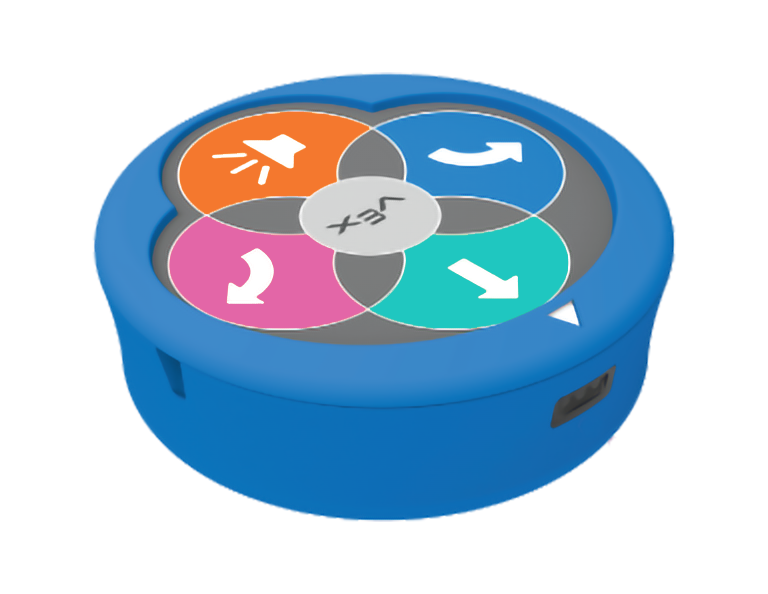
123 Robot -
Phân bổ
một Robot 123 và một Tile cho mỗi nhóm, và yêu cầu học sinh đánh thức 123 Robot của họ. Điều này có thể được thực hiện cùng nhau, hoặc bởi mỗi nhóm khi họ nhận được 123 Robot của họ. Xem hình ảnh động sau đây để cho thấy làm thế nào để đánh thức 123 Robot.
Tệp video
-
Tạo điều kiện thuận lợi cho việc
kiểm tra và quan sát hành vi tương ứng với mỗi nút cảm ứng, bằng cách cho cả lớp kiểm tra cùng một nút cùng một lúc.
Thực hiện theo các bước dưới đây để kiểm tra và quan sát từng nút cảm ứng và hành vi cùng nhau:

Kiểm tra các nút cảm ứng - Xác định nút cảm ứng bạn sẽ kiểm tra (Di chuyển, Trái, Phải hoặc Âm thanh).
- Nhấn nút đó một lần và đặt 123 Robot trên Tile, với mũi tên màu trắng hướng ra xa bạn.
- Nhấn nút Bắt đầu và quan sát hành vi của 123 Robot.
- Đặt tên cho hành vi phù hợp với nút cảm ứng và đảm bảo rằng tất cả học sinh đều đồng ý.
- Lắc Robot 123 để xóa dự án, như thể hiện trong hình ảnh động bên dưới. Nhắc nhở học sinh lắc Robot 123 cho đến khi nghe thấy âm thanh xóa để Robot 123 của các em sẵn sàng cho dự án tiếp theo. Lặp lại quy trình này cho mỗi nút.
Tệp videoĐối với học sinh nhỏ tuổi hơn, bạn có thể muốn thực hiện hoạt động này như một cuộc biểu tình do giáo viên hướng dẫn, trong đó học sinh đang quan sát các hành vi của 123 Robot, nhưng giáo viên đang nhấn các nút cảm ứng trên robot.
Anh chị em có thể muốn tạo một Biểu đồ Nút cảm ứng trên bảng trong khi anh chị em đang kiểm tra, giống như biểu đồ được hiển thị ở đây, để sinh viên có thể tham khảo lại trong Phòng thí nghiệm

Ví dụ về Biểu đồ nút cảm ứng - Cung cấp Tăng cường tích cực cho những học sinh đang làm theo hướng dẫn tốt, và thay phiên nhau nhấn các nút trên Robot 123.

Xử lý sự cố cho giáo viên
- Nhắc nhở học sinh rằng một lần nhấn nút sẽ khiến Robot 123 di chuyển 1 ô vuông trên Gạch theo hướng mũi tên đang chỉ.
- Học sinh có thể cần được nhắc nhở lắc Robot 123 để xóa dự án. Điều này sẽ có ích khi sinh viên khắc phục sự cố dự án của họ và bắt đầu lại.
- Để biết thêm thông tin về cách sử dụng các nút cảm ứng, hãy xem bài viết Mã hóa bằng các nút cảm ứng trên Thư viện VEX 123 Robot.
- Để biết thêm thông tin về cách làm việc với Robot 123 bao gồm sạc, đánh thức và mã hóa robot, hãy xem bài viết Sử dụng Thư viện VEX 123 Robot.
- Xem bài viết Xác định các tính năng của 123 Robot VEX Library để biết thông tin chi tiết về các tính năng vật lý của robot, bao gồm các nút cảm ứng.
Chiến lược tạo thuận lợi
- Tạo biểu đồ nút cảm ứng - Trong quá trình tương tác, hãy ghi lại những phát hiện của học sinh khi các em kiểm tra từng nút cảm ứng. Cả lớp, hãy điền vào bảng biểu và treo nổi bật để học viên tham khảo khi các em thực hiện các sinh hoạt trong Phòng Thí Nghiệm. Xem trình chiếu Hình ảnh Lab 1 để biết ví dụ về cách cấu trúc biểu đồ.
- Thay phiên nhau - Trong phòng thí nghiệm, học sinh nên thay phiên nhau trong nhóm của mình. Các đề xuất để tạo điều kiện thuận lợi cho việc này bao gồm:
- Trong quá trình Tham gia, học sinh có thể thay phiên nhau kiểm tra từng nút cảm ứng trên Robot 123.
- Trong quá trình Chơi, thay thế người tạo dự án cảm ứng và người đặt Robot 123 trên Gạch và nhấn nút “Bắt đầu”.
- Thử một vị trí bắt đầu mới - Nếu các nhóm hoàn thành thử thách nhanh chóng, hãy yêu cầu họ bắt đầu trên một ô vuông khác và mã hóa Robot 123 để lái xe đến chữ cái đầu tiên từ vị trí bắt đầu mới.
- Viết trước từ cho học viên nhỏ tuổi hơn - Anh chị em có thể muốn viết trước các từ trên Ô hoặc gán từ cho học viên để các em có thể tập trung vào hoạt động mã hóa.
- Chia các từ theo âm chữ trên Tile - Để học sinh thực hành với các nguyên âm đôi và nguyên âm đôi, hãy viết một âm cho mỗi ô vuông, thay vì một chữ cái. Sau đó, học sinh vẫn có thể phát ra âm thanh đó cùng với các hành vi của 123 Robot, nhưng có thể thực hành giải mã phức tạp hơn. Ví dụ : viết “Ship” là “SH - I - P” hoặc từ “Rain” là “R - AI - N.”
- Sử dụng các bản in như thao tác để hỗ trợ lập kế hoạch dự án - Xem các tài nguyên có thể in có sẵn trong Thư việnVEX và sử dụng chúng với sinh viên khi họ đang lập kế hoạch và xây dựng các dự án cảm ứng của họ. Anh chị em có thể cắt các biểu tượng nút cảm ứng và yêu cầu học viên đặt chúng trên bàn làm việc khi các em xây dựng các dự án của mình hoặc sử dụng bảng tô màu để học viên tô màu theo trình tự nhấn nút trong các dự án của các em.