
Participar
Lanzar la sección Engage
ACTÚA es lo que hará el docente y PREGUNTA es cómo facilitará el docente.
| ACTÚA | PREGUNTAS |
|---|---|
|
|
Participar
-
InstruirIndique a
los estudiantes que van a probar cada uno de los botones táctiles del Robot 123 para aprender a comunicarse utilizando su lenguaje de programación. Cada botón hará que el Robot 123 tenga un comportamiento diferente. Necesitamos aprender qué comportamiento va con cada botón táctil, para que podamos hacer cosas con nuestros 123 Robots.
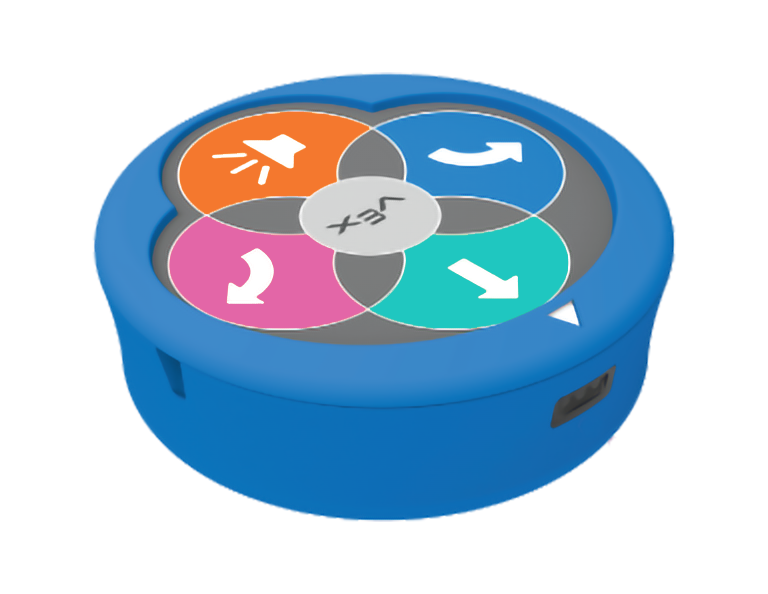
123 Robot -
DistribuirDistribuya
un Robot 123 y un Azulejo a cada grupo, y haga que los estudiantes despierten a sus Robots 123. Esto se puede hacer todos juntos, o por cada grupo a medida que reciben su Robot 123. Vea la siguiente animación para mostrar cómo despertar al Robot 123.
Archivo de vídeo
-
FacilitarFacilitar la
prueba y observar el comportamiento que corresponde a cada botón táctil, haciendo que toda la clase pruebe el mismo botón al mismo tiempo.
Siga los pasos a continuación para probar y observar cada botón táctil y comportamiento juntos:
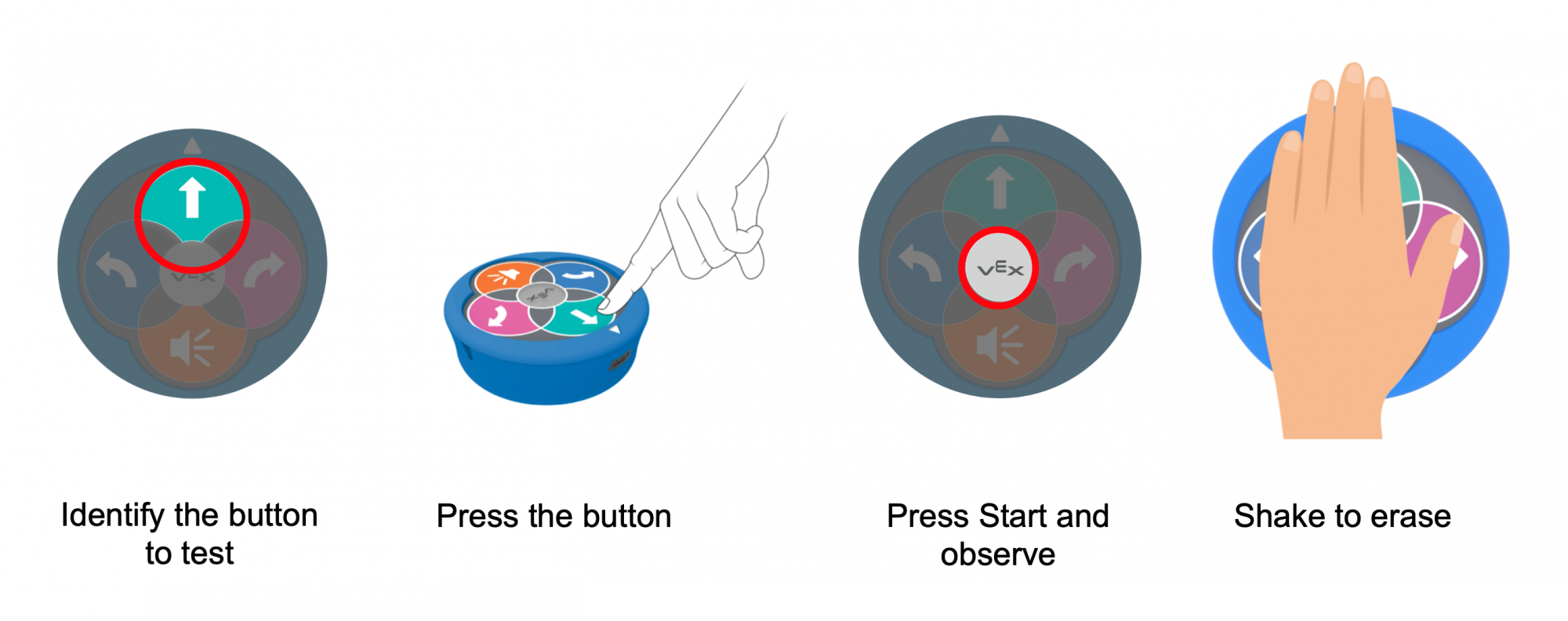
Prueba los botones táctiles - Identifica el botón táctil que vas a probar (Mover, Izquierda, Derecha o Sonido).
- Pulse ese botón una vez y coloque el Robot 123 en el mosaico, con la flecha blanca hacia afuera.
- Pulse el botón Inicio y observe el comportamiento del Robot 123.
- Nombra el comportamiento que coincida con ese botón táctil y asegúrate de que todos los estudiantes estén de acuerdo.
- Agite el Robot 123 para borrar el proyecto, como se muestra en la animación a continuación. Recuerde a los estudiantes que sacudan el Robot 123 hasta que escuchen el sonido de borrado para que su Robot 123 esté listo para el próximo proyecto. Repita este proceso para cada botón.
Archivo de vídeoPara los estudiantes más jóvenes, es posible que desee realizar esta actividad como una demostración dirigida por el maestro, donde los estudiantes observan los comportamientos del Robot 123, pero el maestro presiona los botones táctiles del robot.
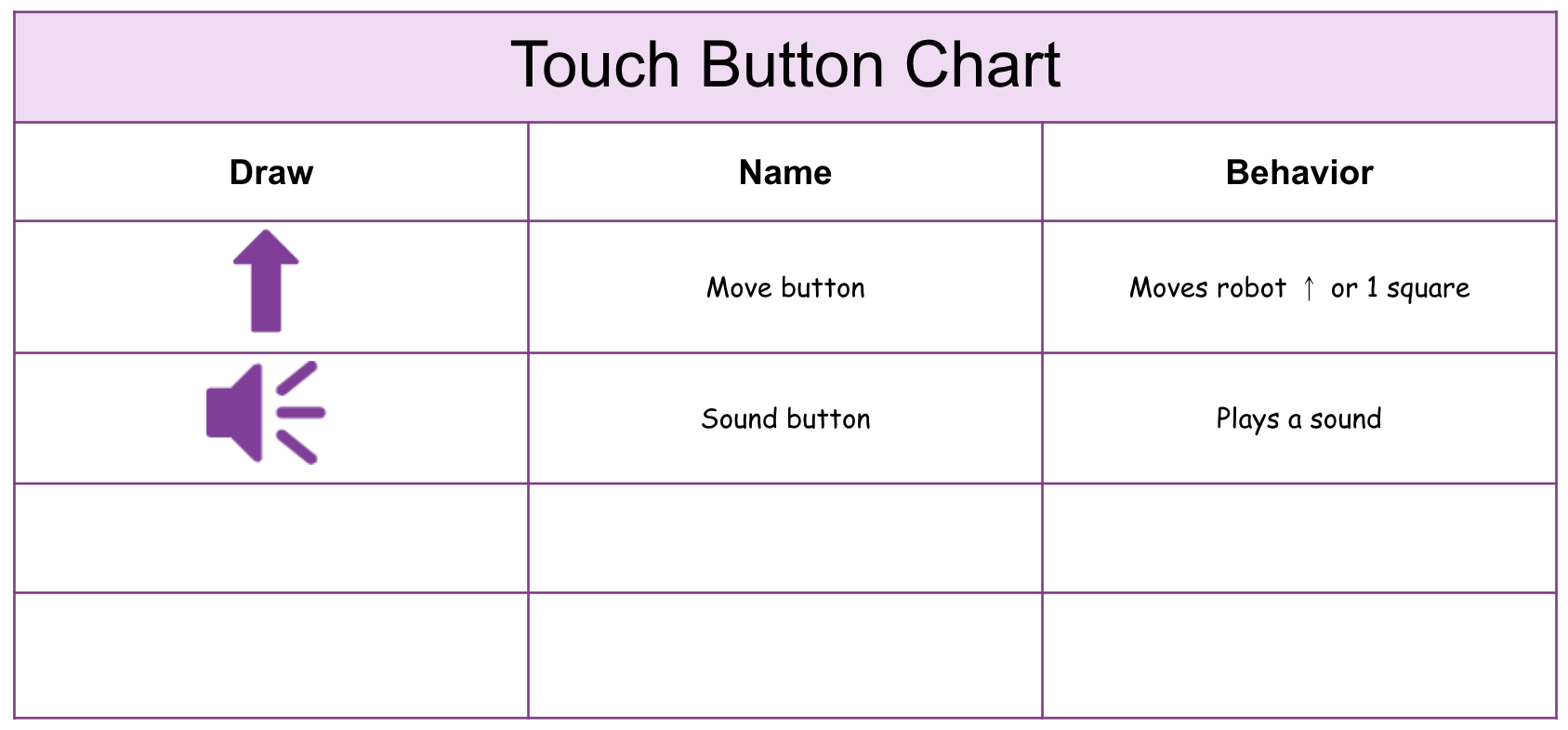
Es posible que desee crear una tabla de botones táctiles en la pizarra mientras realiza la prueba, como la que se muestra aquí, para que los estudiantes puedan consultarla durante el laboratorio
Ejemplo de gráfico de botones táctiles - OfertaOfrezca un refuerzo positivo para los estudiantes que siguen bien las instrucciones y se turnan para presionar los botones del Robot 123.

Solución de problemas de los maestros
- Recuerde a los estudiantes que una pulsación de un botón hará que el robot 123 se mueva 1 cuadrado en el mosaico en la dirección que señala la flecha.
- Es posible que sea necesario recordar a los estudiantes que sacudan el Robot 123 para borrar el proyecto. Esto será útil a medida que los estudiantes solucionen sus proyectos y comiencen de nuevo.
- Para obtener más información sobre el uso de los botones táctiles, consulte el artículo Codificación con los botones táctiles en 123 Robot VEX Library.
- Para obtener información adicional sobre cómo trabajar con el robot 123, incluida la carga, activación y codificación del robot, consulte el artículo Uso de la biblioteca VEX 123 Robot VEX.
- Consulte el artículo de la biblioteca VEX Identificating the 123 Robot's Features para obtener información detallada sobre las características físicas del robot, incluidos los botones táctiles.
Estrategias de facilitación
- Cree una tabla de botones táctiles: durante la participación, capture los hallazgos de los estudiantes mientras prueban cada uno de los botones táctiles. Como clase, complete el cuadro y cuélguelo de manera destacada para que los estudiantes lo consulten mientras trabajan en las actividades del laboratorio. Consulte la presentación de diapositivas de Lab 1 Image para obtener un ejemplo de cómo estructurar el gráfico.
- Turnos: a lo largo del laboratorio, los estudiantes deben turnarse en sus grupos. Las sugerencias para facilitar esto incluyen:
- Durante Engage, los estudiantes pueden turnarse para probar cada uno de los botones táctiles del 123 Robot.
- Durante el juego, alterna quién crea el proyecto táctil y quién coloca el robot 123 en el mosaico y pulsa el botón "Inicio".
- Pruebe una nueva posición de partida: si los grupos completan el desafío rápidamente, pídales que comiencen en un cuadrado diferente y codifiquen el 123 Robot para conducir a la primera letra desde la nueva posición de partida.
- Preescribir palabras para estudiantes más jóvenes: es posible que desee preescribir las palabras en los mosaicos o asignar palabras a los estudiantes para que puedan concentrarse en la actividad de codificación.
- Divida las palabras por los sonidos de las letras en el mosaico: para que los estudiantes practiquen con dígrafos y diptongos, escriba un sonido por cuadrado, en lugar de una letra. Entonces los estudiantes aún pueden pronunciarlo junto con los comportamientos del Robot 123, pero pueden practicar una decodificación más compleja. Por ejemplo, escriba "Ship" como "SH - I - P", o la palabra "Rain" como "R - AI - N."
- Utilice los imprimibles como manipulables para apoyar la planificación de proyectos : vea los recursos imprimibles disponibles enla Biblioteca VEX y úselos con los estudiantes mientras planifican y desarrollan sus proyectos táctiles. Puede recortar los símbolos de los botones táctiles y hacer que los estudiantes los coloquen en su escritorio mientras construyen sus proyectos, o usar la hoja de color para que los estudiantes coloreen la secuencia de pulsaciones de botones en sus proyectos.