
الآن بعد أن أضفت Tile وExp Brain الإضافيين إلى الإصدار الخاص بك، يمكنك البدء باستخدام VEXcode EXP.
في هذا الدرس، ستتعرف على:
- افحص مستوى البطارية.
- ربط الدماغ بصلاحية VEXcode.
- تحديث البرنامج الثابت للدماغ.
التحقق من مستوى البطارية
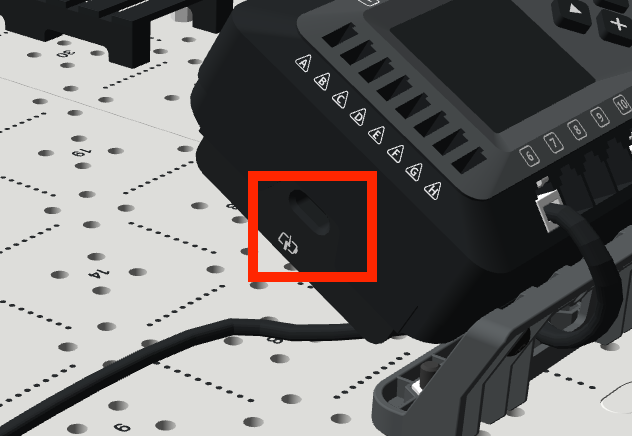
قبل البدء، تأكد من أن لديك بطارية مشحونة. يمكنك التحقق من مستوى البطارية باستخدام مصابيح المؤشر الموجودة على جانب البطارية.
شاهد هذه الرسوم المتحركة لمعرفة كيفية التحقق من مستوى البطارية باستخدام أضواء المؤشر.
- 1 ضوء: 0-25 ٪ تهمة
- مصباحان: 25-50% شحن
- 3 أضواء: 50-75 ٪ شحن
- 4 أضواء: 75-100 ٪ شحن
لمعلوماتك
يجب أن يكون لدماغ EXP مصدر طاقة من أجل تشغيل VEXcode EXP والاتصال به. ومع ذلك، إذا لم تكن البطارية مشحونة بشكل كبير قبل بدء هذا الدرس، فلا يزال بإمكانك توصيلها وتحديث البرامج الثابتة أثناء شحن البطارية.
لشحن البطارية أثناء توصيلها بالمخ، قم بتوصيل أحد طرفي كابل USB - C بمصدر طاقة والطرف الآخر بالبطارية.
الشروع في العمل مع VEXcode EXP
ستتمكن من الوصول إلى VEXcode EXP كما فعلت في الدورة السابقة، ولكنك ستنشئ الآن مشاريع EXP Brain بدلاً من مشاريع ARM.
اتبع قسم "الشروع في استخدام VEXcode Exp" أدناه الذي يتطابق مع إصدار VEXcode Exp الذي تستخدمه (القائم على الويب أو القائم على التطبيق). هل أنت غير متأكد من الإصدار الذي تستخدمه ؟ اسأل معلمك.
الوصول إلى المشاريع في خبرة VEXcode المستندة إلى الويب
اتبع الخطوات أدناه للوصول إلى خبرة VEXcode المستندة إلى الويب وفتح مشروع EXP Brain. للوصول إلى الإصدار المستند إلى الويب من VEXcode EXP، يجب أن تستخدم متصفح Google Chrome أو Microsoft Edge على Windows أو Mac أو Chromebook.
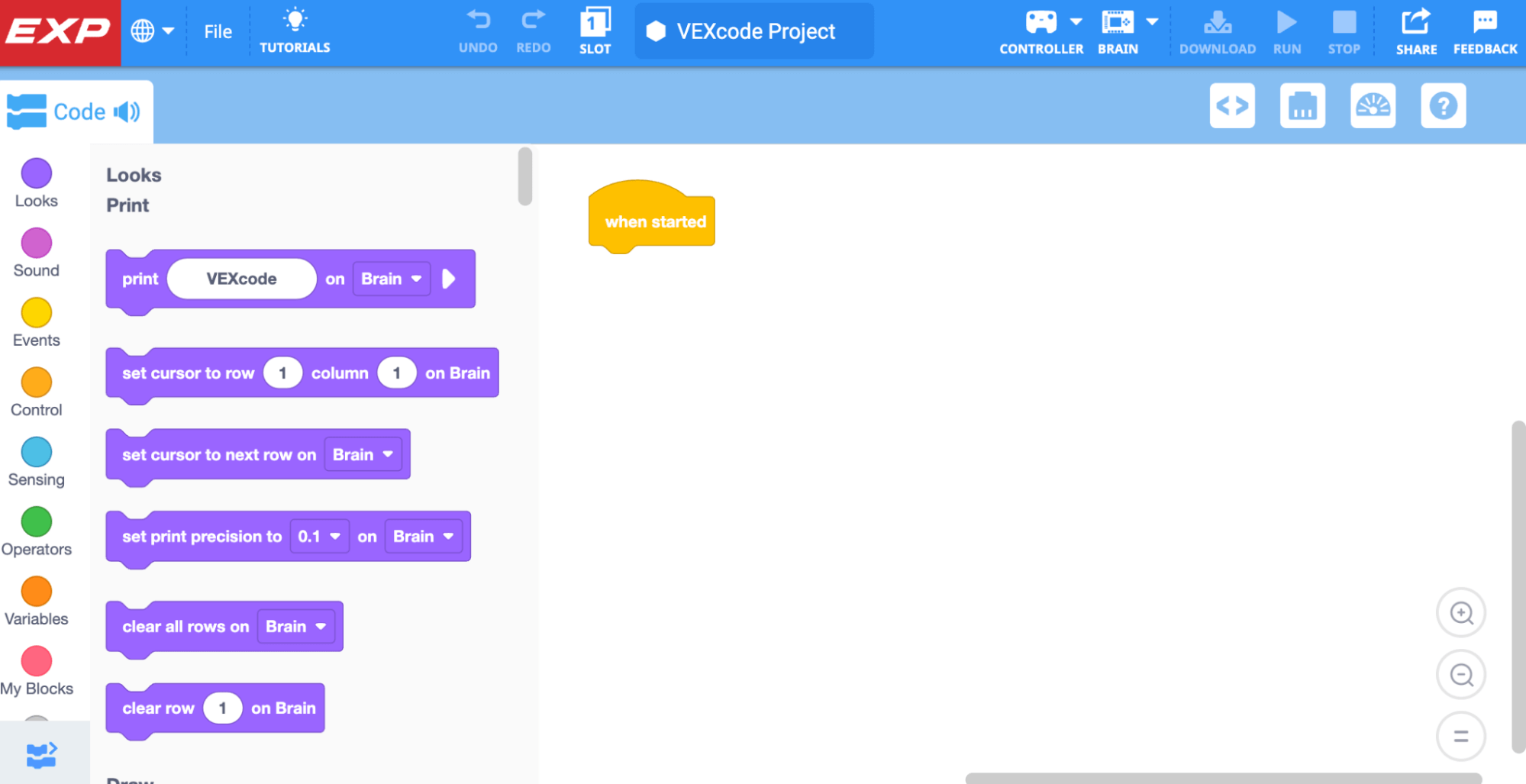
للوصول إلى VEXcode EXP، انتقل إلى codeexp.vex.com.
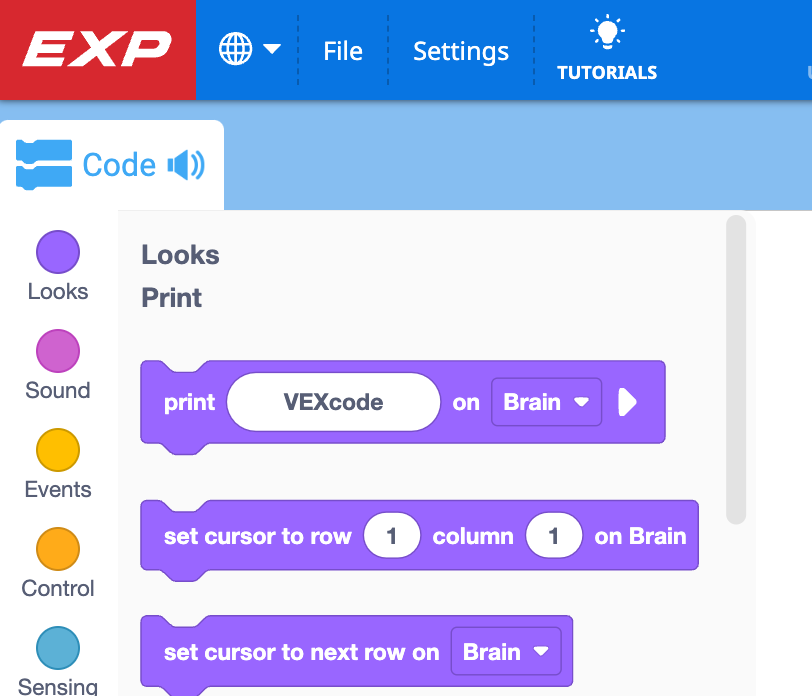
تأكد من أن لديك مشروع EXP Brain مفتوح. يمكنك التحقُّق من ذلك من خلال النظر إلى الأيقونة في أعلى يمين الشاشة.
إذا كنت لا ترى شعار EXP في الزاوية العلوية اليسرى، فاتبع الخطوات الواردة في هذا الفيديو لإنشاء مشروع EXP Brain جديد.
ربط EXP Brain بـ VEXcode EXP المستندة إلى الويب
هناك خطوات إضافية لتوصيل EXP Brain عند استخدام الإصدار المستند إلى الويب من VEXcode EXP. اتَّبِع الخطوات التالية.
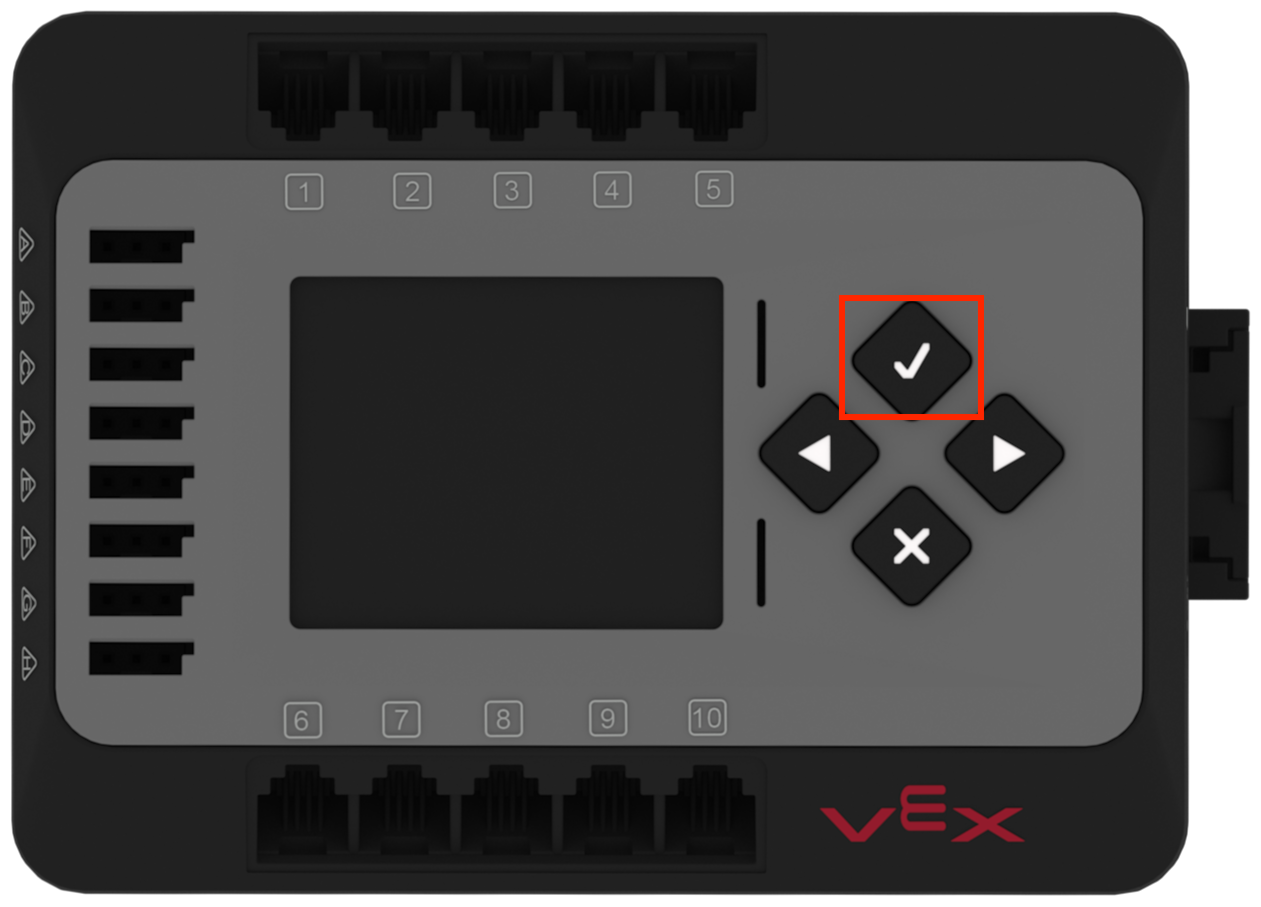
قم بتشغيل الدماغ بالضغط على زر الفحص في الدماغ.
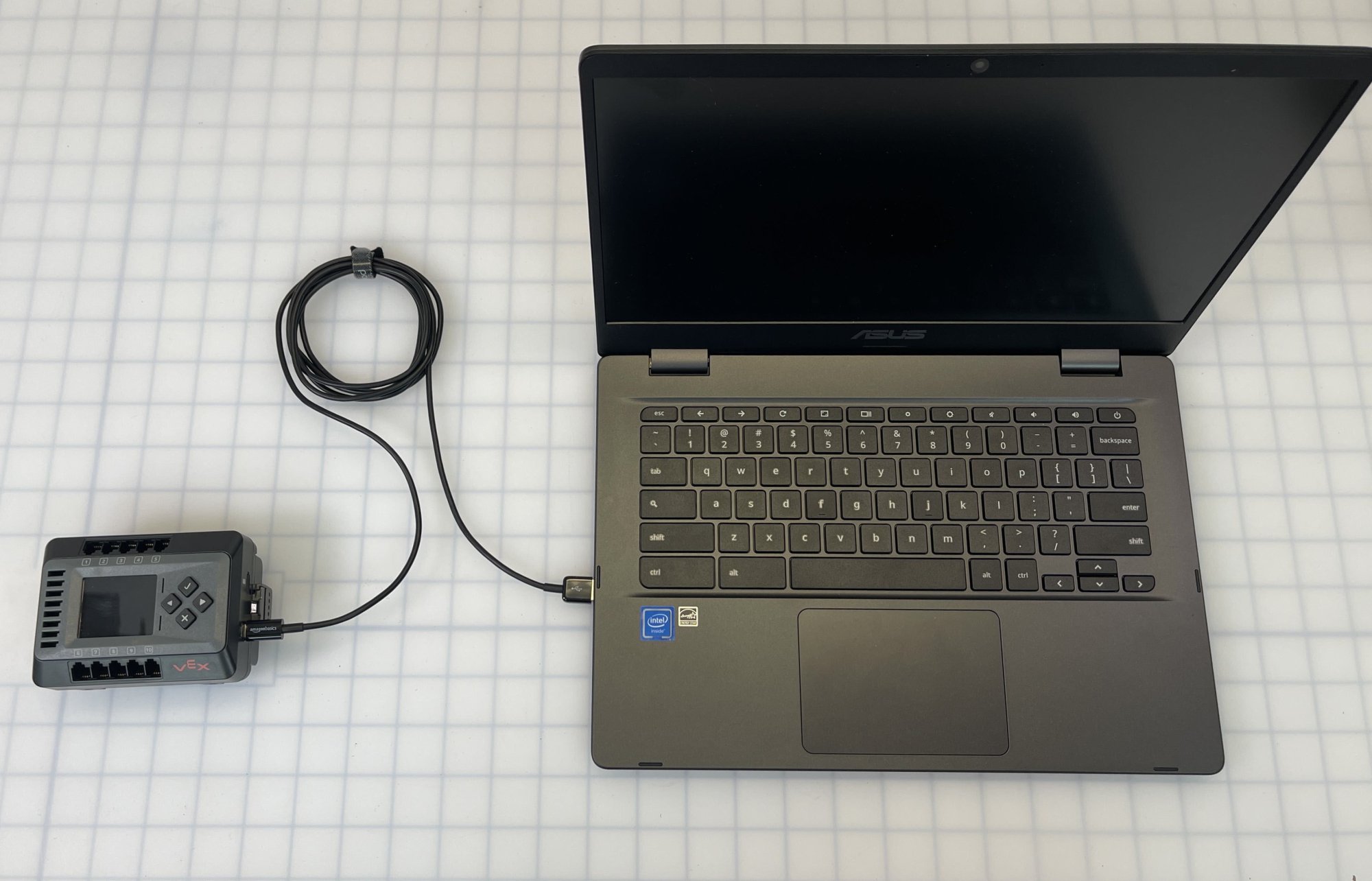
قم بتوصيل EXP Brain بجهازك، باستخدام كابل USB - C. تُظهر هذه الصورة الدماغ غير المتصل بالبنية، ولكن تنطبق نفس خطوة الاتصال عند توصيل الدماغ الذي يعد جزءًا من بنية خلية عمل CTE.
ملاحظة: يجب أن يظل دماغك متصلاً بجهازك طوال عملية الاتصال.
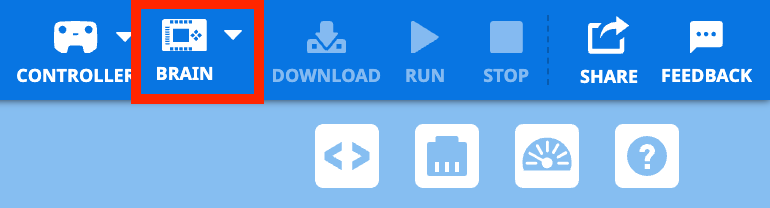
حدد أيقونة الدماغ في شريط الأدوات.
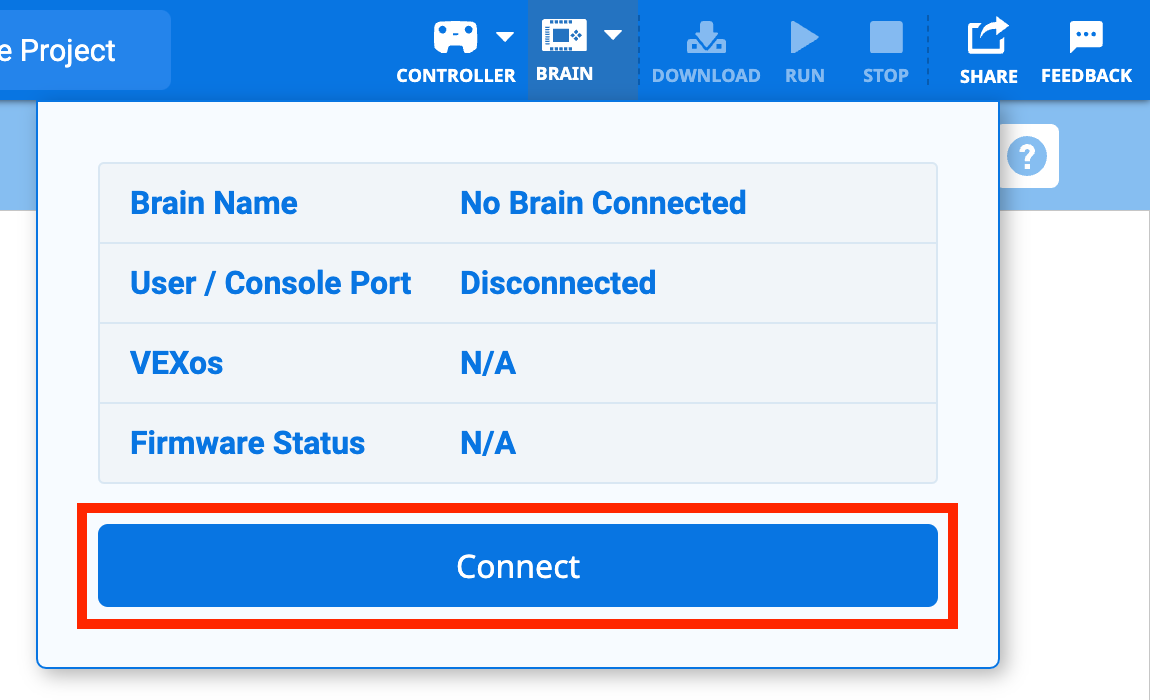
اختر الاتصال.
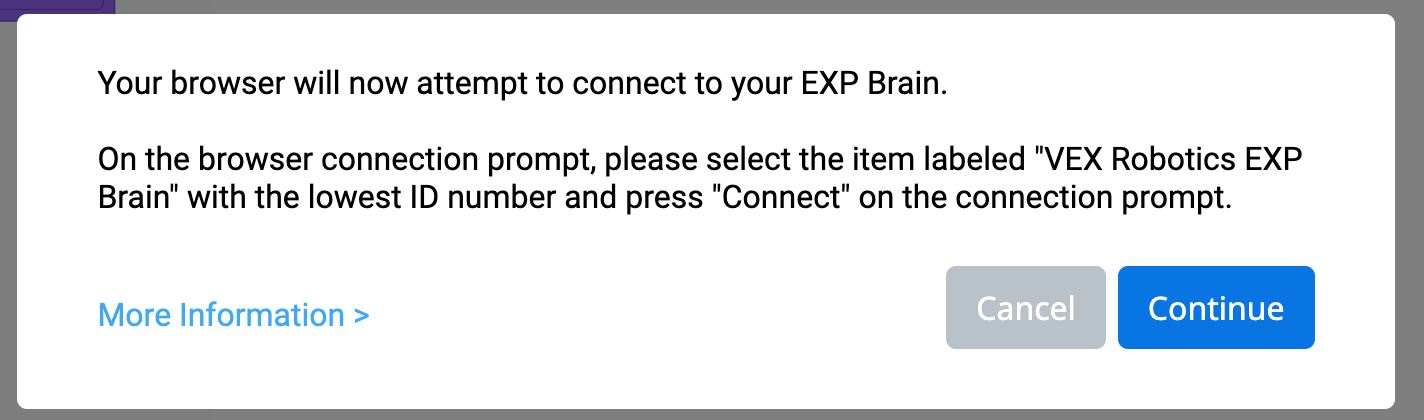
سيظهر مربع نص يشرح الخيار الذي يجب اختياره في نافذة الاتصال التالية.
حدد متابعة في مربع النص لفتح نافذة الاتصال.
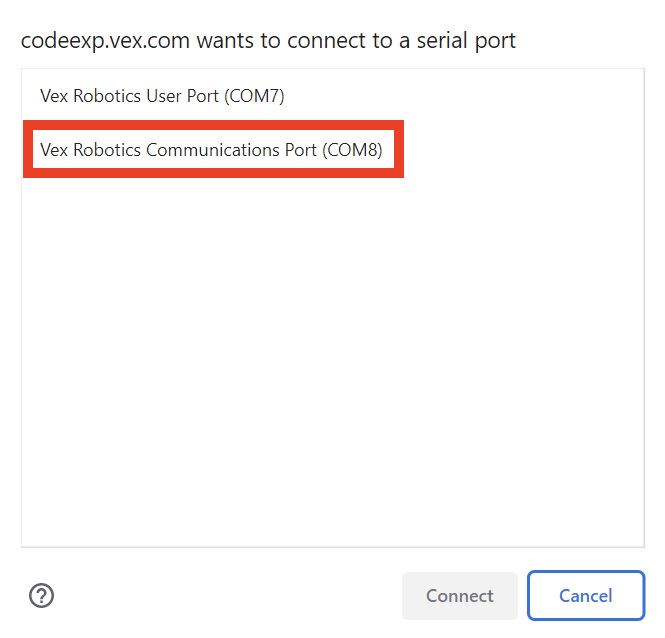
حدد EXP Brain الذي يشير إلى منفذ الاتصالات.
إذا لم يتم عرض منفذ الاتصالات كخيار، فانتقل إلى الخطوة التالية.
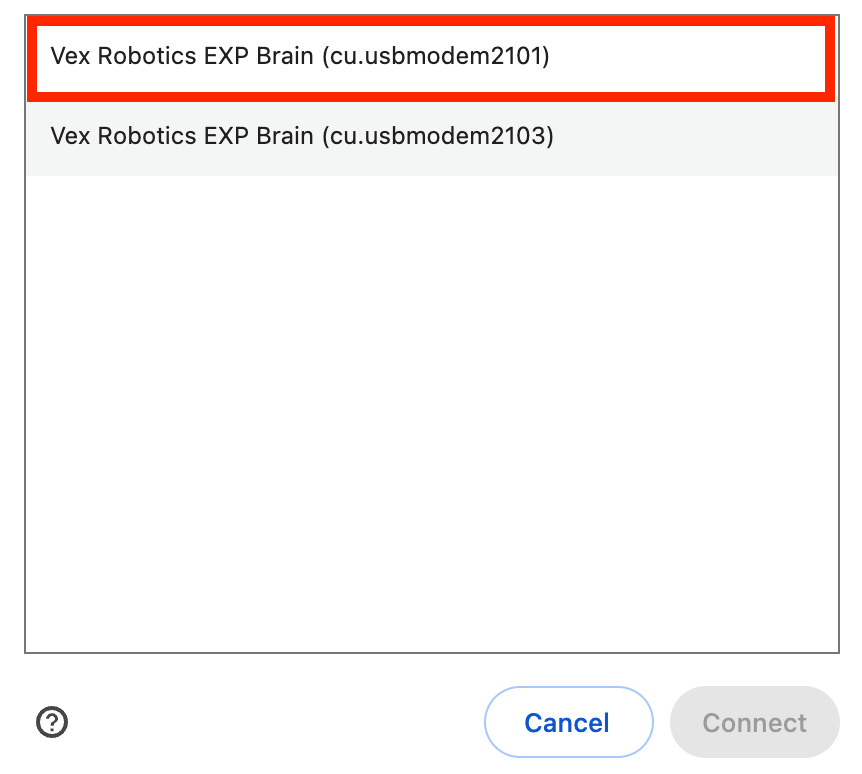
إذا لم يتم عرض منفذ الاتصالات كخيار، فحدد EXP Brain الذي يحتوي على أقل رقم تعريف.
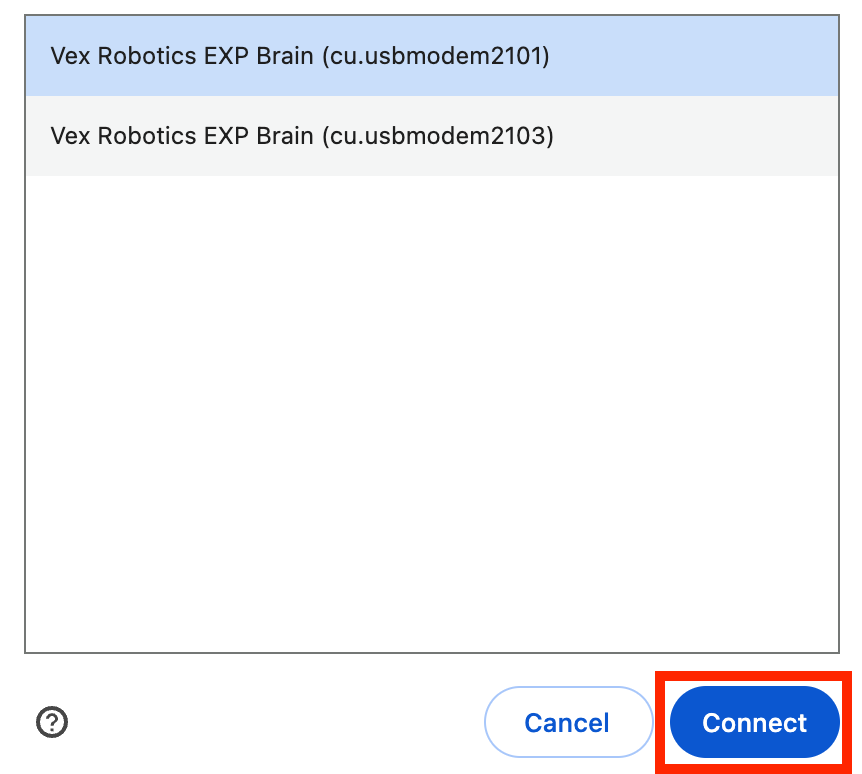
حدد زر الاتصال، بمجرد اختيار EXP Brain.
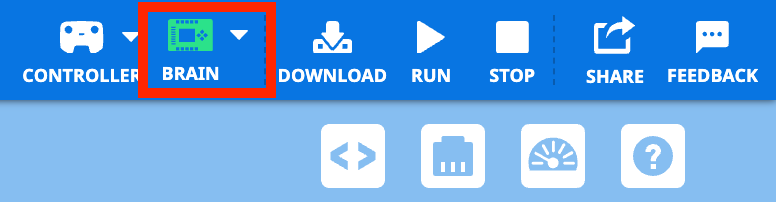
بمجرد توصيل دماغ EXP بنجاح، ستتحول أيقونة الدماغ إلى اللون الأخضر.
ملاحظة: إذا تحول رمز الدماغ إلى اللون البرتقالي، فستحتاج إلى تحديث البرنامج الثابت. اتبع الخطوات الموجودة أسفل هذه الصفحة لتحديث البرنامج الثابت.
الوصول إلى المشاريع وتوصيل دماغ EXP في VEXcode القائم على التطبيق EXP
اتبع الخطوات أدناه للوصول إلى VEXcode EXP والاتصال باستخدام الإصدار المستند إلى التطبيق. يتوفر الإصدار المستند إلى التطبيق للتنزيل على أجهزة Windows و Mac.
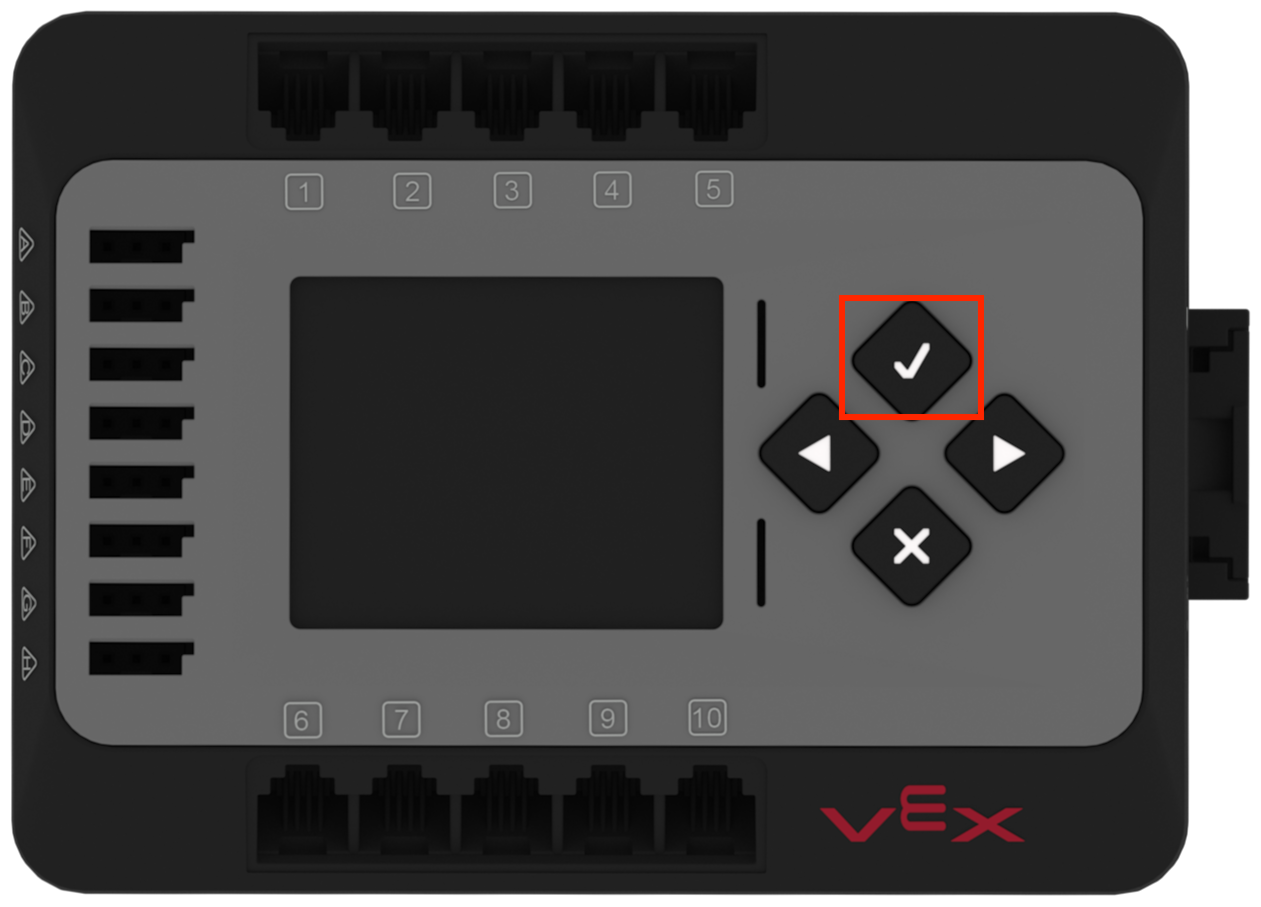
قم بتشغيل الدماغ بالضغط على زر الفحص في الدماغ.
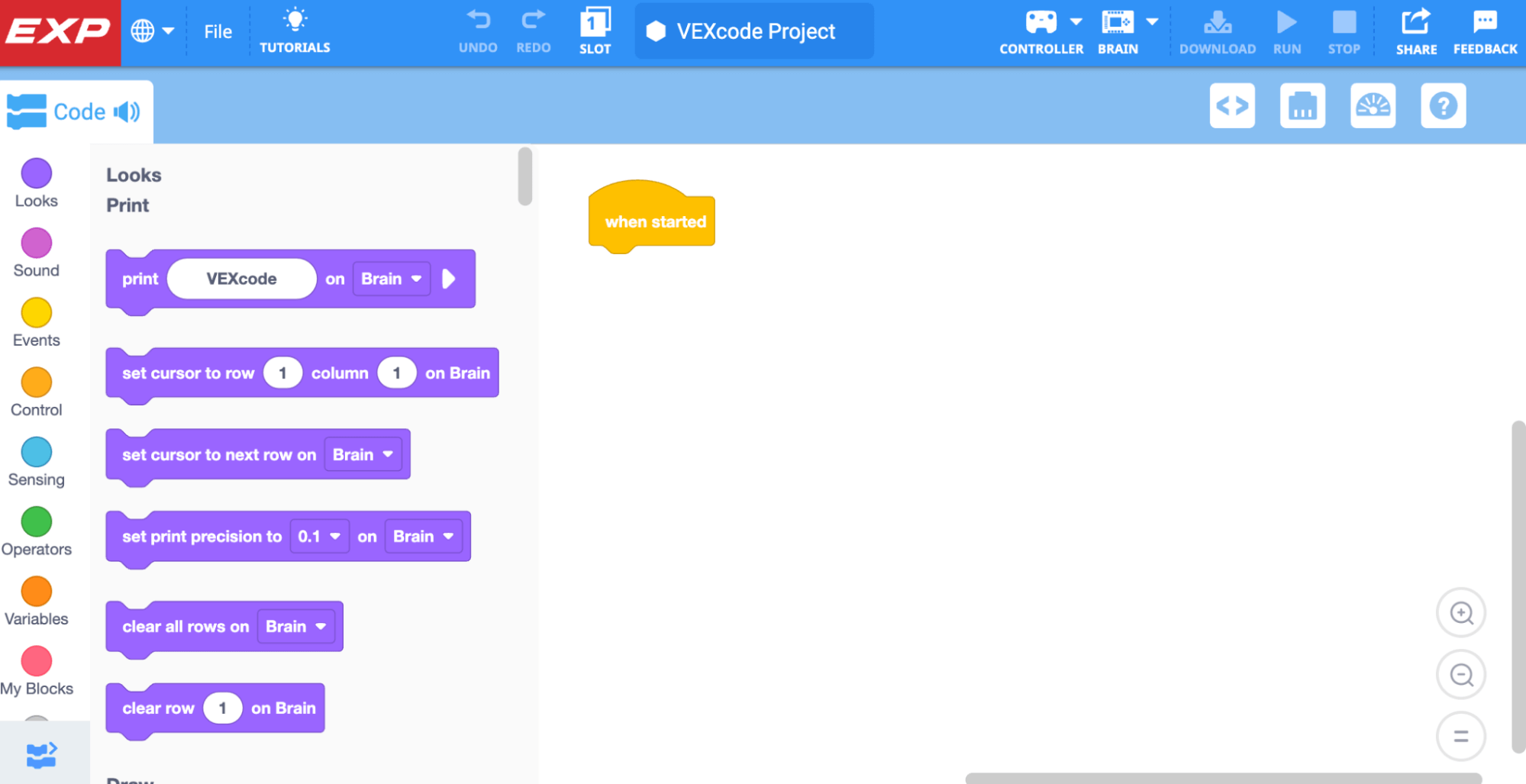
افتح VEXcode EXP.
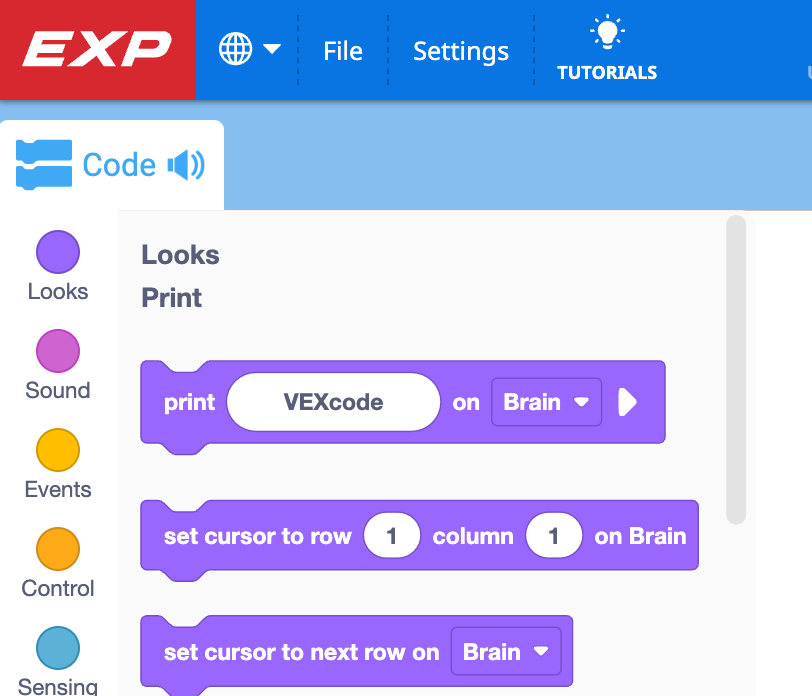
تأكد من أن لديك مشروع EXP Brain مفتوح. يمكنك التحقُّق من ذلك من خلال النظر إلى الأيقونة في أعلى يمين الشاشة.
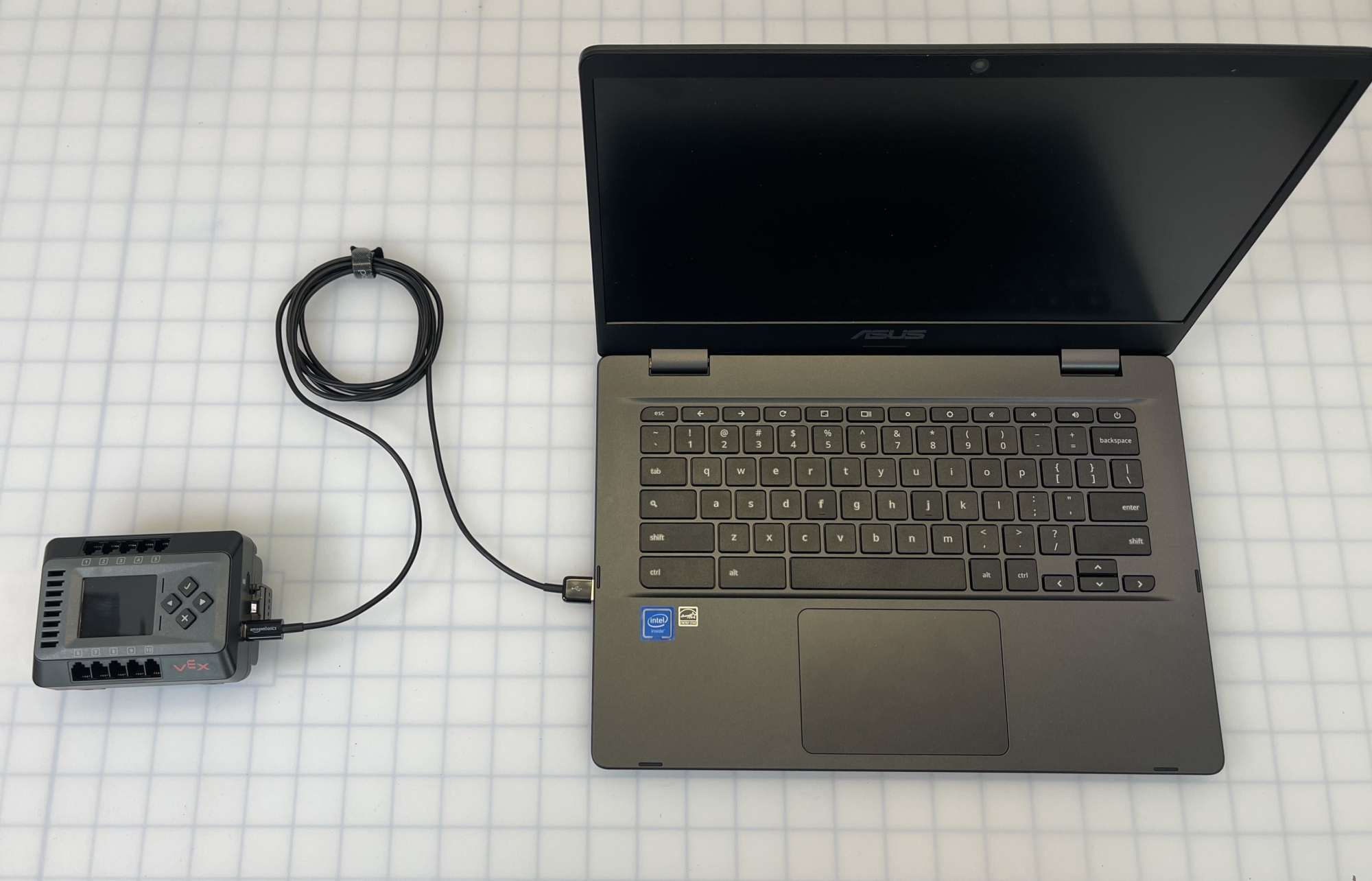
قم بتوصيل EXP Brain بجهازك، باستخدام كابل USB - C. تُظهر هذه الصورة الدماغ غير المتصل بالبنية، ولكن تنطبق نفس خطوة الاتصال عند توصيل الدماغ الذي يعد جزءًا من بنية خلية عمل CTE.
ملاحظة: يجب أن يظل دماغك متصلاً بجهازك طوال عملية الاتصال.
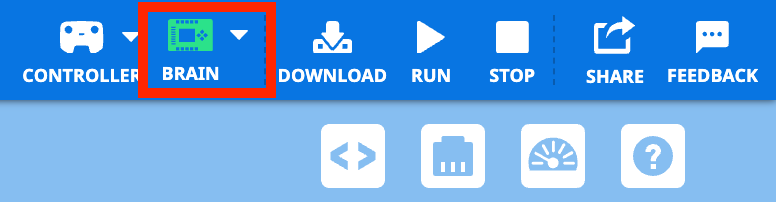
سيظهر رمز الدماغ باللون الأخضر بمجرد تشغيل EXP Brain وتوصيله بالجهاز مع فتح VEXcode EXP.
ملاحظة: إذا تحول رمز الدماغ إلى اللون البرتقالي، فستحتاج إلى تحديث البرنامج الثابت. اتبع الخطوات الموجودة أسفل هذه الصفحة لتحديث البرنامج الثابت.
تحديث البرنامج الثابت
تحتوي العديد من الأجهزة المزعجة، بما في ذلك EXP Brain، على معالجات داخلية خاصة بها وتعمل على نظام تشغيل خاص. هذا البرنامج هو البرنامج الثابت vex EXP ويسمى VEXos.
ما هي البرامج الثابتة ؟
تمت كتابة نظام التشغيل هذا بالكامل بواسطة VEX Robotics، ويسخر مرونة وقوة الأجهزة VEX لتلبية الاحتياجات المتنوعة للتعليم. سيقوم الدماغ تلقائيًا بدفع آخر التحديثات إلى أي جهاز متصل به.
هناك العديد من الأسباب التي تجعلك تقوم بتحديث البرنامج الثابت VEX EXP Brain الخاص بك بأحدث VEXos، وتشمل بعض هذه الأسباب:
- سيتطلب كل تحديث لـ VEXcode EXP أحدث إصدار من البرنامج الثابت VEXos المثبت على Brain قبل إمكانية تنزيل برامج المستخدم.
- ستتضمن تحديثات VEXos إصلاحات للأخطاء المعروفة وإضافة البرنامج اللازم لتشغيل أي أجهزة جديدة.
- تسمح التحديثات بميزات البرمجة المتقدمة.
- أفضل طريقة للتأكد من أن نظام VEX الخاص بك يعمل بشكل صحيح هي الحفاظ على تحديث البرنامج.
كيفية تحديث البرنامج الثابت للدماغ
لتحديث البرنامج الثابت للدماغ، يجب تشغيل دماغك وتوصيله بجهاز الكمبيوتر الخاص بك وتوصيله بـ VEXcode EXP.
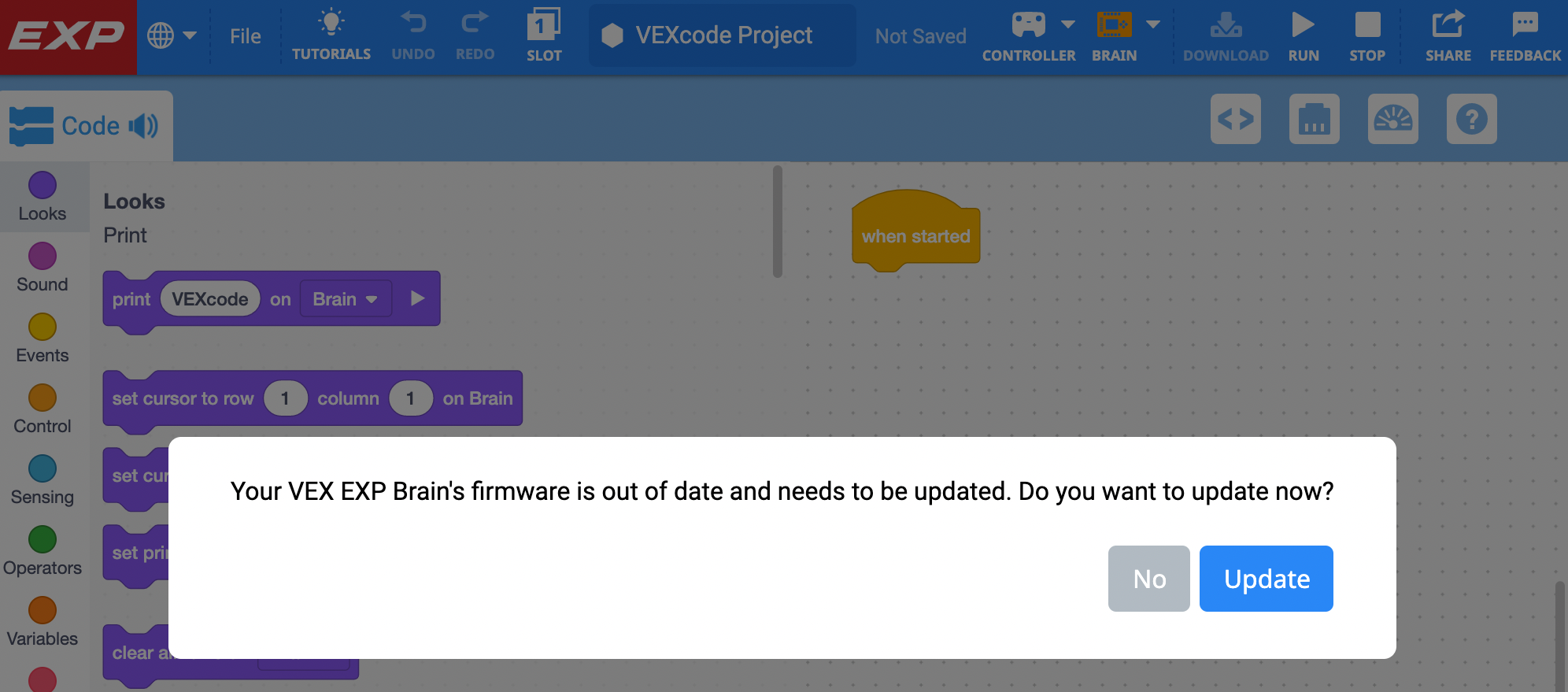
إذا كان البرنامج الثابت للدماغ قديمًا، فستتلقى مطالبة وسيتحول رمز الدماغ إلى اللون البرتقالي في شريط الأدوات.
قم بتحديث البرنامج الثابت للدماغ في VEXcode Exp عن طريق تحديد زر التحديث.
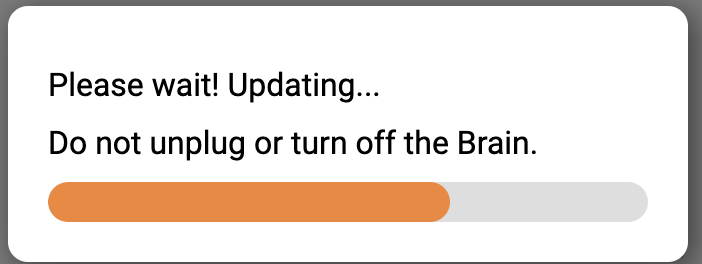
انتظر حتى يتم تحديث البرنامج الثابت.
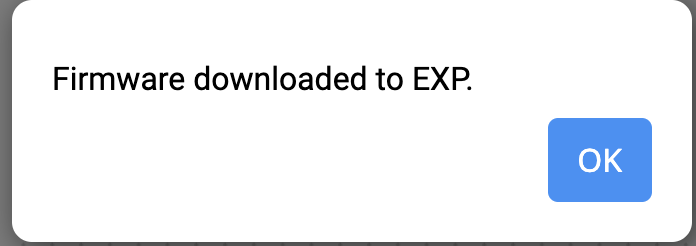
بمجرد الانتهاء، حدد موافق. سيتم إيقاف تشغيل EXP Brain ثم إعادة تشغيله، والمعروف باسم تدوير الطاقة.
في حالة استخدام خبرة VEXcode المستندة إلى الويب، ستحتاج إلى إعادة توصيل دماغك بجهازك.
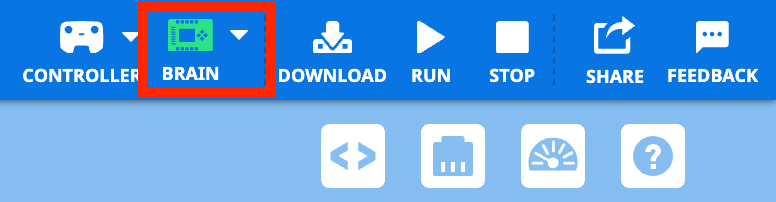
بمجرد تحديث برنامجك الثابت، ستتحول أيقونة الدماغ إلى اللون الأخضر.
تحقق من فهمك
قبل أن تبدأ التفكير في منتصف الوحدة وتعديل الهدف، تأكد من فهمك للمفاهيم التي يغطيها هذا الدرس من خلال الإجابة على الأسئلة الواردة في المستند أدناه في دفتر الملاحظات الهندسي الخاص بك.
تحقق من فهمك للأسئلة > (Google Doc / .docx / .pdf)
حدد التالي > لإكمال انعكاس الوحدة الوسطى.