
Ahora que ha agregado el mosaico adicional y el cerebro EXP a su compilación, puede comenzar con VEXcode EXP.
En esta lección, aprenderá sobre:
- Compruebe el nivel de la batería.
- Conexión del cerebro a VEXcode EXP.
- Actualización del firmware del Cerebro.
Compruebe el nivel de la batería
Antes de comenzar, asegúrese de tener una batería cargada. Puede comprobar el nivel de la batería utilizando las luces indicadoras en el lateral de la batería.
Mire esta animación para ver cómo comprobar el nivel de la batería utilizando las luces indicadoras.
- 1 luz: 0-25% de carga
- 2 luces: 25-50% de carga
- 3 luces: 50-75% de carga
- 4 luces: 75-100% de carga
Para su información
El EXP Brain debe tener una fuente de alimentación para encender y conectarse a VEXcode EXP. Sin embargo, si su batería no tiene una carga significativa antes de comenzar esta lección, aún puede conectarla y actualizar el firmware mientras la batería se está cargando.
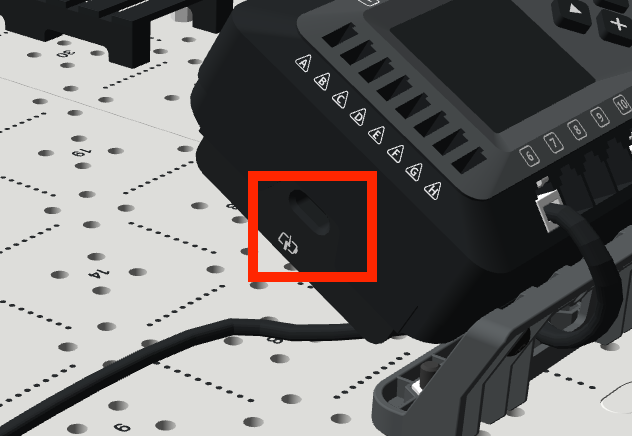
Para cargar la batería mientras está conectada al cerebro, conecte un extremo de un cable USB-C a una fuente de alimentación y el otro extremo a la batería.
Primeros pasos con VEXcode EXP
Accederá a VEXcode EXP como lo hizo en el curso anterior, pero ahora creará proyectos EXP Brain en lugar de proyectos ARM.
Siga la sección "Introducción a VEXcode EXP" a continuación que coincida con la versión de VEXcode EXP que está utilizando (basada en la web o en la aplicación). ¿No está seguro de qué versión está utilizando? Pregúntele a su instructor.
Acceso a proyectos en VEXcode EXP basado en web
Siga los pasos a continuación para acceder a VEXcode EXP basado en la web y abrir un proyecto EXP Brain. Para acceder a la versión web de VEXcode EXP, debes usar el navegador Google Chrome o Microsoft Edge en Windows, Mac o Chromebook.
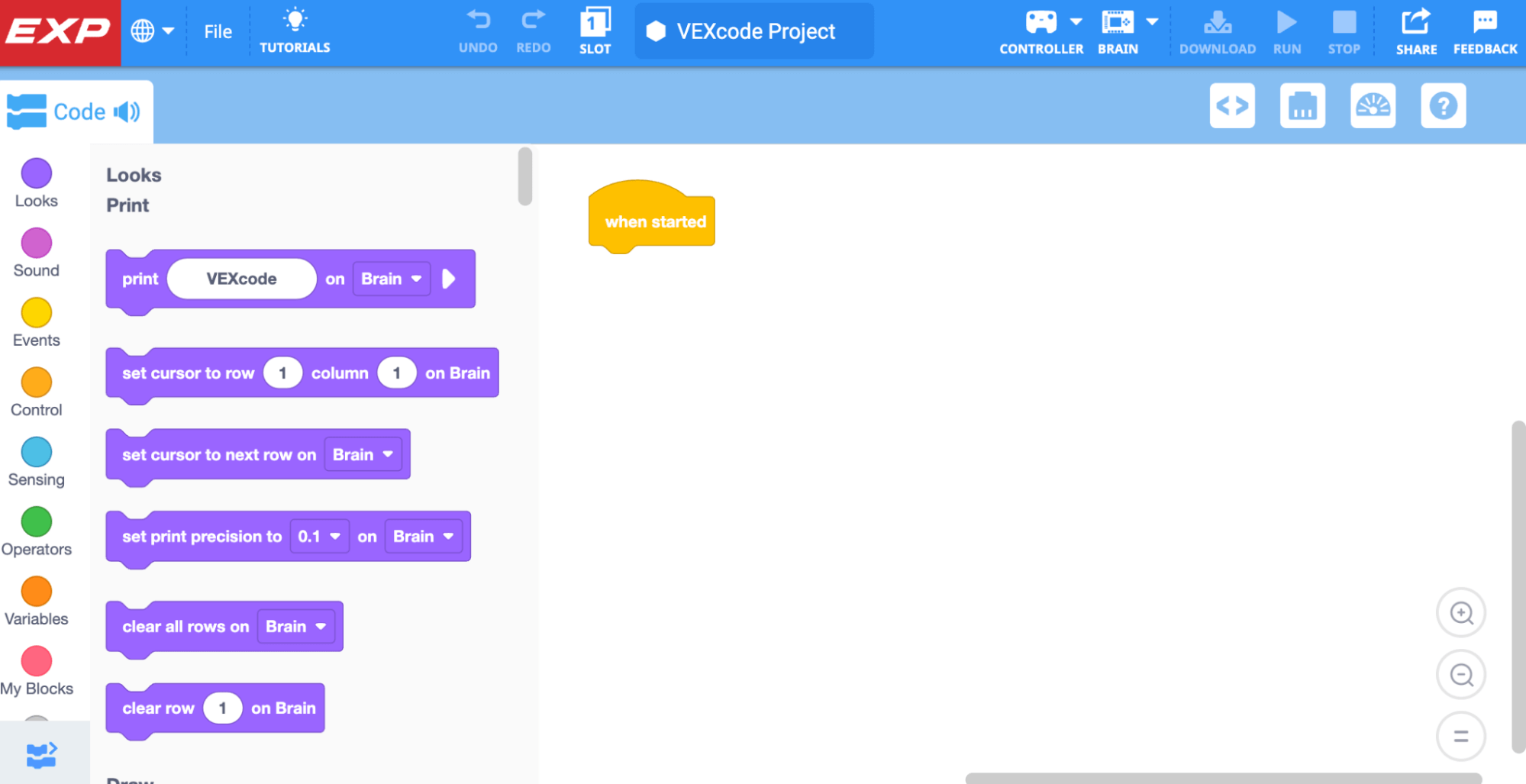
Para acceder a VEXCODE EXP, vaya a codeexp.vex.com.
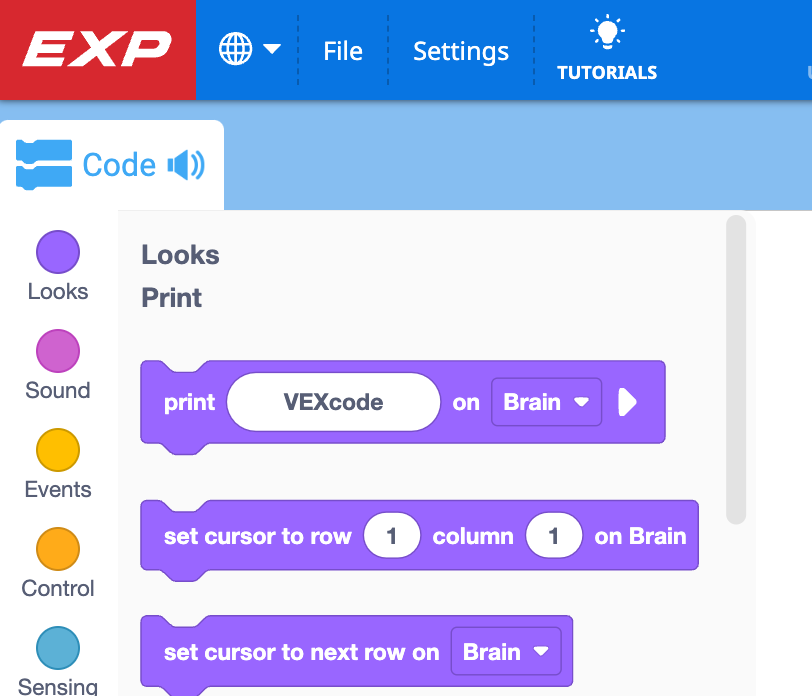
Asegúrese de tener un proyecto EXP Brain abierto. Puedes verificar esto mirando el icono en la esquina superior izquierda.
Si no ve el logotipo de EXP en la esquina superior izquierda, siga los pasos de este video para crear un nuevo proyecto de EXP Brain.
Conexión del cerebro EXP a VEXcode EXP basado en web
Hay pasos adicionales para conectar el EXP Brain cuando se utiliza la versión web de VEXcode EXP. Sigue estos pasos a continuación.
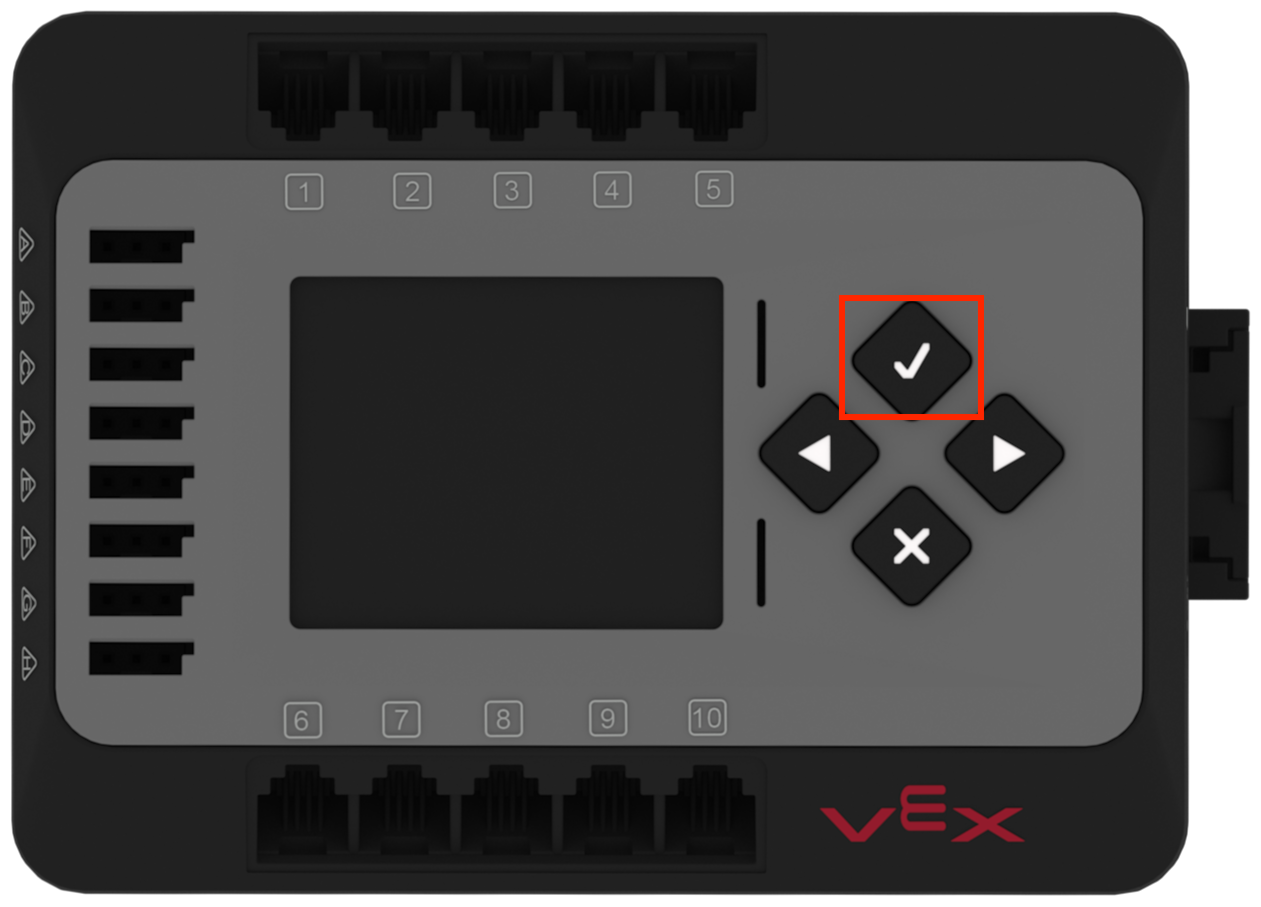
Encienda el Cerebro pulsando el botón Comprobar en el Cerebro.
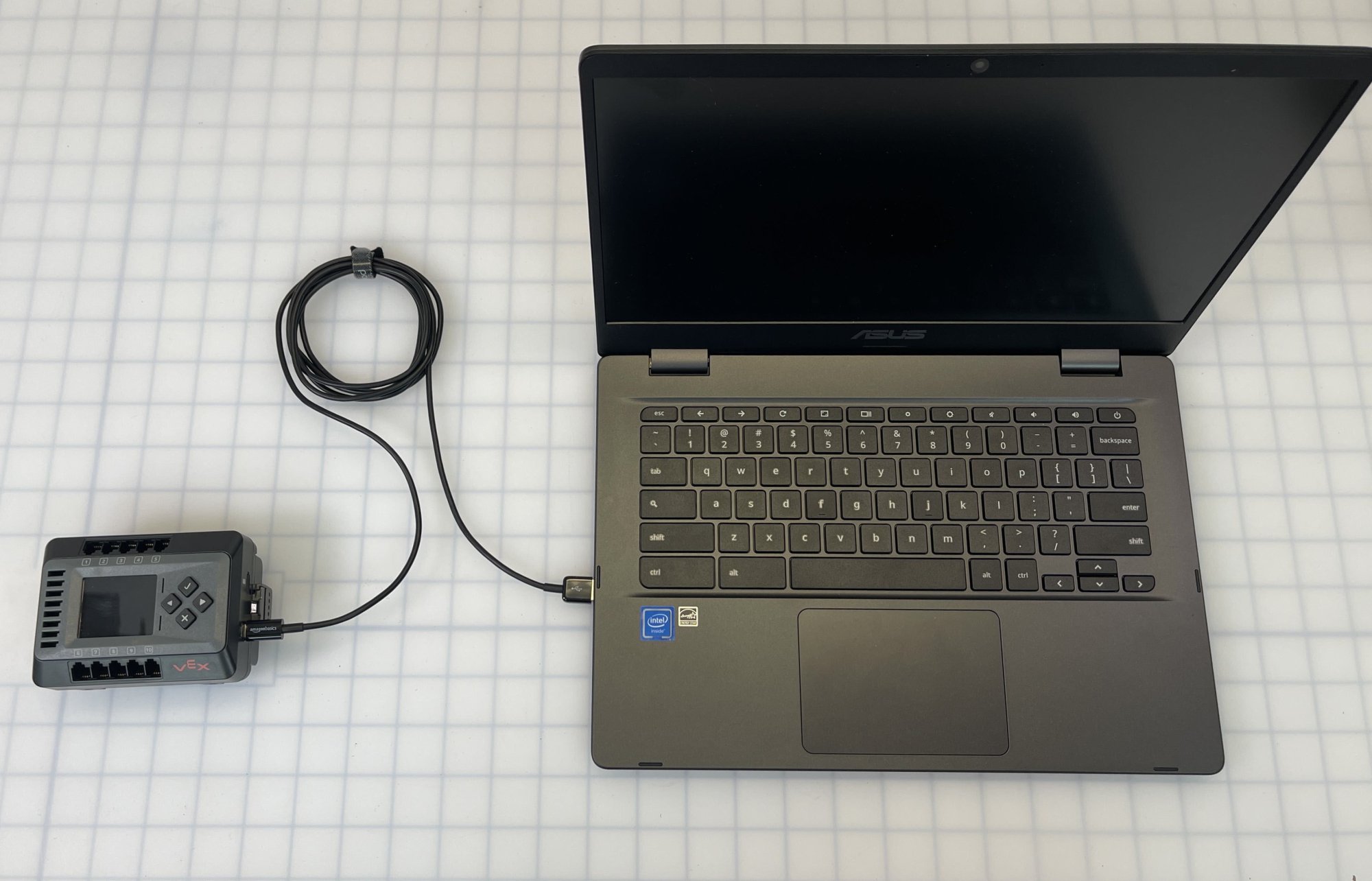
Conecte el EXP Brain a su dispositivo, utilizando el cable USB-C. Esta imagen muestra el Cerebro no conectado a una compilación, pero se aplica el mismo paso de conexión al conectar un Cerebro que forma parte de una compilación de CTE Workcell.
Nota: Su Brain debe permanecer conectado a su dispositivo durante todo el proceso de conexión.
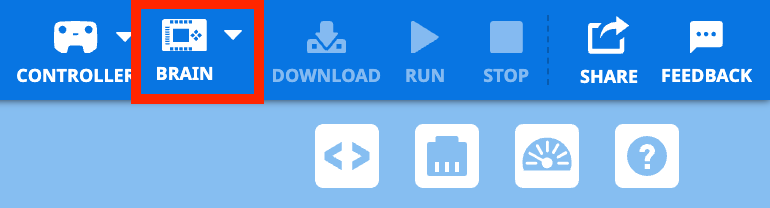
Seleccione el icono Cerebro en la barra de herramientas.
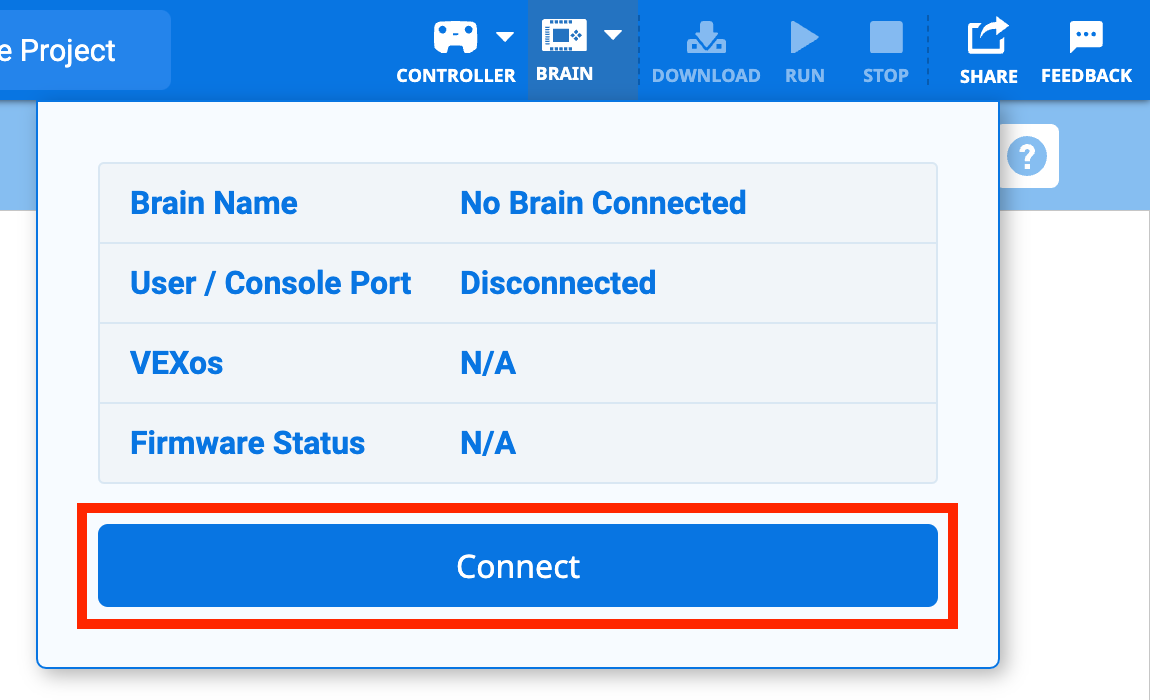
Selecciona Conectar.
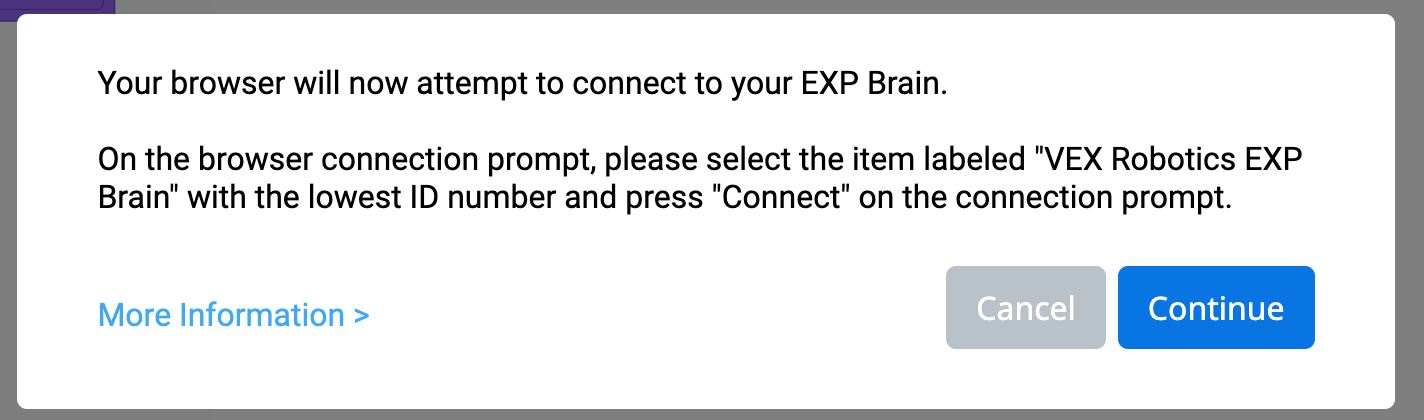
Aparecerá un cuadro de texto explicando qué opción elegir en la siguiente ventana de conexión.
Seleccione Continuar en el cuadro de texto para abrir la ventana de conexión.
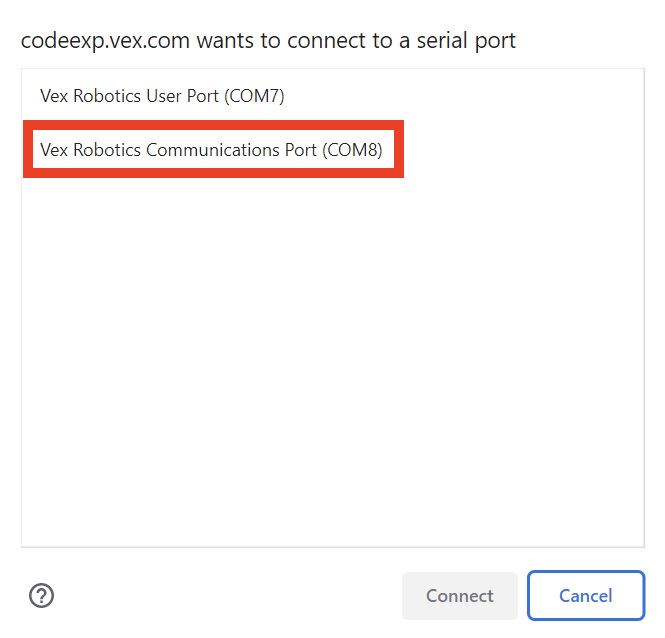
Seleccione el EXP Brain que dice Communications Port.
Si el puerto de comunicaciones no se muestra como una opción, pase al siguiente paso.
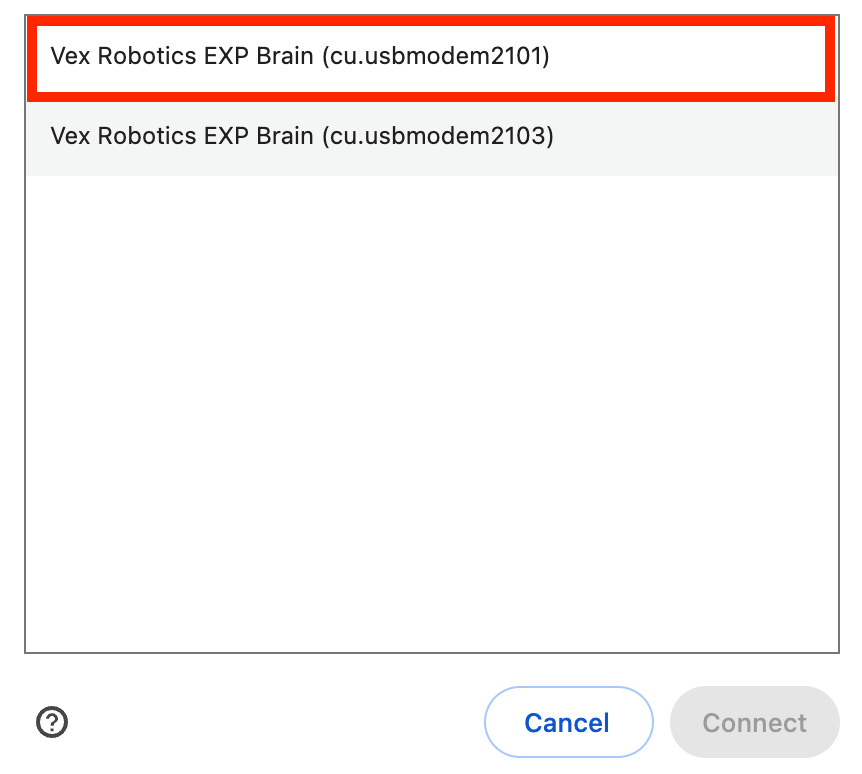
Si el puerto de comunicaciones no se muestra como una opción, seleccione el EXP Brain con el número de identificación más bajo.
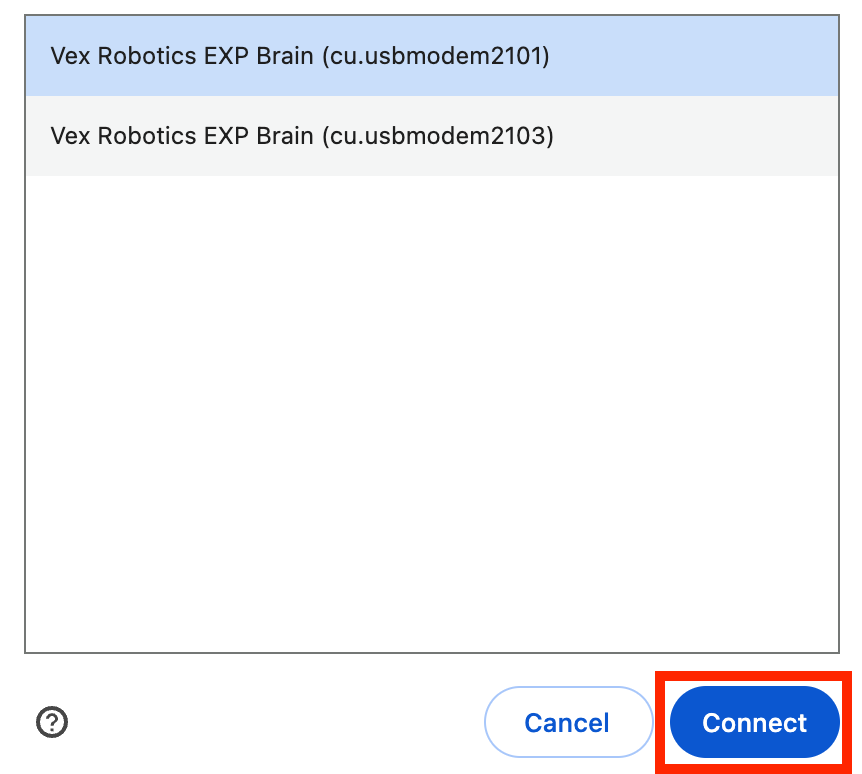
Seleccione el botón Conectar, una vez que haya elegido un EXP Brain.
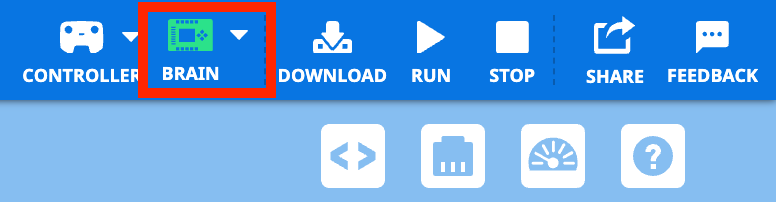
Una vez que el EXP Brain se conecte correctamente, el icono de Brain se volverá verde.
Nota: Si el icono de Brain se vuelve naranja, debe actualizar el firmware. Siga los pasos en la parte inferior de esta página para actualizar el firmware.
Acceder a proyectos y conectar el cerebro de EXP en VEXcode EXP basado en la aplicación
Siga los pasos a continuación para acceder a VEXcode EXP y conectarse utilizando la versión basada en la aplicación. La versión basada en aplicaciones está disponible para su descarga en dispositivos Windows y Mac.
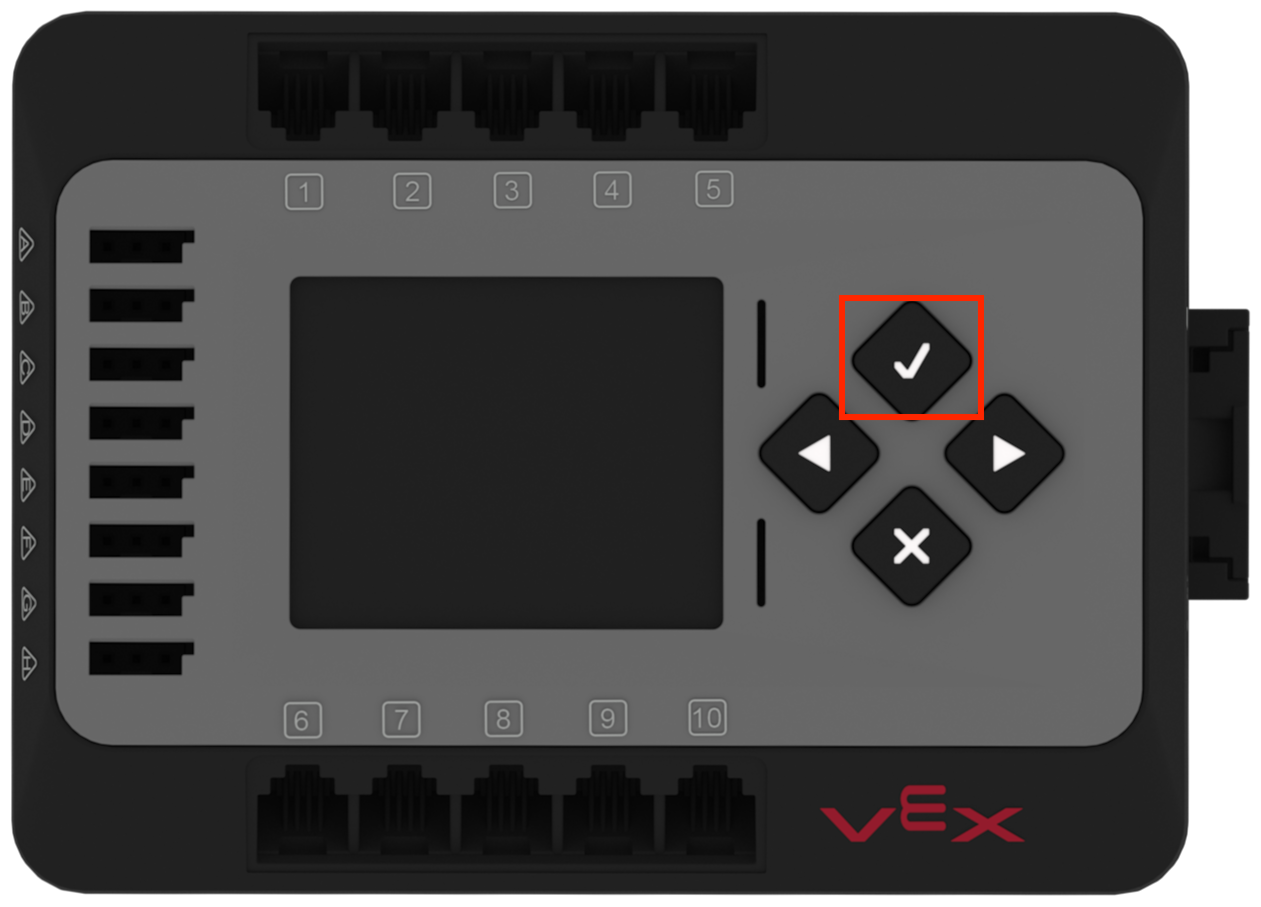
Encienda el Cerebro pulsando el botón Comprobar en el Cerebro.
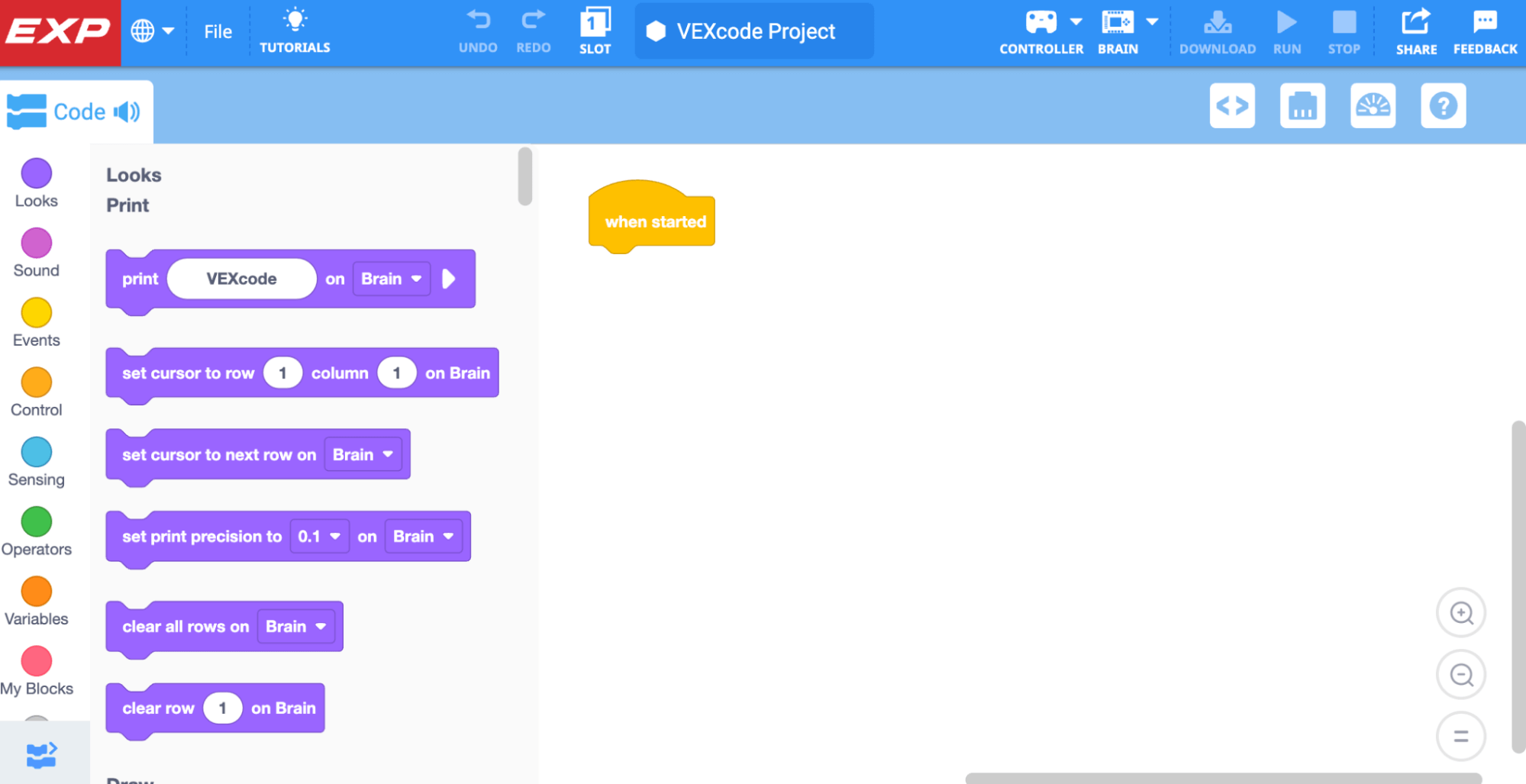
Abrir VEXcode EXP.
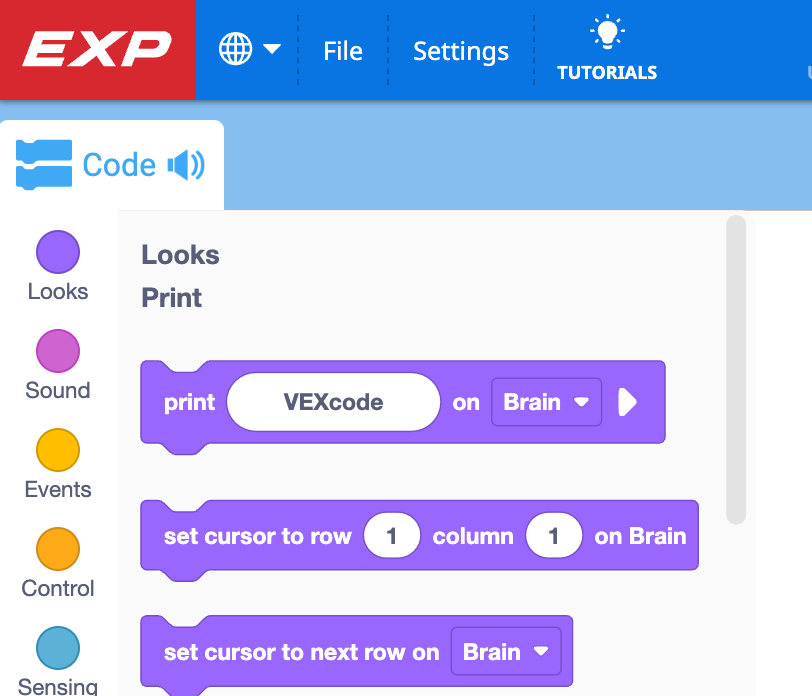
Asegúrese de tener un proyecto EXP Brain abierto. Puedes verificar esto mirando el icono en la esquina superior izquierda.
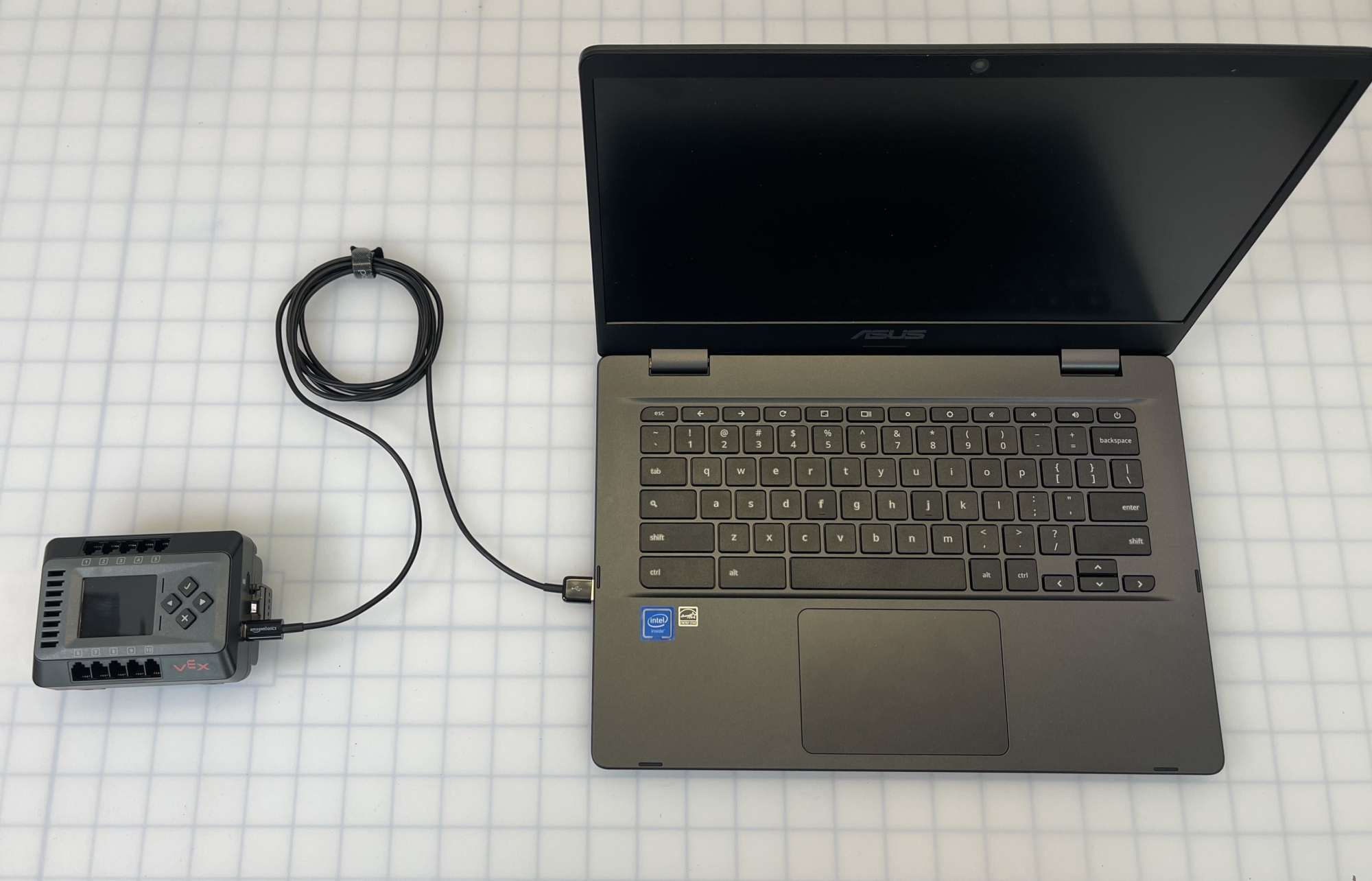
Conecte el EXP Brain a su dispositivo, utilizando el cable USB-C. Esta imagen muestra el Cerebro no conectado a una compilación, pero se aplica el mismo paso de conexión al conectar un Cerebro que forma parte de una compilación de CTE Workcell.
Nota: Su Brain debe permanecer conectado a su dispositivo durante todo el proceso de conexión.
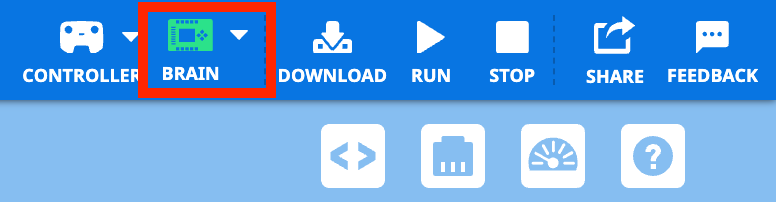
El icono de Brain se mostrará en verde una vez que el EXP Brain esté encendido y conectado al dispositivo con VEXcode EXP abierto.
Nota: Si el icono de Brain se vuelve naranja, debe actualizar el firmware. Siga los pasos en la parte inferior de esta página para actualizar el firmware.
Actualizar firmware
Muchos dispositivos VEX, incluido el EXP Brain, contienen sus propios procesadores internos y se ejecutan en un sistema operativo especial. Este software es el firmware VEX EXP y se llama VEXos.
¿Qué es el firmware?
Este sistema operativo está escrito en su totalidad por VEX Robotics y aprovecha la flexibilidad y el poder del hardware de VEX para las diversas necesidades de la educación. El Brain enviará automáticamente las últimas actualizaciones a cualquier dispositivo que esté conectado a él.
Hay varias razones por las que debe actualizar el firmware de su VEX EXP Brain con los últimos VEXos, algunas de ellas incluyen:
- Cada actualización de VEXcode EXP requerirá la última versión del firmware VEXos instalado en el Brain antes de que se puedan descargar los programas del usuario.
- Las actualizaciones de VEXos incluirán correcciones para errores conocidos y añadirán el software necesario para operar cualquier dispositivo nuevo.
- Las actualizaciones permiten funciones de programación avanzadas.
- La mejor manera de asegurarse de que su sistema VEX funcione correctamente es mantener el software actualizado.
Cómo actualizar el firmware del cerebro
Para actualizar el firmware de Brain, su Brain debe estar encendido, conectado a su ordenador y conectado a VEXcode EXP.
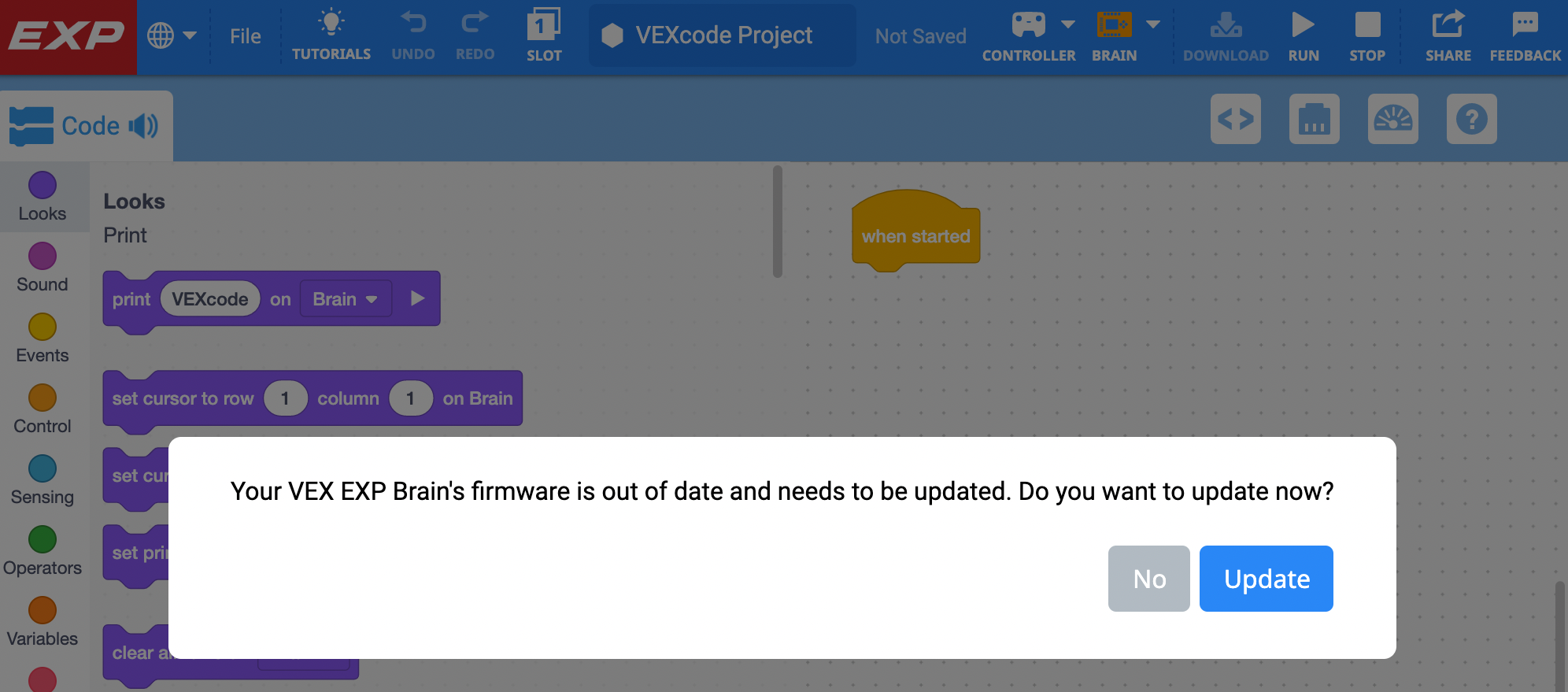
Si el firmware de Brain está desactualizado, recibirá un mensaje y el icono de Brain se volverá naranja en la Barra de herramientas.
Actualice el firmware de Brain en VEXCODE EXP seleccionando el botón Actualizar.
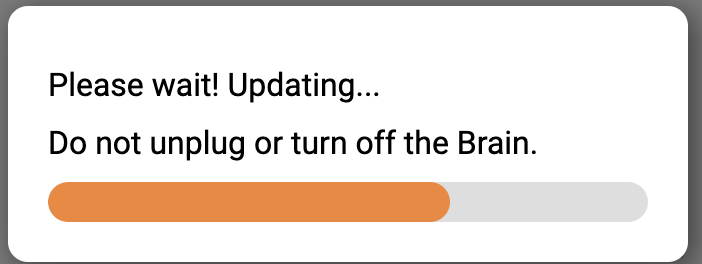
Espere mientras se actualiza el firmware.
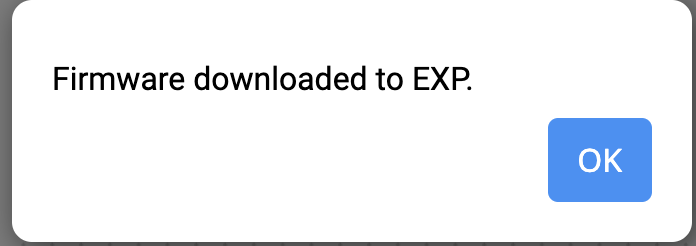
Una vez completado, seleccione Aceptar. El cerebro EXP se apagará y luego se volverá a encender, lo que se conoce como ciclo de potencia.
Si utiliza VEXcode EXP basado en la web, deberá volver a conectar su Brain a su dispositivo.
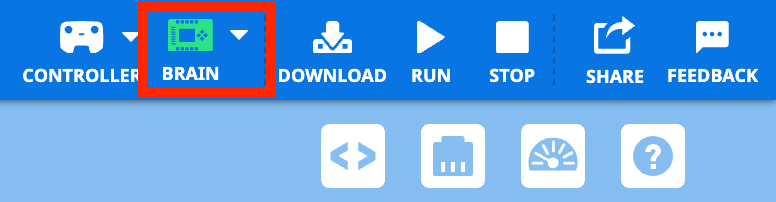
Una vez que se haya actualizado el firmware, el icono de Brain se volverá verde.
Compruebe su comprensión
Antes de comenzar la reflexión de la unidad intermedia y el ajuste de objetivos, asegúrese de comprender los conceptos tratados en esta lección respondiendo las preguntas del siguiente documento en su cuaderno de ingeniería.
Verifique sus preguntas de comprensión > (Google Doc / .docx / .pdf)
Seleccione Siguiente > para completar la Reflexión de la Unidad Media.