
Jetzt, da Sie den zusätzlichen Stein und das EXP-GEHIRN zu Ihrem Build hinzugefügt haben, können Sie mit VEXcode EXP beginnen.
In dieser Lektion lernen Sie Folgendes:
- Überprüfen Sie den Batteriestand.
- Verbinden des Gehirns mit VEXcode EXP.
- Aktualisierung der Firmware des Gehirns.
Überprüfen Sie den Batteriestand
Bevor Sie beginnen, stellen Sie sicher, dass Sie einen aufgeladenen Akku haben. Sie können den Batteriestand mithilfe der Kontrollleuchten an der Seite des Akkus überprüfen.
Sehen Sie sich diese Animation an, um zu sehen, wie Sie den Batteriestand mit den Kontrollleuchten überprüfen können.
- 1 Licht: 0-25% Ladung
- 2 Lichter: 25-50% Ladung
- 3 Lichter: 50-75% Ladung
- 4 Lichter: 75-100% Ladung
Zur Kenntnisnahme
Das EXP-GEHIRN muss über eine Stromquelle verfügen, um sich einzuschalten und eine Verbindung zu VEXcode EXP herzustellen. Wenn Ihr Akku jedoch vor Beginn dieser Lektion nicht stark aufgeladen ist, können Sie ihn trotzdem anschließen und die Firmware aktualisieren, während der Akku aufgeladen wird.
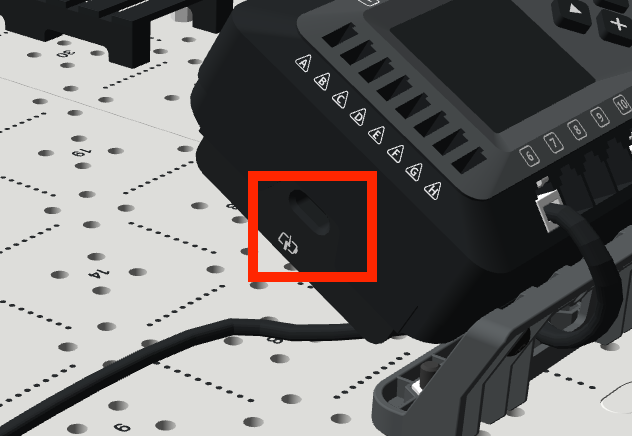
Um den Akku zu laden, während er mit dem Gehirn verbunden ist, schließen Sie ein Ende eines USB-C-Kabels an eine Stromquelle und das andere Ende an den Akku an.
Erste Schritte mit VEXcode EXP
Sie werden wie im vorherigen Kurs auf VEXcode EXP zugreifen, aber Sie werden jetzt EXP-Brain-Projekte anstelle von ARM-Projekten erstellen.
Folgen Sie dem Abschnitt "Erste Schritte mit VEXCODE EXP" unten, der der Version von VEXcode EXP entspricht, die Sie verwenden (webbasiert oder app-basiert). Sie sind sich nicht sicher, welche Version Sie verwenden? Fragen Sie Ihren Lehrer.
Zugriff auf Projekte in webbasiertem VEXcode EXP
Führen Sie die folgenden Schritte aus, um auf den webbasierten VEXcode EXP zuzugreifen und ein EXP-Brain-Projekt zu öffnen. Um auf die webbasierte Version von VEXcode EXP zugreifen zu können, müssen Sie Google Chrome oder Microsoft Edge auf einem Windows-, Mac- oder Chromebook-Browser verwenden.
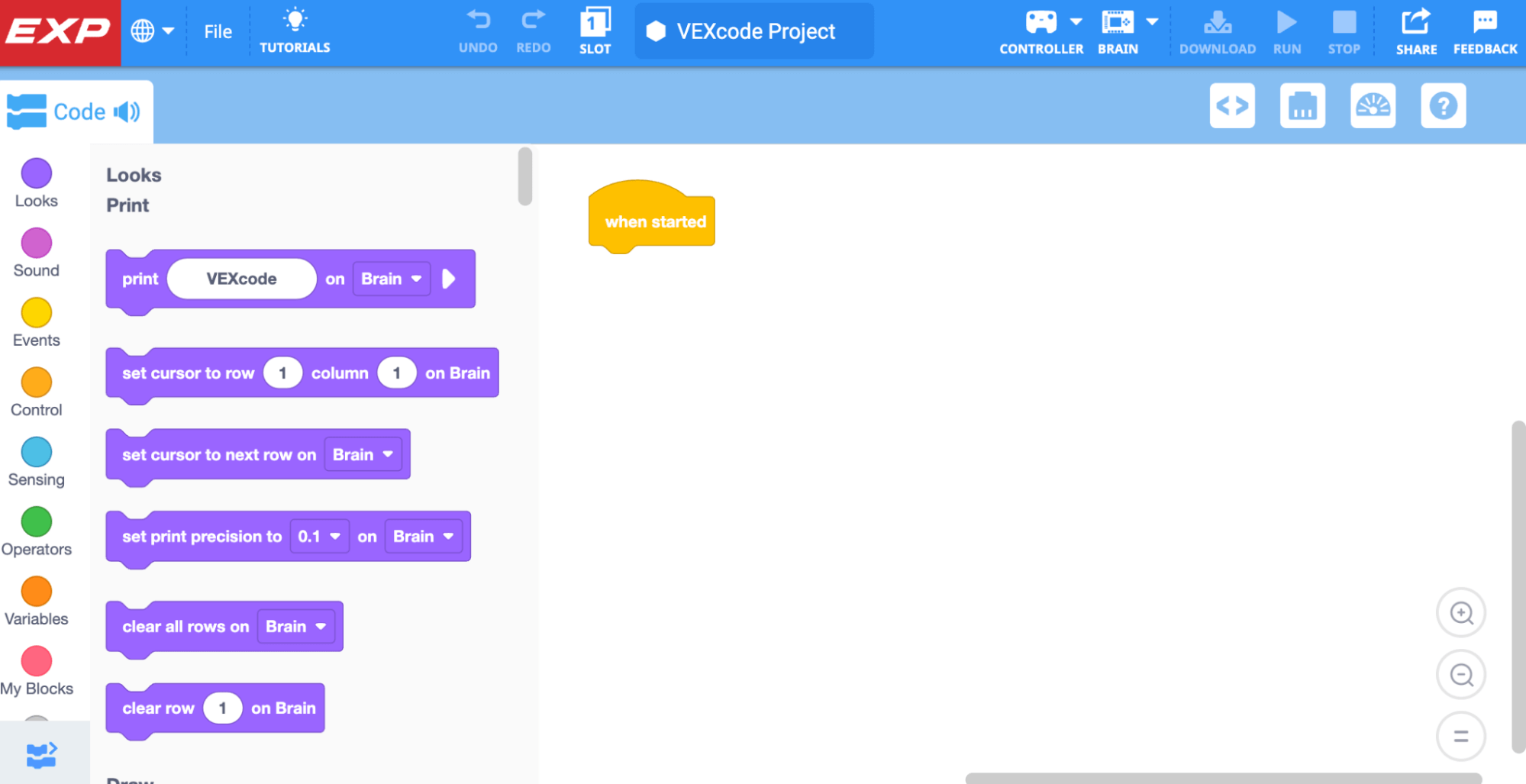
Um auf VEXcode EXP zuzugreifen, navigieren Sie zu codeexp.vex.com.
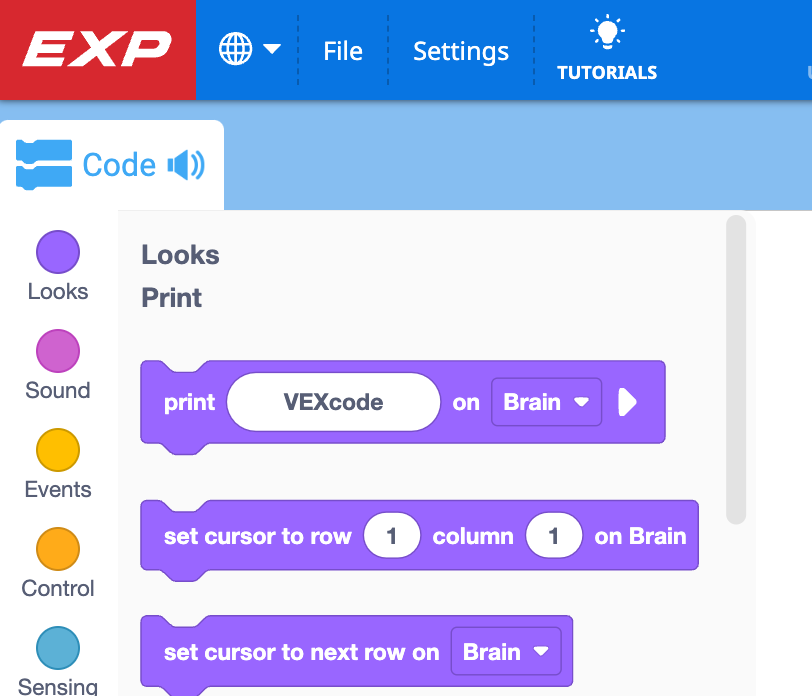
Stellen Sie sicher, dass Sie ein EXP-Brain-Projekt geöffnet haben. Sie können dies überprüfen, indem Sie auf das Symbol in der oberen linken Ecke schauen.
Wenn Sie das EXP-Logo in der oberen linken Ecke nicht sehen, befolgen Sie die Schritte in diesem Video, um ein neues EXP-BRAIN-PROJEKT zu erstellen.
Verbinden des EXP-GEHIRNS mit dem webbasierten VEXcode EXP
Es gibt zusätzliche Schritte, um das EXP-Brain zu verbinden, wenn Sie die webbasierte Version von VEXcode EXP verwenden. Führen Sie die folgenden Schritte aus.
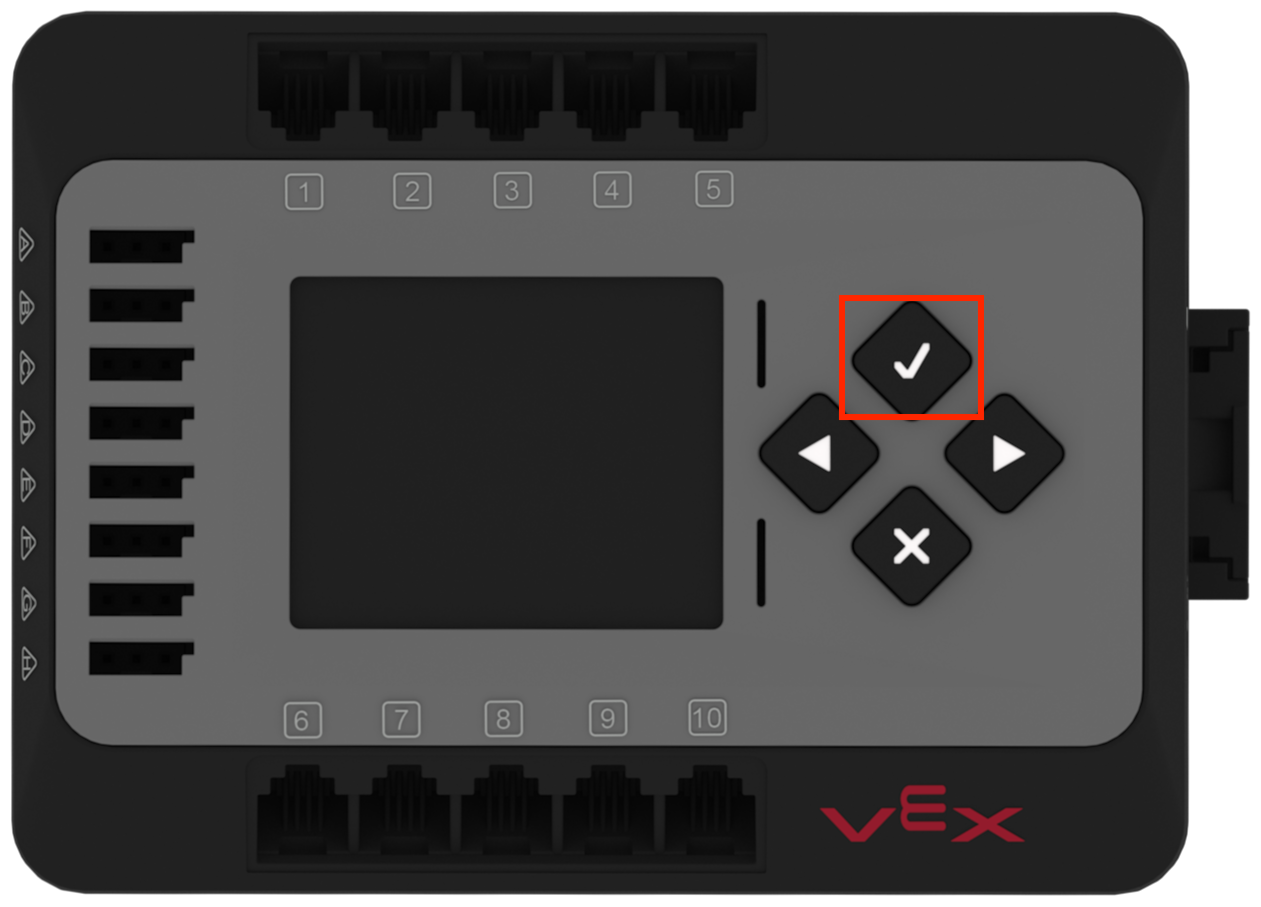
Schalten Sie das Gehirn ein, indem Sie die Check-Taste am Gehirn drücken.
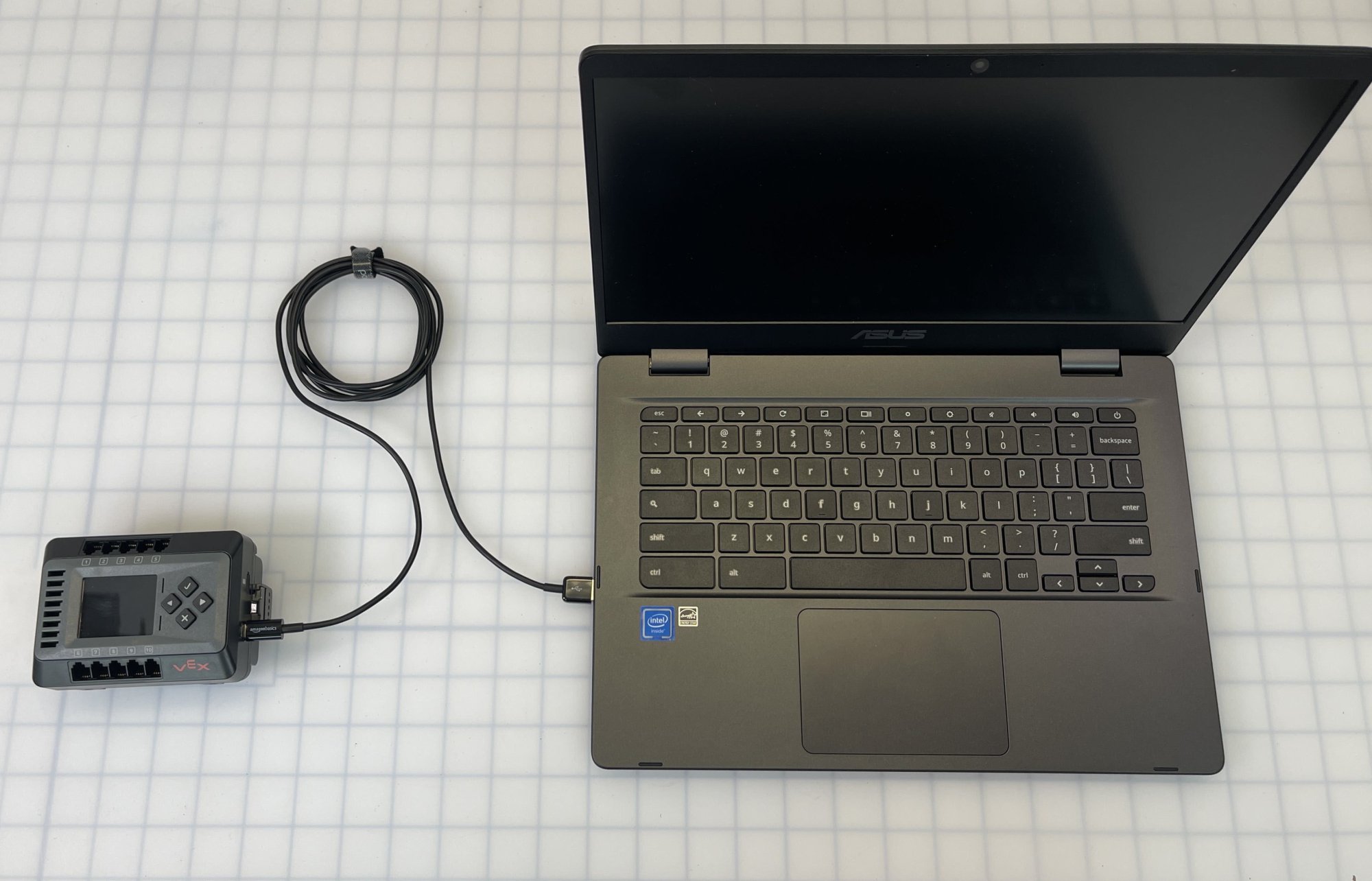
Schließen Sie das EXP Brain mit dem USB-C-Kabel an Ihr Gerät an. Dieses Bild zeigt das Gehirn, das nicht mit einem Build verbunden ist, aber der gleiche Verbindungsschritt gilt, wenn ein Gehirn verbunden wird, das Teil eines CTE-Workcell-Builds ist.
Hinweis: Ihr Gehirn muss während des gesamten Verbindungsvorgangs an Ihr Gerät angeschlossen bleiben.
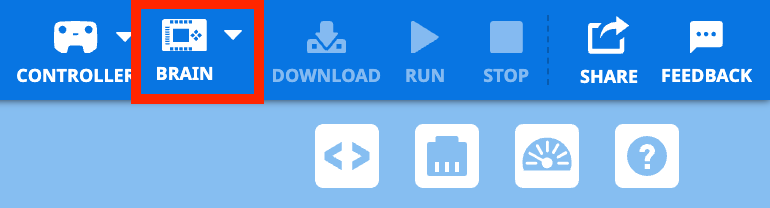
Wählen Sie das Gehirn-Symbol in der Symbolleiste.
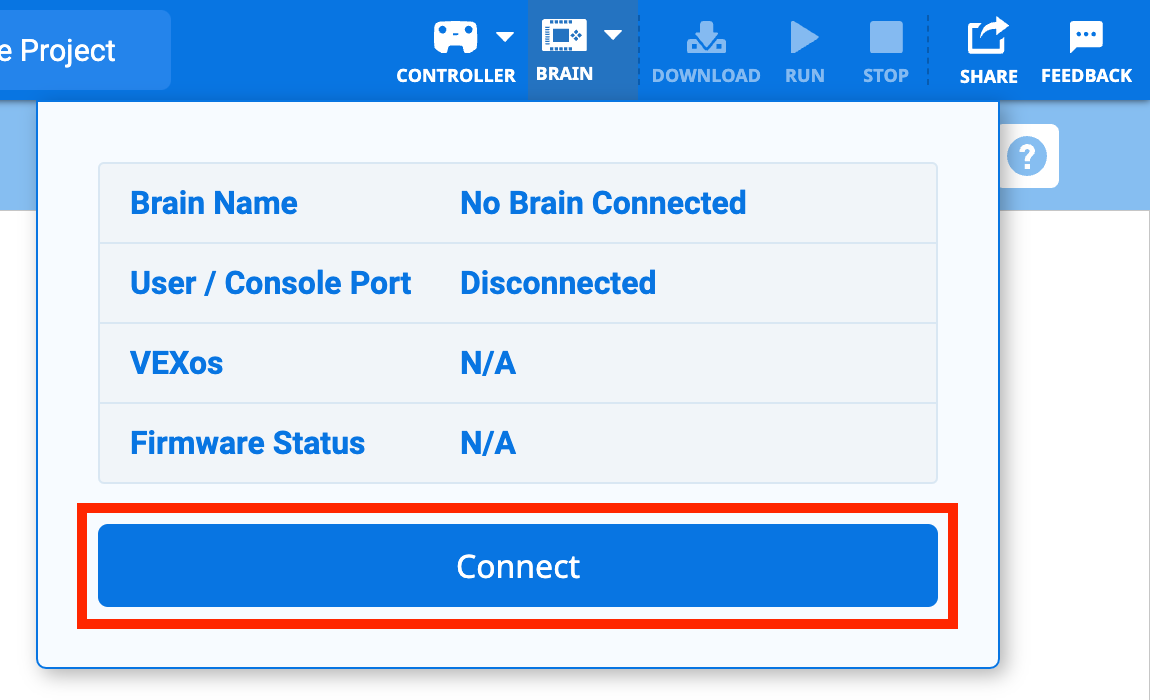
Wählen Sie Verbinden.
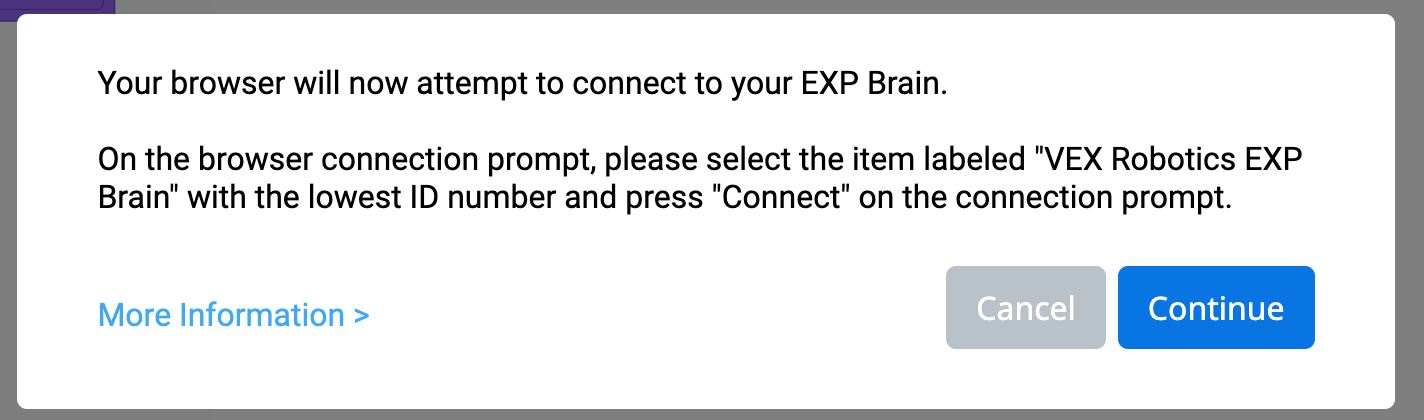
Im folgenden Verbindungsfenster wird ein Textfeld angezeigt, in dem erläutert wird, welche Option ausgewählt werden soll.
Klicken Sie im Textfeld auf Weiter, um das Verbindungsfenster zu öffnen.
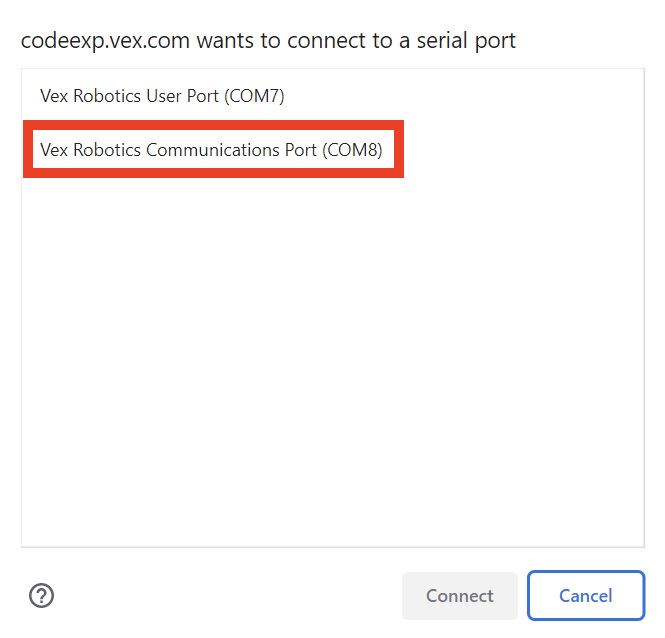
Wählen Sie das EXP-Gehirn, das den Kommunikationsanschluss anzeigt.
Wenn der Kommunikationsanschluss nicht als Option angezeigt wird, fahren Sie mit dem nächsten Schritt fort.
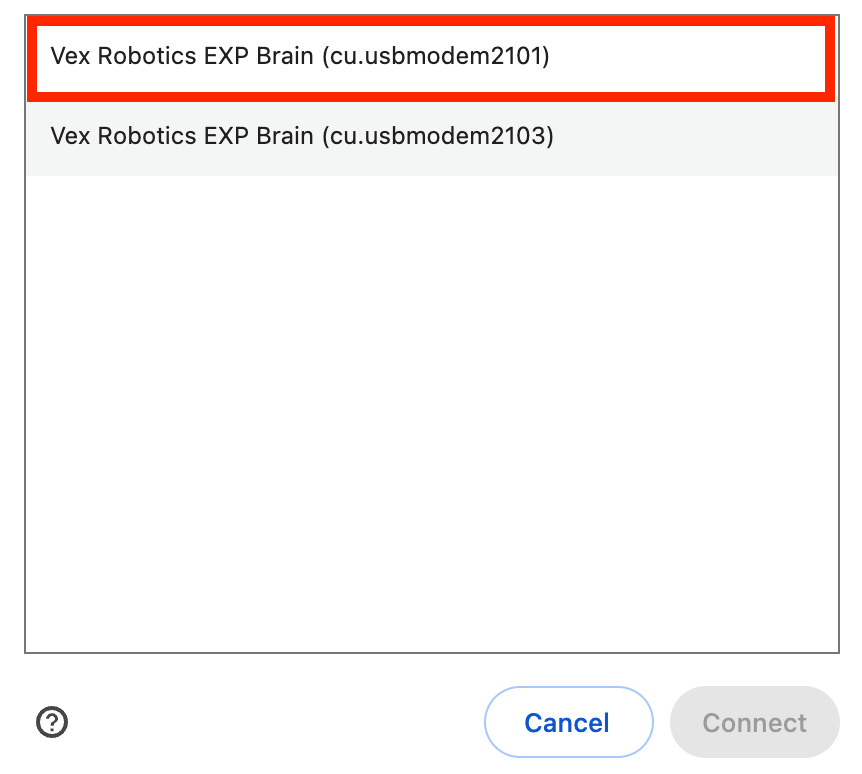
Wenn der Kommunikationsanschluss nicht als Option angezeigt wird, wählen Sie das EXP-Brain mit der niedrigsten ID-Nummer aus.
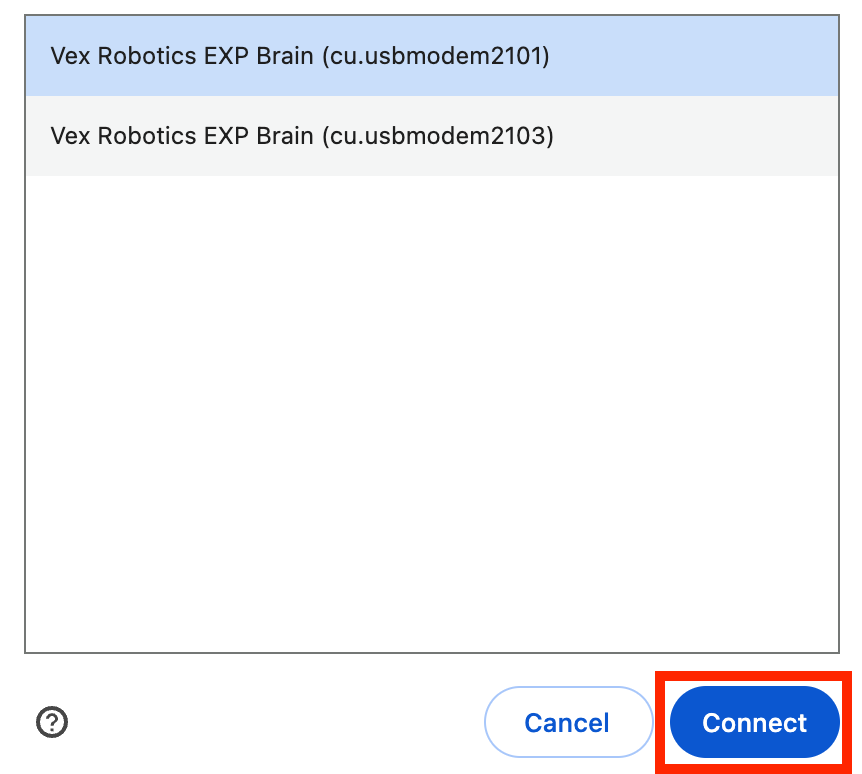
Wählen Sie die Schaltfläche Verbinden, sobald Sie ein EXP-Gehirn ausgewählt haben.
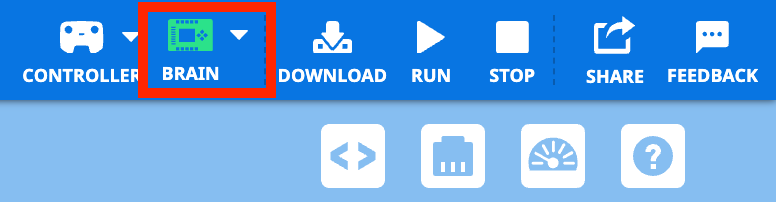
Sobald das EXP-GEHIRN erfolgreich verbunden ist, wird das Gehirn-Symbol grün.
Hinweis: Wenn das Gehirn-Symbol orange wird, müssen Sie die Firmware aktualisieren. Befolgen Sie die Schritte unten auf dieser Seite, um die Firmware zu aktualisieren.
Zugriff auf Projekte und Anschließen des EXP-Brain in App-basiertem VEXcode EXP
Führen Sie die folgenden Schritte aus, um auf VEXcode EXP zuzugreifen und eine Verbindung mit der App-basierten Version herzustellen. Die App-basierte Version steht zum Download auf Windows- und Mac-Geräten zur Verfügung.
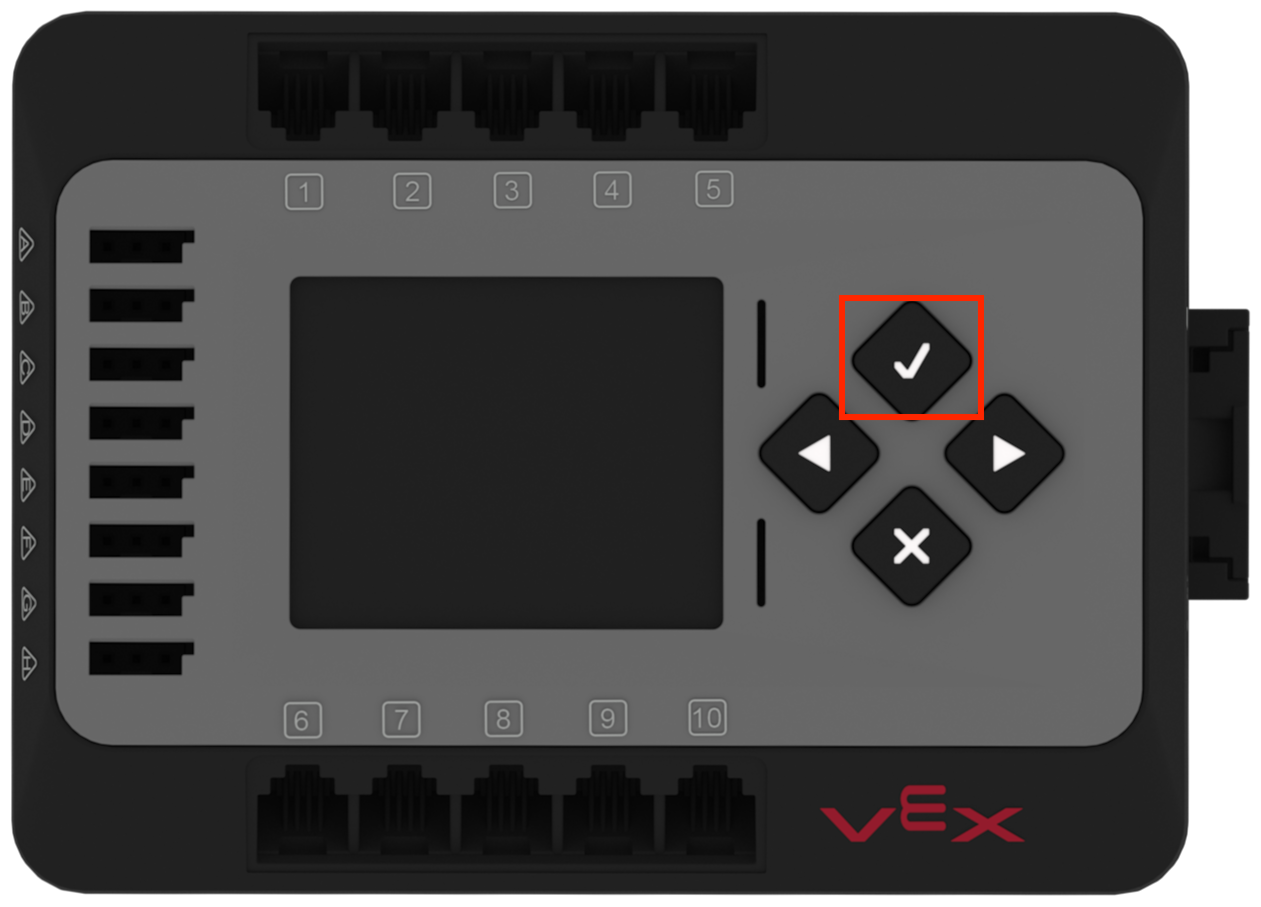
Schalten Sie das Gehirn ein, indem Sie die Check-Taste am Gehirn drücken.
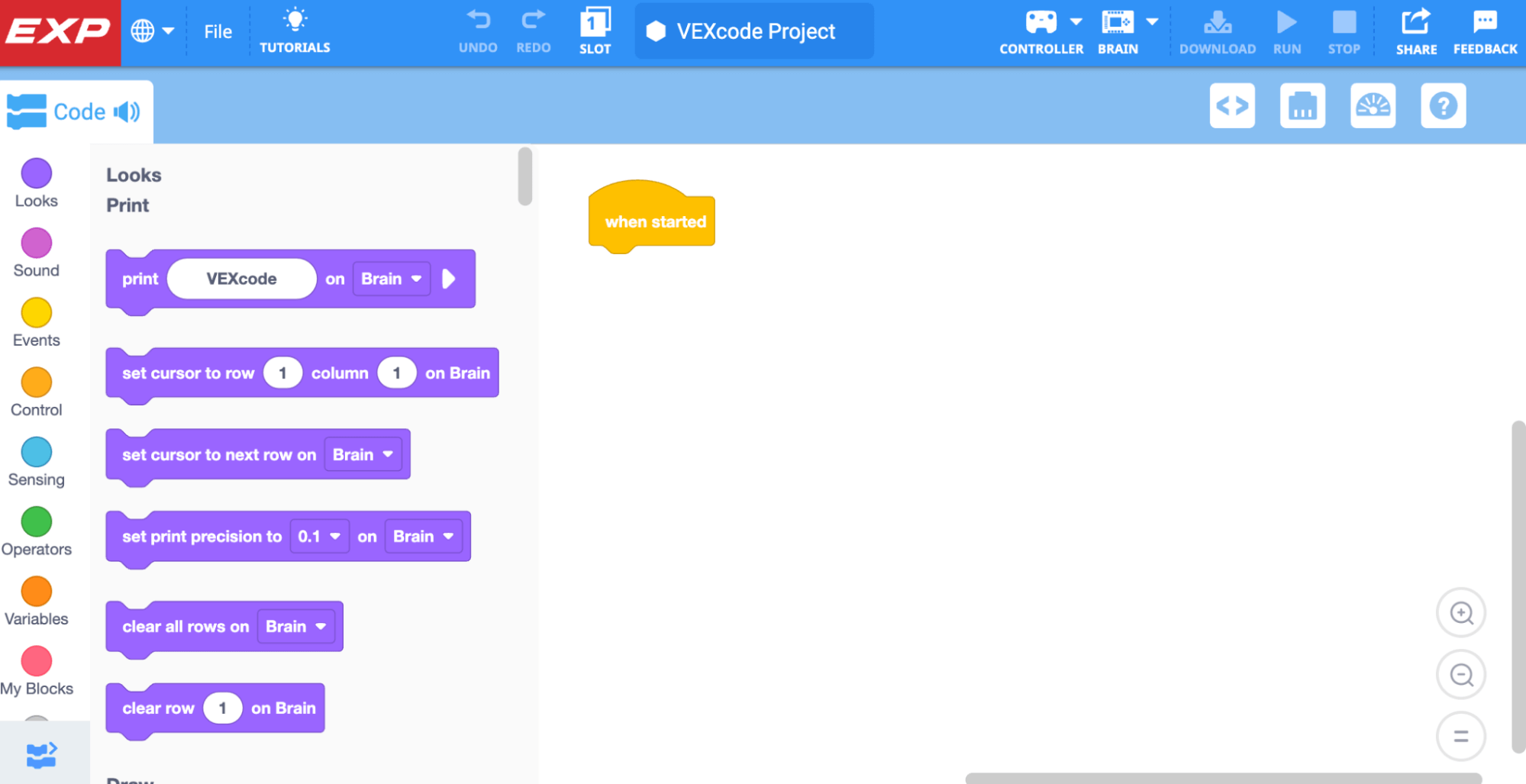
Öffnen Sie VEXcode EXP.
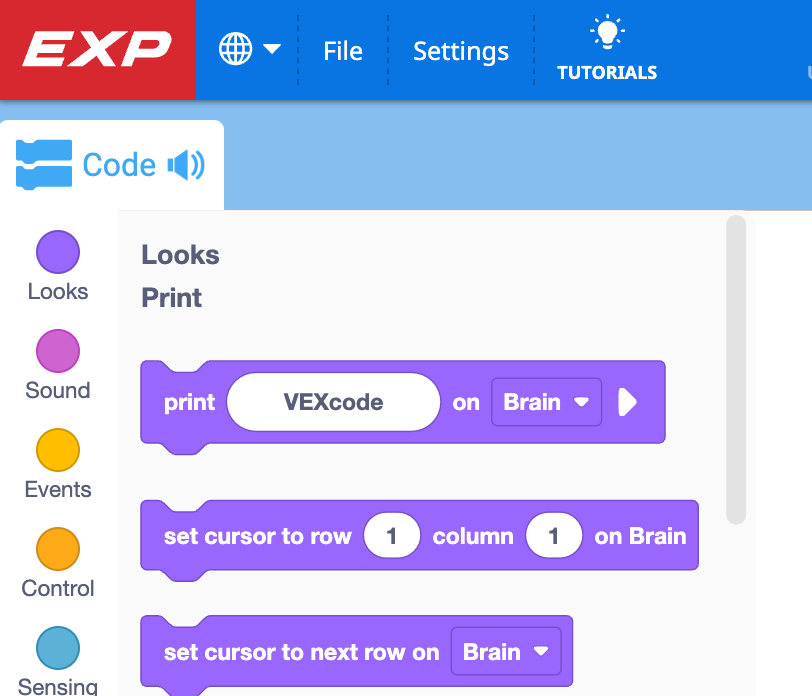
Stellen Sie sicher, dass Sie ein EXP-Brain-Projekt geöffnet haben. Sie können dies überprüfen, indem Sie auf das Symbol in der oberen linken Ecke schauen.
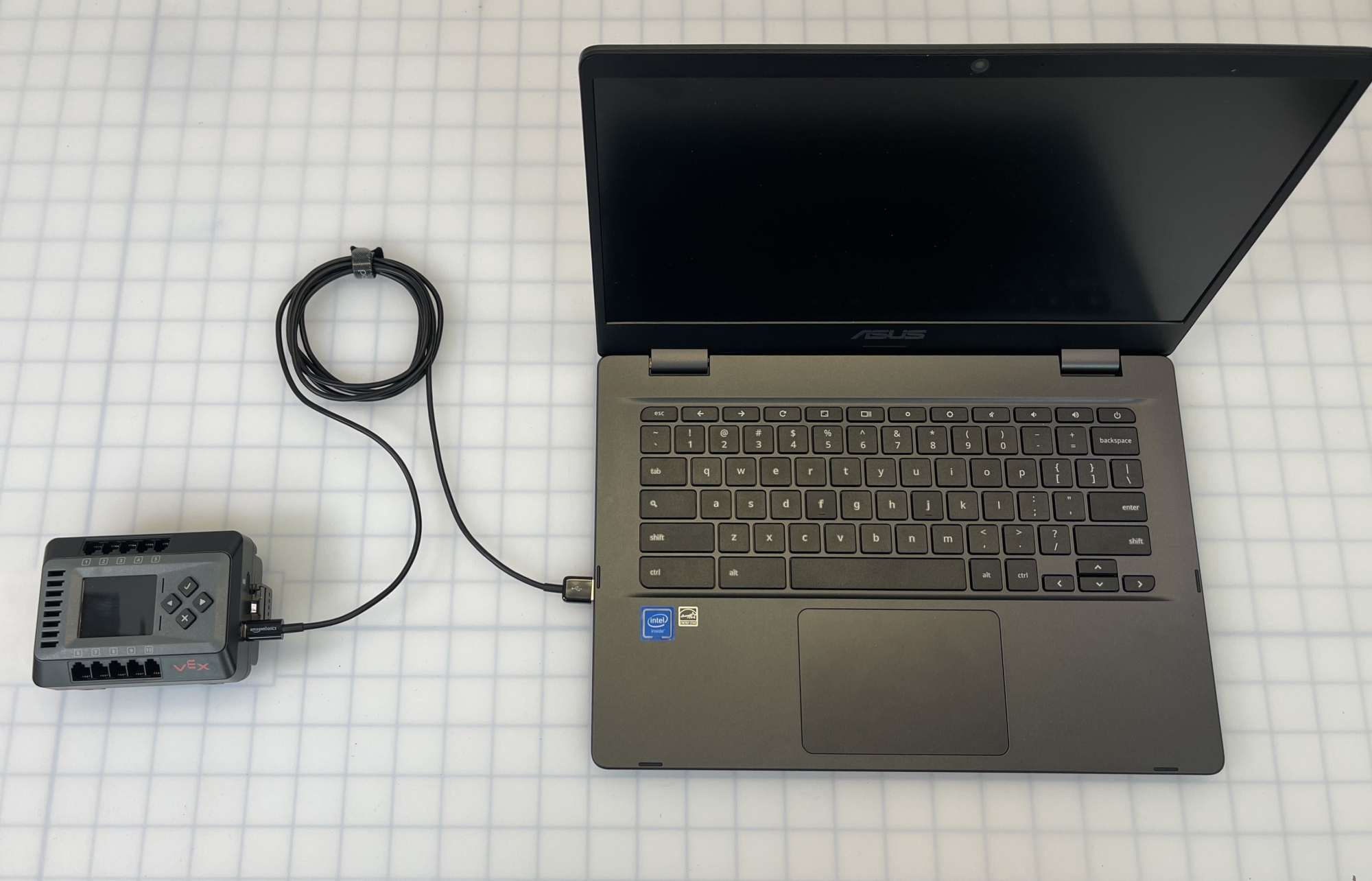
Schließen Sie das EXP Brain mit dem USB-C-Kabel an Ihr Gerät an. Dieses Bild zeigt das Gehirn, das nicht mit einem Build verbunden ist, aber der gleiche Verbindungsschritt gilt, wenn ein Gehirn verbunden wird, das Teil eines CTE-Workcell-Builds ist.
Hinweis: Ihr Gehirn muss während des gesamten Verbindungsvorgangs an Ihr Gerät angeschlossen bleiben.
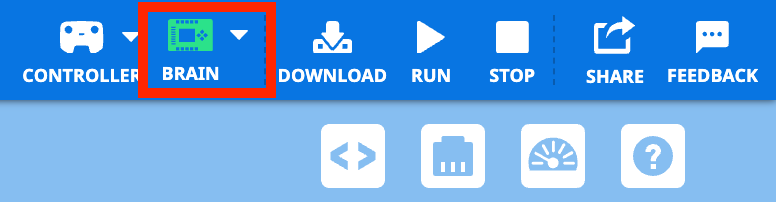
Das Gehirnsymbol wird grün angezeigt, sobald das EXP-GEHIRN eingeschaltet und mit dem Gerät verbunden ist, während VEXcode EXP geöffnet ist.
Hinweis: Wenn das Gehirn-Symbol orange wird, müssen Sie die Firmware aktualisieren. Befolgen Sie die Schritte unten auf dieser Seite, um die Firmware zu aktualisieren.
Firmware aktualisieren
Viele VEX-GERÄTE, einschließlich des EXP-GEHIRNS, enthalten ihre eigenen internen Prozessoren und laufen auf einem speziellen Betriebssystem. Diese Software ist die VEX EXP Firmware und heißt VEXos.
Was ist Firmware?
Dieses Betriebssystem wurde vollständig von VEX Robotics geschrieben und nutzt die Flexibilität und Leistungsfähigkeit der VEX-HARDWARE für die vielfältigen Bedürfnisse der Bildung. Das Gehirn sendet automatisch die neuesten Updates an jedes Gerät, das mit ihm verbunden ist.
Es gibt mehrere Gründe, warum Sie die Firmware Ihres VEX EXP Brain mit den neuesten VEXos aktualisieren sollten. Einige davon sind:
- Jede Aktualisierung von VEXcode EXP erfordert die neueste Version der VEXos-Firmware, die auf dem Gehirn installiert ist, bevor Benutzerprogramme heruntergeladen werden können.
- VEXos-Updates enthalten Korrekturen für bekannte Fehler und fügen die Software hinzu, die für den Betrieb neuer Geräte erforderlich ist.
- Updates ermöglichen erweiterte Programmierfunktionen.
- Der beste Weg, um sicherzustellen, dass Ihr VEX-SYSTEM ordnungsgemäß funktioniert, besteht darin, die Software auf dem neuesten Stand zu halten.
So aktualisieren Sie die Gehirn-Firmware
Um die Firmware des Gehirns zu aktualisieren, muss Ihr Gehirn eingeschaltet, mit Ihrem Computer verkabelt und mit VEXcode EXP verbunden sein.
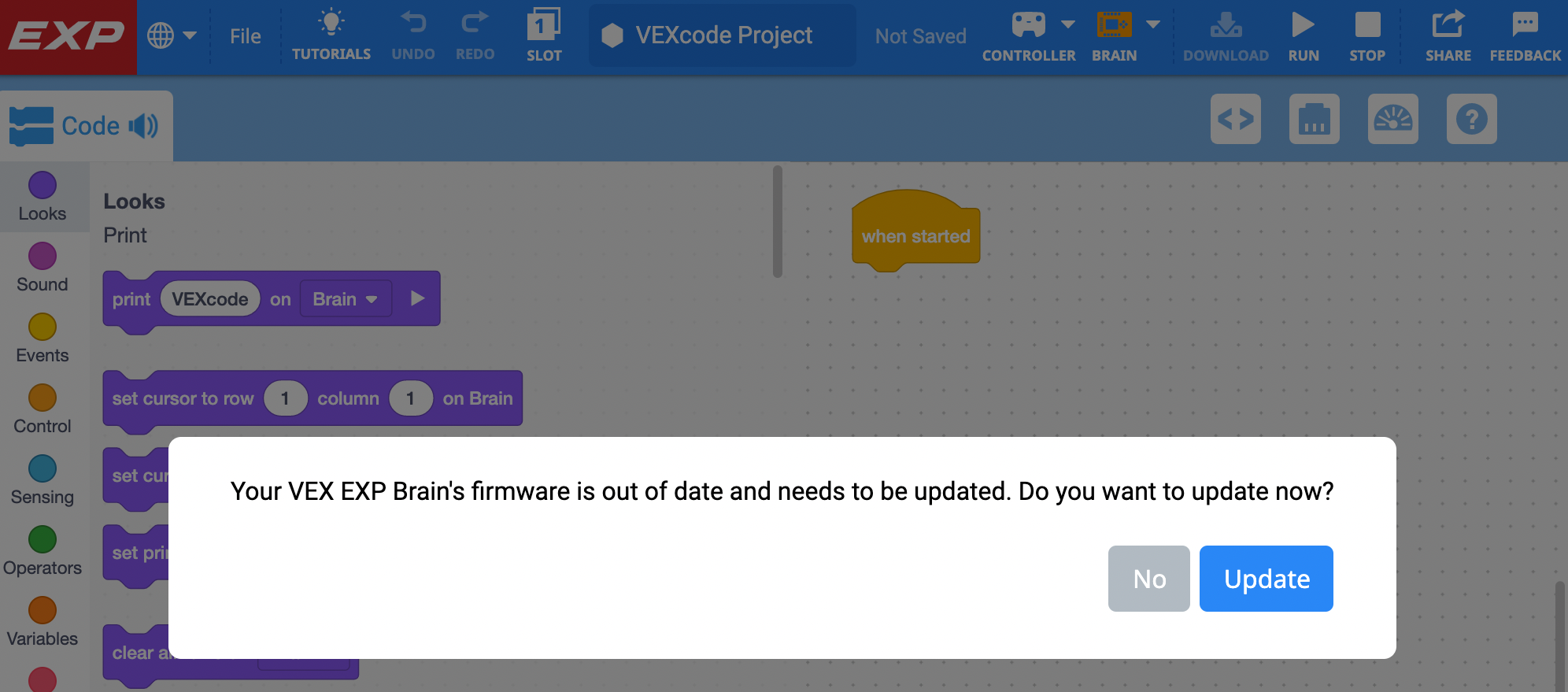
Wenn die Firmware des Gehirns veraltet ist, erhalten Sie eine Eingabeaufforderung und das Gehirn-Symbol wird in der Symbolleiste orange.
Aktualisieren Sie die Firmware des Gehirns in VEXcode EXP, indem Sie auf die Schaltfläche Aktualisieren klicken.
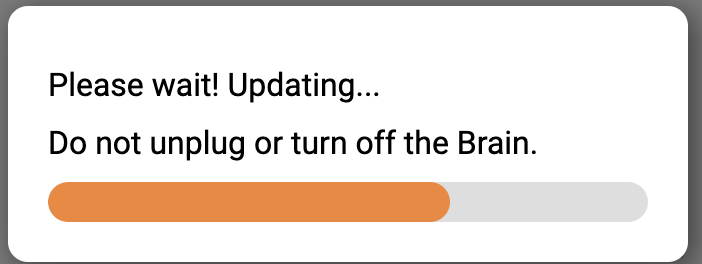
Warten Sie, während die Firmware aktualisiert wird.
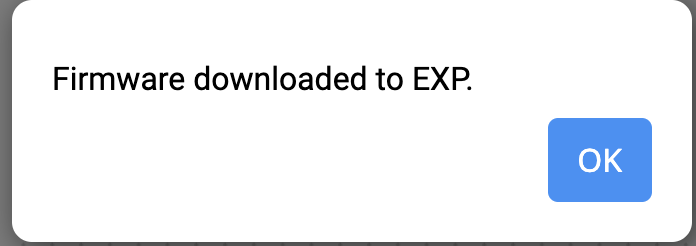
Sobald Sie fertig sind, wählen Sie OK. Das EXP-GEHIRN schaltet sich aus und dann wieder ein, bekannt als Power Cycling.
Wenn Sie webbasierte VEXcode EXP verwenden, müssen Sie Ihr Gehirn wieder mit Ihrem Gerät verbinden.
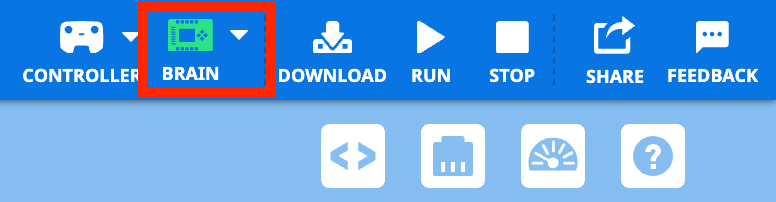
Sobald Ihre Firmware aktualisiert wurde, wird das Gehirn-Symbol grün.
Überprüfe dein Verständnis
Bevor Sie mit der Reflexion in der Mitte der Einheit und der Zielanpassung beginnen, stellen Sie sicher, dass Sie die in dieser Lektion behandelten Konzepte verstehen, indem Sie die Fragen im folgenden Dokument in Ihrem technischen Notizbuch beantworten.
Fragen zum Verständnis prüfen > (Google Doc / .docx / .pdf)
Wählen Sie Weiter > , um die Reflexion in der Mitte der Einheit abzuschließen.