
পাঠ ২: মস্তিষ্ক দিয়ে শুরু করা
এখন যেহেতু আপনি আপনার বিল্ডে অতিরিক্ত টাইল এবং EXP ব্রেইন যোগ করেছেন, আপনি VEXcode EXP দিয়ে শুরু করতে পারেন।
এই পাঠে, আপনি শিখবেন:
- ব্যাটারি লেভেল পরীক্ষা করুন।
- মস্তিষ্ককে VEXcode EXP-এর সাথে সংযুক্ত করা।
- মস্তিষ্কের ফার্মওয়্যার আপডেট করা হচ্ছে।
ব্যাটারি লেভেল পরীক্ষা করুন
শুরু করার আগে, নিশ্চিত করুন যে আপনার ব্যাটারি চার্জ করা আছে। ব্যাটারির পাশের ইন্ডিকেটর লাইট ব্যবহার করে আপনি ব্যাটারির স্তর পরীক্ষা করতে পারেন।
ইন্ডিকেটর লাইট ব্যবহার করে ব্যাটারির লেভেল কিভাবে পরীক্ষা করবেন তা জানতে এই অ্যানিমেশনটি দেখুন। অ্যানিমেশনে, একটি হাত বোতাম টিপলে, এবং প্রথম আলো সবুজ রঙে জ্বলজ্বল করে, যা চার্জের স্তর নির্দেশ করে।
- ১টি আলো: ০-২৫% চার্জ
- ২টি লাইট: ২৫-৫০% চার্জ
- ৩টি লাইট: ৫০-৭৫% চার্জ
- ৪টি লাইট: ৭৫-১০০% চার্জ
আপনার জ্ঞাতার্থে
VEXcode EXP চালু করতে এবং সংযোগ করতে EXP ব্রেনের একটি পাওয়ার সোর্স থাকতে হবে। তবে, যদি এই পাঠ শুরু করার আগে আপনার ব্যাটারিতে উল্লেখযোগ্য চার্জ না থাকে, তবুও আপনি এটি প্লাগ ইন করতে পারেন এবং ব্যাটারি চার্জ হওয়ার সময় ফার্মওয়্যার আপডেট করতে পারেন।
মস্তিষ্কের সাথে সংযুক্ত থাকাকালীন ব্যাটারি চার্জ করার জন্য, একটি USB-C কেবলের এক প্রান্তটি একটি পাওয়ার সোর্সের সাথে এবং অন্য প্রান্তটি ব্যাটারির সাথে সংযুক্ত করুন।

VEXcode EXP দিয়ে শুরু করা
তুমি আগের কোর্সের মতোই VEXcode EXP ব্যবহার করতে পারবে, কিন্তু এখন তুমি Arm Project-এর পরিবর্তে EXP Brain Project তৈরি করবে।
নীচের 'VEXcode EXP দিয়ে শুরু করা' বিভাগটি অনুসরণ করুন যা আপনার ব্যবহৃত VEXcode EXP সংস্করণের সাথে মেলে (ওয়েব-ভিত্তিক বা অ্যাপ-ভিত্তিক)।আপনি কোন সংস্করণটি ব্যবহার করছেন তা নিশ্চিত নন? তোমার প্রশিক্ষককে জিজ্ঞাসা করো।
ওয়েব-ভিত্তিক VEXcode EXP-তে প্রকল্পগুলি অ্যাক্সেস করা
ওয়েব-ভিত্তিক VEXcode EXP অ্যাক্সেস করতে এবং একটি EXP ব্রেইন প্রকল্প খুলতে নীচের পদক্ষেপগুলি অনুসরণ করুন। VEXcode EXP-এর ওয়েব-ভিত্তিক সংস্করণ অ্যাক্সেস করতে, আপনাকে অবশ্যই Windows, Mac, অথবা Chromebook-এ Google Chrome অথবা Microsoft Edge ব্রাউজার ব্যবহার করতে হবে।
VEXcode EXP অ্যাক্সেস করতে,codeexp.vex.com এ নেভিগেট করুন।
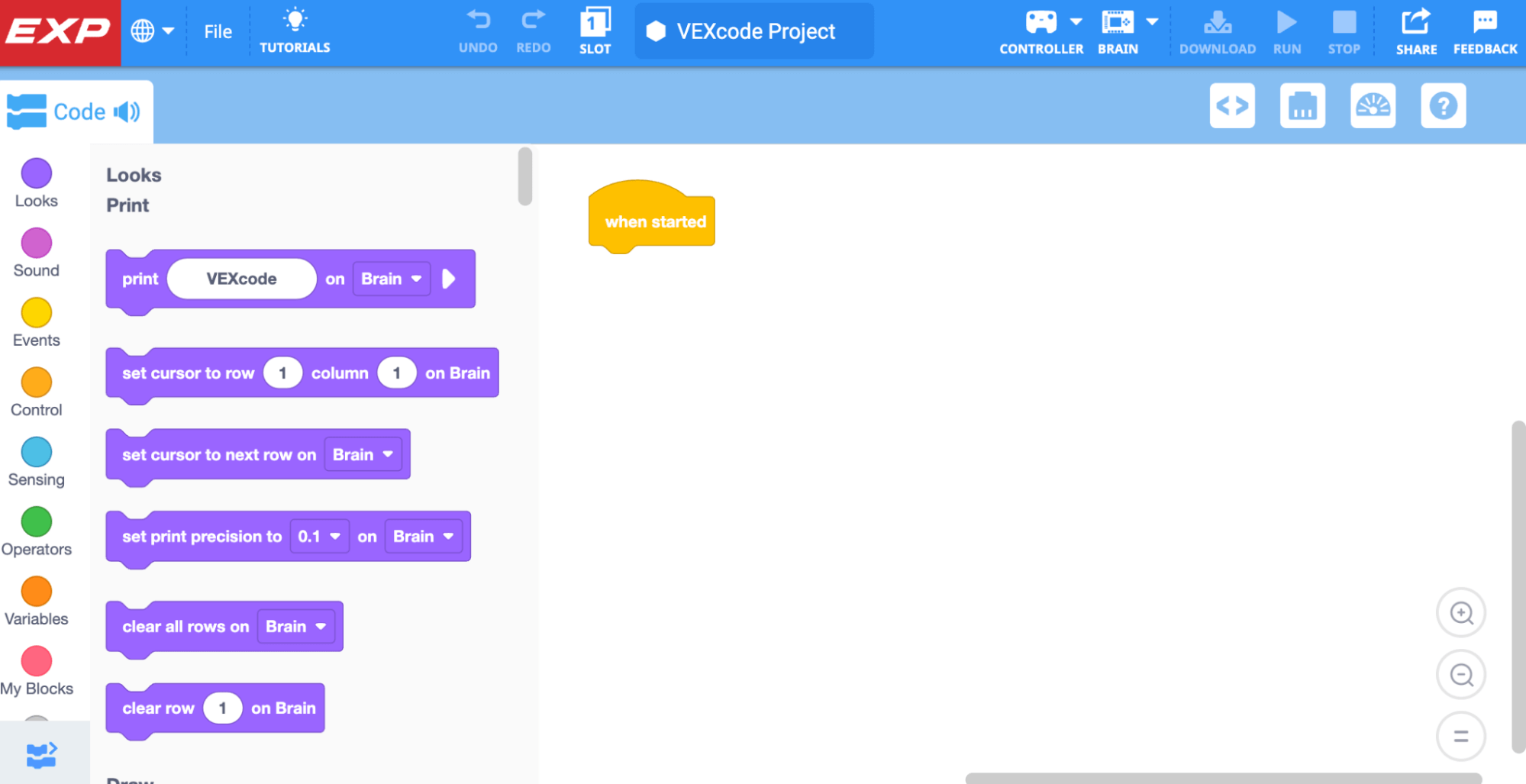
নিশ্চিত করুন যে আপনার একটি EXP ব্রেইন প্রকল্প খোলা আছে। উপরের বাম কোণে আইকনটি দেখে আপনি এটি যাচাই করতে পারেন।

যদি আপনি উপরের বাম কোণে EXP লোগোটি দেখতে না পান, তাহলে একটি নতুন EXP ব্রেইন প্রকল্প তৈরি করতে এই ভিডিওর ধাপগুলি অনুসরণ করুন।
এই ভিডিও ক্লিপে, VEXcode-এর উপরের বাম কোণে CTE লোগোটি শুরুতে দেখানো হয়েছে। এরপর ফাইল মেনুটি খোলা হয় এবং নিউ ব্লক প্রজেক্ট নির্বাচন করা হয়। EXP Brain অথবা 6-Axis Arm নির্বাচন করার জন্য একটি প্রম্পট প্রদর্শিত হবে। EXP ব্রেইন নির্বাচিত হয়েছে, এবং একটি নতুন প্রকল্প খোলে, যেখানে এখন উপরের বাম কোণে EXP লোগো দেখাচ্ছে।
EXP ব্রেনকে ওয়েব-ভিত্তিক VEXcode EXP-এর সাথে সংযুক্ত করা
VEXcode EXP এর ওয়েব-ভিত্তিক সংস্করণ ব্যবহার করার সময় EXP ব্রেইন সংযোগ করার জন্য অতিরিক্ত পদক্ষেপ রয়েছে। নিচের এই ধাপগুলি অনুসরণ করুন।
ব্রেনের চেক বোতাম টিপে ব্রেইন চালু করুন।

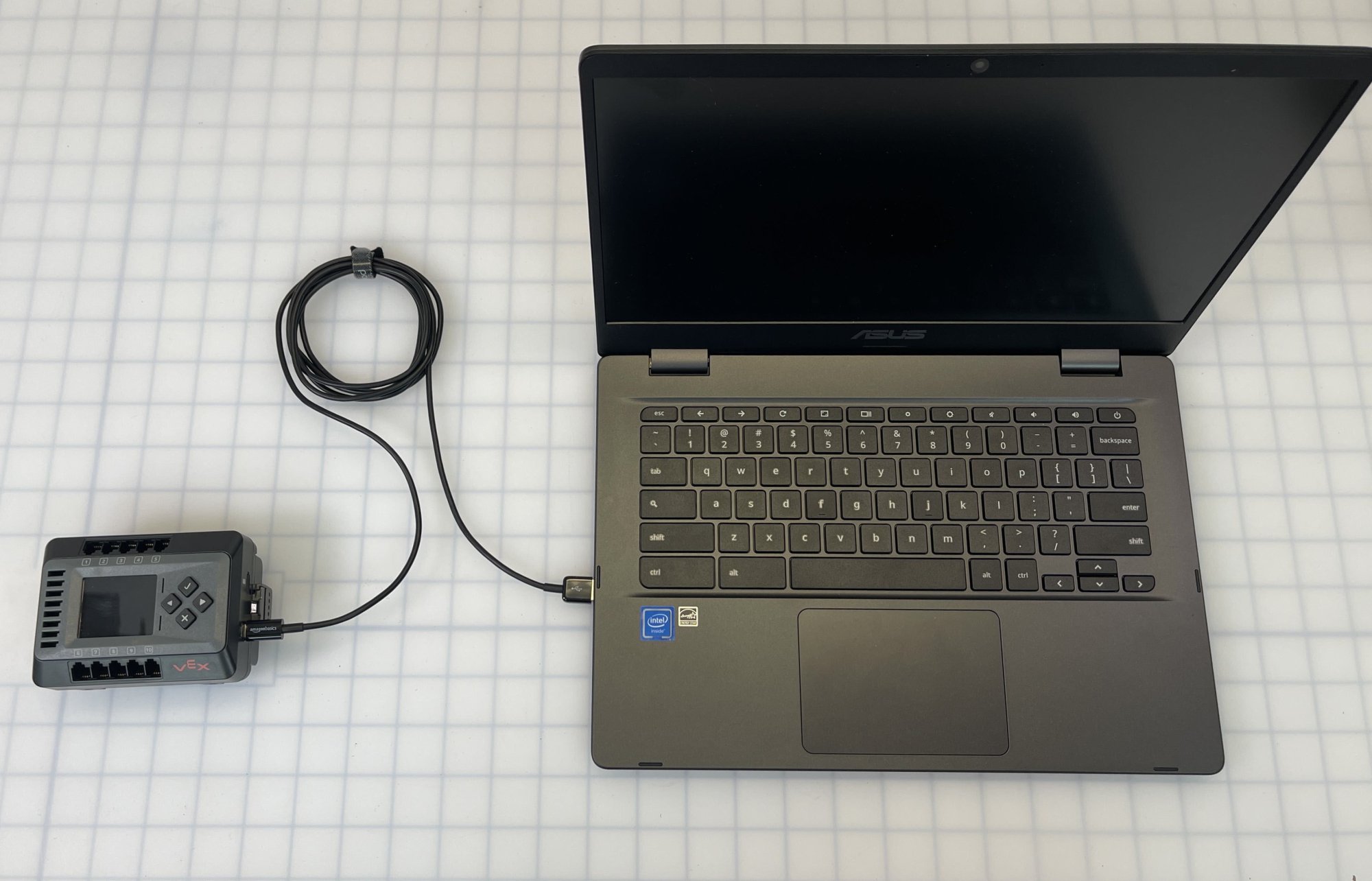
USB-C কেবল ব্যবহার করে আপনার ডিভাইসে EXP Brain সংযুক্ত করুন। এই ছবিতে দেখা যাচ্ছে যে ব্রেনটি কোনও বিল্ডের সাথে সংযুক্ত নয়, তবে সিটিই ওয়ার্কসেল বিল্ডের অংশ এমন একটি ব্রেন সংযোগ করার সময় একই সংযোগ পদক্ষেপ প্রযোজ্য।
দ্রষ্টব্য:সংযোগ প্রক্রিয়া জুড়ে আপনার মস্তিষ্ককে আপনার ডিভাইসে প্লাগ ইন থাকতে হবে।
টুলবারে ব্রেন আইকনটি নির্বাচন করুন।

Connectনির্বাচন করুন।

নিম্নলিখিত সংযোগ উইন্ডোতে কোন বিকল্পটি বেছে নিতে হবে তা ব্যাখ্যা করে একটি টেক্সট বক্স প্রদর্শিত হবে।
সংযোগ উইন্ডো খুলতে টেক্সট বক্সে Continue নির্বাচন করুন।

Communications Portলেখা EXP Brain নির্বাচন করুন।
যদি কমিউনিকেশন পোর্ট বিকল্প হিসেবে না দেখানো হয়, তাহলে পরবর্তী ধাপে যান।

যদিকমিউনিকেশন পোর্টবিকল্প হিসেবে না দেখানো হয়, তাহলে সর্বনিম্ন আইডি নম্বর সহ EXP ব্রেন নির্বাচন করুন।

একবার আপনি একটি EXP Brain বেছে নিলে,Connectবোতামটি নির্বাচন করুন।

EXP ব্রেইন সফলভাবে সংযুক্ত হয়ে গেলে ব্রেন আইকনটি সবুজ হয়ে যাবে।
দ্রষ্টব্য:যদি ব্রেন আইকনটি কমলা রঙের হয়ে যায়, তাহলে আপনাকে ফার্মওয়্যার আপডেট করতে হবে। ফার্মওয়্যার আপডেট করতে এই পৃষ্ঠার নীচের ধাপগুলি অনুসরণ করুন।

অ্যাপ-ভিত্তিক VEXcode EXP-তে প্রকল্পগুলি অ্যাক্সেস করা এবং EXP মস্তিষ্কের সাথে সংযোগ স্থাপন করা
VEXcode EXP অ্যাক্সেস করতে এবং অ্যাপ-ভিত্তিক সংস্করণ ব্যবহার করে সংযোগ করতে নীচের পদক্ষেপগুলি অনুসরণ করুন। অ্যাপ-ভিত্তিক সংস্করণটি উইন্ডোজ এবং ম্যাক ডিভাইসে ডাউনলোডের জন্য উপলব্ধ।
ব্রেনের চেক বোতাম টিপে ব্রেইন চালু করুন।

VEXcode EXP খুলুন।
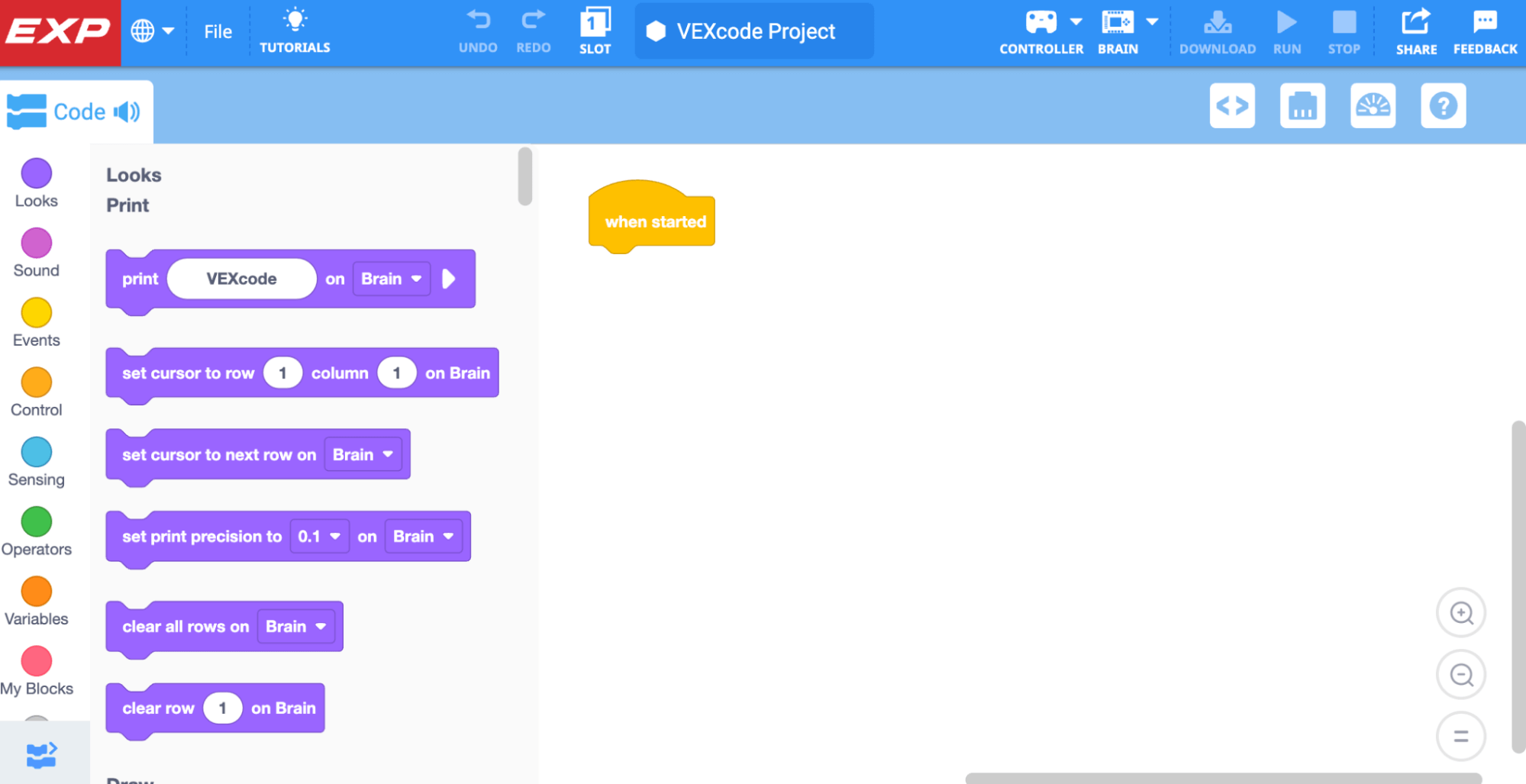
নিশ্চিত করুন যে আপনার একটি EXP ব্রেইন প্রকল্প খোলা আছে। উপরের বাম কোণে আইকনটি দেখে আপনি এটি যাচাই করতে পারেন।

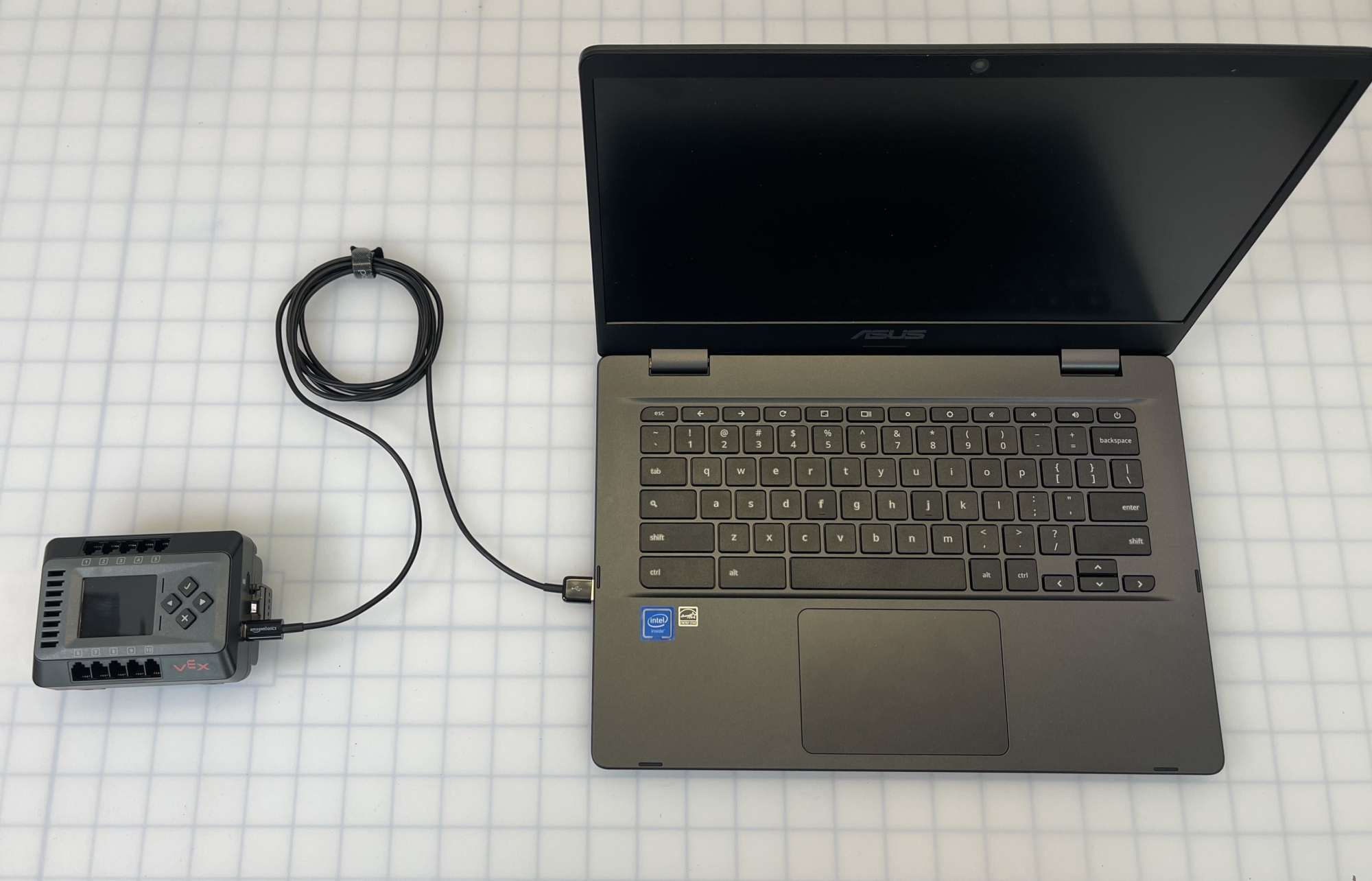
USB-C কেবল ব্যবহার করে আপনার ডিভাইসে EXP Brain সংযুক্ত করুন। এই ছবিতে দেখা যাচ্ছে যে ব্রেনটি কোনও বিল্ডের সাথে সংযুক্ত নয়, তবে সিটিই ওয়ার্কসেল বিল্ডের অংশ এমন একটি ব্রেন সংযোগ করার সময় একই সংযোগ পদক্ষেপ প্রযোজ্য।
দ্রষ্টব্য: সংযোগ প্রক্রিয়া জুড়ে আপনার মস্তিষ্ককে আপনার ডিভাইসে প্লাগ ইন থাকতে হবে।
EXP ব্রেইন চালু হলে এবং VEXcode EXP খোলা অবস্থায় ডিভাইসের সাথে সংযুক্ত হলে ব্রেইন আইকনটি সবুজ দেখাবে।
দ্রষ্টব্য:যদি ব্রেন আইকনটি কমলা রঙের হয়ে যায়, তাহলে আপনাকে ফার্মওয়্যার আপডেট করতে হবে। ফার্মওয়্যার আপডেট করতে এই পৃষ্ঠার নীচের ধাপগুলি অনুসরণ করুন।

ফার্মওয়্যার আপডেট করা হচ্ছে
EXP ব্রেইন সহ অনেক VEX ডিভাইসের নিজস্ব অভ্যন্তরীণ প্রসেসর থাকে এবং একটি বিশেষ অপারেটিং সিস্টেমে চলে। এই সফটওয়্যারটি হল VEX EXP ফার্মওয়্যার এবং এর নাম VEXos।
ফার্মওয়্যার কী?
এই অপারেটিং সিস্টেমটি সম্পূর্ণরূপে VEX রোবোটিক্স দ্বারা রচিত, এবং শিক্ষার বিভিন্ন চাহিদার জন্য VEX হার্ডওয়্যারের নমনীয়তা এবং শক্তিকে কাজে লাগায়। মস্তিষ্ক স্বয়ংক্রিয়ভাবে এর সাথে সংযুক্ত যেকোনো ডিভাইসে সর্বশেষ আপডেটগুলি পুশ করবে।
আপনার VEX EXP Brain এর ফার্মওয়্যারকে সর্বশেষ VEXos দিয়ে আপডেট করার বেশ কয়েকটি কারণ রয়েছে, এর মধ্যে কয়েকটি হল:
- VEXcode EXP-এর প্রতিটি আপডেটের জন্য ব্যবহারকারীর প্রোগ্রাম ডাউনলোড করার আগে ব্রেনে ইনস্টল করা VEXos ফার্মওয়্যারের সর্বশেষ সংস্করণের প্রয়োজন হবে।
- VEXos আপডেটগুলিতে পরিচিত বাগগুলির সমাধান অন্তর্ভুক্ত থাকবে এবং যেকোনো নতুন ডিভাইস পরিচালনার জন্য প্রয়োজনীয় সফ্টওয়্যার যুক্ত করা হবে।
- আপডেটগুলি উন্নত প্রোগ্রামিং বৈশিষ্ট্যগুলির জন্য অনুমতি দেয়।
- আপনার VEX সিস্টেম সঠিকভাবে কাজ করছে কিনা তা নিশ্চিত করার সর্বোত্তম উপায় হল সফ্টওয়্যারটি আপ টু ডেট রাখা।
ব্রেন ফার্মওয়্যার কিভাবে আপডেট করবেন
ব্রেন ফার্মওয়্যার আপডেট করার জন্য আপনার ব্রেন চালু থাকতে হবে, আপনার কম্পিউটারের সাথে তারযুক্ত থাকতে হবে এবং VEXcode EXP এর সাথে সংযুক্ত থাকতে হবে।
যদি ব্রেইন এর ফার্মওয়্যারটি পুরনো হয়ে যায়, তাহলে আপনি একটি প্রম্পট পাবেন এবং টুলবারে ব্রেইন আইকনটি কমলা রঙে পরিণত হবে।
VEXcode EXP এ ব্রেইন এর ফার্মওয়্যার আপডেট করুন আপডেট বোতামটি নির্বাচন করে।
ফার্মওয়্যার আপডেট হওয়া পর্যন্ত অপেক্ষা করুন।
একবার সম্পন্ন হলে, ঠিক আছেনির্বাচন করুন। EXP ব্রেন বন্ধ হয়ে আবার চালু হবে, যা পাওয়ার সাইক্লিং নামে পরিচিত।
যদি আপনি ওয়েব-ভিত্তিক VEXcode EXP ব্যবহার করেন, তাহলে আপনার মস্তিষ্ককে আপনার ডিভাইসের সাথে পুনরায় সংযোগ করতে হবে।
আপনার ফার্মওয়্যার আপডেট হয়ে গেলে, ব্রেন আইকনটি সবুজ হয়ে যাবে।

তোমার বোধগম্যতা পরীক্ষা করো
মিড-ইউনিট প্রতিফলন এবং লক্ষ্য সমন্বয় শুরু করার আগে, আপনার ইঞ্জিনিয়ারিং নোটবুকে নীচের নথিতে থাকা প্রশ্নের উত্তর দিয়ে নিশ্চিত করুন যে আপনি এই পাঠে অন্তর্ভুক্ত ধারণাগুলি বুঝতে পেরেছেন।
আপনার বোঝার প্রশ্নগুলি পরীক্ষা করুন > (Google Doc / .docx / .pdf)
মিড-ইউনিট প্রতিফলন সম্পূর্ণ করতে পরবর্তী > নির্বাচন করুন।