
Les 2: Aan de slag met de hersenen
Nu je de extra Tile en EXP Brain aan je build hebt toegevoegd, kun je aan de slag met VEXcode EXP.
In deze les leert u over:
- Controleer het batterijniveau.
- De hersenen verbinden met VEXcode EXP.
- De firmware van de Brain updaten.
Controleer het batterijniveau
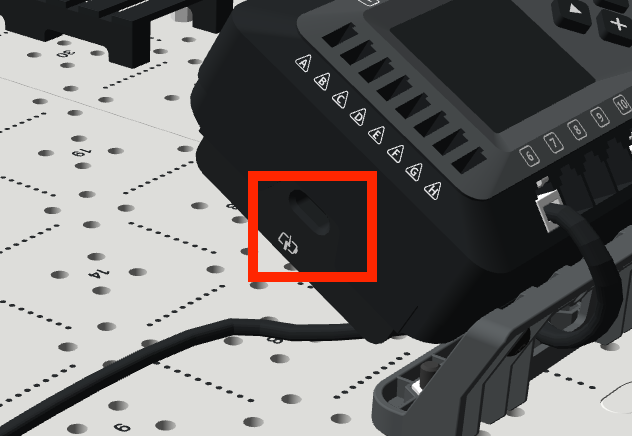
Zorg ervoor dat de batterij is opgeladen voordat u begint. U kunt het batterijniveau controleren met behulp van de indicatielampjes aan de zijkant van de batterij.
Bekijk deze animatie om te zien hoe u het batterijniveau kunt controleren met behulp van de indicatielampjes. In de animatie drukt een hand op de knop en het eerste lampje brandt groen, wat het laadniveau aangeeft.
- 1 lampje: 0-25% lading
- 2 lampjes: 25-50% lading
- 3 lampjes: 50-75% lading
- 4 lampjes: 75-100% opgeladen
Ter informatie
De EXP Brain heeft een stroombron nodig om te kunnen worden ingeschakeld en verbinding te kunnen maken met VEXcode EXP. Als uw batterij echter nog niet voldoende is opgeladen voordat u met deze les begint, kunt u deze toch aansluiten en de firmware bijwerken terwijl de batterij wordt opgeladen.
Om de batterij op te laden terwijl deze is aangesloten op de Brain, sluit u het ene uiteinde van een USB-C-kabel aan op een stroombron en het andere uiteinde op de batterij.
Aan de slag met VEXcode EXP
U krijgt op dezelfde manier toegang tot VEXcode EXP als in de vorige cursus, maar u gaat nu EXP Brain-projecten aanmaken in plaats van Arm-projecten.
Volg het gedeelte 'Aan de slag met VEXcode EXP' hieronder, dat overeenkomt met de versie van VEXcode EXP die u gebruikt (webgebaseerd of app-gebaseerd).Weet u niet zeker welke versie u gebruikt? Vraag het aan uw instructeur.
Toegang tot projecten in webgebaseerde VEXcode EXP
Volg de onderstaande stappen om toegang te krijgen tot de webgebaseerde VEXcode EXP en een EXP Brain-project te openen. Om toegang te krijgen tot de webversie van VEXcode EXP, moet u de Google Chrome- of Microsoft Edge-browser gebruiken op een Windows-, Mac- of Chromebook.
Om toegang te krijgen tot VEXcode EXP, ga naarcodeexp.vex.com.
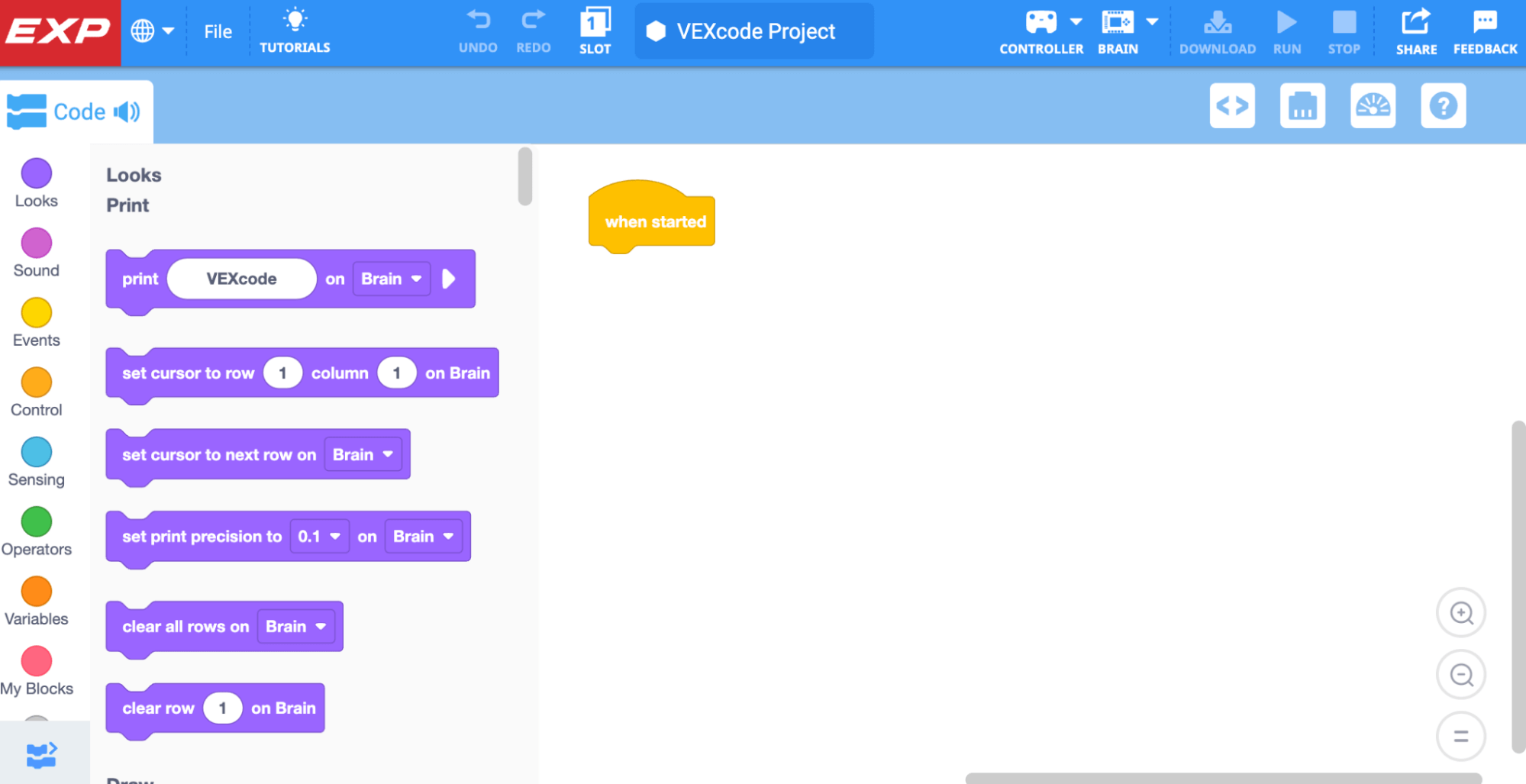
Zorg ervoor dat je een EXP Brain-project open hebt staan. U kunt dit controleren door te kijken naar het pictogram in de linkerbovenhoek.
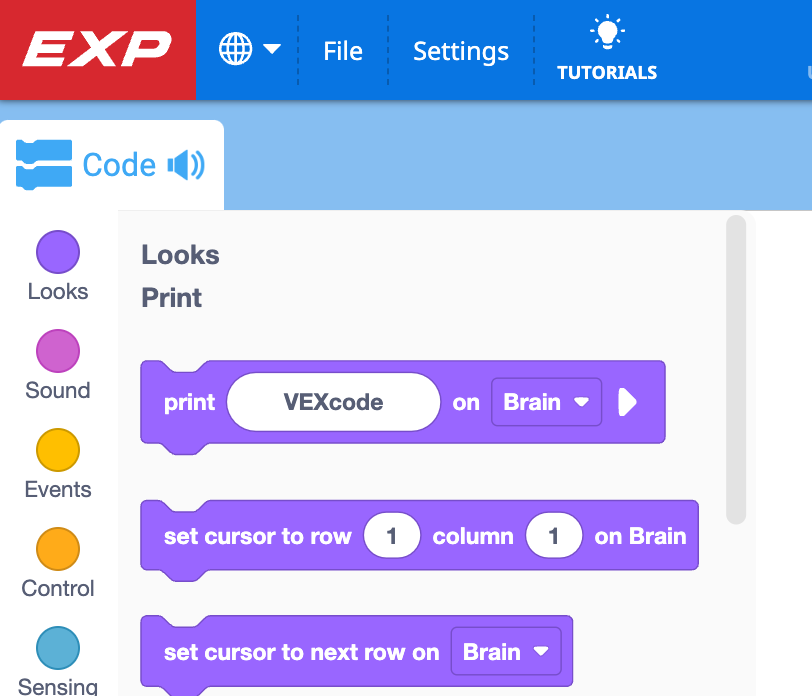
Als u het EXP-logo niet in de linkerbovenhoek ziet, volg dan de stappen in deze video om een nieuw EXP Brain-project te maken.
In deze videoclip wordt het CTE-logo in de linkerbovenhoek van VEXcode getoond om te beginnen. Vervolgens wordt het menu Bestand geopend en wordt Nieuw blokproject geselecteerd. Er verschijnt een prompt om EXP Brain of 6-Axis Arm te selecteren. EXP Brain is geselecteerd en er wordt een nieuw project geopend, waarbij nu het EXP-logo in de linkerbovenhoek wordt weergegeven.
Het EXP-brein verbinden met webgebaseerde VEXcode EXP
Er zijn extra stappen nodig om de EXP Brain aan te sluiten wanneer u de webgebaseerde versie van VEXcode EXP gebruikt. Volg onderstaande stappen.
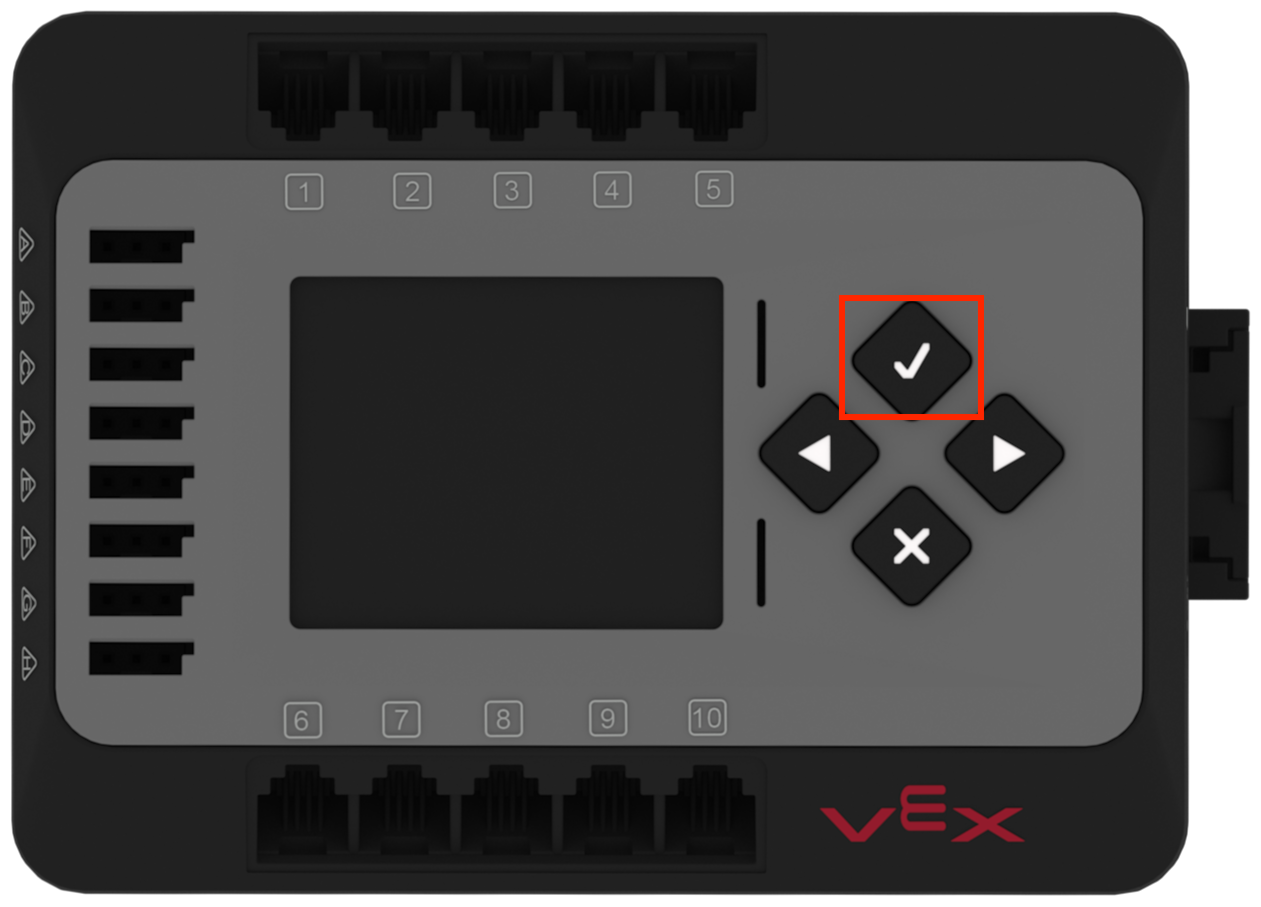
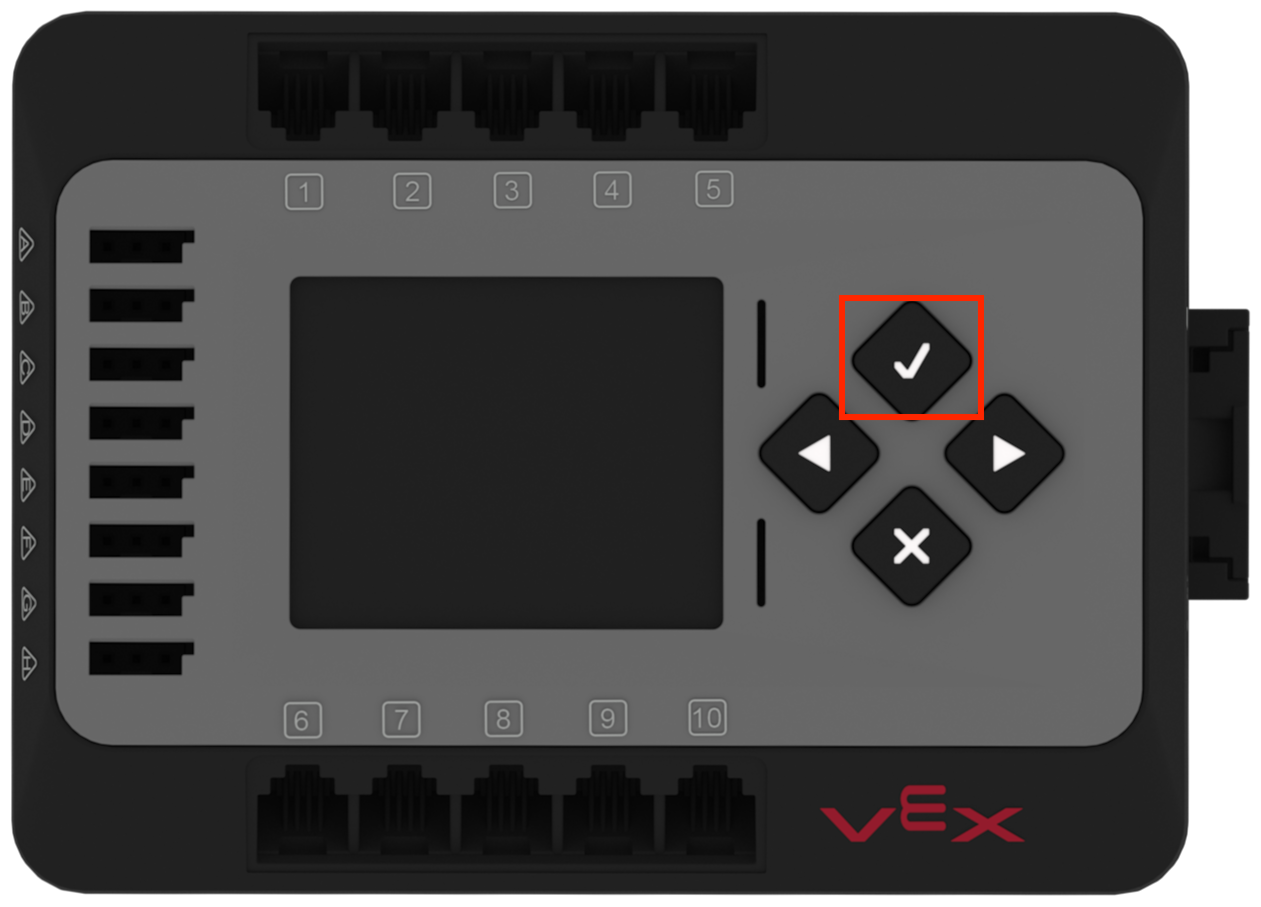
Schakel de Brain in door op de Check-knop op de Brain te drukken.
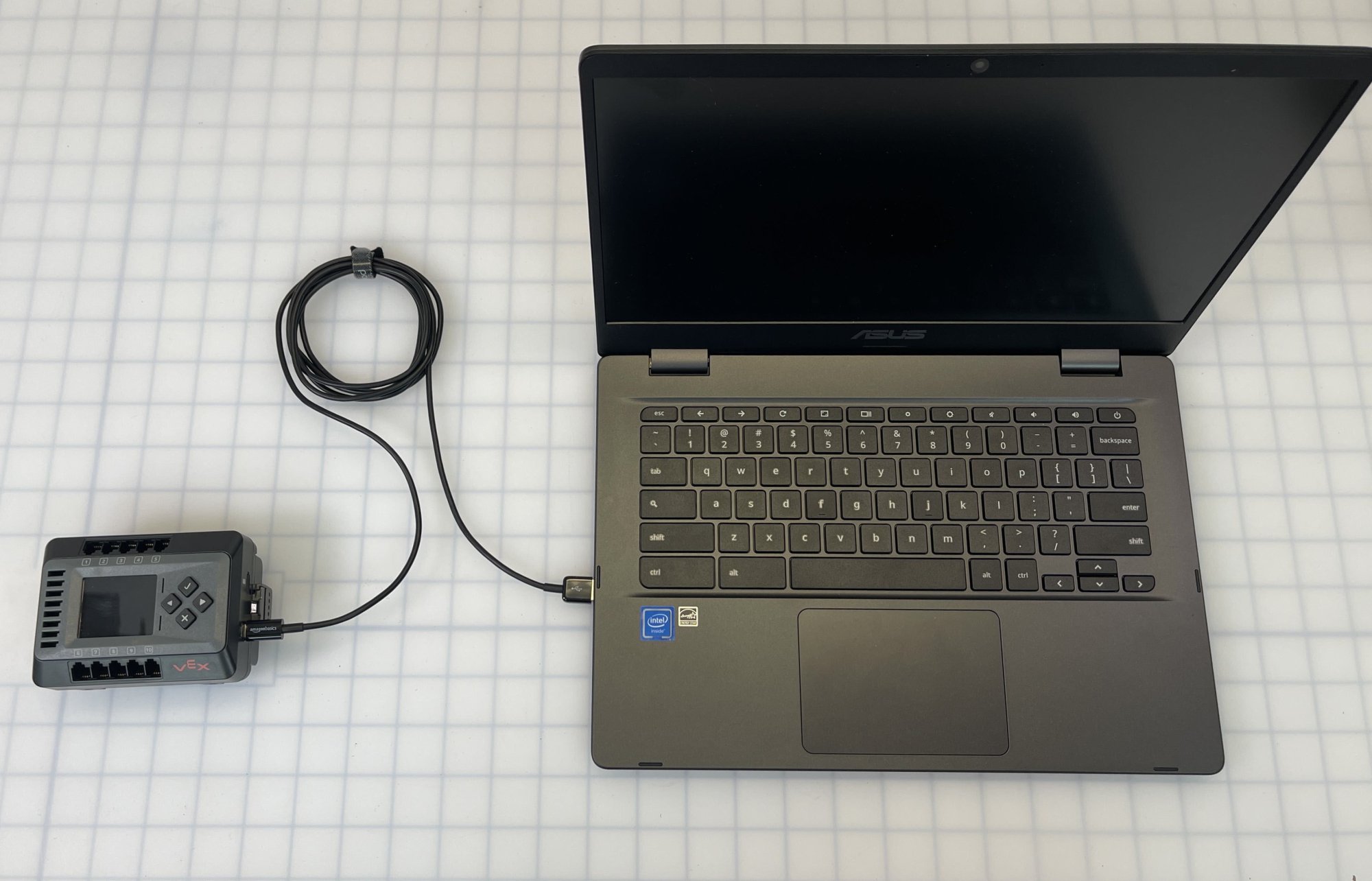
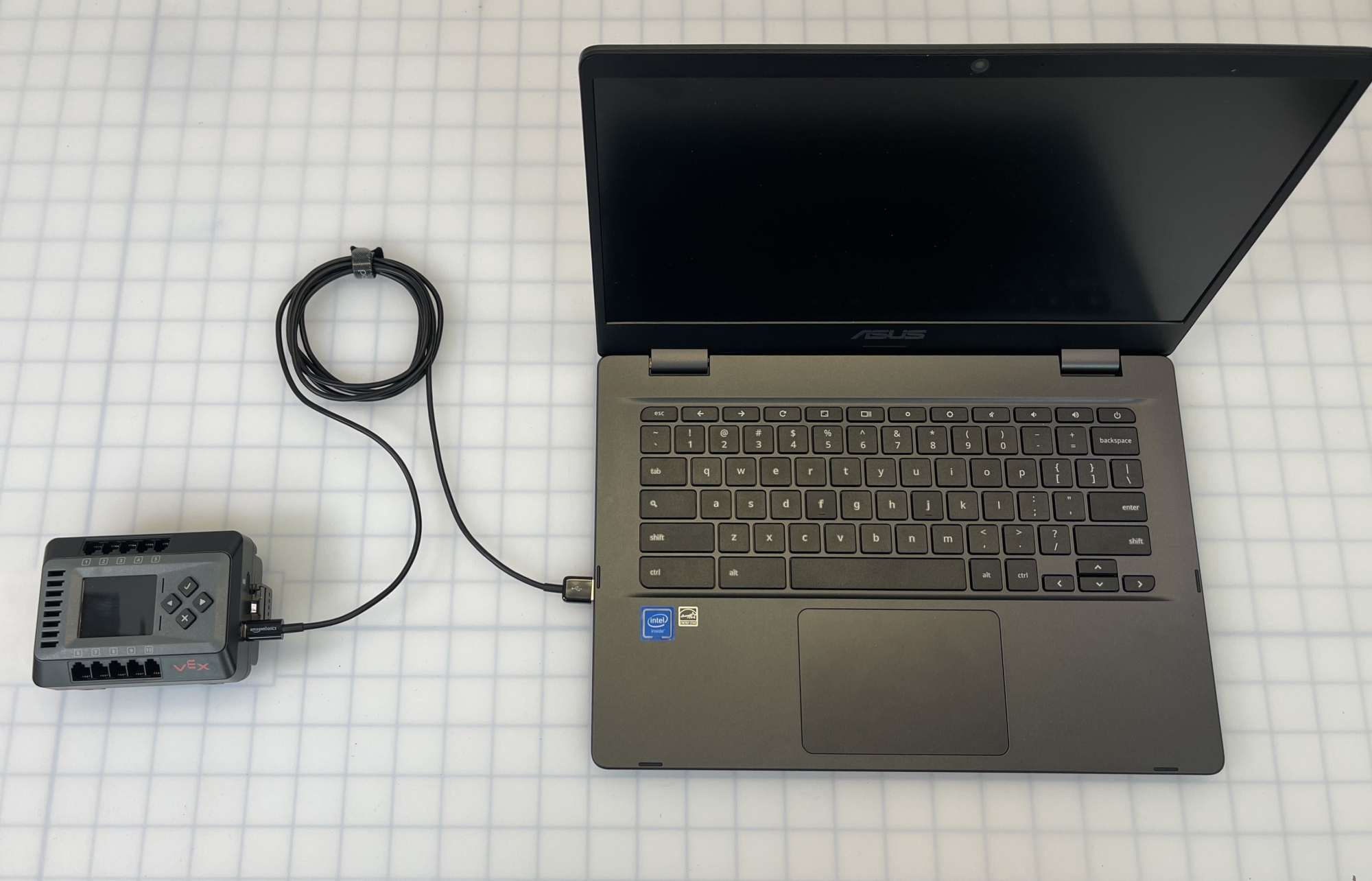
Sluit de EXP Brain aan op uw apparaat met de USB-C-kabel. Op deze afbeelding ziet u de Brain die niet is aangesloten op een build. Dezelfde verbindingsstap is echter van toepassing wanneer u een Brain aansluit die deel uitmaakt van een CTE Workcell-build.
Opmerking:Uw Brain moet tijdens het verbindingsproces op uw apparaat aangesloten blijven.
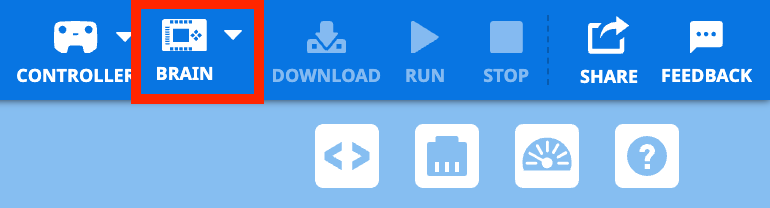
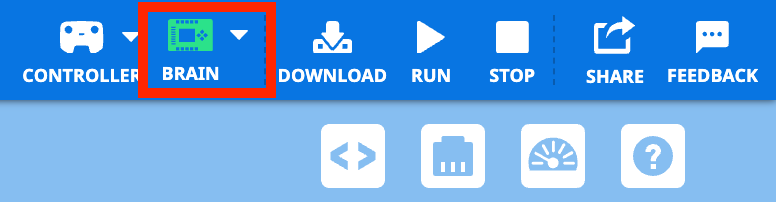
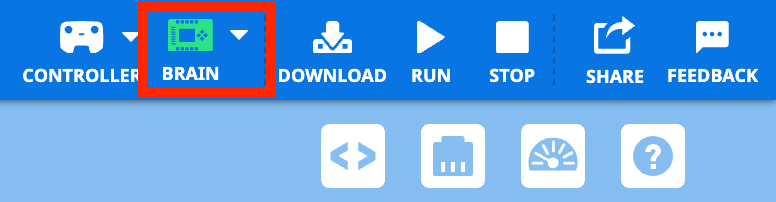
Selecteer het pictogram Brain in de werkbalk.
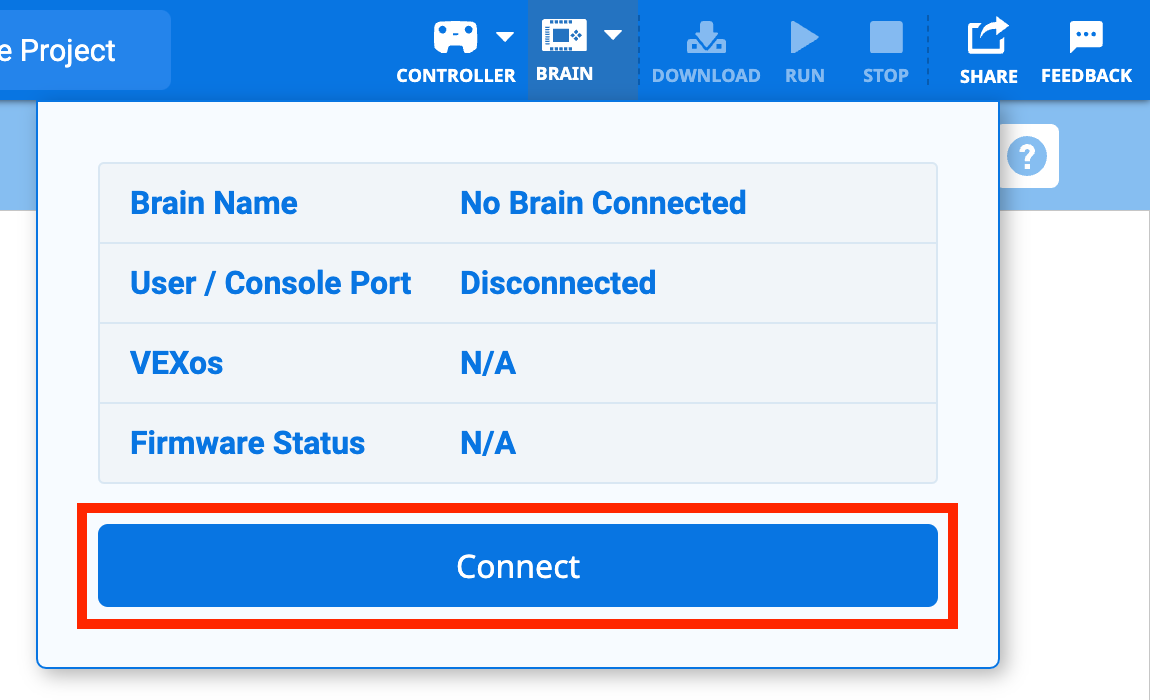
Selecteer Verbinden.
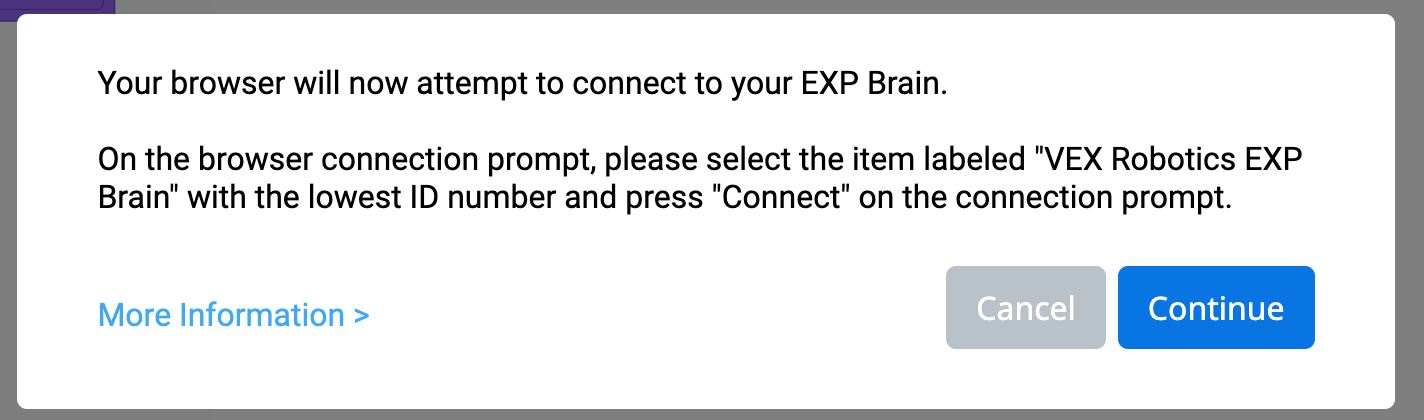
Er verschijnt een tekstvak met de uitleg welke optie u moet kiezen in het volgende verbindingsvenster.
Selecteer Doorgaan in het tekstvak om het verbindingsvenster te openen.
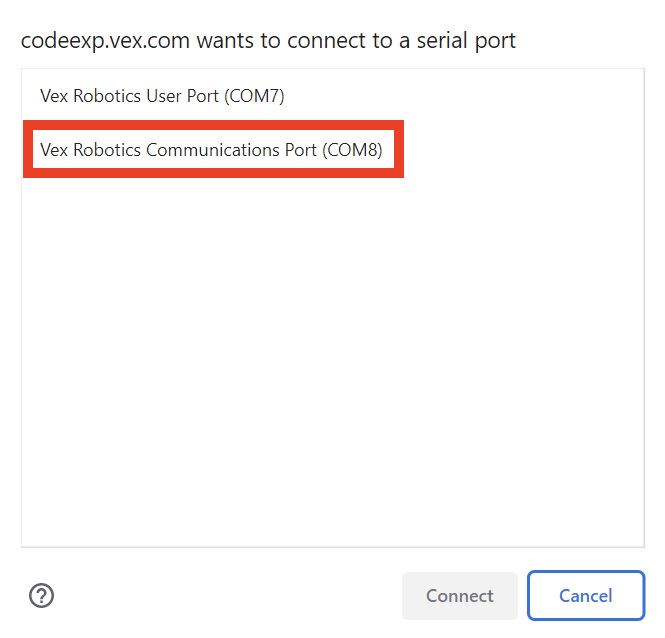
Selecteer de EXP Brain waarop Communicatiepoortstaat.
Als Communicatiepoort niet als optie wordt weergegeven, ga dan naar de volgende stap.
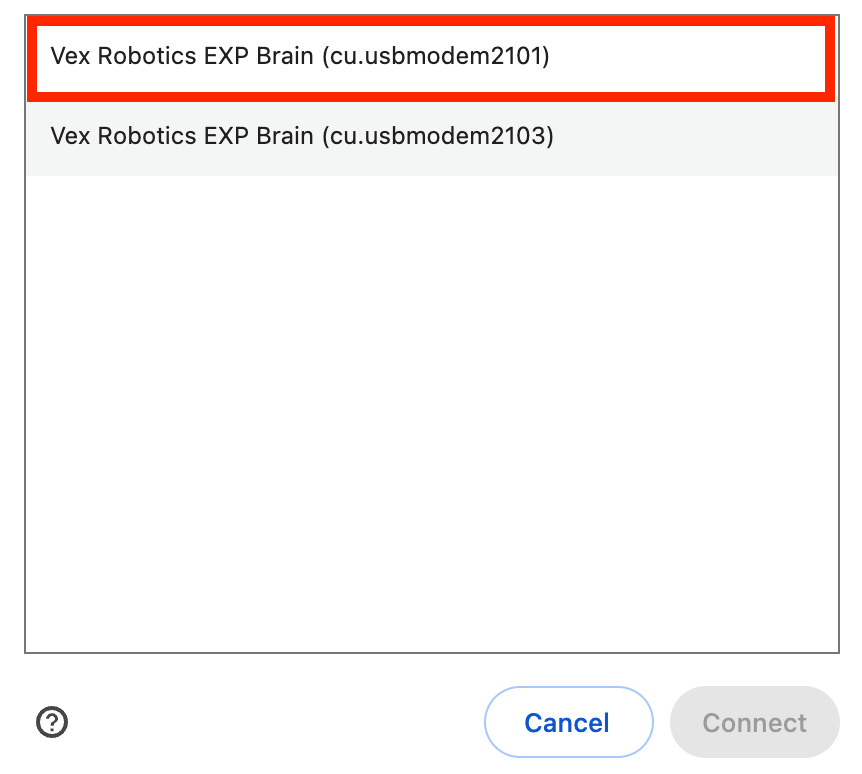
AlsCommunicatiepoortniet als optie wordt weergegeven, selecteert u de EXP Brain met het laagste ID-nummer.
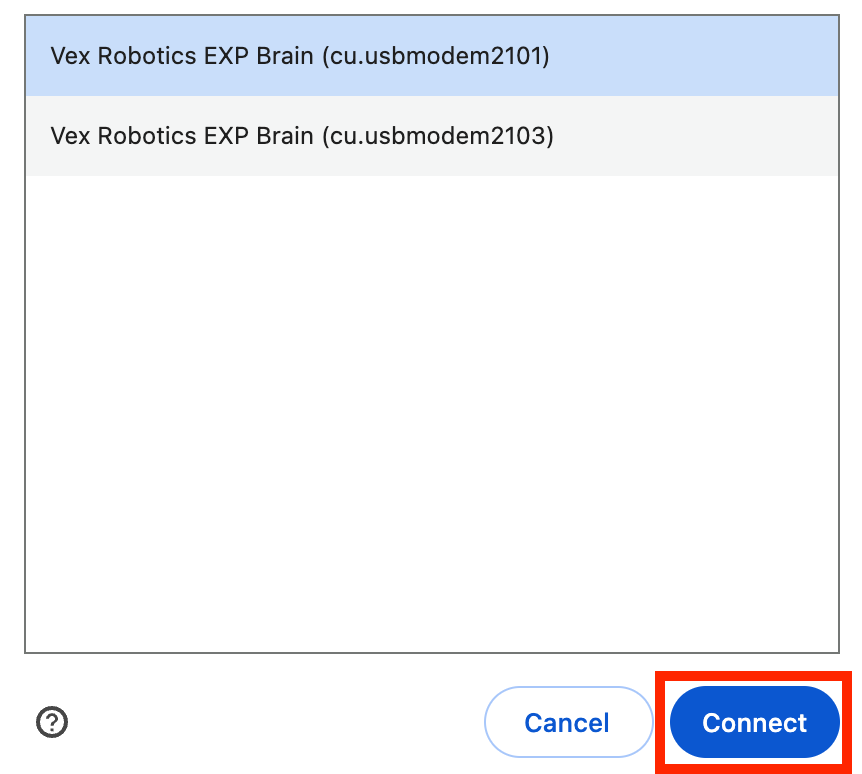
Selecteer de knopConnectzodra u een EXP Brain hebt gekozen.
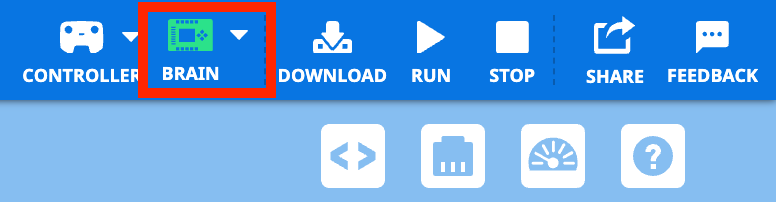
Zodra de EXP Brain succesvol is aangesloten, wordt het Brain-icoontje groen.
Opmerking:Als het Brain-pictogram oranje wordt, moet u de firmware bijwerken. Volg de stappen onderaan deze pagina om de firmware bij te werken.
Toegang tot projecten en verbinding maken met de EXP-hersenen in app-gebaseerde VEXcode EXP
Volg de onderstaande stappen om toegang te krijgen tot VEXcode EXP en verbinding te maken via de app-versie. De app-versie kan worden gedownload op Windows- en Mac-apparaten.
Schakel de Brain in door op de Check-knop op de Brain te drukken.
Open VEXcode EXP.
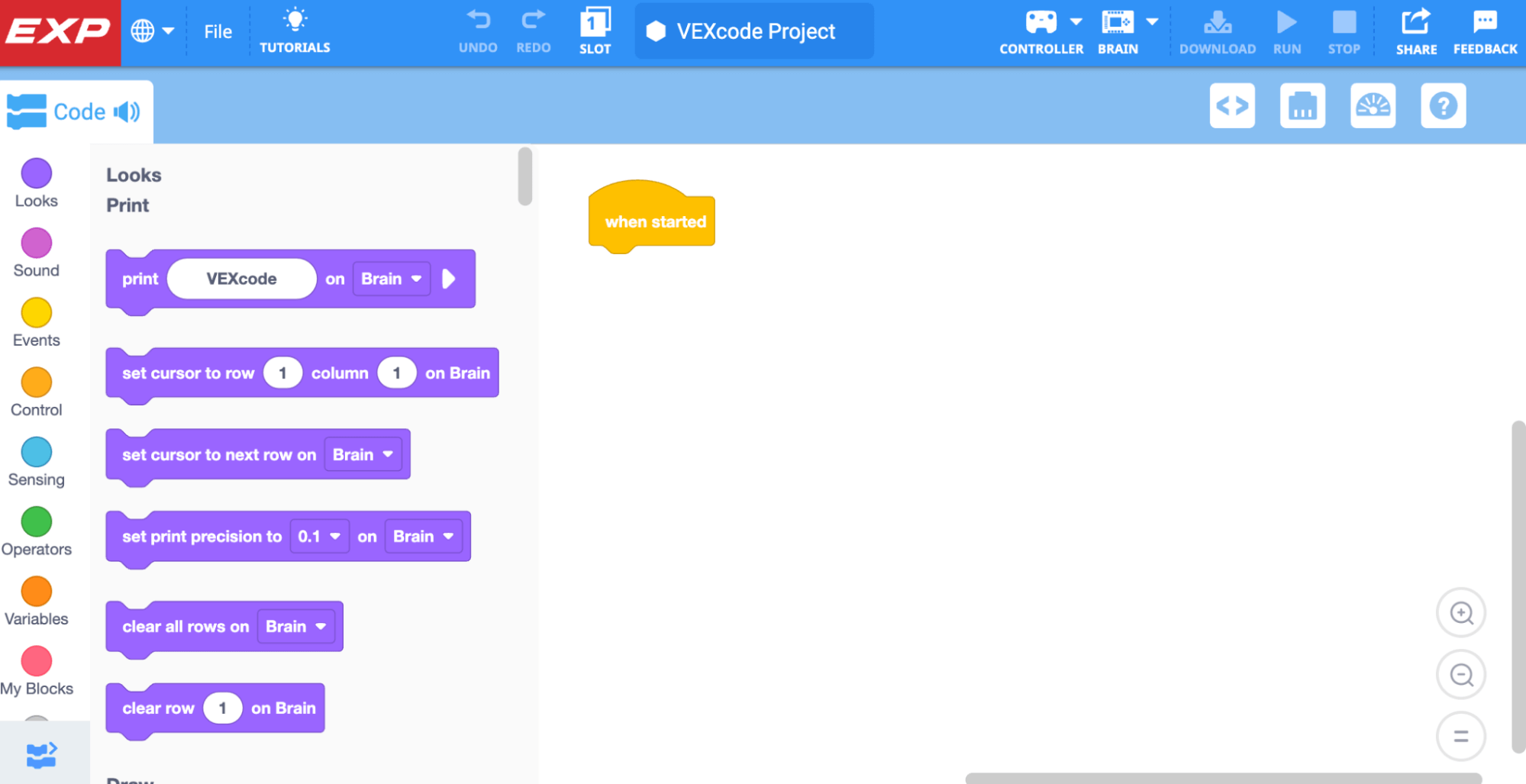
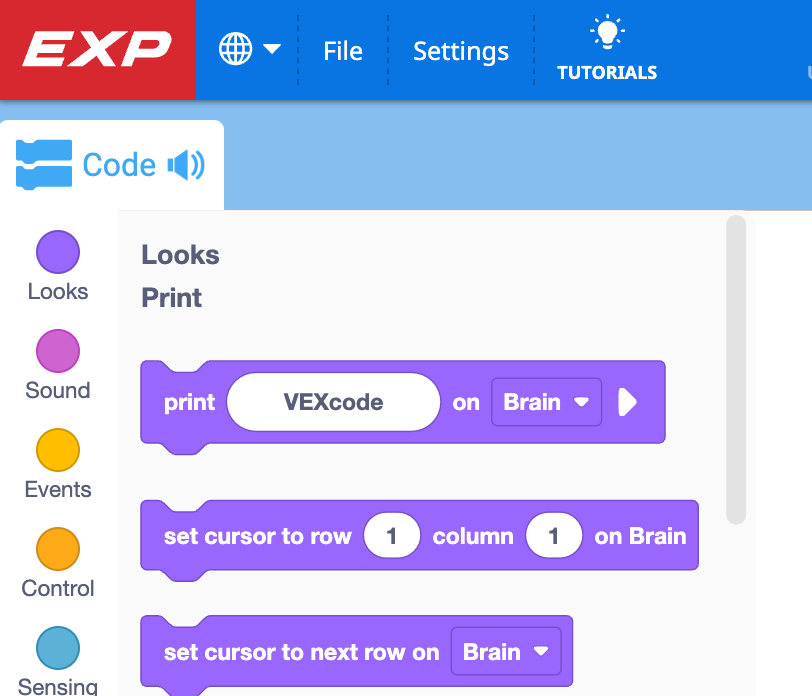
Zorg ervoor dat je een EXP Brain-project open hebt staan. U kunt dit controleren door te kijken naar het pictogram in de linkerbovenhoek.
Sluit de EXP Brain aan op uw apparaat met de USB-C-kabel. Op deze afbeelding ziet u de Brain die niet is aangesloten op een build. Dezelfde verbindingsstap is echter van toepassing wanneer u een Brain aansluit die deel uitmaakt van een CTE Workcell-build.
Opmerking: Uw Brain moet tijdens het verbindingsproces op uw apparaat aangesloten blijven.
Het Brain-icoon wordt groen zodra de EXP Brain is ingeschakeld en verbonden met het apparaat waarop VEXcode EXP is geopend.
Opmerking:Als het Brain-pictogram oranje wordt, moet u de firmware bijwerken. Volg de stappen onderaan deze pagina om de firmware bij te werken.
Firmware bijwerken
Veel VEX-apparaten, waaronder de EXP Brain, bevatten hun eigen interne processors en draaien op een speciaal besturingssysteem. Deze software is de VEX EXP Firmware en heet VEXos.
Wat is firmware?
Dit besturingssysteem is volledig geschreven door VEX Robotics en benut de flexibiliteit en kracht van VEX-hardware voor de uiteenlopende behoeften van het onderwijs. De Brain stuurt automatisch de nieuwste updates naar elk apparaat dat ermee verbonden is.
Er zijn verschillende redenen waarom u de firmware van uw VEX EXP Brain moet bijwerken met de nieuwste VEXos. Enkele hiervan zijn:
- Voor elke update van VEXcode EXP is het nodig dat de nieuwste versie van de VEXos-firmware op de Brain is geïnstalleerd voordat gebruikersprogramma's kunnen worden gedownload.
- VEXos-updates bevatten oplossingen voor bekende bugs en voegen de software toe die nodig is om nieuwe apparaten te laten werken.
- Updates maken geavanceerde programmeerfuncties mogelijk.
- De beste manier om ervoor te zorgen dat uw VEX-systeem goed functioneert, is door de software up-to-date te houden.
Hoe u de Brain-firmware kunt updaten
Om de Brain-firmware bij te werken, moet uw Brain zijn ingeschakeld, met een kabel zijn verbonden met uw computer en zijn aangesloten op VEXcode EXP.
Als de firmware van de Brain verouderd is, ontvangt u een melding en wordt het Brain-pictogram in de werkbalk oranje.
Werk de firmware van de Brain bij in VEXcode EXP door de knop Update te selecteren.

Wacht terwijl de firmware wordt bijgewerkt.

Als u klaar bent, selecteert u OK. De EXP Brain schakelt zichzelf uit en vervolgens weer in. Dit wordt ook wel power cycling genoemd.
Als u de webgebaseerde VEXcode EXP gebruikt, moet u uw Brain opnieuw verbinden met uw apparaat.

Zodra uw firmware is bijgewerkt, wordt het Brain-icoontje groen.
Controleer uw begrip
Voordat u begint met de Mid-Unit Reflectie en Doelaanpassing, moet u ervoor zorgen dat u de concepten die in deze les aan bod komen, begrijpt door de vragen in het onderstaande document in uw technische notitieboekje te beantwoorden.
Controleer uw begrip vragen > (Google Doc / .docx / .pdf)
Selecteer Volgende > om de Mid-Unit Reflection te voltooien.