
Ders 2: Beyinle Başlarken
Artık yapınıza ek Tile ve EXP Brain'i eklediğinize göre, VEXcode EXP'yi kullanmaya başlayabilirsiniz.
Bu Derste şunları öğreneceksiniz:
- Pil seviyesini kontrol edin.
- Beyni VEXcode EXP'ye Bağlamak.
- Beyin yazılımının güncellenmesi.
Pil Seviyesini Kontrol Edin
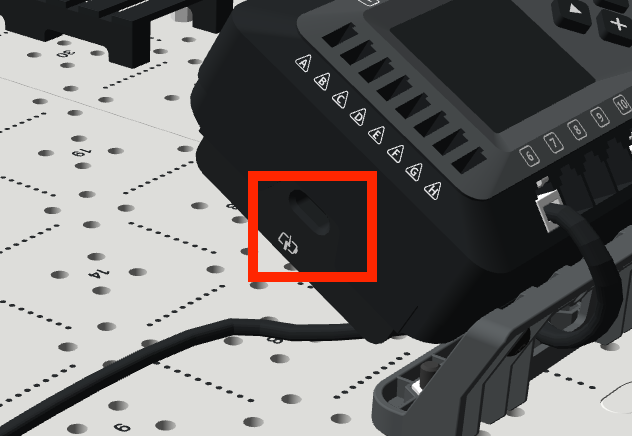
Başlamadan önce, şarjlı bir Piliniz olduğundan emin olun. Pil seviyesini, Pilin yan tarafında bulunan gösterge ışıklarını kullanarak kontrol edebilirsiniz.
Pil seviyesini gösterge ışıklarını kullanarak nasıl kontrol edeceğinizi görmek için bu animasyonu izleyin. Animasyonda bir el butona basıyor ve ilk ışık yeşil renkte yanarak şarj seviyesini gösteriyor.
- 1 ışık: %0-25 şarj
- 2 ışık: %25-50 şarj
- 3 ışık: %50-75 şarj
- 4 ışık: %75-100 şarj
Bilginize
EXP Brain'in VEXcode EXP'yi açabilmesi ve bağlanabilmesi için bir güç kaynağına sahip olması gerekir. Ancak, bu Derse başlamadan önce Pilinizde önemli bir şarj yoksa, Pil şarj olurken yine de fişe takabilir ve aygıt yazılımını güncelleyebilirsiniz.
Bataryayı Beyne bağlıyken şarj etmek için USB-C kablosunun bir ucunu güç kaynağına, diğer ucunu da Bataryaya bağlayın.
VEXcode EXP'ye Başlarken
Önceki kursta olduğu gibi VEXcode EXP'ye erişeceksiniz, ancak artık Arm projeleri yerine EXP Brain projeleri oluşturacaksınız.
Aşağıdaki 'VEXcode EXP ile Başlarken' bölümünü, kullandığınız VEXcode EXP sürümüne (web tabanlı veya uygulama tabanlı) uygun olanı takip edin.Hangi sürümü kullandığınızdan emin değil misiniz? Eğitmeninize sorun.
Web tabanlı VEXcode EXP'de Projelere Erişim
Web tabanlı VEXcode EXP'ye erişmek ve bir EXP Brain projesi açmak için aşağıdaki adımları izleyin. VEXcode EXP'nin web tabanlı sürümüne erişmek için Windows, Mac veya Chromebook'ta Google Chrome veya Microsoft Edge tarayıcısını kullanıyor olmanız gerekir.
VEXcode EXP'ye erişmek içincodeexp.vex.com adresine gidin.

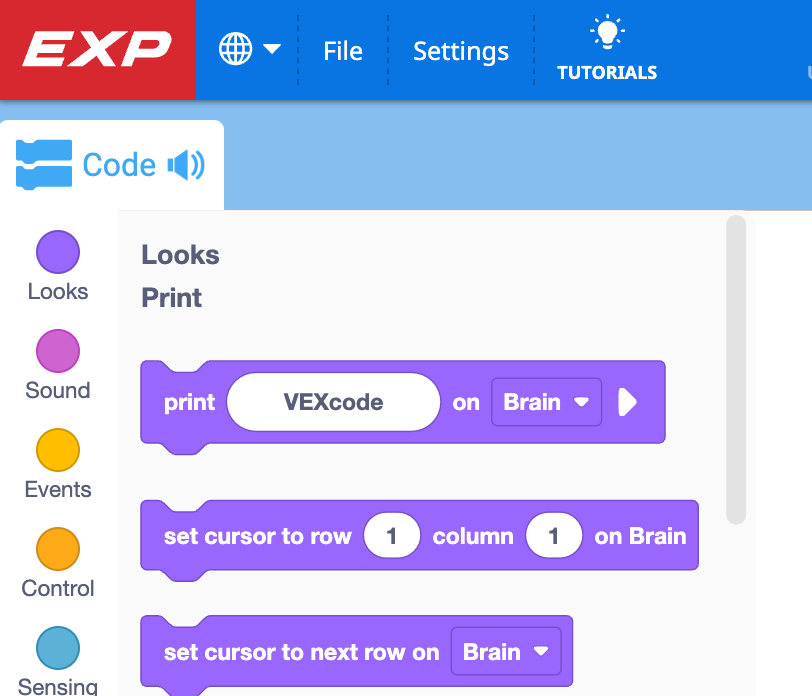
EXP Brain projenizin açık olduğundan emin olun. Bunu sol üst köşedeki ikona bakarak doğrulayabilirsiniz.
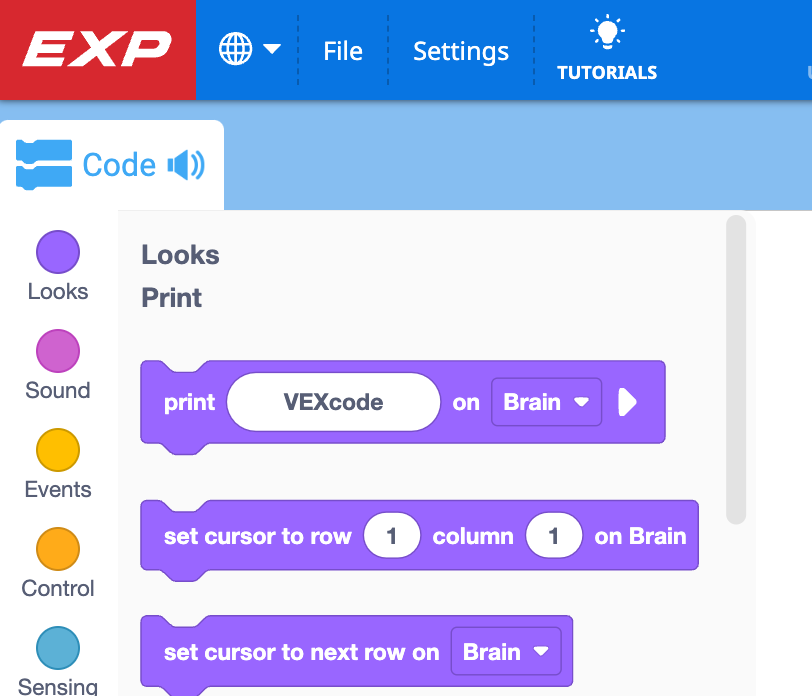
Eğer sol üst köşede EXP logosunu görmüyorsanız, yeni bir EXP Brain projesi oluşturmak için bu videodaki adımları izleyin.
Bu video klipte, VEXcode'un sol üst köşesinde başlangıçta CTE logosu gösteriliyor. Daha sonra Dosya menüsü açılır ve Yeni Blok Projesi seçilir. EXP Brain veya 6-Axis Arm'ı seçmeniz için bir komut istemi görüntülenir. EXP Brain seçilir ve yeni bir proje açılır, artık sol üst köşede EXP logosu görünür.
EXP Beynini Web Tabanlı VEXcode EXP'ye Bağlama
VEXcode EXP'nin web tabanlı versiyonunu kullanırken EXP Brain'i bağlamak için ek adımlar vardır. Aşağıdaki adımları izleyin.
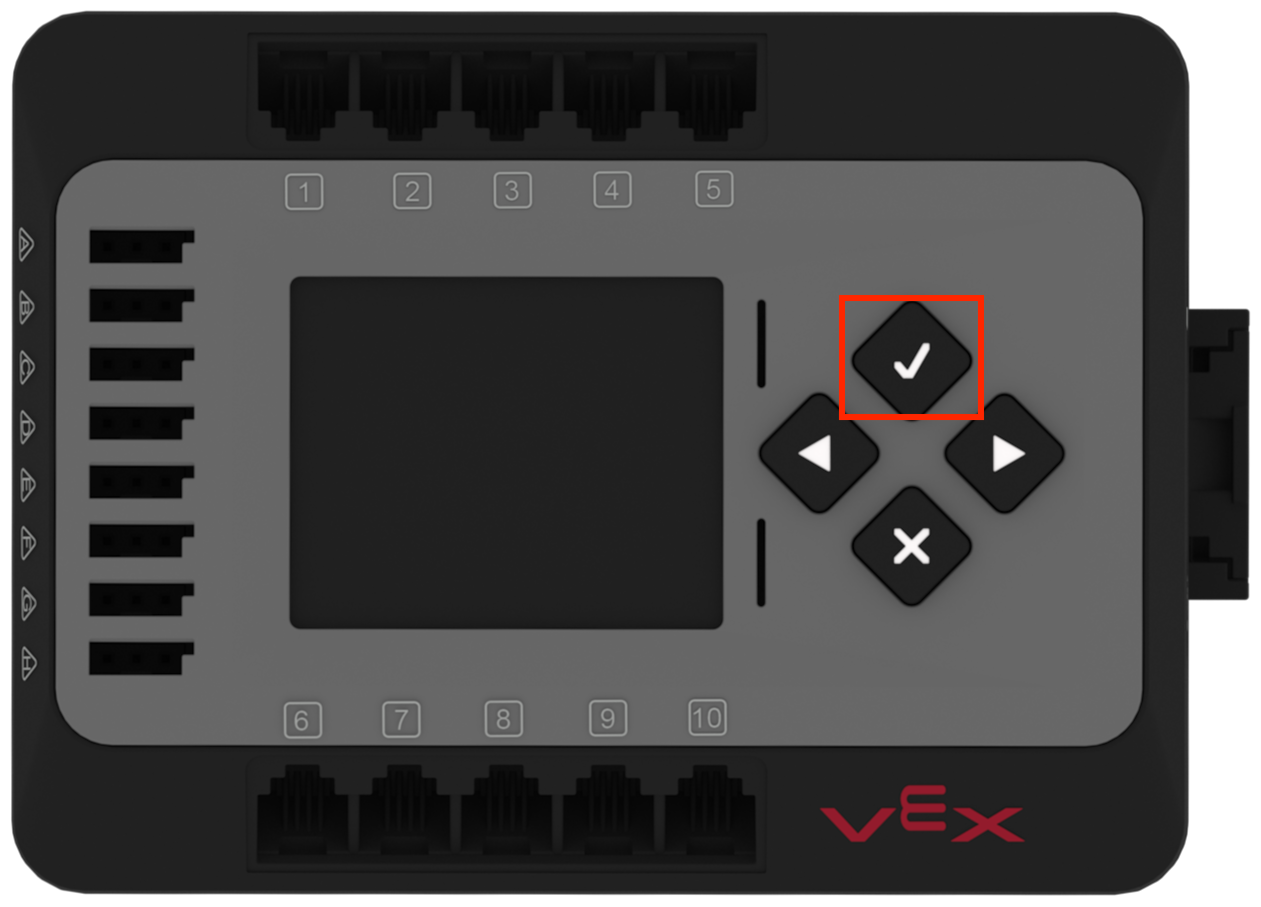
Beyin üzerindeki Kontrol butonuna basarak Beyninizi açın.
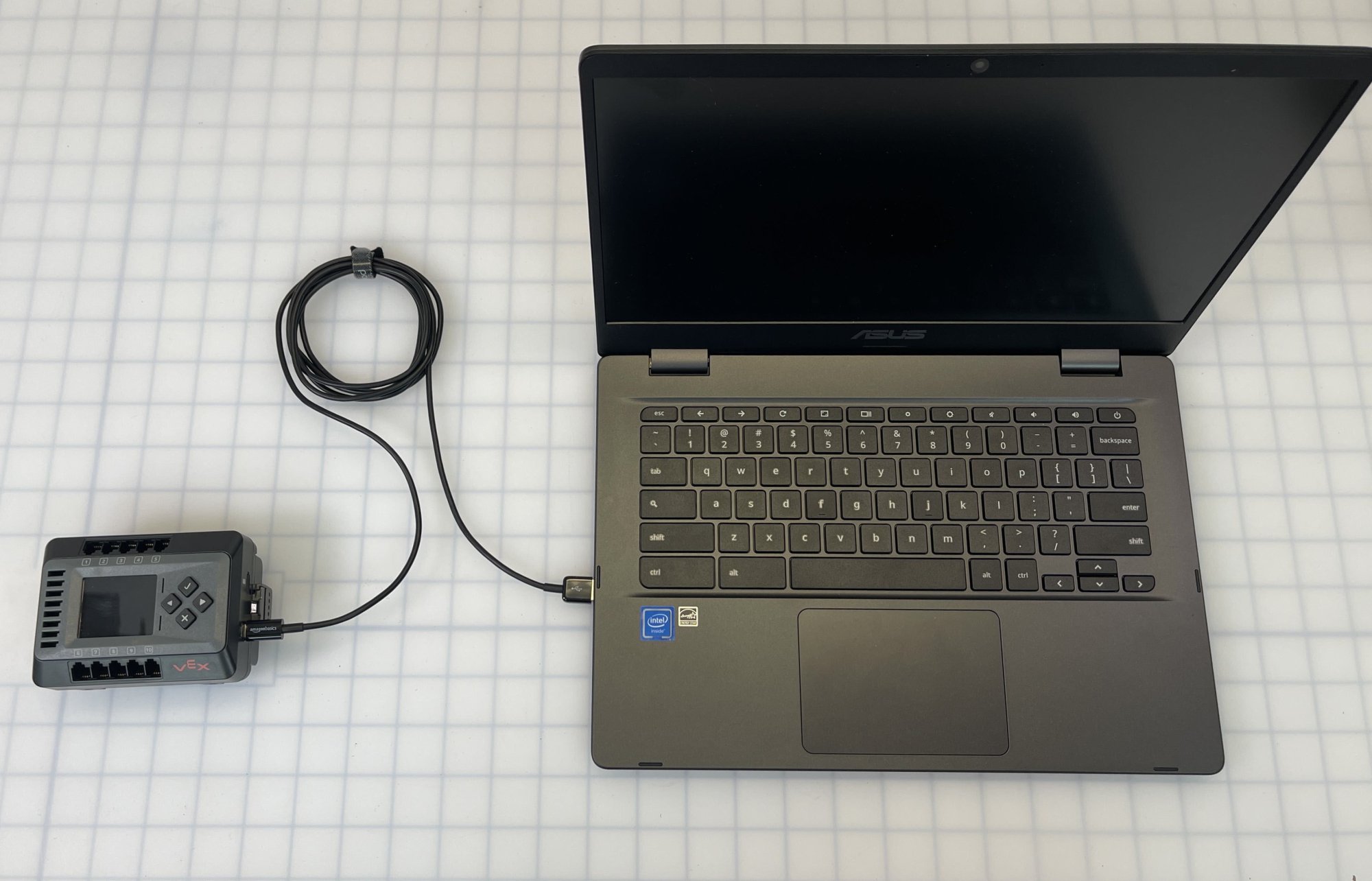
EXP Brain'i USB-C kablosunu kullanarak cihazınıza bağlayın. Bu görüntü, Brain'in bir yapıya bağlı olmadığını gösteriyor, ancak aynı bağlantı adımı, bir CTE Workcell yapısının parçası olan bir Brain'i bağlarken de geçerli.
Not:Bağlantı süreci boyunca beyninizin cihazınıza takılı kalması gerekmektedir.
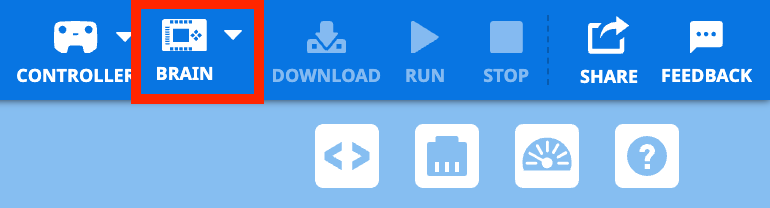
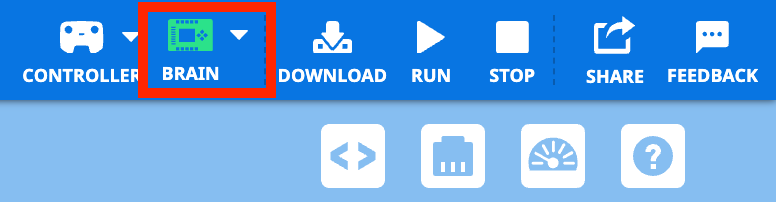
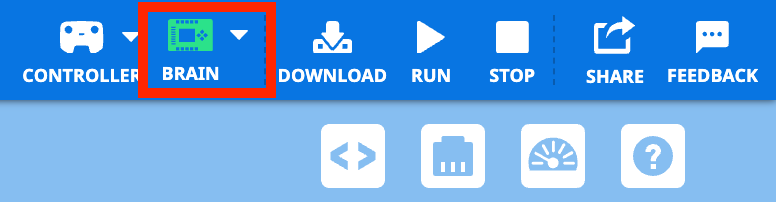
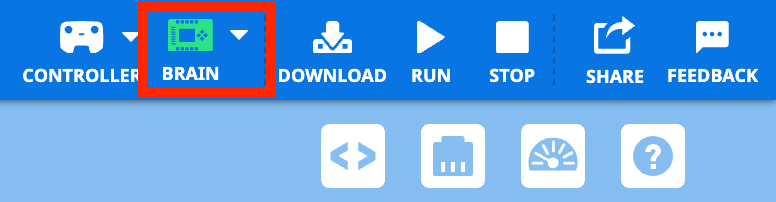
Araç Çubuğu'nda Beyin simgesini seçin.
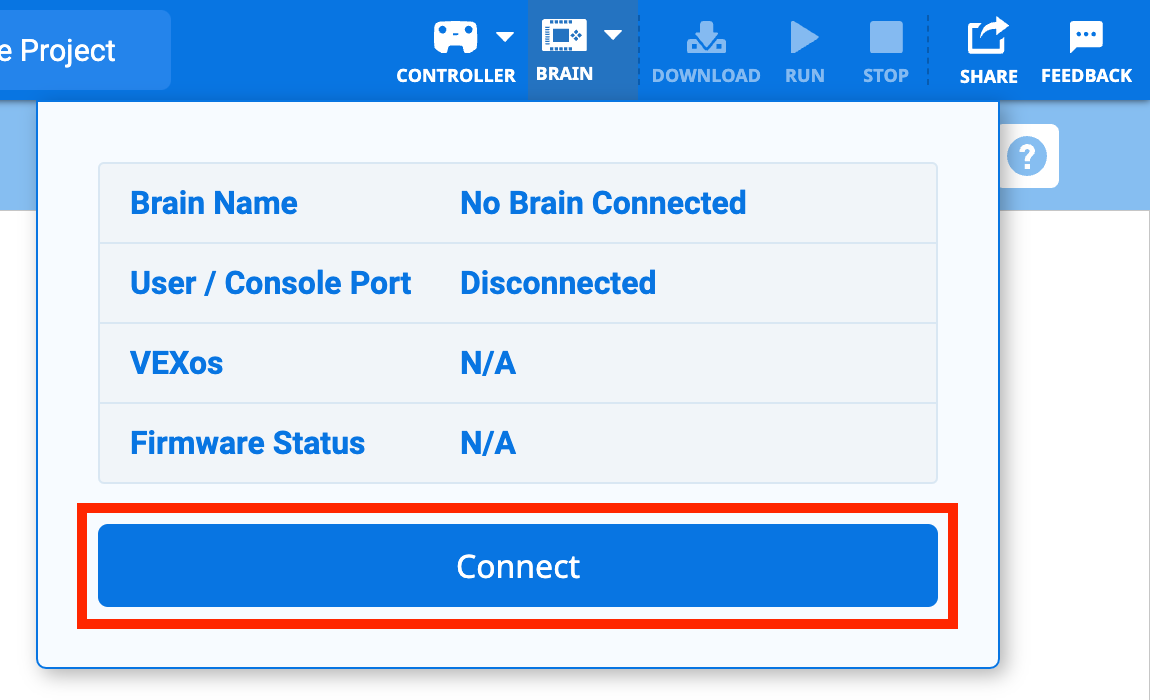
Bağlanseçin.
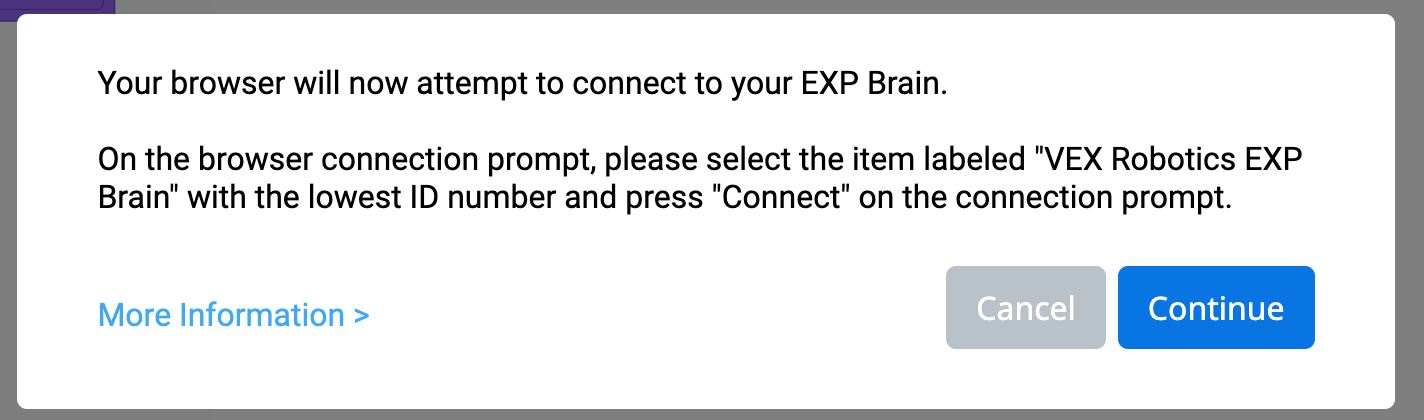
Sonraki bağlantı penceresinde hangi seçeneği seçeceğinizi açıklayan bir metin kutusu görünecektir.
Bağlantı penceresini açmak için metin kutusunda Devam seçin.
Communications Portyazan EXP Brain'i seçin.
İletişim Portu seçenek olarak gösterilmiyorsa bir sonraki adıma geçin.
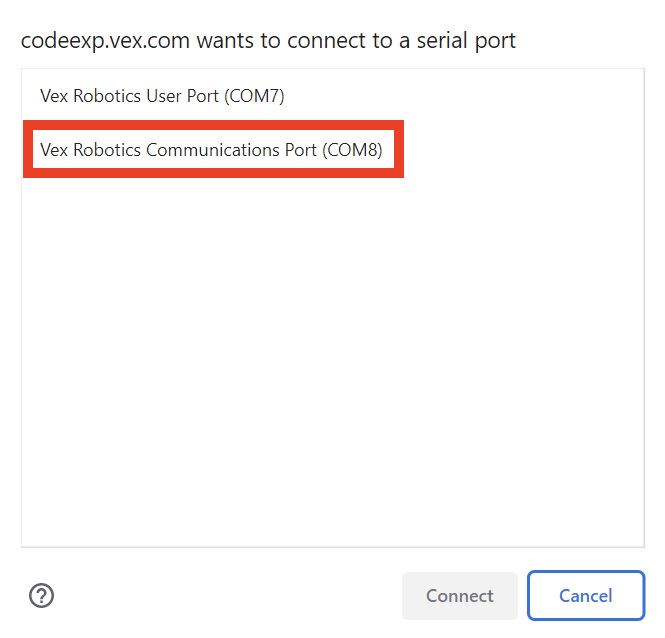
EğerCommunications Portseçeneği görünmüyorsa, en düşük ID numarasına sahip EXP Brain'i seçin.
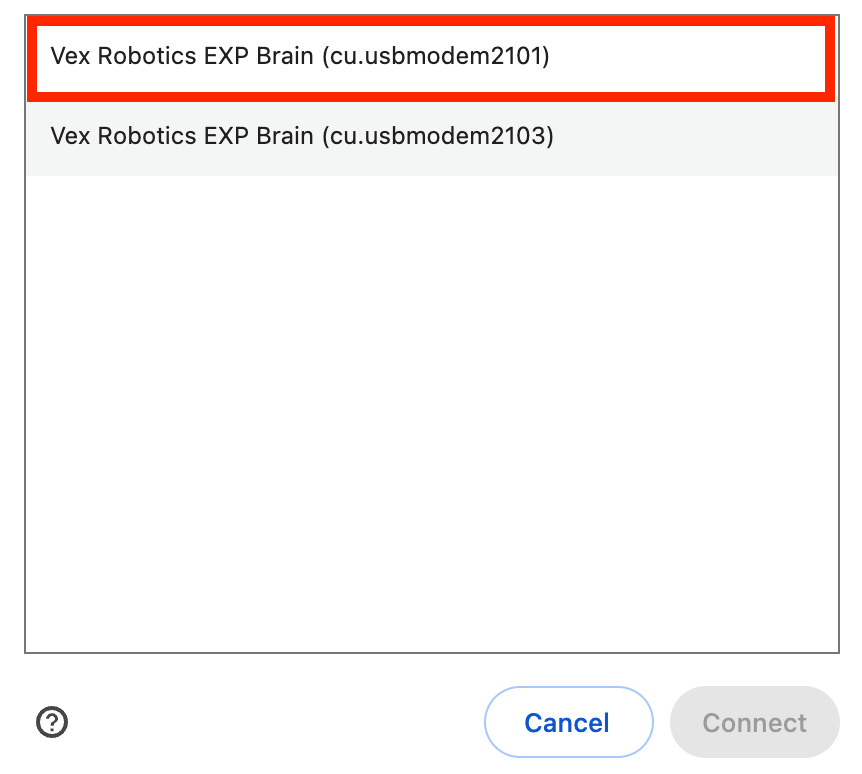
Bir EXP Beyni seçtikten sonraConnectbutonuna tıklayın.
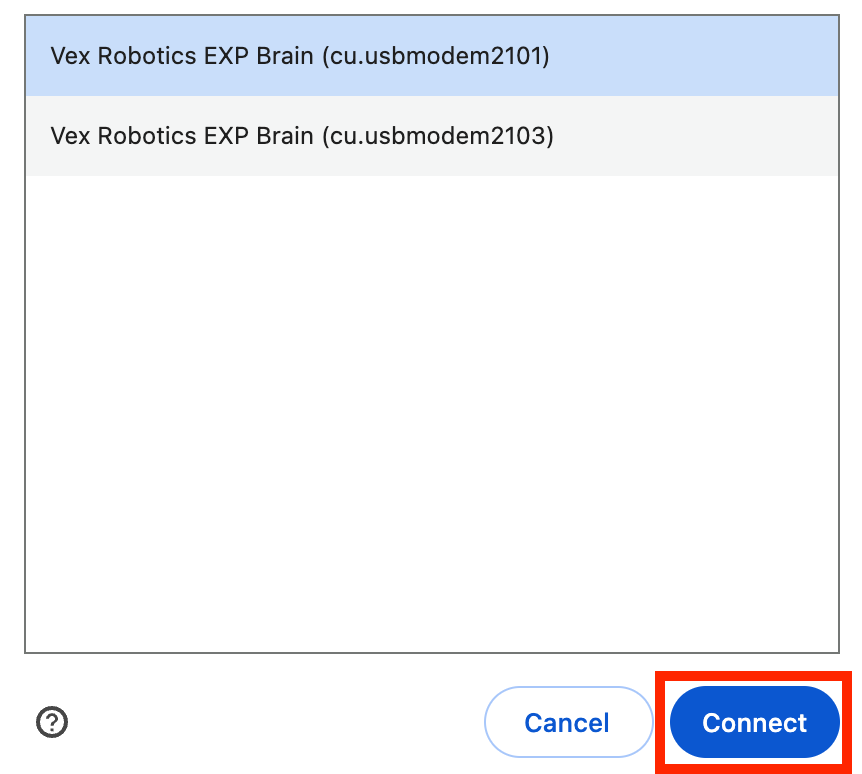
EXP Brain başarıyla bağlandığında Brain simgesi yeşil renge dönecektir.
Not:Beyin simgesi turuncuya dönerse, aygıt yazılımını güncellemeniz gerekir. Ürün yazılımını güncellemek için bu sayfanın alt kısmındaki adımları izleyin.
Uygulama Tabanlı VEXcode EXP'de Projelere Erişim ve EXP Beynini Bağlama
VEXcode EXP'ye erişmek ve uygulama tabanlı sürümü kullanarak bağlanmak için aşağıdaki adımları izleyin. Uygulama tabanlı versiyonu Windows ve Mac cihazlarda indirilebiliyor.
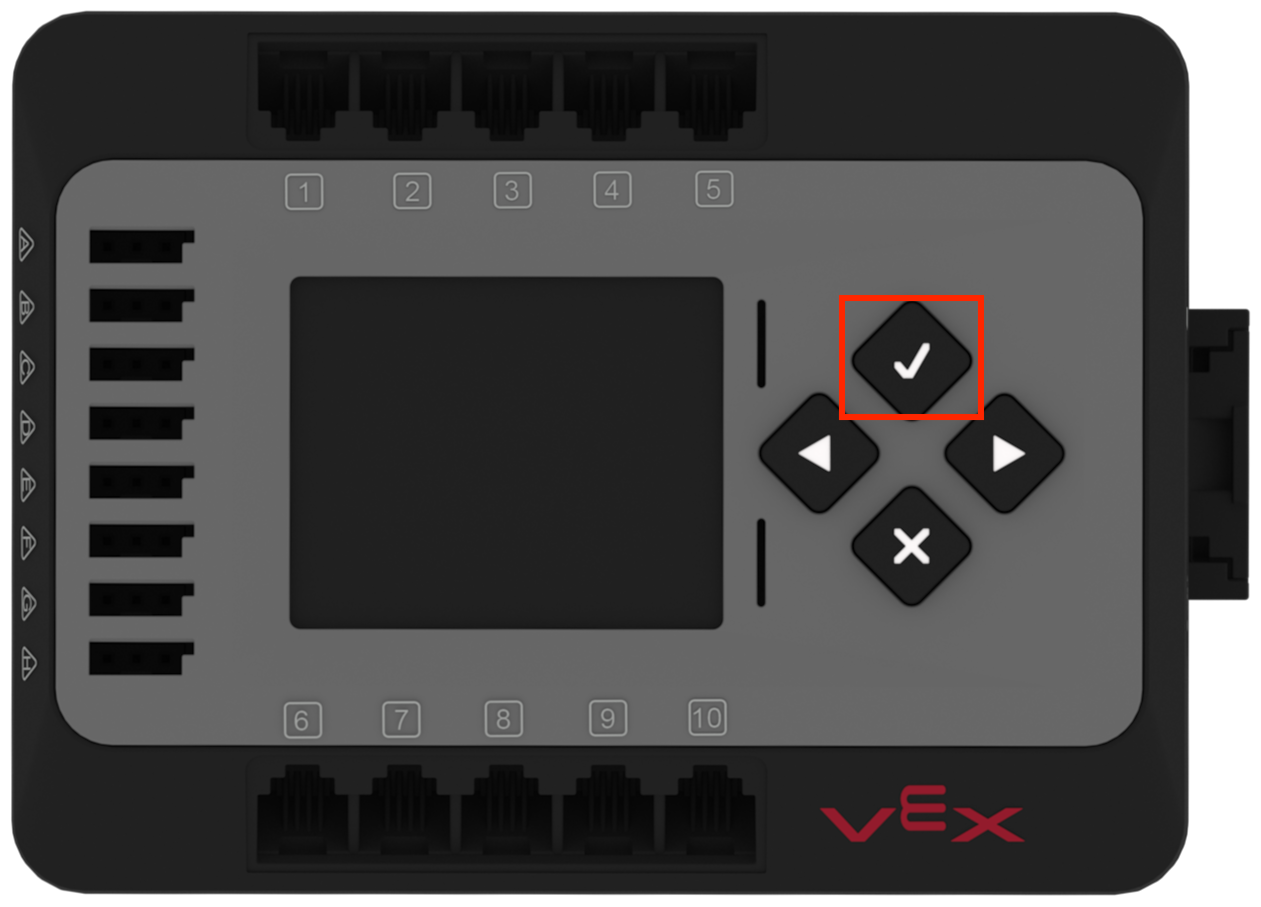
Beyin üzerindeki Kontrol butonuna basarak Beyninizi açın.
VEXcode EXP'yi açın.

EXP Brain projenizin açık olduğundan emin olun. Bunu sol üst köşedeki ikona bakarak doğrulayabilirsiniz.
EXP Brain'i USB-C kablosunu kullanarak cihazınıza bağlayın. Bu görüntü, Brain'in bir yapıya bağlı olmadığını gösteriyor, ancak aynı bağlantı adımı, bir CTE Workcell yapısının parçası olan bir Brain'i bağlarken de geçerli.
Not: Bağlantı süreci boyunca beyninizin cihazınıza takılı kalması gerekmektedir.

EXP Brain açıldığında ve VEXcode EXP açıkken cihaza bağlandığında Beyin Simgesi yeşil renkte görünecektir.
Not:Beyin simgesi turuncuya dönerse, aygıt yazılımını güncellemeniz gerekir. Ürün yazılımını güncellemek için bu sayfanın alt kısmındaki adımları izleyin.
Ürün Yazılımını Güncelleme
EXP Brain de dahil olmak üzere birçok VEX cihazı kendi dahili işlemcilerini içerir ve özel bir İşletim Sistemi üzerinde çalışır. Bu yazılımın adı VEX EXP Firmware'dir ve VEXos olarak adlandırılır.
Firmware Nedir?
Bu İşletim Sistemi tamamen VEX Robotics tarafından yazılmıştır ve eğitim alanındaki çeşitli ihtiyaçlar için VEX donanımının esnekliğinden ve gücünden yararlanır. Beyin, kendisine bağlı herhangi bir cihaza en son güncellemeleri otomatik olarak gönderecektir.
VEX EXP Brain'inizin yazılımını en son VEXos ile güncellemeniz için birkaç neden vardır, bunlardan bazıları şunlardır:
- VEXcode EXP'nin her güncellemesi, kullanıcı programlarının indirilebilmesi için Brain'e VEXos yazılımının en son sürümünün yüklenmesini gerektirecektir.
- VEXos güncellemeleri bilinen hataların düzeltilmesini ve yeni cihazların çalışması için gereken yazılımların eklenmesini içerecektir.
- Güncellemeler gelişmiş programlama özelliklerine olanak tanır.
- VEX sisteminizin düzgün çalıştığından emin olmanın en iyi yolu yazılımı güncel tutmaktır.
Beyin Yazılımı Nasıl Güncellenir
Brain aygıt yazılımını güncellemek için Brain'inizin açık, bilgisayarınıza bağlı ve VEXcode EXP'ye bağlı olması gerekir.
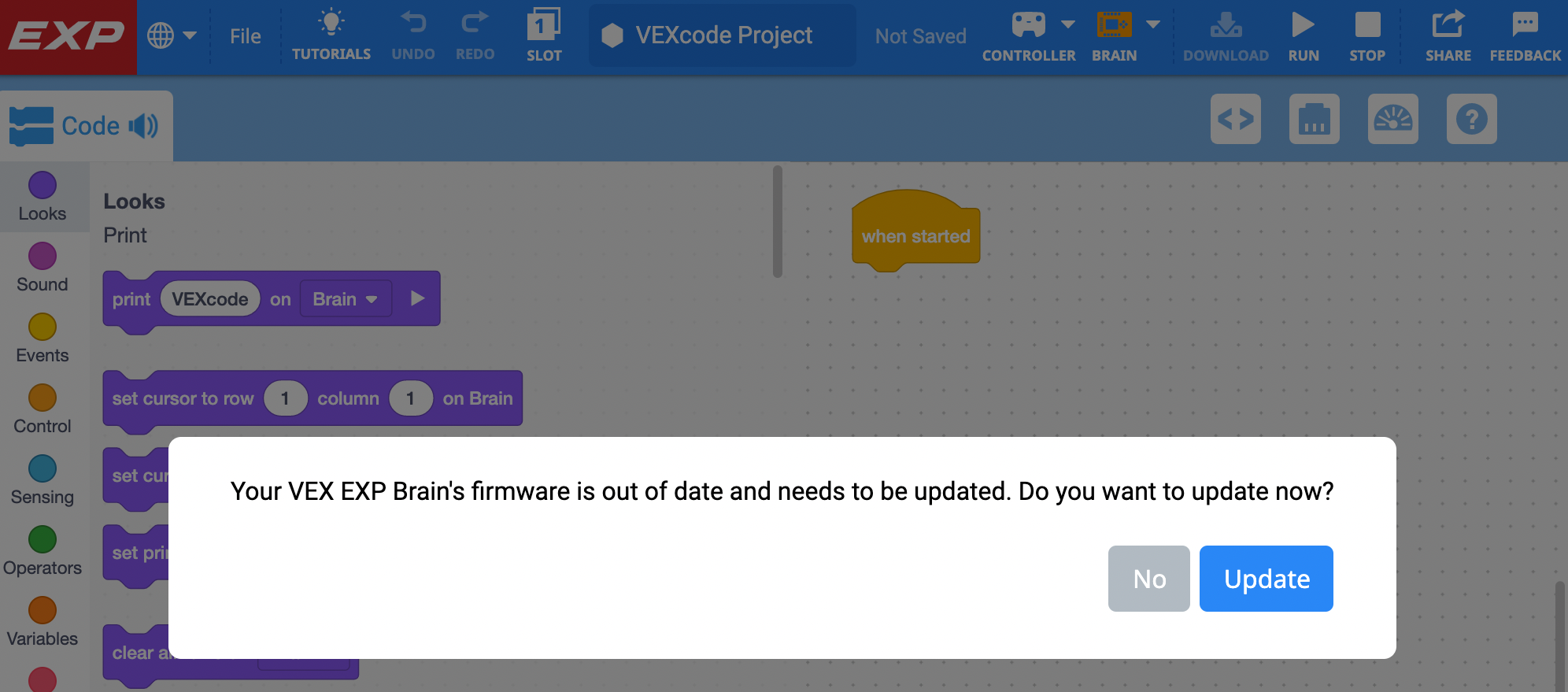
Brain'in yazılımı güncel değilse, bir istem alırsınız ve Araç Çubuğu'ndaki Brain simgesi turuncuya döner.
VEXcode EXP'de Güncelle düğmesini seçerek Brain'in yazılımını güncelleyin.
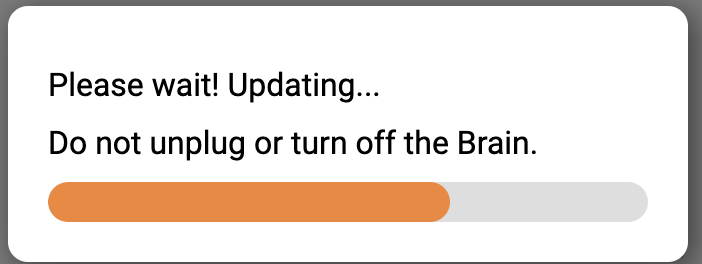
Yazılım güncellenirken bekleyin.
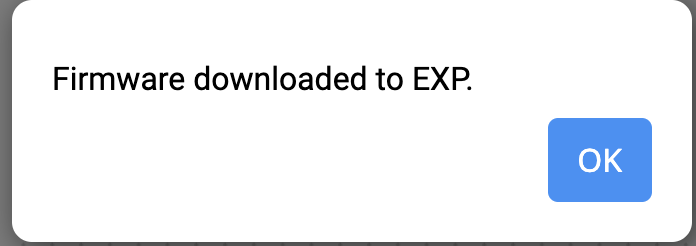
Tamamlandığında OKseçin. EXP Brain güç döngüsü olarak bilinen bir işlemle kapanıp tekrar açılacaktır.
Web tabanlı VEXcode EXP kullanıyorsanız, Beyninizi cihazınıza yeniden bağlamanız gerekecektir.
Aygıt yazılımınız güncellendiğinde Brain simgesi yeşil renge dönecektir.
Anlayışınızı Kontrol Edin
Ünite Arası Değerlendirme ve Hedef Ayarlama dersine başlamadan önce, aşağıdaki belgede yer alan soruları mühendislik not defterinize yanıtlayarak bu Derste ele alınan kavramları anladığınızdan emin olun.
Anladığınızı Kontrol Edin soruları > (Google Dokümanı / .docx / .pdf)
Orta Ünite Yansıtma'yı tamamlamak için Sonraki > seçin.