
Maintenant que vous avez ajouté la tuile et le cerveau EXP supplémentaires à votre build, vous pouvez commencer avec VEXcode EXP.
Dans cette leçon, vous découvrirez :
- Vérifiez le niveau de la batterie.
- Connexion du cerveau à VEXcode EXP.
- Mise à jour du firmware du Cerveau.
Vérifier le niveau de la batterie
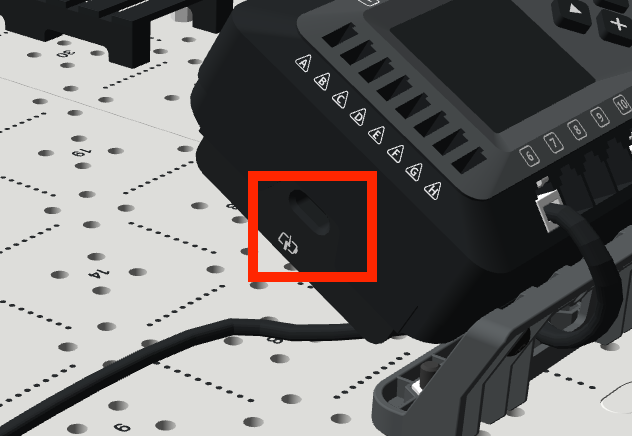
Avant de commencer, assurez-vous d'avoir une batterie chargée. Vous pouvez vérifier le niveau de la batterie en utilisant les voyants sur le côté de la batterie.
Regardez cette animation pour voir comment vérifier le niveau de la batterie à l'aide des voyants lumineux.
- 1 lumière : 0-25 % de charge
- 2 lumières : 25-50% de charge
- 3 lumières : charge de 50 à 75 %
- 4 lumières : 75-100% de charge
Pour votre information
Le cerveau EXP doit avoir une source d'alimentation pour pouvoir s'allumer et se connecter à VEXcode EXP. Cependant, si votre batterie n'a pas une charge importante avant de commencer cette leçon, vous pouvez toujours la brancher et mettre à jour le micrologiciel pendant que la batterie est en charge.
Pour charger la batterie lorsqu'elle est connectée au cerveau, connectez une extrémité d'un câble USB-C à une source d'alimentation et l'autre extrémité à la batterie.
Premiers pas avec VEXcode EXP
Vous accéderez à VEXcode EXP comme vous l'avez fait dans le cours précédent, mais vous allez maintenant créer des projets EXP Brain plutôt que des projets Arm.
Suivez la section « Prise en main de VEXcode EXP » ci-dessous qui correspond à la version de VEXcode EXP que vous utilisez (basée sur le Web ou sur une application). Vous ne savez pas quelle version vous utilisez ? Demandez à votre instructeur.
Accès aux projets dans Web-based VEXcode EXP
Suivez les étapes ci-dessous pour accéder à VEXcode EXP sur le Web et ouvrir un projet EXP Brain. Pour accéder à la version Web de VEXcode EXP, vous devez utiliser le navigateur Google Chrome ou Microsoft Edge sur un Windows, un Mac ou un Chromebook.
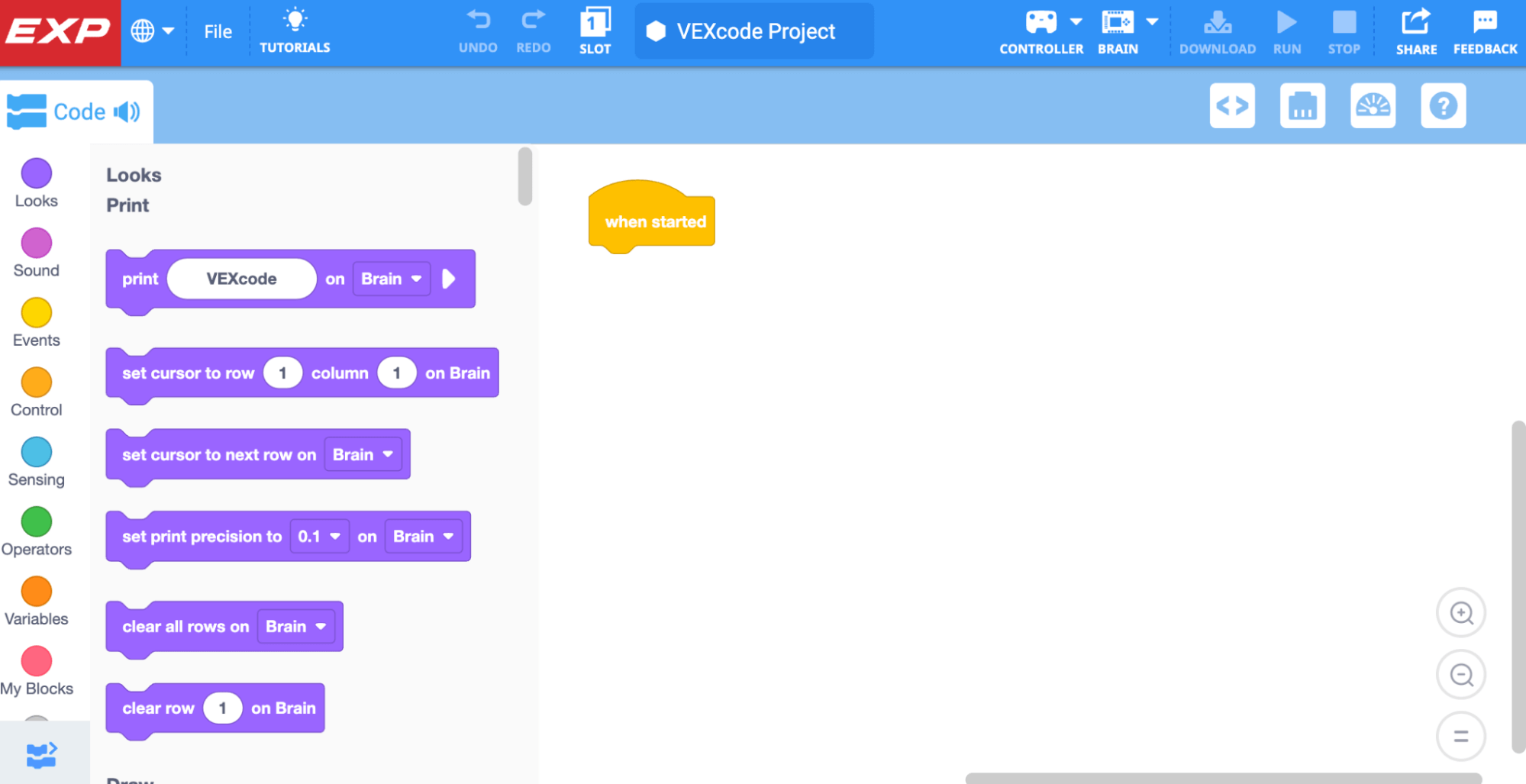
Pour accéder à VEXCODE EXP, accédez à codeexp.vex.com.
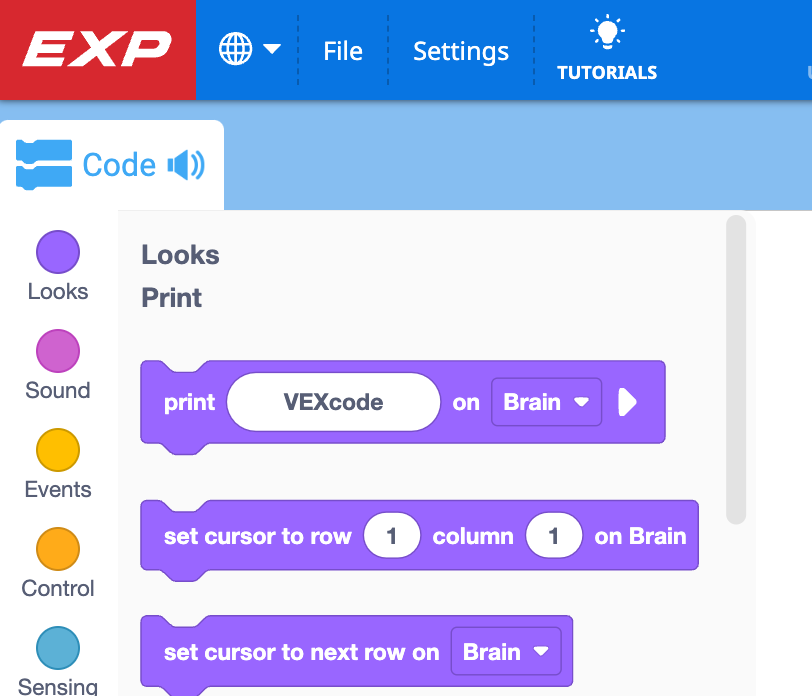
Assurez-vous d'avoir un projet EXP Brain ouvert. Vous pouvez le vérifier en regardant l'icône dans le coin supérieur gauche.
Si vous ne voyez pas le logo EXP dans le coin supérieur gauche, suivez les étapes de cette vidéo pour créer un nouveau projet EXP Brain.
Connexion du EXP Brain à Web-Based VEXcode EXP
Il existe des étapes supplémentaires pour connecter l'EXP Brain lors de l'utilisation de la version Web de VEXcode EXP. Suivez les étapes ci-dessous.
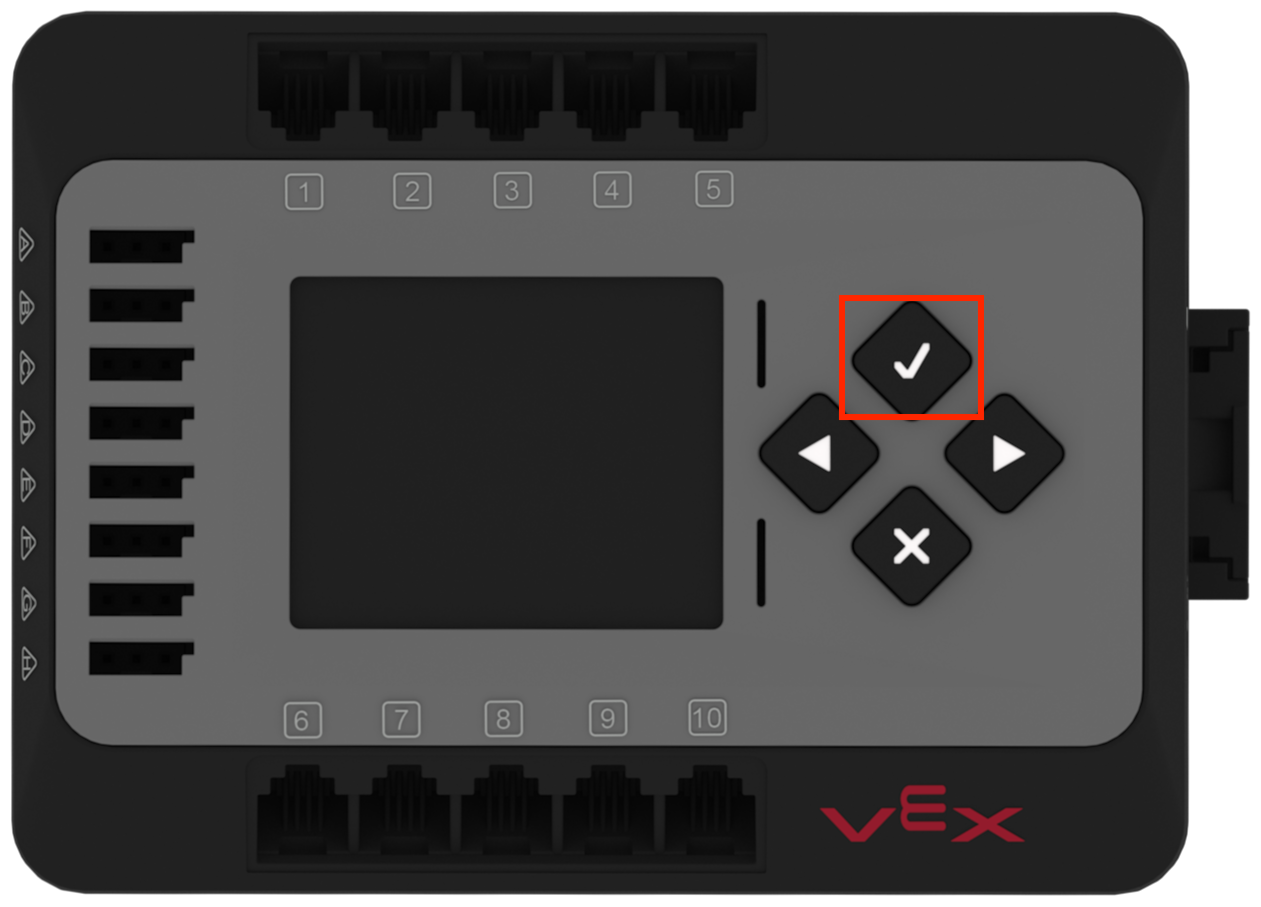
Allumez le cerveau en appuyant sur le bouton Vérifier du cerveau.
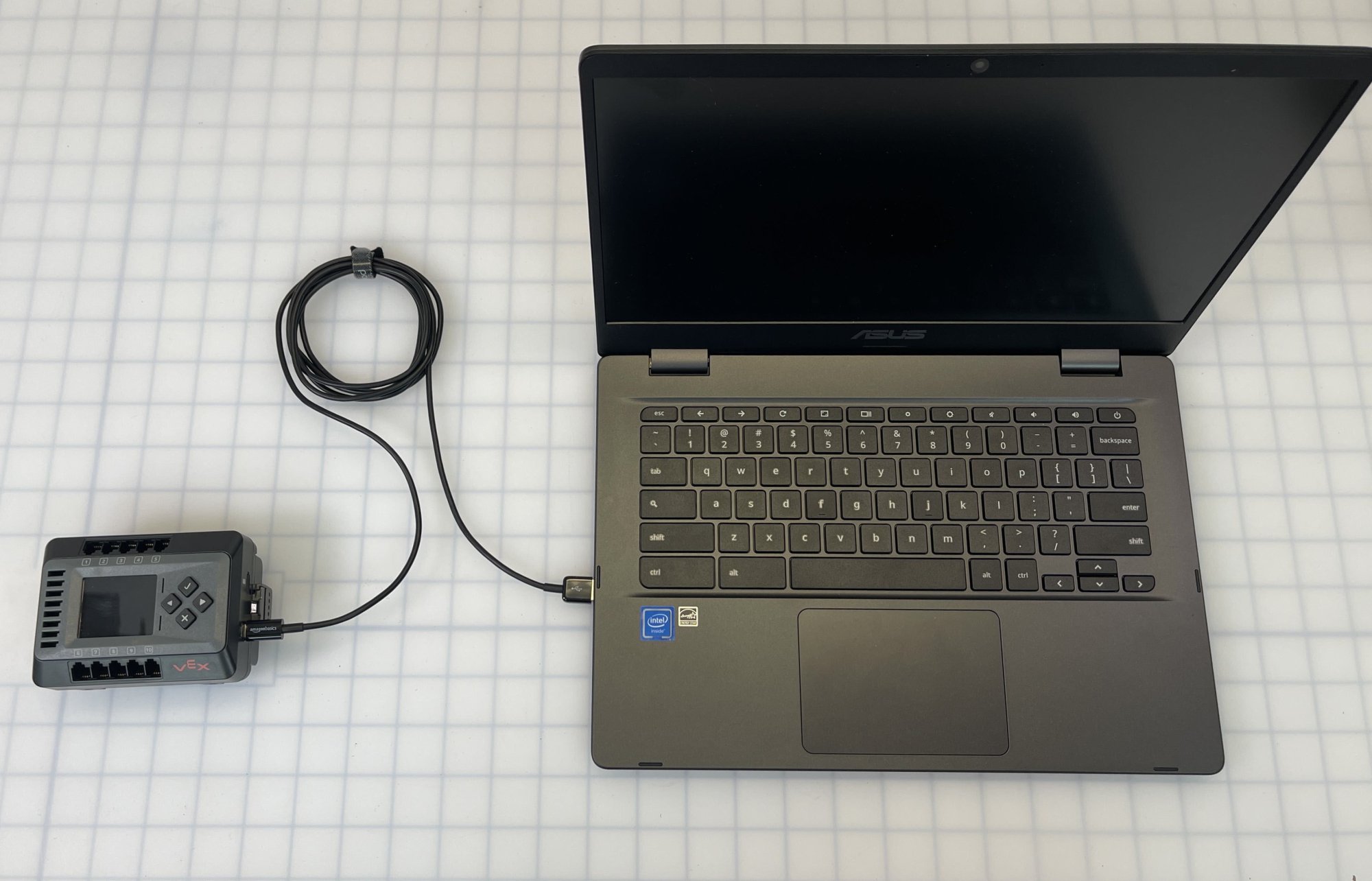
Connectez l'EXP Brain à votre appareil à l'aide du câble USB-C. Cette image montre le cerveau non connecté à une build, mais la même étape de connexion s'applique lors de la connexion d'un cerveau qui fait partie d'une build CTE Workcell.
Remarque : votre cerveau doit rester branché sur votre appareil tout au long du processus de connexion.
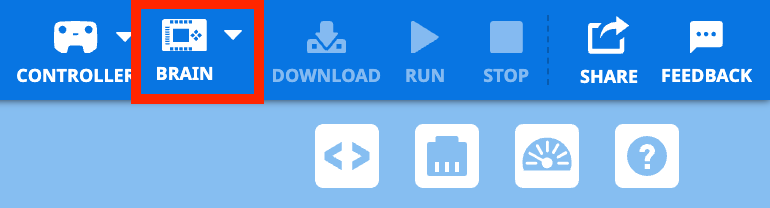
Sélectionnez l' icône Cerveau dans la barre d'outils.
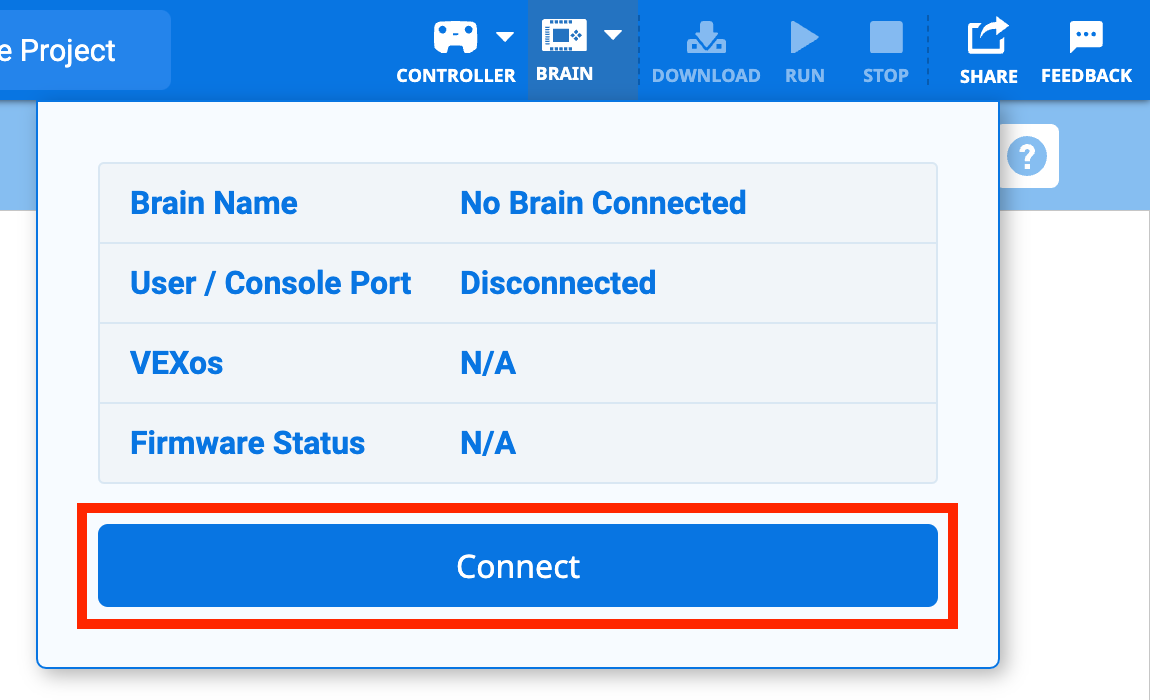
Sélectionnez Connecter.
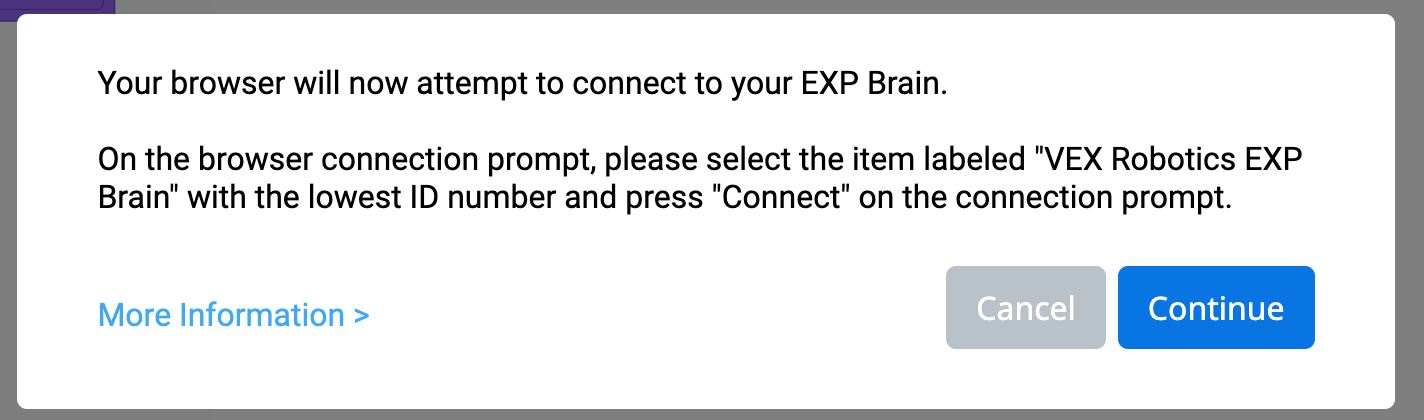
Une zone de texte apparaîtra expliquant quelle option choisir dans la fenêtre de connexion suivante.
Sélectionnez Continuer dans la zone de texte pour ouvrir la fenêtre de connexion.
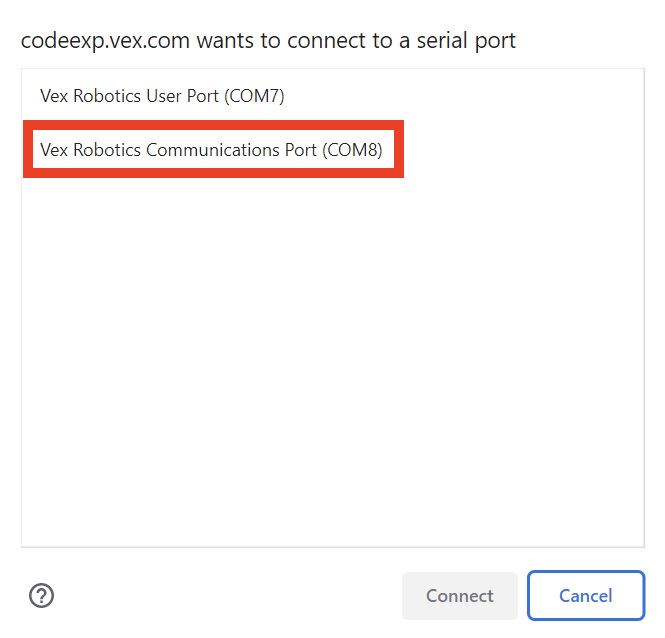
Sélectionnez l'EXP Brain qui indique le port de communication.
Si le port de communication n' est pas affiché en option, passez à l'étape suivante.
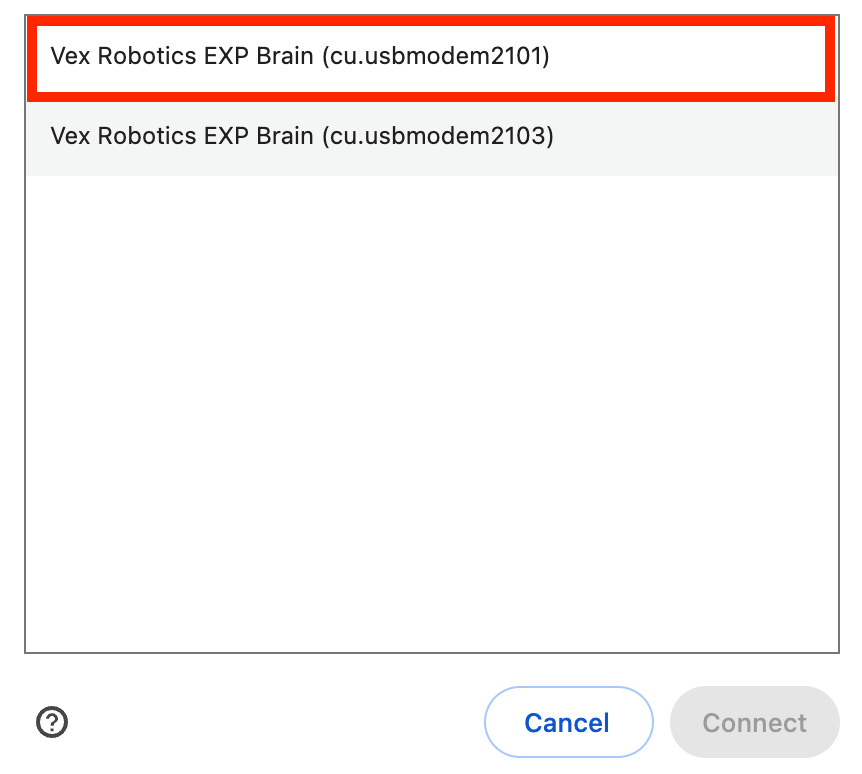
Si le port de communication n' est pas affiché en option, sélectionnez le Cerveau EXP avec le numéro d'identification le plus bas.
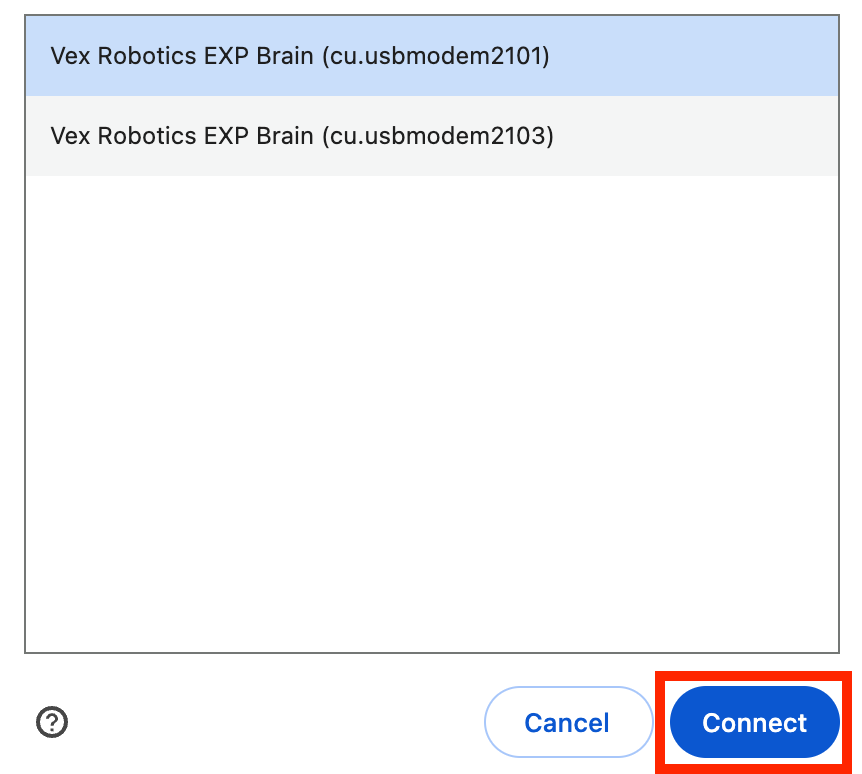
Sélectionnez le bouton Connecter, une fois que vous avez choisi un cerveau EXP.
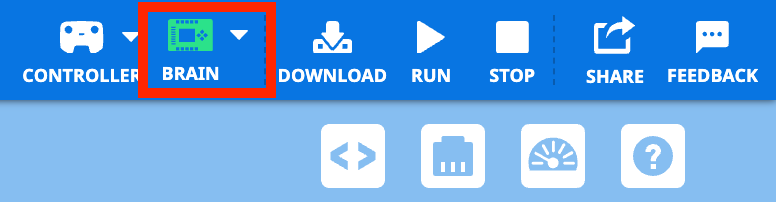
Une fois que l'EXP Brain est correctement connecté, l'icône Brain devient verte.
Remarque : Si l'icône Cerveau devient orange, vous devez mettre à jour le micrologiciel. Suivez les étapes au bas de cette page pour mettre à jour le micrologiciel.
Accéder aux projets et connecter le cerveau EXP dans VEXcode EXP basé sur une application
Suivez les étapes ci-dessous pour accéder à VEXcode EXP et vous connecter à l'aide de la version basée sur l'application. La version basée sur l'application est disponible en téléchargement sur les appareils Windows et Mac.
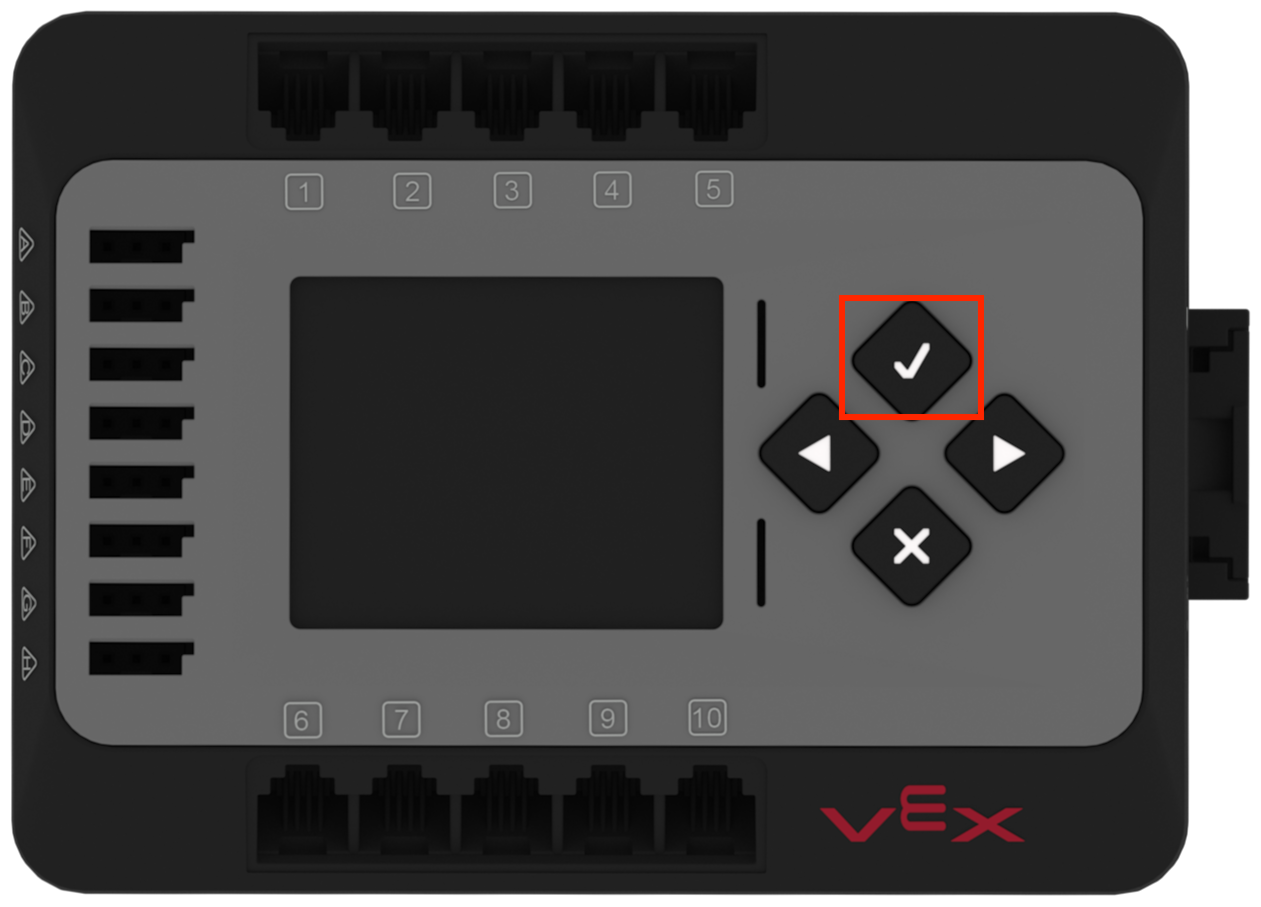
Allumez le cerveau en appuyant sur le bouton Vérifier du cerveau.
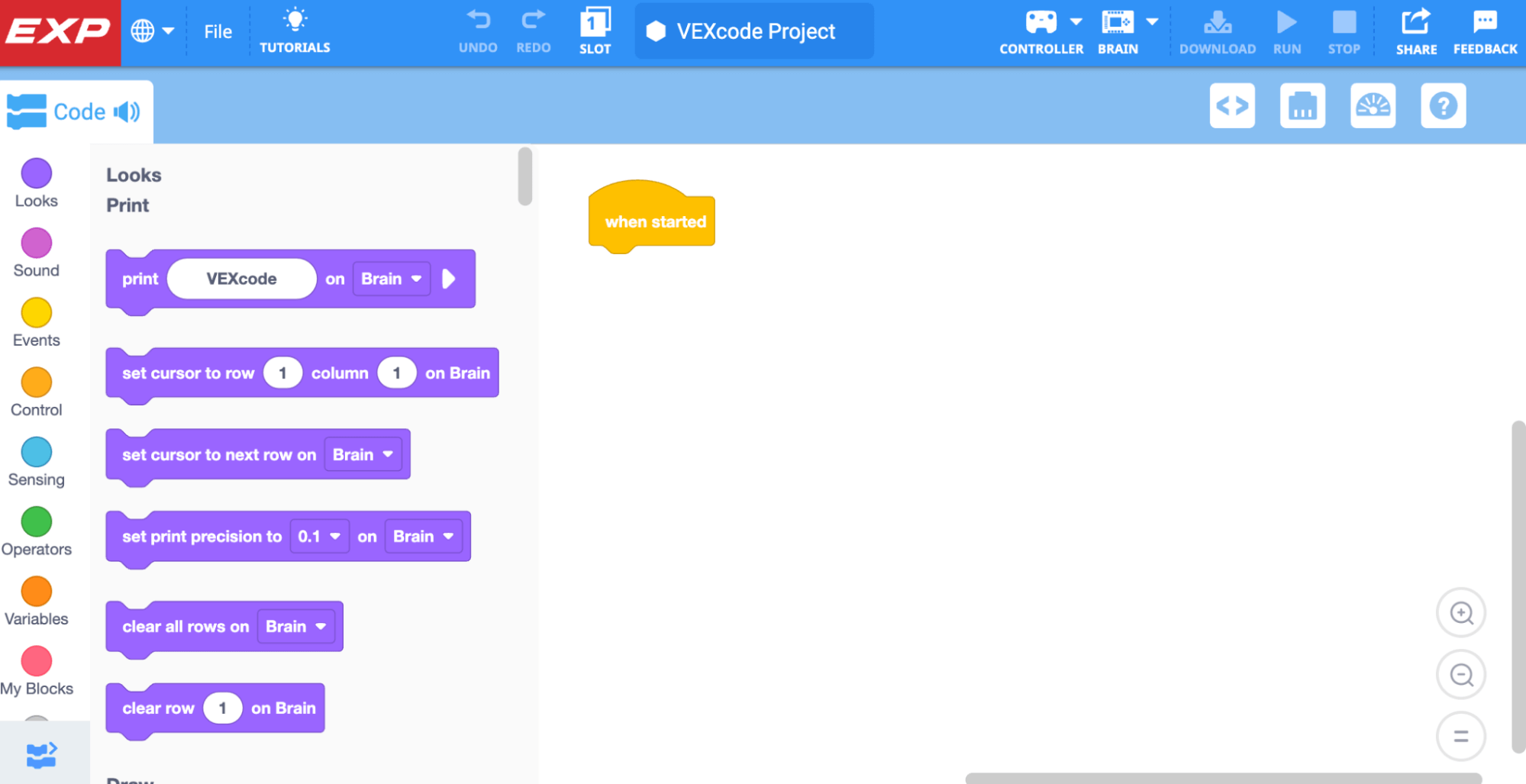
Ouvrez VEXcode EXP.
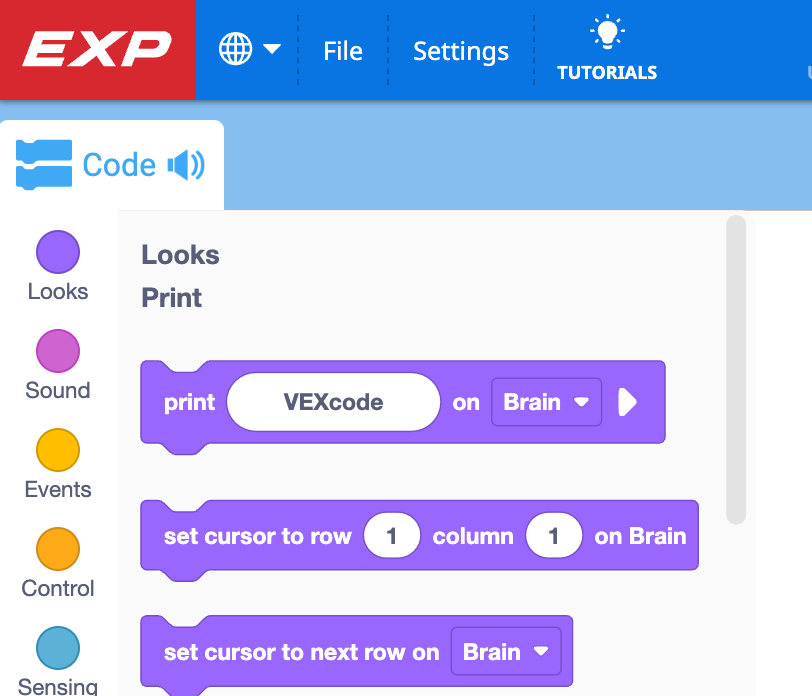
Assurez-vous d'avoir un projet EXP Brain ouvert. Vous pouvez le vérifier en regardant l'icône dans le coin supérieur gauche.
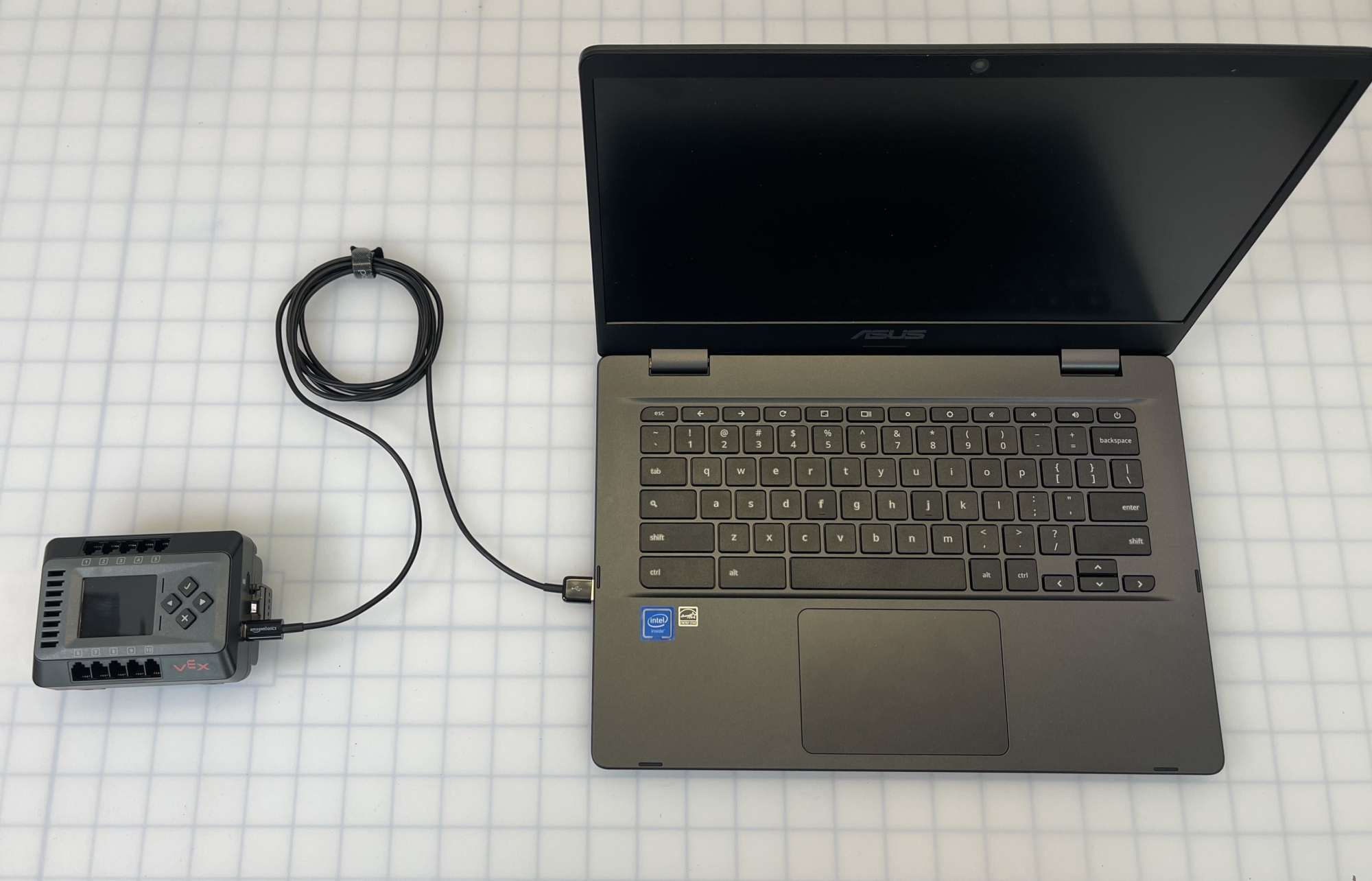
Connectez l'EXP Brain à votre appareil à l'aide du câble USB-C. Cette image montre le cerveau non connecté à une build, mais la même étape de connexion s'applique lors de la connexion d'un cerveau qui fait partie d'une build CTE Workcell.
Remarque : votre cerveau doit rester branché sur votre appareil tout au long du processus de connexion.
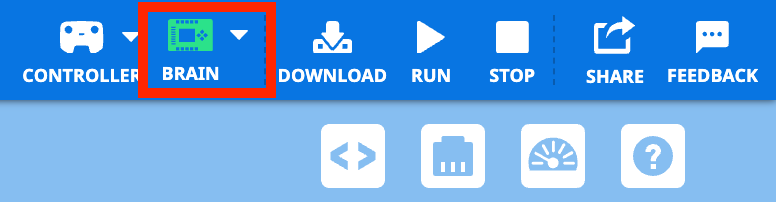
L'icône Cerveau s'affiche en vert une fois que l'EXP Cerveau est allumé et connecté à l'appareil avec VEXcode EXP ouvert.
Remarque : Si l'icône Cerveau devient orange, vous devez mettre à jour le micrologiciel. Suivez les étapes au bas de cette page pour mettre à jour le micrologiciel.
Mise à jour du micrologiciel
De nombreux appareils VEX, y compris l'EXP Brain, contiennent leurs propres processeurs internes et fonctionnent sur un système d'exploitation spécial. Ce logiciel est le firmware VEX EXP et s'appelle VEXos.
Qu'est-ce qu'un micrologiciel ?
Ce système d'exploitation est entièrement écrit par VEX Robotics et exploite la flexibilité et la puissance du matériel VEX pour les divers besoins de l'éducation. The Brain diffusera automatiquement les dernières mises à jour sur tout appareil qui y est connecté.
Il y a plusieurs raisons pour lesquelles vous devriez mettre à jour le micrologiciel de votre VEX EXP Brain avec les derniers VEXos, notamment :
- Chaque mise à jour de VEXcode EXP nécessitera la dernière version du micrologiciel VEXos installé sur le cerveau avant que les programmes utilisateur puissent être téléchargés.
- Les mises à jour VEXos incluront des correctifs pour les bogues connus et ajouteront le logiciel nécessaire pour faire fonctionner tout nouvel appareil.
- Les mises à jour permettent des fonctionnalités de programmation avancées.
- La meilleure façon de vous assurer que votre système VEX fonctionne correctement est de maintenir le logiciel à jour.
Comment mettre à jour le micrologiciel Brain
Pour mettre à jour le micrologiciel Brain, votre Brain doit être allumé, câblé à votre ordinateur et connecté à VEXcode EXP.
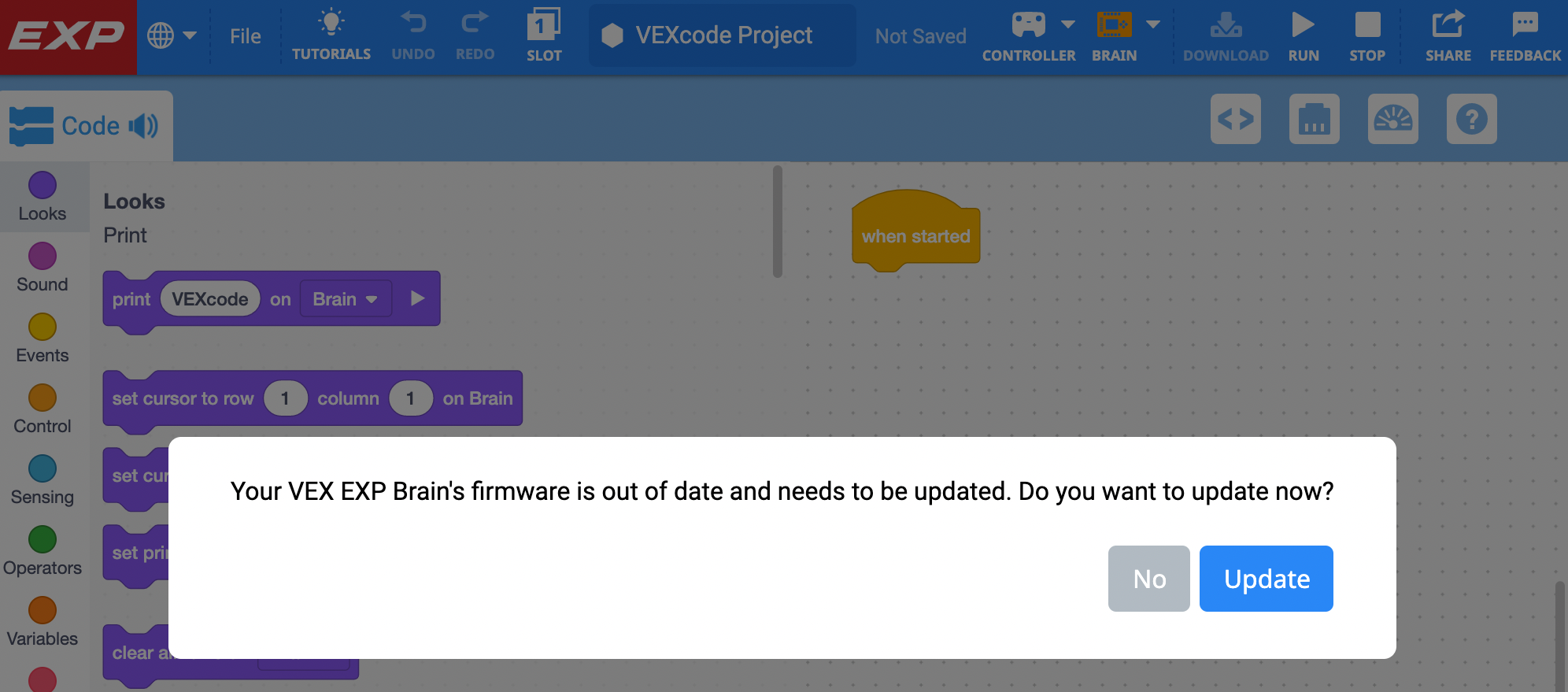
Si le micrologiciel du cerveau est obsolète, vous recevrez une invite et l'icône du cerveau deviendra orange dans la barre d'outils.
Mettez à jour le micrologiciel du cerveau dans VEXcode EXP en sélectionnant le bouton Mettre à jour.
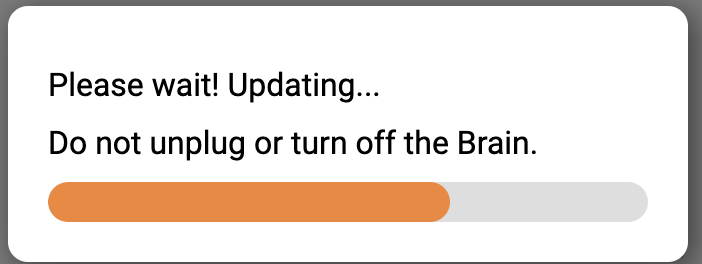
Attendez que le firmware se mette à jour.
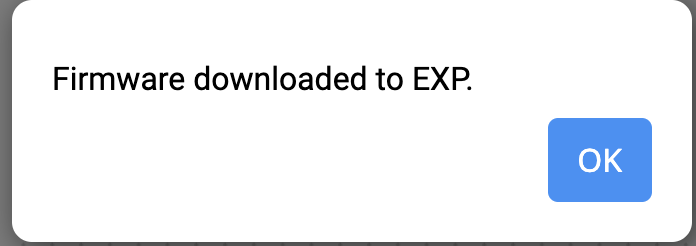
Une fois terminé, sélectionnez OK. Le EXP Brain s'éteint puis se rallume, ce que l'on appelle le cycle de puissance.
Si vous utilisez VEXcode EXP sur le Web, vous devrez reconnecter votre cerveau à votre appareil.
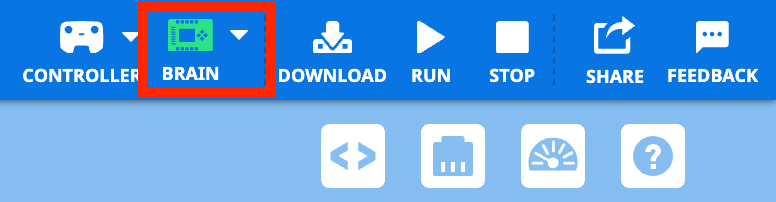
Une fois que votre micrologiciel a été mis à jour, l'icône Cerveau devient verte.
Vérifiez votre compréhension
Avant de commencer la réflexion à mi-unité et l'ajustement des objectifs, assurez-vous de comprendre les concepts abordés dans cette leçon en répondant aux questions du document ci-dessous dans votre cahier d'ingénierie.
Vérifiez votre compréhension des questions > (Google Doc / .docx / .pdf)
Sélectionnez Suivant > pour terminer la réflexion au milieu de l'unité.