
Pelajaran 2: Memulai Mempelajari Otak
Setelah Anda menambahkan Tile dan EXP Brain tambahan ke build Anda, Anda dapat mulai menggunakan VEXcode EXP.
Dalam pelajaran ini, Anda akan mempelajari tentang:
- Periksa level baterai.
- Menghubungkan Otak ke VEXcode EXP.
- Memperbarui firmware Brain.
Periksa Level Baterai
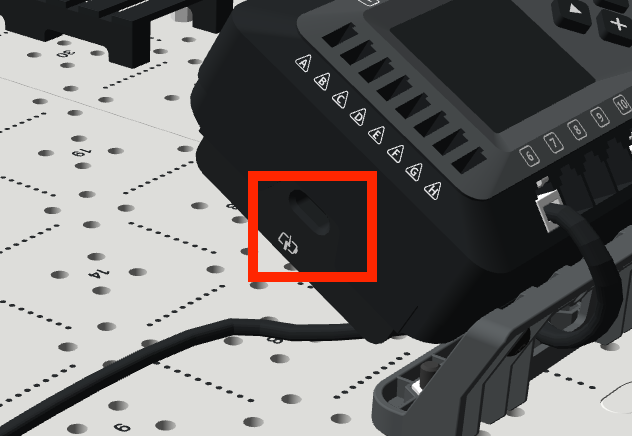
Sebelum memulai, pastikan baterai Anda sudah terisi penuh. Anda dapat memeriksa level baterai dengan menggunakan lampu indikator di sisi baterai.
Saksikan animasi ini untuk melihat cara memeriksa level baterai menggunakan lampu indikator. Dalam animasi tersebut, sebuah tangan menekan tombol, dan lampu pertama menyala hijau, menandakan tingkat pengisian daya.
- 1 lampu: pengisian daya 0-25%
- 2 lampu: pengisian daya 25-50%
- 3 lampu: pengisian daya 50-75%
- 4 lampu: pengisian daya 75-100%
Untuk Informasi Anda
EXP Brain membutuhkan sumber daya listrik agar dapat menyala dan terhubung ke VEXcode EXP. Namun, jika baterai Anda tidak memiliki daya yang cukup sebelum memulai pelajaran ini, Anda tetap dapat mencolokkannya dan memperbarui firmware saat baterai sedang diisi daya.
Untuk mengisi daya Baterai saat terhubung ke Brain, sambungkan salah satu ujung kabel USB-C ke sumber daya dan ujung lainnya ke Baterai.
Memulai Menggunakan VEXcode EXP
Anda akan mengakses VEXcode EXP seperti pada kursus sebelumnya, tetapi sekarang Anda akan membuat proyek EXP Brain, bukan proyek Arm.
Ikuti bagian 'Memulai dengan VEXcode EXP' di bawah ini yang sesuai dengan versi VEXcode EXP yang Anda gunakan (berbasis web atau berbasis aplikasi).Tidak yakin versi mana yang Anda gunakan? Tanyakan kepada instruktur Anda.
Mengakses Proyek di VEXcode EXP berbasis Web
Ikuti langkah-langkah di bawah ini untuk mengakses VEXcode EXP berbasis web dan membuka proyek EXP Brain. Untuk mengakses versi berbasis web dari VEXcode EXP, Anda harus menggunakan browser Google Chrome atau Microsoft Edge pada Windows, Mac, atau Chromebook.
Untuk mengakses VEXcode EXP, kunjungicodeexp.vex.com.
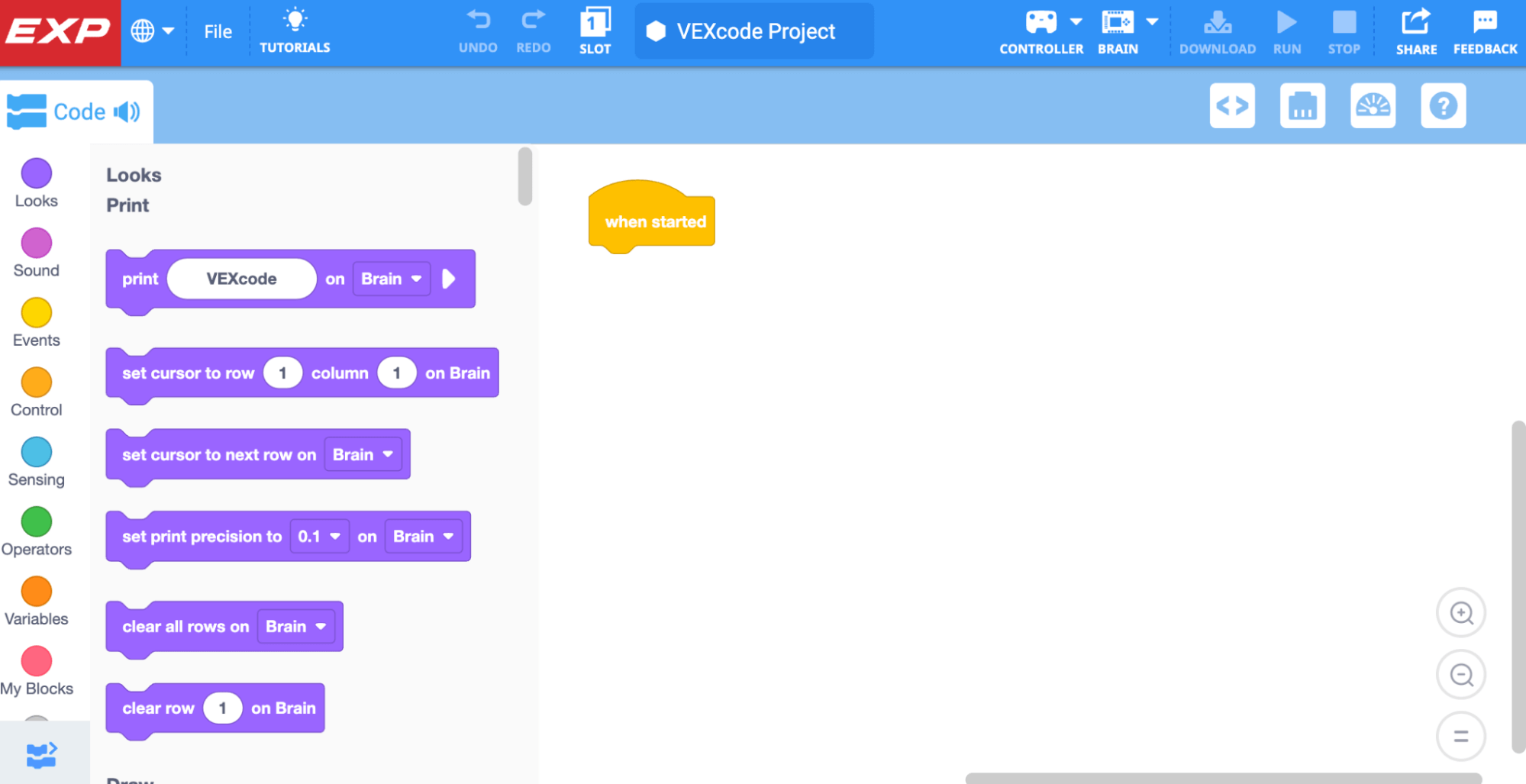
Pastikan Anda telah membuka proyek EXP Brain. Anda dapat memverifikasi hal ini dengan melihat ikon di pojok kiri atas.
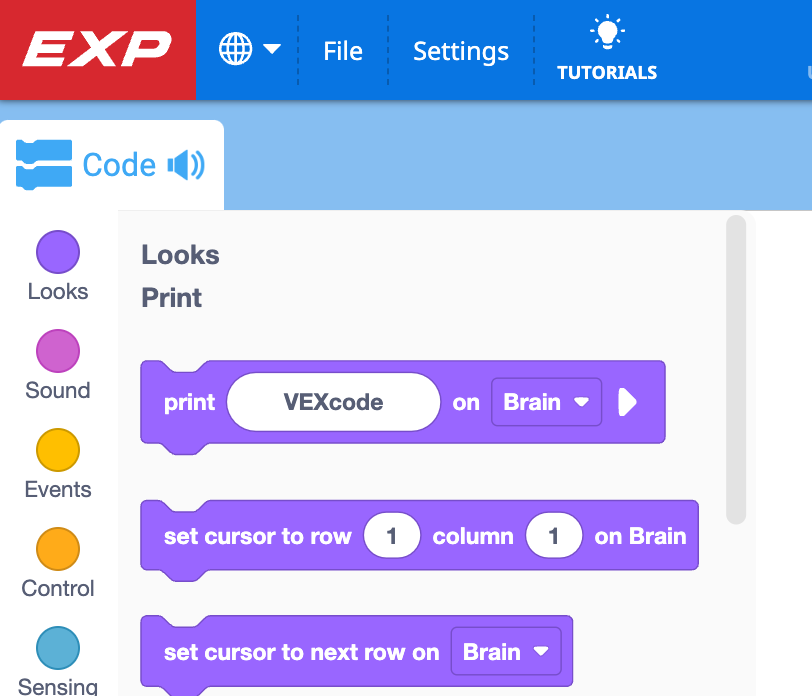
Jika Anda tidak melihat logo EXP di pojok kiri atas, ikuti langkah-langkah dalam video ini untuk membuat proyek EXP Brain baru.
Dalam klip video ini, logo CTE ditampilkan di pojok kiri atas VEXcode sebagai permulaan. Menu File kemudian dibuka, dan New Block Project dipilih. Sebuah perintah muncul untuk memilih EXP Brain atau 6-Axis Arm. EXP Brain dipilih, dan proyek baru terbuka, sekarang menampilkan logo EXP di pojok kiri atas.
Menghubungkan EXP Brain ke VEXcode EXP Berbasis Web
Ada langkah tambahan untuk menghubungkan EXP Brain saat menggunakan versi VEXcode EXP berbasis web. Ikuti langkah-langkah di bawah ini.
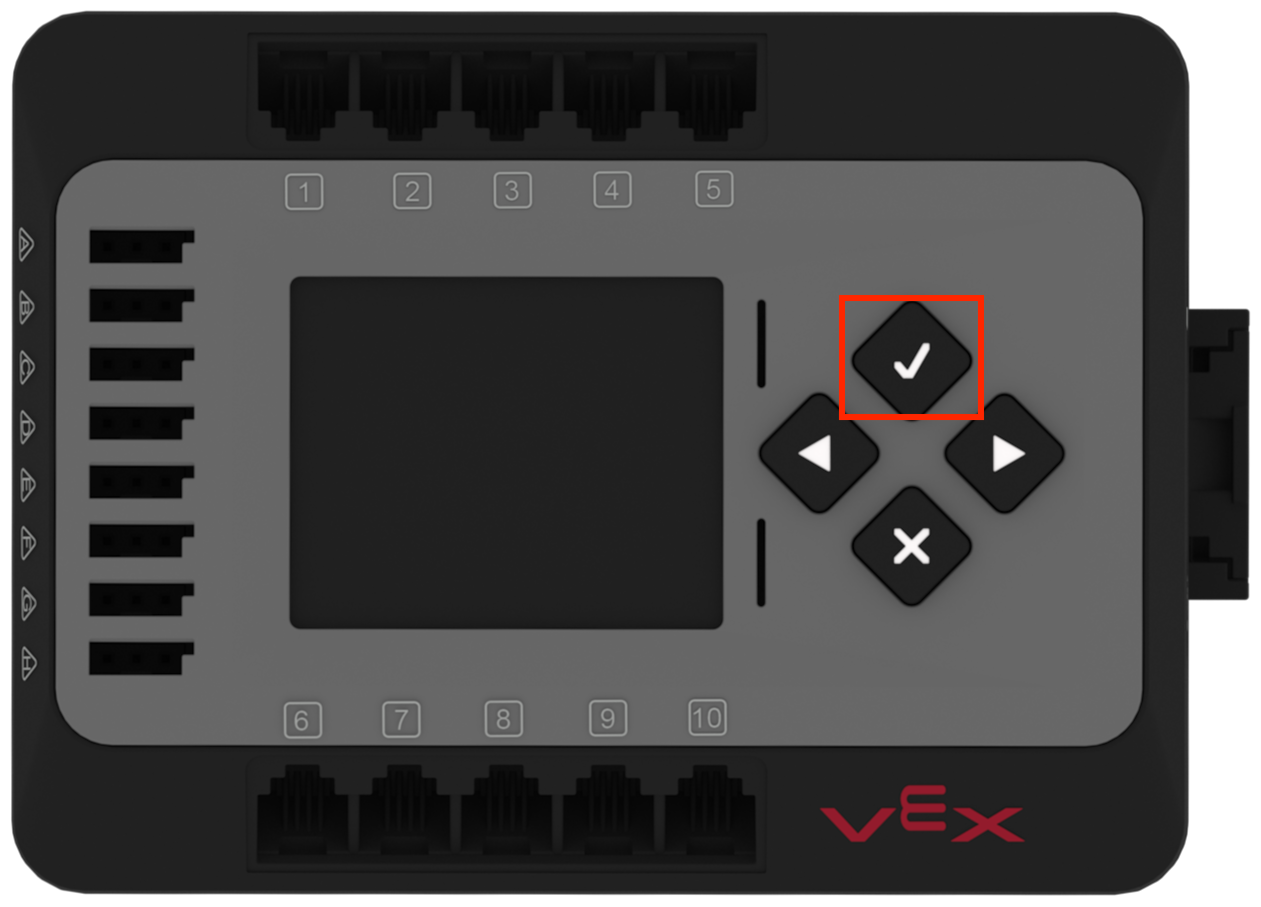
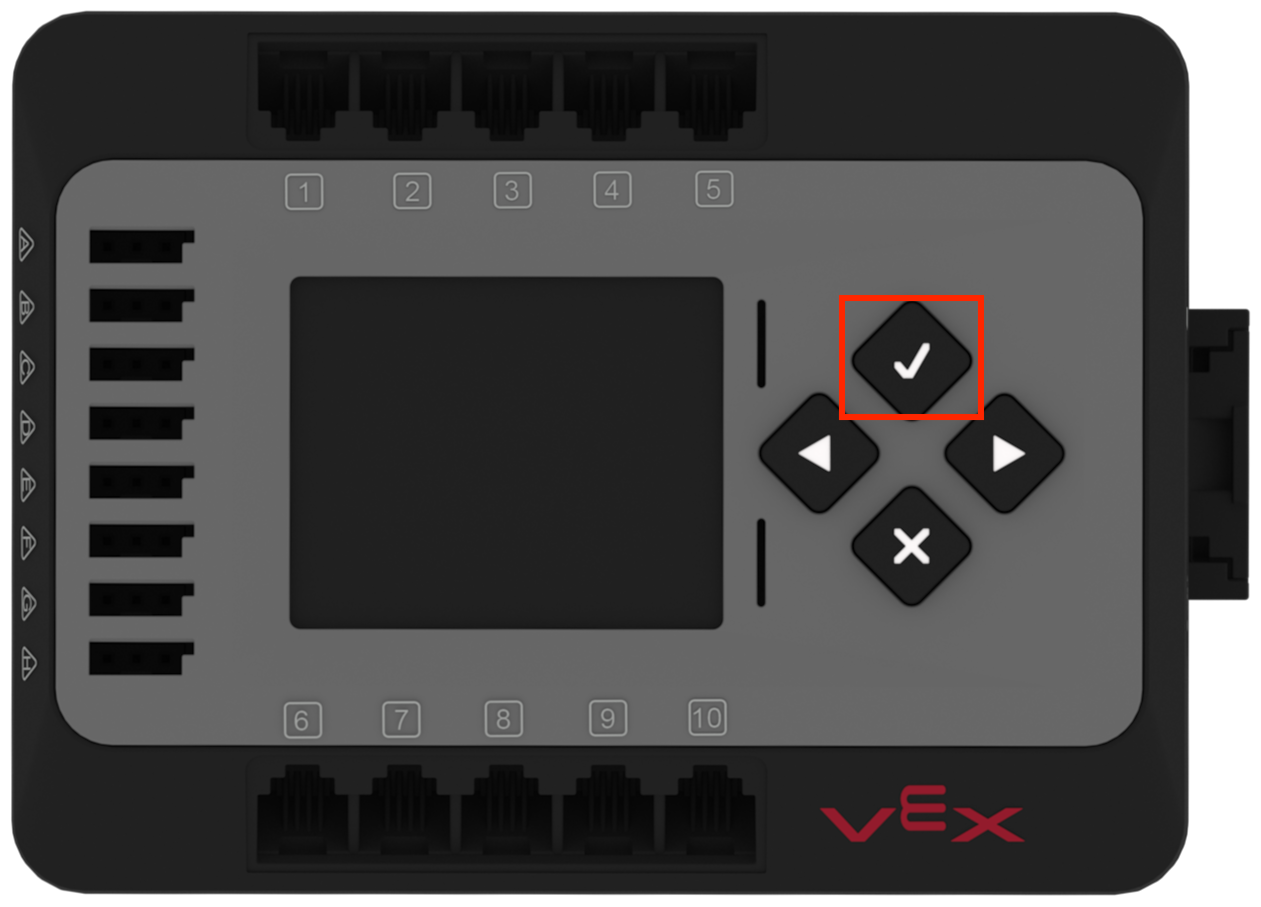
Aktifkan Otak dengan menekan tombol Periksa pada Otak.
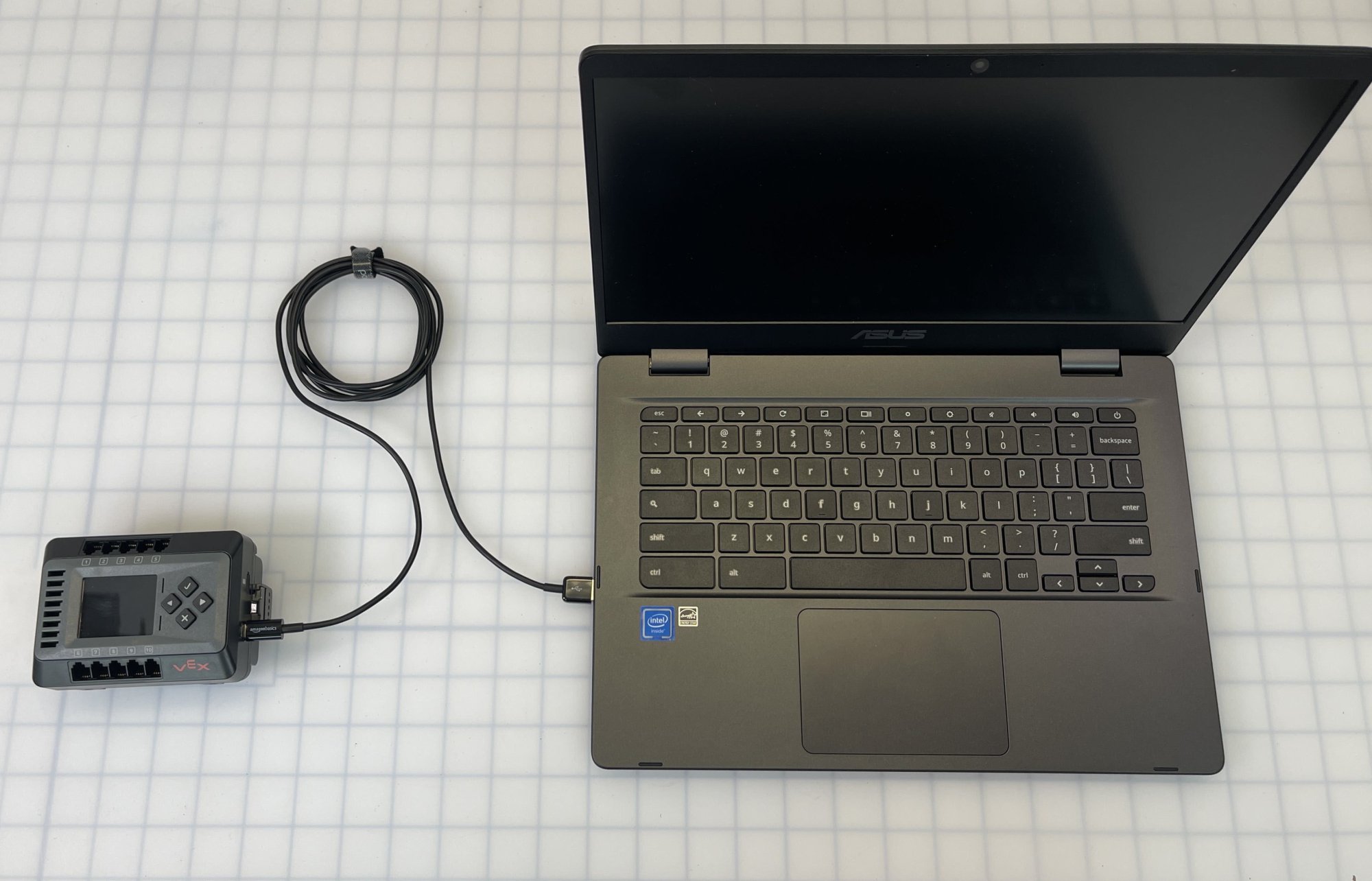
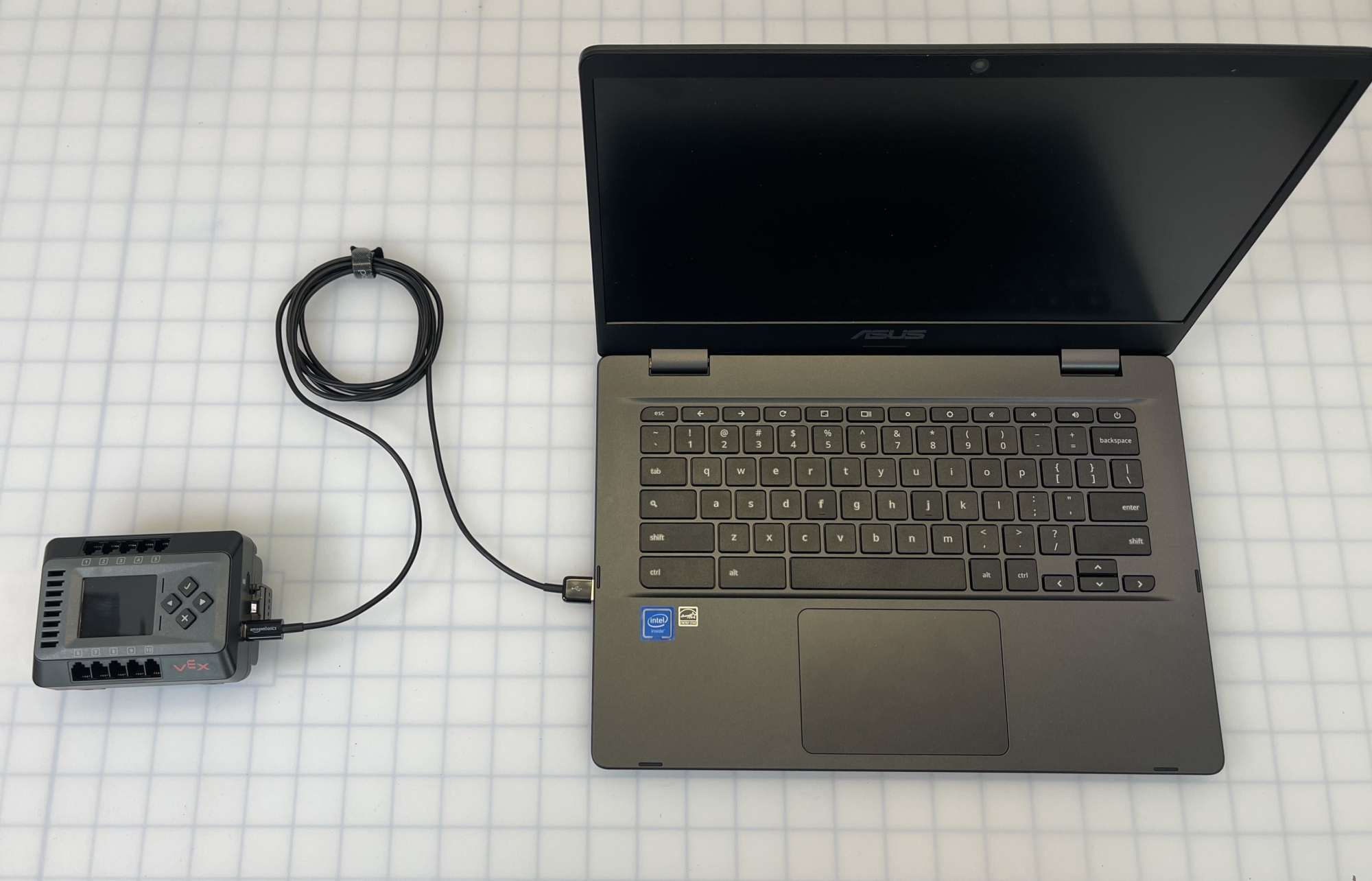
Hubungkan EXP Brain ke perangkat Anda menggunakan kabel USB-C. Gambar ini menunjukkan Brain yang tidak terhubung ke sebuah build, tetapi langkah koneksi yang sama berlaku saat menghubungkan Brain yang merupakan bagian dari build CTE Workcell.
Catatan:Otak Anda harus tetap terhubung ke perangkat Anda selama proses koneksi.
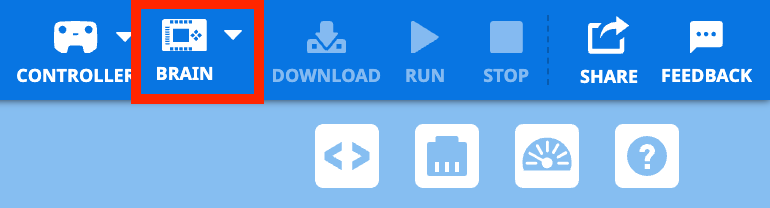
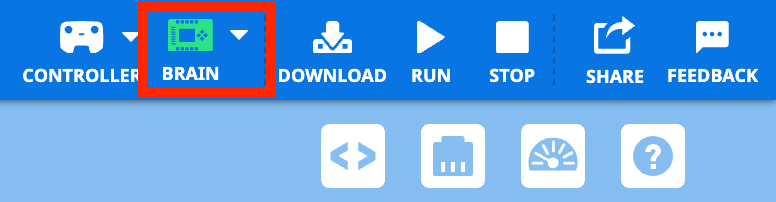
Pilih ikon Brain di Toolbar.
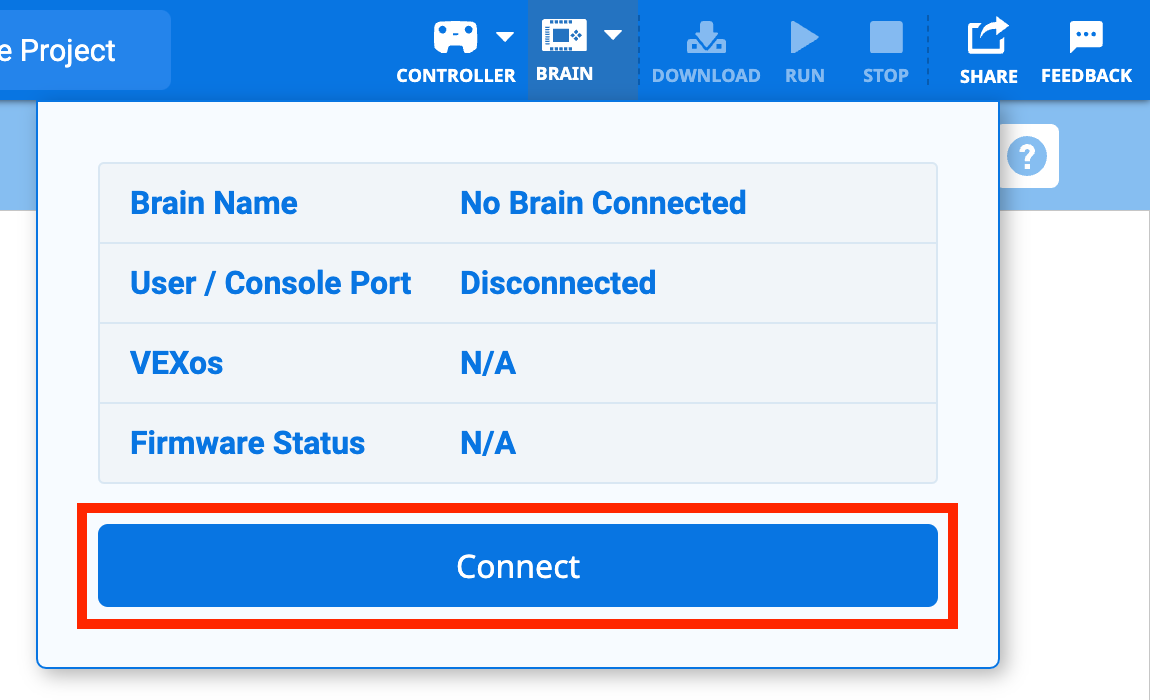
Pilih Hubungkan.
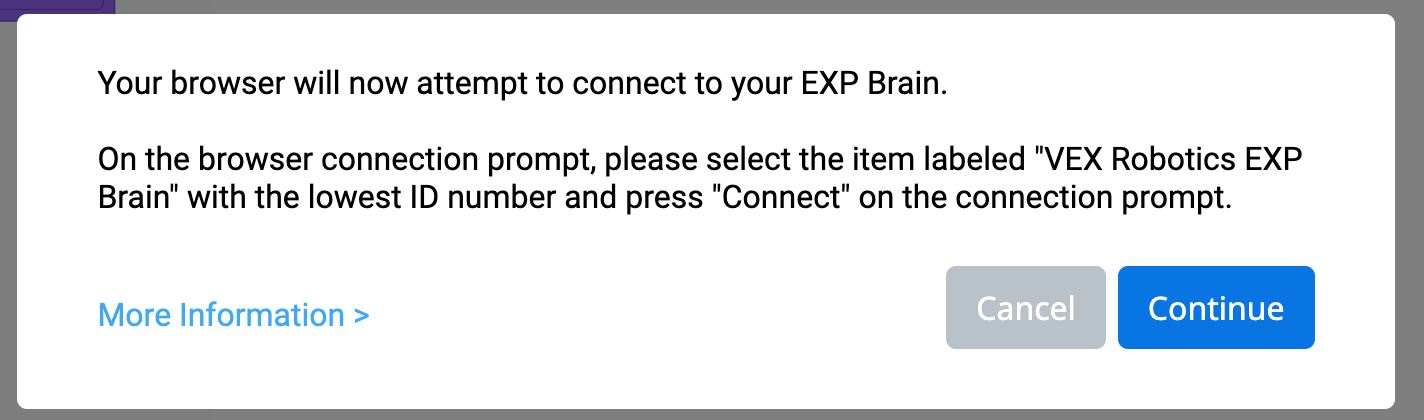
Sebuah kotak teks akan muncul menjelaskan opsi mana yang harus dipilih di jendela koneksi berikutnya.
Pilih Lanjutkan pada kotak teks untuk membuka jendela koneksi.
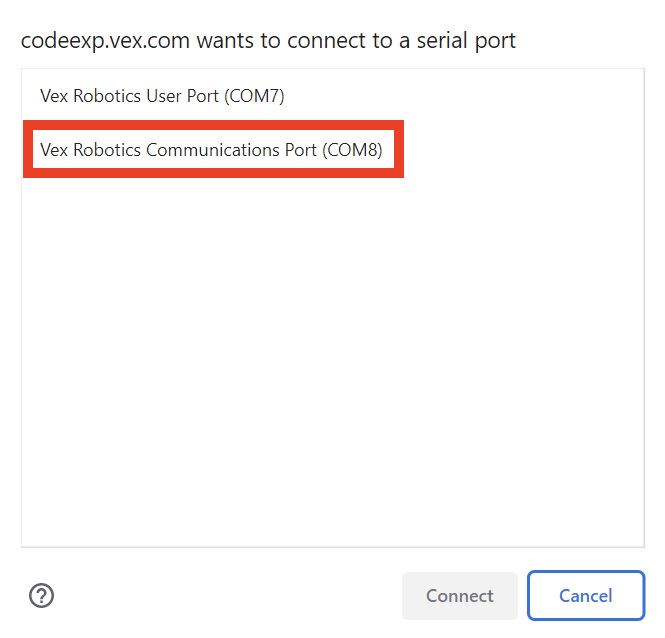
Pilih EXP Brain yang bertuliskan Communications Port.
Jika Port Komunikasi tidak ditampilkan sebagai pilihan, lanjutkan ke langkah berikutnya
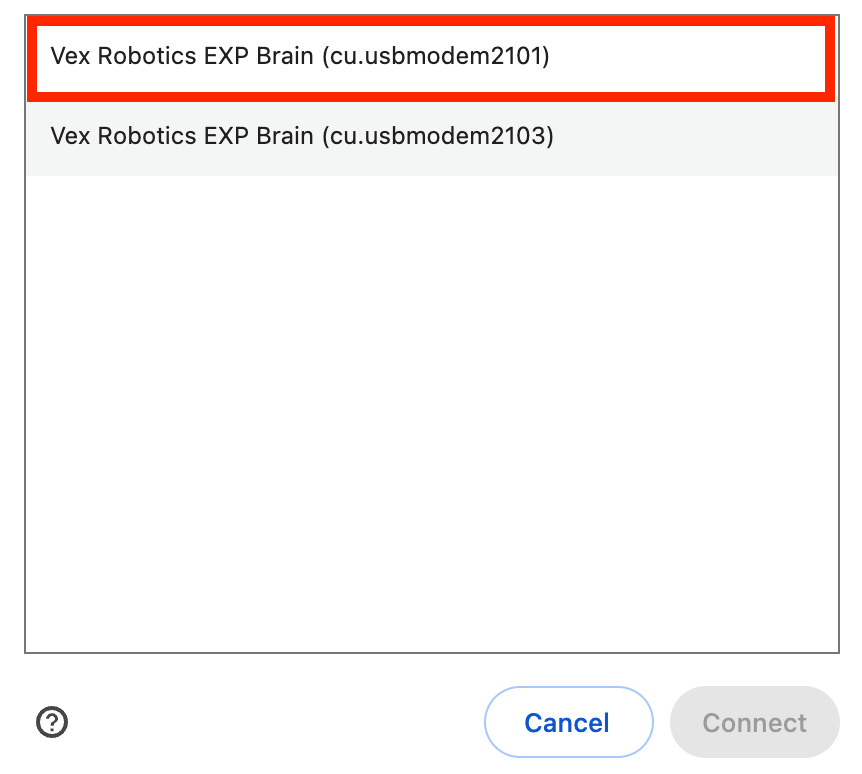
Jika Port Komunikasi) tidak ditampilkan sebagai pilihan, pilih EXP Brain dengan nomor ID terendah.
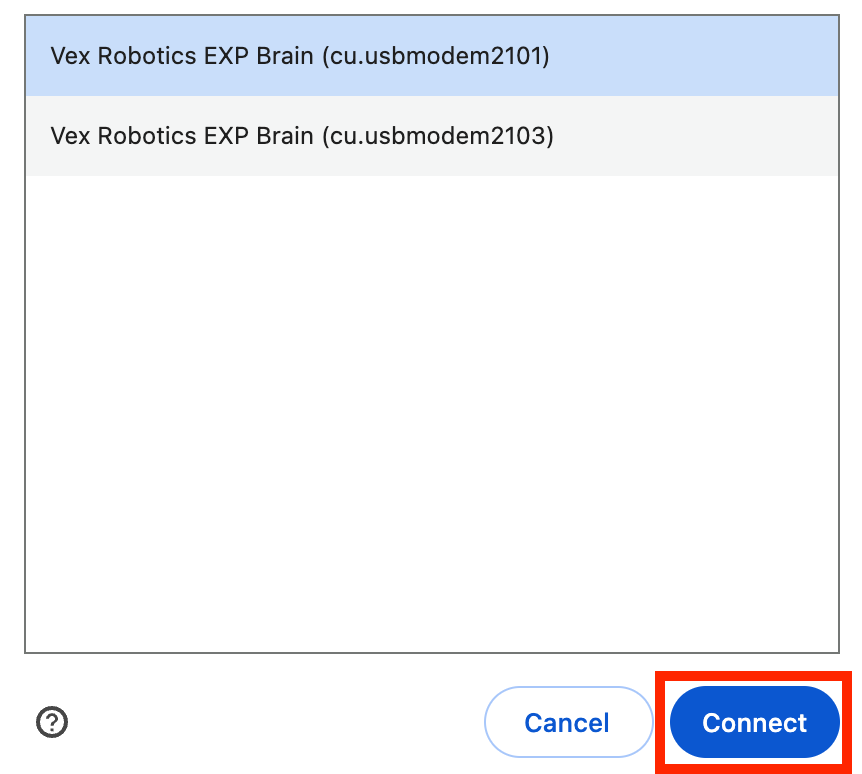
Pilih tombolConnectsetelah Anda memilih EXP Brain.
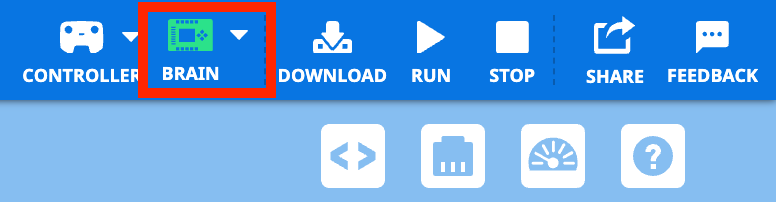
Setelah EXP Brain berhasil terhubung, ikon Otak akan berubah menjadi hijau.
Catatan:Jika ikon Otak berubah menjadi oranye, Anda perlu memperbarui firmware. Ikuti langkah-langkah di bagian bawah halaman ini untuk memperbarui firmware.
Mengakses Proyek dan Menghubungkan EXP Brain di VEXcode EXP berbasis Aplikasi
Ikuti langkah-langkah di bawah ini untuk mengakses VEXcode EXP dan terhubung menggunakan versi berbasis aplikasi. Versi berbasis aplikasi tersedia untuk diunduh di perangkat Windows dan Mac.
Aktifkan Otak dengan menekan tombol Periksa pada Otak.
Buka VEXcode EXP.
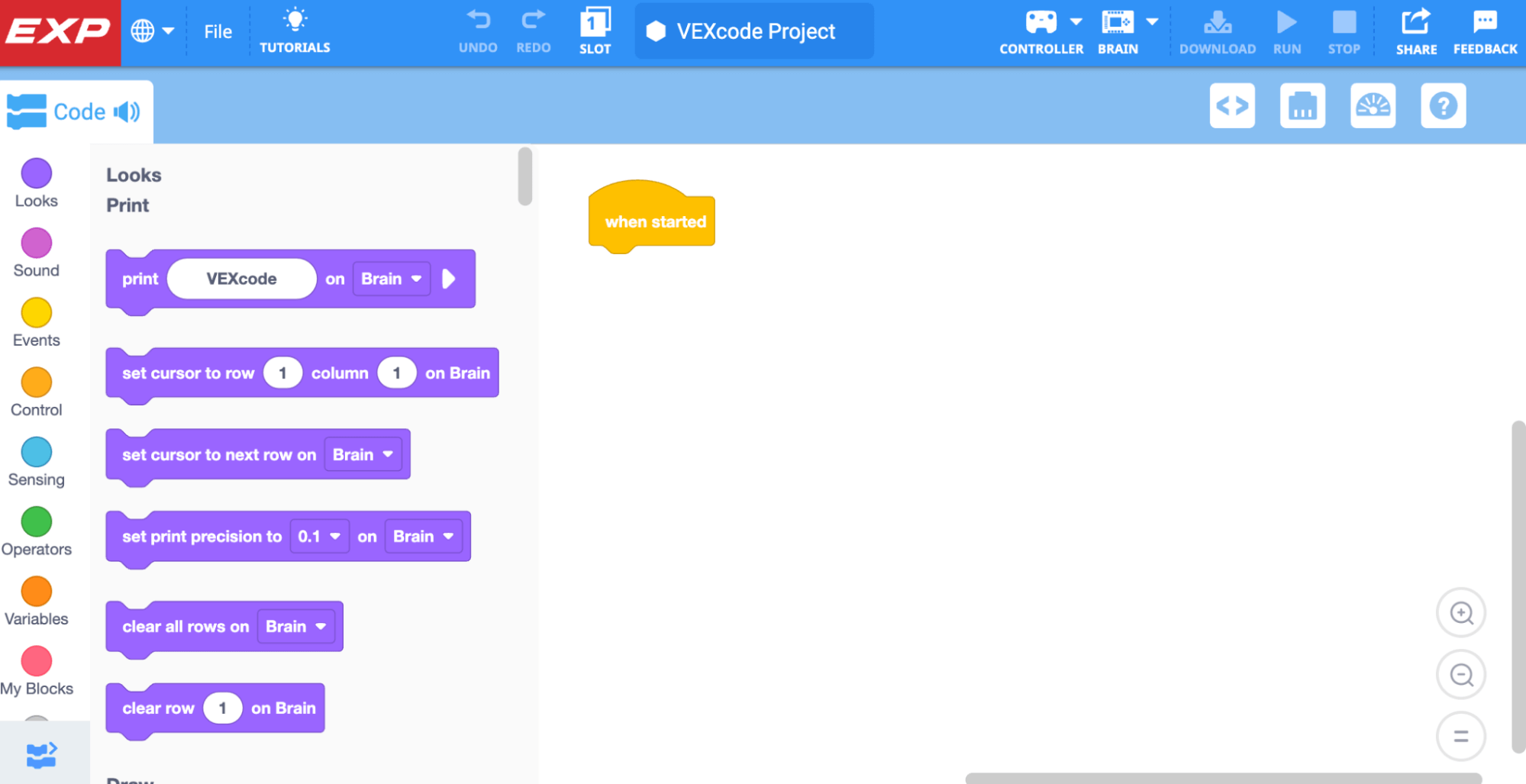
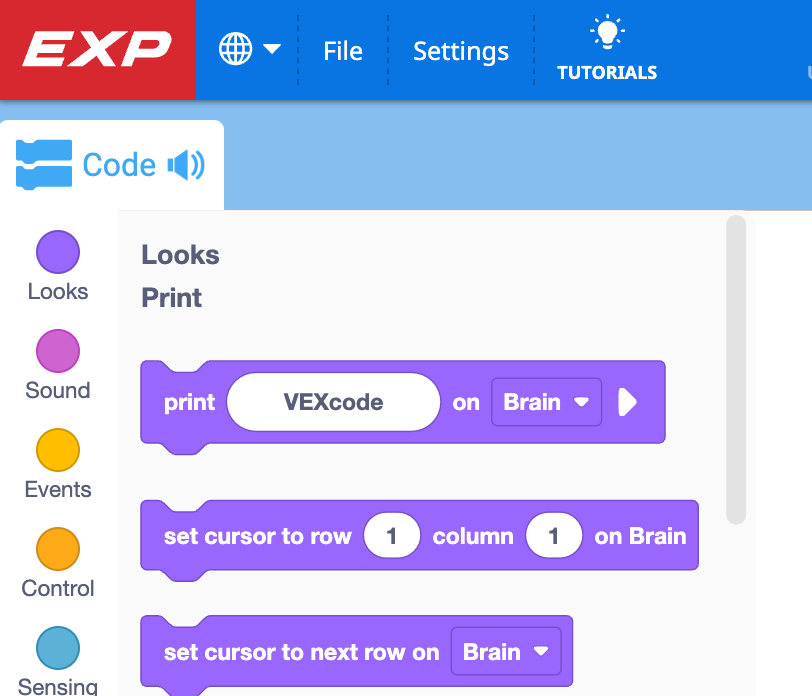
Pastikan Anda telah membuka proyek EXP Brain. Anda dapat memverifikasi hal ini dengan melihat ikon di pojok kiri atas.
Hubungkan EXP Brain ke perangkat Anda menggunakan kabel USB-C. Gambar ini menunjukkan Brain yang tidak terhubung ke sebuah build, tetapi langkah koneksi yang sama berlaku saat menghubungkan Brain yang merupakan bagian dari build CTE Workcell.
Catatan: Otak Anda harus tetap terhubung ke perangkat Anda selama proses koneksi.
Ikon Otak akan menampilkan warna hijau setelah EXP Brain dinyalakan dan terhubung ke perangkat dengan VEXcode EXP terbuka.
Catatan:Jika ikon Otak berubah menjadi oranye, Anda perlu memperbarui firmware. Ikuti langkah-langkah di bagian bawah halaman ini untuk memperbarui firmware.
Memperbarui Firmware
Banyak perangkat VEX, termasuk EXP Brain, memiliki prosesor internal sendiri dan berjalan menggunakan Sistem Operasi khusus. Perangkat lunak ini adalah Firmware VEX EXP dan disebut VEXos.
Apa itu Firmware?
Sistem Operasi ini ditulis sepenuhnya oleh VEX Robotics, dan memanfaatkan fleksibilitas serta kekuatan perangkat keras VEX untuk beragam kebutuhan pendidikan. Brain akan secara otomatis mengirimkan pembaruan terbaru ke perangkat apa pun yang terhubung dengannya.
Ada beberapa alasan mengapa Anda harus memperbarui firmware VEX EXP Brain Anda dengan VEXos terbaru, beberapa di antaranya meliputi:
- Setiap pembaruan VEXcode EXP akan memerlukan versi firmware VEXos terbaru yang terpasang pada Brain sebelum program pengguna dapat diunduh.
- Pembaruan VEXos akan mencakup perbaikan untuk bug yang diketahui dan menambahkan perangkat lunak yang diperlukan untuk mengoperasikan perangkat baru apa pun.
- Pembaruan memungkinkan fitur pemrograman tingkat lanjut.
- Cara terbaik untuk memastikan sistem VEX Anda berfungsi dengan baik adalah dengan selalu memperbarui perangkat lunaknya.
Cara Memperbarui Firmware Otak
Untuk memperbarui firmware Brain, Brain Anda harus dalam keadaan menyala, terhubung ke komputer Anda melalui kabel, dan terhubung ke VEXcode EXP.
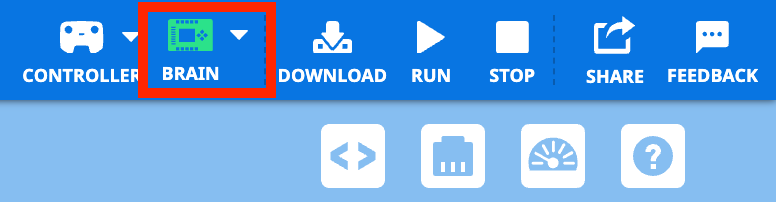
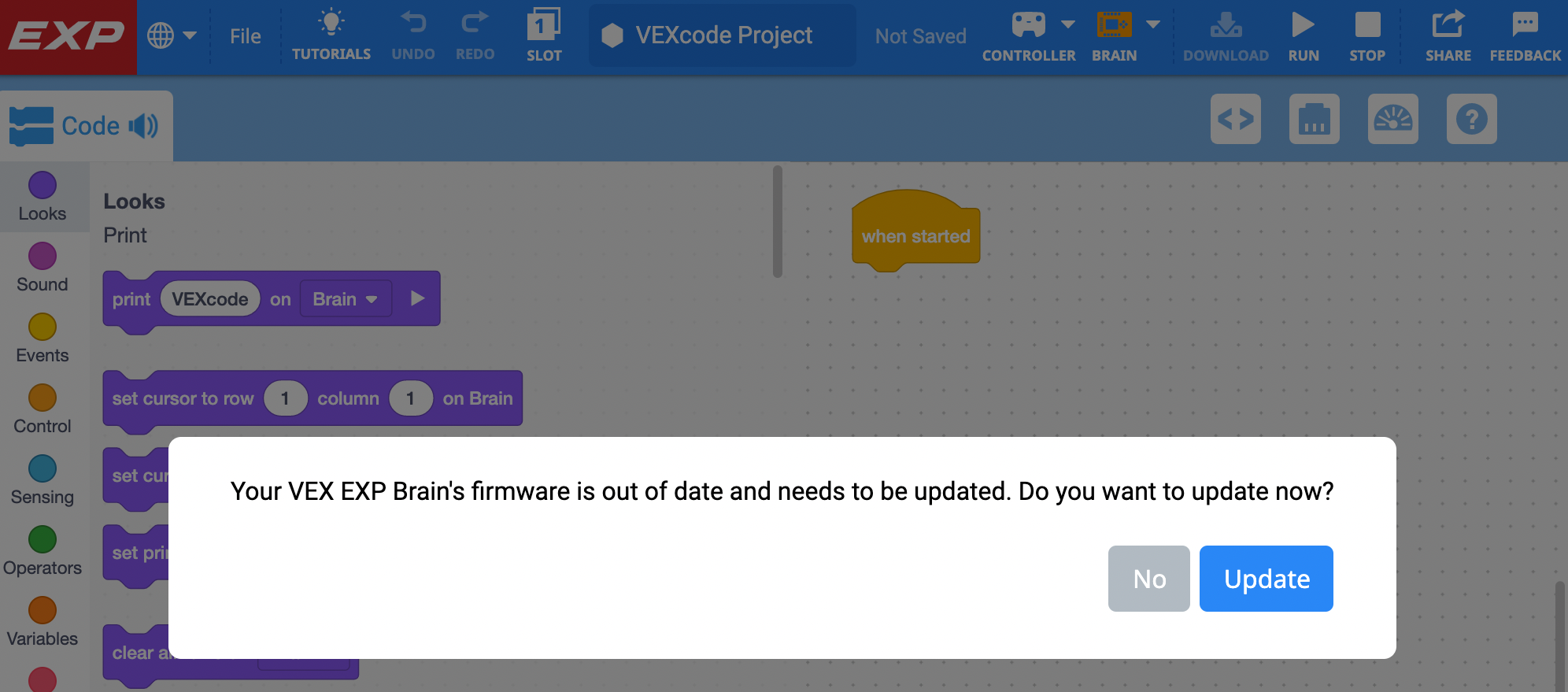
Jika firmware Brain sudah usang, Anda akan menerima pemberitahuan dan ikon Brain akan berubah menjadi oranye di Toolbar.
Perbarui firmware Brain di VEXcode EXP dengan memilih tombol Perbarui.
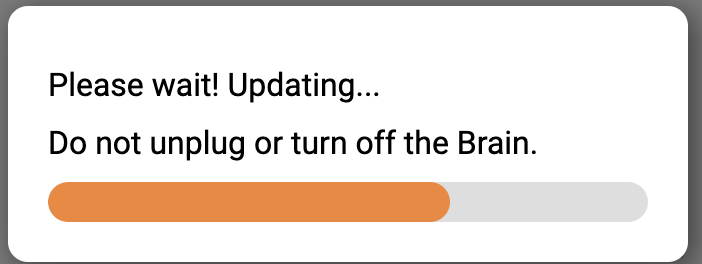
Tunggu hingga pembaruan firmware selesai.
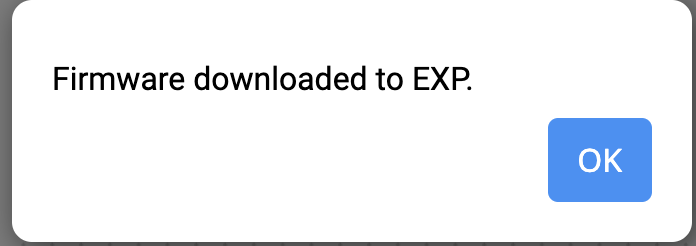
Setelah selesai, pilih OK. EXP Brain akan mati lalu hidup kembali, yang dikenal sebagai siklus daya.
Jika menggunakan VEXcode EXP berbasis web, Anda perlu menghubungkan kembali Brain Anda ke perangkat Anda.
Setelah firmware Anda diperbarui, ikon Brain akan berubah menjadi hijau.
Periksa Pemahaman Anda
Sebelum Anda memulai Refleksi Pertengahan Unit dan Penyesuaian Tujuan, pastikan Anda memahami konsep-konsep yang dibahas dalam Pelajaran ini dengan menjawab pertanyaan-pertanyaan dalam dokumen di bawah ini di buku catatan teknik Anda.
Periksa Pemahaman Anda pertanyaan > (Google Doc / .docx / .pdf)
Pilih Berikutnya > untuk menyelesaikan Refleksi Pertengahan Unit.