
ตอนนี้คุณได้เพิ่ม Tile เพิ่มเติมและ EXP Brain ลงในบิลด์ของคุณแล้วคุณสามารถเริ่มต้นใช้งาน VEXcode EXP ได้
ในบทเรียนนี้คุณจะได้เรียนรู้เกี่ยวกับ:
- ตรวจสอบระดับแบตเตอรี่
- การเชื่อมต่อสมองกับ VEXcode EXP.
- การอัปเดตเฟิร์มแวร์ของสมอง
ตรวจสอบระดับแบตเตอรี่
ก่อนเริ่มตรวจสอบให้แน่ใจว่าคุณมีแบตเตอรี่ที่ชาร์จแล้ว คุณสามารถตรวจสอบระดับแบตเตอรี่ได้โดยใช้ไฟแสดงสถานะที่ด้านข้างของแบตเตอรี่
ดูภาพเคลื่อนไหวนี้เพื่อดูวิธีการตรวจสอบระดับแบตเตอรี่โดยใช้ไฟแสดงสถานะ
- 1 แสง: ประจุ 0 -25%
- ไฟ 2 ดวง: ชาร์จ 25 -50%
- ไฟ 3 ดวง: ชาร์จ 50 -75%
- ไฟ 4 ดวง: ชาร์จ 75 -100%
สำหรับข้อมูลของคุณ
สมอง EXP ต้องมีแหล่งพลังงานเพื่อเปิดและเชื่อมต่อกับ VEXcode EXP อย่างไรก็ตามหากแบตเตอรี่ของคุณไม่มีการชาร์จอย่างมีนัยสำคัญก่อนที่จะเริ่มบทเรียนนี้คุณยังคงสามารถเสียบปลั๊กและอัปเดตเฟิร์มแวร์ได้ในขณะที่แบตเตอรี่กำลังชาร์จอยู่
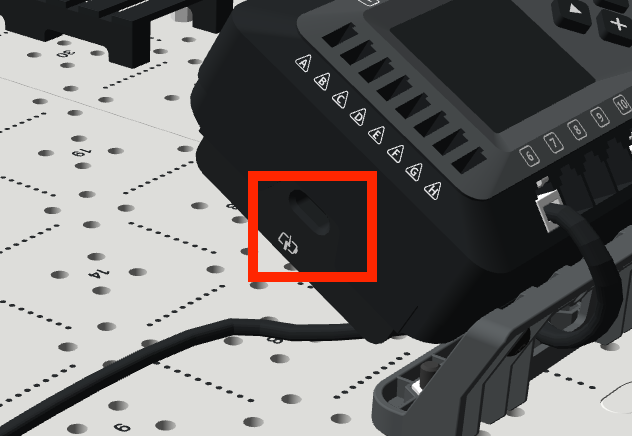
หากต้องการชาร์จแบตเตอรี่ขณะเชื่อมต่อกับ Brain ให้เชื่อมต่อปลายด้านหนึ่งของสาย USB-C เข้ากับแหล่งจ่ายไฟและปลายอีกด้านหนึ่งเข้ากับแบตเตอรี่
เริ่มต้นใช้งาน VEXcode EXP
คุณจะเข้าถึง VEXcode EXP ตามที่คุณมีในหลักสูตรก่อนหน้านี้แต่ตอนนี้คุณจะสร้างโปรเจกต์ EXP Brain แทนที่จะเป็นโปรเจกต์ ARM
ไปที่ส่วน ‘เริ่มต้นใช้งาน VEXcode EXP’ ด้านล่างซึ่งตรงกับเวอร์ชันของ VEXcode EXP ที่คุณใช้อยู่ (บนเว็บหรือบนแอป) ไม่แน่ใจว่าคุณใช้เวอร์ชันใดอยู่? ถามผู้สอนของคุณ
การเข้าถึงโปรเจกต์ใน VEXcode EXP บนเว็บ
ทำตามขั้นตอนด้านล่างเพื่อเข้าถึง VEXcode EXP บนเว็บและเปิดโครงการ EXP Brain ในการเข้าถึง VEXcode EXP เวอร์ชันบนเว็บคุณต้องใช้เบราว์เซอร์ Google Chrome หรือ Microsoft Edge บน Windows, Mac หรือ Chromebook
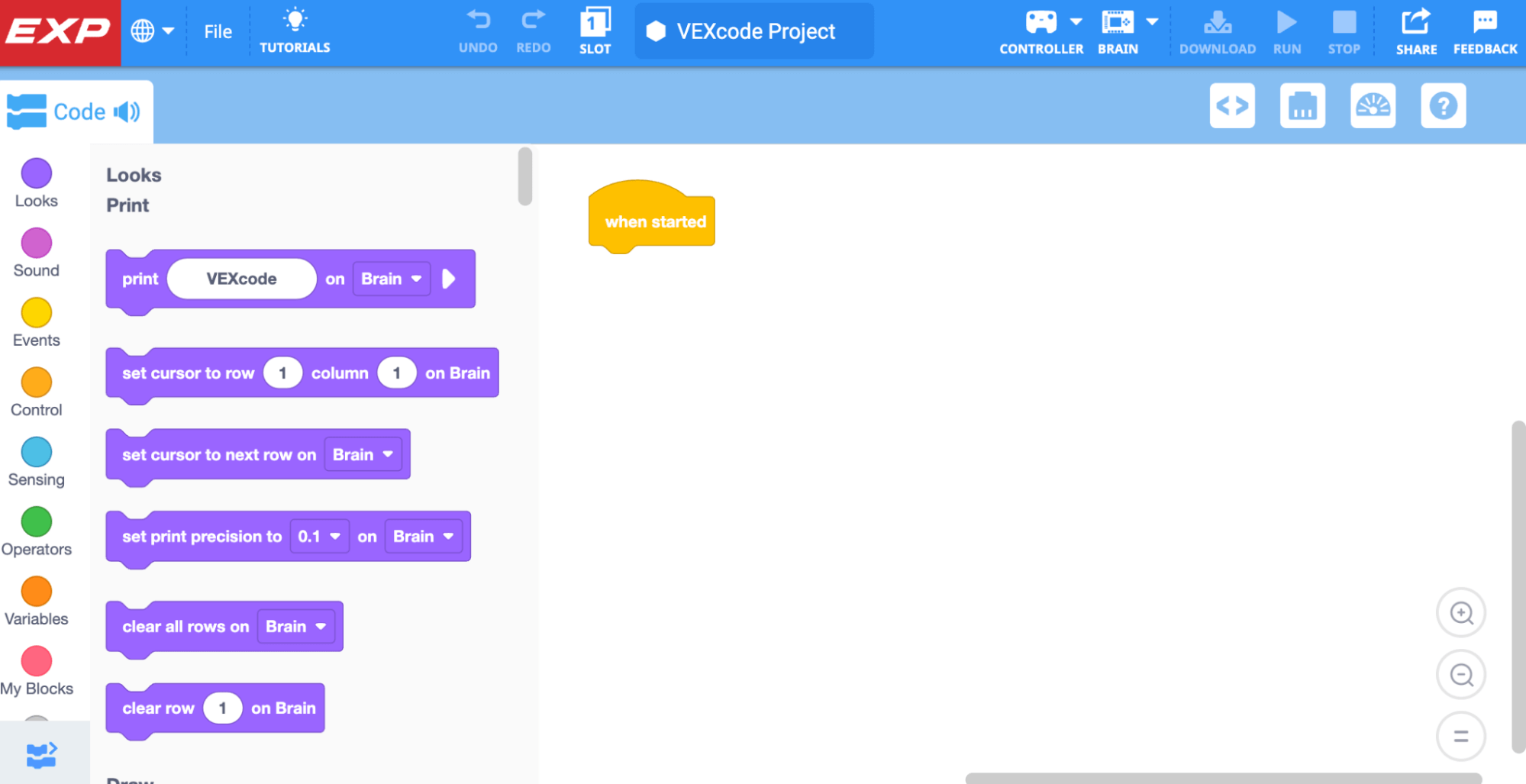
หากต้องการเข้าถึง VEXcode EXP ให้ไป ที่ codeexp.vex.com
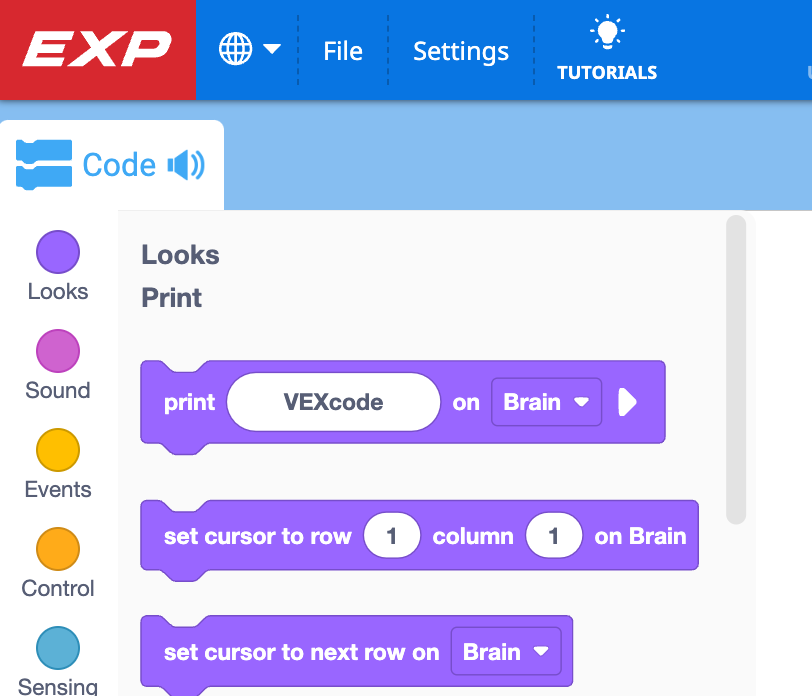
ตรวจสอบให้แน่ใจว่าคุณมีโครงการ EXP Brain เปิดอยู่ คุณสามารถยืนยันได้โดยดูที่ไอคอนที่มุมซ้ายบน
หากคุณไม่เห็นโลโก้ EXP ที่มุมบนซ้ายให้ทำตามขั้นตอนในวิดีโอนี้เพื่อสร้างโปรเจกต์ EXP Brain ใหม่
การเชื่อมต่อ EXP Brain กับ VEXcode บนเว็บ EXP
มีขั้นตอนเพิ่มเติมในการเชื่อมต่อ EXP Brain เมื่อใช้ VEXcode EXP เวอร์ชันบนเว็บ ทำตามขั้นตอนต่อไปนี้ด้านล่าง
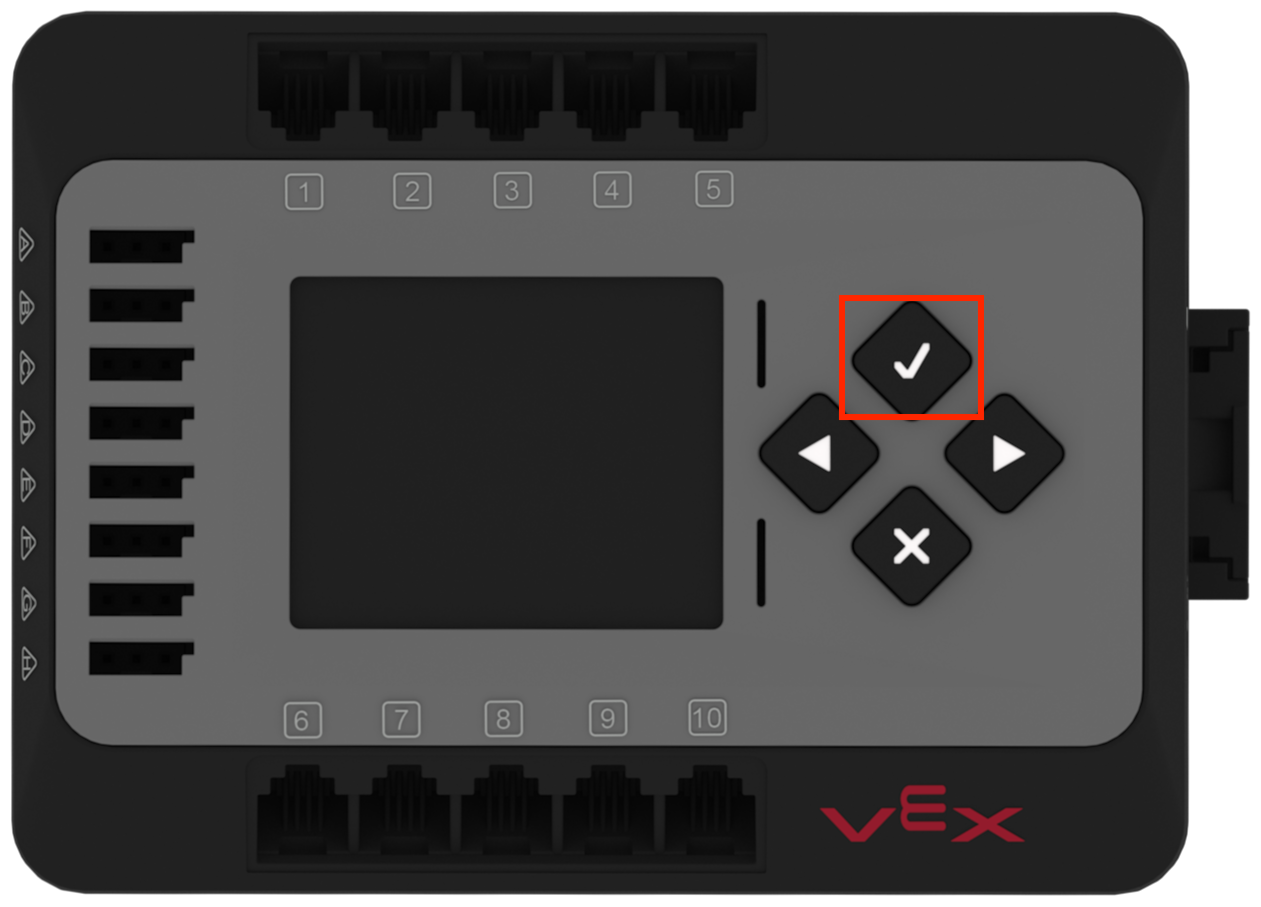
เปิดสมองโดยกดปุ่มตรวจสอบบนสมอง
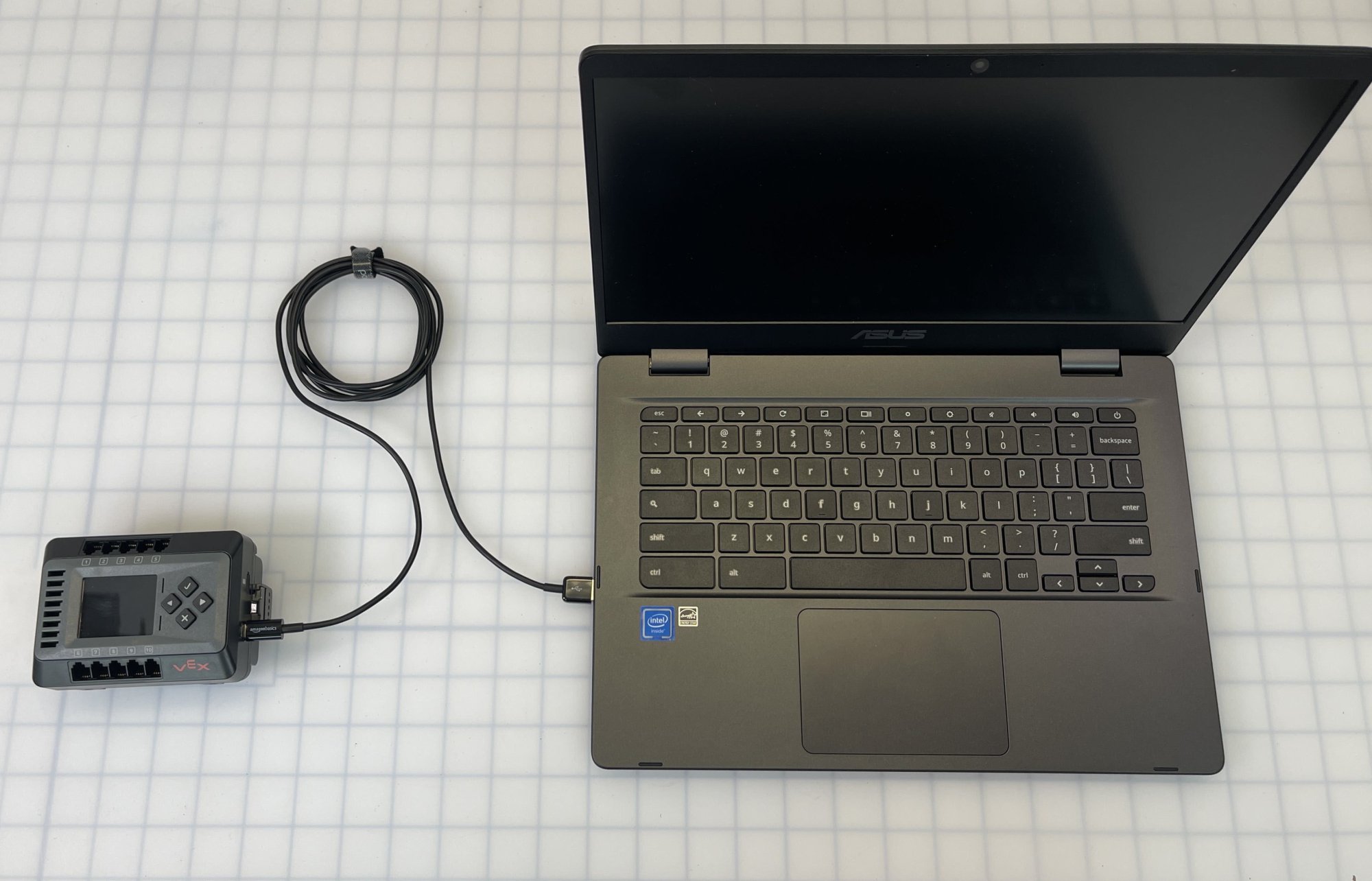
เชื่อมต่อ EXP Brain กับอุปกรณ์ของคุณโดยใช้สาย USB-C ภาพนี้แสดงว่า Brain ไม่ได้เชื่อมต่อกับบิลด์แต่ใช้ขั้นตอนการเชื่อมต่อเดียวกันเมื่อเชื่อมต่อ Brain ที่เป็นส่วนหนึ่งของบิลด์ CTE Workcell
หมายเหตุ: สมอง ของคุณจะต้องยังคงเชื่อมต่อกับอุปกรณ์ของคุณตลอดกระบวนการเชื่อมต่อ
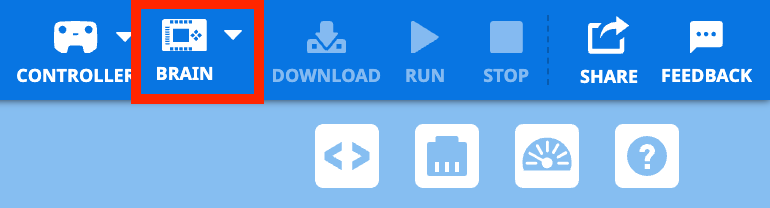
เลือกไอ คอน สมองในแถบเครื่องมือ
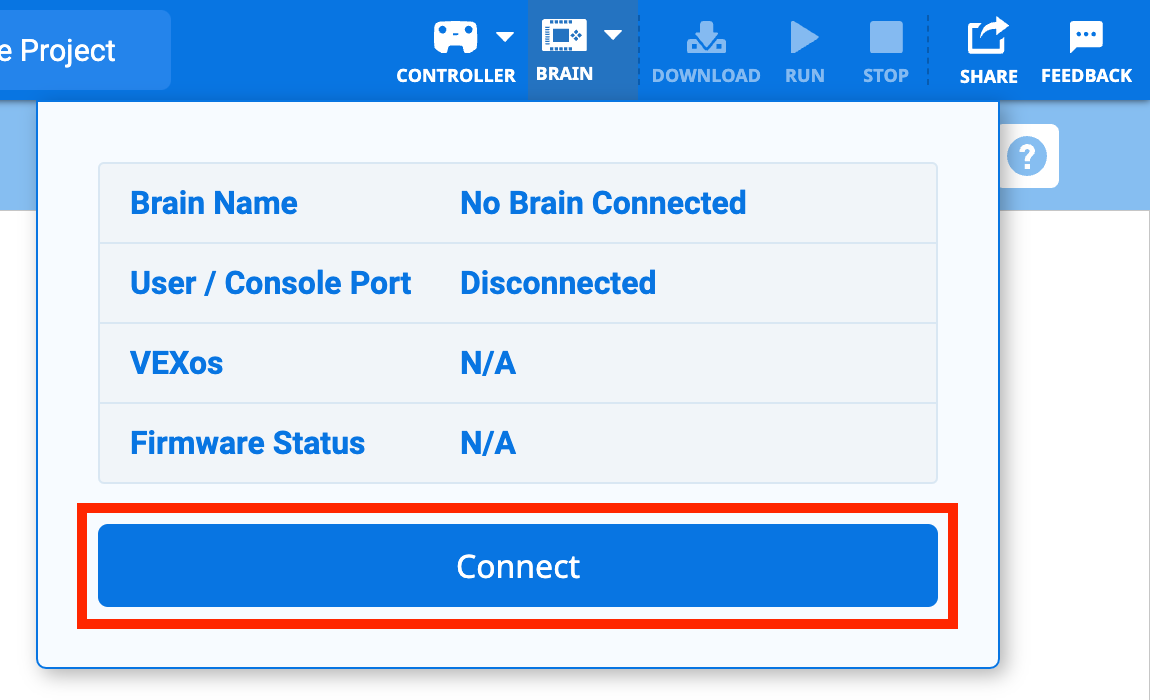
เลือก เชื่อมต่อ
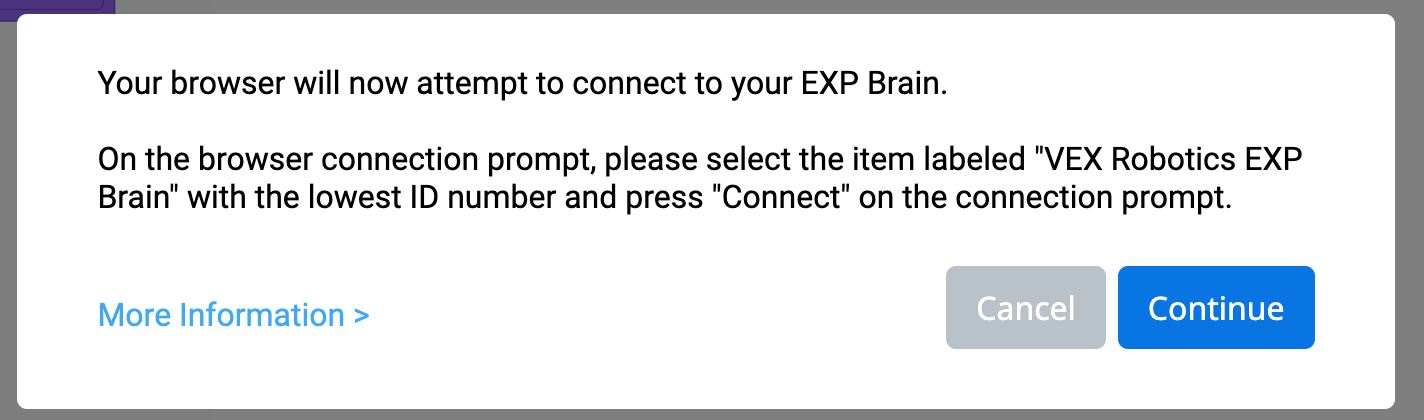
กล่องข้อความจะปรากฏขึ้นเพื่ออธิบายว่าจะเลือกตัวเลือกใดในหน้าต่างการเชื่อมต่อต่อต่อไปนี้
เลือก ดำเนิน การต่อในกล่องข้อความเพื่อเปิดหน้าต่างการเชื่อมต่อ
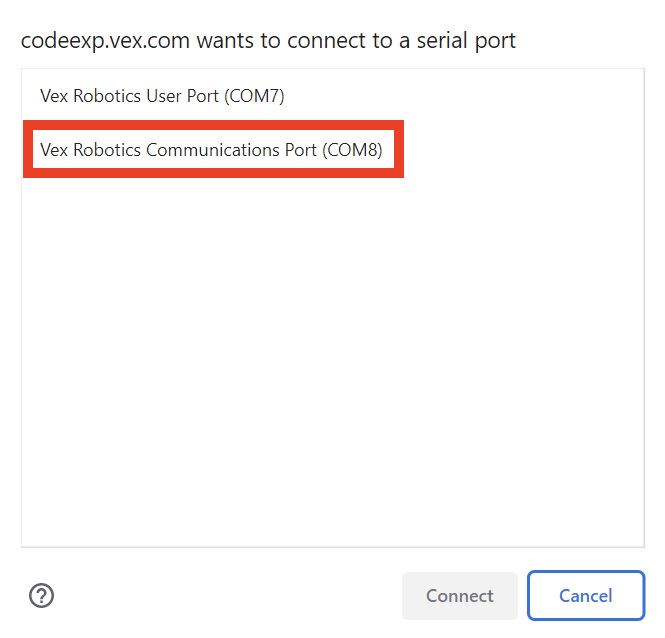
เลือก EXP Brain ที่เขียนว่าพอร์ต การสื่อสาร
หากพอร์ต การสื่อสารไม่แสดงเป็นตัวเลือกให้ย้ายไปยังขั้นตอนถัดไป
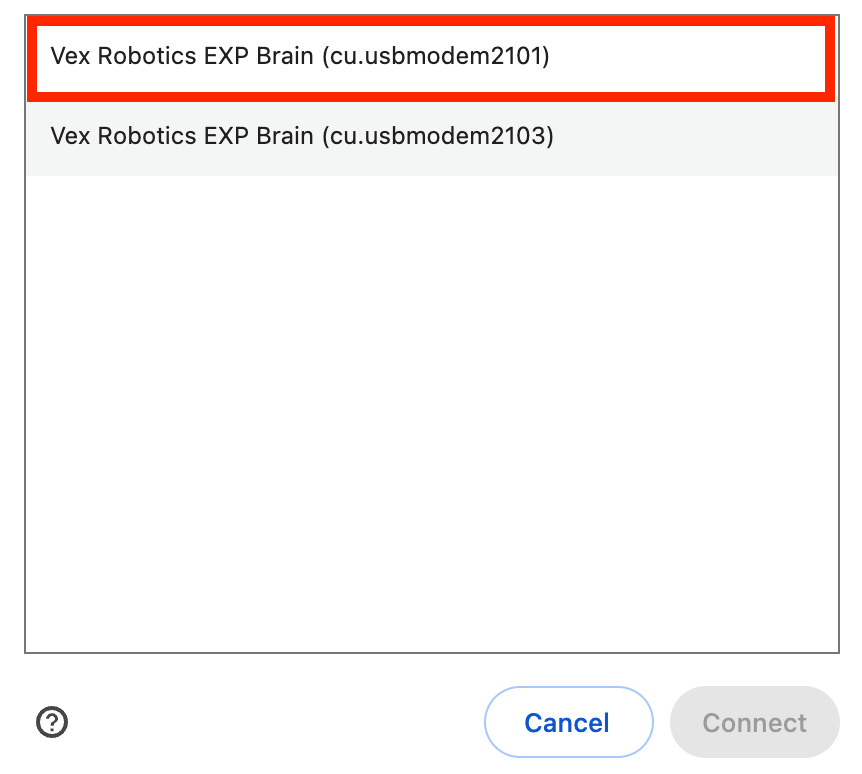
หากพอร์ต การสื่อสารไม่แสดงเป็นตัวเลือกให้เลือก EXP Brain ที่มีหมายเลข ID ต่ำสุด
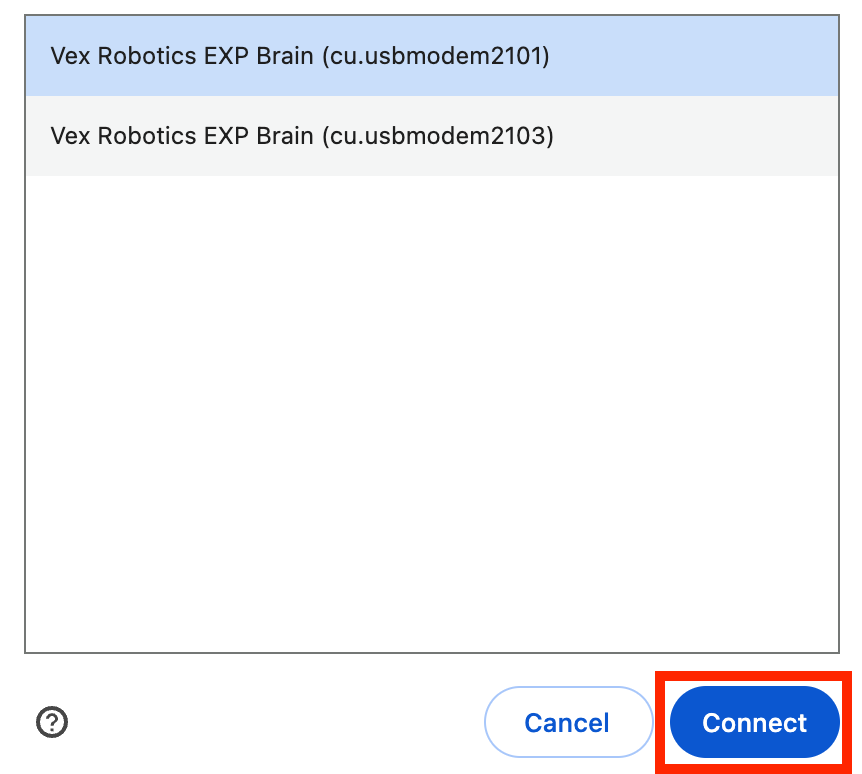
เลือก ปุ่ม เชื่อมต่อเมื่อคุณเลือกสมอง EXP แล้ว
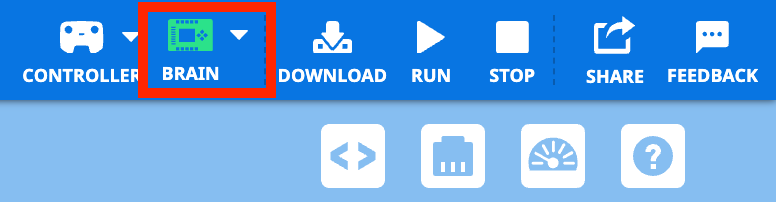
เมื่อเชื่อมต่อ EXP Brain สำเร็จไอคอน Brain จะเปลี่ยนเป็นสีเขียว
หมายเหตุ: หากไอคอนสมองเปลี่ยนเป็นสีส้มคุณต้องอัปเดตเฟิร์มแวร์ ทำตามขั้นตอนที่ด้านล่างของหน้านี้เพื่ออัปเดตเฟิร์มแวร์
การเข้าถึงโปรเจกต์และการเชื่อมต่อ EXP Brain ใน VEXcode EXP บนแอป
ทำตามขั้นตอนด้านล่างเพื่อเข้าถึง VEXcode EXP และเชื่อมต่อโดยใช้เวอร์ชันที่ใช้แอป เวอร์ชันที่ใช้แอปสามารถดาวน์โหลดได้บนอุปกรณ์ Windows และ Mac
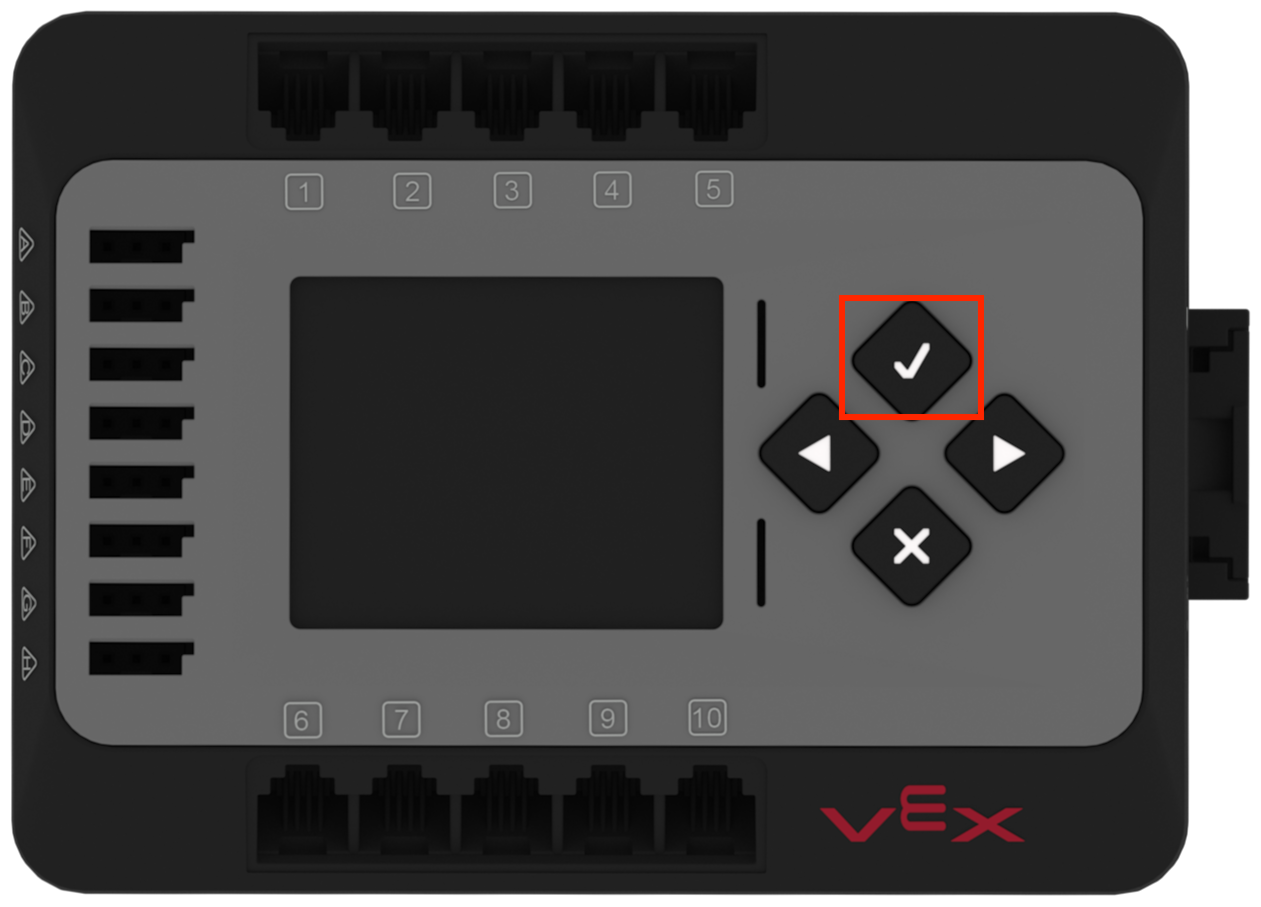
เปิดสมองโดยกดปุ่มตรวจสอบบนสมอง
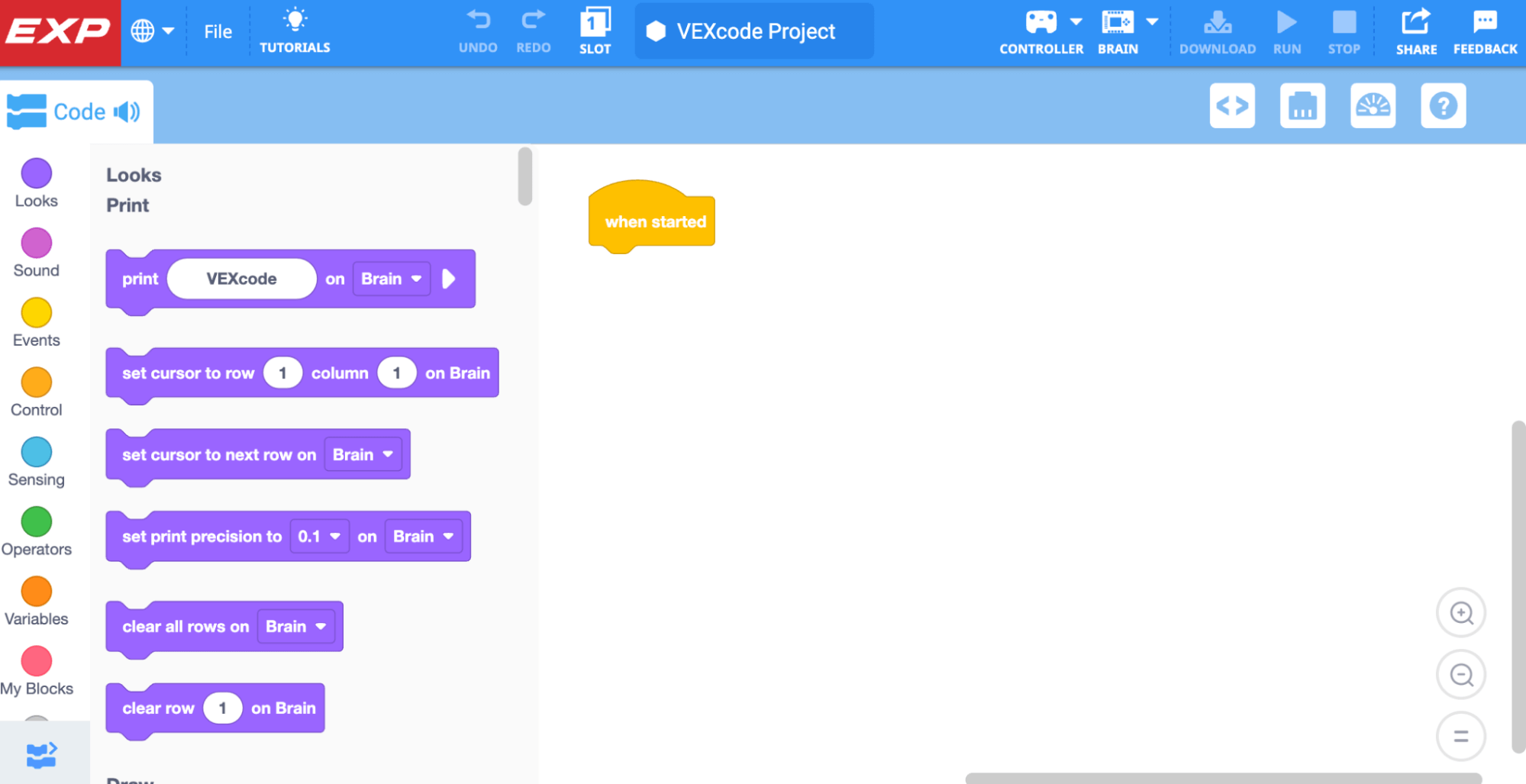
เปิด VEXcode EXP.
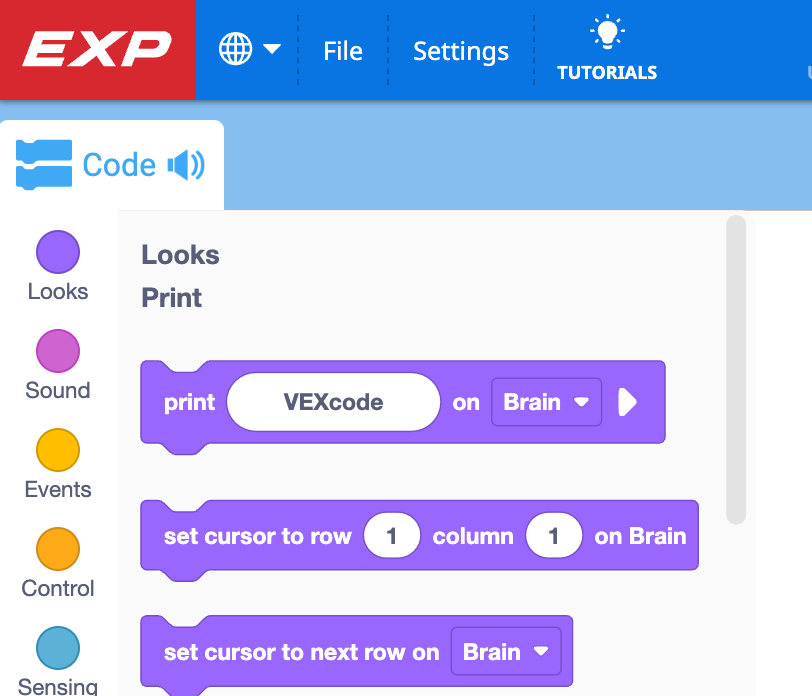
ตรวจสอบให้แน่ใจว่าคุณมีโครงการ EXP Brain เปิดอยู่ คุณสามารถยืนยันได้โดยดูที่ไอคอนที่มุมซ้ายบน
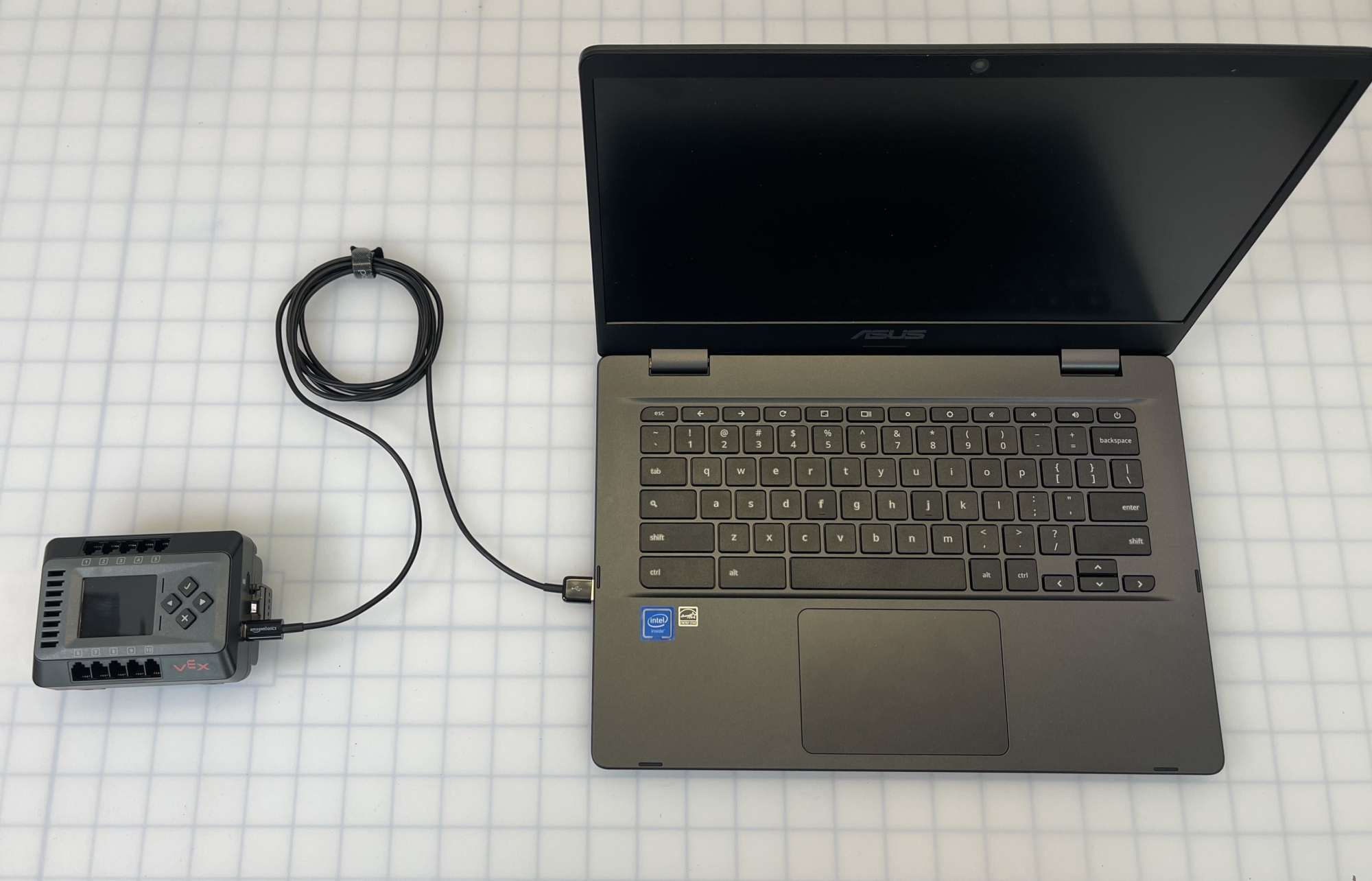
เชื่อมต่อ EXP Brain กับอุปกรณ์ของคุณโดยใช้สาย USB-C ภาพนี้แสดงว่า Brain ไม่ได้เชื่อมต่อกับบิลด์แต่ใช้ขั้นตอนการเชื่อมต่อเดียวกันเมื่อเชื่อมต่อ Brain ที่เป็นส่วนหนึ่งของบิลด์ CTE Workcell
หมายเหตุ: สมอง ของคุณจะต้องยังคงเชื่อมต่อกับอุปกรณ์ของคุณตลอดกระบวนการเชื่อมต่อ
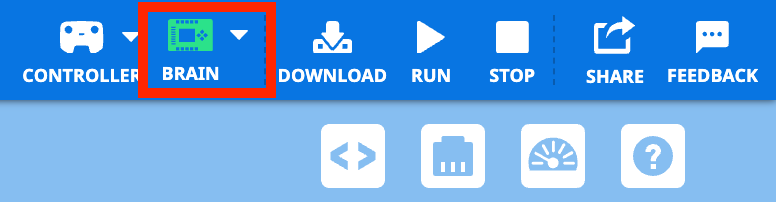
ไอคอนสมองจะแสดงเป็นสีเขียวเมื่อเปิดใช้งาน EXP Brain และเชื่อมต่อกับอุปกรณ์ที่เปิด VEXcode EXP
หมายเหตุ: หากไอคอนสมองเปลี่ยนเป็นสีส้มคุณต้องอัปเดตเฟิร์มแวร์ ทำตามขั้นตอนที่ด้านล่างของหน้านี้เพื่ออัปเดตเฟิร์มแวร์
กำลังอัปเดตเฟิร์มแวร์
อุปกรณ์ VEX จำนวนมากรวมถึง EXP Brain มีโปรเซสเซอร์ภายในของตัวเองและทำงานบนระบบปฏิบัติการพิเศษ ซอฟต์แวร์นี้คือเฟิร์มแวร์ VEX EXP และเรียกว่า VEXos
เฟิร์มแวร์คืออะไร
ระบบปฏิบัติการนี้เขียนขึ้นโดย vex Robotics ทั้งหมดและใช้ประโยชน์จากความยืดหยุ่นและพลังของฮาร์ดแวร์ vex สำหรับความต้องการที่หลากหลายของการศึกษา The Brain จะผลักดันการอัปเดตล่าสุดไปยังอุปกรณ์ใดๆที่เชื่อมต่ออยู่โดยอัตโนมัติ
มีเหตุผลหลายประการที่คุณควรอัปเดตเฟิร์มแวร์ VEX EXP Brain ของคุณด้วย VEXos ล่าสุดซึ่งบางส่วนได้แก่:
- การอัปเดต VEXcode EXP แต่ละครั้งจะต้องใช้เฟิร์มแวร์ VEXos เวอร์ชันล่าสุดที่ติดตั้งบน Brain ก่อนจึงจะสามารถดาวน์โหลดโปรแกรมของผู้ใช้ได้
- การอัปเดต VEXos จะรวมถึงการแก้ไขข้อบกพร่องที่ทราบและเพิ่มซอฟต์แวร์ที่จำเป็นในการใช้งานอุปกรณ์ใหม่ๆ
- การอัปเดตช่วยให้มีคุณสมบัติการเขียนโปรแกรมขั้นสูง
- วิธีที่ดีที่สุดเพื่อให้แน่ใจว่า ระบบ VEX ของคุณทำงานได้อย่างถูกต้องคือการอัปเดตซอฟต์แวร์ให้ทันสมัยอยู่เสมอ
วิธีอัปเดตเฟิร์มแวร์สมอง
ในการอัปเดตเฟิร์มแวร์ Brain สมองของคุณจะต้องเปิดใช้งานเชื่อมต่อกับคอมพิวเตอร์ของคุณและเชื่อมต่อกับ VEXcode EXP
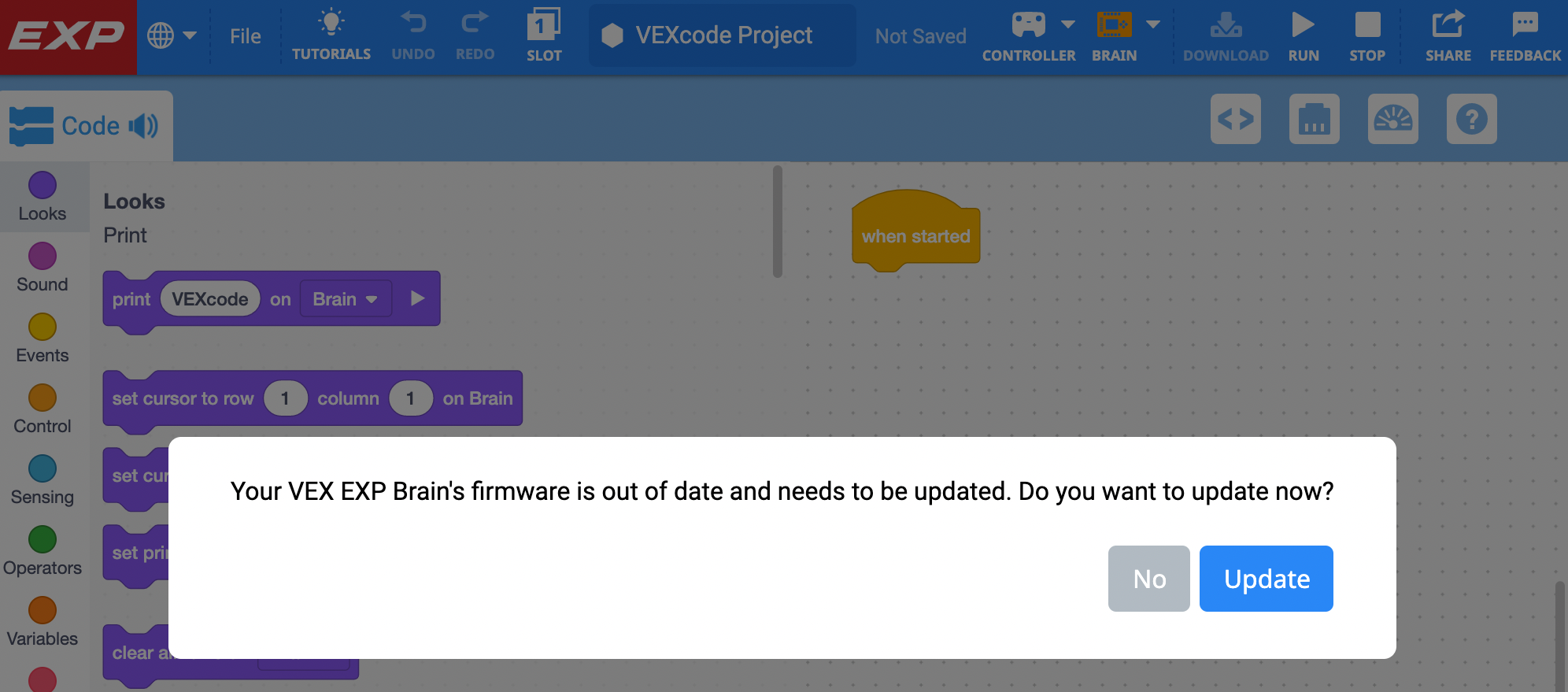
หากเฟิร์มแวร์ของ Brain ล้าสมัยคุณจะได้รับข้อความแจ้งและไอคอน Brain จะเปลี่ยนเป็นสีส้มในแถบเครื่องมือ
อัปเดตเฟิร์มแวร์ของ Brain ใน VEXcode EXP โดยเลือก ปุ่ม อัปเดต
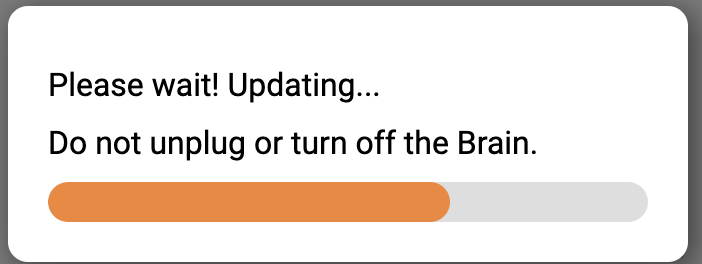
รอในขณะที่เฟิร์มแวร์อัปเดต
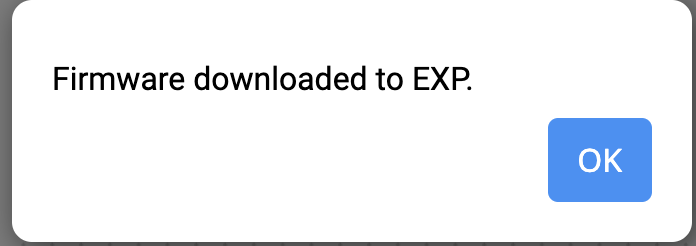
เมื่อเสร็จแล้วให้เลือก ตกลง EXP Brain จะปิดเครื่องแล้วเปิดใหม่หรือที่เรียกว่า power cycling
หากใช้ VEXcode EXP บนเว็บคุณจะต้องเชื่อมต่อ Brain กับอุปกรณ์ของคุณอีกครั้ง
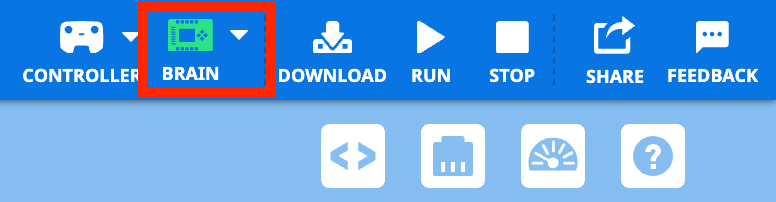
เมื่ออัปเดตเฟิร์มแวร์ของคุณแล้วไอคอน Brain จะเปลี่ยนเป็นสีเขียว
ตรวจสอบความเข้าใจของคุณ
ก่อนที่คุณจะเริ่มการสะท้อนคิดและการปรับเปลี่ยนเป้าหมายในระดับกลางๆของยูนิตตรวจสอบให้แน่ใจว่าคุณเข้าใจแนวคิดที่ครอบคลุมในบทเรียนนี้โดยการตอบคำถามในเอกสารด้านล่างในสมุดบันทึกวิศวกรรมของคุณ
ตรวจสอบคำถามเกี่ยวกับความเข้าใจของ คุณ > (Google Doc /.docx /.pdf)
เลือก ถัดไป > เพื่อทำการสะท้อนหน่วยกลางให้เสร็จสมบูรณ์