
Bài 2: Bắt đầu với bộ não
Bây giờ bạn đã thêm Tile và EXP Brain vào bản dựng của mình, bạn có thể bắt đầu với VEXcode EXP.
Trong Bài học này, bạn sẽ tìm hiểu về:
- Kiểm tra mức pin.
- Kết nối não bộ với VEXcode EXP.
- Đang cập nhật chương trình cơ sở của Brain.
Kiểm tra mức pin
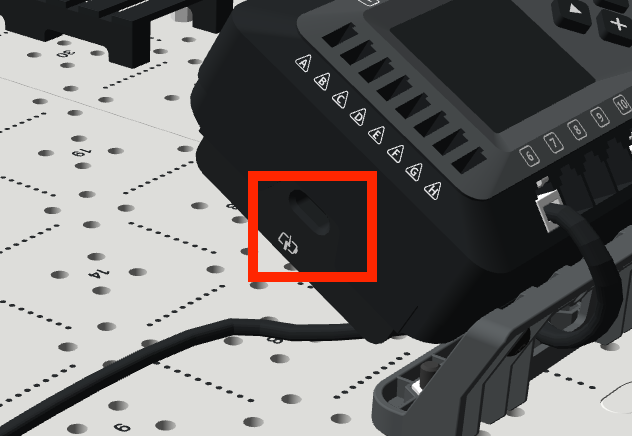
Trước khi bắt đầu, hãy đảm bảo rằng pin của bạn đã được sạc đầy. Bạn có thể kiểm tra mức pin bằng cách sử dụng đèn báo ở bên cạnh pin.
Xem hình ảnh động này để biết cách kiểm tra mức pin bằng đèn báo. Trong hình ảnh động, một bàn tay nhấn nút và đèn đầu tiên sáng màu xanh lá cây, biểu thị mức sạc.
- 1 đèn: sạc 0-25%
- 2 đèn: Sạc 25-50%
- 3 đèn: sạc 50-75%
- 4 đèn: Sạc 75-100%
Để bạn biết
EXP Brain phải có nguồn điện để bật và kết nối với VEXcode EXP. Tuy nhiên, nếu Pin của bạn không được sạc đầy trước khi bắt đầu Bài học này, bạn vẫn có thể cắm pin vào và cập nhật chương trình cơ sở trong khi Pin đang sạc.
Để sạc Pin khi kết nối với Brain, hãy kết nối một đầu của cáp USB-C với nguồn điện và đầu còn lại với Pin.
Bắt đầu với VEXcode EXP
Bạn sẽ truy cập VEXcode EXP như trong khóa học trước, nhưng bây giờ bạn sẽ tạo các dự án EXP Brain thay vì các dự án Arm.
Hãy làm theo phần 'Bắt đầu với VEXcode EXP' bên dưới phù hợp với phiên bản VEXcode EXP mà bạn đang sử dụng (dựa trên web hoặc dựa trên ứng dụng).Bạn không chắc mình đang sử dụng phiên bản nào? Hãy hỏi người hướng dẫn của bạn.
Truy cập các dự án trong VEXcode EXP dựa trên web
Thực hiện theo các bước dưới đây để truy cập VEXcode EXP trên web và mở dự án EXP Brain. Để truy cập phiên bản VEXcode EXP trên web, bạn phải sử dụng trình duyệt Google Chrome hoặc Microsoft Edge trên máy tính Windows, Mac hoặc Chromebook.
Để truy cập VEXcode EXP, hãy điều hướng đếncodeexp.vex.com.
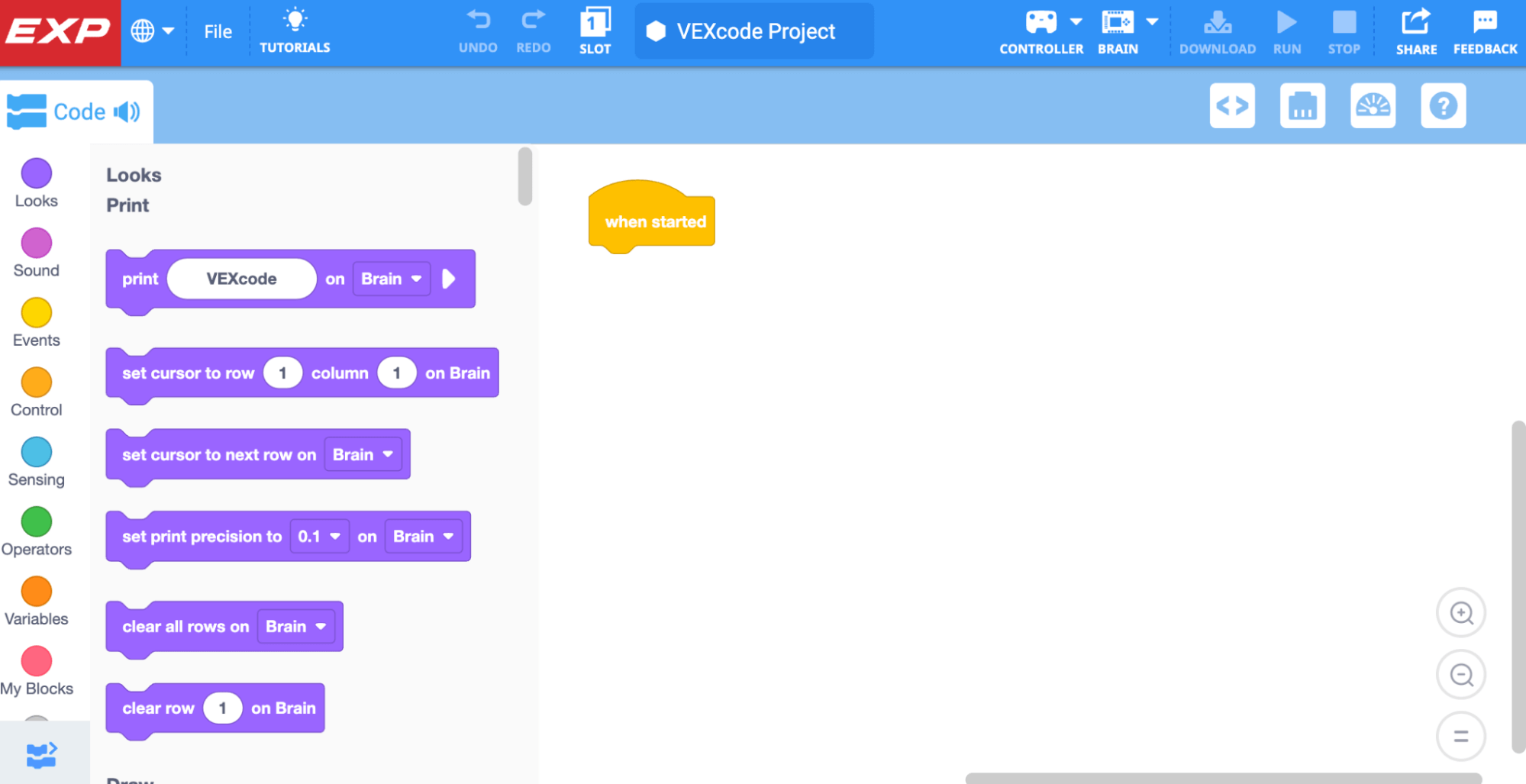
Đảm bảo rằng bạn đã mở dự án EXP Brain. Bạn có thể xác minh điều này bằng cách nhìn vào biểu tượng ở góc trên bên trái.
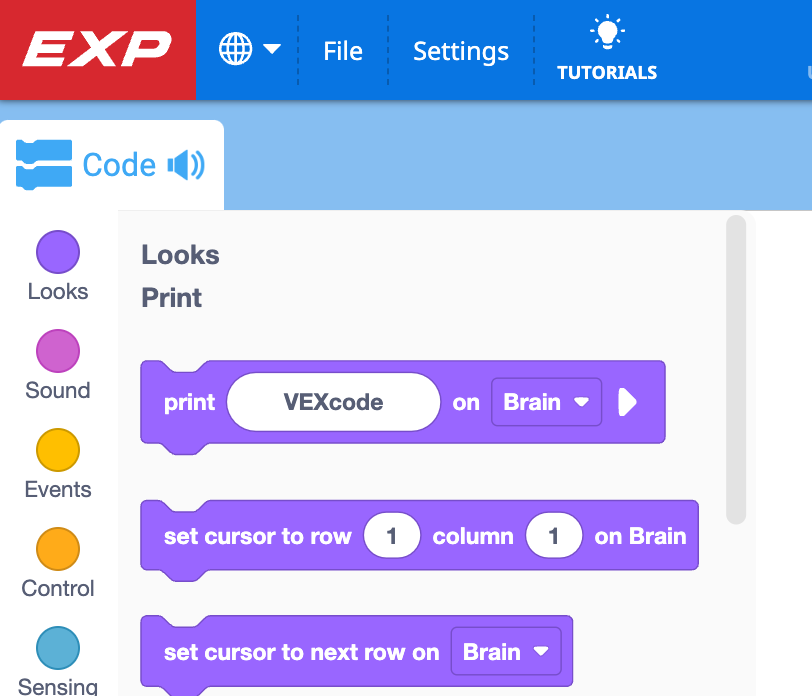
Nếu bạn không thấy logo EXP ở góc trên bên trái, hãy làm theo các bước trong video này để tạo một dự án EXP Brain mới.
Trong đoạn video clip này, logo CTE được hiển thị ở góc trên bên trái của VEXcode để bắt đầu. Sau đó, menu File sẽ mở ra và New Block Project được chọn. Một lời nhắc xuất hiện yêu cầu chọn EXP Brain hoặc 6-Axis Arm. EXP Brain được chọn và một dự án mới sẽ mở ra, hiện đang hiển thị logo EXP ở góc trên bên trái.
Kết nối EXP Brain với VEXcode EXP dựa trên web
Có các bước bổ sung để kết nối EXP Brain khi sử dụng phiên bản VEXcode EXP trên web. Thực hiện theo các bước dưới đây.
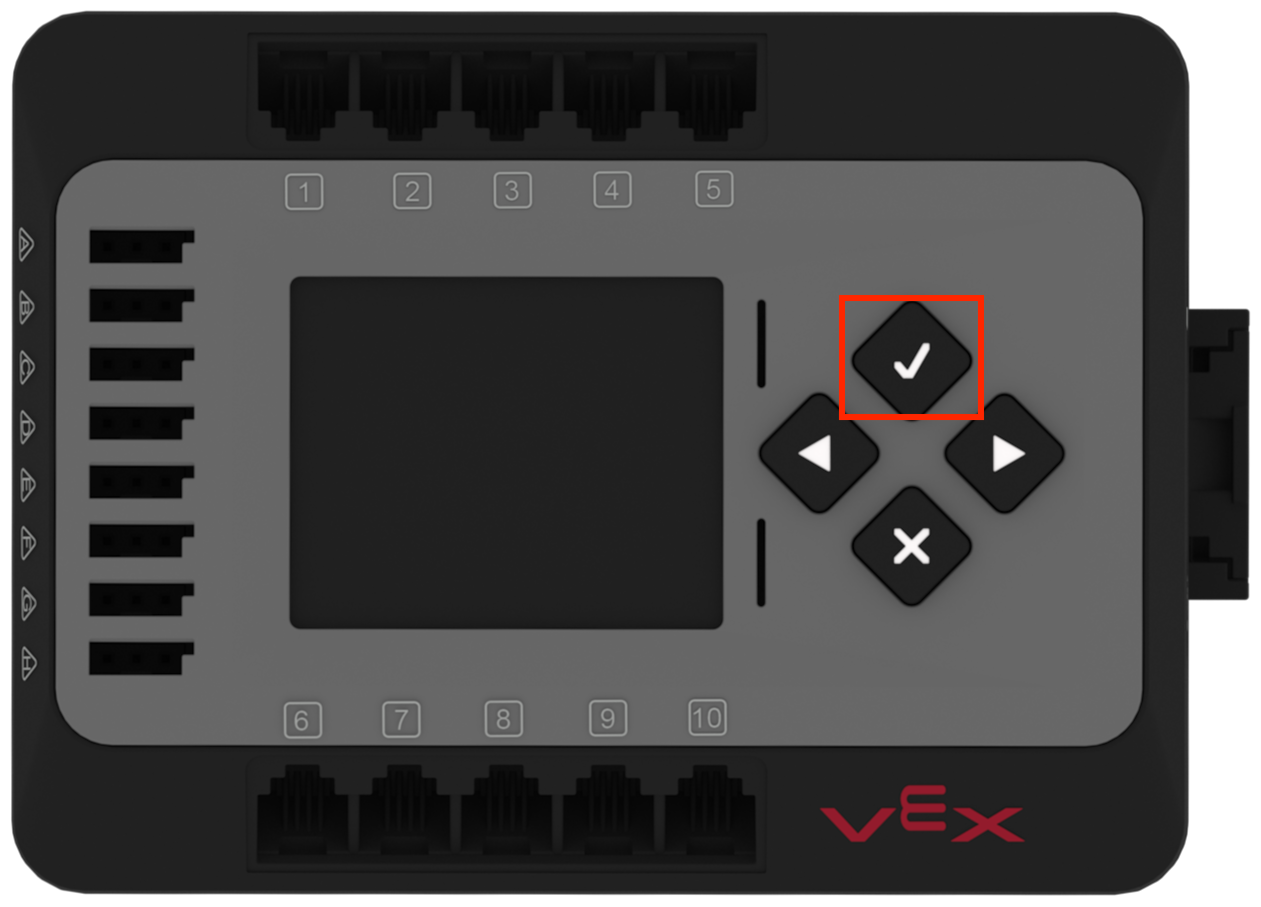
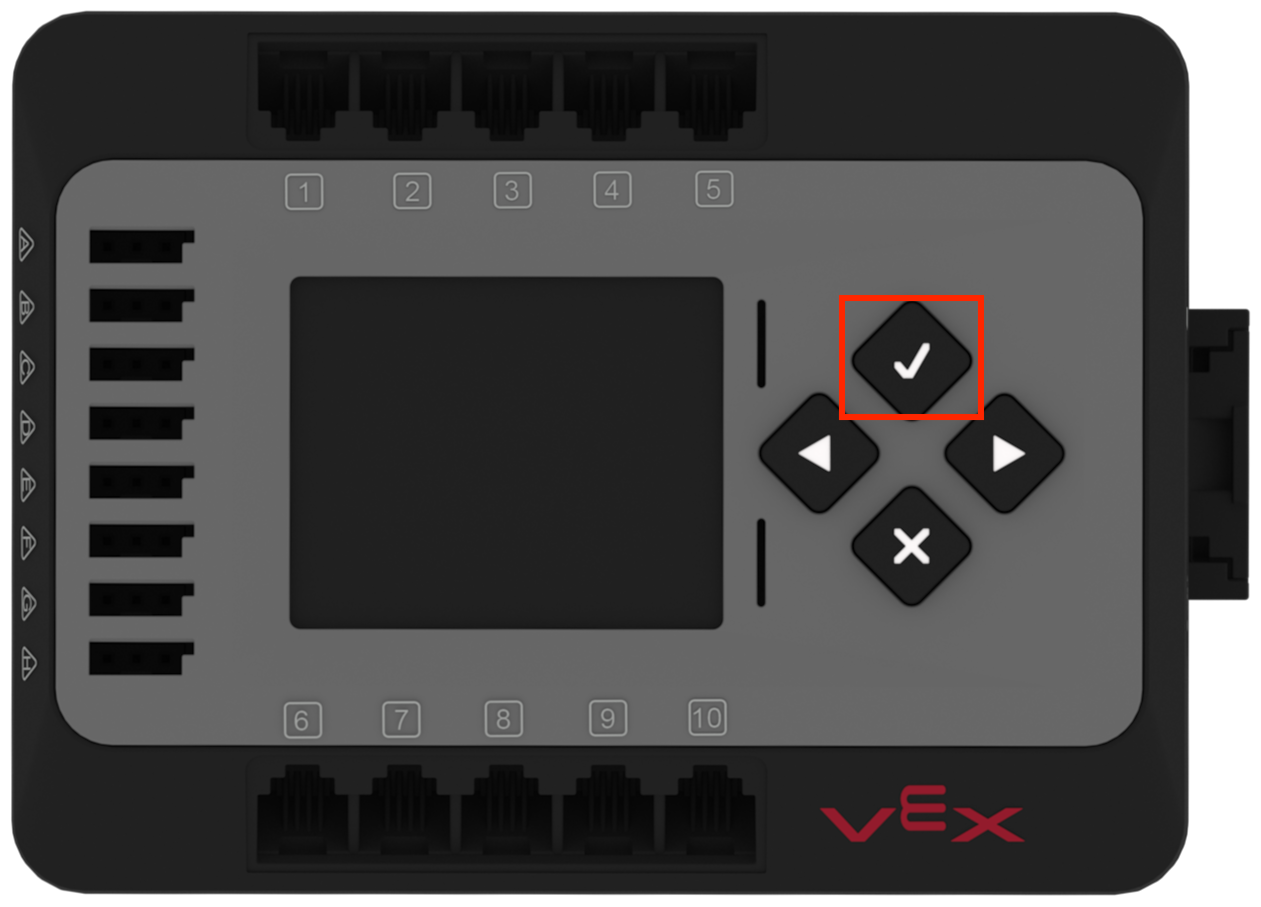
Bật Brain bằng cách nhấn nút Kiểm tra trên Brain.
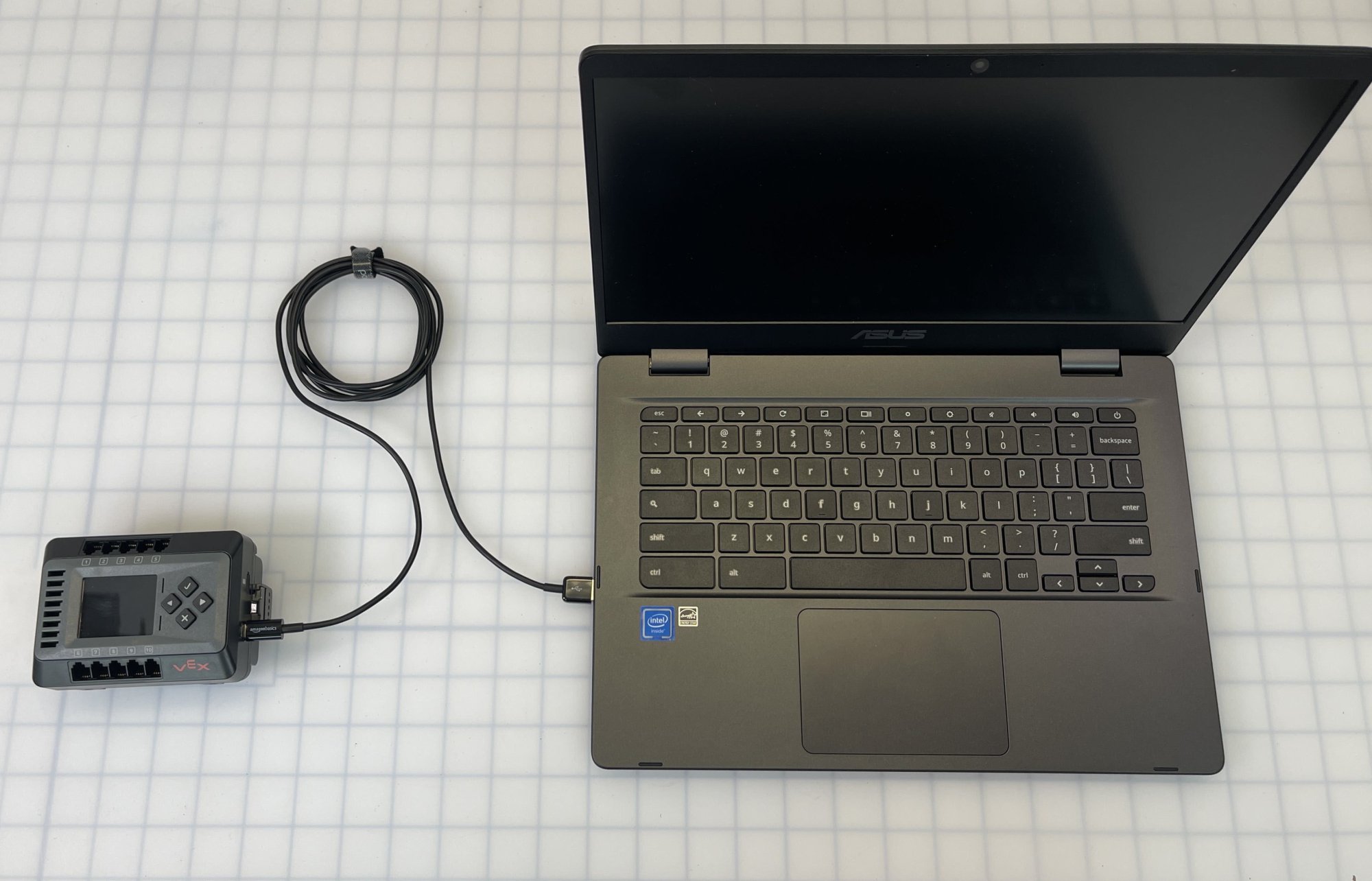
Kết nối EXP Brain với thiết bị của bạn bằng cáp USB-C. Hình ảnh này cho thấy Brain không được kết nối với bản dựng, nhưng bước kết nối tương tự cũng được áp dụng khi kết nối Brain là một phần của bản dựng CTE Workcell.
Lưu ý:Não của bạn phải được kết nối với thiết bị trong suốt quá trình kết nối.
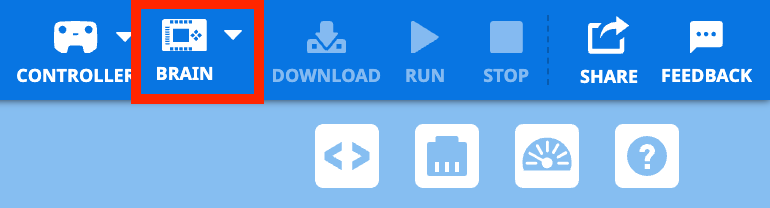
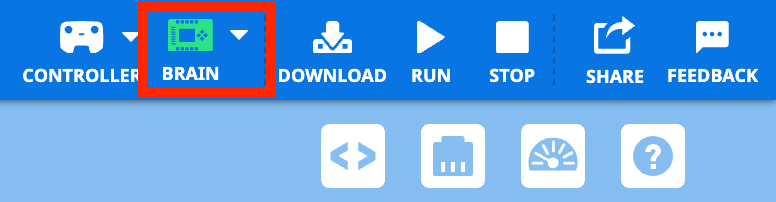
Chọn biểu tượng Brain trên Thanh công cụ.
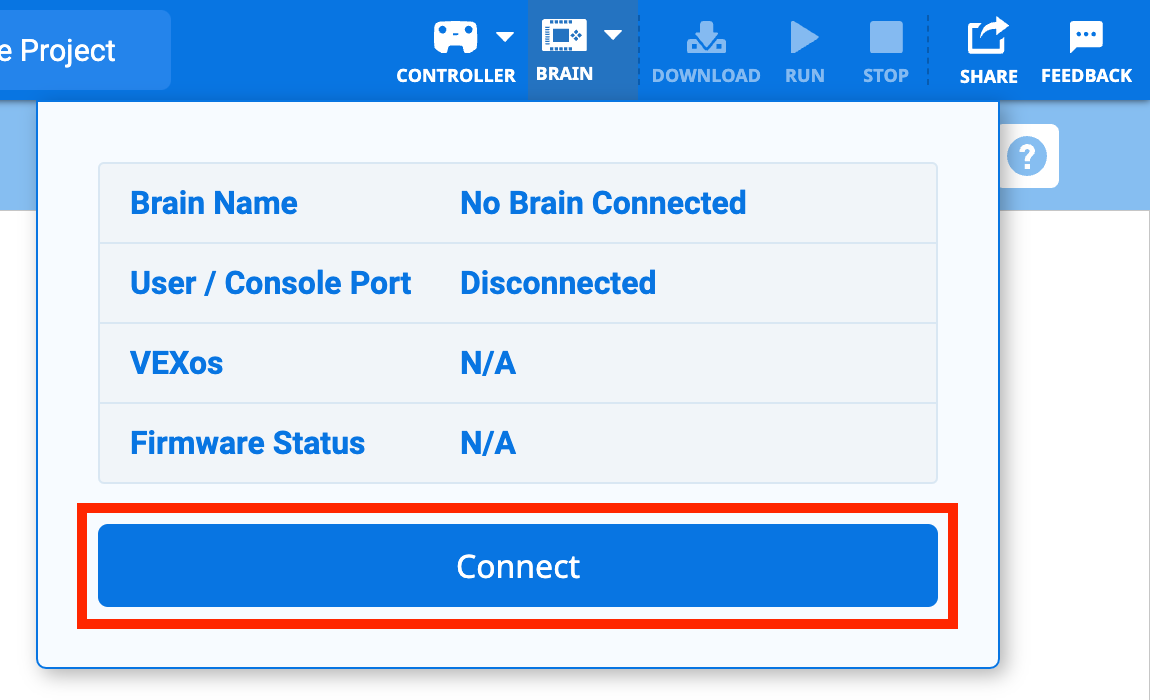
Chọn Kết nối.
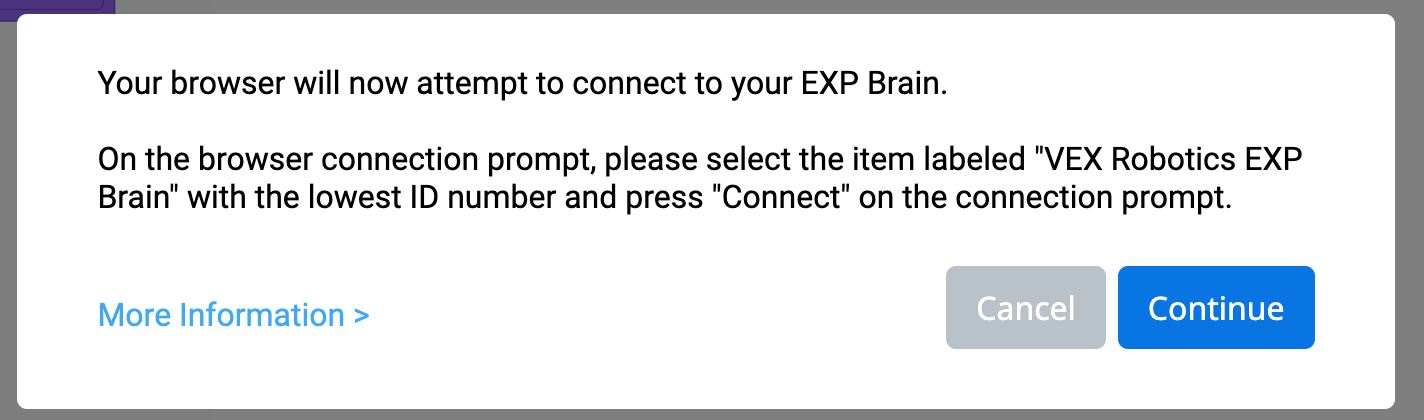
Một hộp văn bản sẽ xuất hiện giải thích tùy chọn cần chọn trong cửa sổ kết nối tiếp theo.
Chọn Tiếp tục trên hộp văn bản để mở cửa sổ kết nối.
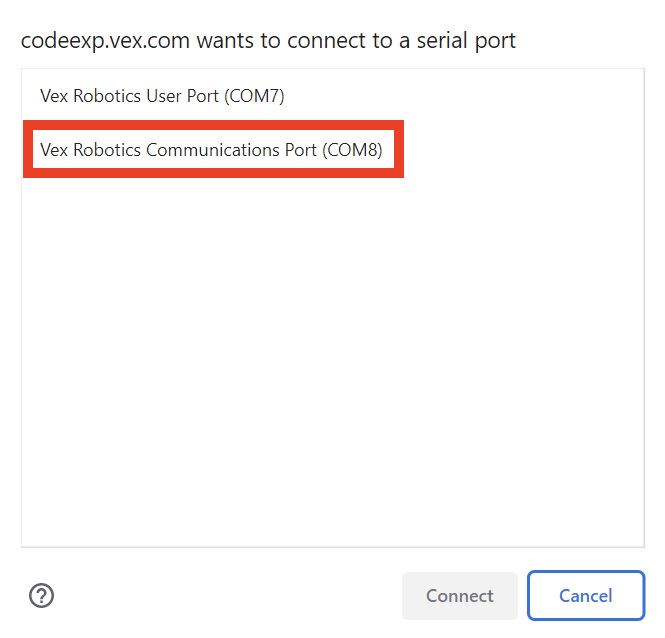
Chọn EXP Brain có ghi là Communications Port.
Nếu Cổng giao tiếp không được hiển thị dưới dạng tùy chọn, hãy chuyển sang bước tiếp.
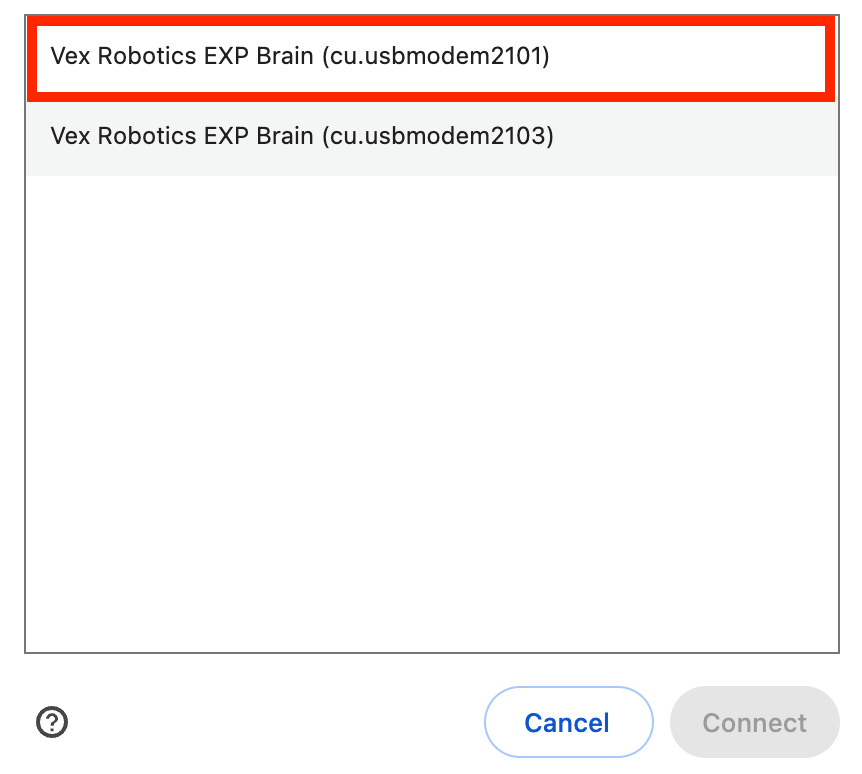
Nếu Cổng giao tiếpkhông được hiển thị dưới dạng tùy chọn, hãy chọn EXP Brain có số ID thấp nhất.
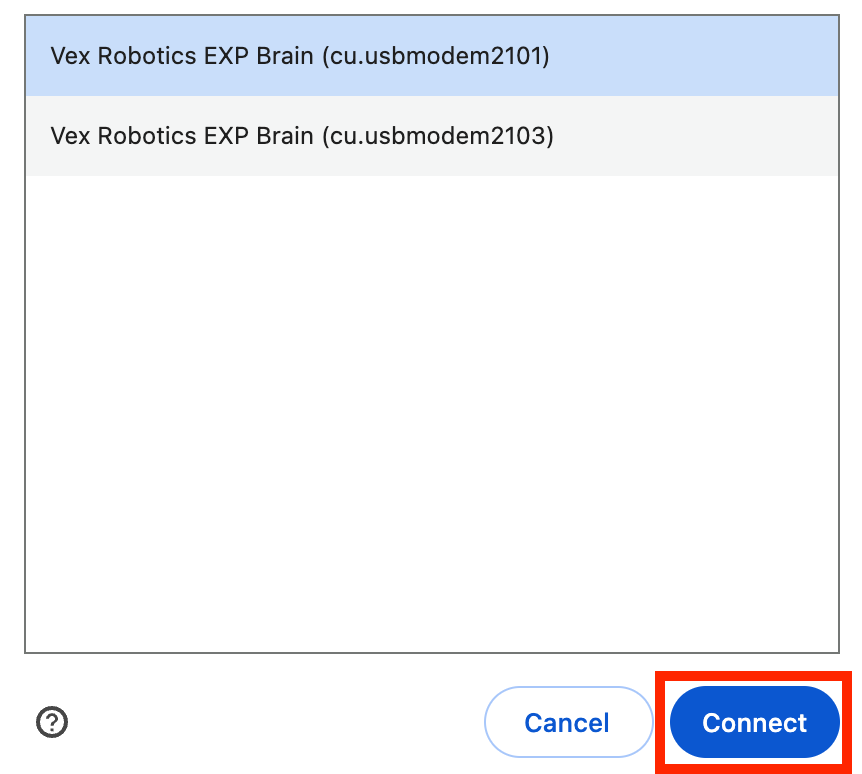
Chọn nútConnectsau khi bạn đã chọn EXP Brain.
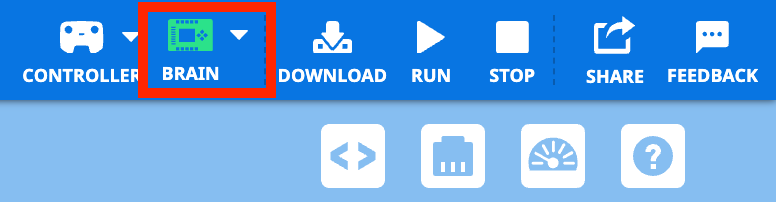
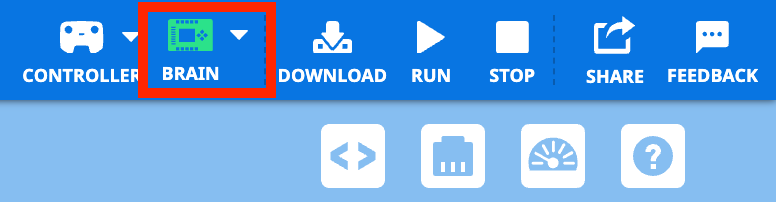
Sau khi EXP Brain được kết nối thành công, biểu tượng Brain sẽ chuyển sang màu xanh lá cây.
Lưu ý:Nếu biểu tượng Não chuyển sang màu cam, bạn cần cập nhật chương trình cơ sở. Thực hiện theo các bước ở cuối trang này để cập nhật chương trình cơ sở.
Truy cập các dự án và kết nối EXP Brain trong VEXcode EXP dựa trên ứng dụng
Thực hiện theo các bước dưới đây để truy cập VEXcode EXP và kết nối bằng phiên bản dựa trên ứng dụng. Phiên bản dựa trên ứng dụng có thể tải xuống trên các thiết bị Windows và Mac.
Bật Brain bằng cách nhấn nút Kiểm tra trên Brain.
Mở VEXcode EXP.
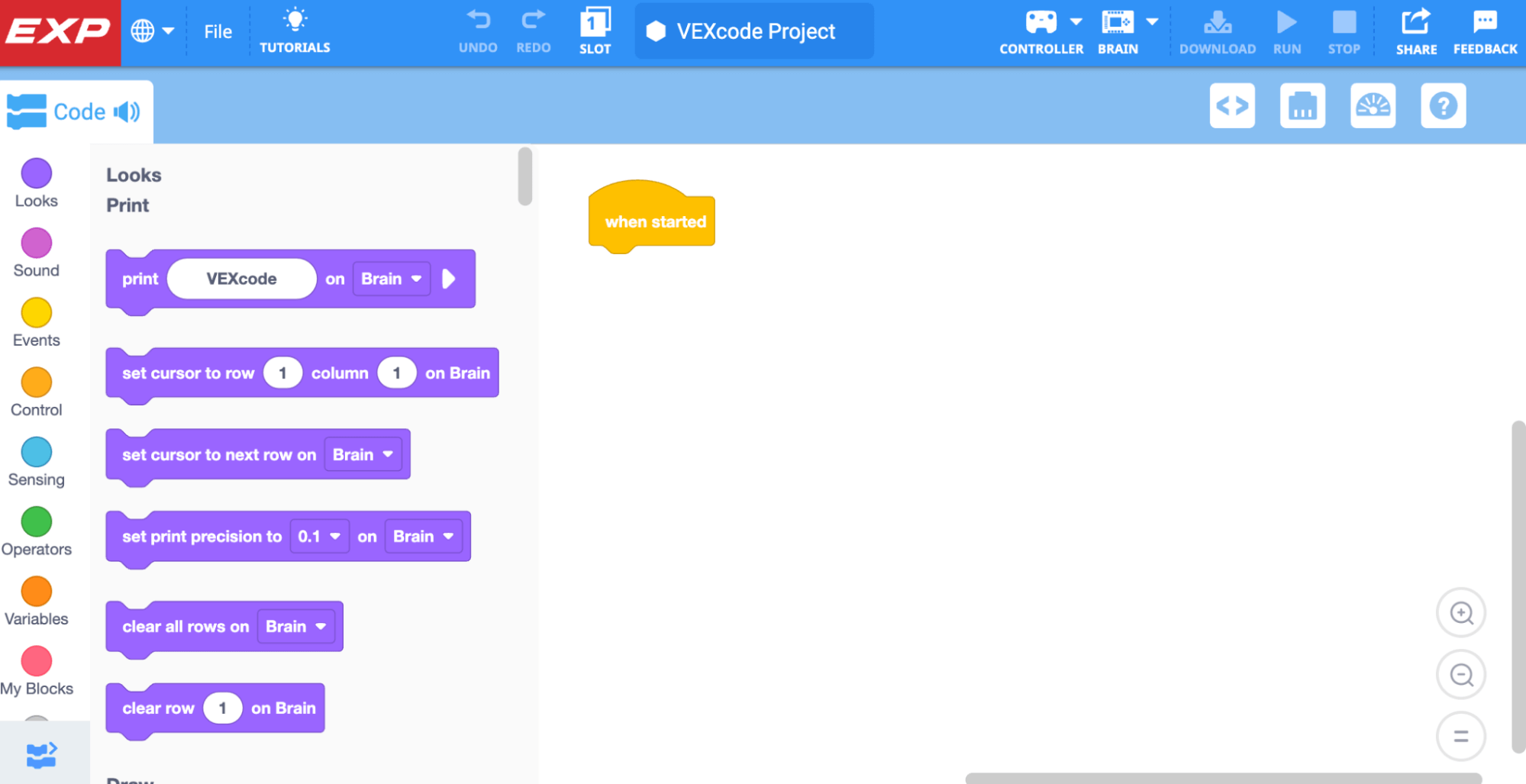
Đảm bảo rằng bạn đã mở một dự án EXP Brain. Bạn có thể xác minh điều này bằng cách nhìn vào biểu tượng ở góc trên bên trái.
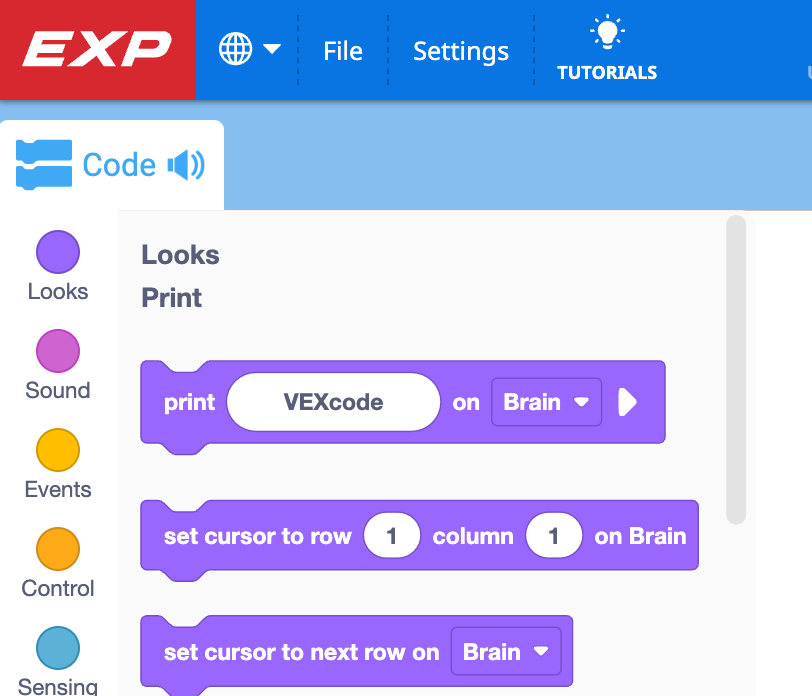
Kết nối EXP Brain với thiết bị của bạn bằng cáp USB-C. Hình ảnh này cho thấy Brain không được kết nối với bản dựng, nhưng bước kết nối tương tự cũng được áp dụng khi kết nối Brain là một phần của bản dựng CTE Workcell.
Lưu ý: Não của bạn phải được kết nối với thiết bị trong suốt quá trình kết nối.
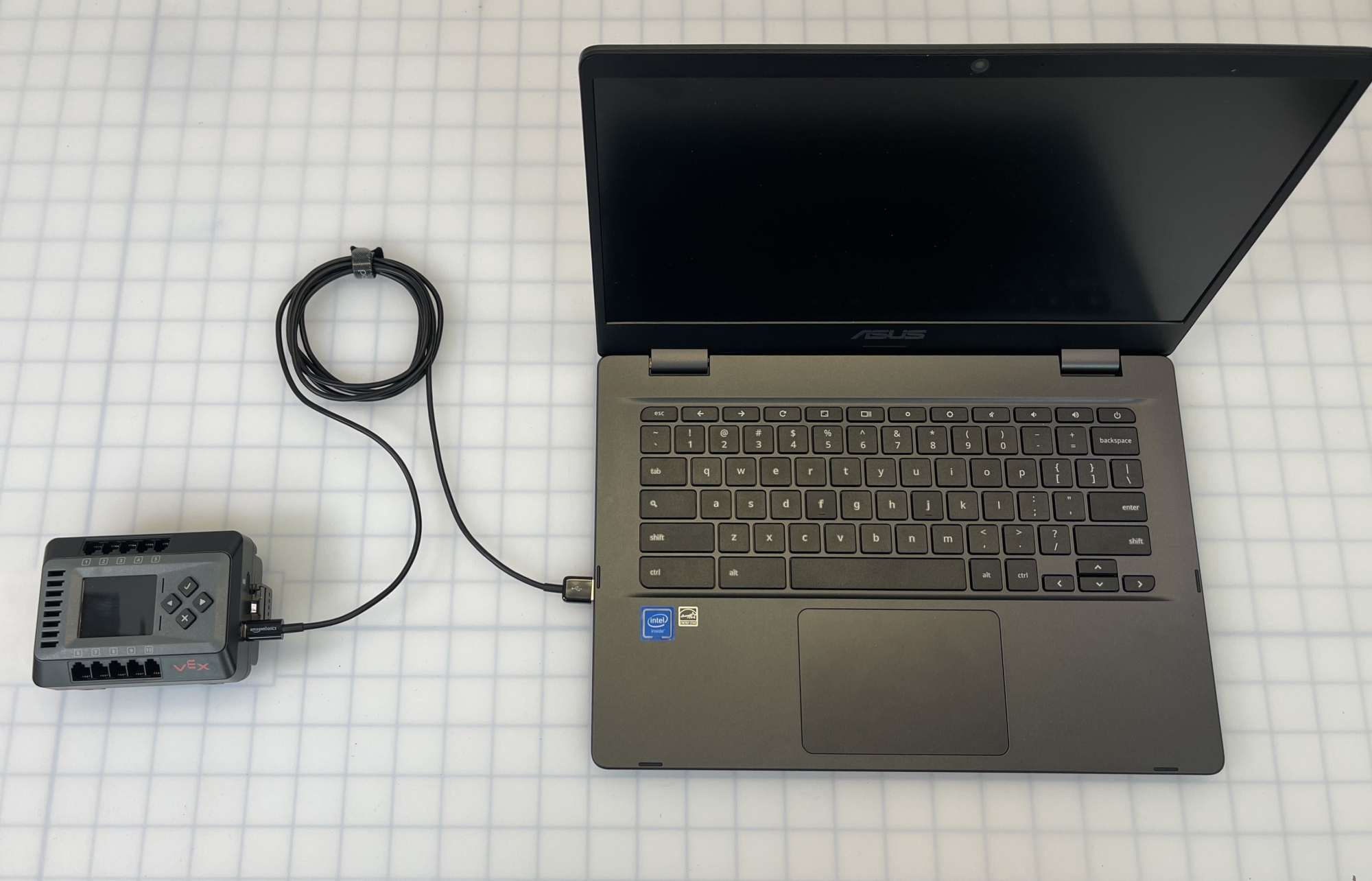
Biểu tượng Brain sẽ hiển thị màu xanh lá cây khi EXP Brain được bật và kết nối với thiết bị có VEXcode EXP được mở.
Lưu ý:Nếu biểu tượng Não chuyển sang màu cam, bạn cần cập nhật chương trình cơ sở. Thực hiện theo các bước ở cuối trang này để cập nhật chương trình cơ sở.
Cập nhật chương trình cơ sở
Nhiều thiết bị VEX, bao gồm cả EXP Brain, có bộ xử lý bên trong riêng và chạy trên Hệ điều hành đặc biệt. Phần mềm này là VEX EXP Firmware và được gọi là VEXos.
Phần mềm hệ thống là gì?
Hệ điều hành này được viết hoàn toàn bởi VEX Robotics và khai thác tính linh hoạt và sức mạnh của phần cứng VEX để đáp ứng các nhu cầu giáo dục đa dạng. Brain sẽ tự động đẩy các bản cập nhật mới nhất tới bất kỳ thiết bị nào được kết nối với nó.
Có một số lý do tại sao bạn nên cập nhật chương trình cơ sở VEX EXP Brain của mình bằng VEXos mới nhất, một số lý do bao gồm:
- Mỗi bản cập nhật VEXcode EXP sẽ yêu cầu phiên bản mới nhất của phần mềm VEXos được cài đặt trên Brain trước khi có thể tải xuống các chương trình của người dùng.
- Bản cập nhật VEXos sẽ bao gồm các bản sửa lỗi cho các lỗi đã biết và bổ sung phần mềm cần thiết để vận hành mọi thiết bị mới.
- Bản cập nhật cho phép sử dụng các tính năng lập trình nâng cao.
- Cách tốt nhất để đảm bảo hệ thống VEX của bạn hoạt động bình thường là cập nhật phần mềm thường xuyên.
Cách cập nhật phần mềm não
Để cập nhật chương trình cơ sở Brain, Brain của bạn phải được bật nguồn, kết nối với máy tính và kết nối với VEXcode EXP.
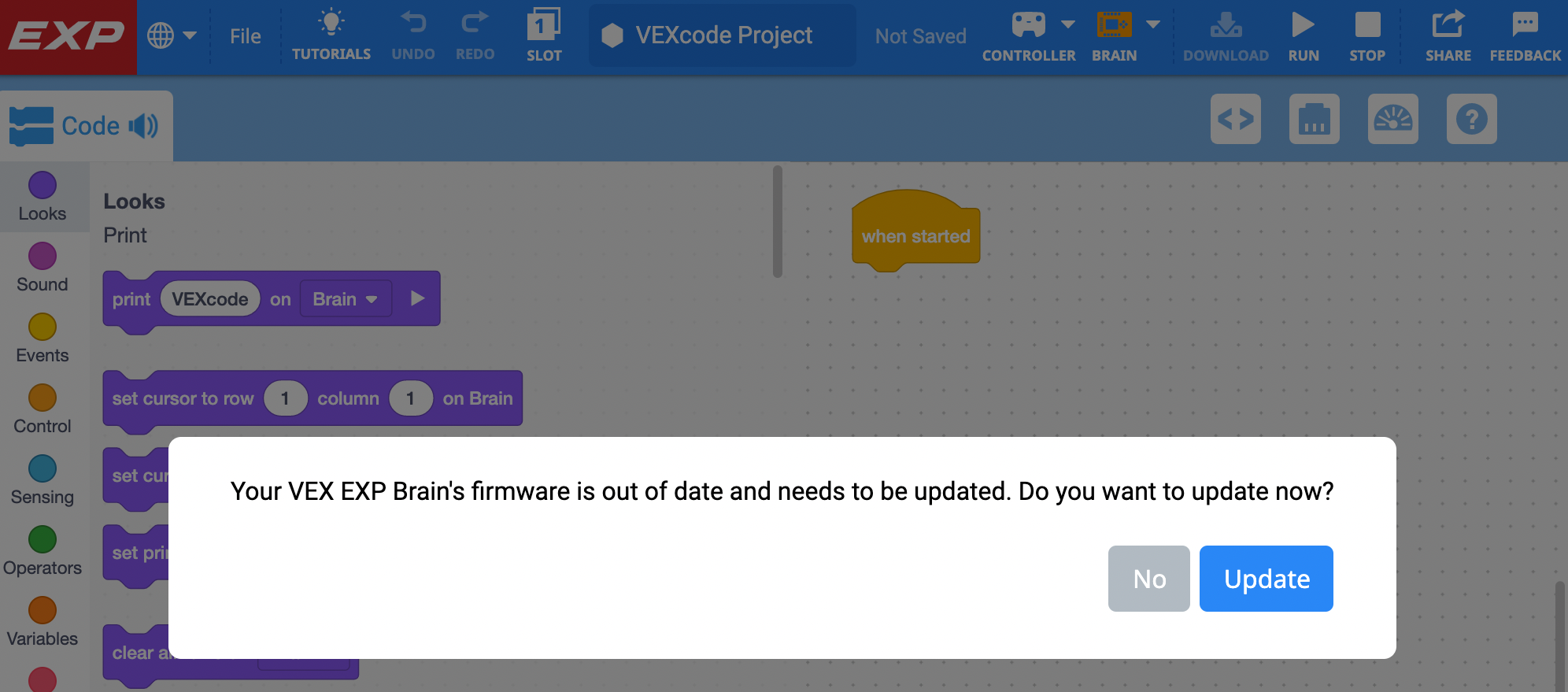
Nếu chương trình cơ sở của Brain đã lỗi thời, bạn sẽ nhận được lời nhắc và biểu tượng Brain sẽ chuyển sang màu cam trên Thanh công cụ.
Cập nhật chương trình cơ sở của Brain trong VEXcode EXP bằng cách chọn nút Cập nhật.
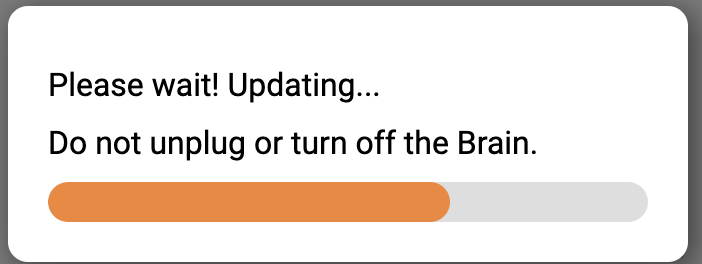
Chờ trong khi chương trình cơ sở cập nhật.
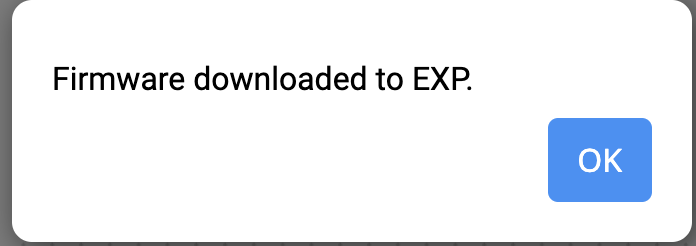
Sau khi hoàn tất, chọn OK. EXP Brain sẽ tắt nguồn rồi bật lại, được gọi là chu kỳ bật nguồn.
Nếu sử dụng VEXcode EXP trên nền web, bạn sẽ cần kết nối lại Brain với thiết bị của mình.
Sau khi chương trình cơ sở của bạn được cập nhật, biểu tượng Brain sẽ chuyển sang màu xanh lá cây.
Kiểm tra sự hiểu biết của bạn
Trước khi bắt đầu Suy ngẫm giữa bài học và Điều chỉnh mục tiêu, hãy đảm bảo rằng bạn hiểu các khái niệm được đề cập trong Bài học này bằng cách trả lời các câu hỏi trong tài liệu bên dưới trong sổ tay kỹ thuật của bạn.
Kiểm tra câu hỏi hiểu biết của bạn > (Google Doc / .docx / .pdf)
Chọn Tiếp theo > để hoàn thành Phản ánh giữa bài.