
Ora che hai aggiunto la tessera aggiuntiva e il cervello EXP alla tua build, puoi iniziare con VEXcode EXP.
In questa lezione imparerai a conoscere:
- Controllare il livello della batteria.
- Collegamento del cervello a VEXcode EXP.
- Aggiornamento del firmware del Cervello.
Controllare il livello della batteria
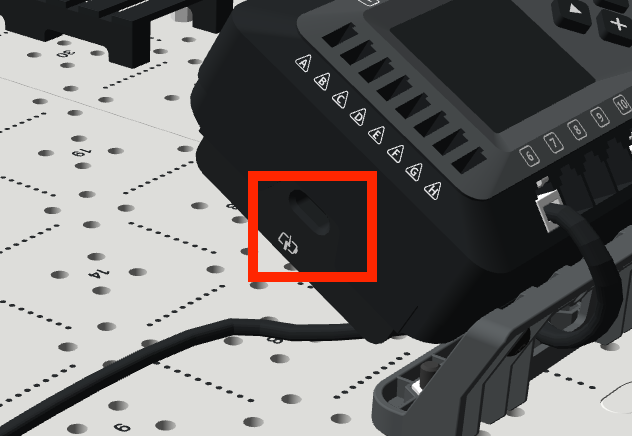
Prima di iniziare, assicurarsi di avere una batteria carica. È possibile controllare il livello della batteria utilizzando le spie sul lato della batteria.
Guarda questa animazione per vedere come controllare il livello della batteria utilizzando le spie luminose.
- 1 luce: 0-25% di carica
- 2 luci: carica del 25-50%
- 3 luci: carica del 50-75%
- 4 luci: carica 75-100%
Per tua informazione
Il Cervello EXP deve avere una fonte di alimentazione per accendersi e connettersi a VEXcode EXP. Tuttavia, se la batteria non ha una carica significativa prima di iniziare questa lezione, è comunque possibile collegarla e aggiornare il firmware mentre la batteria è in carica.
Per caricare la batteria mentre è collegata al cervello, collegare un'estremità di un cavo USB-C a una fonte di alimentazione e l'altra estremità alla batteria.
Introduzione a VEXcode EXP
Accederai a VEXcode EXP come hai fatto nel corso precedente, ma ora creerai progetti EXP Brain piuttosto che progetti ARM.
Segui la sezione "Guida introduttiva a VEXcode EXP" di seguito che corrisponde alla versione di VEXcode EXP che stai utilizzando (basata sul web o sull'app). Non sei sicuro di quale versione stai utilizzando? Chiedi al tuo istruttore.
Accesso ai progetti in VEXcode EXP basato sul Web
Segui i passaggi seguenti per accedere a VEXcode EXP basato sul web e aprire un progetto Brain EXP. Per accedere alla versione web di VEXCODE EXP, devi utilizzare il browser Google Chrome o Microsoft Edge su Windows, Mac o Chromebook.
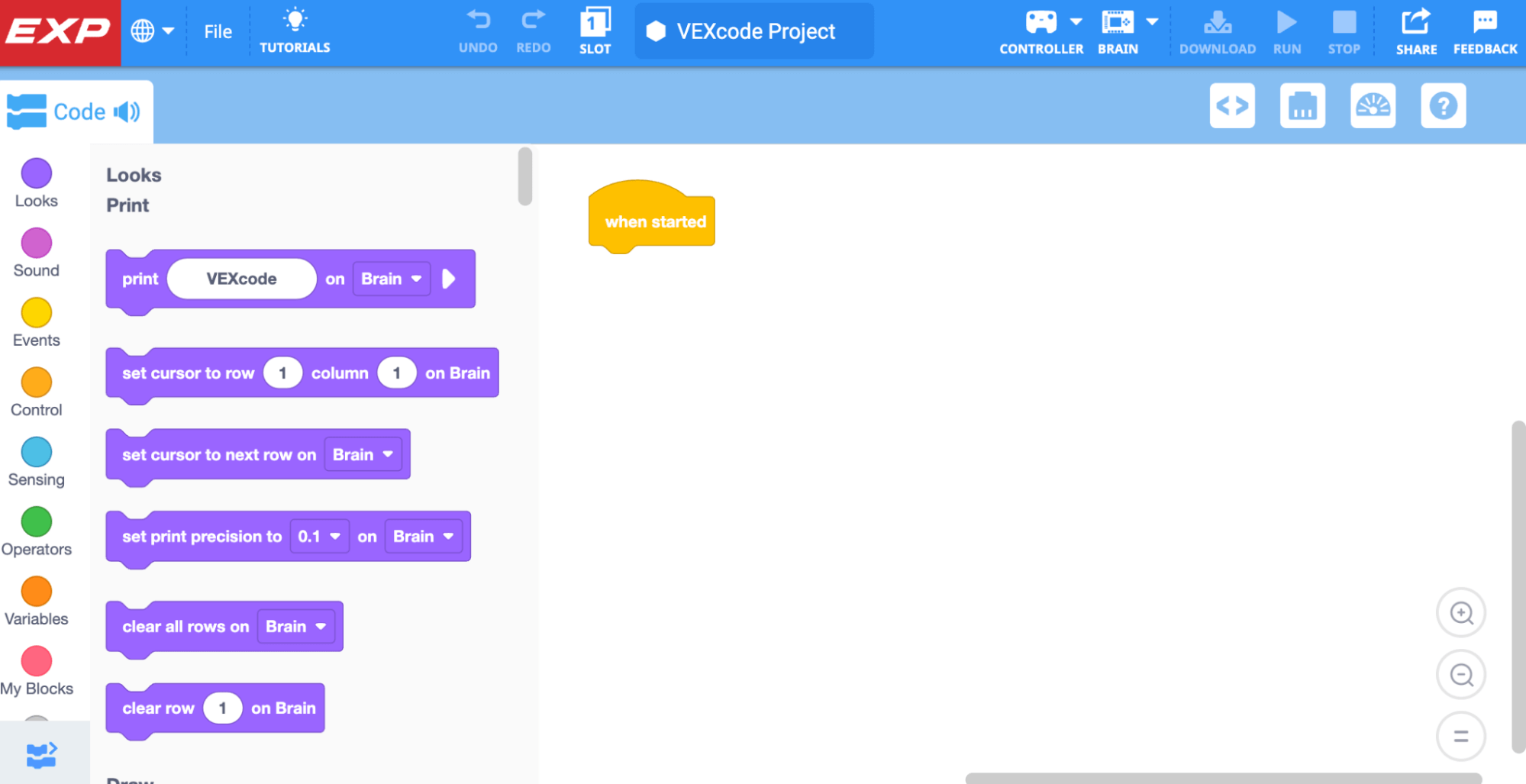
Per accedere a VEXCODE EXP, vai su codeexp.vex.com.
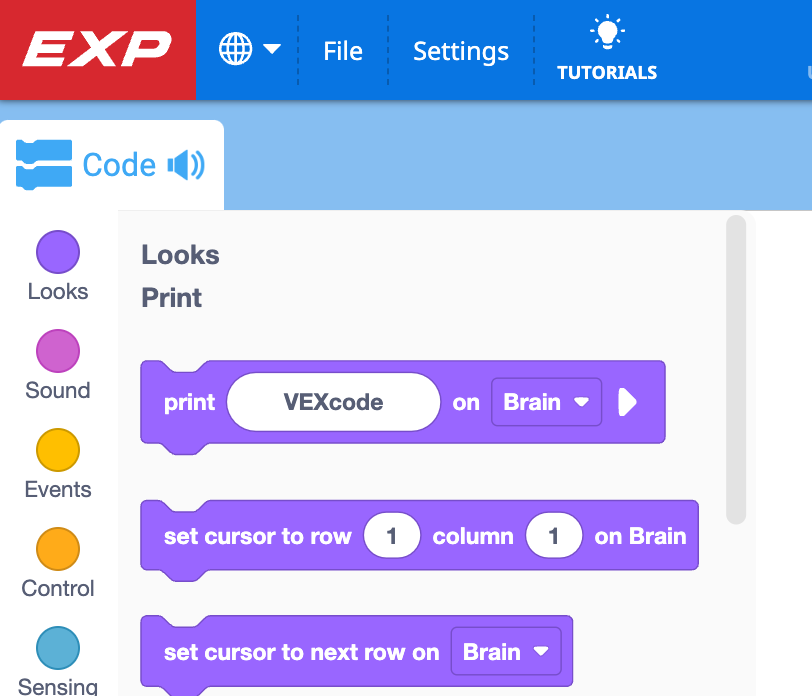
Assicurati di avere un progetto Brain EXP aperto. Puoi verificarlo guardando l'icona nell'angolo in alto a sinistra.
Se non vedi il logo EXP nell'angolo in alto a sinistra, segui i passaggi di questo video per creare un nuovo progetto EXP Brain.
Collegamento di EXP Brain a VEXcode EXP basato sul Web
Ci sono ulteriori passaggi per collegare l'EXP Brain quando si utilizza la versione web di VEXcode EXP. Segui questi passaggi.
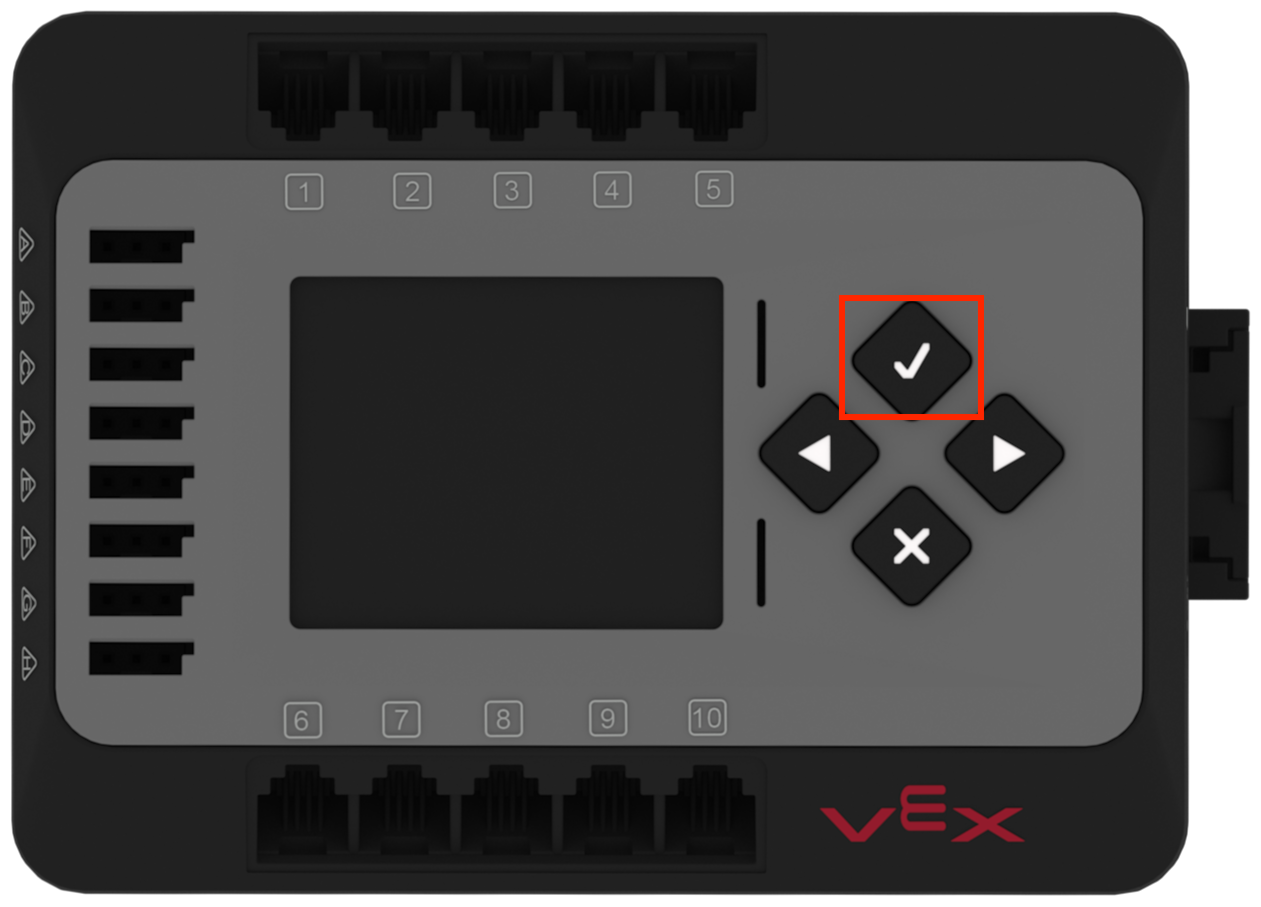
Accendi il Cervello premendo il pulsante Controlla sul Cervello.
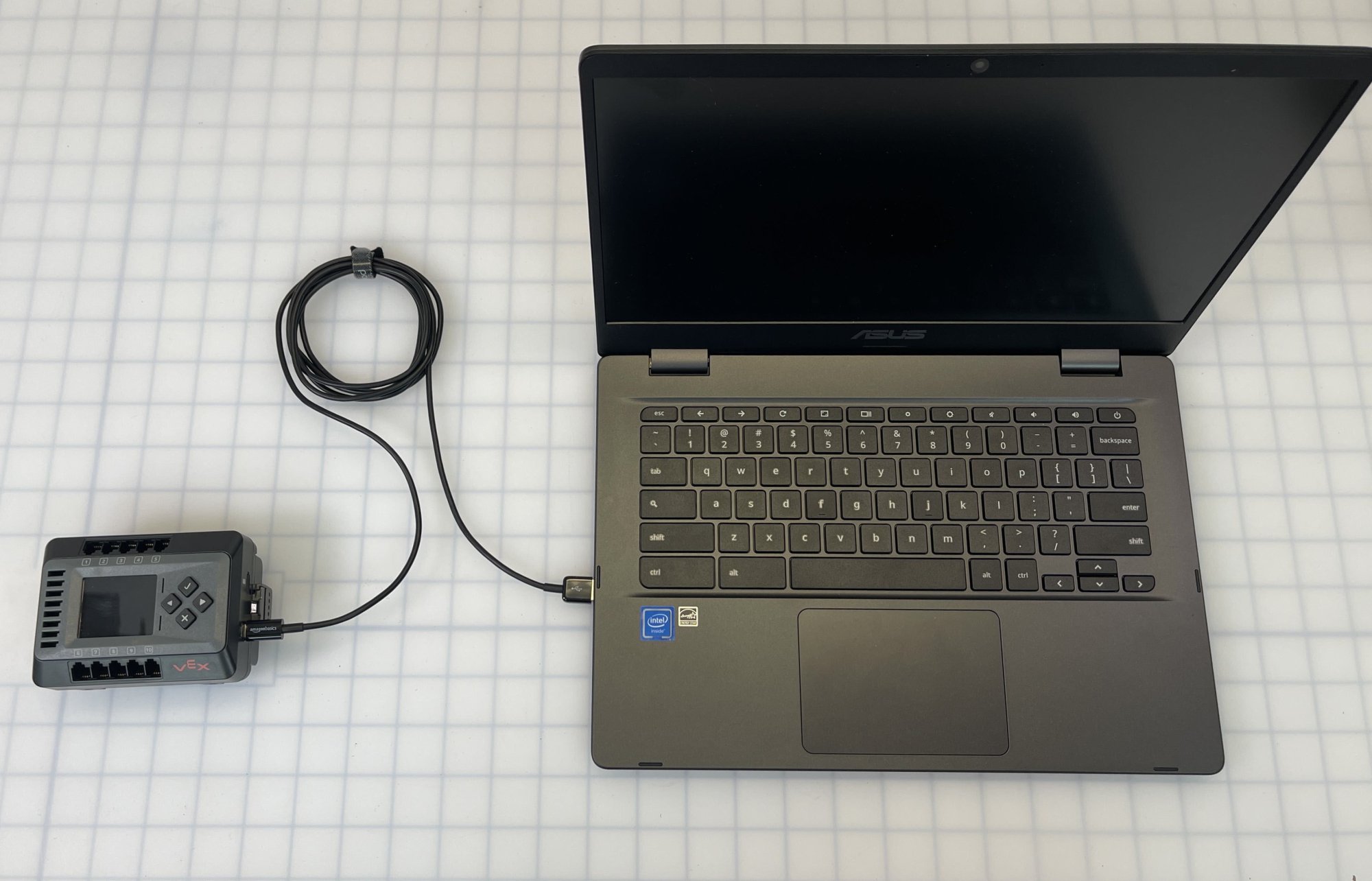
Collegare EXP Brain al dispositivo, utilizzando il cavo USB-C. Questa immagine mostra il Cervello non connesso a una build, ma lo stesso passaggio di connessione si applica quando si collega un Cervello che fa parte di una build CTE Workcell.
Nota: il cervello deve rimanere collegato al dispositivo durante il processo di connessione.
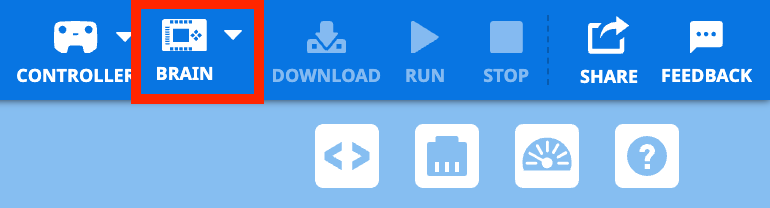
Seleziona l' icona Cervello nella barra degli strumenti.
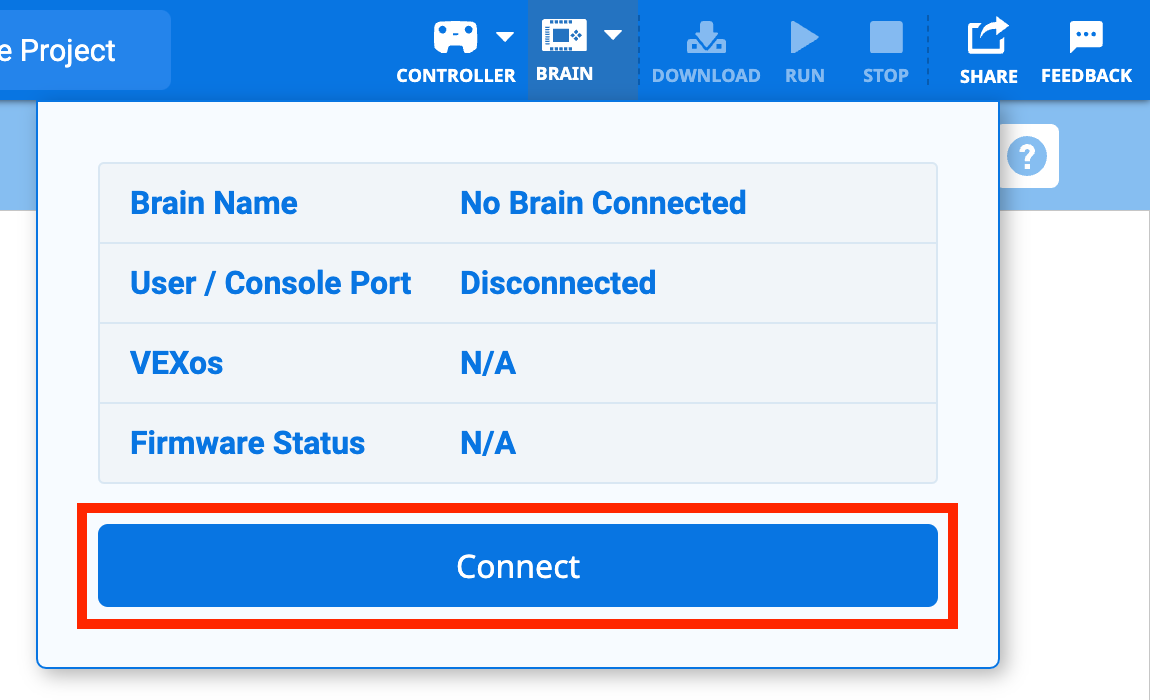
Selezionare Connetti.
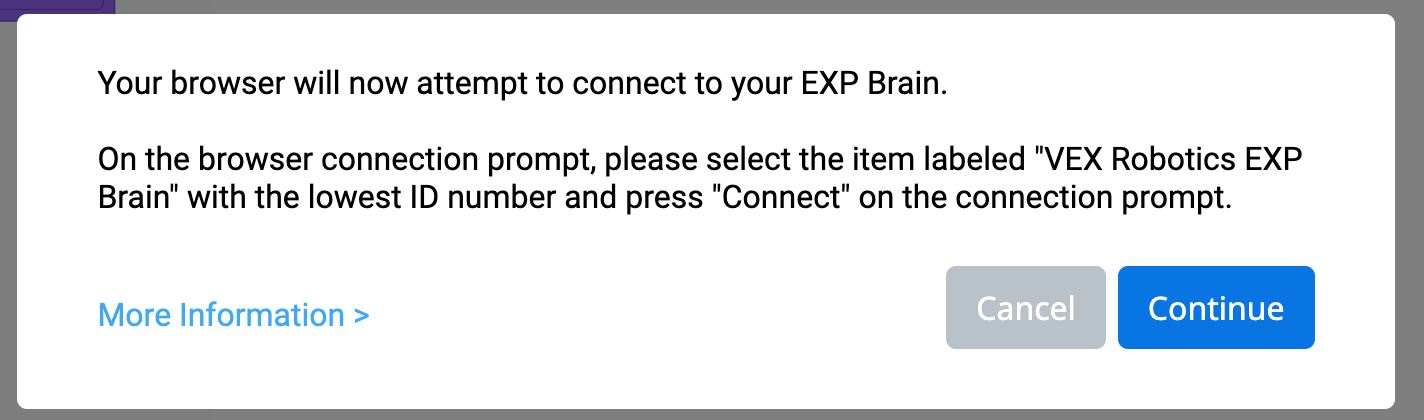
Apparirà una casella di testo che spiega quale opzione scegliere nella seguente finestra di connessione.
Selezionare Continua nella casella di testo per aprire la finestra di connessione.
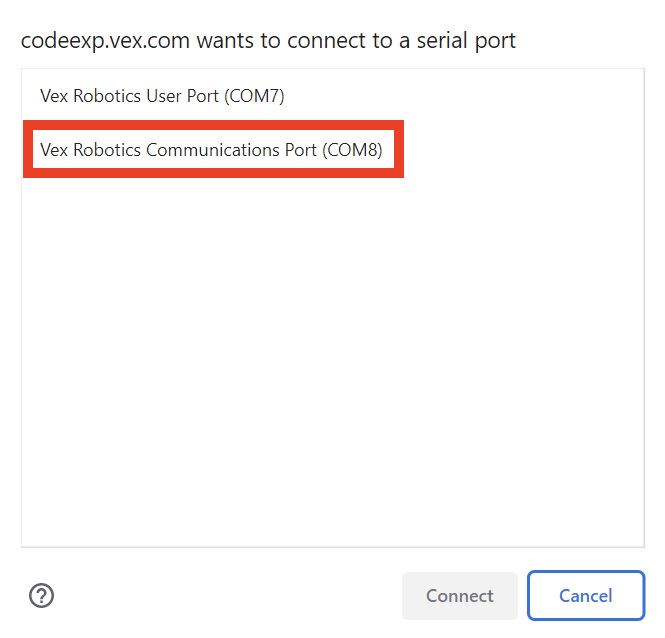
Selezionare il Cervello EXP che dice Porta di comunicazione.
Se la porta di comunicazione non è mostrata come opzione, passare al passaggio successivo.
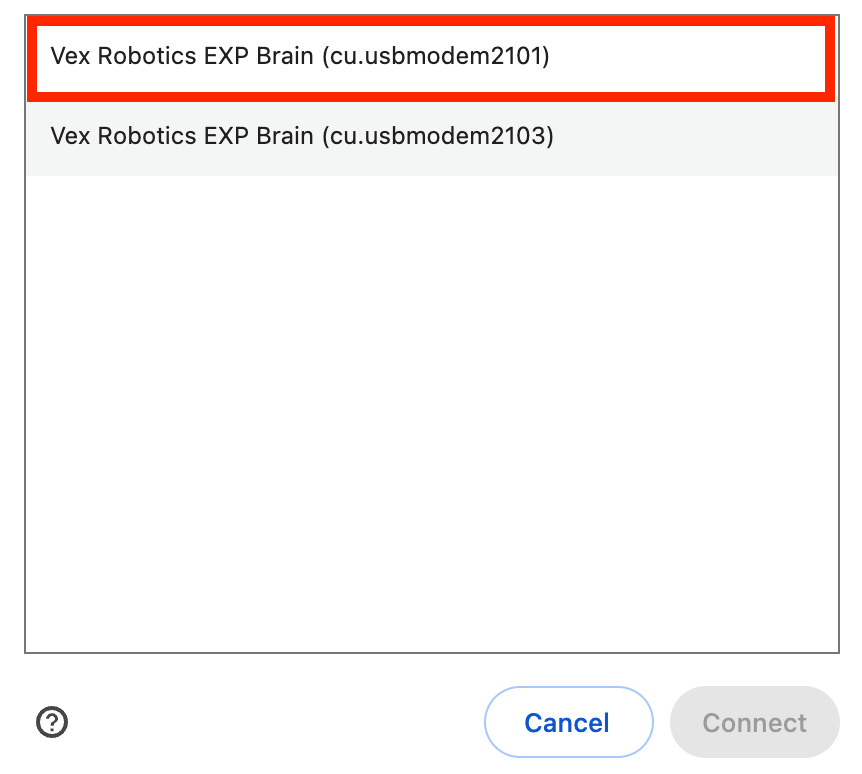
Se la porta di comunicazione non è visualizzata come opzione, selezionare il Cervello EXP con il numero ID più basso.
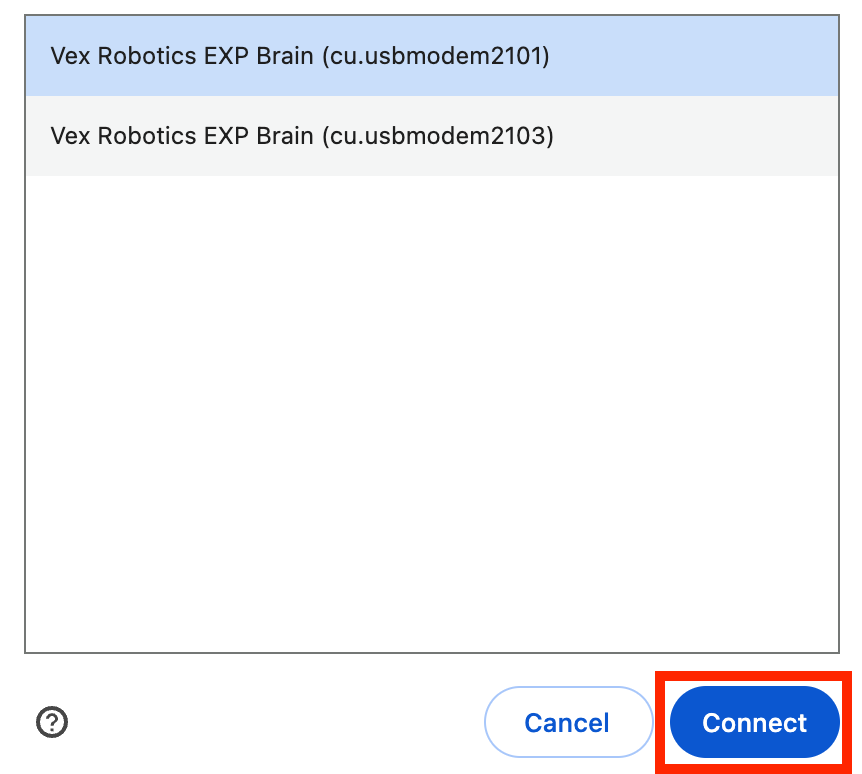
Selezionare il pulsante Connetti, una volta scelto un Cervello EXP.
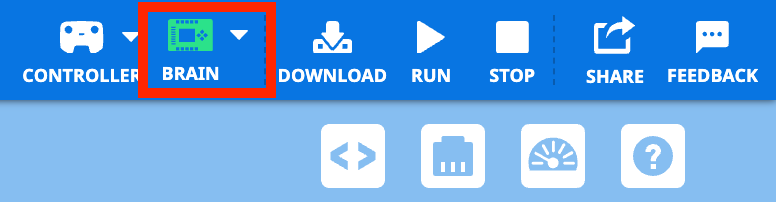
Una volta che il Cervello EXP è collegato con successo, l'icona del Cervello diventerà verde.
Nota: se l'icona Cervello diventa arancione, è necessario aggiornare il firmware. Segui i passaggi in fondo a questa pagina per aggiornare il firmware.
Accesso ai progetti e collegamento del cervello EXP in VEXcode EXP basato su app
Segui i passaggi seguenti per accedere a VEXcode EXP e connetterti utilizzando la versione basata su app. La versione basata su app è disponibile per il download su dispositivi Windows e Mac.
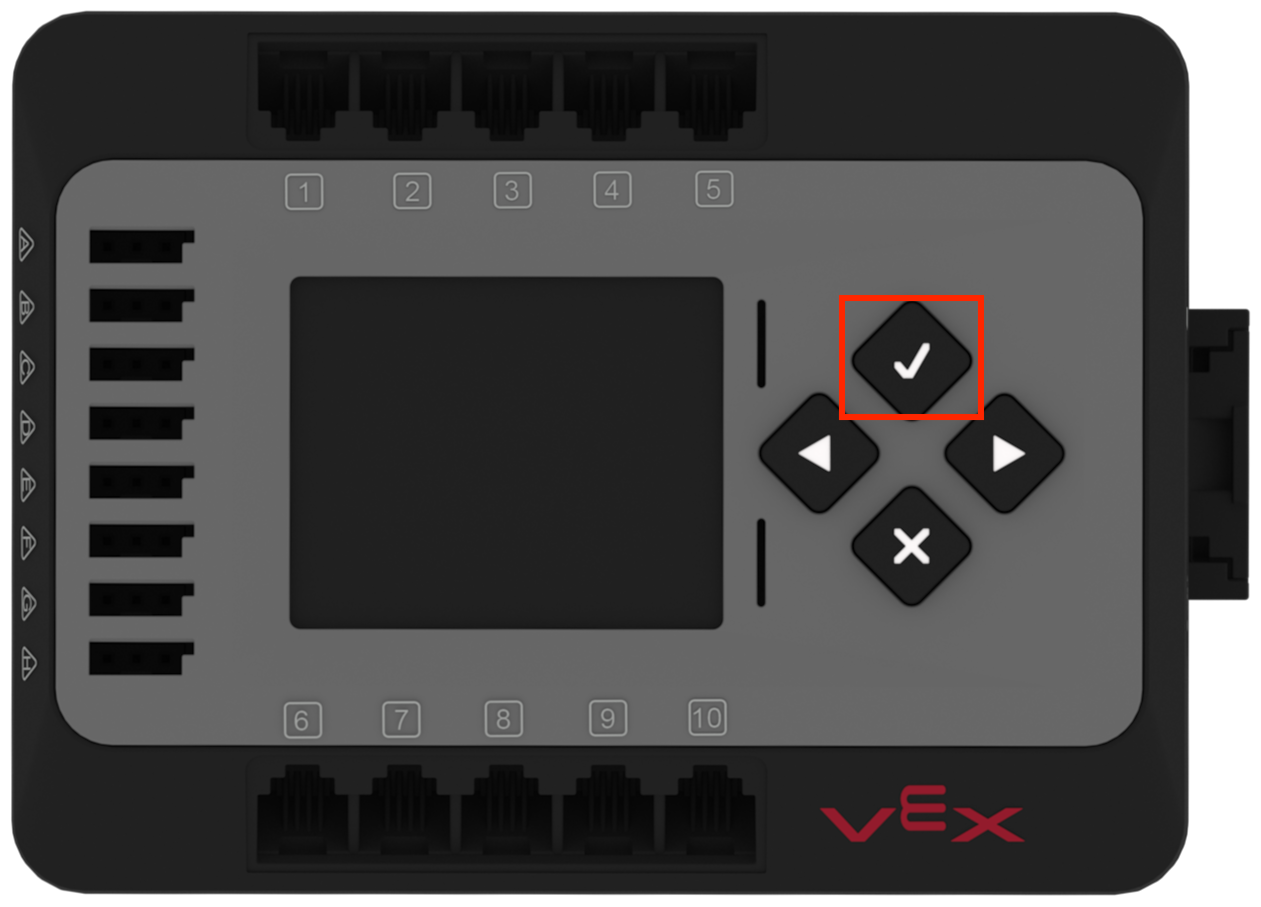
Accendi il Cervello premendo il pulsante Controlla sul Cervello.
Apri VEXcode EXP.
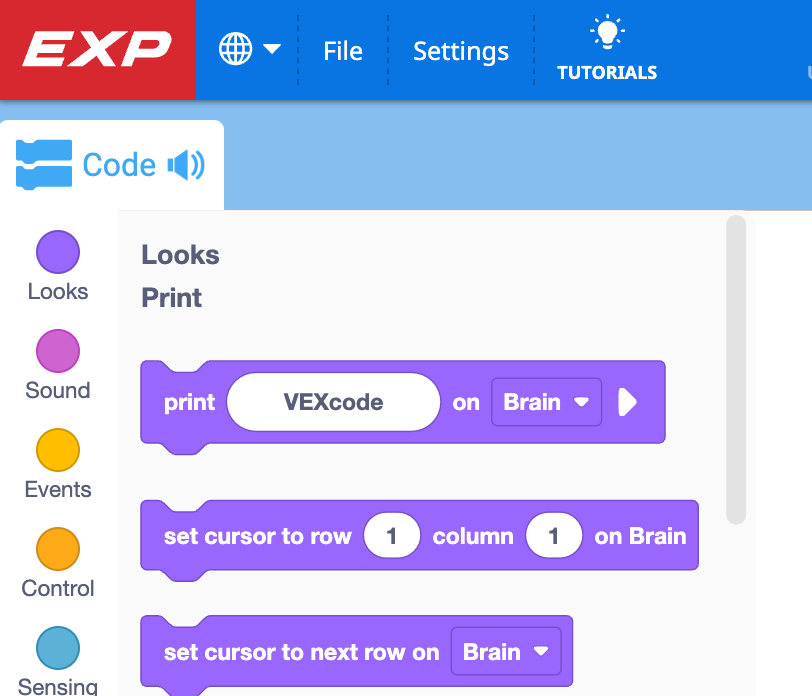
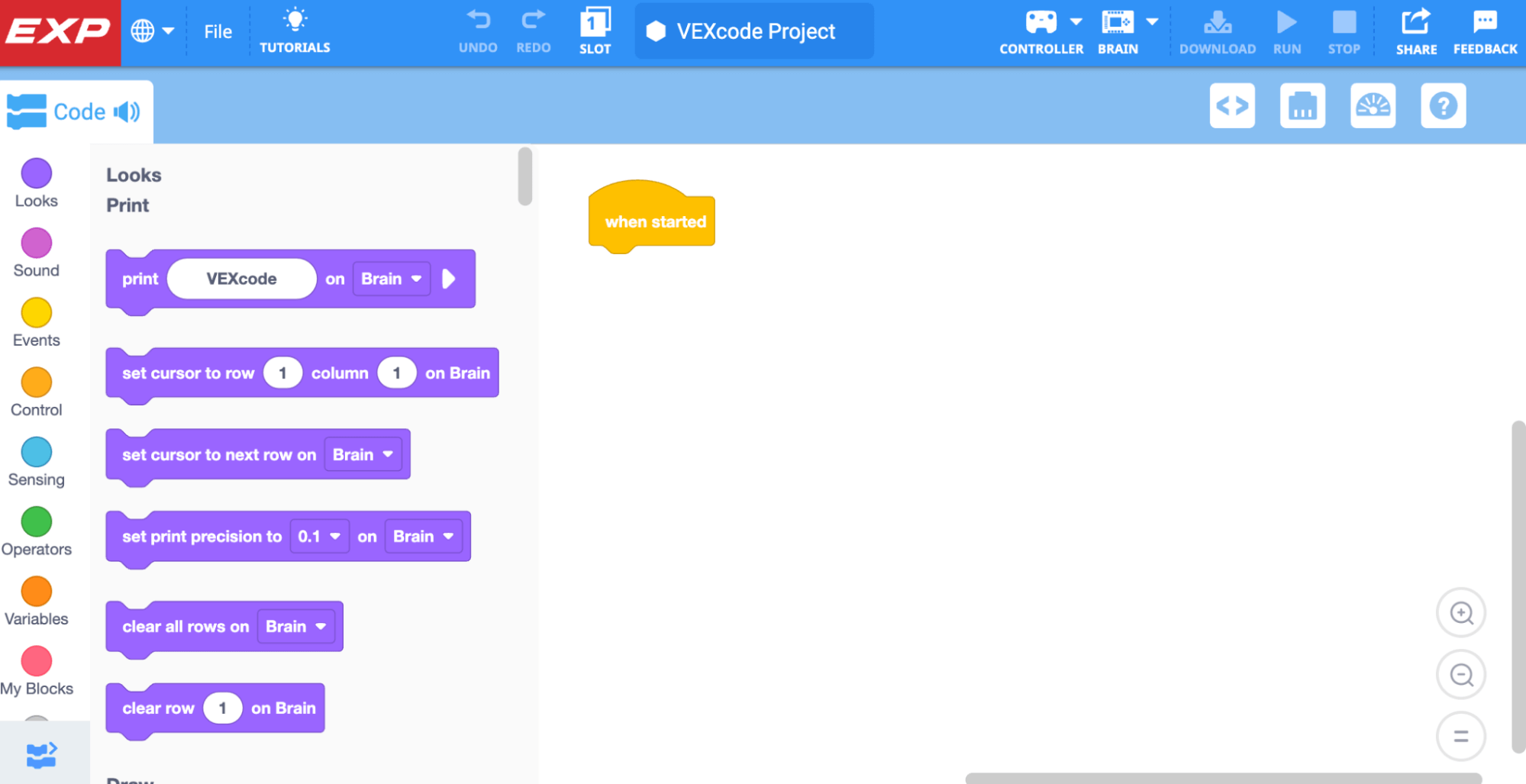
Assicurati di avere un progetto Brain EXP aperto. Puoi verificarlo guardando l'icona nell'angolo in alto a sinistra.
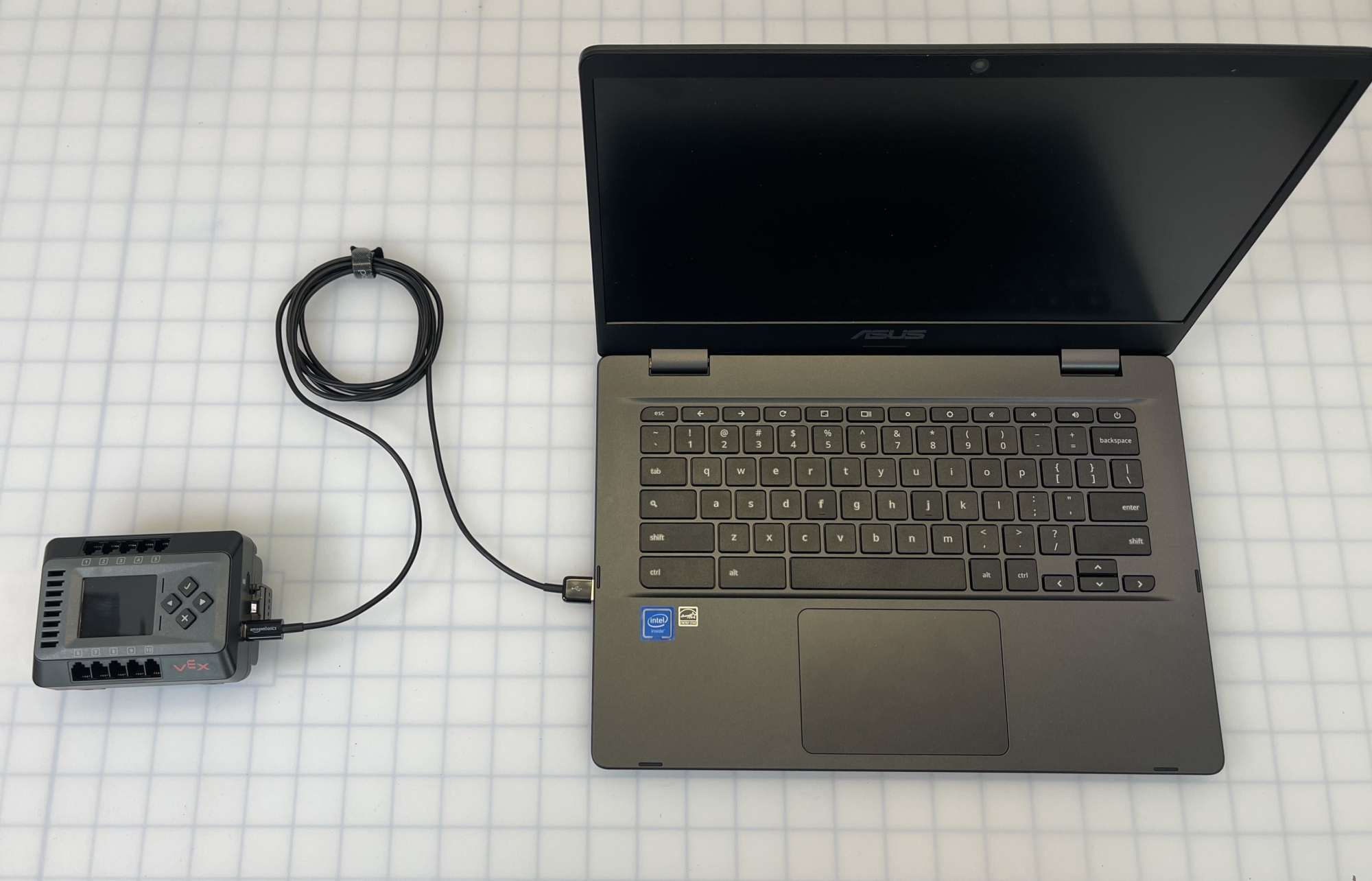
Collegare EXP Brain al dispositivo, utilizzando il cavo USB-C. Questa immagine mostra il Cervello non connesso a una build, ma lo stesso passaggio di connessione si applica quando si collega un Cervello che fa parte di una build CTE Workcell.
Nota: il cervello deve rimanere collegato al dispositivo durante il processo di connessione.
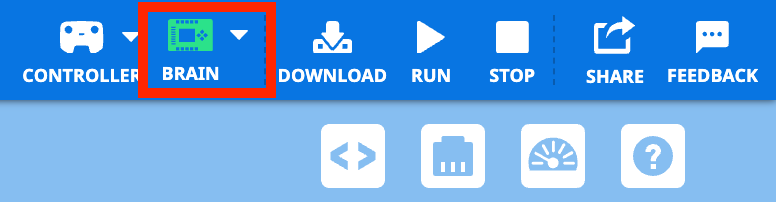
L'icona del cervello verrà visualizzata in verde una volta che il cervello EXP è acceso e collegato al dispositivo con VEXcode EXP aperto.
Nota: se l'icona Cervello diventa arancione, è necessario aggiornare il firmware. Segui i passaggi in fondo a questa pagina per aggiornare il firmware.
Aggiornamento del firmware
Molti dispositivi VEX, incluso l'EXP Brain, contengono i propri processori interni e funzionano su un sistema operativo speciale. Questo software è il firmware VEX EXP e si chiama VEXos.
Cos' è il firmware?
Questo sistema operativo è scritto interamente da VEX Robotics e sfrutta la flessibilità e la potenza dell'hardware VEX per le diverse esigenze dell'istruzione. Il Cervello invierà automaticamente gli ultimi aggiornamenti a qualsiasi dispositivo ad esso collegato.
Ci sono diversi motivi per cui dovresti aggiornare il firmware del tuo VEX EXP Brain con gli ultimi VEXos, alcuni di questi includono:
- Ogni aggiornamento di VEXcode EXP richiederà l'ultima versione del firmware VEXos installato sul Brain prima che i programmi utente possano essere scaricati.
- Gli aggiornamenti di VEXos includeranno correzioni per bug noti e aggiungeranno il software necessario per far funzionare qualsiasi nuovo dispositivo.
- Gli aggiornamenti consentono funzionalità di programmazione avanzate.
- Il modo migliore per garantire il corretto funzionamento del sistema VEX è mantenere aggiornato il software.
Come aggiornare il firmware del cervello
Per aggiornare il firmware Brain, il Brain deve essere acceso, collegato al computer e connesso a VEXcode EXP.
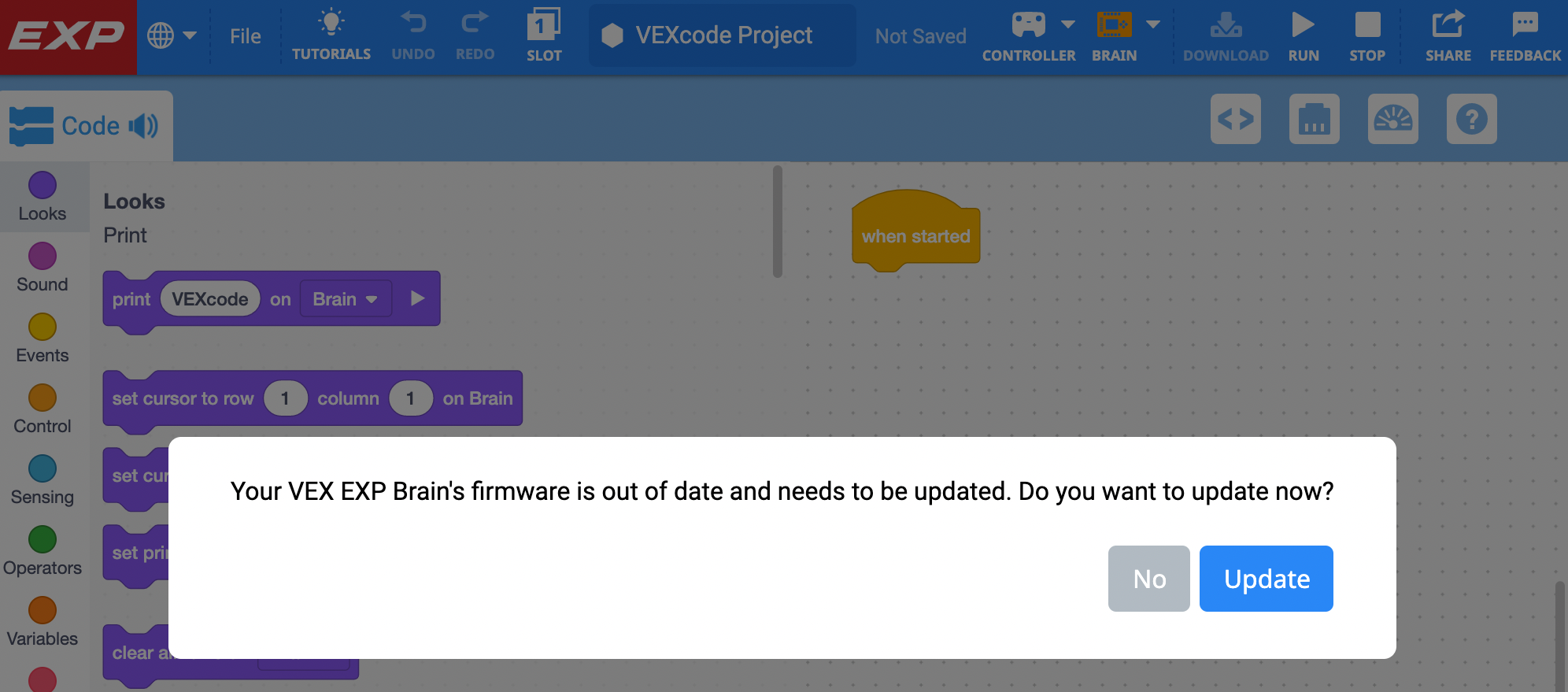
Se il firmware del Cervello non è aggiornato, riceverai una richiesta e l'icona del Cervello diventerà arancione nella barra degli strumenti.
Aggiornare il firmware del Cervello in VEXCODE EXP selezionando il pulsante Aggiorna.
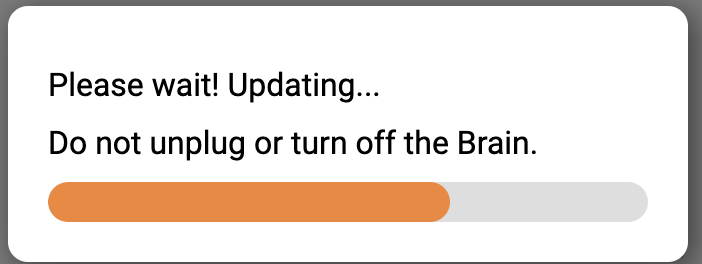
Attendere l'aggiornamento del firmware.
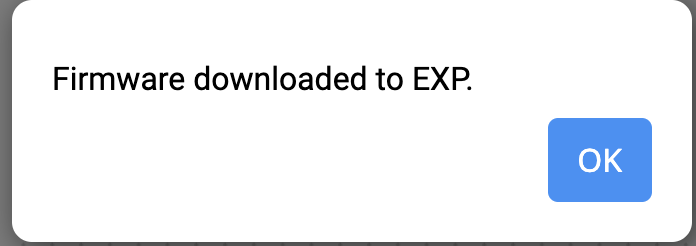
Una volta completato, selezionare OK. Il Cervello EXP si spegne e poi si riaccende, noto come ciclo di alimentazione.
Se si utilizza VEXcode EXP basato sul Web, sarà necessario ricollegare Brain al dispositivo.
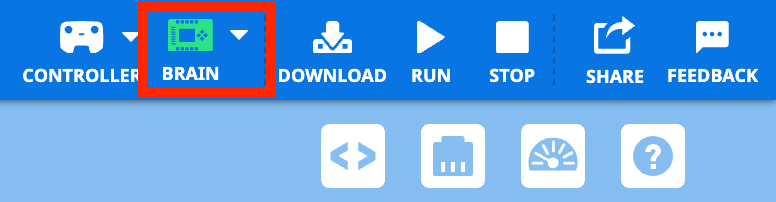
Una volta aggiornato il firmware, l'icona Cervello diventerà verde.
Verifica la tua comprensione
Prima di iniziare il Mid-Unit Reflection and Goal Adjustment, assicurati di comprendere i concetti trattati in questa lezione rispondendo alle domande nel documento seguente nel tuo quaderno di ingegneria.
Domande sulla comprensione > (Google Doc / .docx / .pdf)
Seleziona Avanti > per completare la Riflessione di metà unità.