
Lekce 2: Začínáme s mozkem
Nyní, když jste do své sestavy přidali další dlaždici a mozek EXP, můžete začít s VEXcode EXP.
V této lekci se dozvíte o:
- Zkontrolujte stav baterie.
- Propojení mozku s VEXcode EXP.
- Aktualizace firmwaru Brainu.
Zkontrolujte úroveň nabití baterie
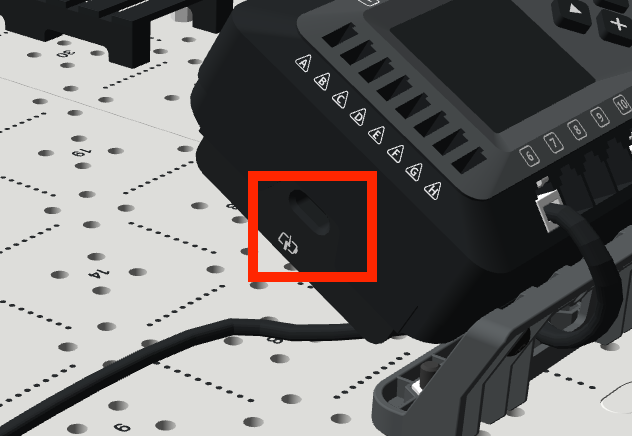
Před zahájením se ujistěte, že máte nabitou baterii. Stav baterie můžete zkontrolovat pomocí kontrolek na boku baterie.
Podívejte se na tuto animaci a zjistěte, jak zkontrolovat stav baterie pomocí kontrolek. V animaci ruka stiskne tlačítko a první kontrolka se rozsvítí zeleně, což indikuje úroveň nabití.
- 1 světlo: 0–25 % nabití
- 2 světla: 25–50 % nabití
- 3 světla: 50–75 % nabití
- 4 světla: 75–100 % nabití
Pro vaši informaci
EXP Brain musí mít zdroj napájení, aby se mohl zapnout a připojit k VEXcode EXP. Pokud však vaše baterie před zahájením této lekce není dostatečně nabitá, můžete ji i během nabíjení baterie zapojit a aktualizovat firmware.
Chcete-li nabít baterii, když je zařízení připojeno k Brainu, připojte jeden konec kabelu USB-C ke zdroji napájení a druhý konec k baterii.
Začínáme s VEXcode EXP
K VEXcode EXP budete přistupovat stejně jako v předchozím kurzu, ale nyní budete vytvářet projekty EXP Brain, nikoli projekty Arm.
Postupujte podle pokynů v části „Začínáme s VEXcode EXP“ níže, která odpovídá verzi VEXcode EXP, kterou používáte (webovou nebo aplikační).Nejste si jisti, jakou verzi používáte? Zeptejte se svého instruktora.
Přístup k projektům ve webovém prostředí VEXcode EXP
Pro přístup k webovému rozhraní VEXcode EXP a otevření projektu EXP Brain postupujte podle níže uvedených kroků. Pro přístup k webové verzi VEXcode EXP musíte používat prohlížeč Google Chrome nebo Microsoft Edge v systému Windows, Mac nebo Chromebook.
Pro přístup k VEXcode EXP přejděte nacodeexp.vex.com.
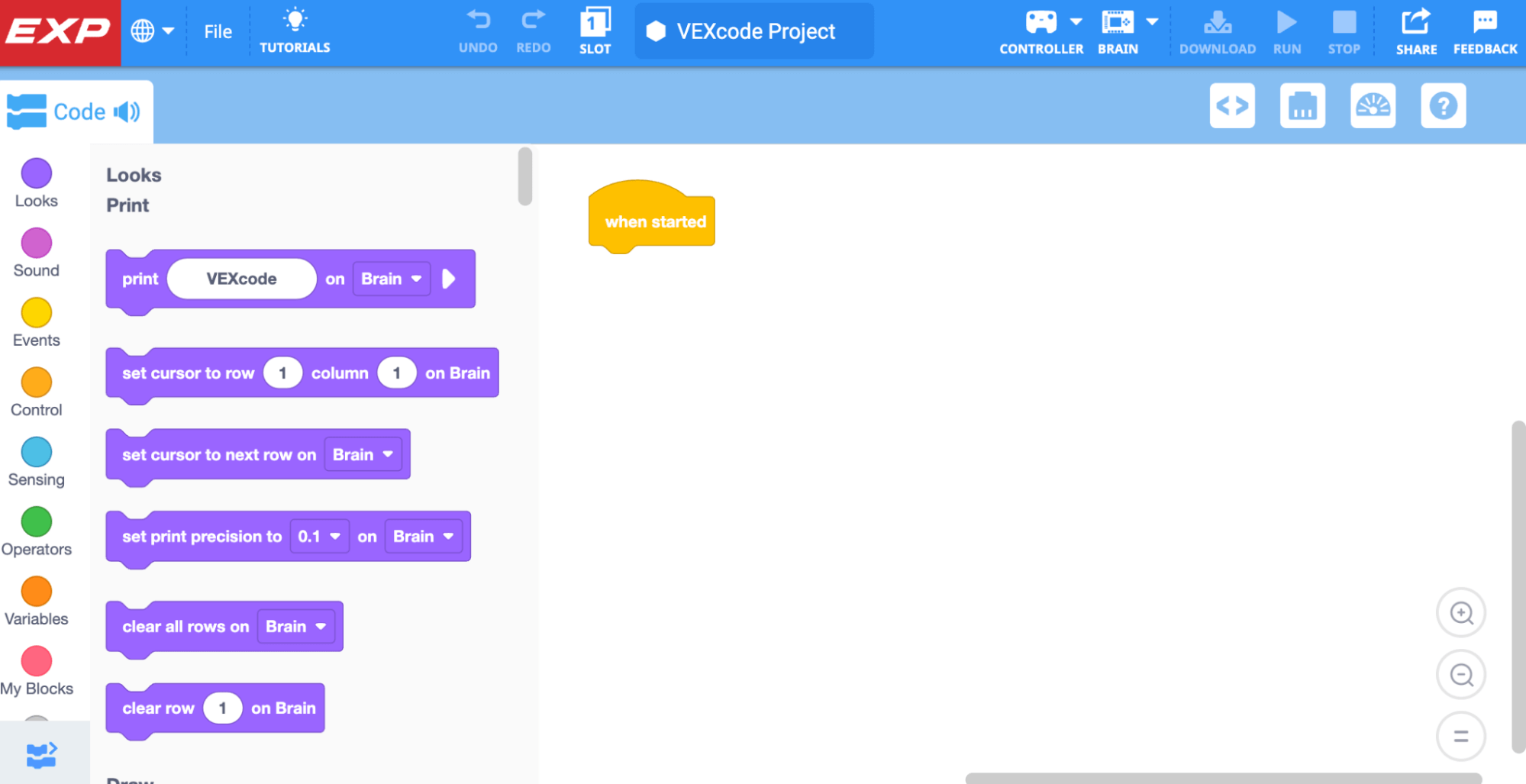
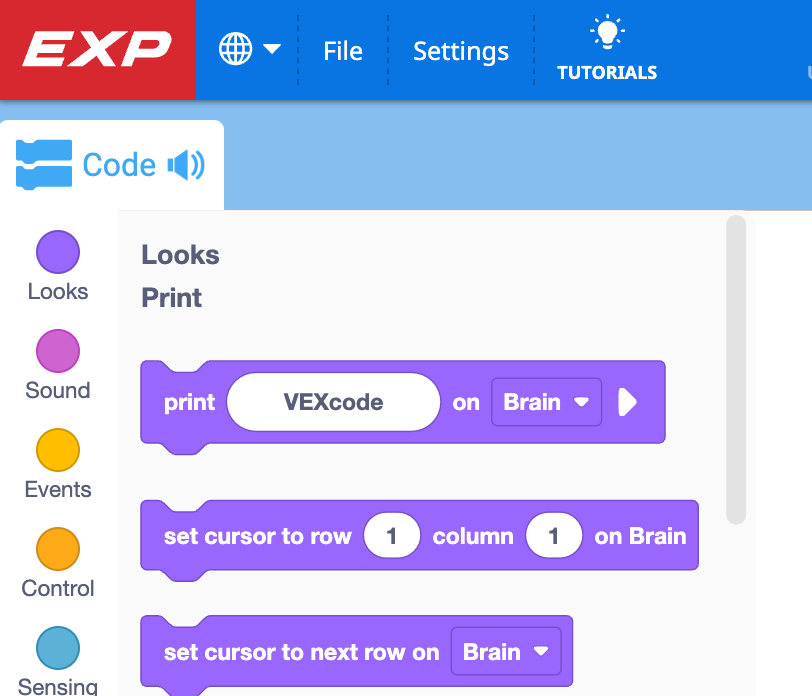
Ujistěte se, že máte otevřený projekt EXP Brain. To si můžete ověřit pohledem na ikonu v levém horním rohu.
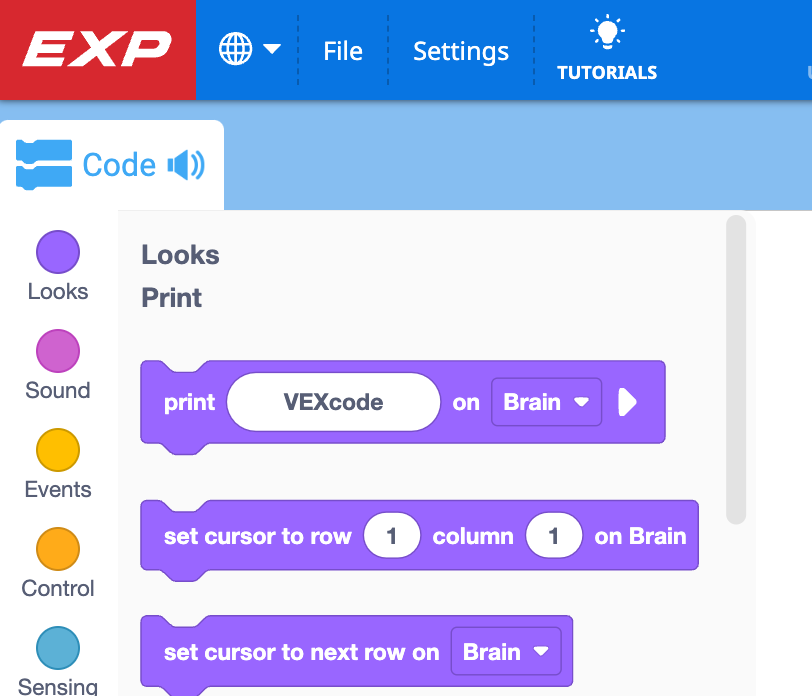
Pokud v levém horním rohu nevidíte logo EXP, postupujte podle kroků v tomto videu a vytvořte nový projekt EXP Brain.
V tomto videoklipu je na začátku v levém horním rohu VEXcode zobrazeno logo CTE. Poté se otevře nabídka Soubor a vybere se možnost Nový blokový projekt. Zobrazí se výzva k výběru EXP Brain nebo 6-Axis Arm. Je vybrán EXP Brain a otevře se nový projekt, který nyní zobrazuje logo EXP v levém horním rohu.
Propojení EXP Brainu s webovým VEXcode EXP
Při použití webové verze VEXcode EXP existují další kroky pro připojení EXP Brain. Postupujte podle níže uvedených kroků.
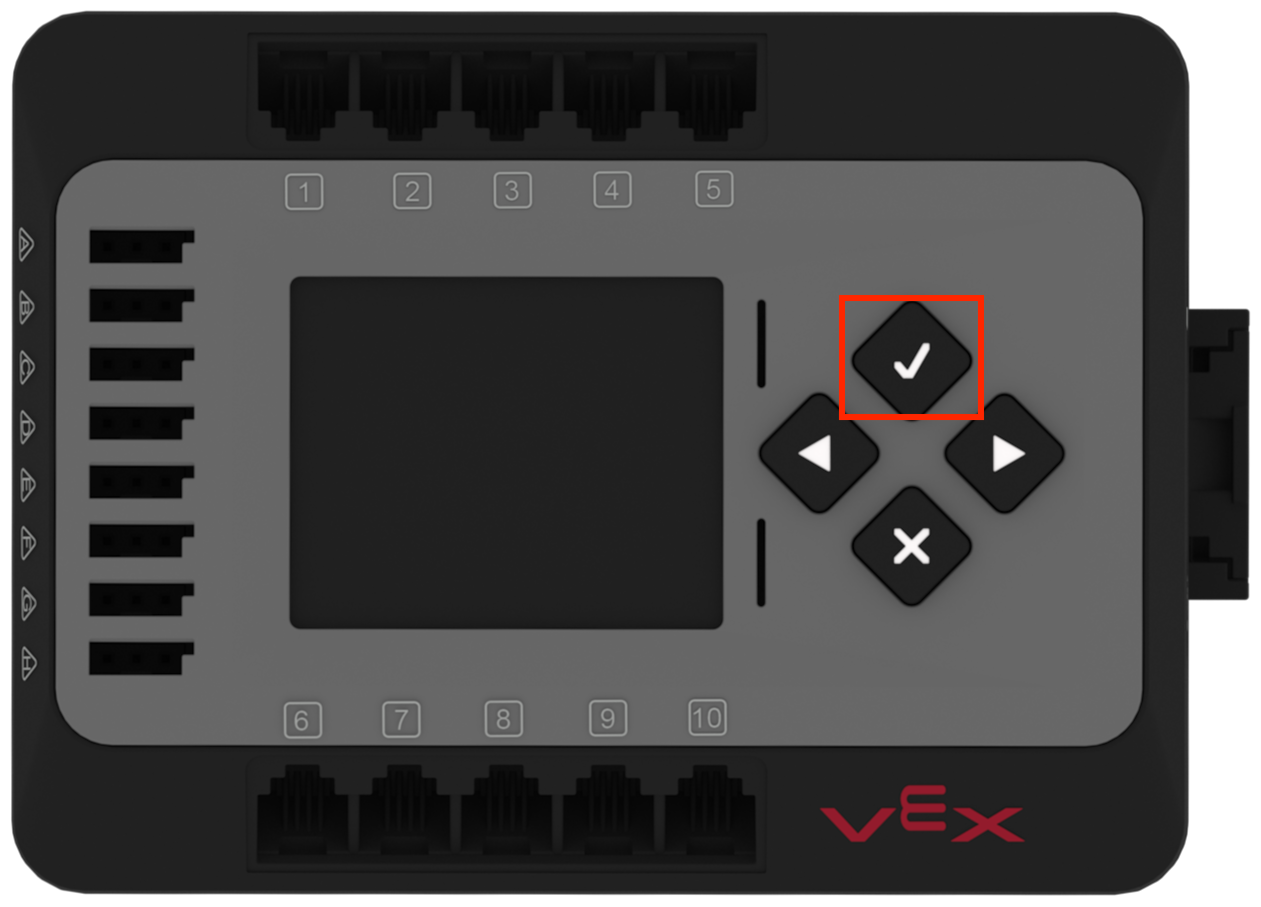
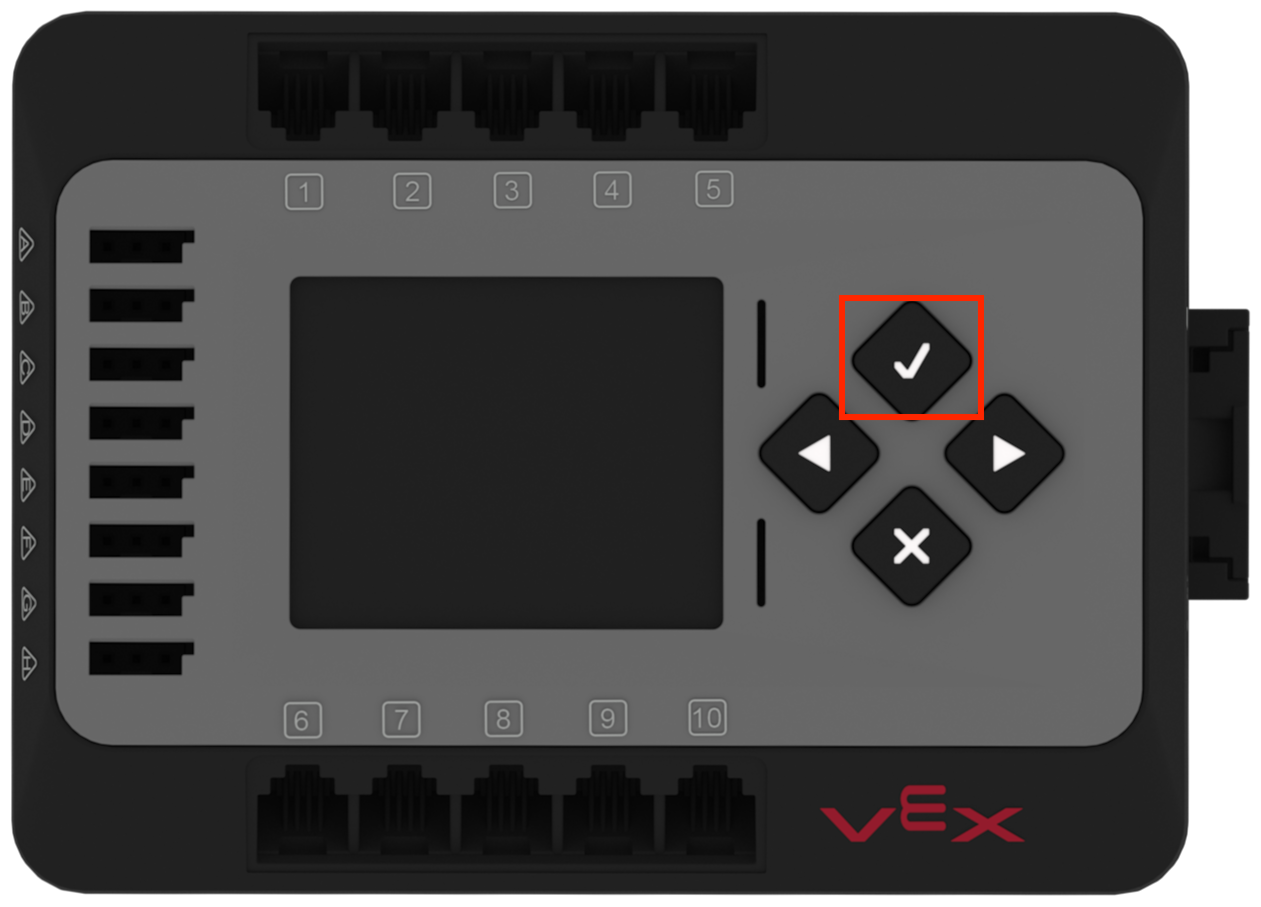
Zapněte mozek stisknutím tlačítka Zkontrolovat na mozku.
Připojte EXP Brain k vašemu zařízení pomocí kabelu USB-C. Tento obrázek ukazuje, že mozek není připojen k sestavě, ale stejný krok připojení platí i při připojování mozku, který je součástí sestavy CTE Workcell.
Poznámka:Váš Brain musí zůstat připojen k zařízení po celou dobu připojení.
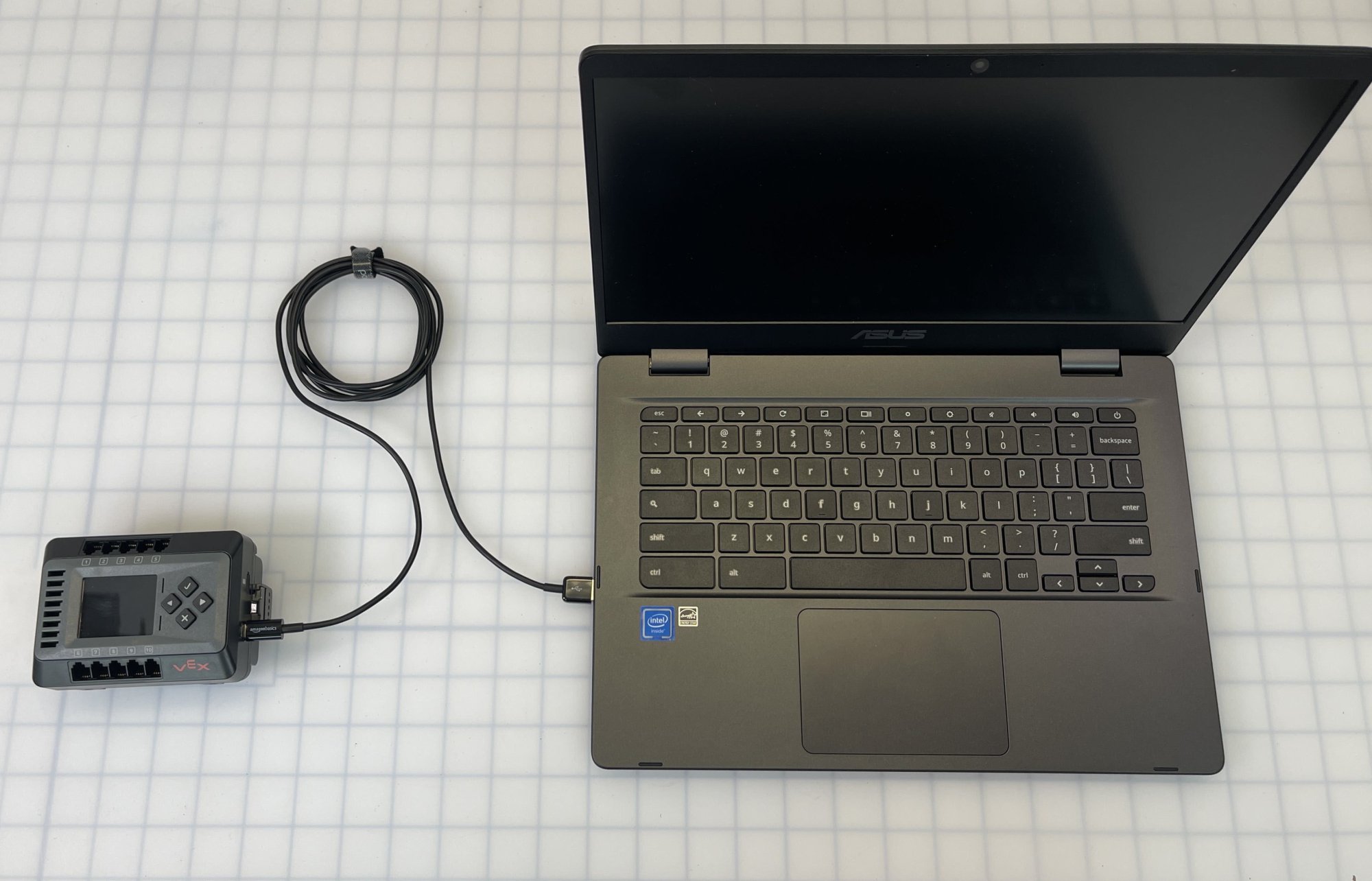
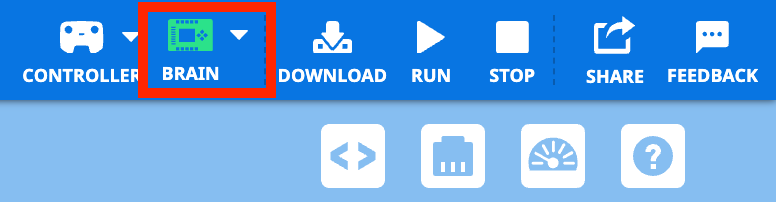
V panelu nástrojů vyberte ikonu Brain.
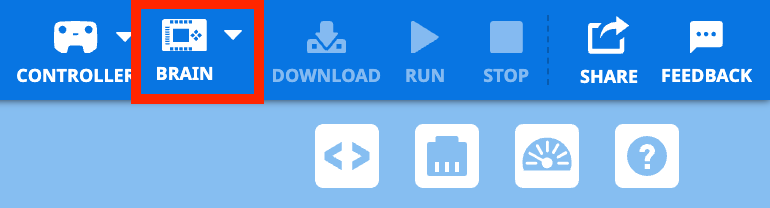
Vyberte Připojit.
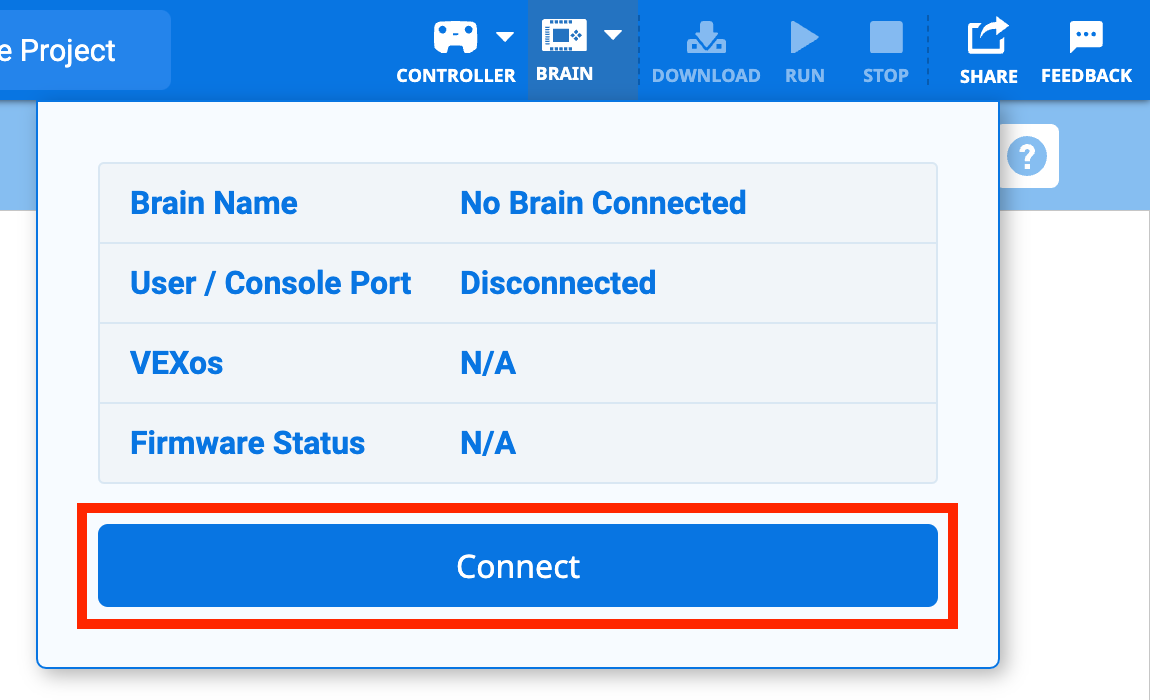
Zobrazí se textové pole s vysvětlením, kterou možnost zvolit v následujícím okně připojení.
V textovém poli vyberte Pokračovat a otevřete okno připojení.
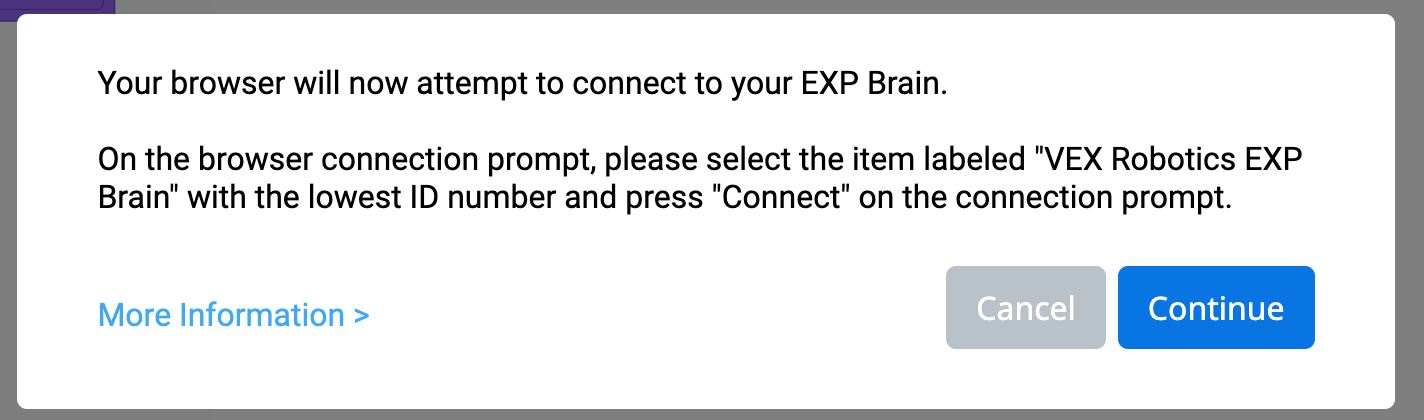
Vyberte EXP Brain s hodnotou Komunikační port.
Pokud se jako možnost nezobrazuje možnost Komunikační port , přejděte k dalšímu kroku.

Pokud se jako možnost nezobrazujeKomunikační port, vyberte EXP Brain s nejnižším ID číslem.
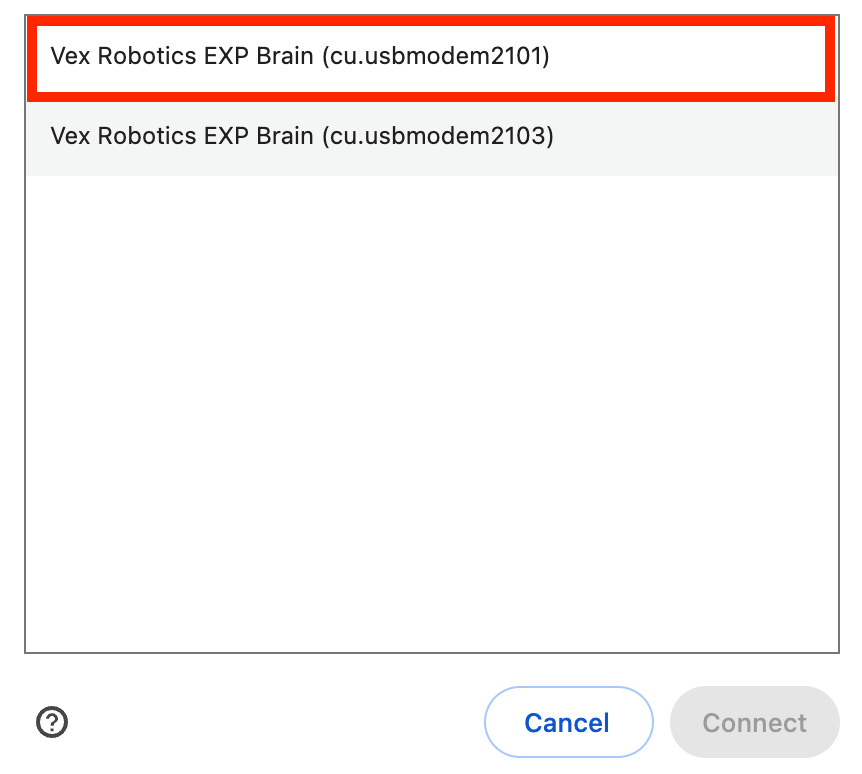
Jakmile si vyberete mozek s EXP, vyberte tlačítkoConnect.
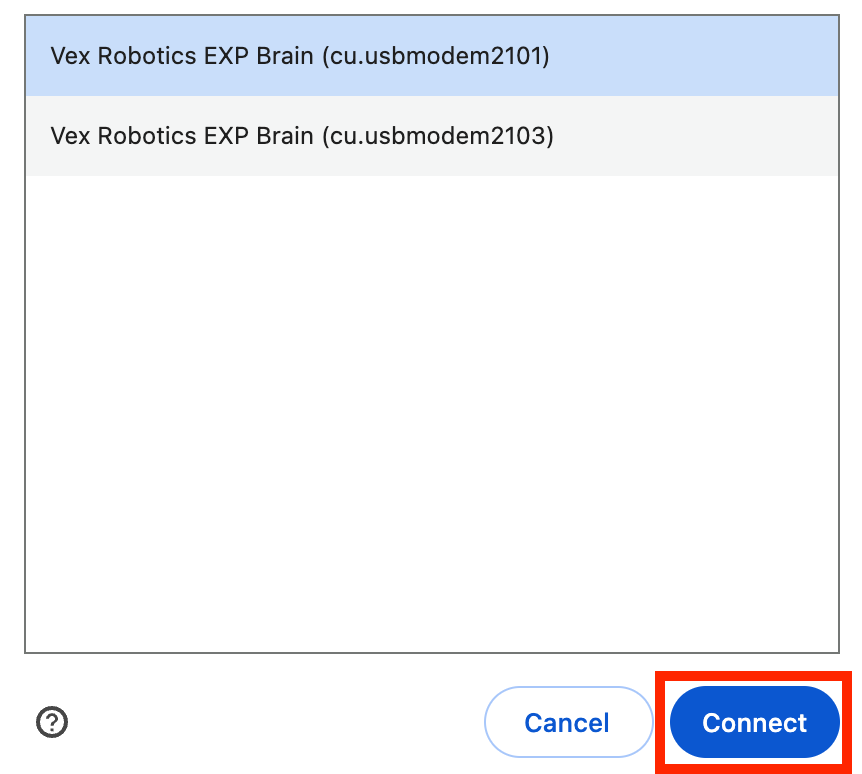
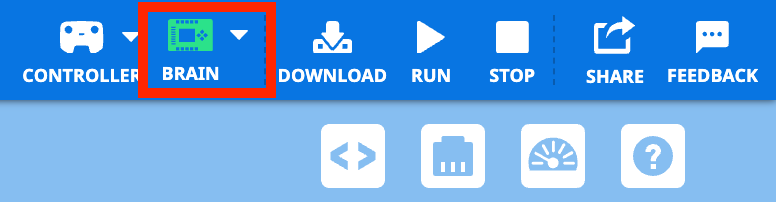
Jakmile je EXP Brain úspěšně připojen, ikona Brainu se rozsvítí zeleně.
Poznámka:Pokud se ikona Brain zbarví oranžově, je třeba aktualizovat firmware. Pro aktualizaci firmwaru postupujte podle kroků v dolní části této stránky.
Přístup k projektům a propojení EXP Brainu v aplikaci VEXcode EXP
Pro přístup k VEXcode EXP a připojení pomocí verze založené na aplikaci postupujte podle níže uvedených kroků. Verze založená na aplikaci je k dispozici ke stažení na zařízeních se systémy Windows a Mac.
Zapněte mozek stisknutím tlačítka Zkontrolovat na mozku.
Otevřete soubor VEXcode EXP.
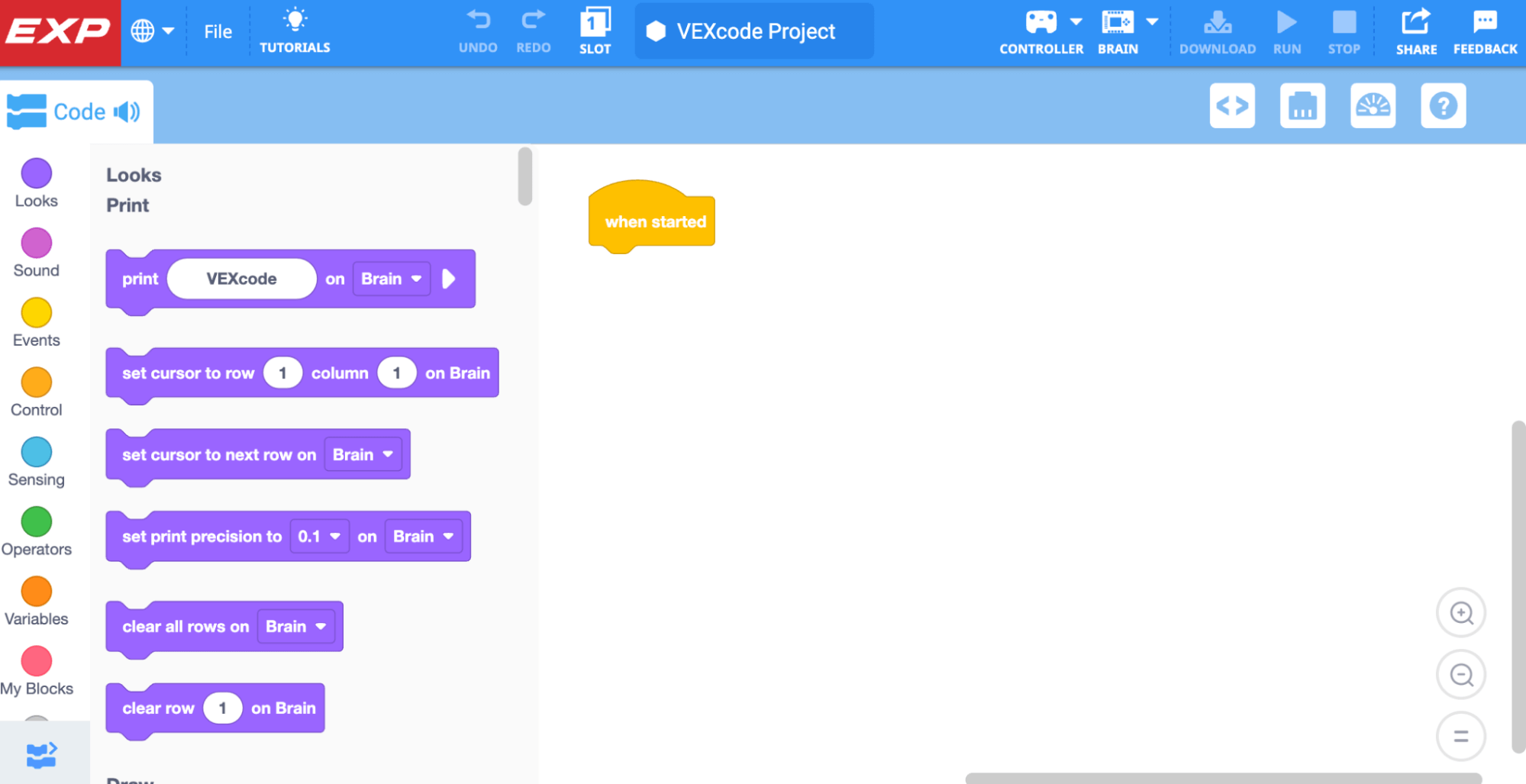
Ujistěte se, že máte otevřený projekt EXP Brain. To si můžete ověřit pohledem na ikonu v levém horním rohu.
Připojte EXP Brain k vašemu zařízení pomocí kabelu USB-C. Tento obrázek ukazuje, že mozek není připojen k sestavě, ale stejný krok připojení platí i při připojování mozku, který je součástí sestavy CTE Workcell.
Poznámka: Váš Brain musí zůstat připojen k zařízení po celou dobu připojení.

Ikona Brainu se zobrazí zeleně, jakmile je EXP Brain zapnut a připojen k zařízení s otevřeným VEXcode EXP.
Poznámka:Pokud se ikona Brain zbarví oranžově, je třeba aktualizovat firmware. Pro aktualizaci firmwaru postupujte podle kroků v dolní části této stránky.
Aktualizace firmwaru
Mnoho zařízení VEX, včetně EXP Brain, obsahuje vlastní interní procesory a běží na speciálním operačním systému. Tento software se nazývá VEX EXP Firmware a nazývá se VEXos.
Co je firmware?
Tento operační systém je kompletně napsán společností VEX Robotics a využívá flexibilitu a výkon hardwaru VEX pro rozmanité potřeby vzdělávání. Brain automaticky odešle nejnovější aktualizace na jakékoli zařízení, které je k němu připojeno.
Existuje několik důvodů, proč byste měli aktualizovat firmware svého VEX EXP Brain na nejnovější verzi VEXos, mezi něž patří například:
- Každá aktualizace VEXcode EXP bude vyžadovat nejnovější verzi firmwaru VEXos nainstalovanou v Brainu, než bude možné stáhnout uživatelské programy.
- Aktualizace VEXos budou obsahovat opravy známých chyb a přidají software potřebný pro provoz nových zařízení.
- Aktualizace umožňují pokročilé programovací funkce.
- Nejlepším způsobem, jak zajistit správné fungování systému VEX, je udržovat software aktuální.
Jak aktualizovat firmware Brain
Pro aktualizaci firmwaru Brain musí být váš Brain zapnutý, připojený k počítači a k VEXcode EXP.
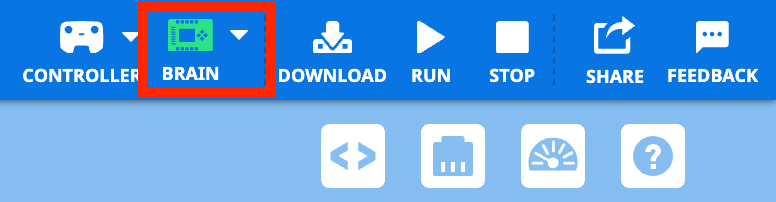
Pokud je firmware Brainu zastaralý, zobrazí se vám upozornění a ikona Brainu v panelu nástrojů se zbarví oranžově.
Aktualizujte firmware Brainu ve VEXcode EXP stisknutím tlačítka Aktualizovat.

Počkejte, než se aktualizuje firmware.

Po dokončení vyberte OK. EXP Brain se vypne a znovu zapne, což je známé jako cyklování napájení.
Pokud používáte webový VEXcode EXP, budete muset znovu připojit svůj Brain k zařízení.

Jakmile bude firmware aktualizován, ikona Brain se rozsvítí zeleně.
Ověřte si své znalosti
Než začnete s reflexí v polovině jednotky a úpravou cílů, ujistěte se, že rozumíte konceptům probíraným v této lekci, a to zodpovězením otázek v níže uvedeném dokumentu ve vašem technickém sešitě.
Otázky k prověření vašich znalostí > (dokument Google / .docx / .pdf)
Vyberte Další > pro dokončení odrazu uprostřed jednotky.