
पाठ 2: मस्तिष्क के साथ शुरुआत करना
अब जबकि आपने अपने बिल्ड में अतिरिक्त टाइल और EXP ब्रेन जोड़ दिए हैं, तो आप VEXcode EXP के साथ शुरुआत कर सकते हैं।
इस पाठ में आप निम्नलिखित विषयों के बारे में जानेंगे:
- बैटरी का स्तर जांचें।
- मस्तिष्क को VEXcode EXP से जोड़ना।
- ब्रेन के फर्मवेयर को अपडेट किया जा रहा है।
बैटरी का स्तर जांचें
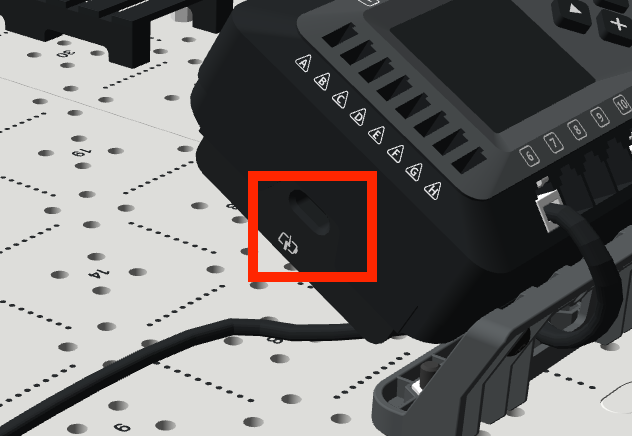
शुरू करने से पहले, सुनिश्चित करें कि आपकी बैटरी चार्ज हो चुकी है। आप बैटरी के किनारे पर लगे इंडिकेटर लाइट का उपयोग करके बैटरी का लेवल चेक कर सकते हैं।
इंडिकेटर लाइट का उपयोग करके बैटरी लेवल की जांच कैसे करें, यह देखने के लिए इस एनिमेशन को देखें। एनीमेशन में, एक हाथ बटन दबाता है, और पहली बत्ती हरी जलती है, जो चार्ज स्तर को दर्शाती है।
- 1 लाइट: 0-25% चार्ज
- 2 लाइटें: 25-50% चार्ज
- 3 लाइटें: 50-75% चार्ज
- 4 लाइटें: 75-100% चार्ज
आपकी जानकारी के लिए
EXP ब्रेन को चालू होने और VEXcode EXP से कनेक्ट होने के लिए बिजली स्रोत की आवश्यकता होती है। हालांकि, यदि इस पाठ को शुरू करने से पहले आपकी बैटरी में पर्याप्त चार्ज नहीं है, तो भी आप इसे चार्जिंग के दौरान प्लग इन करके फर्मवेयर को अपडेट कर सकते हैं।
ब्रेन से कनेक्ट होने पर बैटरी को चार्ज करने के लिए, यूएसबी-सी केबल के एक सिरे को पावर सोर्स से और दूसरे सिरे को बैटरी से कनेक्ट करें।
VEXcode EXP के साथ शुरुआत करना
आप पिछले कोर्स की तरह ही VEXcode EXP का उपयोग करेंगे, लेकिन अब आप Arm प्रोजेक्ट्स के बजाय EXP Brain प्रोजेक्ट्स बनाएंगे।
नीचे दिए गए 'VEXcode EXP के साथ शुरुआत करना' अनुभाग का पालन करें जो आपके द्वारा उपयोग किए जा रहे VEXcode EXP के संस्करण (वेब-आधारित या ऐप-आधारित) से मेल खाता हो।क्या आप सुनिश्चित नहीं हैं कि आप कौन सा संस्करण उपयोग कर रहे हैं? अपने प्रशिक्षक से पूछें।
वेब-आधारित VEXcode EXP में प्रोजेक्ट तक पहुंचना
वेब-आधारित VEXcode EXP तक पहुँचने और EXP ब्रेन प्रोजेक्ट खोलने के लिए नीचे दिए गए चरणों का पालन करें। VEXcode EXP के वेब-आधारित संस्करण तक पहुँचने के लिए, आपको Windows, Mac या Chromebook पर Google Chrome या Microsoft Edge ब्राउज़र का उपयोग करना होगा।
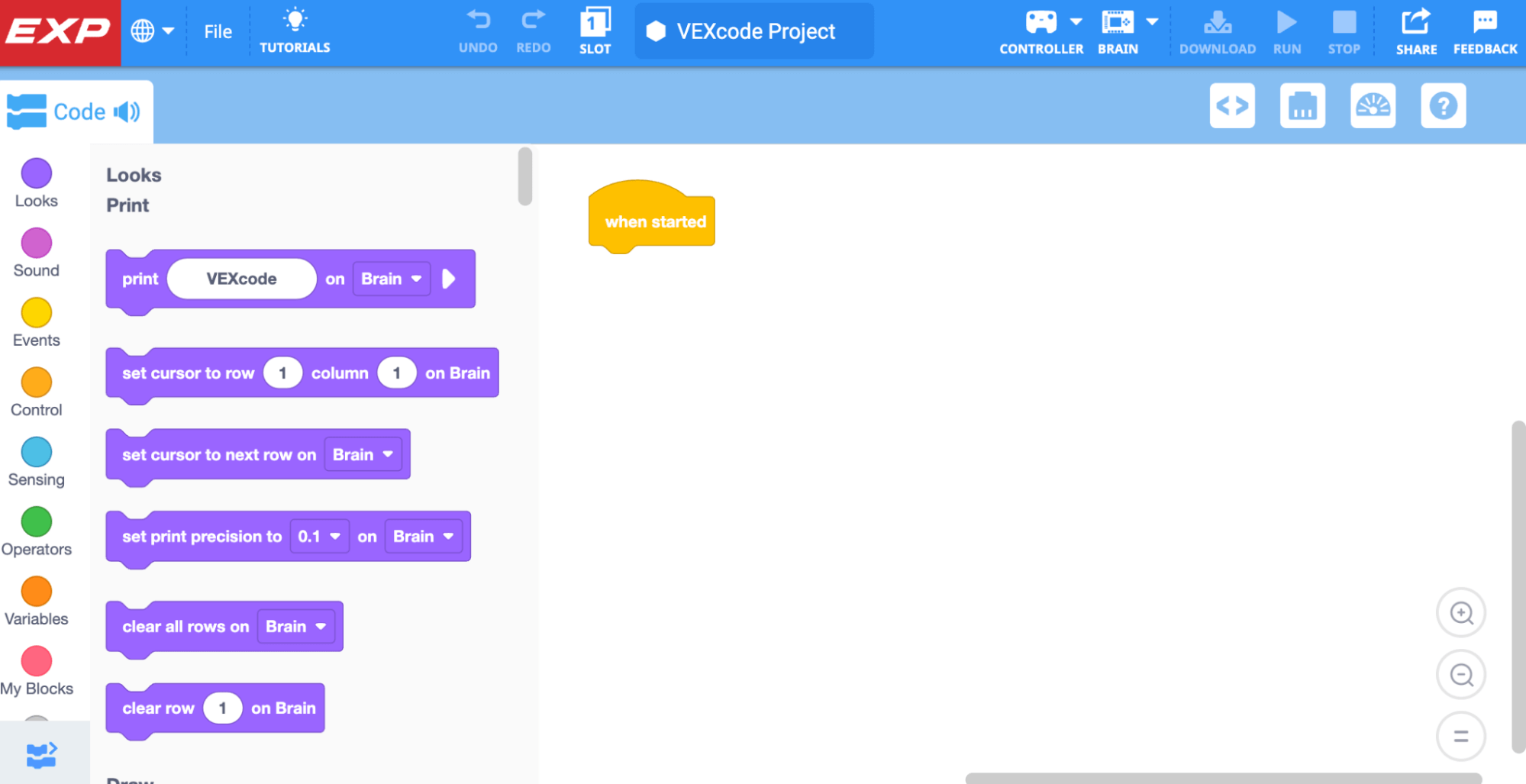
सुनिश्चित करें कि आपके पास EXP Brain प्रोजेक्ट खुला हुआ है। आप ऊपरी बाएं कोने में मौजूद आइकन को देखकर इसकी पुष्टि कर सकते हैं।
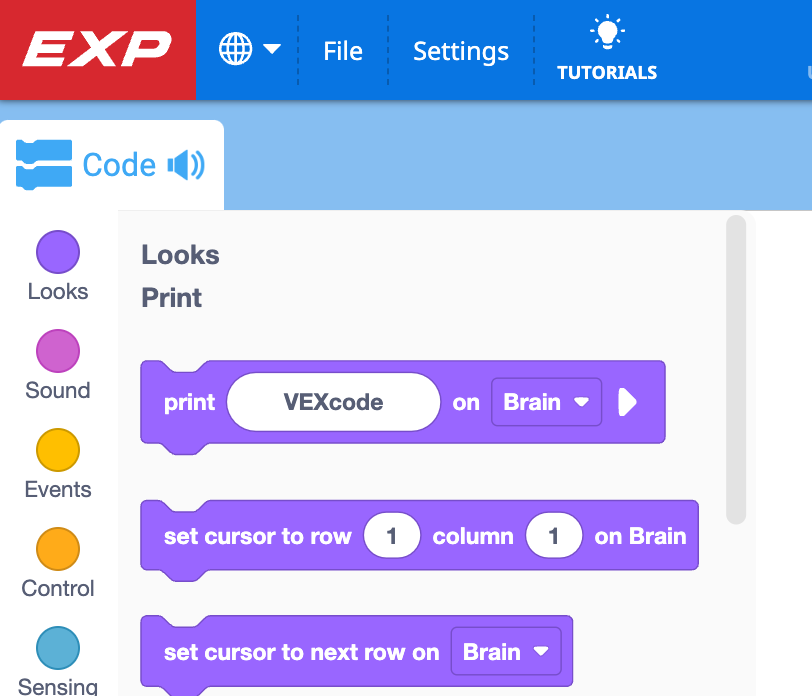
यदि आपको ऊपरी बाएँ कोने में EXP लोगो दिखाई नहीं देता है, तो एक नया EXP ब्रेन प्रोजेक्ट बनाने के लिए इस वीडियो में दिए गए चरणों का पालन करें।
इस वीडियो क्लिप में, शुरुआत में VEXcode के ऊपरी बाएं कोने में CTE लोगो दिखाया गया है। इसके बाद फाइल मेनू खुलता है और न्यू ब्लॉक प्रोजेक्ट का चयन किया जाता है। EXP ब्रेन या 6-एक्सिस आर्म चुनने के लिए एक प्रॉम्प्ट दिखाई देता है। EXP ब्रेन का चयन किया जाता है, और एक नया प्रोजेक्ट खुलता है, जिसमें अब ऊपरी बाएँ कोने में EXP लोगो दिखाई देता है।
EXP ब्रेन को वेब-आधारित VEXcode EXP से जोड़ना
VEXcode EXP के वेब-आधारित संस्करण का उपयोग करते समय EXP ब्रेन को कनेक्ट करने के लिए कुछ अतिरिक्त चरण हैं। नीचे दिए गए चरणों का पालन करें।
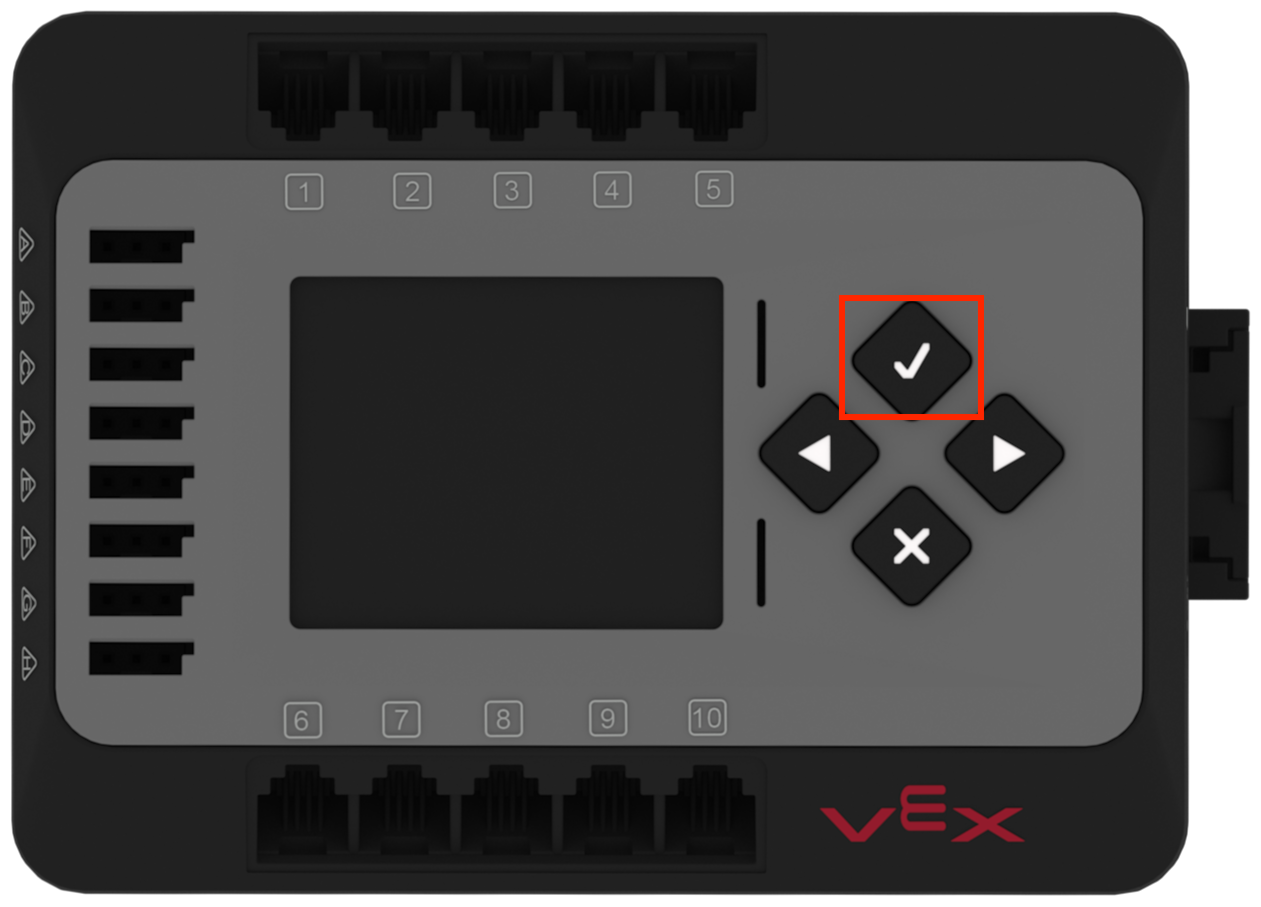
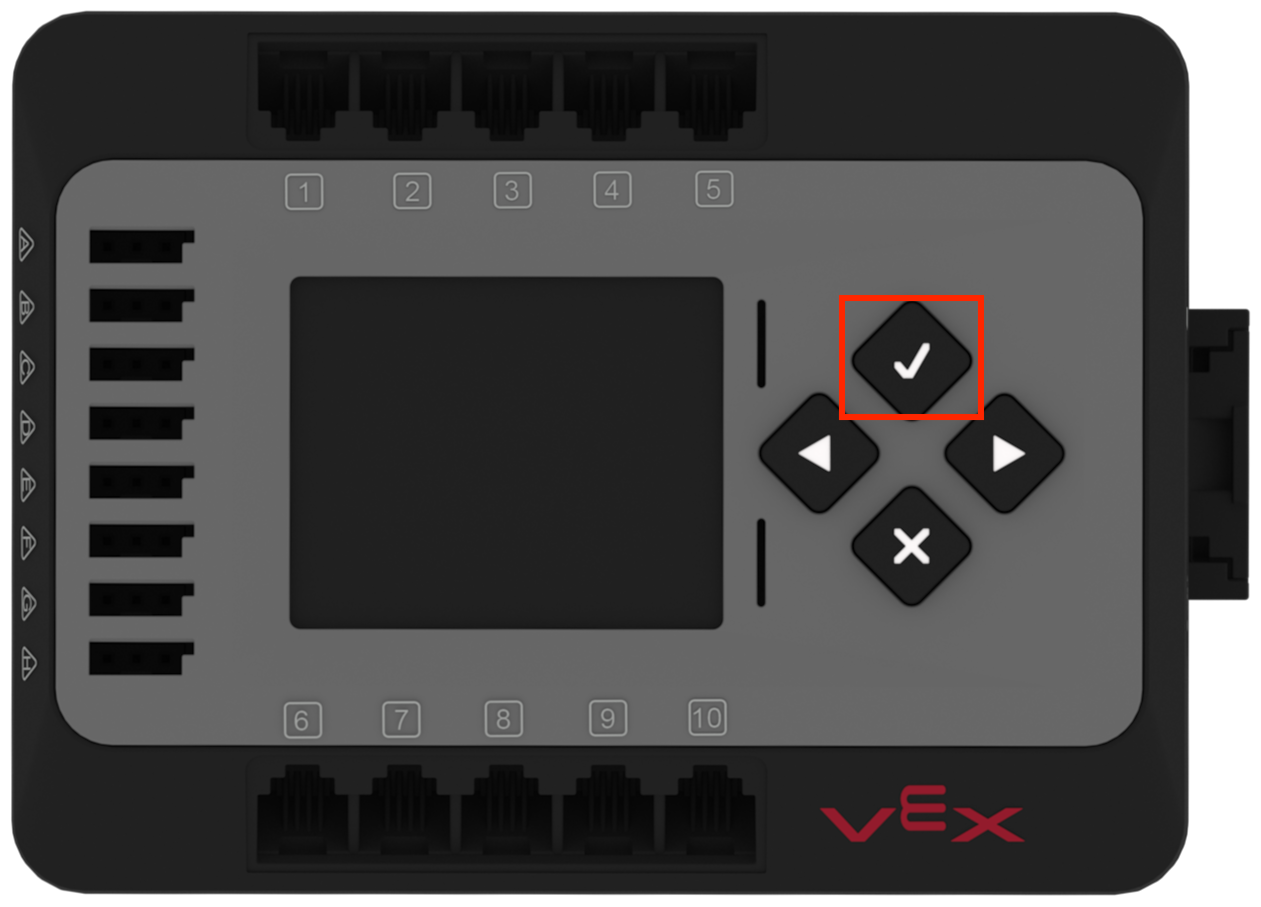
ब्रेन पर मौजूद चेक बटन को दबाकर ब्रेन को चालू करें।
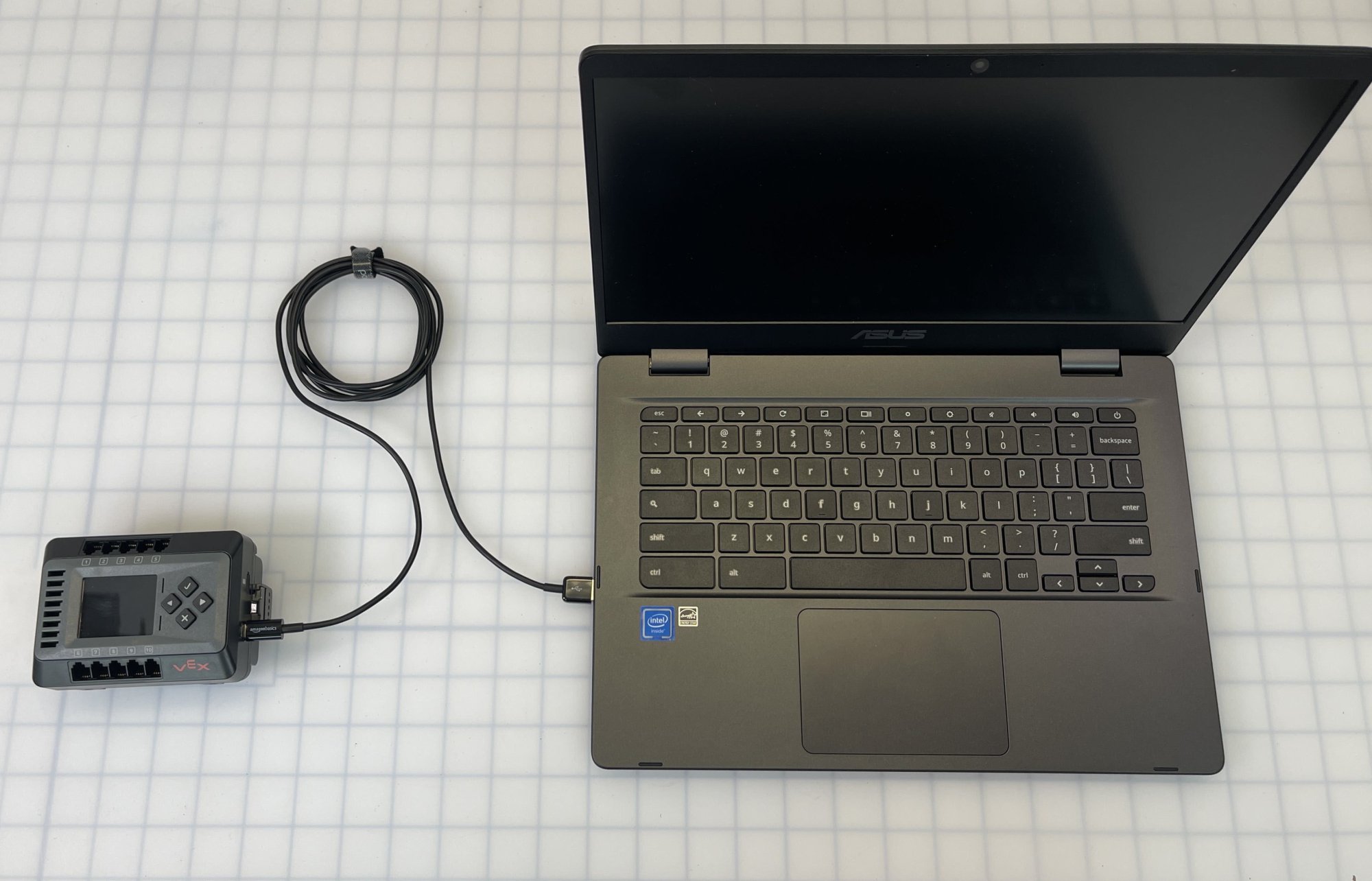
यूएसबी-सी केबल का उपयोग करके एक्सपी ब्रेन को अपने डिवाइस से कनेक्ट करें। यह छवि मस्तिष्क को किसी संरचना से जुड़ा हुआ नहीं दिखाती है, लेकिन सीटीई वर्कसेल संरचना का हिस्सा रहे मस्तिष्क को जोड़ने के लिए भी यही प्रक्रिया लागू होती है।
:कनेक्शन प्रक्रिया के दौरान आपका ब्रेन आपके डिवाइस से जुड़ा रहना चाहिए।
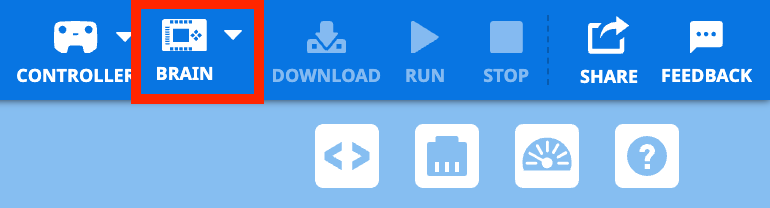
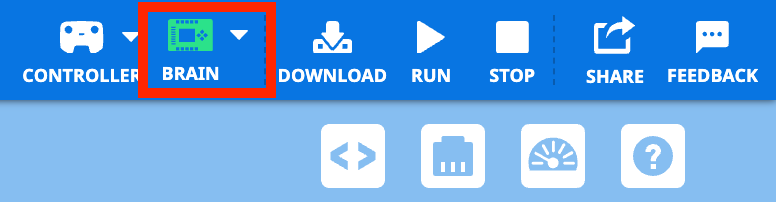
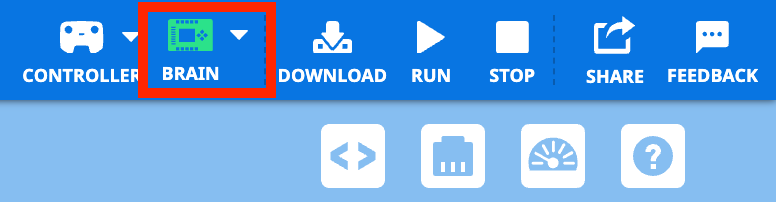
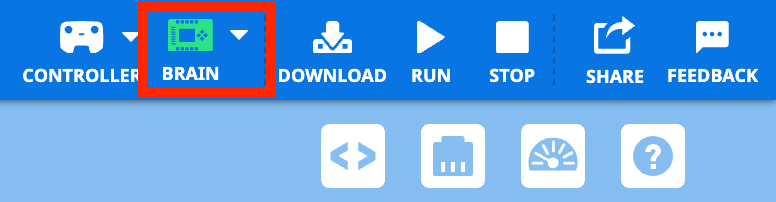
टूलबार में ब्रेन आइकन का चयन करें।
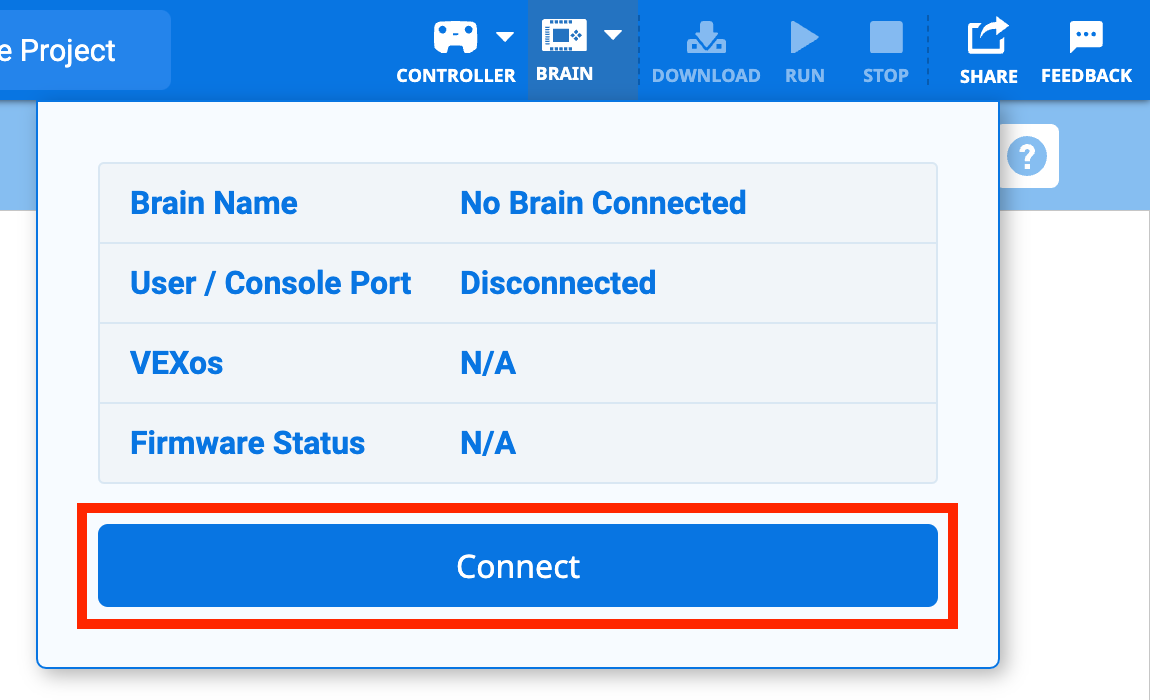
कनेक्ट चुनें।
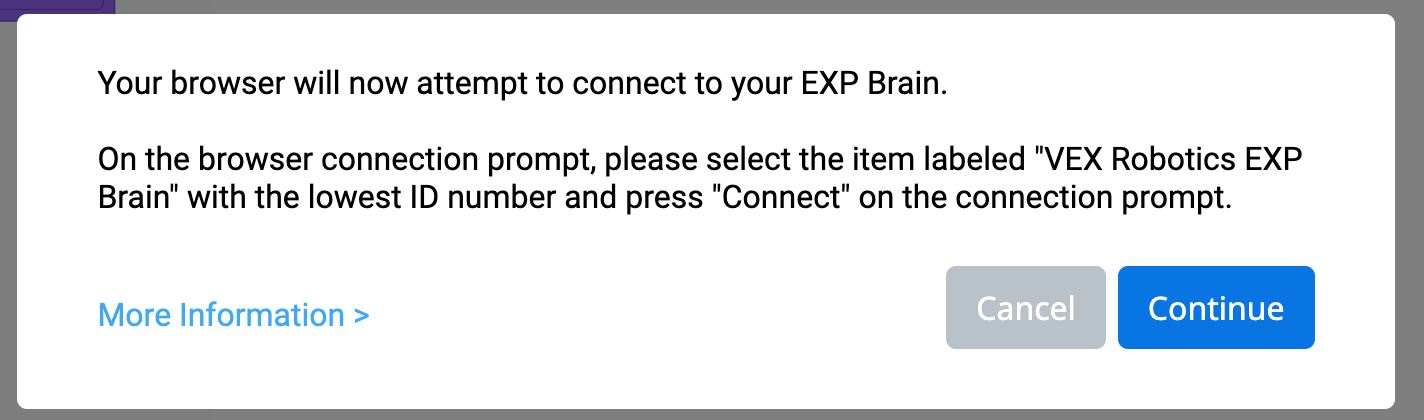
अगली कनेक्शन विंडो में एक टेक्स्ट बॉक्स दिखाई देगा जो यह बताएगा कि कौन सा विकल्प चुनना है।
कनेक्शन विंडो खोलने के लिए टेक्स्ट बॉक्स पर जारी रखें चुनें।
उस EXP ब्रेन का चयन करें जिस पर कम्युनिकेशन पोर्ट लिखा हो।
यदि कम्युनिकेशन पोर्ट एक विकल्प के रूप में नहीं दिखाया गया है, तो अगले चरण पर जाएं।
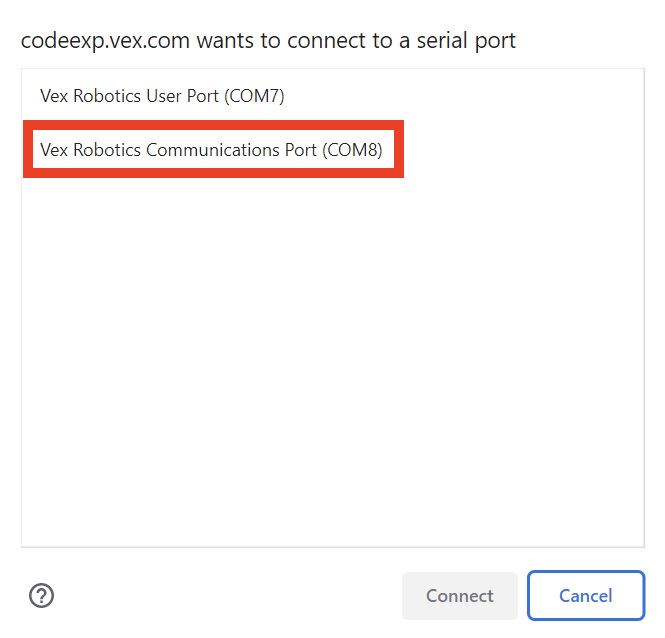
यदिकम्युनिकेशन पोर्टएक विकल्प के रूप में नहीं दिखाया गया है, तो सबसे कम आईडी संख्या वाले EXP ब्रेन का चयन करें।
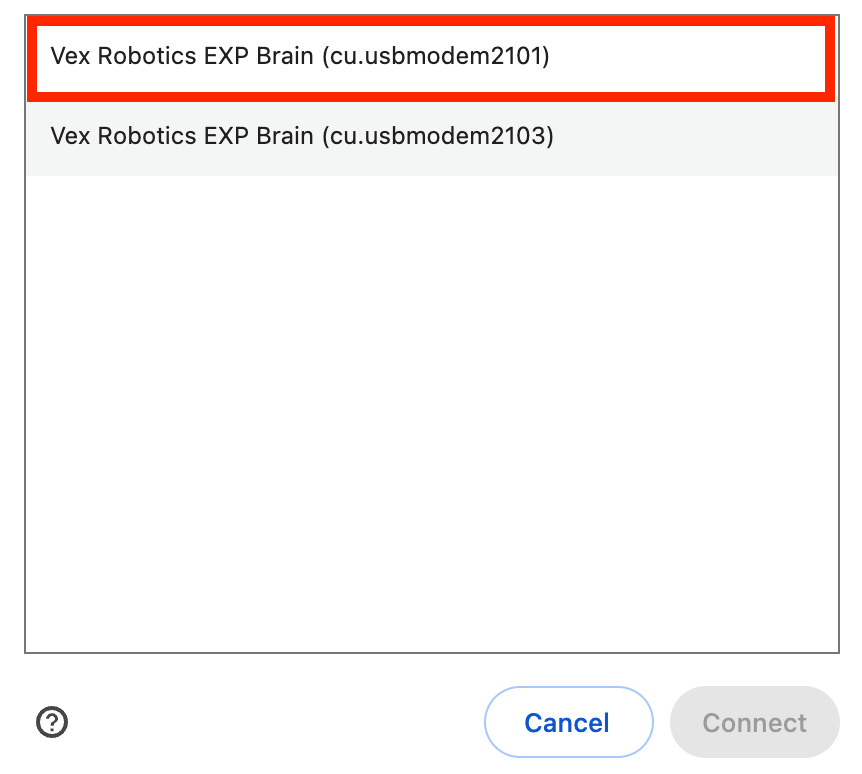
एक बार जब आप EXP ब्रेन चुन लें, तोकनेक्टबटन का चयन करें।
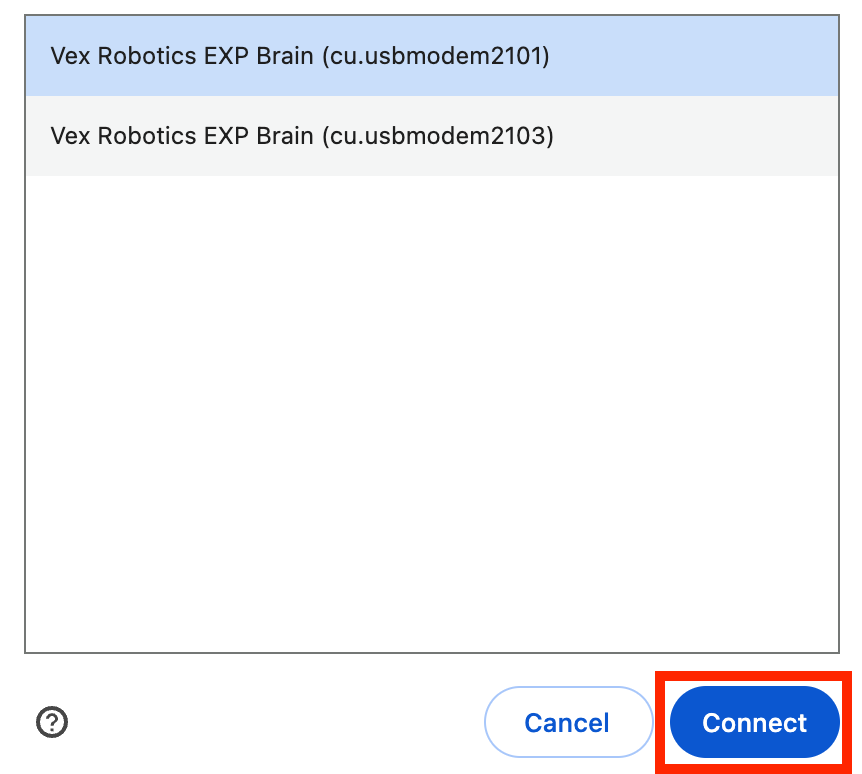
EXP ब्रेन के सफलतापूर्वक कनेक्ट हो जाने पर ब्रेन आइकन हरा हो जाएगा।
नोट:यदि ब्रेन आइकन नारंगी हो जाता है, तो आपको फर्मवेयर अपडेट करने की आवश्यकता है। फर्मवेयर को अपडेट करने के लिए इस पेज के नीचे दिए गए चरणों का पालन करें।
ऐप-आधारित VEXcode EXP में प्रोजेक्ट्स तक पहुंचना और EXP ब्रेन को कनेक्ट करना
VEXcode EXP तक पहुंचने और ऐप-आधारित संस्करण का उपयोग करके कनेक्ट करने के लिए नीचे दिए गए चरणों का पालन करें। ऐप आधारित संस्करण विंडोज और मैक उपकरणों पर डाउनलोड के लिए उपलब्ध है।
ब्रेन पर मौजूद चेक बटन को दबाकर ब्रेन को चालू करें।
VEXcode EXP खोलें।
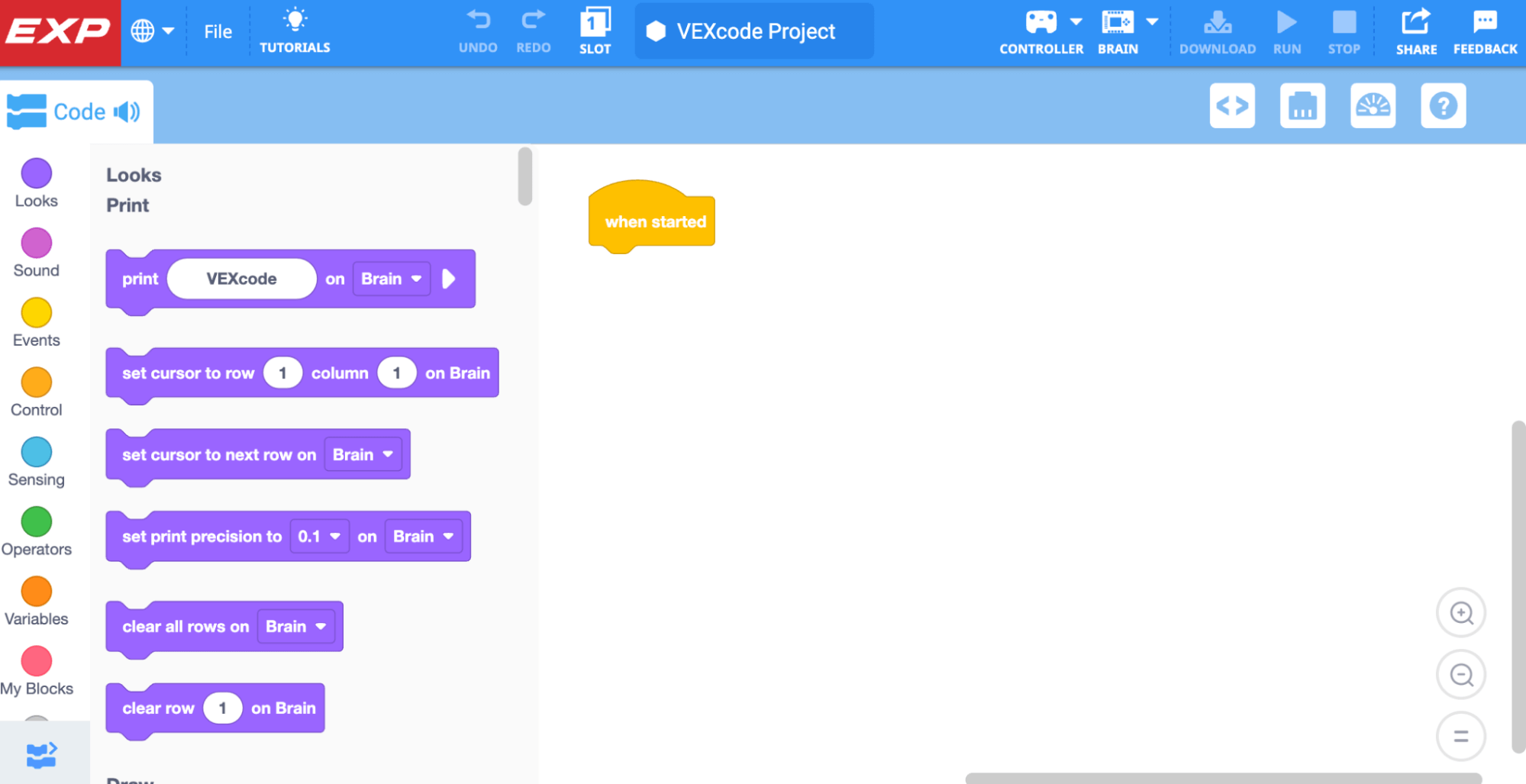
सुनिश्चित करें कि आपके पास EXP Brain प्रोजेक्ट खुला हुआ है। आप ऊपरी बाएं कोने में मौजूद आइकन को देखकर इसकी पुष्टि कर सकते हैं।
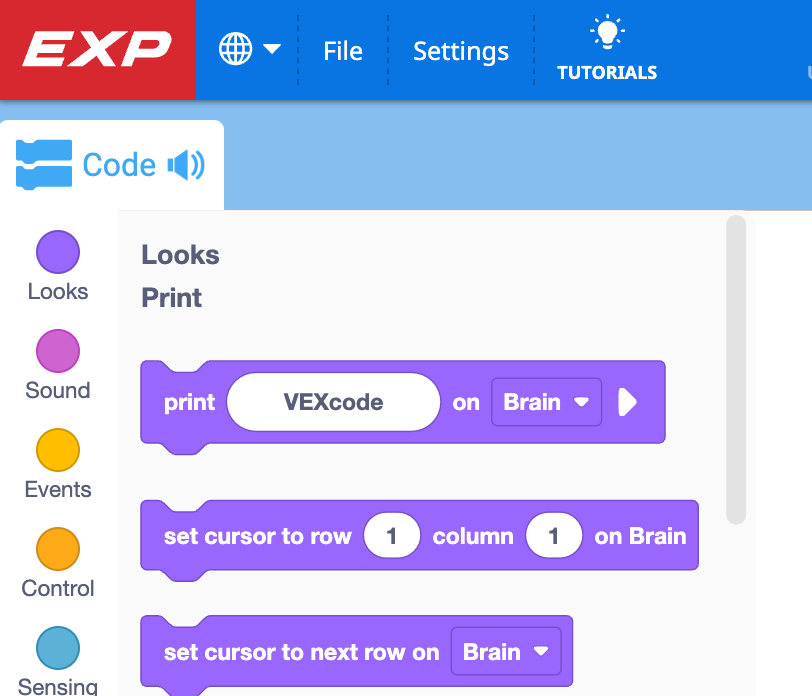
यूएसबी-सी केबल का उपयोग करके एक्सपी ब्रेन को अपने डिवाइस से कनेक्ट करें। यह छवि मस्तिष्क को किसी संरचना से जुड़ा हुआ नहीं दिखाती है, लेकिन सीटीई वर्कसेल संरचना का हिस्सा रहे मस्तिष्क को जोड़ने के लिए भी यही प्रक्रिया लागू होती है।
: कनेक्शन प्रक्रिया के दौरान आपका ब्रेन आपके डिवाइस से जुड़ा रहना चाहिए।
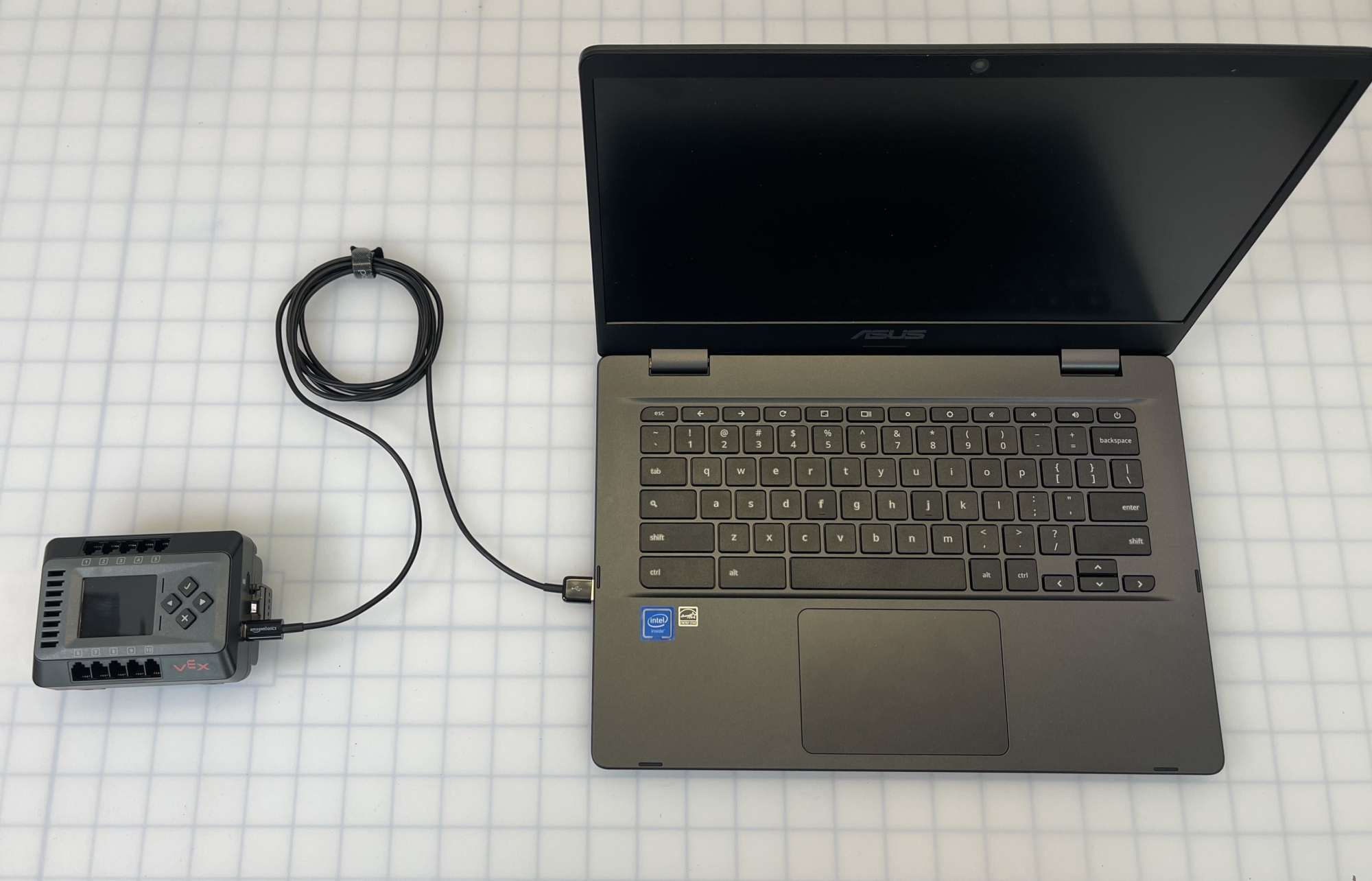
EXP ब्रेन चालू होने और VEXcode EXP खुलने के साथ डिवाइस से कनेक्ट होने पर ब्रेन आइकन हरा दिखाई देगा।
नोट:यदि ब्रेन आइकन नारंगी हो जाता है, तो आपको फर्मवेयर अपडेट करने की आवश्यकता है। फर्मवेयर को अपडेट करने के लिए इस पेज के नीचे दिए गए चरणों का पालन करें।
फ़र्मवेयर अपडेट करना
एक्सपी ब्रेन सहित कई वीईएक्स उपकरणों में उनके अपने आंतरिक प्रोसेसर होते हैं और वे एक विशेष ऑपरेटिंग सिस्टम पर चलते हैं। यह सॉफ्टवेयर VEX EXP फर्मवेयर है और इसे VEXos कहा जाता है।
फर्मवेयर क्या है?
यह ऑपरेटिंग सिस्टम पूरी तरह से VEX रोबोटिक्स द्वारा लिखा गया है, और शिक्षा की विविध आवश्यकताओं के लिए VEX हार्डवेयर की लचीलता और शक्ति का उपयोग करता है। ब्रेन इससे जुड़े किसी भी डिवाइस पर स्वचालित रूप से नवीनतम अपडेट भेज देगा।
आपको अपने VEX EXP ब्रेन के फर्मवेयर को नवीनतम VEXos से अपडेट करने के कई कारण हैं, जिनमें से कुछ इस प्रकार हैं:
- VEXcode EXP के प्रत्येक अपडेट के लिए, उपयोगकर्ता प्रोग्राम डाउनलोड करने से पहले ब्रेन पर VEXos फर्मवेयर का नवीनतम संस्करण स्थापित होना आवश्यक होगा।
- VEXos अपडेट में ज्ञात बग्स के लिए फिक्स शामिल होंगे और नए उपकरणों को संचालित करने के लिए आवश्यक सॉफ़्टवेयर भी जोड़े जाएंगे।
- अपडेट उन्नत प्रोग्रामिंग सुविधाओं की सुविधा प्रदान करते हैं।
- यह सुनिश्चित करने का सबसे अच्छा तरीका है कि आपका VEX सिस्टम ठीक से काम कर रहा है, इसके लिए सॉफ्टवेयर को हमेशा अपडेट रखना चाहिए।
ब्रेन फर्मवेयर को कैसे अपडेट करें
ब्रेन फर्मवेयर को अपडेट करने के लिए, आपका ब्रेन चालू होना चाहिए, आपके कंप्यूटर से वायर्ड रूप से जुड़ा होना चाहिए और VEXcode EXP से कनेक्ट होना चाहिए।
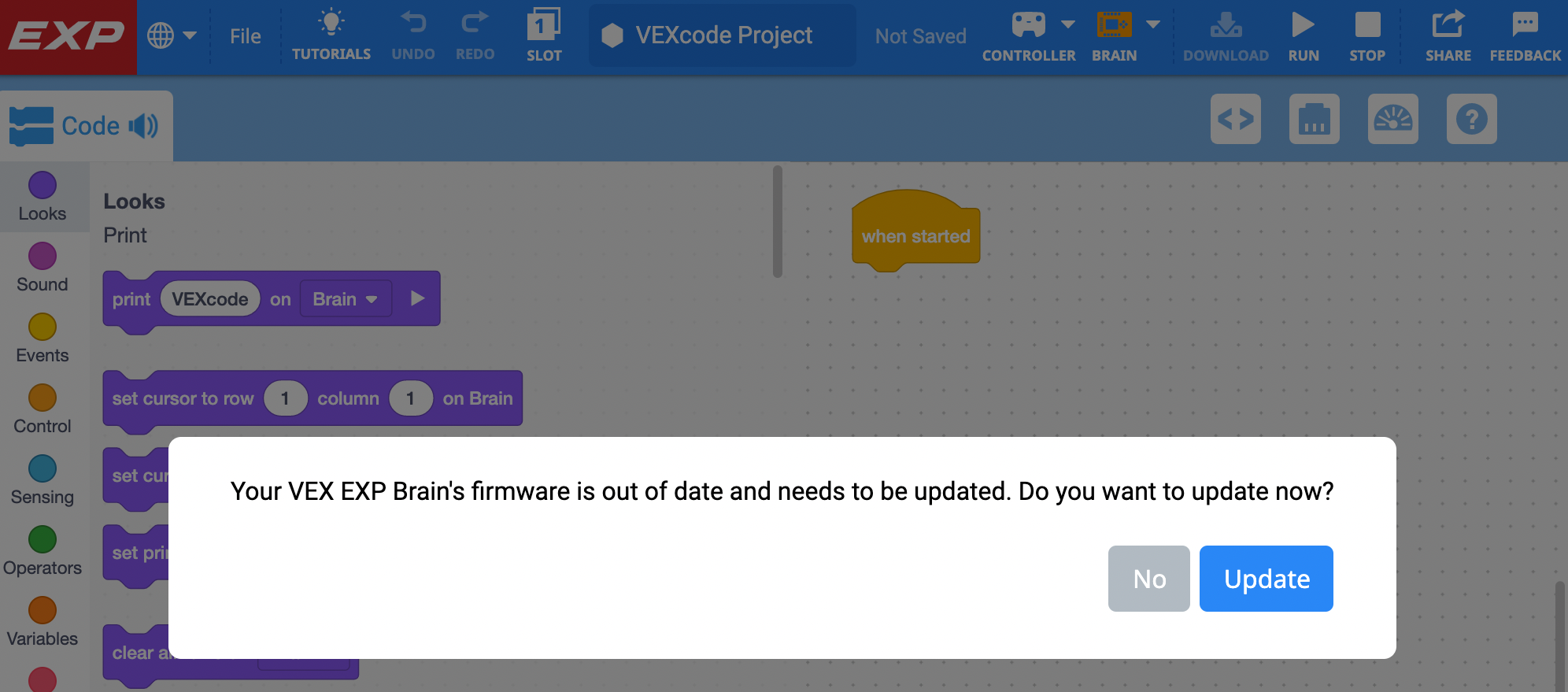
यदि ब्रेन का फ़र्मवेयर पुराना है,
बटन
चयन करें।
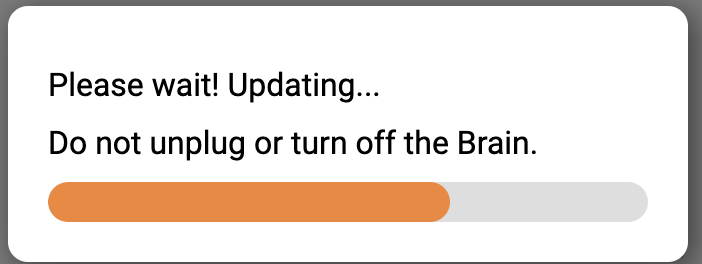
फर्मवेयर अपडेट होने तक प्रतीक्षा करें।
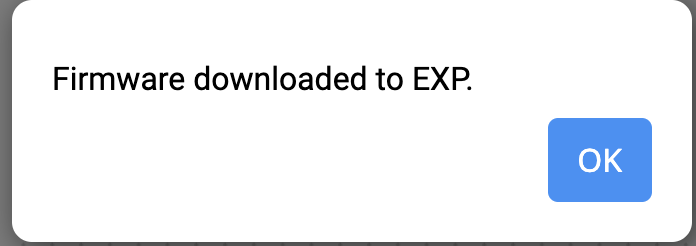
एक बार पूरा हो जाने पर, OK चुनें। EXP ब्रेन बंद होकर फिर से चालू हो जाएगा, जिसे पावर साइक्लिंग के नाम से जाना जाता है।
यदि आप वेब-आधारित VEXcode EXP का उपयोग कर रहे हैं, तो आपको अपने Brain को अपने डिवाइस से दोबारा कनेक्ट करना होगा।
आपके फर्मवेयर के अपडेट होने के बाद, ब्रेन आइकन हरा हो जाएगा।
अपनी समझ की जाँच करें
मध्य-इकाई चिंतन और लक्ष्य समायोजन शुरू करने से पहले, यह सुनिश्चित कर लें कि आपने इस पाठ में शामिल अवधारणाओं को समझ लिया है। इसके लिए नीचे दिए गए दस्तावेज़ में दिए गए प्रश्नों के उत्तर अपनी इंजीनियरिंग नोटबुक में लिखें।
अपनी समझ की जाँच करें प्रश्न > (गूगल डॉक / .docx / .pdf)
मध्य-इकाई प्रतिबिंब को पूरा करने के लिए अगला > चुनें।