
Agora que você adicionou o Tile e o EXP Brain adicionais à sua compilação, pode começar a usar o VEXcode EXP.
Nesta lição, você aprenderá sobre:
- Verifique o nível da bateria.
- Conectando o Cérebro ao VEXcode EXP.
- Atualização do firmware do Cérebro.
Verifique o nível da bateria
Antes de começar, certifique-se de que tem uma bateria carregada. Você pode verificar o nível da bateria usando as luzes indicadoras na lateral da bateria.
Assista a esta animação para ver como verificar o nível da bateria usando as luzes indicadoras.
- 1 luz: 0-25% de carga
- 2 luzes: 25-50% de carga
- 3 luzes: 50-75% de carga
- 4 luzes: 75-100% de carga
Para sua informação
O EXP Brain deve ter uma fonte de energia para ligar e se conectar ao VEXcode EXP. No entanto, se a sua bateria não tiver uma carga significativa antes de iniciar esta lição, você ainda pode conectá-la e atualizar o firmware enquanto a bateria estiver carregando.
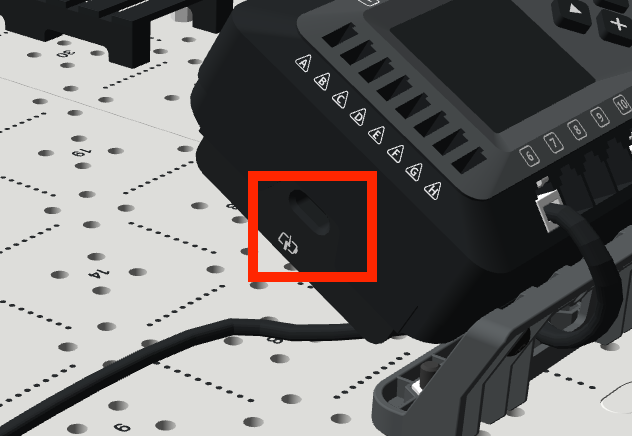
Para carregar a bateria enquanto estiver conectado ao cérebro, conecte uma extremidade de um cabo USB-C a uma fonte de alimentação e a outra extremidade à bateria.
Introdução ao VEXcode EXP
Irá aceder ao VEXcode EXP como fez no curso anterior, mas agora irá criar projetos EXP Brain em vez de projetos Arm.
Siga a secção "Introdução ao VEXcode EXP" abaixo que corresponde à versão do VEXcode EXP que está a utilizar (com base na Web ou na aplicação). Não tem a certeza de qual a versão que está a usar? Pergunte ao seu instrutor.
Aceder a projetos no VEXcode EXP baseado na Web
Siga os passos abaixo para aceder ao VEXcode EXP baseado na web e abrir um projeto EXP Brain. Para aceder à versão baseada na web do VEXcode EXP, tem de utilizar o navegador Google Chrome ou Microsoft Edge num Windows, Mac ou Chromebook.
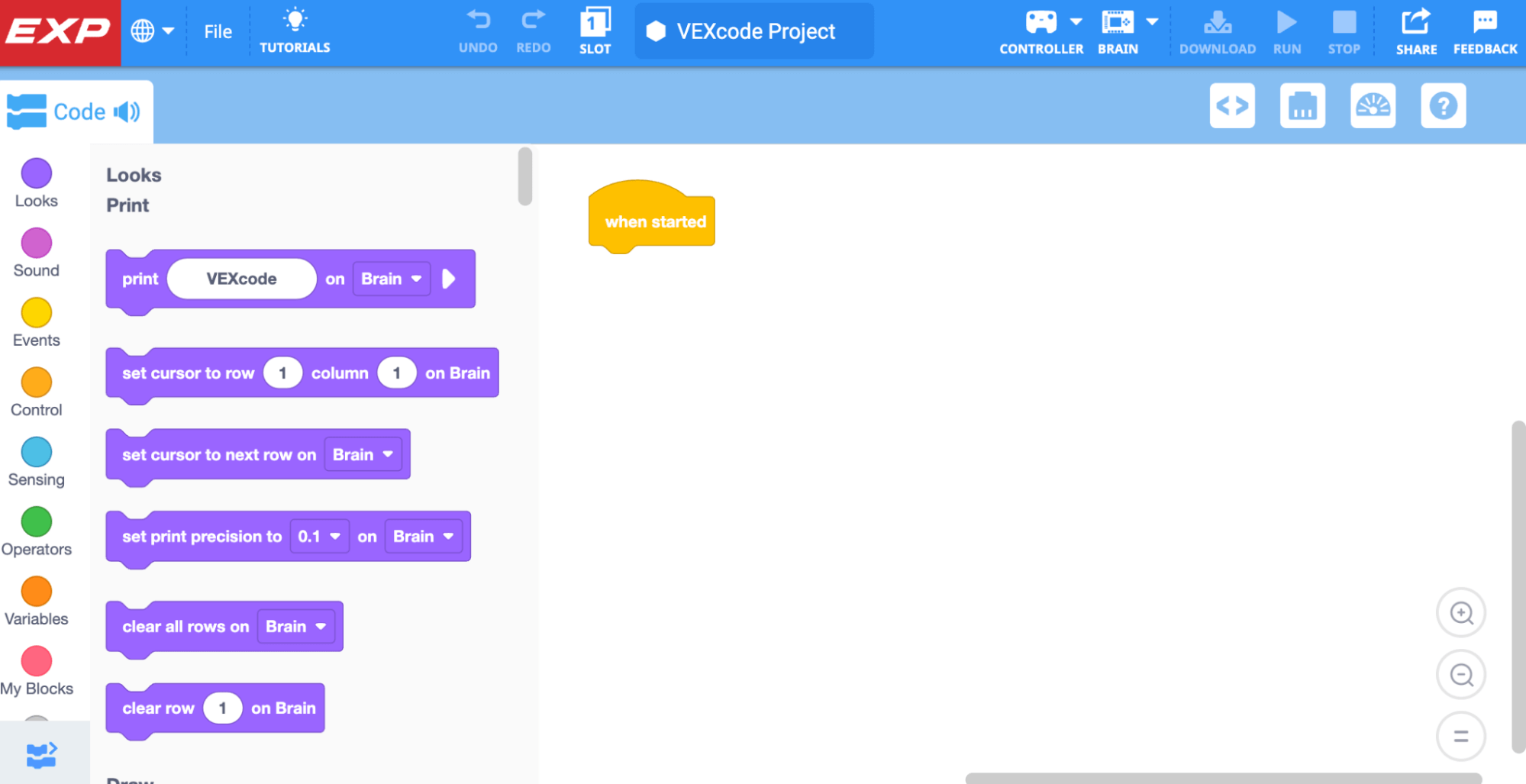
Para acessar o VEXCODE EXP, navegue até codeexp.vex.com.
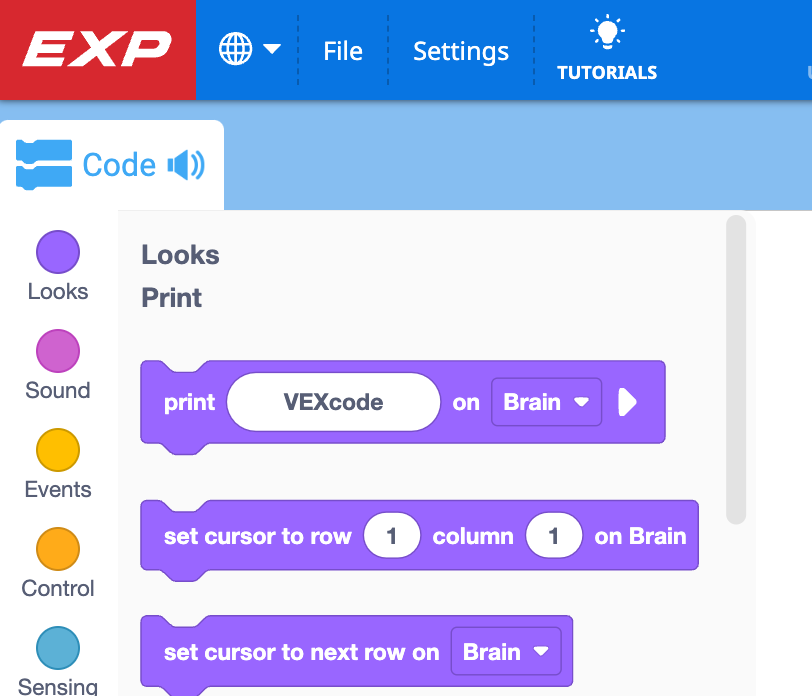
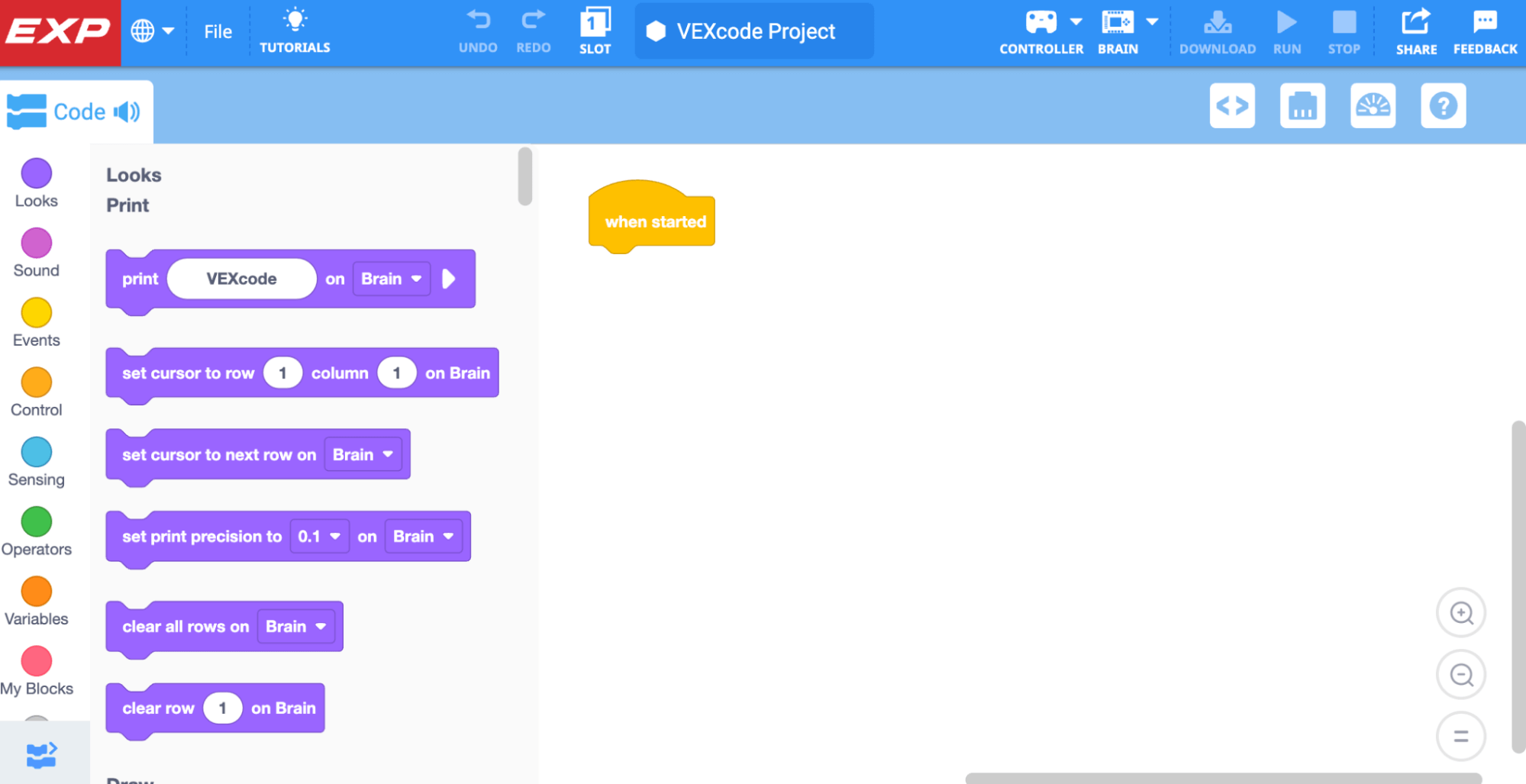
Certifique-se de ter um projeto EXP Brain aberto. Pode verificar isto olhando para o ícone no canto superior esquerdo.
Se você não vir o logotipo EXP no canto superior esquerdo, siga as etapas deste vídeo para criar um novo projeto EXP Brain.
Conectando o cérebro EXP ao VEXcode EXP baseado na Web
Existem etapas adicionais para conectar o EXP Brain ao usar a versão baseada na web do VEXcode EXP. Siga estes passos abaixo.
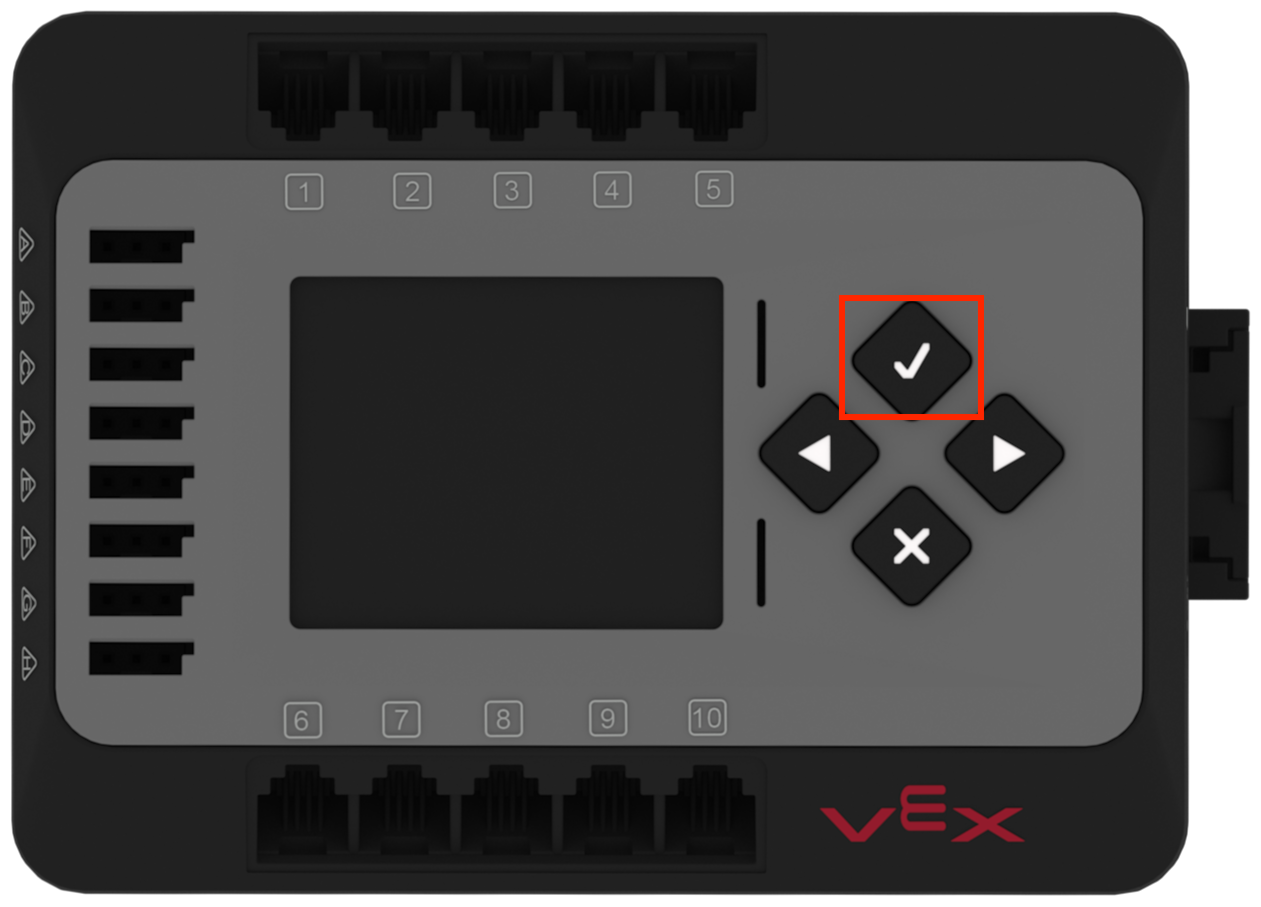
Ligue o Cérebro pressionando o botão Verificar no Cérebro.
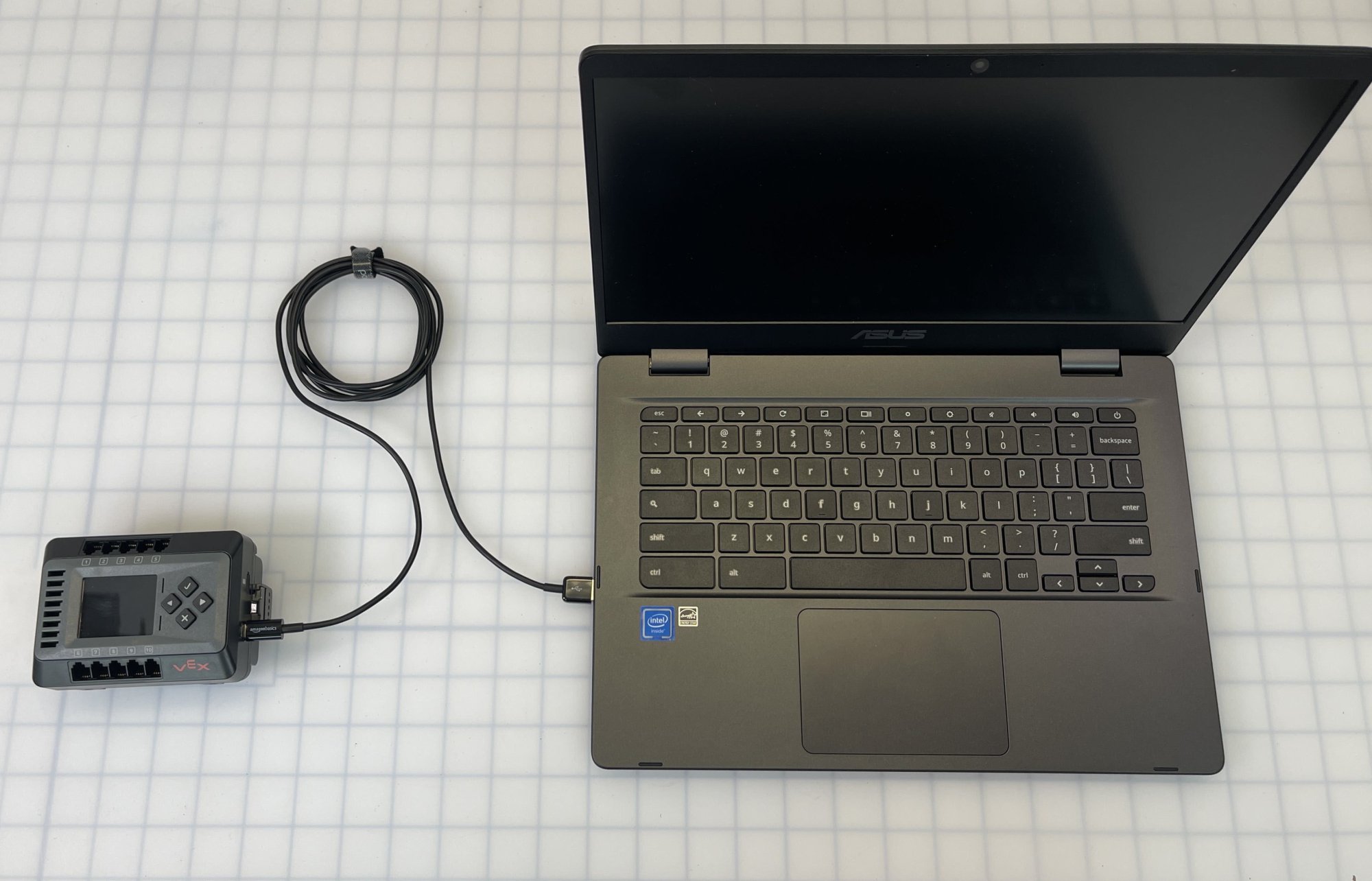
Conecte o EXP Brain ao seu dispositivo usando o cabo USB-C. Esta imagem mostra o Cérebro não conectado a uma compilação, mas a mesma etapa de conexão se aplica ao conectar um Cérebro que faz parte de uma compilação de Célula de Trabalho CTE.
Nota: O seu Cérebro deve permanecer ligado ao seu dispositivo durante todo o processo de ligação.
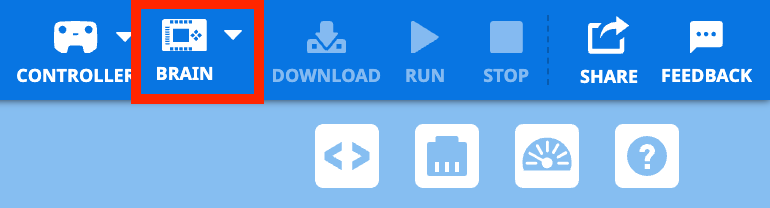
Selecione o ícone Cérebro na Barra de Ferramentas.
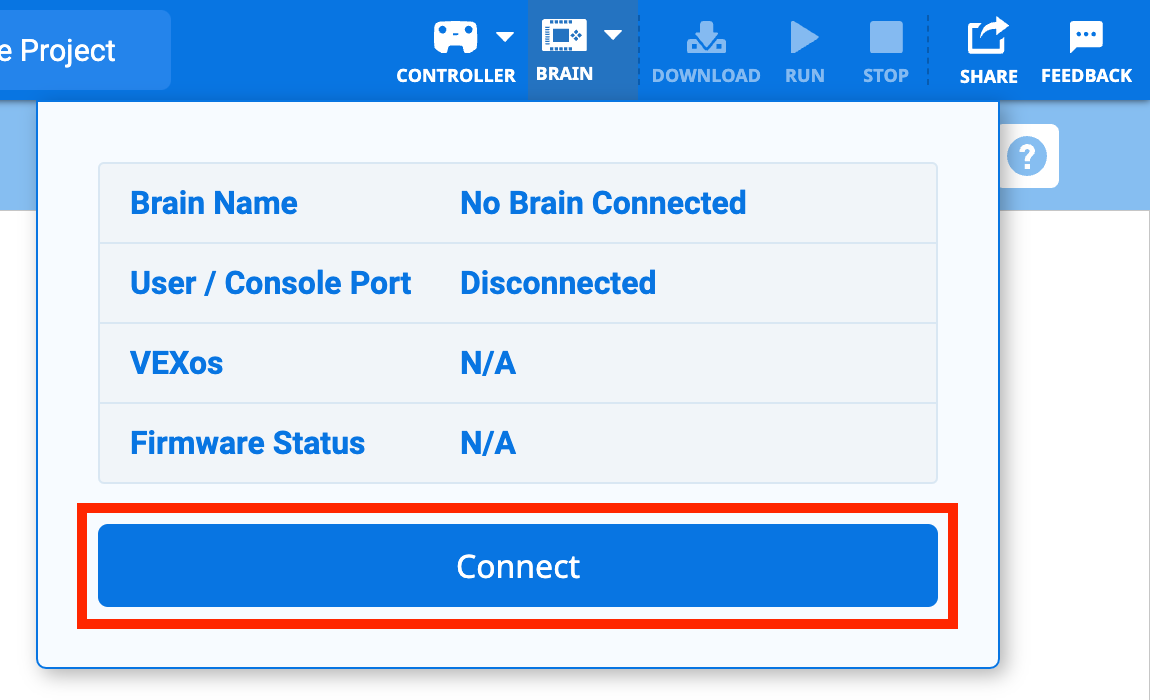
Seleccione Ligar.
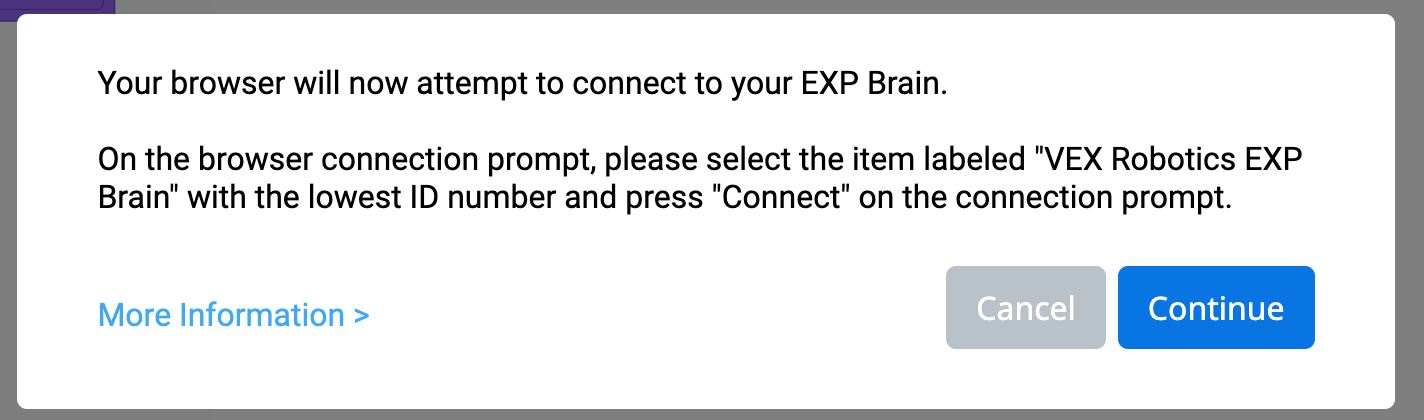
Aparecerá uma caixa de texto a explicar qual a opção a escolher na seguinte janela de ligação.
Seleccione Continuar na caixa de texto para abrir a janela de ligação.
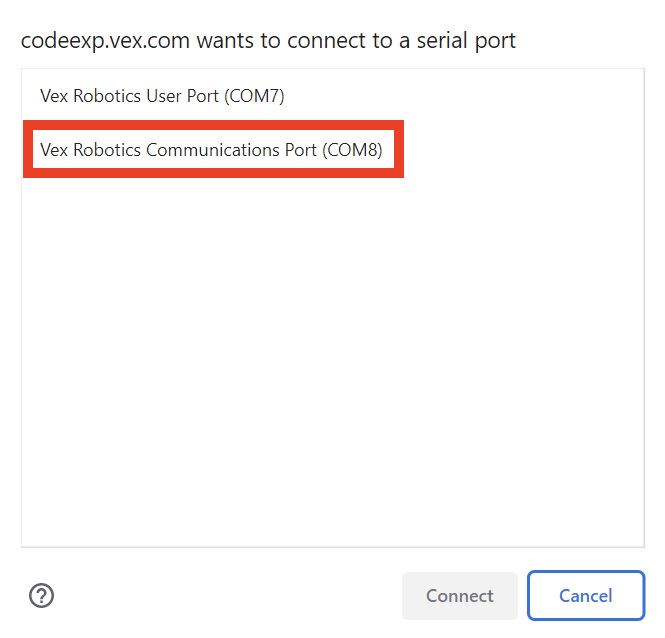
Selecione o cérebro EXP que diz Porta de comunicações.
Se a Porta de Comunicação não for mostrada como uma opção, passe para a próxima etapa.
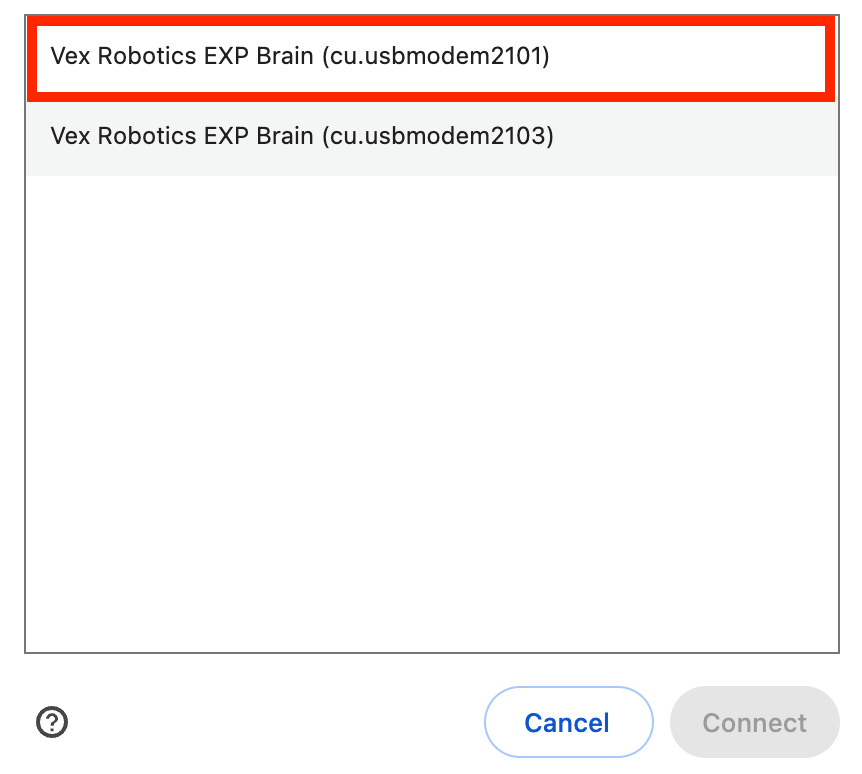
Se a Porta de Comunicações não for mostrada como uma opção, selecione o cérebro EXP com o menor número de identificação.
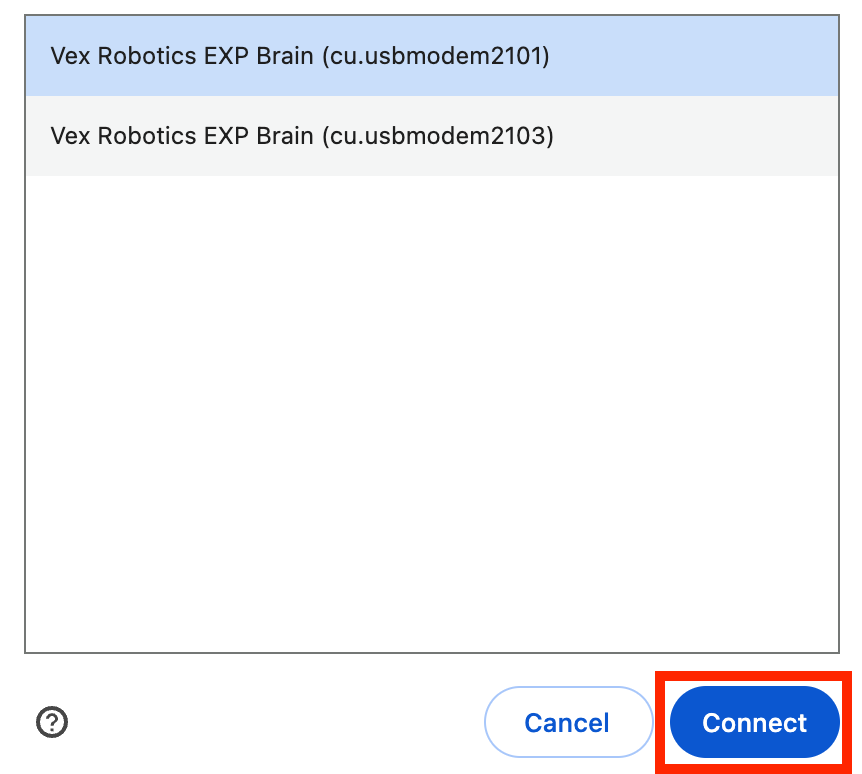
Seleccione o botão Ligar, depois de ter escolhido um cérebro EXP.
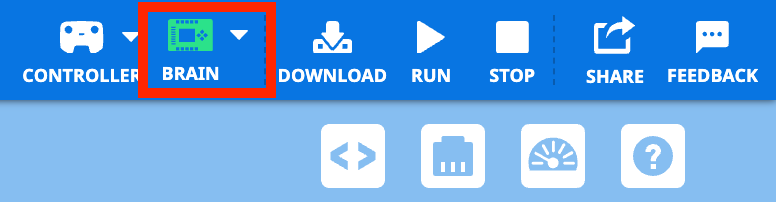
Assim que o cérebro EXP for conectado com sucesso, o ícone do cérebro ficará verde.
Nota: Se o ícone Cérebro ficar laranja, é necessário atualizar o firmware. Siga os passos na parte inferior desta página para atualizar o firmware.
Aceder a projetos e ligar o cérebro EXP no VEXcode EXP baseado em aplicações
Siga os passos abaixo para aceder ao VEXcode EXP e ligue-se utilizando a versão baseada na aplicação. A versão baseada em aplicativo está disponível para download em dispositivos Windows e Mac.
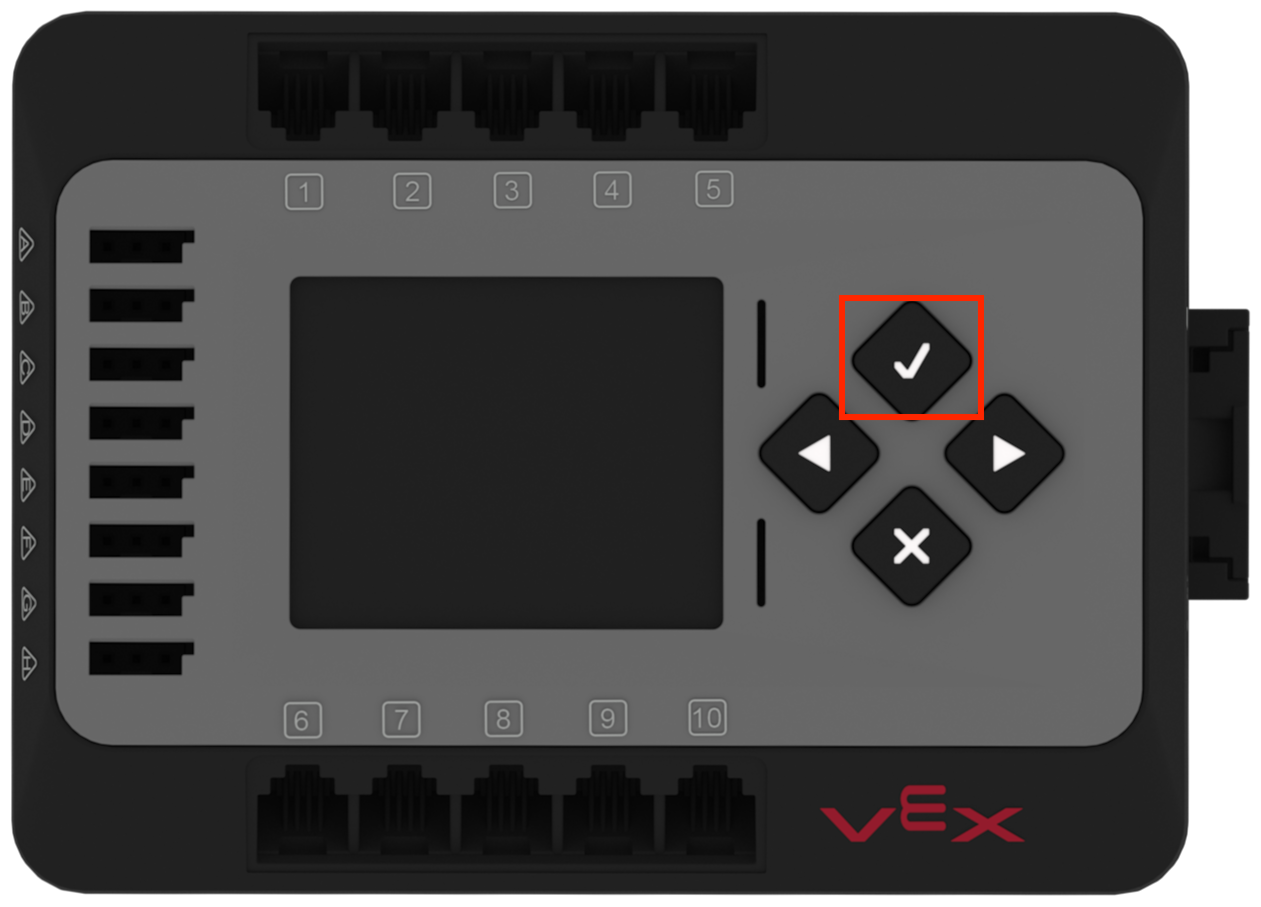
Ligue o Cérebro pressionando o botão Verificar no Cérebro.
Abra o VEXcode EXP.
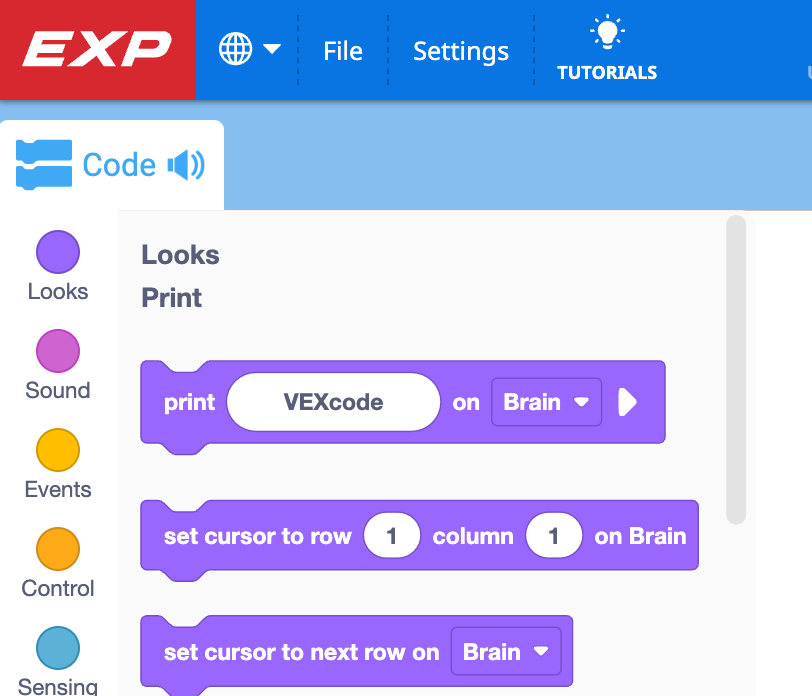
Certifique-se de ter um projeto EXP Brain aberto. Pode verificar isto olhando para o ícone no canto superior esquerdo.
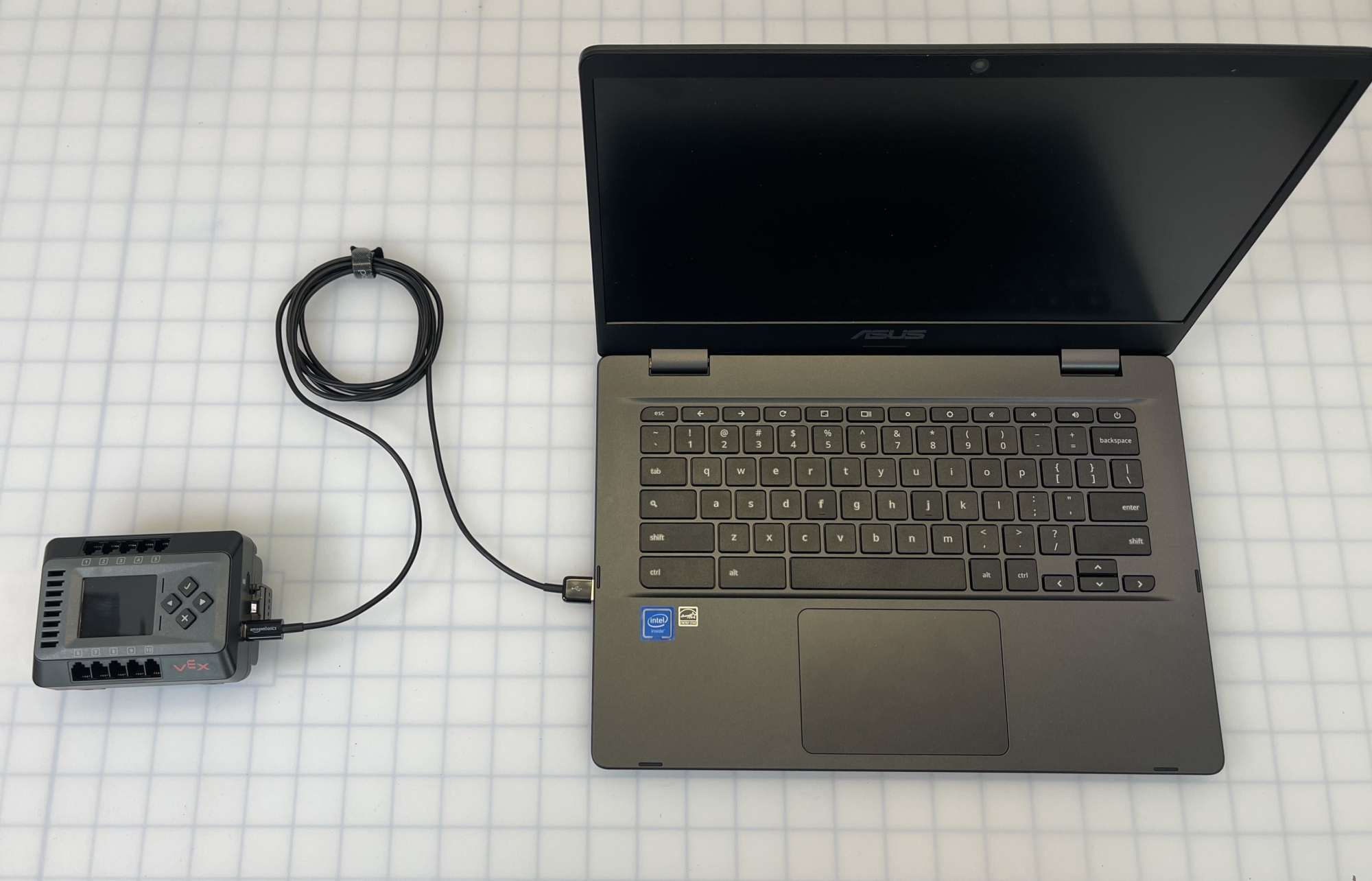
Conecte o EXP Brain ao seu dispositivo usando o cabo USB-C. Esta imagem mostra o Cérebro não conectado a uma compilação, mas a mesma etapa de conexão se aplica ao conectar um Cérebro que faz parte de uma compilação de Célula de Trabalho CTE.
Nota: O seu Cérebro deve permanecer ligado ao seu dispositivo durante todo o processo de ligação.
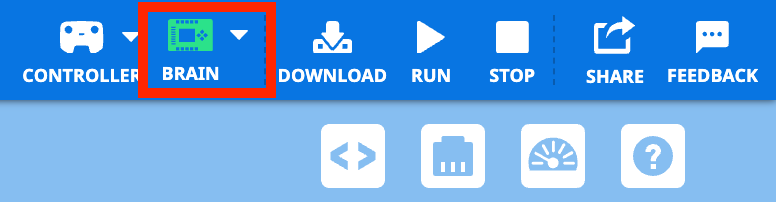
O ícone do cérebro será exibido em verde quando o cérebro EXP estiver ligado e conectado ao dispositivo com o VEXcode EXP aberto.
Nota: Se o ícone Cérebro ficar laranja, é necessário atualizar o firmware. Siga os passos na parte inferior desta página para atualizar o firmware.
Atualização do firmware
Muitos dispositivos VEX, incluindo o EXP Brain, contêm seus próprios processadores internos e são executados em um sistema operacional especial. Este software é o VEX EXP Firmware e é chamado VEXos.
O que é firmware?
Este sistema operacional é escrito inteiramente pela VEX Robotics e aproveita a flexibilidade e o poder do hardware VEX para as diversas necessidades da educação. O Cérebro enviará automaticamente as atualizações mais recentes para qualquer dispositivo conectado a ele.
Existem várias razões pelas quais você deve atualizar o firmware do seu VEX EXP Brain com os VEXos mais recentes, algumas delas incluem:
- Cada atualização do VEXcode EXP exigirá a versão mais recente do firmware VEXos instalado no Brain antes que os programas do usuário possam ser baixados.
- As atualizações do VEXos incluirão correções para bugs conhecidos e adicionarão o software necessário para operar quaisquer novos dispositivos.
- As atualizações permitem recursos avançados de programação.
- A melhor maneira de garantir que o seu sistema VEX está a funcionar corretamente é manter o software atualizado.
Como atualizar o firmware cerebral
Para atualizar o firmware do Cérebro, o seu Cérebro deve estar ligado, conectado ao seu computador e conectado ao VEXcode EXP.
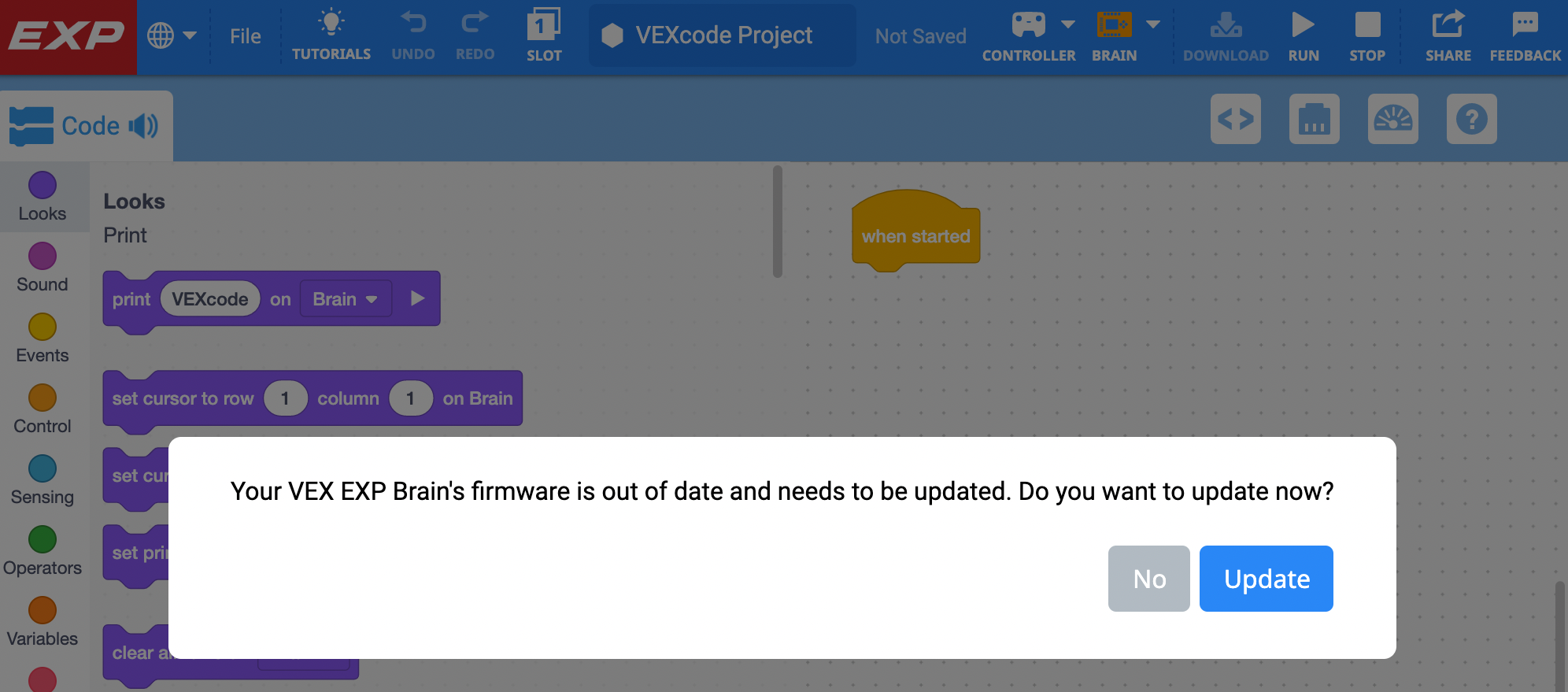
Se o firmware do Cérebro estiver desatualizado, você receberá um aviso e o ícone do
Cérebro ficará laranja na Barra de Ferramentas.
Atualize o firmware do Cérebro no VEXCODE EXP selecionando o botão
Atualizar.
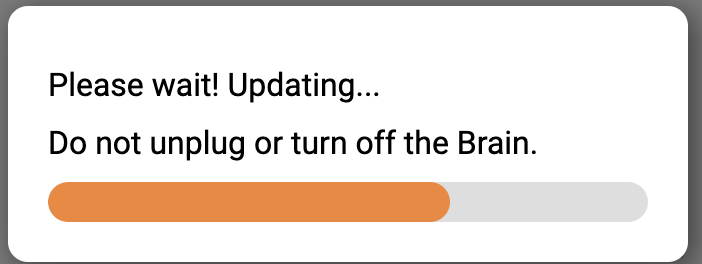
Aguarde enquanto o firmware é atualizado.
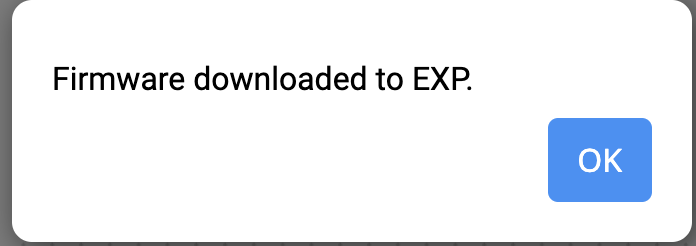
Depois de concluído, selecione OK. O EXP Brain desliga e liga novamente, conhecido como power cycling.
Se estiver a utilizar o VEXcode EXP baseado na Web, terá de voltar a ligar o seu cérebro ao seu dispositivo.
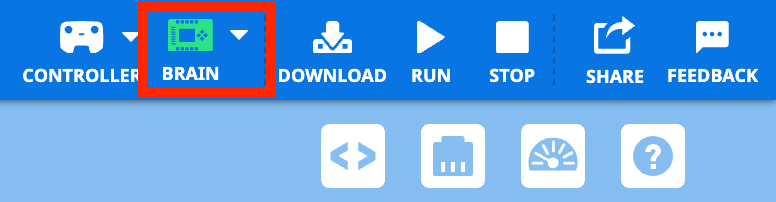
Assim que o firmware for atualizado, o ícone do Cérebro ficará verde.
Verifique a sua compreensão
Antes de começar a Reflexão da Unidade Intermediária e o Ajuste de Metas, certifique-se de entender os conceitos abordados nesta Lição, respondendo às perguntas no documento abaixo em seu caderno de engenharia.
Verifique as suas perguntas de compreensão > (Google Doc / .docx / .pdf)
Selecione Avançar > para concluir a Reflexão da Unidade Intermediária.