
في هذا الدرس، ستستخدم شاشة الأجهزة على دماغ روبوت EXP لجمع إحداثيات x و y و z لمواقع مختلفة على لوحة CTE.
في هذا الدرس، ستتعرف على:
- استخدام شاشة الأجهزة في الدماغ.
- عرض مواضع x وy وz للذراع سداسي المحاور على شاشة الدماغ.
في نهاية هذا الدرس، ستطبق هذه المهارات في النشاط لتحريك الذراع المكون من 6 محاور يدويًا للعثور على إحداثيات (x، y، z) لمواقع البلاط المحددة.
استخدام شاشة الأجهزة على الدماغ
في مقدمة دورة الذراع سداسي المحاور، تعلمت كيفية تحريك الذراع سداسي المحاور يدويًا لجمع الإحداثيات باستخدام قلادة التدريس والشاشة. كان هذا ممكنًا بسبب الاتصال المباشر بين ذراع 6 محاور و VEXcode EXP. الآن بعد أن كنت تستخدم الدماغ مع ذراع 6 محاور، سوف تستخدم شاشة الدماغ لعرض الإحداثيات أثناء تحريك ذراع 6 محاور يدويا. للقيام بذلك، ستستخدم شاشة الأجهزة على الدماغ.
ما هي شاشة الأجهزة ؟
تتيح لك شاشة الأجهزة عرض البيانات للأجهزة المتصلة، مثل ذراع 6 محاور أو جهاز استشعار. عندما تم توصيل ذراع 6 محاور مباشرة، كنت قادرًا على عرض معلومات مثل الإحداثيات x و y و z مع الشاشة أو Teach Pendant. الآن بعد أن أصبح الدماغ يعمل كوحدة تحكم منطقية قابلة للبرمجة (PLC)، يجب الوصول إلى المعلومات من ذراع 6 محاور من الدماغ. خلال هذه الدورة، ستستخدم شاشة الأجهزة لجمع الإحداثيات. 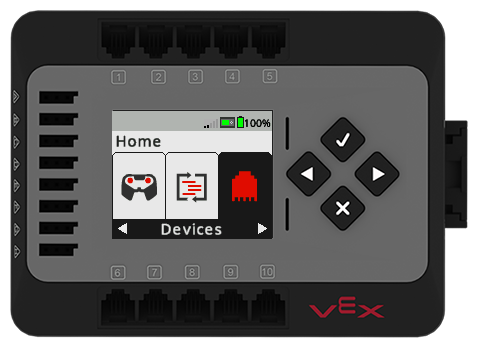
عرض الإحداثيات x وy وz مع شاشة الأجهزة
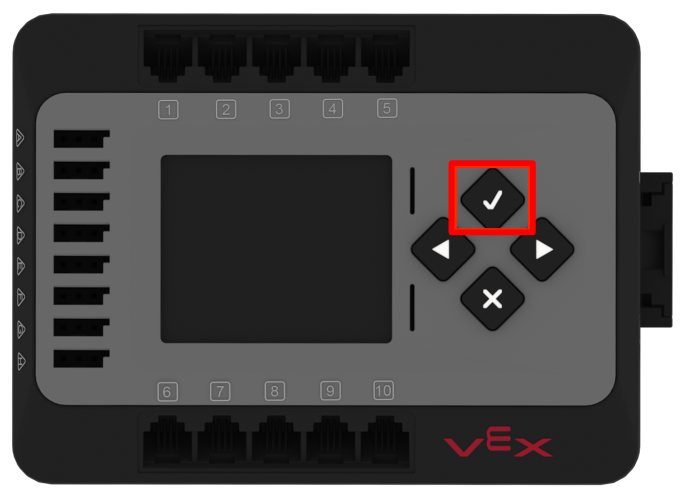
اضغط على زر Check (فحص) لتشغيل الدماغ.
تأكد من أن الذراع المكون من 6 محاور وبرج الإشارة متصلان بالدماغ.
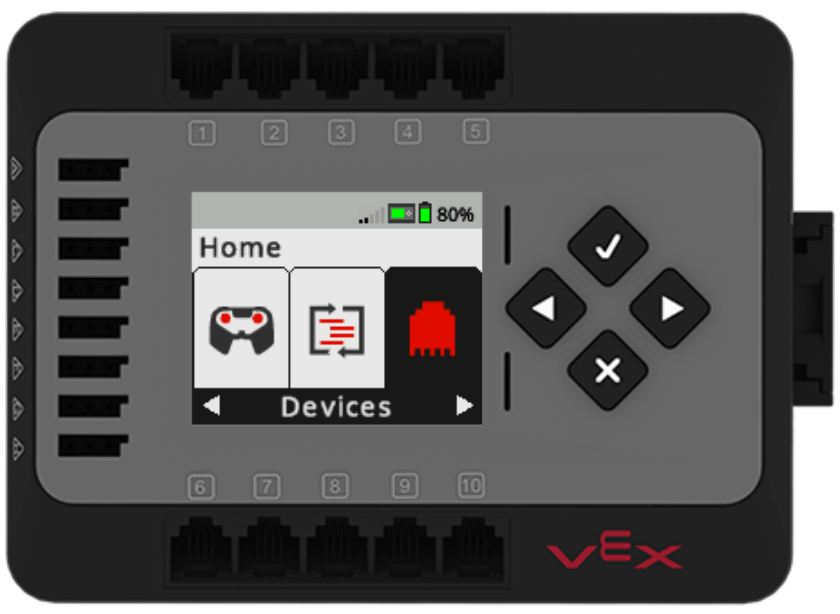
استخدم السهم الأيمن لتمييز خيار قائمة الأجهزةاضغط على زر التحقق لفتح شاشة الأجهزة.
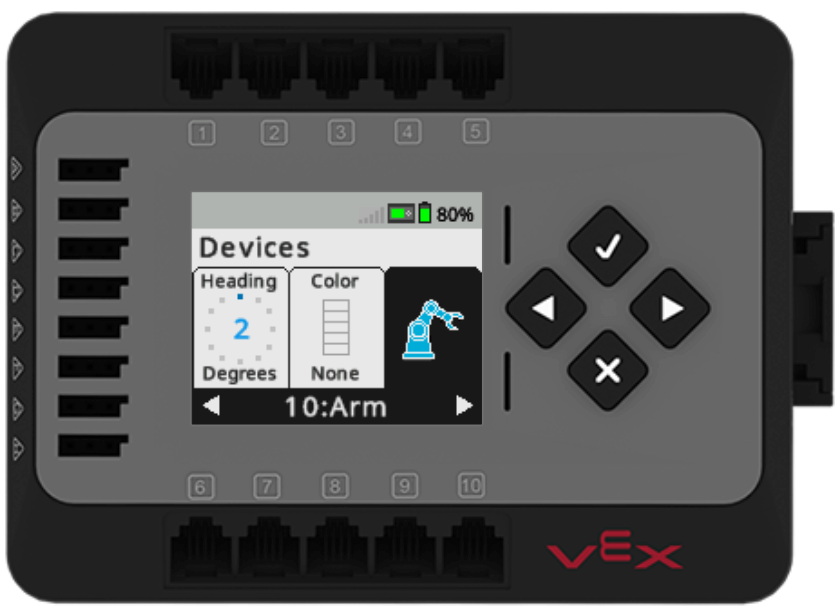
ستعرض شاشة الأجهزة معلومات حول جميع الأجهزة المتصلة بالدماغ. استخدم السهم الأيمن لتمييز خيار قائمة الذراعاضغط على زر التحقق لعرض بيانات الذراع.
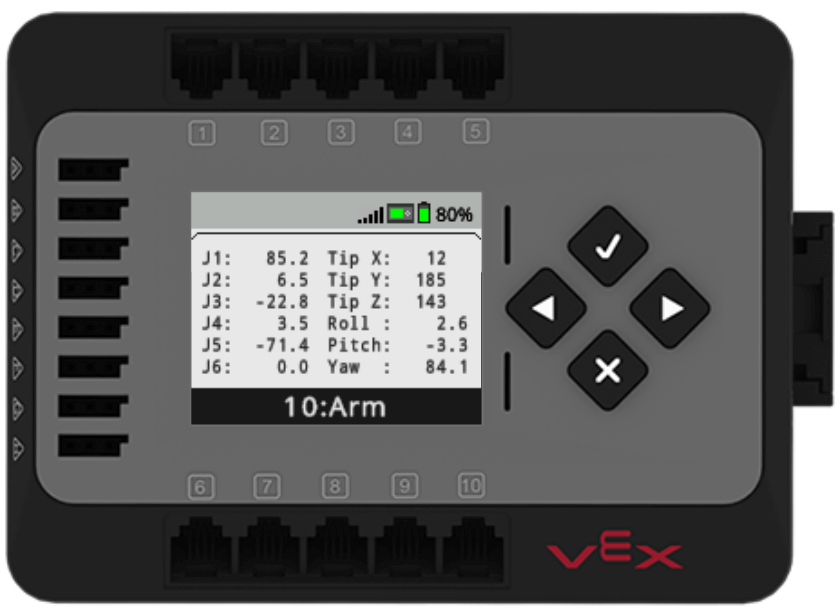
يمكنك الآن عرض نقاط البيانات حول ذراع 6 محاور.
تحديد إحداثيات x وy وz
تعرض شاشة الأجهزة عددًا من نقاط البيانات حول موضع ذراع 6 محاور. توجد معلومات الإحداثيات x و y و z في الزاوية العلوية اليمنى من الشاشة، ويتم تصنيفها على أنها X و Y و Z، كما هو موضح في هذه الصورة.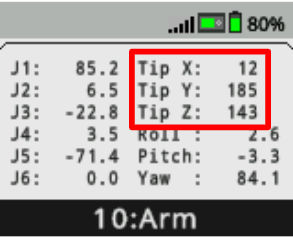
أثناء تحريك ذراع 6 محاور، ستتغير البيانات المعروضة على شاشة الأجهزة في الوقت الفعلي، كما هو موضح في هذا الفيديو.
يمكنك استخدام شاشة الأجهزة لجمع مواقع الإحداثيات مع ذراع 6 محاور وتسجيلها في دفترك الهندسي، تمامًا كما فعلت سابقًا مع الشاشة عندما كان ذراع 6 محاور متصلاً مباشرةً برمز VEX. 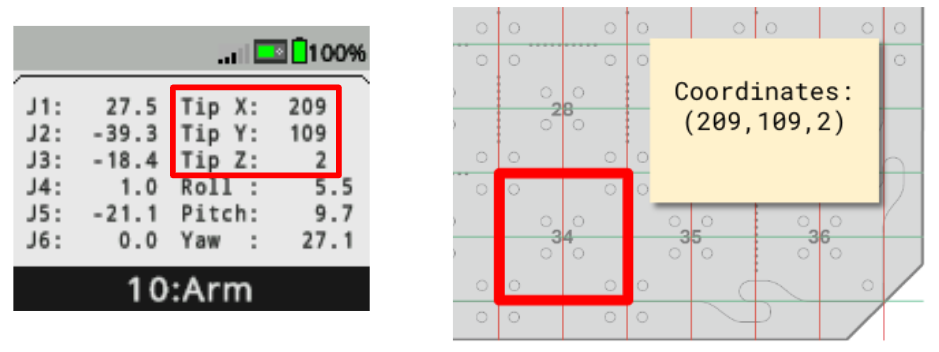
النشاط
الآن بعد أن تعلمت كيفية استخدام شاشة الأجهزة على الدماغ لعرض المواضع x و y و z للذراع سداسي المحاور، يمكنك ممارسة هذه المهارات باستخدام ذراع CTE سداسي المحاور وشاشة الأجهزة للعثور على إحداثيات مواقع البلاط المحددة.
- عرض بيانات الذراع على شاشة الأجهزة في الدماغ.
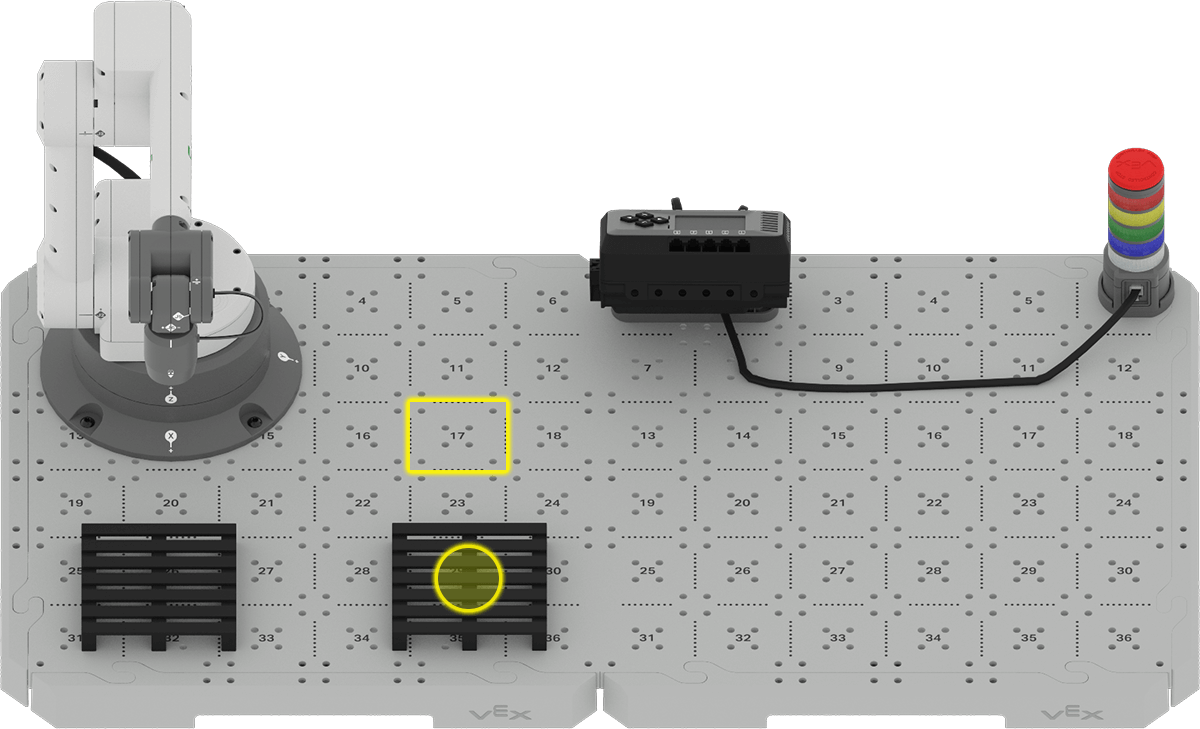
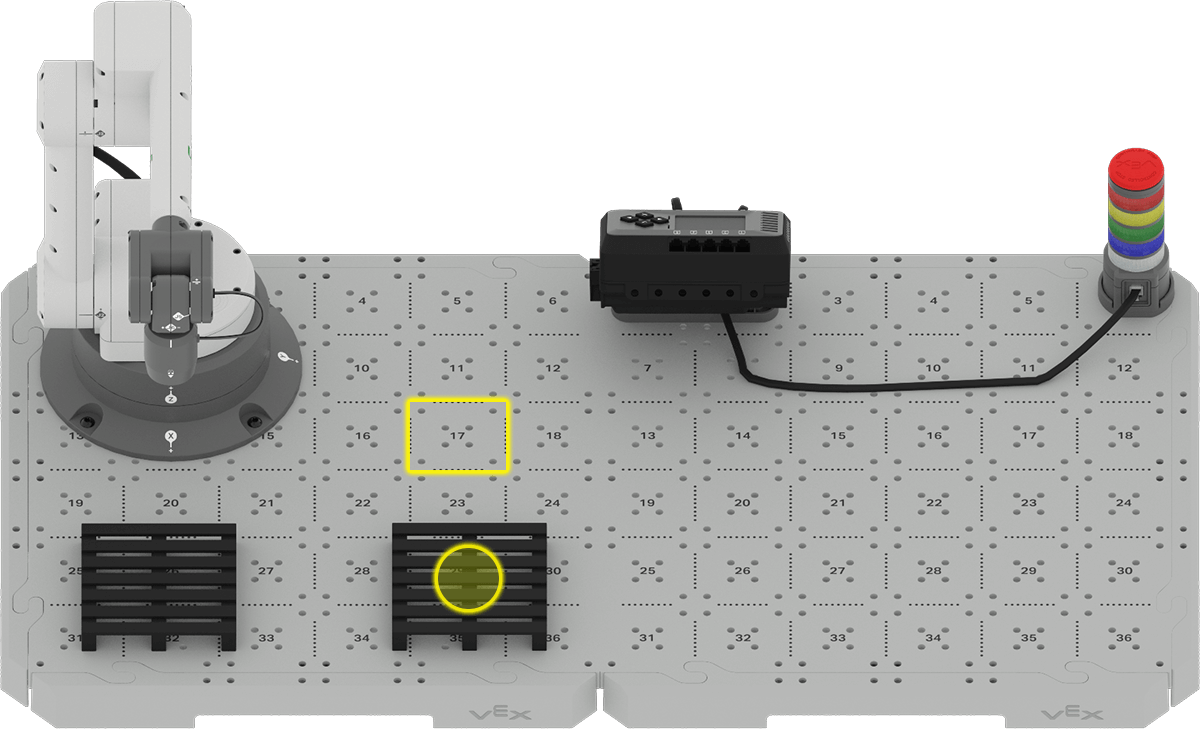
- حرك الذراع المكون من 6 محاور يدويًا وسجل إحداثيات (x، y، z) لمواقع البلاط التالية (كما هو موضح في الصورة أعلاه) في دفتر الملاحظات الهندسي الخاص بك:
- موقع البلاط 17
- مركز المنصة النقالة
- أعلى القرص على موقع التجانب 17
- الجزء العلوي من القرص في وسط المنصة النقالة
- كيف تتشابه الإحداثيات مع بعضها البعض ؟ ما هي القيم المختلفة ولماذا ؟ سجل إجاباتك في دفترك الهندسي.
تحقق من فهمك
قبل البدء في الدرس التالي، تأكد من فهمك للمفاهيم الواردة في هذا الدرس من خلال الإجابة على الأسئلة الواردة في المستند أدناه في دفترك الهندسي.
تحقق من فهمك للأسئلة > (Google Doc / .docx / .pdf)
حدد التالي > لاستخدام الإحداثيات التي جمعتها في مشروع لنقل قرص.