
في الدرس السابق، تعلمت كيفية جمع الإحداثيات (x، y، z) باستخدام الدماغ. في هذا الدرس، ستستخدم هذه الإحداثيات لإنشاء مشروع VEXcode لنقل قرص إلى منصة نقالة. سوف تتعلم كيفية:
- افتح مشروعًا في VEXcode.
- قم ببناء مشروع VEXcode لالتقاط القرص ووضعه على منصة نقالة.
- قم بتنزيل مشروع إلى الدماغ.
- تشغيل مشروع على الدماغ.
- قم باختبار مشاريع VEXcode تدريجيًا.
في نهاية هذا الدرس، ستقوم بترميز الذراع الروبوتية سداسية المحاور لالتقاط قرص إضافي ووضعه على منصة نقالة أخرى.
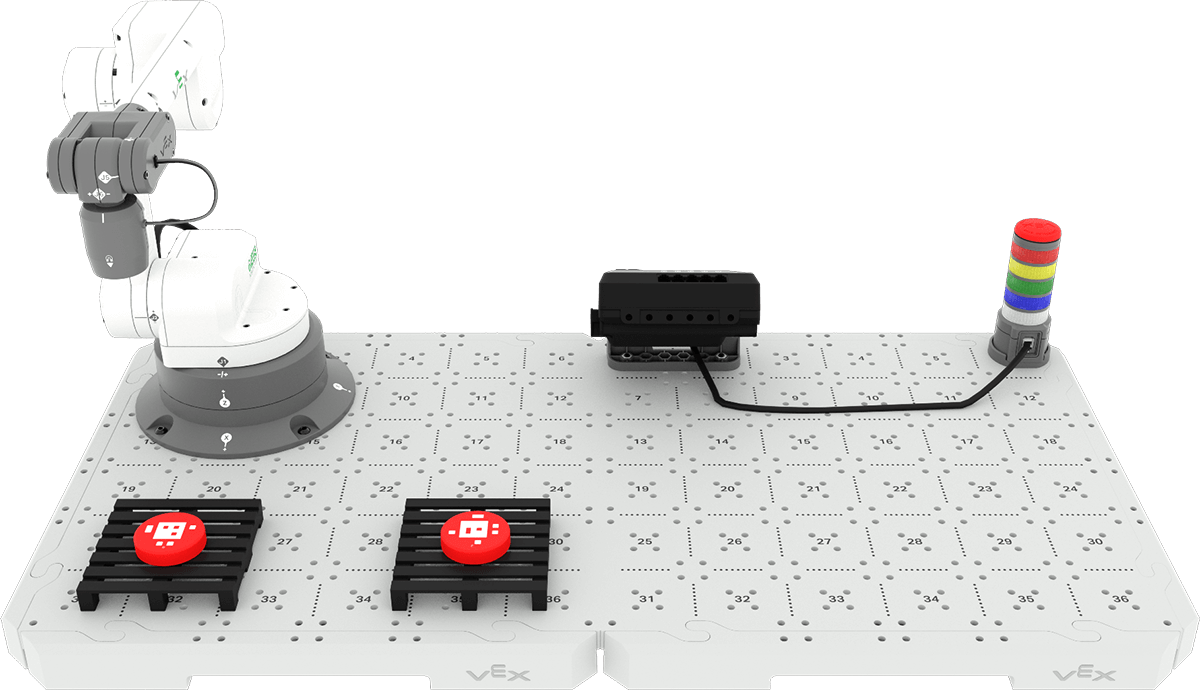
التقاط القرص ووضعه
في الدورة السابقة، استخدمت اتصالًا مباشرًا لترميز ذراع 6 محاور لالتقاط المكعبات والأقراص ونقلها. في هذا الدرس، ستنشئ مشروع EXP Brain في VEXcode EXP لالتقاط القرص ونقله من موقع البدء إلى منصة نقالة. سيتبع هذا نفس العملية التي استخدمتها لإنشاء مشاريع VEXcode واختبارها بشكل تدريجي في مقدمة دورة الذراع سداسي المحاور.
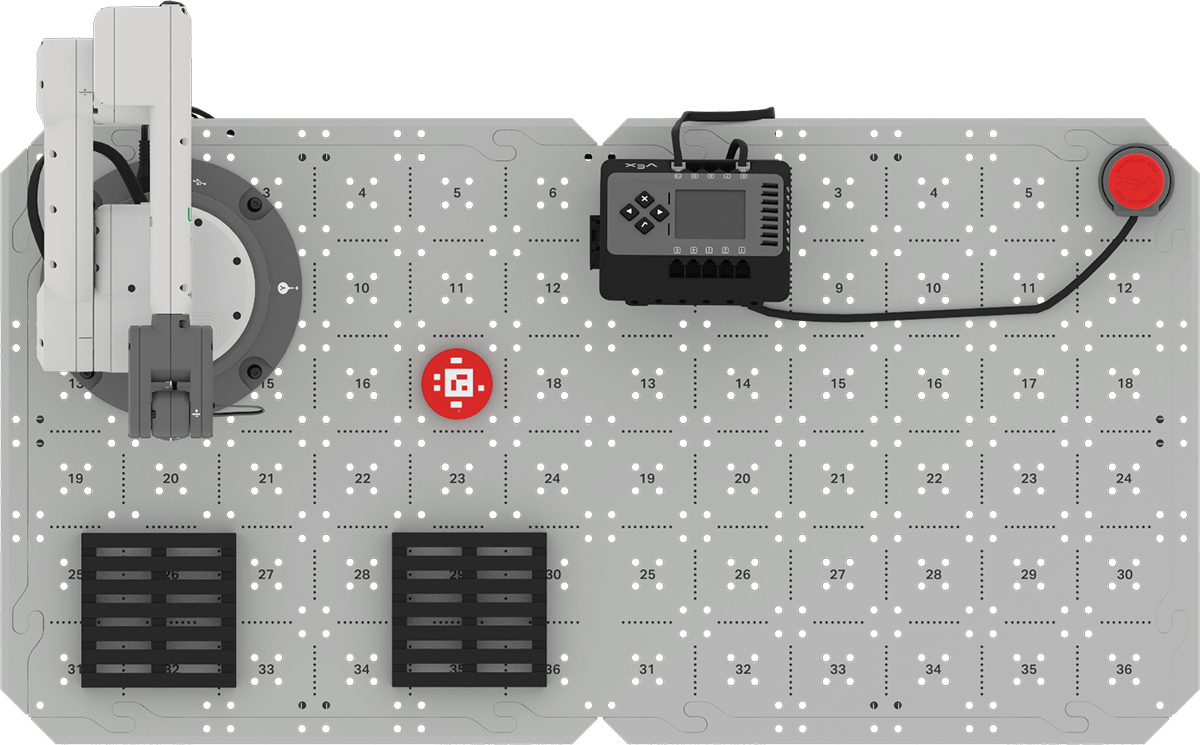
للبدء، ضع قرصًا على موقع التجانب 17، كما هو موضح في هذه الصورة. هذا هو نفس الإعداد الذي تم استخدامه في نشاط الدرس السابق.
مراجعة السلوكيات اللازمة لنقل القرص
في مقدمة دورة الذراع المكونة من 6 محاور، تعلمت كيفية وضع خطة لمشروع حيث أدرجت أصغر السلوكيات الممكنة بالترتيب. في السابق، قمت بوضع خطة لنقل مكعب من منطقة التحميل في موقع البلاط 17 إلى المنصة النقالة. يمكن استخدام هذه الخطة نفسها (الموضحة أدناه) لنقل قرص من موقع البلاط 17 إلى المنصة النقالة الآن، حيث أن السلوكيات هي نفسها – تم تغيير الكائن الذي يتم نقله فقط. سجل خطة نقل القرص من منطقة التحميل إلى منصة نقالة في دفترك الهندسي.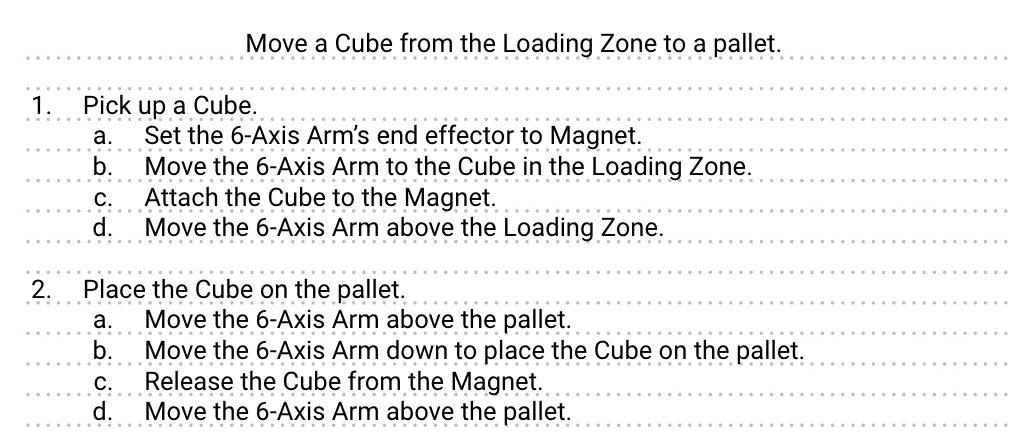
فتح مشروع قالب قاعدة ذراع CTE سداسية المحاور
في هذا الدرس، ستستخدم مشروع Brain CTE 6 - Axis Arm Base لرمز ذراع 6 - Axis لالتقاط الأقراص ونقلها إلى المنصات. اتبع الخطوات لفتح المشروع.
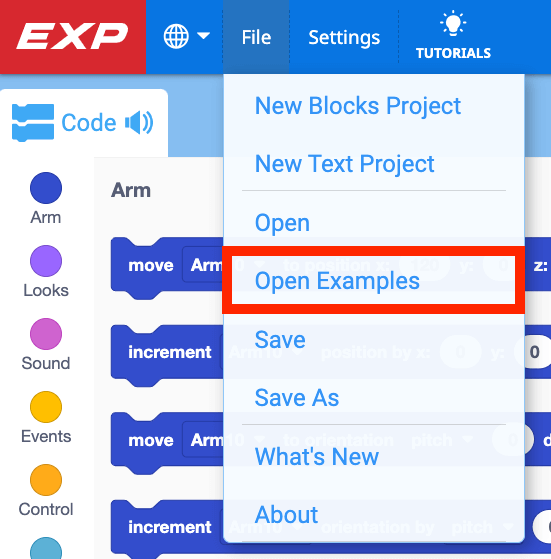
في VEXcode، افتح قائمة File (ملف)، وحدد Open Examples (فتح أمثلة).
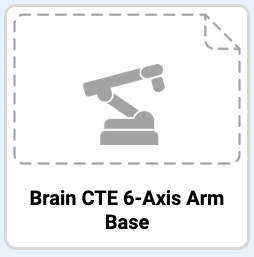
حدد مشروع قالب قاعدة ذراع الدماغ ذات 6 محاور CTE.
ملاحظة: في حالة فتح المشروع لأول مرة، قد تتم مطالبتك بالسماح بتحرير الأذونات. تأكد من تمكين الحفظ إذا طُلب منك ذلك.
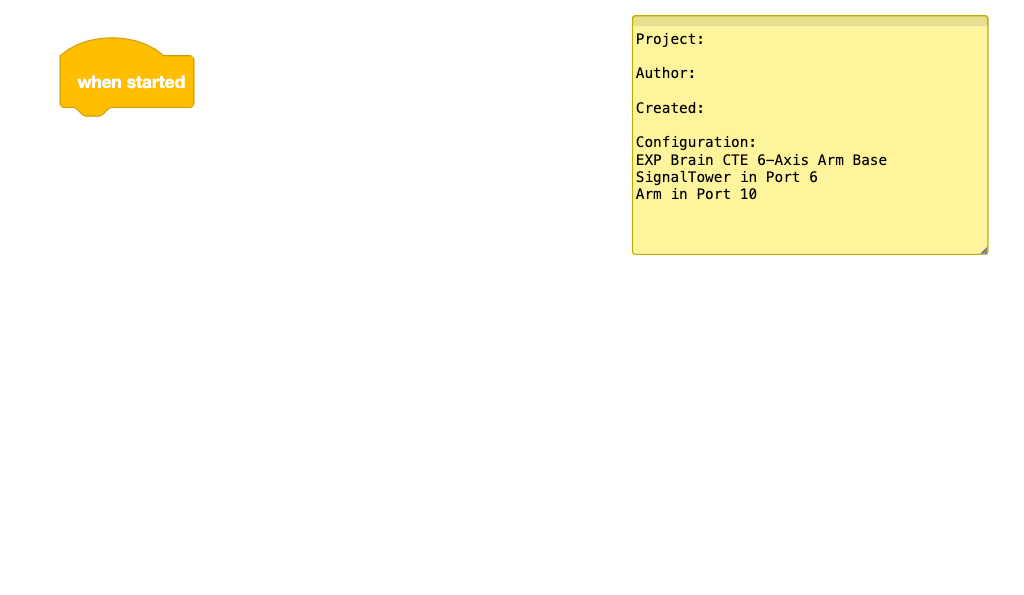
أنت الآن جاهز لبدء بناء مشروعك.
لمعلوماتك
في مشروع قالب قاعدة ذراع الدماغ CTE 6 محاور، تم تكوين ذراع 6 محاور وبرج الإشارة بالفعل كأجهزة متصلة. عند إنشاء مشروع الدماغ، يجب تكوين جهاز، مثل ذراع 6 محاور، حتى تظهر الكتل للتحكم في هذا الجهاز في صندوق الأدوات. باستخدام مشروع القالب، ستكون الكتل في فئتي الذراع وبرج الإشارة متاحة للاستخدام. ستتعلم المزيد حول تكوين الأجهزة في وحدة لاحقة.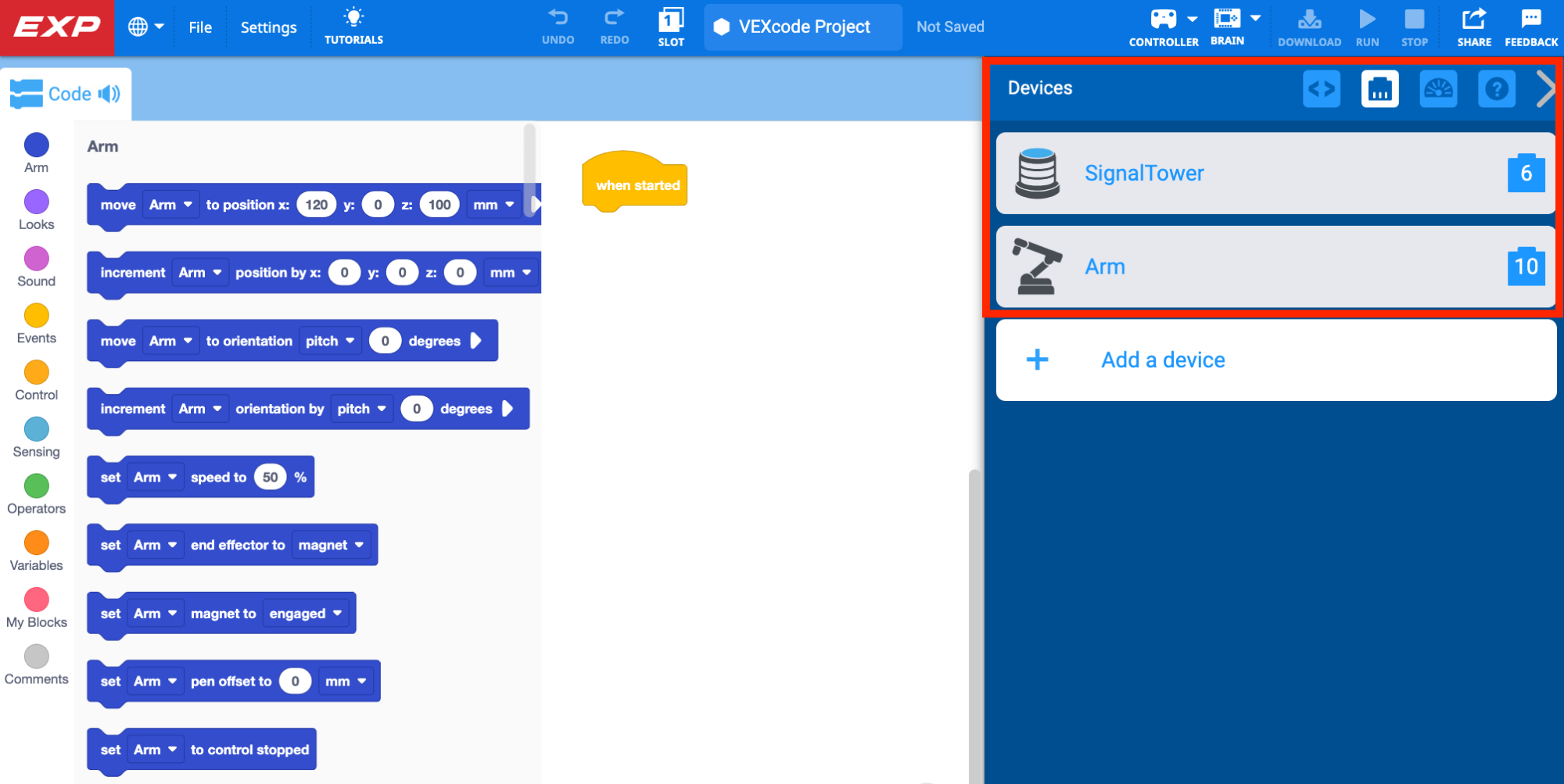
التقاط القرص
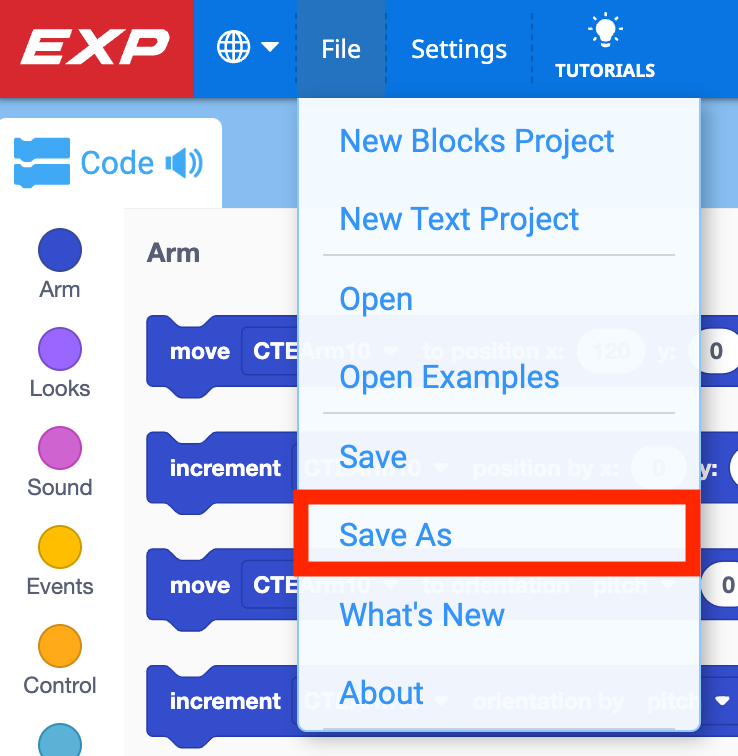
قبل أن تبدأ في إضافة المكوّنات، قم بتسمية مشروعك وحفظه على جهازك. افتح قائمة "ملف" وحدد " حفظ باسم". أعد تسمية مشروعك الوحدة 1 الدرس 4.
الآن سيتم حفظ مشروعك تلقائيًا أثناء إضافة الكتل وإزالتها.
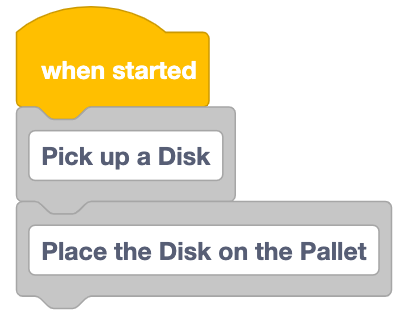
أضف كتل تعليقات لكل خطوة من الخطوتين الكبيرتين من الخطة أعلاه.
تذكر أن التعليقات تساعد في الحفاظ على تنظيم مشروعك بحيث يسهل تحديد أجزاء التعليمات البرمجية القابلة لإعادة الاستخدام أثناء بناء المشروع واختباره.
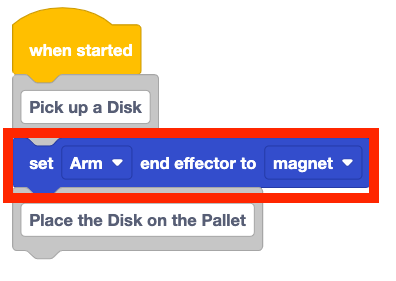
أضف كتلة مستجيب نهاية المجموعة أسفل كتلة التعليق الأولى لتعيين مستجيب نهاية ذراع 6 محاور على المغناطيس.
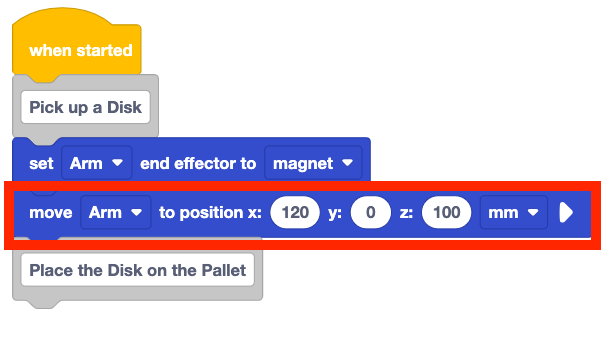
إضافة كتلة نقل إلى الموضع أسفل المشروع.
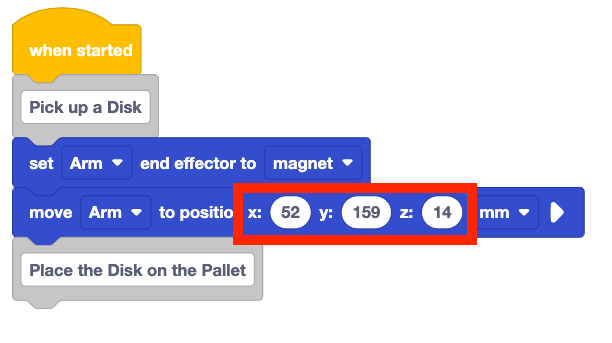
اضبط المعلمات x و y و z على إحداثيات الجزء العلوي من القرص في منطقة التحميل (موقع التجانب 17). لقد سجلت هذه الإحداثيات في دفتر ملاحظاتك الهندسية في نشاط الدرس السابق.
لاحظ أن الإحداثيات (x، y، z) الموضحة هنا هي مثال. قد تختلف قيمك قليلاً بناءً على موضع القرص والذراع سداسي المحاور عند جمع القيم يدويًا. تأكد من استخدام إحداثياتك في مشروعك.
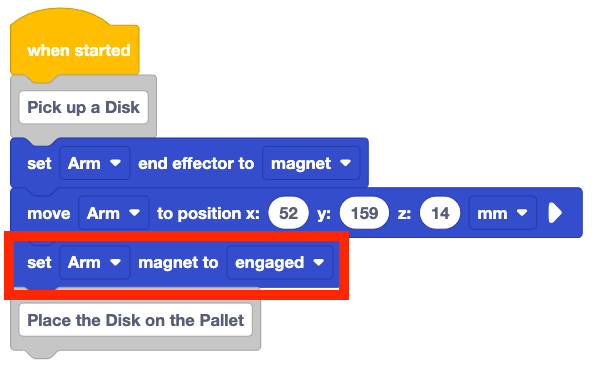
أضف مجموعة مغناطيس إلى المشروع. تأكد من ضبط المعلمة على وضع التعشيق.
يجب عليك استخدام كتلة مغناطيس مجموعة لتعشيق المغناطيس من أجل جذب القرص لالتقاطه.
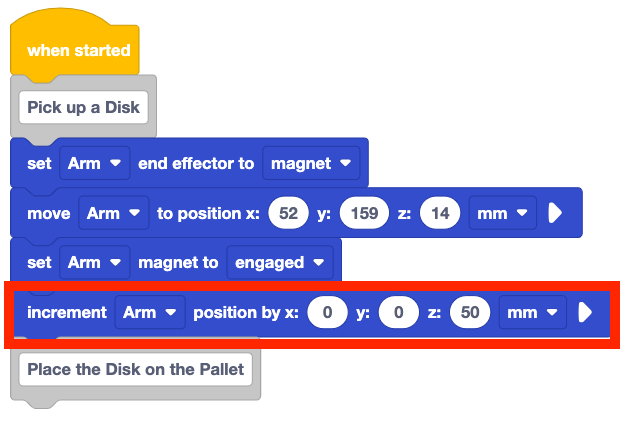
أضفكتلة موضع زيادة إلى مشروعك واضبط المعلمة z على 50.
سيؤدي ذلك إلى رفع الذراع سداسي المحاور على طول المحور z، والتقاط القرص من منطقة التحميل في موقع البلاط 17.
تشغيل المشروع على الدماغ
الآن بعد استخدام الدماغ كوحدة تحكم منطقية قابلة للبرمجة (PLC)، يجب تنزيل مشاريع VEXcode إلى الدماغ. ستقوم بتنزيل وتشغيل المشاريع على Brain خلال هذه الدورة التدريبية. اتبع هذه الخطوات لتنزيل مشروعك وتشغيله.
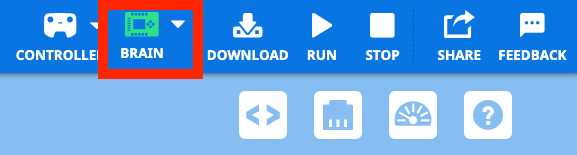
تأكد من تشغيل الدماغ وتوصيله بـ VEXcode Exp. راجع الخطوات الواردة في الدرس 2 من هذه الوحدة لمساعدتك في توصيل الدماغ إذا لزم الأمر.
سيظهر رمز الدماغ في شريط الأدوات باللون الأخضر عند توصيل الدماغ.
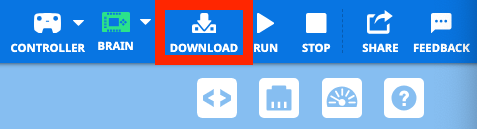
حدد تنزيل لتنزيل المشروع إلى الدماغ.
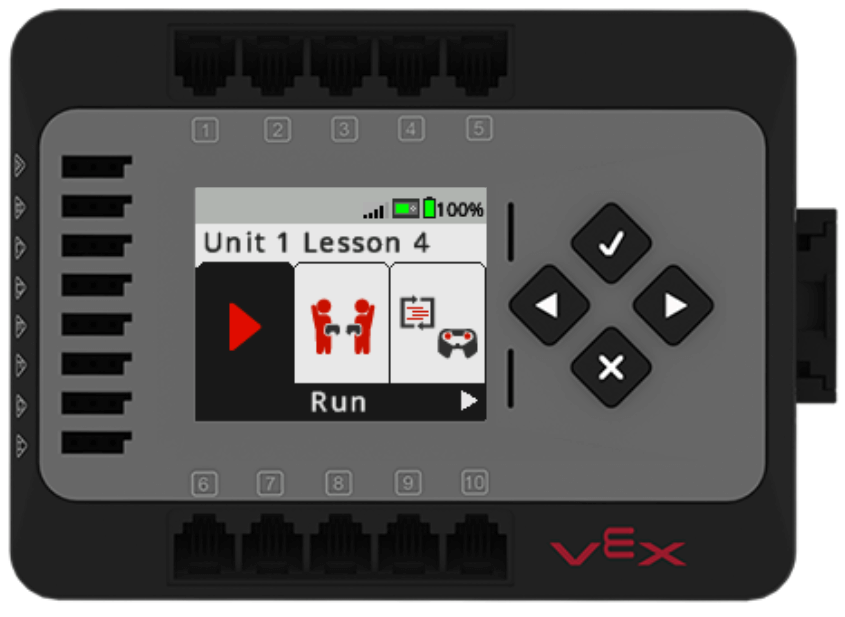
سترى المشروع على شاشة الدماغ بمجرد تنزيله.
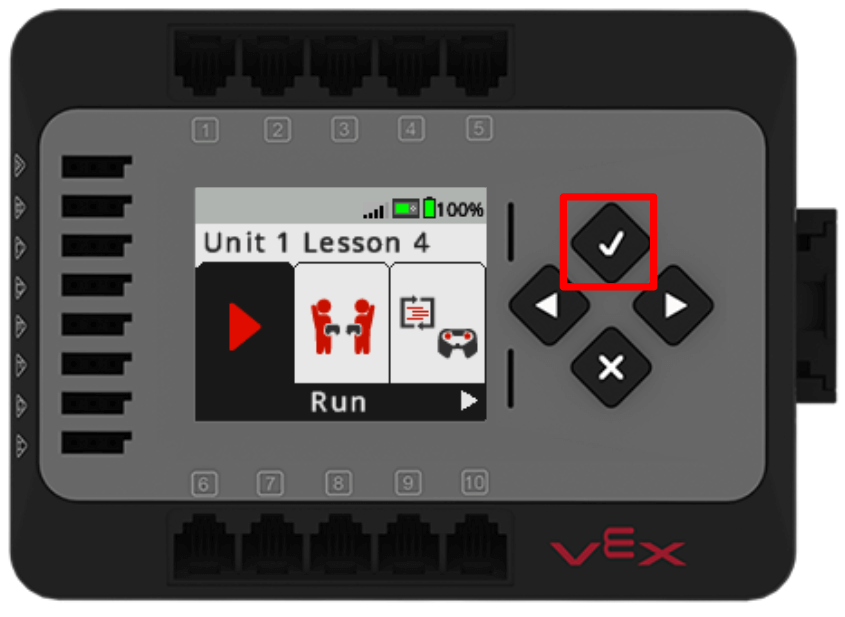
اضغط على زر التحقق في الدماغ لتشغيل المشروع. راقب سلوكيات ذراع 6 محاور.
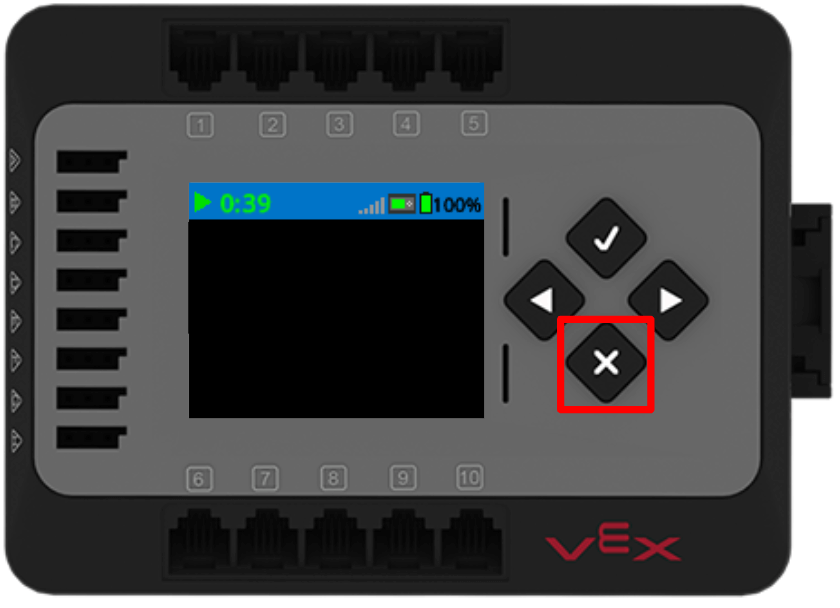
عند الانتهاء من تحريك الذراع المكون من 6 محاور، اضغط على الزر X في الدماغ لإيقاف المشروع.
هل التقط الذراع سداسي المحاور القرص من منطقة التحميل على النحو المنشود ؟ لماذا أو لماذا لا ؟
ضع القرص على المنصة النقالة
الآن بعد أن تم التقاط القرص بواسطة ذراع 6 محاور، يمكن نقله إلى المنصة النقالة. سيقوم الذراع ذو 6 محاور بتحريك القرص فوق موقع الإنزال على المنصة النقالة. ثم سيقوم بخفض القرص إلى منصة التحميل وتحرير المغناطيس لوضع القرص، كما هو موضح في المخطط أعلاه.
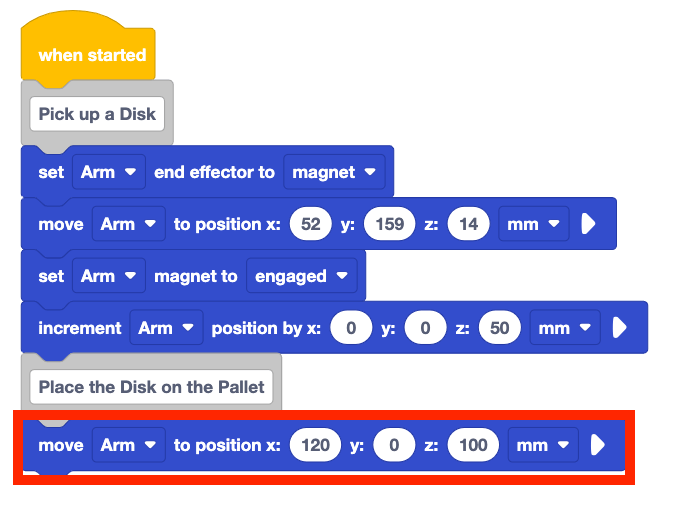
أضف مكوّن الانتقال إلى الموضع إلى المشروع أسفل مكوّن التعليق الثاني، لتتماشى مع السلوك التالي المدرج في الخطة.
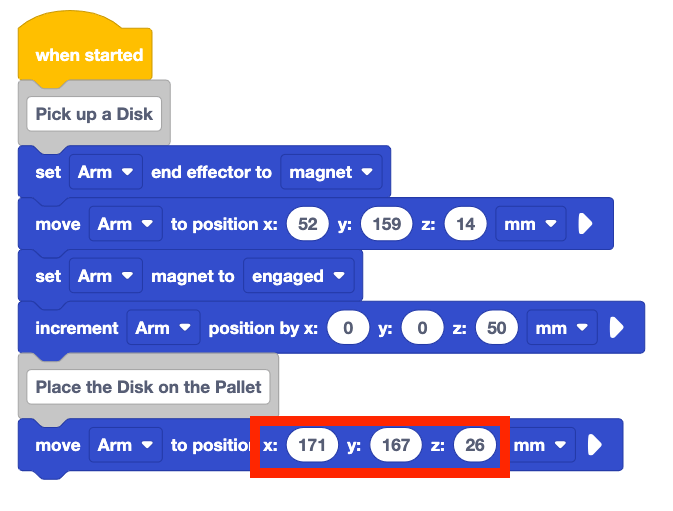
اضبط المعلمات x و y و z على إحداثيات موقع الإنزال – الجزء العلوي من القرص على المنصة النقالة. لقد سجلت هذه الأمور المنسقة في دفتر ملاحظاتك الهندسية في نشاط الدرس السابق.
تأكد من استخدام إحداثياتك، حيث أن الإحداثيات الموضحة هنا هي مثال، وقد تختلف عن إحداثياتك.
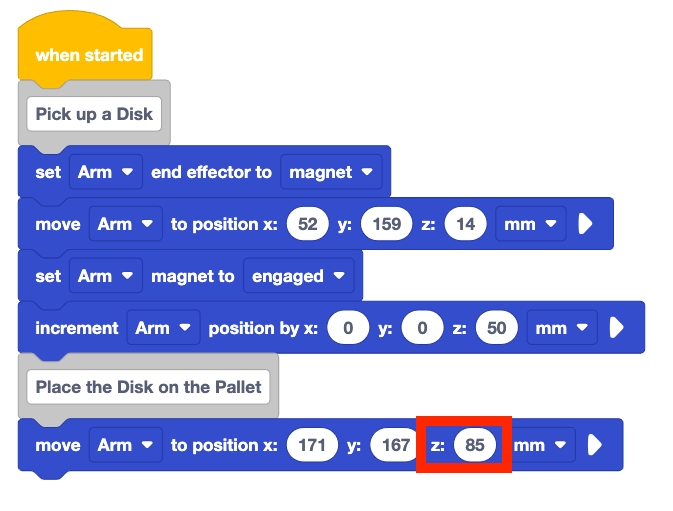
أضف ما يقرب من 50 إلى الإحداثي z في كتلة الانتقال إلى الموضع.
تتم إضافة هذا لأن ذراع 6 محاور يحتاج إلى تحريك القرص فوق موقع الإنزال. من خلال زيادة الإحداثي z، يمكنك التأكد من وضع القرص فوق الموقع الصحيح. وهذا يضمن أيضًا أن الذراع سداسي المحاور يتجنب أي عقبات قد تكون موجودة.
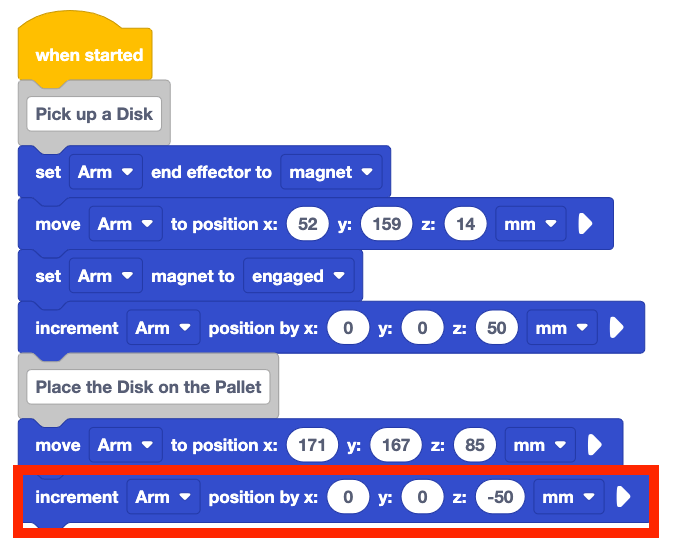
إضافة كتلة موضع زيادة إلى المشروع. اضبط المعلمة z على -50.
سيؤدي ذلك إلى تحريك الذراع سداسي المحاور لأسفل 50 مم لوضع القرص على المنصة النقالة.
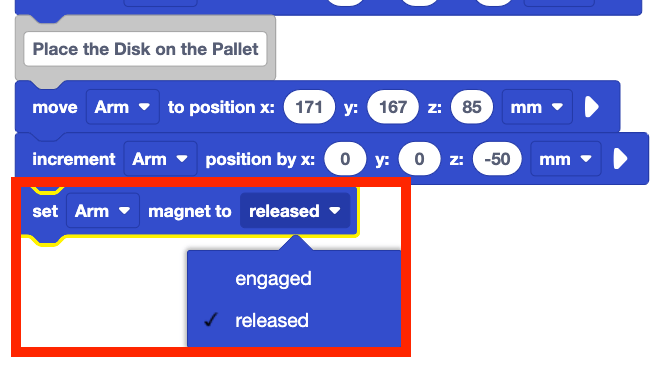
أضف مجموعة مغناطيس إلى المشروع. اضبط المعلمة على الإصدار.
سيؤدي ذلك إلى فك تعشيق المغناطيس بحيث يتم تحرير القرص على المنصة النقالة.
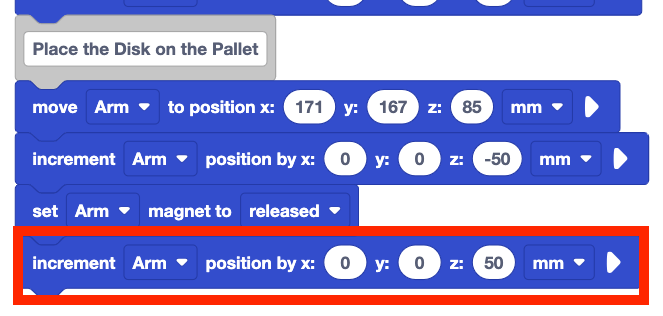
إضافة كتلة موضع زيادة إلى المشروع. اضبط المعلمة z على 50.
سيؤدي ذلك إلى رفع الذراع سداسي المحاور لوضع القرص على المنصة النقالة.
قم بتنزيل وتشغيل المشروع على الدماغ
الآن بعد أن قمت بتشغيل المشروع مباشرة من الدماغ، يجب تنزيل المشروع إلى الدماغ في كل مرة يتم تحريره. وهذا يضمن أن المشروع الذي يعمل على ذراع 6 محاور هو نفس المشروع الذي تقوم ببنائه في VEXcode.
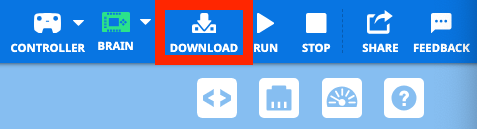
تأكد من تشغيل الدماغ وتوصيله برمز VEX. حدد تنزيل في شريط الأدوات لتنزيل المشروع إلى الدماغ.
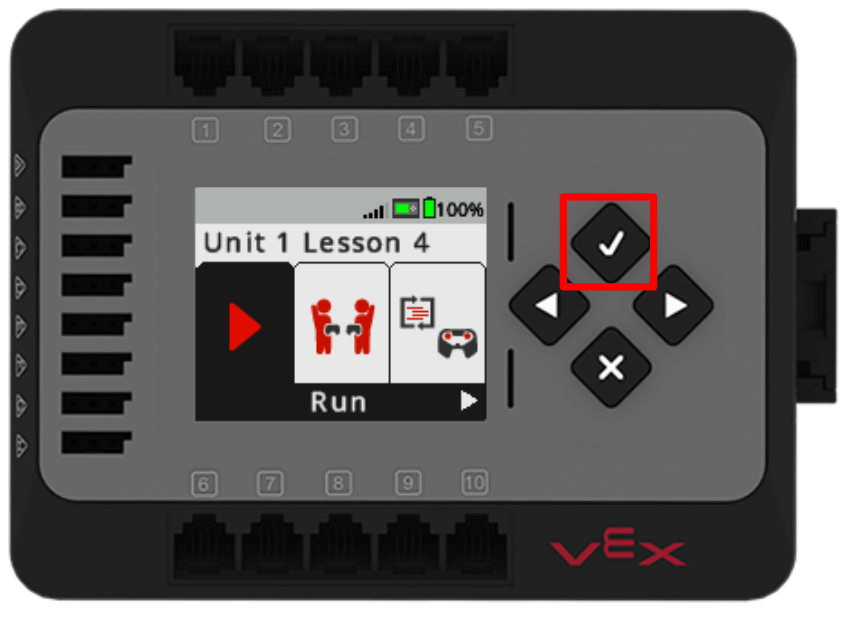
بمجرد تنزيل المشروع، اضغط على زر التحقق في الدماغ لتشغيل المشروع.
راقب سلوكيات ذراع 6 محاور.
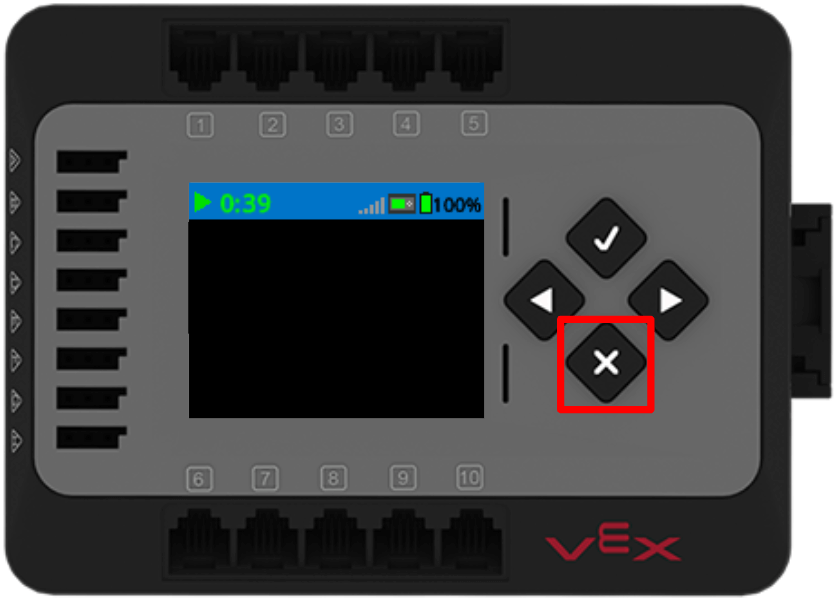
عند انتهاء ذراع 6 محاور من الحركة، اضغط على الزر X في الدماغ لإيقاف المشروع.
هل التقط الذراع سداسي المحاور القرص ووضعه على المنصة النقالة على النحو المنشود ؟ لماذا أو لماذا لا ؟
لمعلوماتك
أثناء توصيل دماغك بـ VEXcode Exp باستخدام سلك USB - C، يمكنك أيضًا استخدام زري التشغيل والإيقاف في شريط الأدوات لبدء مشروعك وإيقافه. عند توصيل الدماغ برمز VEX باستخدام السلك، سيظهر رمز الدماغ في شريط الأدوات باللون الأخضر، وسيتم تمكين أزرار التنزيل والتشغيل والتوقف، كما هو موضح هنا. 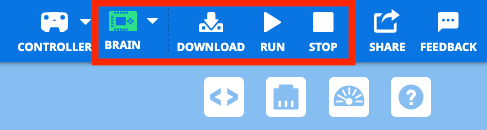
عندما لا يكون الدماغ متصلاً برمز VEX، سيظهر رمز الدماغ باللون الأبيض، وسيتم تعطيل أزرار التنزيل والتشغيل والإيقاف، كما هو موضح هنا. عندما لا يكون الدماغ متصلاً، يجب استخدام الأزرار الموجودة على الدماغ لتشغيل المشروع. 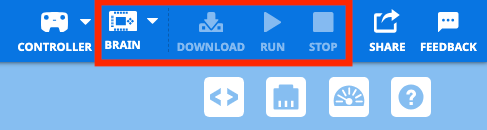
النشاط
الآن بعد أن قمت بفتح مشروعك وتنزيله وتشغيله على الدماغ، ونقلت قرصًا واحدًا من منطقة التحميل إلى المنصة النقالة، ستتدرب على هذه المهارات. في هذا النشاط، ستبني على مشروعك من هذا الدرس لترميز ذراع 6 محاور لالتقاط قرص ثانٍ من منطقة التحميل (موقع البلاط 17) ووضعه على المنصة الثانية.
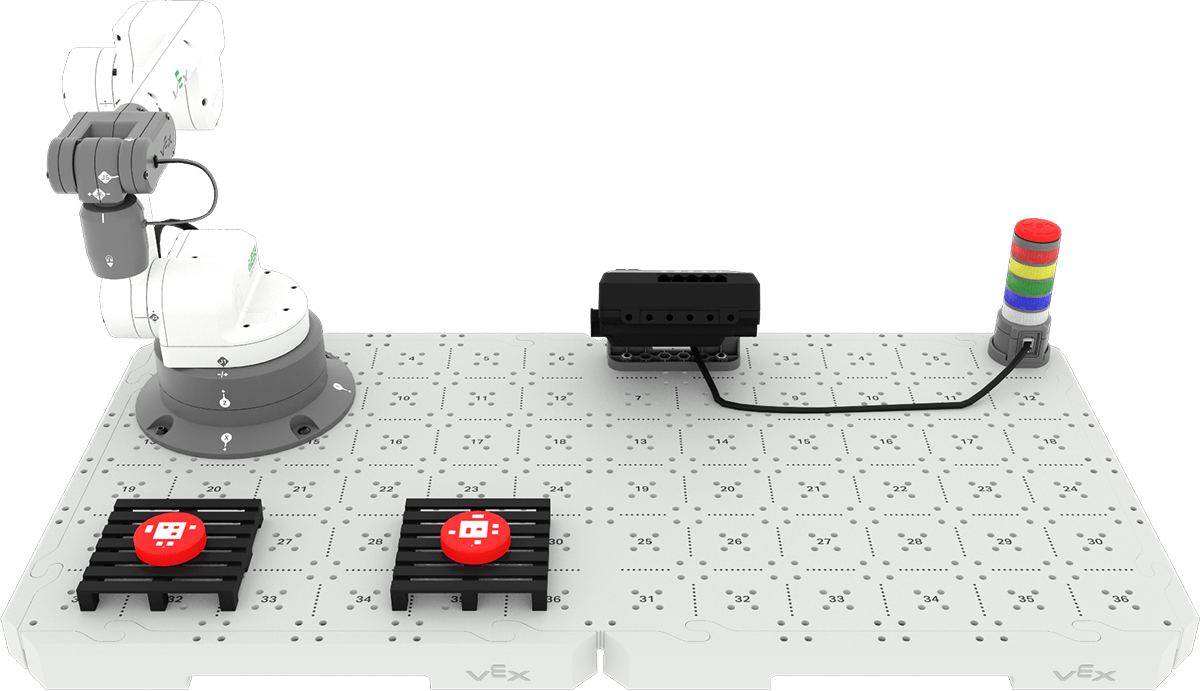
النشاط: قم بترميز الذراع المكون من 6 محاور لوضع قرص واحد على كل منصة نقالة.
- خطط كيف ستبني على مشروعك من هذا الدرس. في هذا المشروع، ستقوم بترميز ذراع 6 محاور لالتقاط قرص ثانٍ من منطقة التحميل ووضعه على المنصة الثانية مع مجموعتك. تأكد من أنكم جميعًا متفقون على نهجكم قبل البدء في تحرير المشروع.
- قم بتوثيق خطتك في دفتر الملاحظات الهندسي الخاص بك.
- افتح قائمة "ملف" في VEXcode وحدد " حفظ باسم". أعد تسمية مشروعك الوحدة 1 الدرس 4 النشاط.
- قم بتحرير المشروع في VEXcode لمطابقة الخطة التي وافقت عليها مجموعتك.
- قم بتنزيل المشروع وتشغيله لاختباره. ضع القرص الثاني يدويًا في منطقة التحميل بمجرد وضع القرص الأول.
- هل يحرك الذراع سداسي المحاور كلا القرصين بنجاح كما كنت تنوي ؟ يجب أن يكون هناك قرص واحد على كل منصة نقالة. إذا لم يكن الأمر كذلك، فاستمر في تعديل المشروع حتى تضع كلا القرصين بنجاح، واحد على كل منصة نقالة.
تحقق من فهمك
قبل الانتقال إلى الدرس التالي، تأكد من فهمك للمفاهيم الواردة في هذا الدرس من خلال الإجابة على الأسئلة التالية في دفتر ملاحظاتك الهندسية.
تحقق من فهمك للأسئلة > (Google Doc / .docx / .pdf)
حدد التالي للانتقال > إلى نشاط وضع كل شيء معًا.