
പാഠം 2: തലച്ചോറുമായി ആരംഭിക്കുക
നിങ്ങളുടെ ബിൽഡിലേക്ക് അധിക ടൈലും EXP ബ്രെയിനും ചേർത്തുകഴിഞ്ഞാൽ, നിങ്ങൾക്ക് VEXcode EXP ഉപയോഗിച്ച് ആരംഭിക്കാം.
ഈ പാഠത്തിൽ, നിങ്ങൾ ഇതിനെക്കുറിച്ച് പഠിക്കും:
- ബാറ്ററി ലെവൽ പരിശോധിക്കുക.
- തലച്ചോറിനെ VEXcode EXP-ലേക്ക് ബന്ധിപ്പിക്കുന്നു.
- തലച്ചോറിന്റെ ഫേംവെയർ അപ്ഡേറ്റ് ചെയ്യുന്നു.
ബാറ്ററി ലെവൽ പരിശോധിക്കുക
ആരംഭിക്കുന്നതിന് മുമ്പ്, നിങ്ങൾക്ക് ചാർജ്ജ് ചെയ്ത ബാറ്ററി ഉണ്ടെന്ന് ഉറപ്പാക്കുക. ബാറ്ററിയുടെ വശത്തുള്ള ഇൻഡിക്കേറ്റർ ലൈറ്റുകൾ ഉപയോഗിച്ച് നിങ്ങൾക്ക് ബാറ്ററി ലെവൽ പരിശോധിക്കാം.
ഇൻഡിക്കേറ്റർ ലൈറ്റുകൾ ഉപയോഗിച്ച് ബാറ്ററി ലെവൽ എങ്ങനെ പരിശോധിക്കാമെന്ന് കാണാൻ ഈ ആനിമേഷൻ കാണുക. ആനിമേഷനിൽ, ഒരു കൈ ബട്ടൺ അമർത്തുമ്പോൾ ആദ്യത്തെ വെളിച്ചം പച്ച നിറത്തിൽ തിളങ്ങുന്നു, ഇത് ചാർജ് ലെവലിനെ സൂചിപ്പിക്കുന്നു.
- 1 ലൈറ്റ്: 0-25% ചാർജ്
- 2 ലൈറ്റുകൾ: 25-50% ചാർജ്
- 3 ലൈറ്റുകൾ: 50-75% ചാർജ്
- 4 ലൈറ്റുകൾ: 75-100% ചാർജ്
നിങ്ങളുടെ അറിവിലേക്കായി
VEXcode EXP ഓണാക്കാനും കണക്റ്റുചെയ്യാനും EXP ബ്രെയിനിന് ഒരു പവർ സ്രോതസ്സ് ഉണ്ടായിരിക്കണം. എന്നിരുന്നാലും, ഈ പാഠം ആരംഭിക്കുന്നതിന് മുമ്പ് നിങ്ങളുടെ ബാറ്ററിയിൽ കാര്യമായ ചാർജ് ഇല്ലെങ്കിൽ, ബാറ്ററി ചാർജ് ചെയ്യുമ്പോൾ തന്നെ നിങ്ങൾക്ക് അത് പ്ലഗ് ഇൻ ചെയ്ത് ഫേംവെയർ അപ്ഡേറ്റ് ചെയ്യാൻ കഴിയും.
ബ്രെയിനുമായി ബന്ധിപ്പിച്ചിരിക്കുമ്പോൾ ബാറ്ററി ചാർജ് ചെയ്യാൻ, ഒരു USB-C കേബിളിന്റെ ഒരു അറ്റം ഒരു പവർ സ്രോതസ്സുമായും മറ്റേ അറ്റം ബാറ്ററിയുമായും ബന്ധിപ്പിക്കുക.
VEXcode EXP ഉപയോഗിച്ച് ആരംഭിക്കുന്നു
മുമ്പത്തെ കോഴ്സിലേതുപോലെ നിങ്ങൾ VEXcode EXP ആക്സസ് ചെയ്യും, എന്നാൽ ഇപ്പോൾ നിങ്ങൾ ആം പ്രോജക്റ്റുകൾക്ക് പകരം EXP ബ്രെയിൻ പ്രോജക്റ്റുകൾ സൃഷ്ടിക്കും.
നിങ്ങൾ ഉപയോഗിക്കുന്ന VEXcode EXP പതിപ്പുമായി (വെബ് അധിഷ്ഠിതമോ ആപ്പ് അധിഷ്ഠിതമോ) പൊരുത്തപ്പെടുന്ന 'VEXcode EXP ഉപയോഗിച്ച് ആരംഭിക്കുക' എന്ന വിഭാഗം പിന്തുടരുക.നിങ്ങൾ ഏത് പതിപ്പാണ് ഉപയോഗിക്കുന്നതെന്ന് ഉറപ്പില്ലേ? നിങ്ങളുടെ ഇൻസ്ട്രക്ടറോട് ചോദിക്കുക.
വെബ് അധിഷ്ഠിത VEXcode EXP-യിൽ പ്രോജക്ടുകൾ ആക്സസ് ചെയ്യുന്നു
വെബ് അധിഷ്ഠിത VEXcode EXP ആക്സസ് ചെയ്യുന്നതിനും ഒരു EXP ബ്രെയിൻ പ്രോജക്റ്റ് തുറക്കുന്നതിനും താഴെയുള്ള ഘട്ടങ്ങൾ പാലിക്കുക. VEXcode EXP-യുടെ വെബ് അധിഷ്ഠിത പതിപ്പ് ആക്സസ് ചെയ്യുന്നതിന്, നിങ്ങൾ Windows, Mac, അല്ലെങ്കിൽ Chromebook-ൽ Google Chrome അല്ലെങ്കിൽ Microsoft Edge ബ്രൗസർ ഉപയോഗിക്കണം.
VEXcode EXP ആക്സസ് ചെയ്യാൻ,codeexp.vex.com ലേക്ക് നാവിഗേറ്റ് ചെയ്യുക.
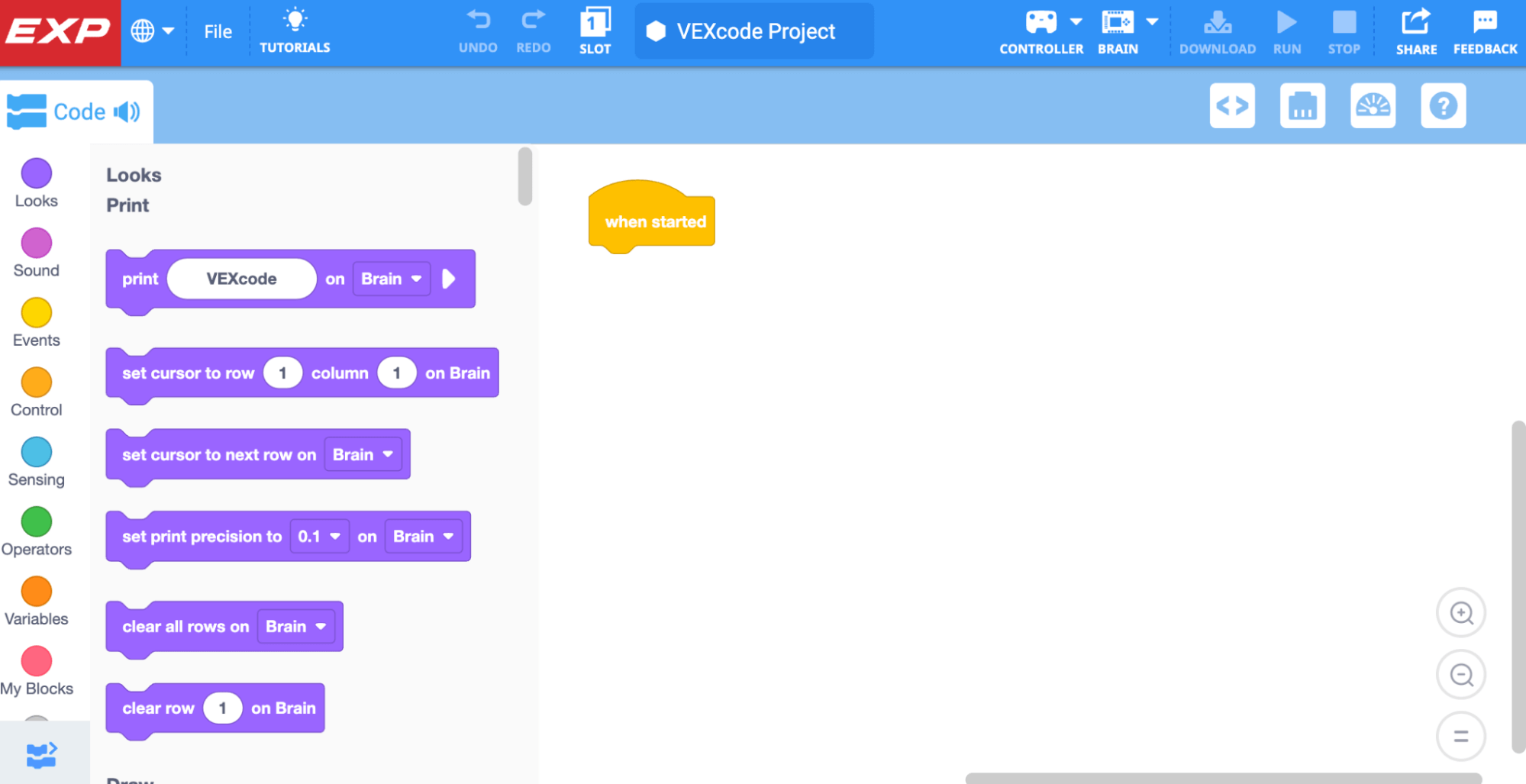
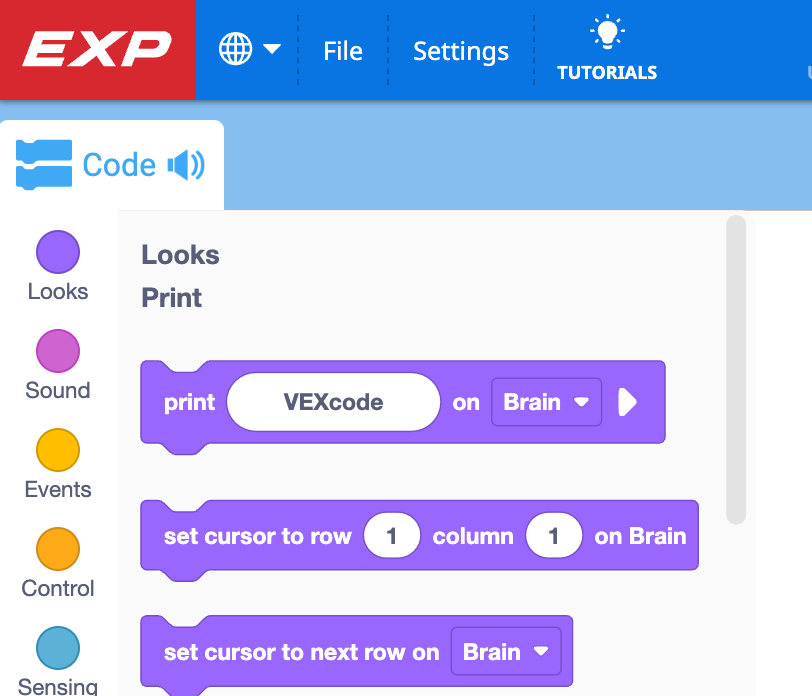
ഒരു EXP ബ്രെയിൻ പ്രോജക്റ്റ് തുറന്നിട്ടുണ്ടെന്ന് ഉറപ്പാക്കുക. മുകളിൽ ഇടത് കോണിലുള്ള ഐക്കൺ നോക്കി നിങ്ങൾക്ക് ഇത് സ്ഥിരീകരിക്കാൻ കഴിയും.
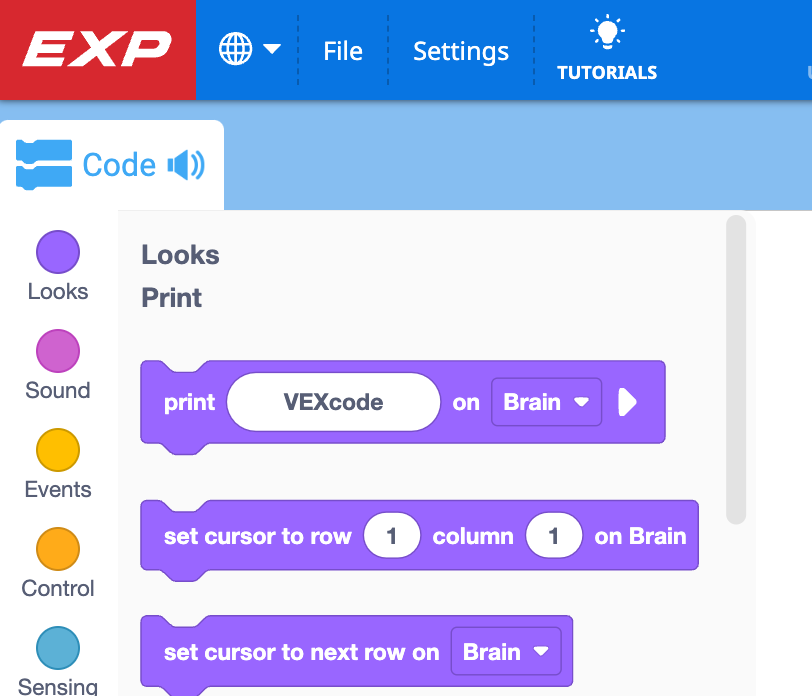
മുകളിൽ ഇടത് മൂലയിൽ EXP ലോഗോ കാണുന്നില്ലെങ്കിൽ, ഒരു പുതിയ EXP ബ്രെയിൻ പ്രോജക്റ്റ് സൃഷ്ടിക്കാൻ ഈ വീഡിയോയിലെ ഘട്ടങ്ങൾ പാലിക്കുക.
ഈ വീഡിയോ ക്ലിപ്പിൽ, ആരംഭിക്കുന്നതിനായി VEXcode-ന്റെ മുകളിൽ ഇടത് മൂലയിൽ CTE ലോഗോ കാണിച്ചിരിക്കുന്നു. തുടർന്ന് ഫയൽ മെനു തുറക്കുകയും പുതിയ ബ്ലോക്ക് പ്രോജക്റ്റ് തിരഞ്ഞെടുക്കുകയും ചെയ്യുന്നു. EXP ബ്രെയിൻ അല്ലെങ്കിൽ 6-ആക്സിസ് ആം തിരഞ്ഞെടുക്കാൻ ഒരു പ്രോംപ്റ്റ് ദൃശ്യമാകുന്നു. EXP ബ്രെയിൻ തിരഞ്ഞെടുത്തു, ഒരു പുതിയ പ്രോജക്റ്റ് തുറക്കുന്നു, ഇപ്പോൾ മുകളിൽ ഇടത് മൂലയിൽ EXP ലോഗോ കാണിക്കുന്നു.
EXP ബ്രെയിൻ വെബ് അധിഷ്ഠിത VEXcode EXP-ലേക്ക് ബന്ധിപ്പിക്കുന്നു
VEXcode EXP യുടെ വെബ് അധിഷ്ഠിത പതിപ്പ് ഉപയോഗിക്കുമ്പോൾ EXP ബ്രെയിൻ ബന്ധിപ്പിക്കുന്നതിന് അധിക ഘട്ടങ്ങളുണ്ട്. താഴെ കൊടുത്തിരിക്കുന്ന ഘട്ടങ്ങൾ പാലിക്കുക.
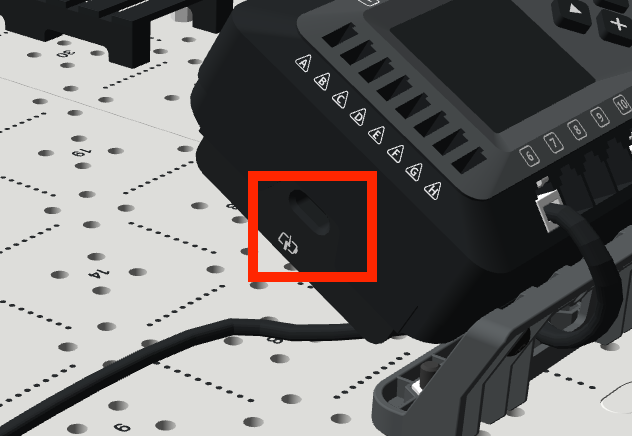
തലച്ചോറിലെ ചെക്ക് ബട്ടൺ അമർത്തി ബ്രെയിൻ ഓണാക്കുക.

USB-C കേബിൾ ഉപയോഗിച്ച്, EXP ബ്രെയിൻ നിങ്ങളുടെ ഉപകരണവുമായി ബന്ധിപ്പിക്കുക. ഈ ചിത്രത്തിൽ ബ്രെയിൻ ഒരു ബിൽഡുമായി ബന്ധിപ്പിച്ചിട്ടില്ലെന്ന് കാണിക്കുന്നു, എന്നാൽ ഒരു CTE വർക്ക്സെൽ ബിൽഡിന്റെ ഭാഗമായ ഒരു ബ്രെയിനെ ബന്ധിപ്പിക്കുമ്പോഴും ഇതേ കണക്ഷൻ ഘട്ടം ബാധകമാണ്.
കുറിപ്പ്:കണക്ഷൻ പ്രക്രിയയിലുടനീളം നിങ്ങളുടെ തലച്ചോർ നിങ്ങളുടെ ഉപകരണത്തിൽ പ്ലഗ് ചെയ്തിരിക്കണം.

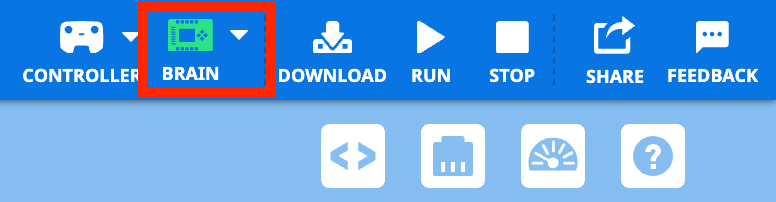
ടൂൾബാറിൽ ബ്രെയിൻ ഐക്കൺ തിരഞ്ഞെടുക്കുക.
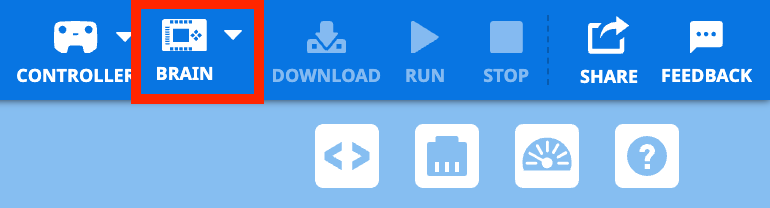
കണക്റ്റ് തിരഞ്ഞെടുക്കുക.
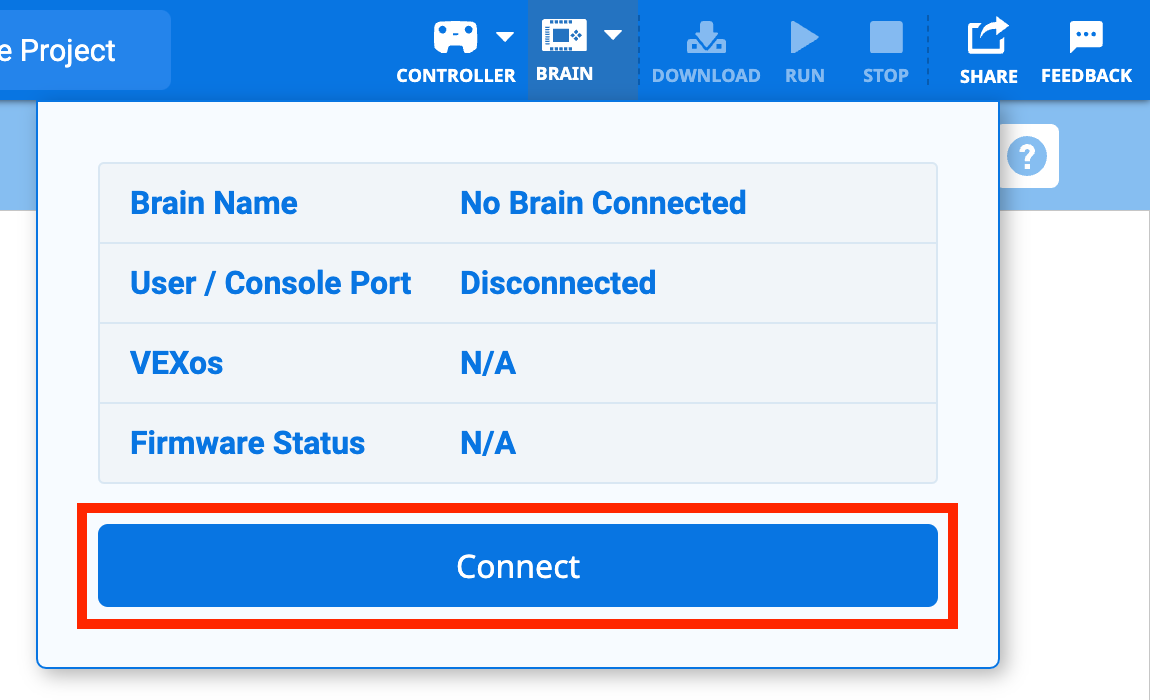
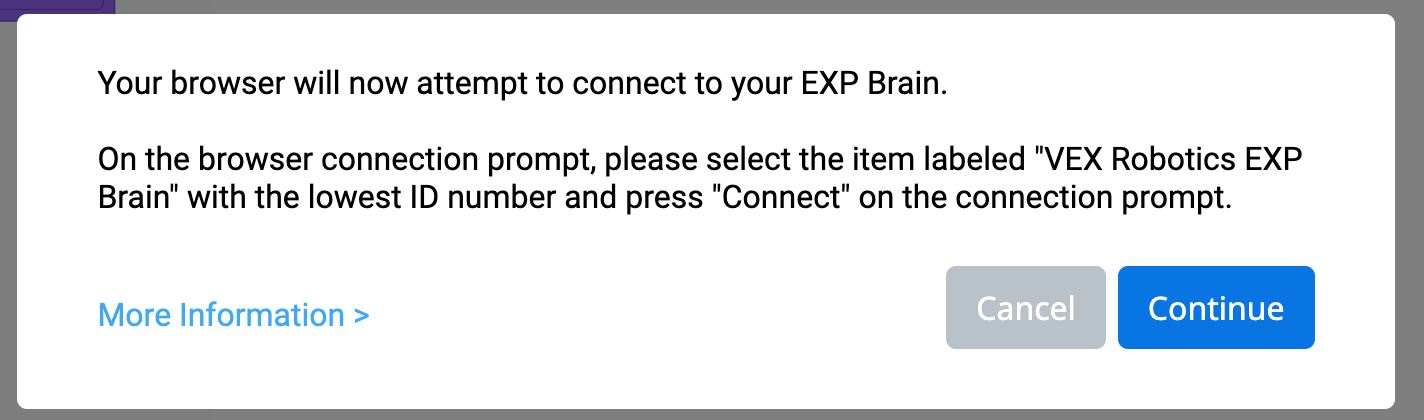
തുടർന്നുള്ള കണക്ഷൻ വിൻഡോയിൽ ഏത് ഓപ്ഷൻ തിരഞ്ഞെടുക്കണമെന്ന് വിശദീകരിക്കുന്ന ഒരു ടെക്സ്റ്റ് ബോക്സ് ദൃശ്യമാകും.
കണക്ഷൻ വിൻഡോ തുറക്കാൻ ടെക്സ്റ്റ് ബോക്സിൽ തുടരുക തിരഞ്ഞെടുക്കുക.
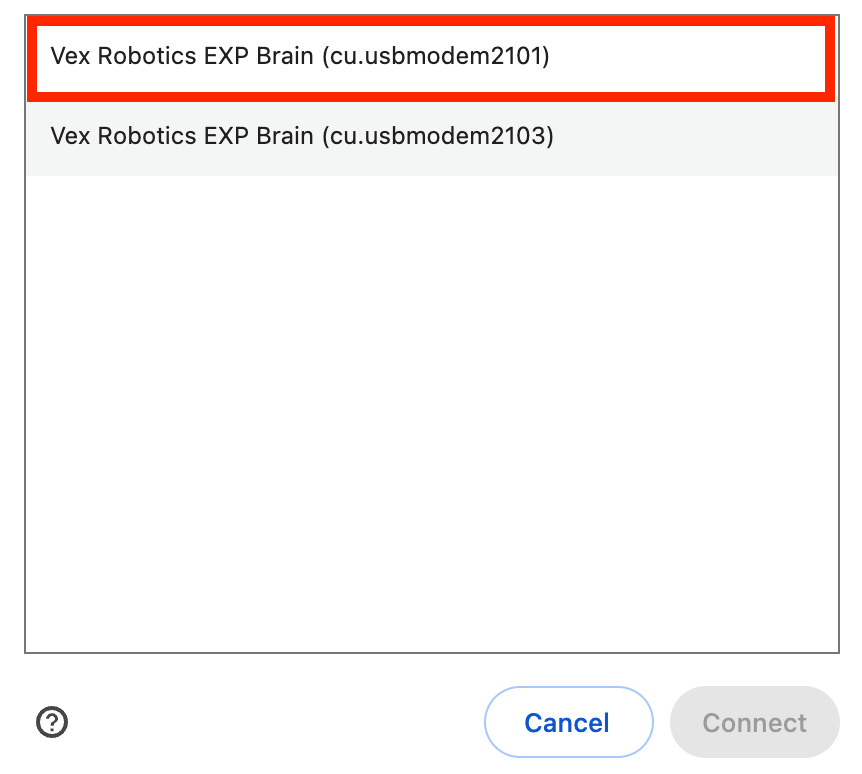
കമ്മ്യൂണിക്കേഷൻസ് പോർട്ട് എന്ന് പറയുന്ന EXP ബ്രെയിൻ തിരഞ്ഞെടുക്കുക.
കമ്മ്യൂണിക്കേഷൻസ് പോർട്ട് ഒരു ഓപ്ഷനായി കാണിച്ചിട്ടില്ലെങ്കിൽ, അടുത്ത ഘട്ടത്തിലേക്ക് നീങ്ങുക.

കമ്മ്യൂണിക്കേഷൻസ് പോർട്ട്ഒരു ഓപ്ഷനായി കാണിച്ചിട്ടില്ലെങ്കിൽ, ഏറ്റവും കുറഞ്ഞ ഐഡി നമ്പറുള്ള EXP ബ്രെയിൻ തിരഞ്ഞെടുക്കുക.
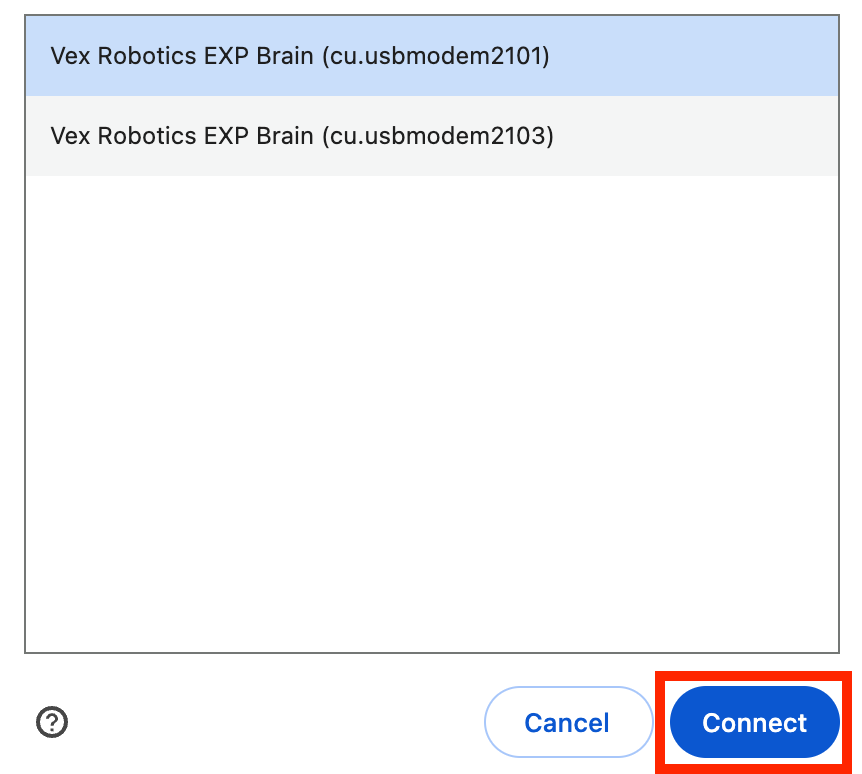
നിങ്ങൾ ഒരു EXP ബ്രെയിൻ തിരഞ്ഞെടുത്തുകഴിഞ്ഞാൽ,കണക്ട്ബട്ടൺ തിരഞ്ഞെടുക്കുക.
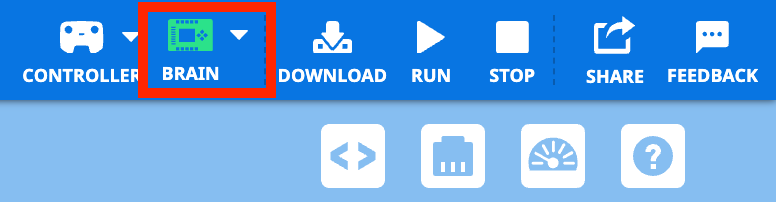
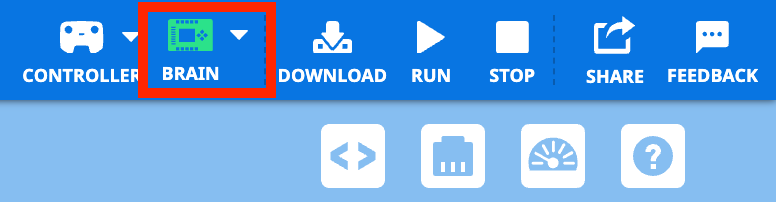
EXP ബ്രെയിൻ വിജയകരമായി ബന്ധിപ്പിച്ചുകഴിഞ്ഞാൽ ബ്രെയിൻ ഐക്കൺ പച്ചയായി മാറും.
കുറിപ്പ്:ബ്രെയിൻ ഐക്കൺ ഓറഞ്ച് നിറമാകുകയാണെങ്കിൽ, നിങ്ങൾ ഫേംവെയർ അപ്ഡേറ്റ് ചെയ്യേണ്ടതുണ്ട്. ഫേംവെയർ അപ്ഡേറ്റ് ചെയ്യുന്നതിന് ഈ പേജിന്റെ താഴെയുള്ള ഘട്ടങ്ങൾ പാലിക്കുക.
ആപ്പ് അധിഷ്ഠിത VEXcode EXP-യിൽ പ്രോജക്റ്റുകൾ ആക്സസ് ചെയ്യുകയും EXP ബ്രെയിൻ ബന്ധിപ്പിക്കുകയും ചെയ്യുന്നു.
VEXcode EXP ആക്സസ് ചെയ്യുന്നതിനും ആപ്പ് അധിഷ്ഠിത പതിപ്പ് ഉപയോഗിച്ച് കണക്റ്റുചെയ്യുന്നതിനും താഴെയുള്ള ഘട്ടങ്ങൾ പാലിക്കുക. ആപ്പ് അധിഷ്ഠിത പതിപ്പ് വിൻഡോസ്, മാക് ഉപകരണങ്ങളിൽ ഡൗൺലോഡ് ചെയ്യാൻ ലഭ്യമാണ്.
തലച്ചോറിലെ ചെക്ക് ബട്ടൺ അമർത്തി ബ്രെയിൻ ഓണാക്കുക.

VEXcode EXP തുറക്കുക.
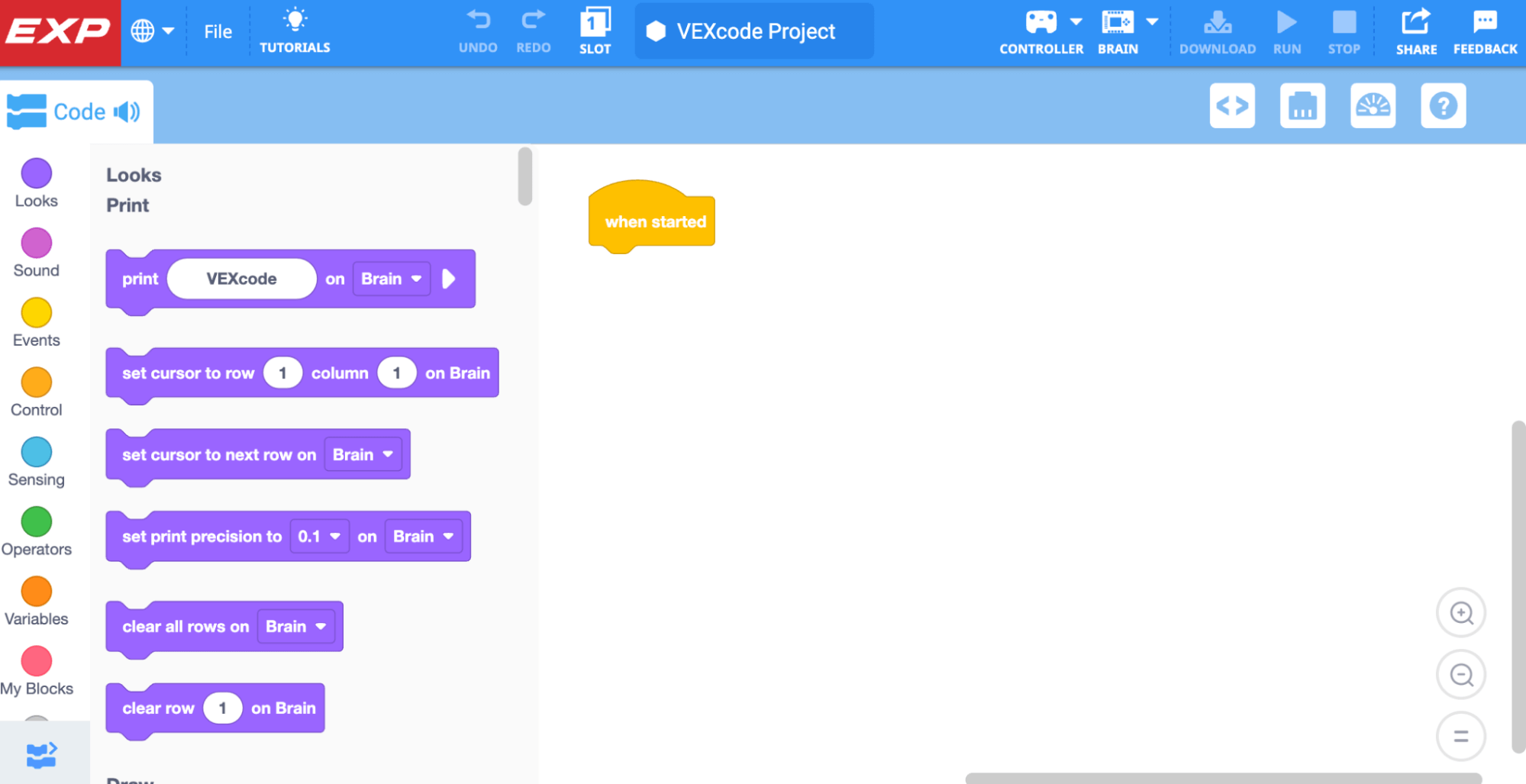
ഒരു EXP ബ്രെയിൻ പ്രോജക്റ്റ് തുറന്നിട്ടുണ്ടെന്ന് ഉറപ്പാക്കുക. മുകളിൽ ഇടത് കോണിലുള്ള ഐക്കൺ നോക്കി നിങ്ങൾക്ക് ഇത് സ്ഥിരീകരിക്കാൻ കഴിയും.
USB-C കേബിൾ ഉപയോഗിച്ച്, EXP ബ്രെയിൻ നിങ്ങളുടെ ഉപകരണവുമായി ബന്ധിപ്പിക്കുക. ഈ ചിത്രത്തിൽ ബ്രെയിൻ ഒരു ബിൽഡുമായി ബന്ധിപ്പിച്ചിട്ടില്ലെന്ന് കാണിക്കുന്നു, എന്നാൽ ഒരു CTE വർക്ക്സെൽ ബിൽഡിന്റെ ഭാഗമായ ഒരു ബ്രെയിനെ ബന്ധിപ്പിക്കുമ്പോഴും ഇതേ കണക്ഷൻ ഘട്ടം ബാധകമാണ്.
കുറിപ്പ്: കണക്ഷൻ പ്രക്രിയയിലുടനീളം നിങ്ങളുടെ തലച്ചോർ നിങ്ങളുടെ ഉപകരണത്തിൽ പ്ലഗ് ചെയ്തിരിക്കണം.

EXP ബ്രെയിൻ ഓണാക്കി VEXcode EXP തുറന്ന് ഉപകരണവുമായി ബന്ധിപ്പിക്കുമ്പോൾ ബ്രെയിൻ ഐക്കൺ പച്ച നിറത്തിൽ പ്രദർശിപ്പിക്കും.
കുറിപ്പ്:ബ്രെയിൻ ഐക്കൺ ഓറഞ്ച് നിറമാകുകയാണെങ്കിൽ, നിങ്ങൾ ഫേംവെയർ അപ്ഡേറ്റ് ചെയ്യേണ്ടതുണ്ട്. ഫേംവെയർ അപ്ഡേറ്റ് ചെയ്യുന്നതിന് ഈ പേജിന്റെ താഴെയുള്ള ഘട്ടങ്ങൾ പാലിക്കുക.
ഫേംവെയർ അപ്ഡേറ്റ് ചെയ്യുന്നു
EXP ബ്രെയിൻ ഉൾപ്പെടെയുള്ള പല VEX ഉപകരണങ്ങളിലും അവരുടേതായ ആന്തരിക പ്രോസസ്സറുകൾ അടങ്ങിയിരിക്കുന്നു, കൂടാതെ ഒരു പ്രത്യേക ഓപ്പറേറ്റിംഗ് സിസ്റ്റത്തിലാണ് പ്രവർത്തിക്കുന്നത്. ഈ സോഫ്റ്റ്വെയർ VEX EXP ഫേംവെയർ ആണ്, ഇതിനെ VEXos എന്ന് വിളിക്കുന്നു.
എന്താണ് ഫേംവെയർ?
ഈ ഓപ്പറേറ്റിംഗ് സിസ്റ്റം പൂർണ്ണമായും VEX റോബോട്ടിക്സ് എഴുതിയതാണ്, കൂടാതെ വിദ്യാഭ്യാസത്തിന്റെ വൈവിധ്യമാർന്ന ആവശ്യങ്ങൾക്കായി VEX ഹാർഡ്വെയറിന്റെ വഴക്കവും ശക്തിയും ഉപയോഗപ്പെടുത്തുന്നു. ബ്രെയിൻ അതുമായി ബന്ധിപ്പിച്ചിരിക്കുന്ന ഏതൊരു ഉപകരണത്തിലേക്കും ഏറ്റവും പുതിയ അപ്ഡേറ്റുകൾ യാന്ത്രികമായി പുറത്തുവിടും.
നിങ്ങളുടെ VEX EXP ബ്രെയിനിന്റെ ഫേംവെയർ ഏറ്റവും പുതിയ VEXos ഉപയോഗിച്ച് അപ്ഡേറ്റ് ചെയ്യേണ്ടതിന് നിരവധി കാരണങ്ങളുണ്ട്, അവയിൽ ചിലത് ഇവയാണ്:
- ഉപയോക്തൃ പ്രോഗ്രാമുകൾ ഡൗൺലോഡ് ചെയ്യുന്നതിന് മുമ്പ്, VEXcode EXP-യുടെ ഓരോ അപ്ഡേറ്റിനും ബ്രെയിനിൽ ഇൻസ്റ്റാൾ ചെയ്തിരിക്കുന്ന VEXos ഫേംവെയറിന്റെ ഏറ്റവും പുതിയ പതിപ്പ് ആവശ്യമാണ്.
- VEXos അപ്ഡേറ്റുകളിൽ അറിയപ്പെടുന്ന ബഗുകൾക്കുള്ള പരിഹാരങ്ങളും പുതിയ ഉപകരണങ്ങൾ പ്രവർത്തിപ്പിക്കുന്നതിന് ആവശ്യമായ സോഫ്റ്റ്വെയർ ചേർക്കുന്നതും ഉൾപ്പെടും.
- അപ്ഡേറ്റുകൾ വിപുലമായ പ്രോഗ്രാമിംഗ് സവിശേഷതകൾ അനുവദിക്കുന്നു.
- നിങ്ങളുടെ VEX സിസ്റ്റം ശരിയായി പ്രവർത്തിക്കുന്നുണ്ടെന്ന് ഉറപ്പാക്കാനുള്ള ഏറ്റവും നല്ല മാർഗം സോഫ്റ്റ്വെയർ കാലികമായി നിലനിർത്തുക എന്നതാണ്.
ബ്രെയിൻ ഫേംവെയർ എങ്ങനെ അപ്ഡേറ്റ് ചെയ്യാം
ബ്രെയിൻ ഫേംവെയർ അപ്ഡേറ്റ് ചെയ്യുന്നതിന് നിങ്ങളുടെ ബ്രെയിൻ പവർ ഓൺ ചെയ്യുകയും കമ്പ്യൂട്ടറുമായി വയർ ചെയ്യുകയും VEXcode EXP-ലേക്ക് ബന്ധിപ്പിക്കുകയും വേണം.
ബ്രെയിനിന്റെ ഫേംവെയർ കാലഹരണപ്പെട്ടതാണെങ്കിൽ, നിങ്ങൾക്ക് ഒരു പ്രോംപ്റ്റ് ലഭിക്കും, ടൂൾബാറിൽ ബ്രെയിൻ ഐക്കൺ ഓറഞ്ച് നിറമാകും.
അപ്ഡേറ്റ് ബട്ടൺ തിരഞ്ഞെടുത്ത് VEXcode EXP-യിൽ ബ്രെയിനിന്റെ ഫേംവെയർ അപ്ഡേറ്റ് ചെയ്യുക.

ഫേംവെയർ അപ്ഡേറ്റ് ചെയ്യുന്നതുവരെ കാത്തിരിക്കുക.

പൂർത്തിയായിക്കഴിഞ്ഞാൽ, ശരി തിരഞ്ഞെടുക്കുക. EXP ബ്രെയിൻ പവർ ഓഫ് ചെയ്യുകയും പിന്നീട് വീണ്ടും ഓണാക്കുകയും ചെയ്യും, ഇത് പവർ സൈക്ലിംഗ് എന്നറിയപ്പെടുന്നു.
വെബ് അധിഷ്ഠിത VEXcode EXP ഉപയോഗിക്കുകയാണെങ്കിൽ, നിങ്ങളുടെ തലച്ചോറിനെ ഉപകരണവുമായി വീണ്ടും ബന്ധിപ്പിക്കേണ്ടതുണ്ട്.

നിങ്ങളുടെ ഫേംവെയർ അപ്ഡേറ്റ് ചെയ്തുകഴിഞ്ഞാൽ, ബ്രെയിൻ ഐക്കൺ പച്ചയായി മാറും.
നിങ്ങളുടെ ധാരണ പരിശോധിക്കുക
മിഡ്-യൂണിറ്റ് റിഫ്ലെക്ഷനും ഗോൾ അഡ്ജസ്റ്റ്മെന്റും ആരംഭിക്കുന്നതിന് മുമ്പ്, നിങ്ങളുടെ എഞ്ചിനീയറിംഗ് നോട്ട്ബുക്കിൽ താഴെയുള്ള ഡോക്യുമെന്റിലെ ചോദ്യങ്ങൾക്ക് ഉത്തരം നൽകിക്കൊണ്ട് ഈ പാഠത്തിൽ ഉൾപ്പെടുത്തിയിരിക്കുന്ന ആശയങ്ങൾ നിങ്ങൾ മനസ്സിലാക്കുന്നുവെന്ന് ഉറപ്പാക്കുക.
നിങ്ങളുടെ ധാരണാ ചോദ്യങ്ങൾ പരിശോധിക്കുക > (Google Doc / .docx / .pdf)
മിഡ്-യൂണിറ്റ് റിഫ്ലക്ഷൻ പൂർത്തിയാക്കാൻ അടുത്തത് > തിരഞ്ഞെടുക്കുക.