
Μάθημα 2: Ξεκινώντας με τον Εγκέφαλο
Τώρα που έχετε προσθέσει το επιπλέον Tile και το EXP Brain στην κατασκευή σας, μπορείτε να ξεκινήσετε με το VEXcode EXP.
Σε αυτό το μάθημα, θα μάθετε για:
- Ελέγξτε τη στάθμη της μπαταρίας.
- Σύνδεση του εγκεφάλου με το VEXcode EXP.
- Ενημέρωση του υλικολογισμικού του Brain.
Ελέγξτε τη στάθμη της μπαταρίας
Πριν ξεκινήσετε, βεβαιωθείτε ότι έχετε φορτισμένη μπαταρία. Μπορείτε να ελέγξετε τη στάθμη της μπαταρίας χρησιμοποιώντας τις ενδεικτικές λυχνίες στο πλάι της μπαταρίας.
Παρακολουθήστε αυτήν την κινούμενη εικόνα για να δείτε πώς να ελέγχετε τη στάθμη της μπαταρίας χρησιμοποιώντας τις ενδεικτικές λυχνίες. Στην κινούμενη εικόνα, ένα χέρι πατάει το κουμπί και το πρώτο φως ανάβει πράσινο, υποδεικνύοντας το επίπεδο φόρτισης.
- 1 λυχνία: φόρτιση 0-25%
- 2 λυχνίες: φόρτιση 25-50%
- 3 λυχνίες: φόρτιση 50-75%
- 4 λυχνίες: φόρτιση 75-100%
Για την ενημέρωσή σας
Ο εγκέφαλος EXP πρέπει να διαθέτει πηγή ενέργειας για να ενεργοποιηθεί και να συνδεθεί με το VEXcode EXP. Ωστόσο, αν η μπαταρία σας δεν έχει σημαντική φόρτιση πριν ξεκινήσετε αυτό το μάθημα, μπορείτε να την συνδέσετε και να ενημερώσετε το υλικολογισμικό ενώ φορτίζει η μπαταρία.
Για να φορτίσετε την μπαταρία ενώ είναι συνδεδεμένη στον εγκέφαλο, συνδέστε το ένα άκρο ενός καλωδίου USB-C σε μια πηγή τροφοδοσίας και το άλλο άκρο στην μπαταρία.

Ξεκινώντας με το VEXcode EXP
Θα έχετε πρόσβαση στο VEXcode EXP όπως και στο προηγούμενο μάθημα, αλλά τώρα θα δημιουργείτε έργα EXP Brain αντί για έργα Arm.
Ακολουθήστε την παρακάτω ενότητα «Ξεκινώντας με το VEXcode EXP» που αντιστοιχεί στην έκδοση του VEXcode EXP που χρησιμοποιείτε (διαδικτυακά ή μέσω εφαρμογής).Δεν είστε σίγουροι ποια έκδοση χρησιμοποιείτε; Ρωτήστε τον εκπαιδευτή σας.
Πρόσβαση σε έργα σε διαδικτυακό VEXcode EXP
Ακολουθήστε τα παρακάτω βήματα για να αποκτήσετε πρόσβαση στο διαδικτυακό VEXcode EXP και να ανοίξετε ένα έργο EXP Brain. Για να αποκτήσετε πρόσβαση στην έκδοση web του VEXcode EXP, πρέπει να χρησιμοποιείτε το πρόγραμμα περιήγησης Google Chrome ή Microsoft Edge σε Windows, Mac ή Chromebook.
Για να αποκτήσετε πρόσβαση στο VEXcode EXP, μεταβείτε στη διεύθυνσηcodeexp.vex.com.
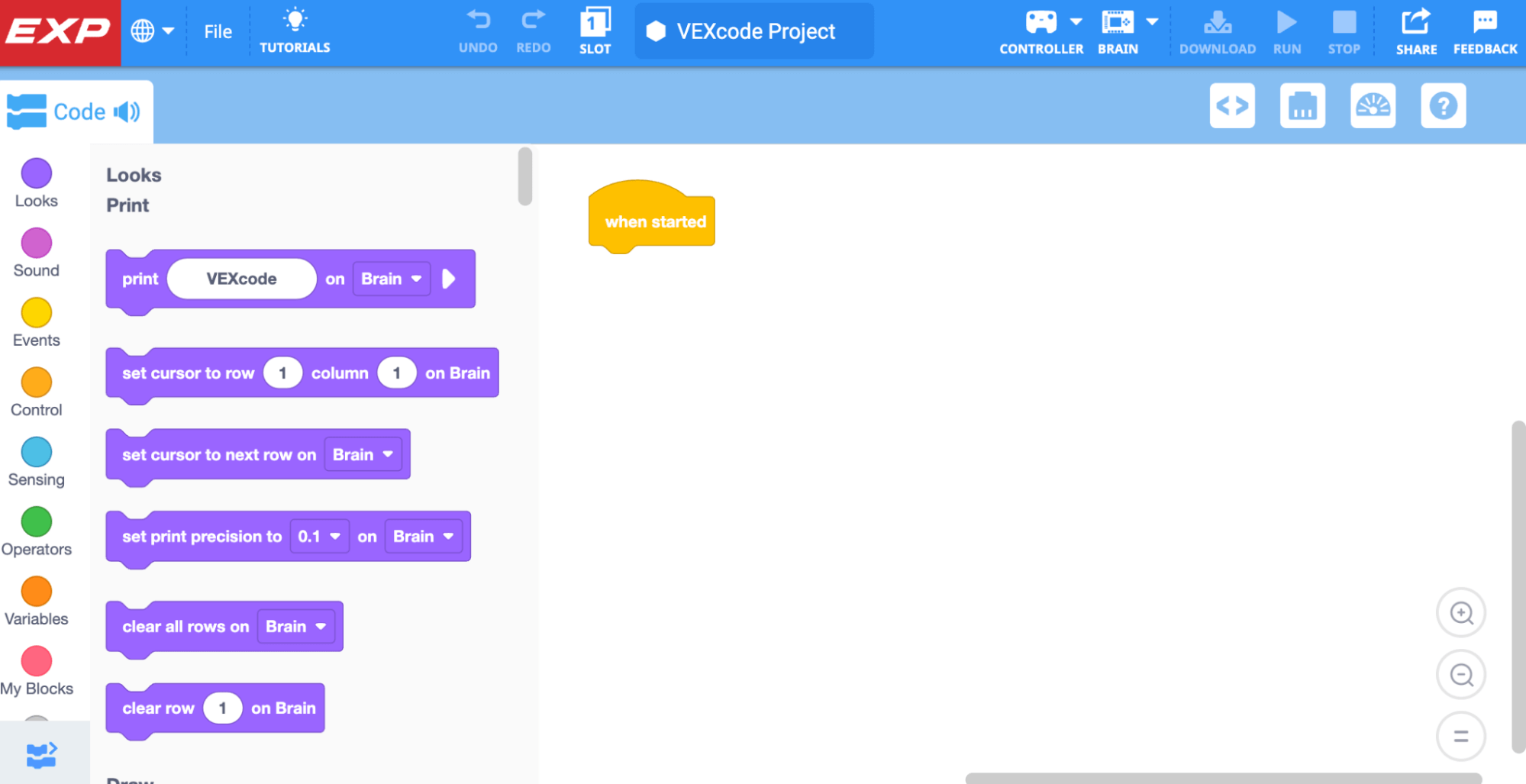
Βεβαιωθείτε ότι έχετε ανοιχτό ένα έργο EXP Brain. Μπορείτε να το επαληθεύσετε αυτό κοιτάζοντας το εικονίδιο στην επάνω αριστερή γωνία.

Αν δεν βλέπετε το λογότυπο EXP στην επάνω αριστερή γωνία, ακολουθήστε τα βήματα σε αυτό το βίντεο για να δημιουργήσετε ένα νέο έργο EXP Brain.
Σε αυτό το βίντεο κλιπ, το λογότυπο CTE εμφανίζεται στην επάνω αριστερή γωνία του VEXcode για να ξεκινήσετε. Στη συνέχεια, ανοίγει το μενού Αρχείο και επιλέγεται Νέο Έργο Μπλοκ. Εμφανίζεται ένα μήνυμα προτροπής για να επιλέξετε EXP Brain ή 6-Axis Arm. EXP Επιλέγεται ο εγκέφαλος και ανοίγει ένα νέο έργο, το οποίο πλέον εμφανίζει το λογότυπο EXP στην επάνω αριστερή γωνία.
Σύνδεση του εγκεφάλου EXP με τον κώδικα VEXcode EXP που βασίζεται στο Web
Υπάρχουν πρόσθετα βήματα για τη σύνδεση του EXP Brain όταν χρησιμοποιείτε την διαδικτυακή έκδοση του VEXcode EXP. Ακολουθήστε τα παρακάτω βήματα.
Ενεργοποιήστε τον Εγκέφαλο πατώντας το κουμπί Έλεγχος στον Εγκέφαλο.
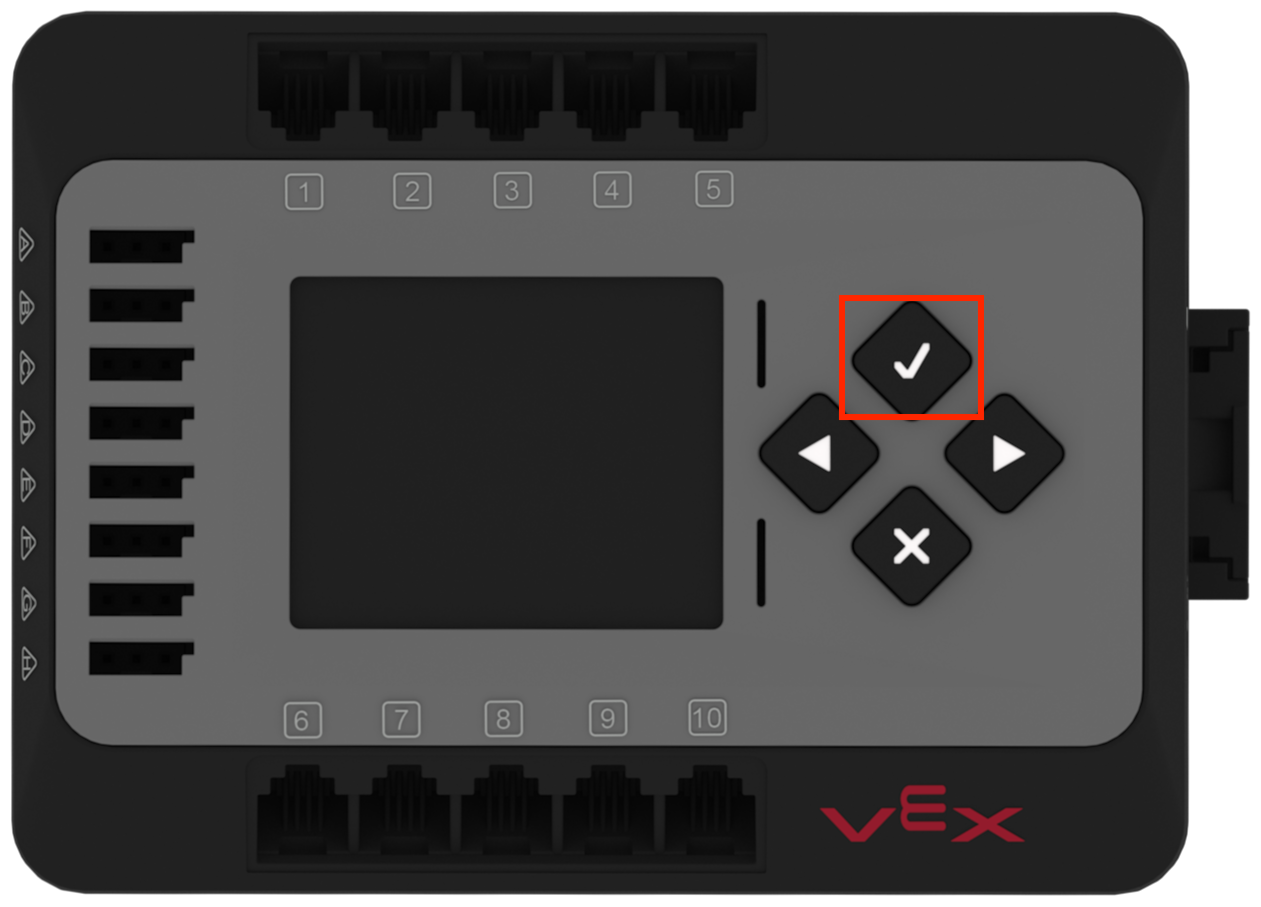
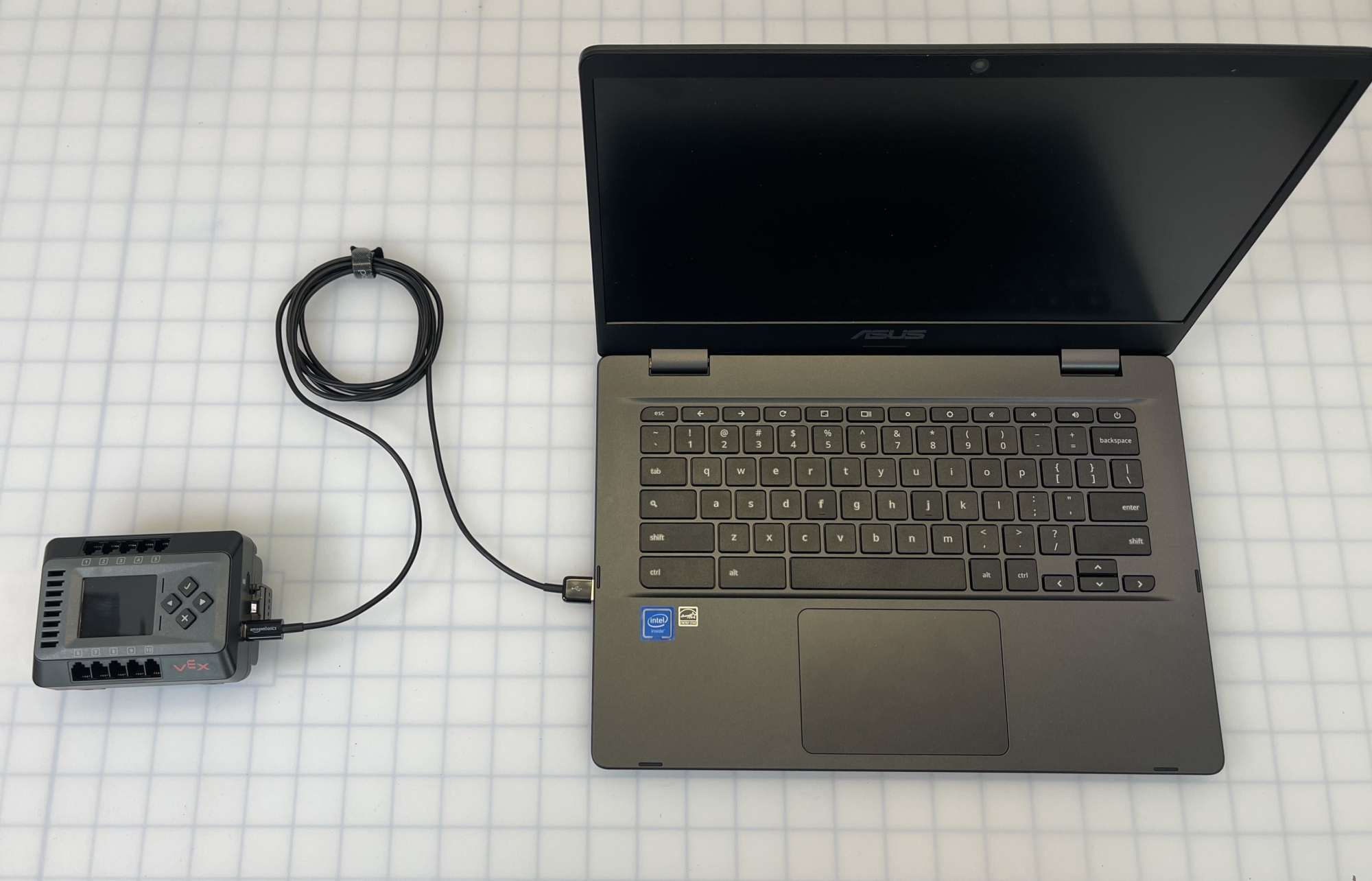
Συνδέστε το EXP Brain στη συσκευή σας χρησιμοποιώντας το καλώδιο USB-C. Αυτή η εικόνα δείχνει τον εγκέφαλο που δεν είναι συνδεδεμένος σε μια κατασκευή, αλλά το ίδιο βήμα σύνδεσης ισχύει κατά τη σύνδεση ενός εγκεφάλου που αποτελεί μέρος μιας κατασκευής CTE Workcell.
Σημείωση:Ο εγκέφαλός σας πρέπει να παραμένει συνδεδεμένος στη συσκευή σας καθ' όλη τη διάρκεια της σύνδεσης.

Επιλέξτε το εικονίδιο Brain στη Γραμμή Εργαλείων.

Επιλέξτε Σύνδεση.

Θα εμφανιστεί ένα πλαίσιο κειμένου που θα εξηγεί ποια επιλογή να επιλέξετε στο επόμενο παράθυρο σύνδεσης.
Επιλέξτε Συνέχεια στο πλαίσιο κειμένου για να ανοίξετε το παράθυρο σύνδεσης.

Επιλέξτε τον εγκέφαλο EXP που αναφέρει Θύρα επικοινωνίας.
Εάν η επιλογή Θύρα επικοινωνίας δεν εμφανίζεται ως επιλογή, προχωρήστε στο επόμενο βήμα.

Εάν η επιλογήΘύρα επικοινωνίαςδεν εμφανίζεται ως επιλογή, επιλέξτε τον εγκέφαλο EXP με τον χαμηλότερο αριθμό αναγνωριστικού.

Επιλέξτε το κουμπίΣύνδεση, αφού επιλέξετε έναν Εγκέφαλο EXP.

Μόλις το EXP Brain συνδεθεί με επιτυχία, το εικονίδιο του Brain θα γίνει πράσινο.
Σημείωση:Εάν το εικονίδιο του εγκεφάλου γίνει πορτοκαλί, πρέπει να ενημερώσετε το υλικολογισμικό. Ακολουθήστε τα βήματα στο κάτω μέρος αυτής της σελίδας για να ενημερώσετε το υλικολογισμικό.

Πρόσβαση σε έργα και σύνδεση του εγκεφάλου του EXP σε VEXcode EXP που βασίζεται σε εφαρμογές
Ακολουθήστε τα παρακάτω βήματα για να αποκτήσετε πρόσβαση στο VEXcode EXP και να συνδεθείτε χρησιμοποιώντας την έκδοση που βασίζεται στην εφαρμογή. Η έκδοση που βασίζεται στην εφαρμογή είναι διαθέσιμη για λήψη σε συσκευές Windows και Mac.
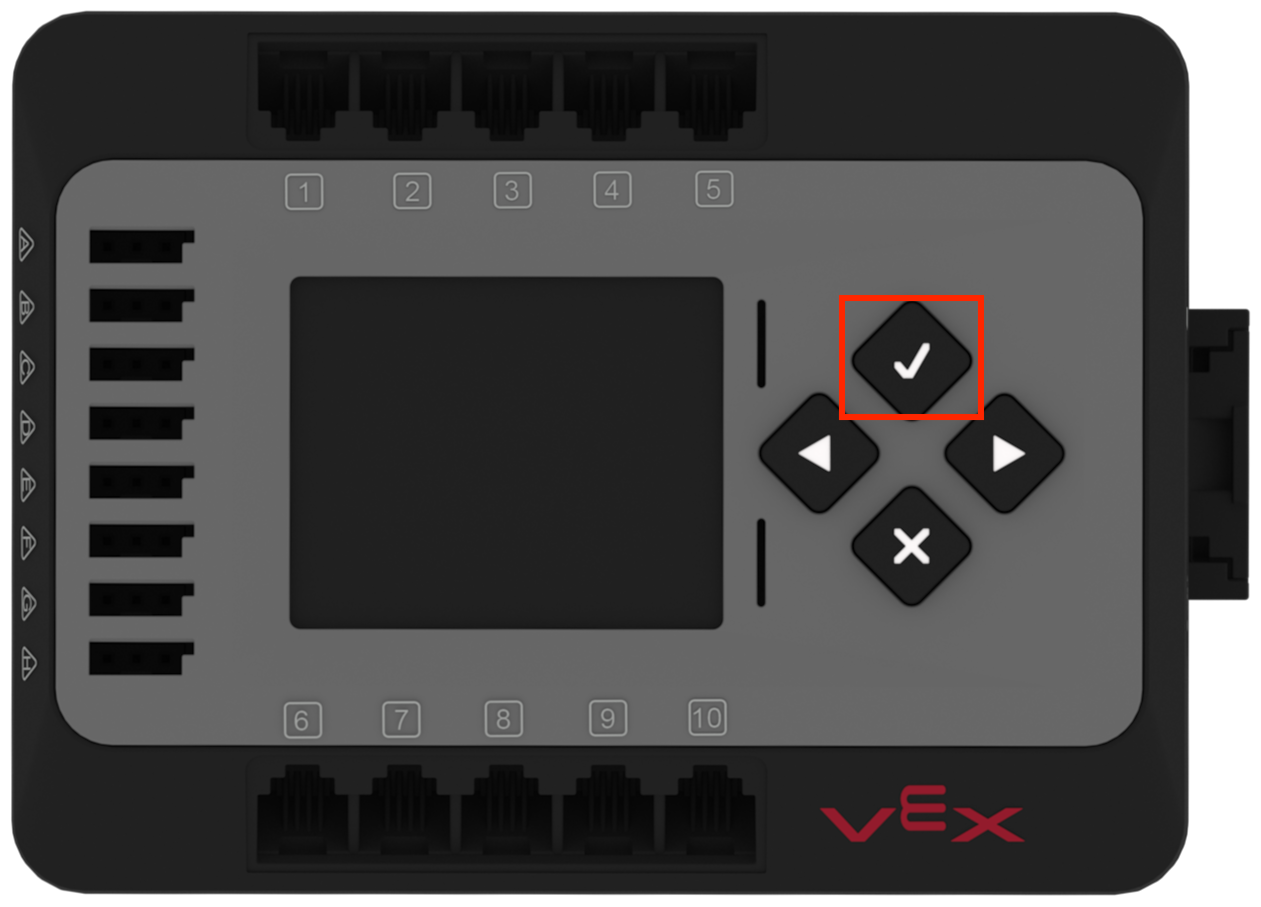
Ενεργοποιήστε τον Εγκέφαλο πατώντας το κουμπί Έλεγχος στον Εγκέφαλο.
Ανοίξτε το VEXcode EXP.
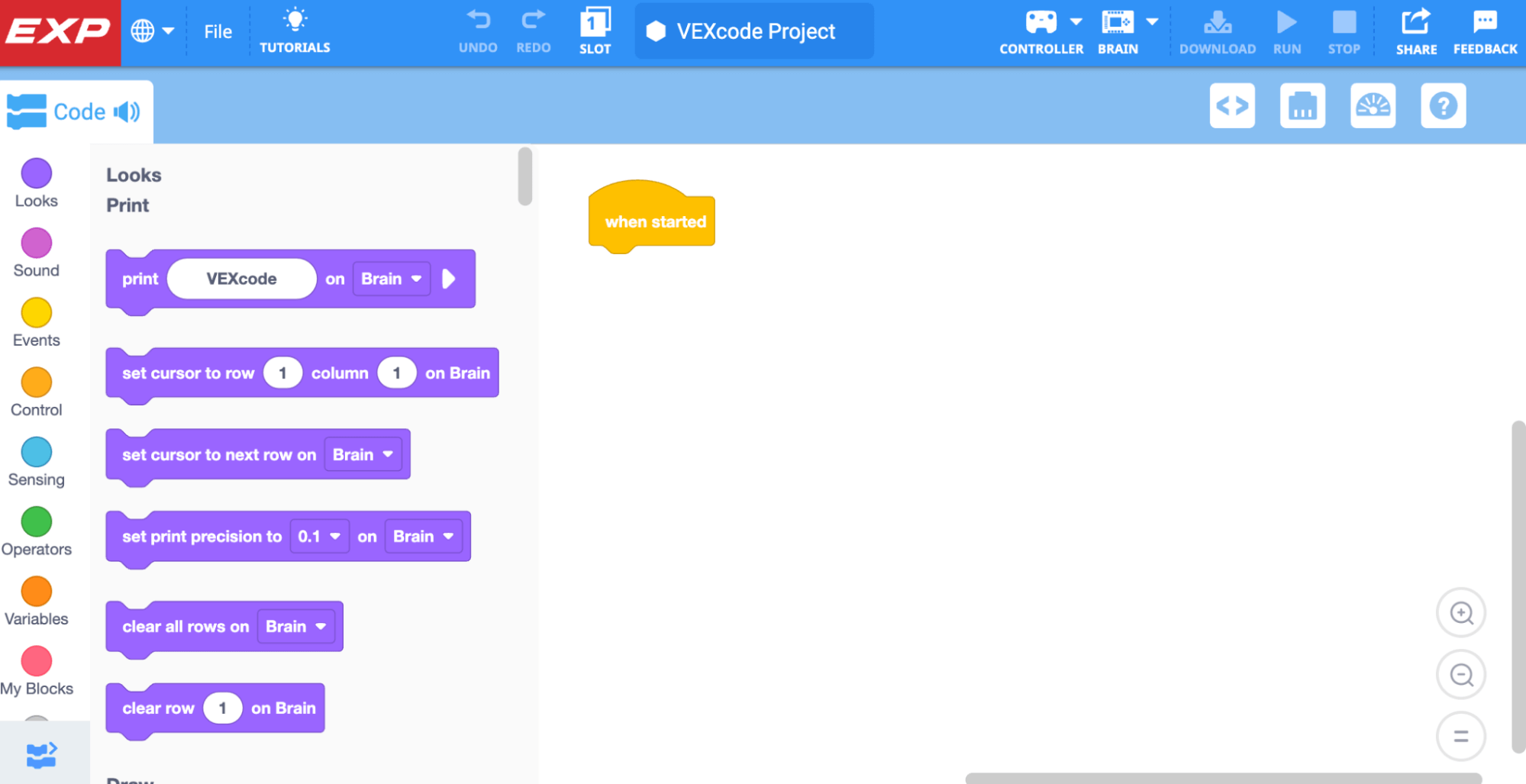
Βεβαιωθείτε ότι έχετε ανοιχτό ένα έργο EXP Brain. Μπορείτε να το επαληθεύσετε αυτό κοιτάζοντας το εικονίδιο στην επάνω αριστερή γωνία.

Συνδέστε το EXP Brain στη συσκευή σας χρησιμοποιώντας το καλώδιο USB-C. Αυτή η εικόνα δείχνει τον εγκέφαλο που δεν είναι συνδεδεμένος σε μια κατασκευή, αλλά το ίδιο βήμα σύνδεσης ισχύει κατά τη σύνδεση ενός εγκεφάλου που αποτελεί μέρος μιας κατασκευής CTE Workcell.
Σημείωση: Ο εγκέφαλός σας πρέπει να παραμένει συνδεδεμένος στη συσκευή σας καθ' όλη τη διάρκεια της σύνδεσης.
Το εικονίδιο εγκεφάλου θα εμφανιστεί πράσινο μόλις το EXP Brain ενεργοποιηθεί και συνδεθεί στη συσκευή με ανοιχτό το VEXcode EXP.
Σημείωση:Εάν το εικονίδιο του εγκεφάλου γίνει πορτοκαλί, πρέπει να ενημερώσετε το υλικολογισμικό. Ακολουθήστε τα βήματα στο κάτω μέρος αυτής της σελίδας για να ενημερώσετε το υλικολογισμικό.

Ενημέρωση υλικολογισμικού
Πολλές συσκευές VEX, συμπεριλαμβανομένου του EXP Brain, περιέχουν τους δικούς τους εσωτερικούς επεξεργαστές και λειτουργούν σε ένα ειδικό λειτουργικό σύστημα. Αυτό το λογισμικό είναι το VEX EXP Firmware και ονομάζεται VEXos.
Τι είναι το Firmware;
Αυτό το Λειτουργικό Σύστημα είναι γραμμένο εξ ολοκλήρου από την VEX Robotics και αξιοποιεί την ευελιξία και τη δύναμη του υλικού VEX για τις ποικίλες ανάγκες της εκπαίδευσης. Ο εγκέφαλος θα στέλνει αυτόματα τις πιο πρόσφατες ενημερώσεις σε οποιαδήποτε συσκευή είναι συνδεδεμένη σε αυτόν.
Υπάρχουν διάφοροι λόγοι για τους οποίους θα πρέπει να ενημερώσετε το υλικολογισμικό του VEX EXP Brain με τις πιο πρόσφατες εκδόσεις του VEX. Μερικοί από αυτούς περιλαμβάνουν:
- Κάθε ενημέρωση του VEXcode EXP θα απαιτεί την εγκατάσταση της πιο πρόσφατης έκδοσης του υλικολογισμικού VEXos στο Brain, προτού κατέβουν τα προγράμματα χρήστη.
- Οι ενημερώσεις του VEXos θα περιλαμβάνουν διορθώσεις για γνωστά σφάλματα και θα προσθέτουν το λογισμικό που απαιτείται για τη λειτουργία οποιωνδήποτε νέων συσκευών.
- Οι ενημερώσεις επιτρέπουν προηγμένες λειτουργίες προγραμματισμού.
- Ο καλύτερος τρόπος για να διασφαλίσετε ότι το σύστημα VEX σας λειτουργεί σωστά είναι να διατηρείτε το λογισμικό ενημερωμένο.
Πώς να ενημερώσετε το υλικολογισμικό του Brain
Για να ενημερώσετε το υλικολογισμικό του Brain, το Brain σας πρέπει να είναι ενεργοποιημένο, καλωδιωμένο στον υπολογιστή σας και συνδεδεμένο στο VEXcode EXP.
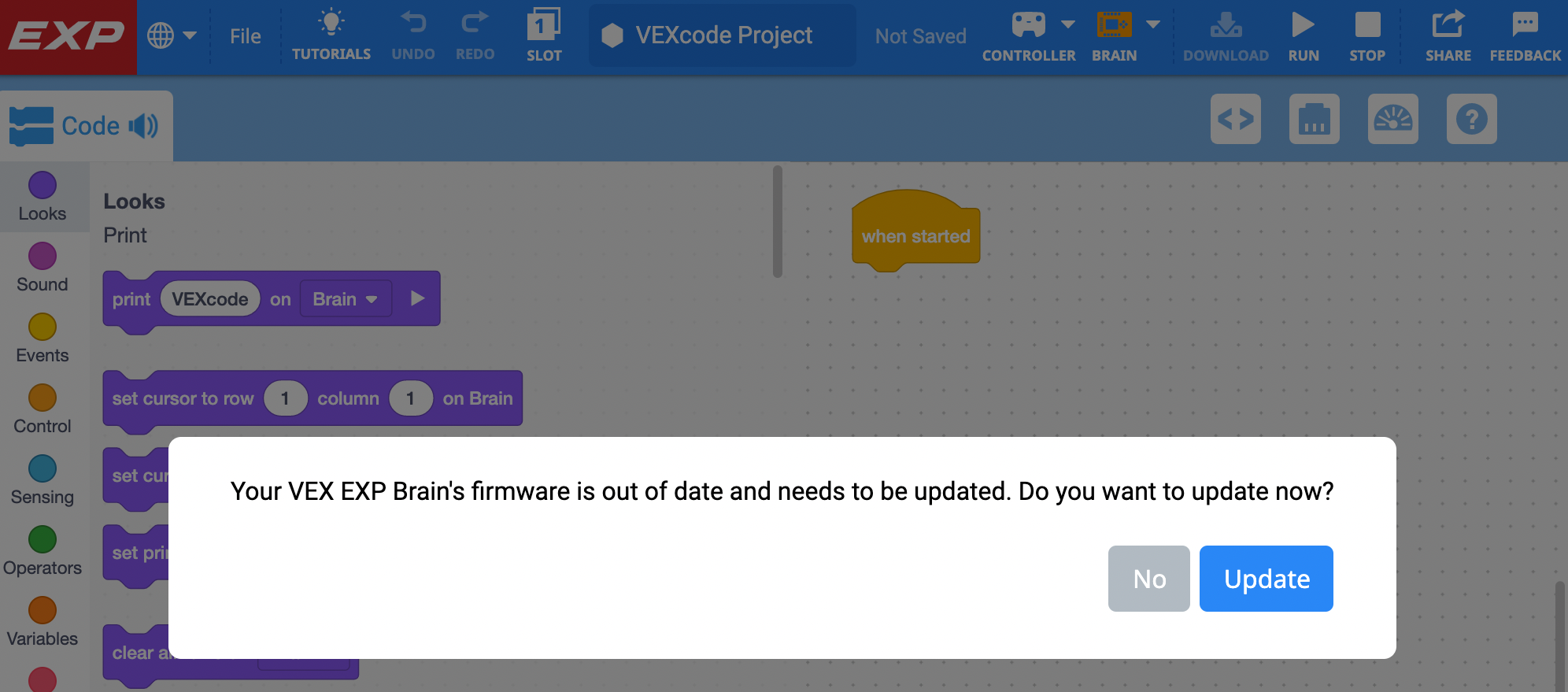
Εάν το υλικολογισμικό του Brain είναι παρωχημένο, θα λάβετε ένα μήνυμα και το εικονίδιο του Brain θα γίνει πορτοκαλί στη Γραμμή Εργαλείων.
Ενημερώστε το υλικολογισμικό του Brain στο VEXcode EXP επιλέγοντας το κουμπί Ενημέρωση.
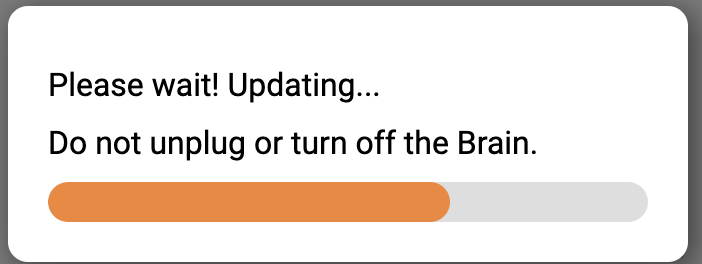
Περιμένετε μέχρι να ενημερωθεί το υλικολογισμικό.
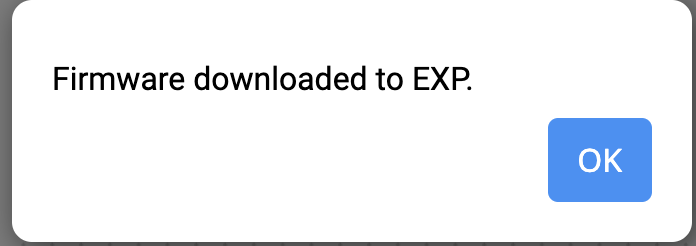
Μόλις ολοκληρωθεί, επιλέξτε OK. Ο εγκέφαλος EXP θα απενεργοποιηθεί και στη συνέχεια θα ενεργοποιηθεί ξανά, κάτι που είναι γνωστό ως εναλλαγή ισχύος.
Εάν χρησιμοποιείτε το VEXcode EXP μέσω διαδικτύου, θα χρειαστεί να επανασυνδέσετε το Brain σας στη συσκευή σας.
Μόλις ενημερωθεί το υλικολογισμικό σας, το εικονίδιο του εγκεφάλου θα γίνει πράσινο.

Ελέγξτε την κατανόησή σας
Πριν ξεκινήσετε την Αναστοχασμό στη Μέση Ενότητα και την Προσαρμογή Στόχων, βεβαιωθείτε ότι κατανοείτε τις έννοιες που καλύπτονται σε αυτό το Μάθημα απαντώντας στις ερωτήσεις του παρακάτω εγγράφου στο σημειωματάριό σας μηχανικής.
Ερωτήσεις ελέγχου κατανόησής σας > (Έγγραφο Google / .docx / .pdf)
Επιλέξτε Επόμενο > για να ολοκληρώσετε την Αντανάκλαση στη Μέση Μονάδα.