
പാഠം 3: തലച്ചോറിൽ കോർഡിനേറ്റുകൾ പ്രദർശിപ്പിക്കൽ
ഈ പാഠത്തിൽ, CTE ടൈലിലെ വ്യത്യസ്ത സ്ഥലങ്ങളുടെ x, y, z-കോർഡിനേറ്റുകൾ ശേഖരിക്കുന്നതിന് നിങ്ങൾ EXP റോബോട്ട് ബ്രെയിനിലെ ഉപകരണ സ്ക്രീൻ ഉപയോഗിക്കും.
ഈ പാഠത്തിൽ, നിങ്ങൾ ഇതിനെക്കുറിച്ച് പഠിക്കും:
- തലച്ചോറിലെ ഉപകരണങ്ങളുടെ സ്ക്രീൻ ഉപയോഗിക്കുന്നു.
- ബ്രെയിൻ സ്ക്രീനിൽ 6-ആക്സിസ് ആംമിന്റെ x, y, z-സ്ഥാനങ്ങൾ കാണുന്നു.
ഈ പാഠത്തിന്റെ അവസാനം, നിർദ്ദിഷ്ട ടൈൽ സ്ഥാനങ്ങളുടെ (x, y, z) കോർഡിനേറ്റുകൾ കണ്ടെത്തുന്നതിന് 6-ആക്സിസ് ആം സ്വമേധയാ നീക്കുന്നതിന് നിങ്ങൾ ആ കഴിവുകൾ പ്രവർത്തനത്തിൽ പ്രയോഗിക്കും.

തലച്ചോറിലെ ഉപകരണ സ്ക്രീൻ ഉപയോഗിക്കുന്നു
6-ആക്സിസ് ആം കോഴ്സിന്റെ ആമുഖത്തിൽ, ടീച്ച് പെൻഡന്റും മോണിറ്ററും ഉപയോഗിച്ച് കോർഡിനേറ്റുകൾ ശേഖരിക്കുന്നതിന് 6-ആക്സിസ് ആം എങ്ങനെ സ്വമേധയാ നീക്കാമെന്ന് നിങ്ങൾ പഠിച്ചു. 6-ആക്സിസ് ആം VEXcode EXP-ലേക്ക് നേരിട്ട് ബന്ധിപ്പിച്ചിരുന്നതിനാലാണ് ഇത് സാധ്യമായത്. ഇപ്പോൾ നിങ്ങൾ 6-ആക്സിസ് ആം ഉപയോഗിച്ച് ബ്രെയിൻ ഉപയോഗിക്കുന്നു, 6-ആക്സിസ് ആം സ്വമേധയാ ചലിപ്പിക്കുമ്പോൾ കോർഡിനേറ്റുകൾ കാണുന്നതിന് നിങ്ങൾ ബ്രെയിൻ സ്ക്രീൻ ഉപയോഗിക്കും. ഇത് ചെയ്യുന്നതിന്, നിങ്ങൾ തലച്ചോറിലെ ഉപകരണ സ്ക്രീൻ ഉപയോഗിക്കും.
ഉപകരണ സ്ക്രീൻ എന്താണ്?
6-ആക്സിസ് ആം അല്ലെങ്കിൽ സെൻസർ പോലുള്ള കണക്റ്റുചെയ്ത ഉപകരണങ്ങളുടെ ഡാറ്റ കാണാൻ ഉപകരണ സ്ക്രീൻ നിങ്ങളെ പ്രാപ്തമാക്കുന്നു. 6-ആക്സിസ് ആം നേരിട്ട് ബന്ധിപ്പിച്ചിരിക്കുമ്പോൾ, മോണിറ്റർ അല്ലെങ്കിൽ ടീച്ച് പെൻഡന്റ് ഉപയോഗിച്ച് x, y, z-കോർഡിനേറ്റുകൾ പോലുള്ള വിവരങ്ങൾ നിങ്ങൾക്ക് കാണാൻ കഴിയും. ഇപ്പോൾ ബ്രെയിൻ പ്രോഗ്രാമബിൾ ലോജിക് കൺട്രോളർ (പിഎൽസി) ആയി പ്രവർത്തിക്കുന്നതിനാൽ, 6-ആക്സിസ് ആമിൽ നിന്നുള്ള വിവരങ്ങൾ ബ്രെയിനിൽ നിന്ന് ആക്സസ് ചെയ്യേണ്ടതുണ്ട്. ഈ കോഴ്സിലുടനീളം, കോർഡിനേറ്റുകൾ ശേഖരിക്കാൻ നിങ്ങൾ ഉപകരണ സ്ക്രീൻ ഉപയോഗിക്കും. 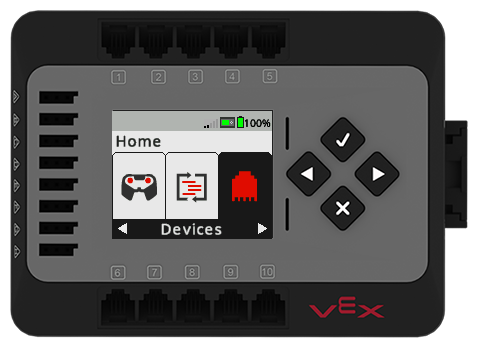
ഉപകരണങ്ങളുടെ സ്ക്രീനിൽ x, y, z-കോർഡിനേറ്റുകൾ കാണുന്നു
ബ്രെയിൻ ഓണാക്കാൻചെക്ക്ബട്ടൺ അമർത്തുക.
6-ആക്സിസ് ആം, സിഗ്നൽ ടവർ എന്നിവ തലച്ചോറുമായി ബന്ധിപ്പിച്ചിട്ടുണ്ടെന്ന് ഉറപ്പാക്കുക.
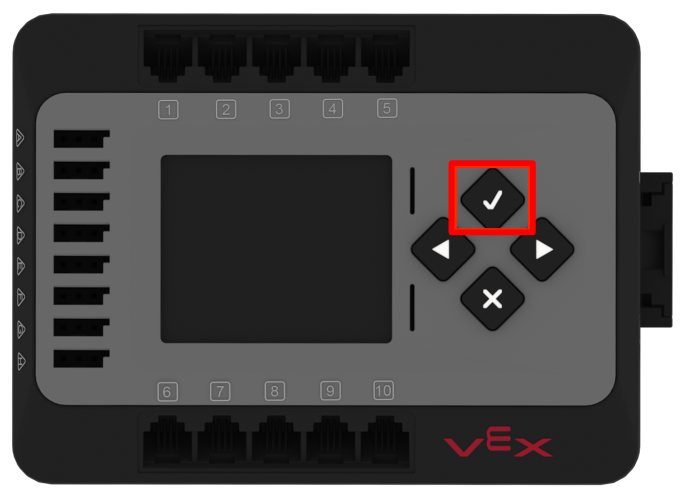
ഡിവൈസസ്മെനു ഓപ്ഷൻ ഹൈലൈറ്റ് ചെയ്യുന്നതിന് വലത് അമ്പടയാളം ഉപയോഗിക്കുക. ഡിവൈസസ് സ്ക്രീൻ തുറക്കാൻചെക്ക്ബട്ടൺ അമർത്തുക.
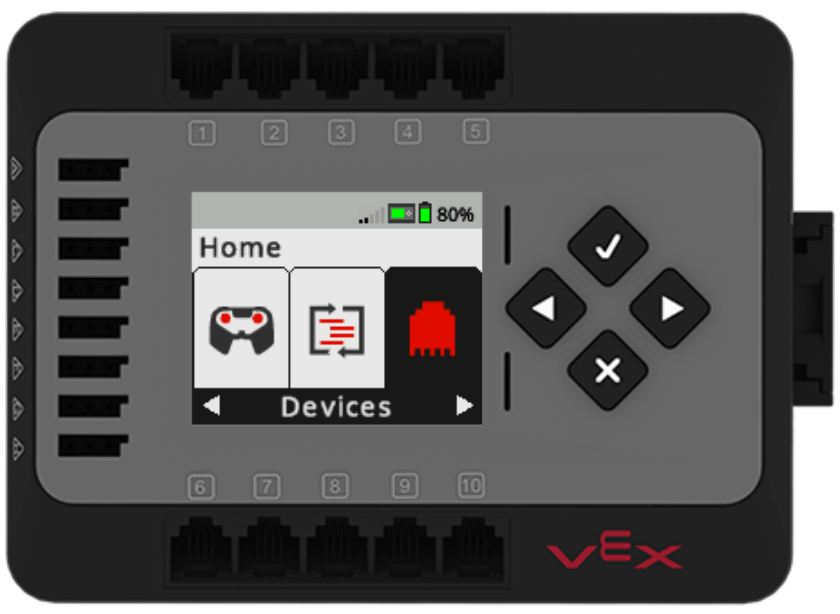
തലച്ചോറുമായി ബന്ധിപ്പിച്ചിരിക്കുന്ന എല്ലാ ഉപകരണങ്ങളെയും കുറിച്ചുള്ള വിവരങ്ങൾ ഉപകരണ സ്ക്രീൻ കാണിക്കും. Armമെനു ഓപ്ഷൻ ഹൈലൈറ്റ് ചെയ്യാൻ വലത് അമ്പടയാളം ഉപയോഗിക്കുക. ആംഡാറ്റ കാണുന്നതിന്ചെക്ക്ബട്ടൺ അമർത്തുക.
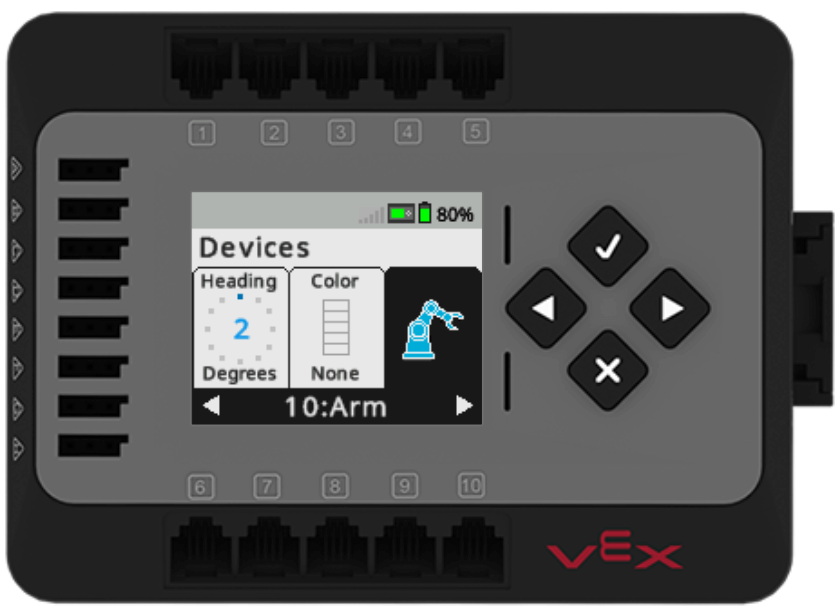
ഇപ്പോൾ നിങ്ങൾക്ക് 6-ആക്സിസ് ആം സംബന്ധിച്ച ഡാറ്റ പോയിന്റുകൾ കാണാൻ കഴിയും.

x, y, z എന്നീ കോർഡിനേറ്റുകൾ തിരിച്ചറിയൽ
6-ആക്സിസ് ആമിന്റെ സ്ഥാനനിർണ്ണയത്തെക്കുറിച്ചുള്ള നിരവധി ഡാറ്റ പോയിന്റുകൾ ഉപകരണ സ്ക്രീൻ കാണിക്കുന്നു. x, y, z-കോർഡിനേറ്റ് വിവരങ്ങൾ സ്ക്രീനിന്റെ മുകളിൽ വലത് കോണിലാണ് സ്ഥിതി ചെയ്യുന്നത്, ഈ ചിത്രത്തിൽ കാണിച്ചിരിക്കുന്നതുപോലെX, Y, ,Zഎന്നിങ്ങനെ ലേബൽ ചെയ്തിരിക്കുന്നു.
ഈ വീഡിയോയിൽ കാണിച്ചിരിക്കുന്നതുപോലെ, നിങ്ങൾ 6-ആക്സിസ് ആം ചലിപ്പിക്കുമ്പോൾ, ഉപകരണ സ്ക്രീനിൽ പ്രദർശിപ്പിച്ചിരിക്കുന്ന ഡാറ്റ തത്സമയം മാറും.
6-ആക്സിസ് ആം ഉപയോഗിച്ച് കോർഡിനേറ്റ് ലൊക്കേഷനുകൾ ശേഖരിക്കാനും അവ നിങ്ങളുടെ എഞ്ചിനീയറിംഗ് നോട്ട്ബുക്കിൽ രേഖപ്പെടുത്താനും നിങ്ങൾക്ക് ഉപകരണ സ്ക്രീൻ ഉപയോഗിക്കാം, മുമ്പ് 6-ആക്സിസ് ആം VEXcode-ലേക്ക് നേരിട്ട് ബന്ധിപ്പിച്ചിരുന്നപ്പോൾ മോണിറ്ററിൽ ചെയ്തതുപോലെ. 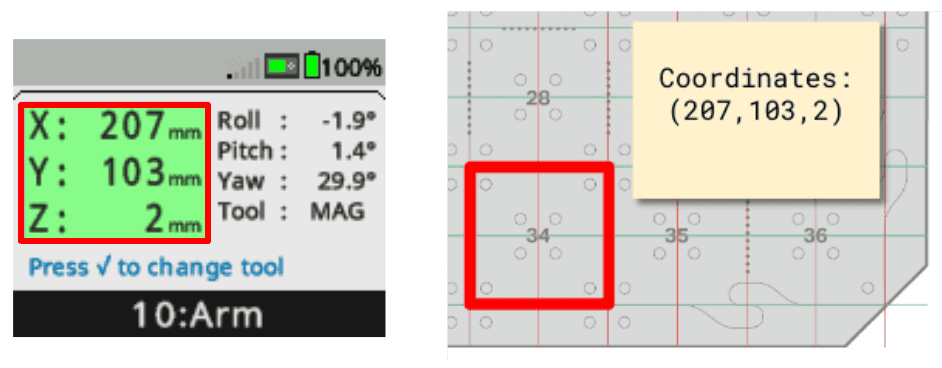
പ്രവർത്തനം
6-ആക്സിസ് ആമിന്റെ x, y, z-സ്ഥാനങ്ങൾ കാണുന്നതിന് തലച്ചോറിലെ ഡിവൈസസ് സ്ക്രീൻ എങ്ങനെ ഉപയോഗിക്കാമെന്ന് ഇപ്പോൾ നിങ്ങൾ പഠിച്ചുകഴിഞ്ഞു, നിർദ്ദിഷ്ട ടൈൽ ലൊക്കേഷനുകളുടെ കോർഡിനേറ്റുകൾ കണ്ടെത്താൻ CTE 6-ആക്സിസ് ആമും ഡിവൈസസ് സ്ക്രീനും ഉപയോഗിച്ച് നിങ്ങൾക്ക് ഈ കഴിവുകൾ പരിശീലിക്കാം.

- തലച്ചോറിലെ ഉപകരണങ്ങളുടെ സ്ക്രീനിൽ ആംഡാറ്റ കാണുക.
- 6-ആക്സിസ് ആം സ്വമേധയാ നീക്കി, നിങ്ങളുടെ എഞ്ചിനീയറിംഗ് നോട്ട്ബുക്കിൽ (മുകളിലുള്ള ചിത്രത്തിൽ കാണിച്ചിരിക്കുന്നതുപോലെ) ഇനിപ്പറയുന്ന ടൈൽ ലൊക്കേഷനുകളുടെ (x, y, z) കോർഡിനേറ്റുകൾ രേഖപ്പെടുത്തുക:
- ടൈൽ സ്ഥാനം 17
- പാലറ്റിന്റെ മധ്യഭാഗം
- ടൈൽ ലൊക്കേഷനിൽ ഒരു ഡിസ്കിന്റെ മുകളിൽ 17
- പാലറ്റിന്റെ മധ്യഭാഗത്തുള്ള ഒരു ഡിസ്കിന്റെ മുകളിൽ
- എങ്ങനെയാണ് ഈ നിർദ്ദേശാങ്കങ്ങൾ പരസ്പരം സമാനമായിരിക്കുന്നത്? ഏതൊക്കെ മൂല്യങ്ങളാണ് വ്യത്യസ്തമായിരിക്കുന്നത്, എന്തുകൊണ്ട്? നിങ്ങളുടെ എഞ്ചിനീയറിംഗ് നോട്ട്ബുക്കിൽ ഉത്തരങ്ങൾ രേഖപ്പെടുത്തുക.
നിങ്ങളുടെ ധാരണ പരിശോധിക്കുക
അടുത്ത പാഠം ആരംഭിക്കുന്നതിന് മുമ്പ്, നിങ്ങളുടെ എഞ്ചിനീയറിംഗ് നോട്ട്ബുക്കിൽ താഴെയുള്ള ഡോക്യുമെന്റിലെ ചോദ്യങ്ങൾക്ക് ഉത്തരം നൽകി ഈ പാഠത്തിലെ ആശയങ്ങൾ മനസ്സിലാക്കിയിട്ടുണ്ടെന്ന് ഉറപ്പാക്കുക.
നിങ്ങളുടെ ധാരണാ ചോദ്യങ്ങൾ പരിശോധിക്കുക > (Google Doc / .docx / .pdf)
ഒരു ഡിസ്ക് നീക്കാൻ ഒരു പ്രോജക്റ്റിൽ നിങ്ങൾ ശേഖരിച്ച കോർഡിനേറ്റുകൾ ഉപയോഗിക്കാൻഅടുത്തത് >തിരഞ്ഞെടുക്കുക.