
En esta lección, usarás la pantalla de dispositivos en el cerebro del robot EXP para recopilar las coordenadas x, y y z de diferentes ubicaciones en el mosaico de CTE.
En esta lección, aprenderá sobre:
- Uso de la pantalla Dispositivos en el cerebro.
- Visualización de las posiciones x, y, z del brazo de 6 ejes en la pantalla del cerebro.
Al final de esta lección, aplicarás esas habilidades en la actividad para mover manualmente el brazo de 6 ejes para encontrar las coordenadas (x, y, z) de ubicaciones de mosaicos específicas.
Uso de la pantalla de dispositivos en el cerebro
En el curso Introducción al brazo de 6 ejes, aprendió a mover manualmente el brazo de 6 ejes para recopilar coordenadas utilizando el colgante de enseñanza y el monitor. Esto fue posible gracias a la conexión directa del brazo de 6 ejes a VEXcode EXP. Ahora que está utilizando el Brain con el Brazo de 6 ejes, utilizará la pantalla Brain para ver las coordenadas mientras mueve manualmente el Brazo de 6 ejes. Para hacer esto, utilizará la pantalla de dispositivos en el cerebro.
¿Qué es la pantalla de dispositivos?
La pantalla de dispositivos le permite ver los datos de los dispositivos conectados, como el brazo de 6 ejes o un sensor. Cuando el brazo de 6 ejes estaba conectado directamente, podía ver información como las coordenadas x, y, z con el monitor o el colgante de enseñanza. Ahora que el cerebro está actuando como el controlador lógico programable (PLC), se debe acceder a la información del brazo de 6 ejes desde el cerebro. A lo largo de este curso, utilizará la pantalla Dispositivos para recopilar coordenadas. 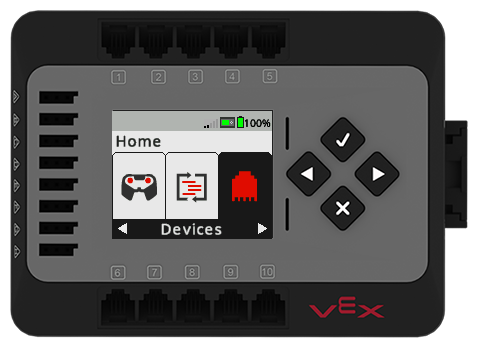
Visualización de las coordenadas x, y, z con la pantalla de dispositivos
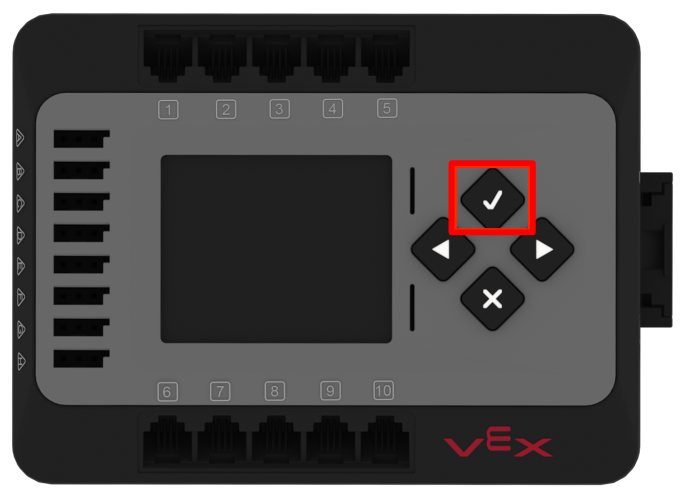
Pulse el botón Comprobar para encender el cerebro.
Asegúrese de que el brazo de 6 ejes y la torre de señal estén conectados al cerebro.
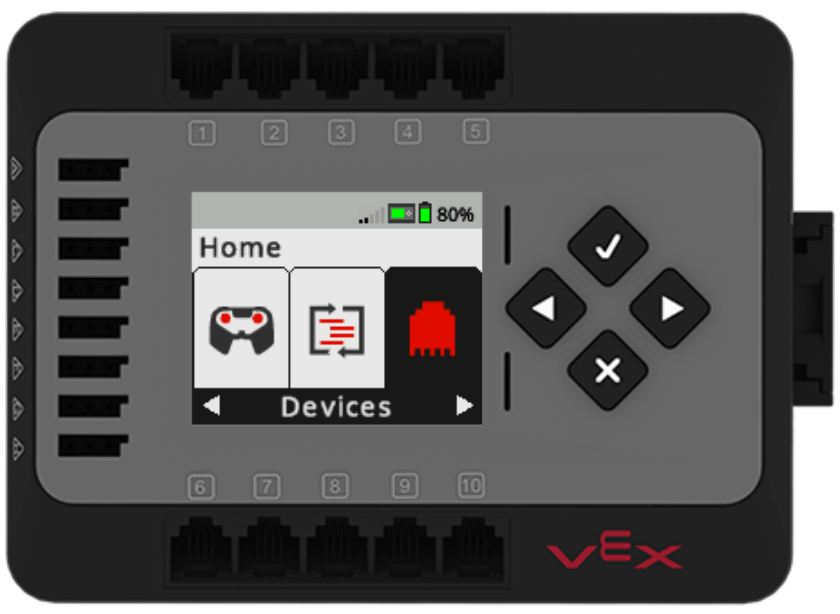
Utilice la flecha derecha para resaltar la opción del menú Dispositivos.Pulse el botón Comprobar para abrir la pantalla Dispositivos.
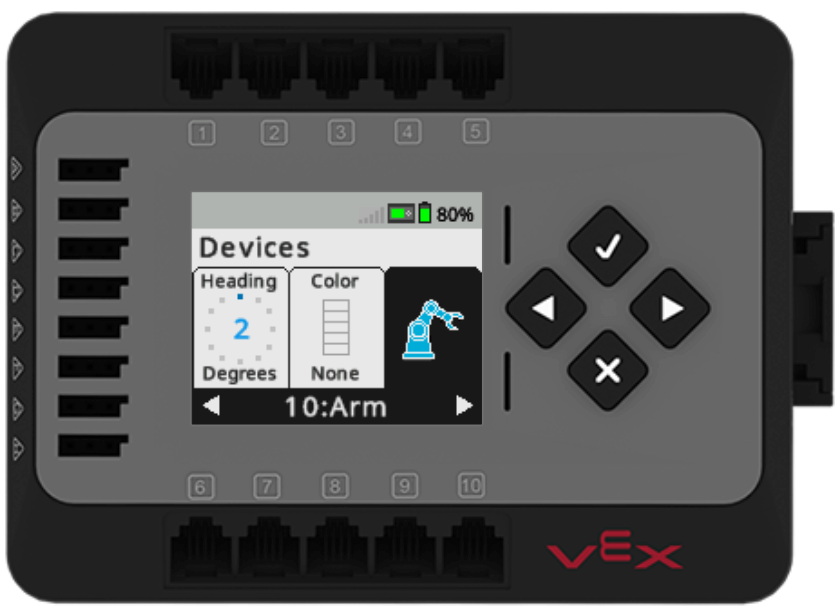
La pantalla de dispositivos mostrará información sobre todos los dispositivos conectados al cerebro. Utilice la flecha derecha para resaltar la opción del menú Arm (Armar)Pulse el botón Comprobar para ver los datos del brazo.
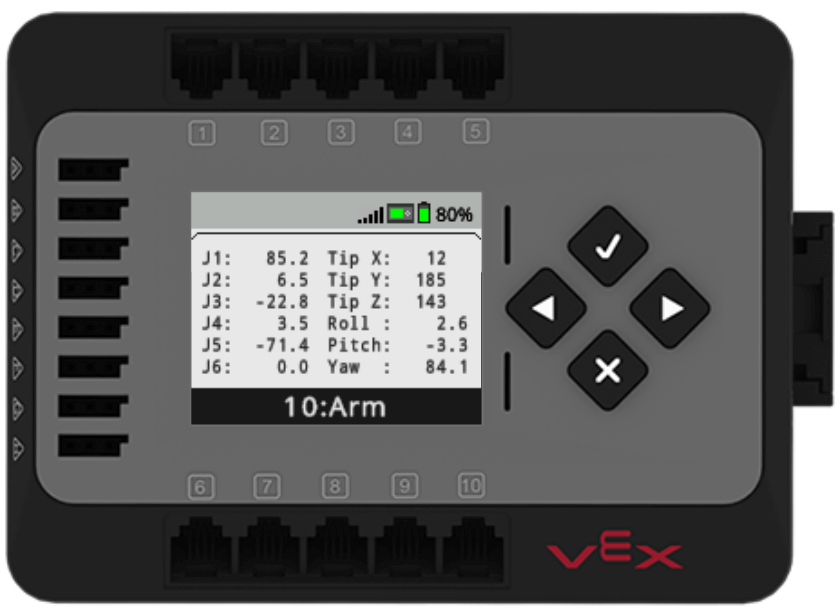
Ahora puede ver los puntos de datos sobre el brazo de 6 ejes.
Identificación de las coordenadas x, y y z
La pantalla Dispositivos muestra una serie de puntos de datos sobre el posicionamiento del brazo de 6 ejes. La información de las coordenadas x, y y z se encuentra en la esquina superior derecha de la pantalla y está etiquetada como X, Y y Z, como se muestra en esta imagen.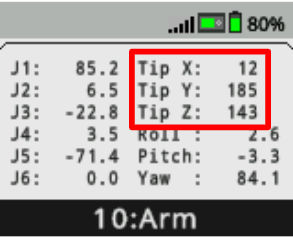
A medida que mueva el brazo de 6 ejes, los datos que se muestran en la pantalla de dispositivos cambiarán en tiempo real, como se muestra en este video.
Puede usar la pantalla de dispositivos para recopilar ubicaciones de coordenadas con el brazo de 6 ejes y registrarlas en su portátil de ingeniería, tal como lo hizo anteriormente con el monitor cuando el brazo de 6 ejes estaba conectado directamente a VEXcode. 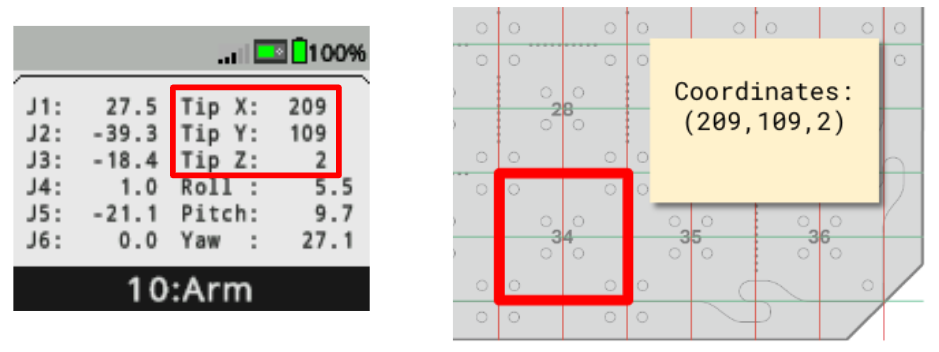
Actividad
Ahora que ha aprendido a usar la pantalla de dispositivos en el cerebro para ver las posiciones x, y y z del brazo de 6 ejes, puede practicar estas habilidades usando el brazo de 6 ejes de CTE y la pantalla de dispositivos para encontrar las coordenadas de ubicaciones de mosaicos específicas.
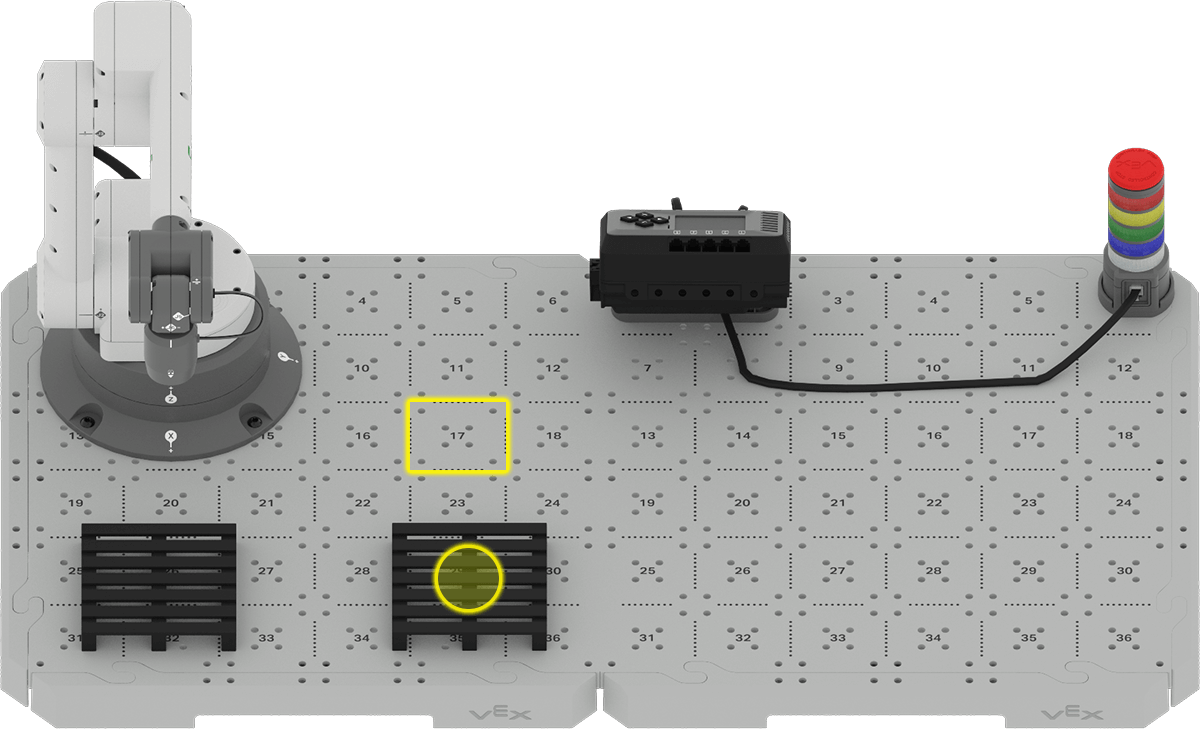
- Vea los datos de ARM en la pantalla de dispositivos en el cerebro.
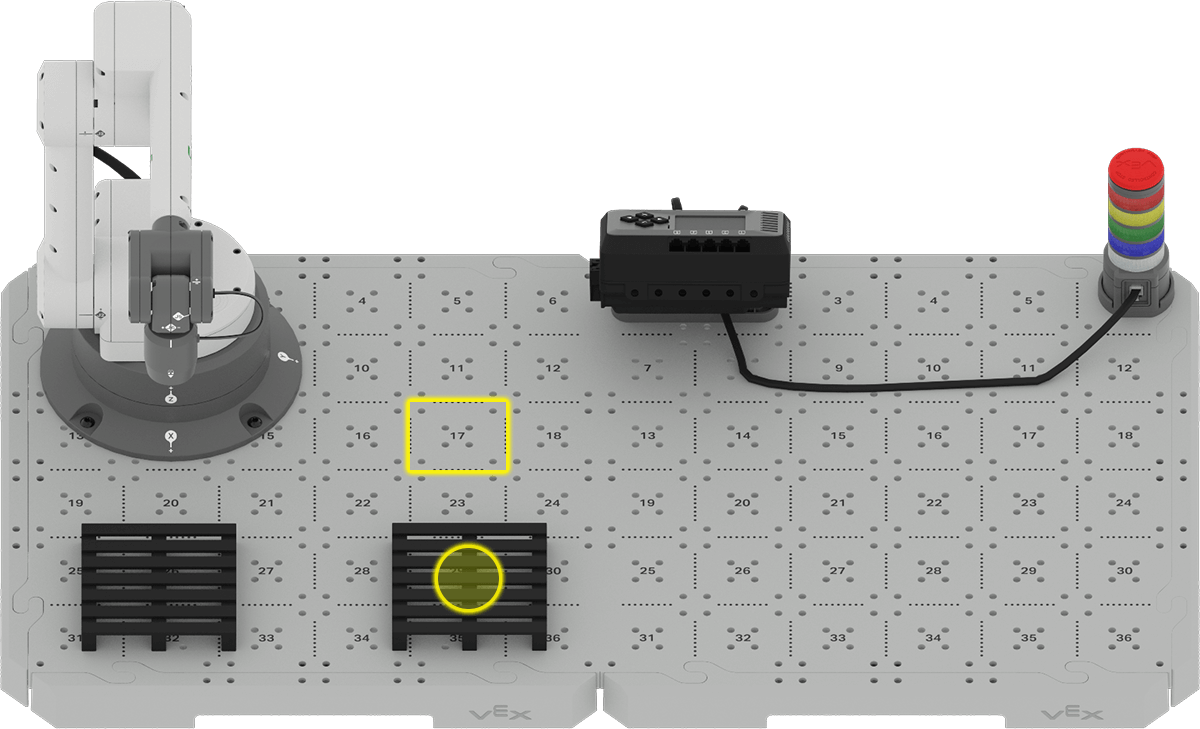
- Mueva manualmente el brazo de 6 ejes y registre las coordenadas (x, y, z) de las siguientes ubicaciones de mosaicos (como se muestra en la imagen de arriba) en su cuaderno de ingeniería:
- Ubicación del mosaico 17
- Centro del palet
- Ubicación de la parte superior de un disco en mosaico 17
- Parte superior de un disco en el centro del palé
- ¿En qué se parecen las coordenadas entre sí? ¿Qué valores son diferentes y por qué? Registre sus respuestas en su cuaderno de ingeniería.
Compruebe su comprensión
Antes de comenzar la siguiente Lección, asegúrate de comprender los conceptos de esta Lección respondiendo las preguntas del siguiente documento en tu cuaderno de ingeniería.
Verifique sus preguntas de comprensión > (Google Doc / .docx / .pdf)
Seleccione Siguiente > para usar las coordenadas que reunió en un proyecto para mover un disco.