
पाठ 3: मस्तिष्क पर निर्देशांक प्रदर्शित करना
इस पाठ में, आप EXP रोबोट ब्रेन पर मौजूद डिवाइसेस स्क्रीन का उपयोग करके CTE टाइल पर विभिन्न स्थानों के x, y और z-निर्देशांक एकत्रित करेंगे।
इस पाठ में आप निम्नलिखित विषयों के बारे में जानेंगे:
- ब्रेन पर डिवाइसेस स्क्रीन का उपयोग करना।
- ब्रेन स्क्रीन पर 6-एक्सिस आर्म की x, y, z-स्थितियों को देखना।
इस पाठ के अंत में, आप गतिविधि में उन कौशलों को लागू करेंगे, जिसमें विशिष्ट टाइल स्थानों के (x, y, z) निर्देशांक ज्ञात करने के लिए 6-अक्षीय भुजा को मैन्युअल रूप से घुमाना शामिल है।
मस्तिष्क पर डिवाइस स्क्रीन का उपयोग करना
6-एक्सिस आर्म के परिचय पाठ्यक्रम में, आपने टीच पेंडेंट और मॉनिटर का उपयोग करके निर्देशांक एकत्र करने के लिए 6-एक्सिस आर्म को मैन्युअल रूप से स्थानांतरित करना सीखा। यह 6-एक्सिस आर्म के VEXcode EXP से सीधे कनेक्शन के कारण संभव हो पाया। अब जबकि आप 6-एक्सिस आर्म के साथ ब्रेन का उपयोग कर रहे हैं, तो आप 6-एक्सिस आर्म को मैन्युअल रूप से घुमाते समय निर्देशांक देखने के लिए ब्रेन स्क्रीन का उपयोग करेंगे। ऐसा करने के लिए, आप ब्रेन पर मौजूद डिवाइसेस स्क्रीन का उपयोग करेंगे।
डिवाइस स्क्रीन क्या है?
डिवाइस स्क्रीन आपको कनेक्टेड डिवाइसों, जैसे कि 6-एक्सिस आर्म या सेंसर के डेटा को देखने में सक्षम बनाती है। जब 6-एक्सिस आर्म सीधे कनेक्ट किया जाता था, तो आप मॉनिटर या टीच पेंडेंट के साथ x, y, z-निर्देशांक जैसी जानकारी देख सकते थे। अब जबकि मस्तिष्क प्रोग्रामेबल लॉजिक कंट्रोलर (पीएलसी) के रूप में कार्य कर रहा है, इसलिए 6-एक्सिस आर्म से जानकारी मस्तिष्क के माध्यम से ही प्राप्त की जानी चाहिए। इस पूरे पाठ्यक्रम के दौरान, आप निर्देशांक एकत्रित करने के लिए डिवाइस स्क्रीन का उपयोग करेंगे। 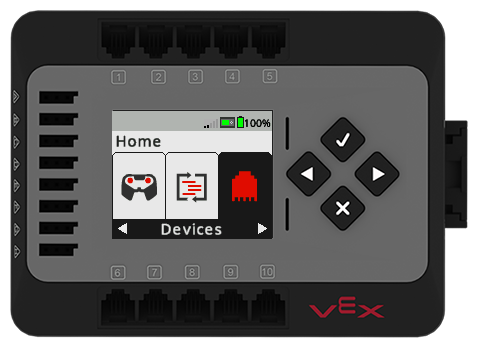
डिवाइस स्क्रीन के साथ x, y, z-निर्देशांक देखना
ब्रेन को चालू करने के लिएचेकबटन दबाएं।
यह सुनिश्चित करें कि 6-एक्सिस आर्म और सिग्नल टावर ब्रेन से जुड़े हुए हैं।
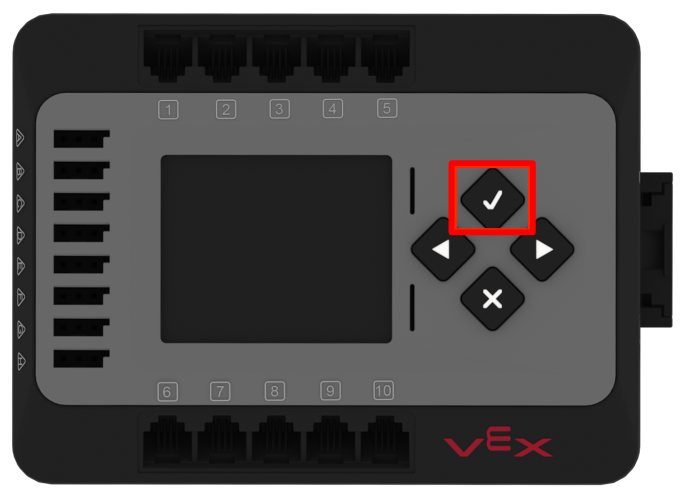
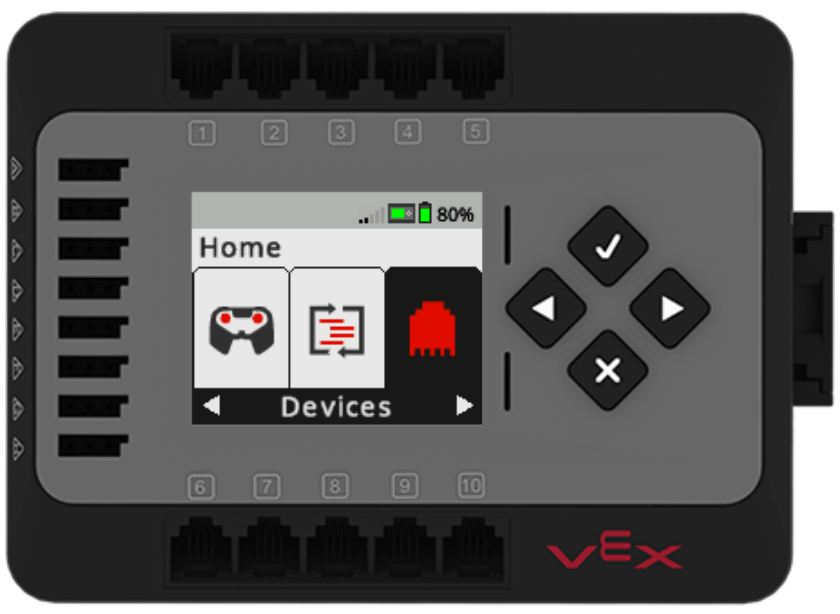
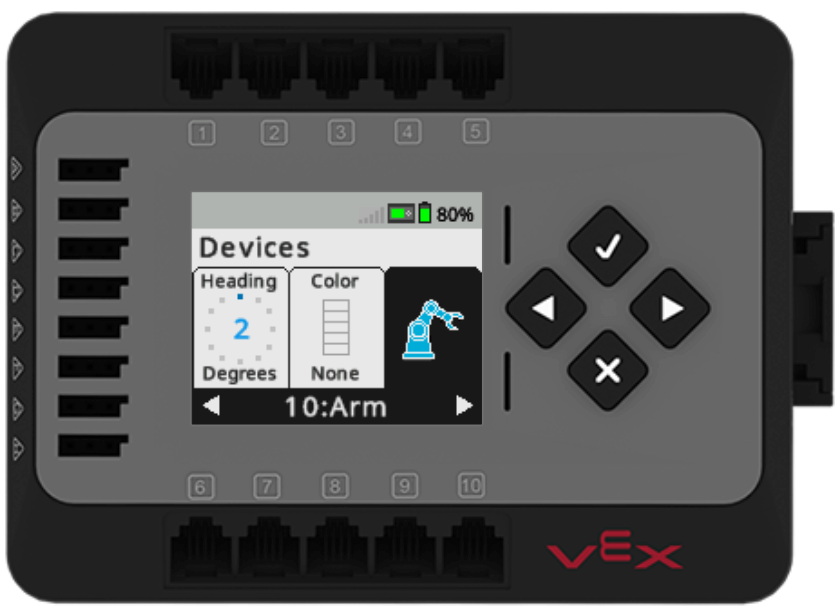
दाएँ तीर का उपयोग करके डिवाइसमेनू विकल्प हाइलाइट करें। डिवाइस स्क्रीन खोलने के लिए चेकबटन दबाएं
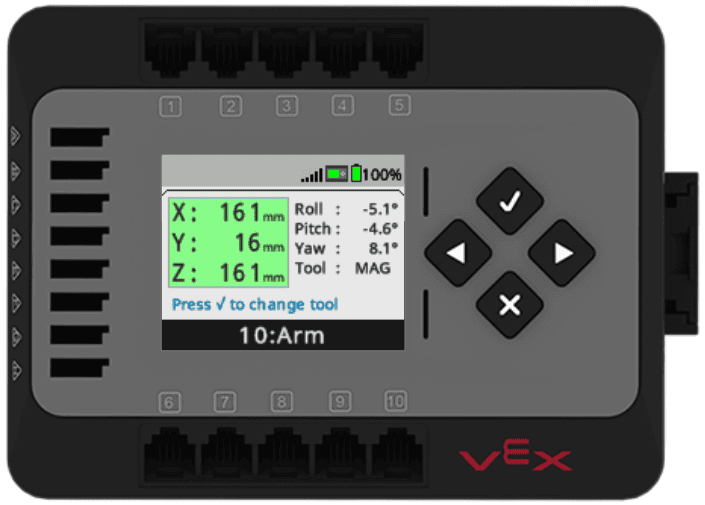
डिवाइस स्क्रीन ब्रेन से जुड़े सभी उपकरणों के बारे में जानकारी प्रदर्शित करेगी। दाएँ तीर का उपयोग करके आर्ममेनू विकल्प हाइलाइट करें। डेटा देखने के लिएचेकबटन दबाएँ। आर्मडेटा देखें।
अब आप 6-एक्सिस आर्म के बारे में डेटा पॉइंट देख सकते हैं।
x, y और z-निर्देशांकों की पहचान करना
डिवाइस स्क्रीन 6-एक्सिस आर्म की स्थिति के बारे में कई डेटा बिंदु दिखाती है। x, y, और z-निर्देशांक की जानकारी स्क्रीन के ऊपरी दाहिने कोने में स्थित है, और इसेX, Y, औरZके रूप में लेबल किया गया है, जैसा कि इस छवि में दिखाया गया है।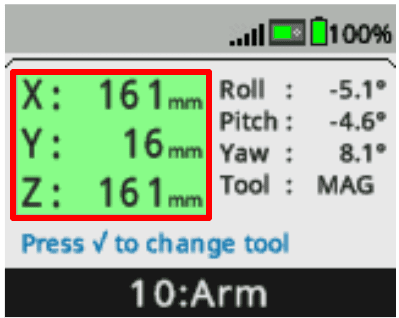
जैसे ही आप 6-एक्सिस आर्म को हिलाते हैं, डिवाइस स्क्रीन पर प्रदर्शित डेटा वास्तविक समय में बदल जाएगा, जैसा कि इस वीडियो में दिखाया गया है।
आप डिवाइसेस स्क्रीन का उपयोग करके 6-एक्सिस आर्म के साथ कोऑर्डिनेट लोकेशन एकत्र कर सकते हैं और उन्हें अपनी इंजीनियरिंग नोटबुक में रिकॉर्ड कर सकते हैं, ठीक वैसे ही जैसे आपने पहले मॉनिटर के साथ किया था जब 6-एक्सिस आर्म सीधे VEXcode से जुड़ा हुआ था। 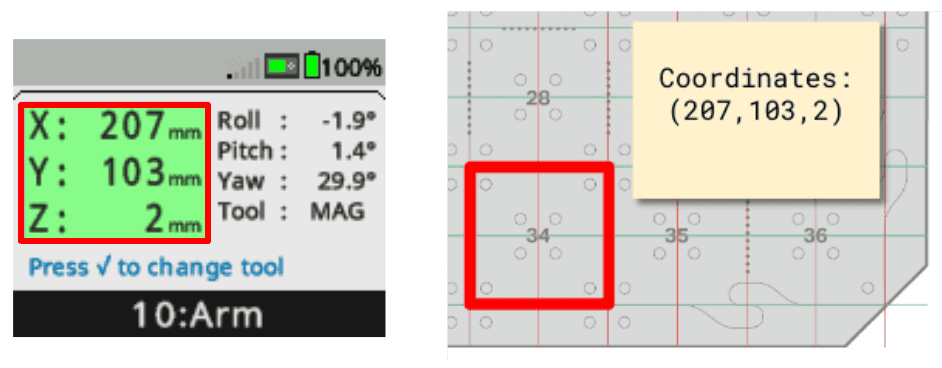
गतिविधि
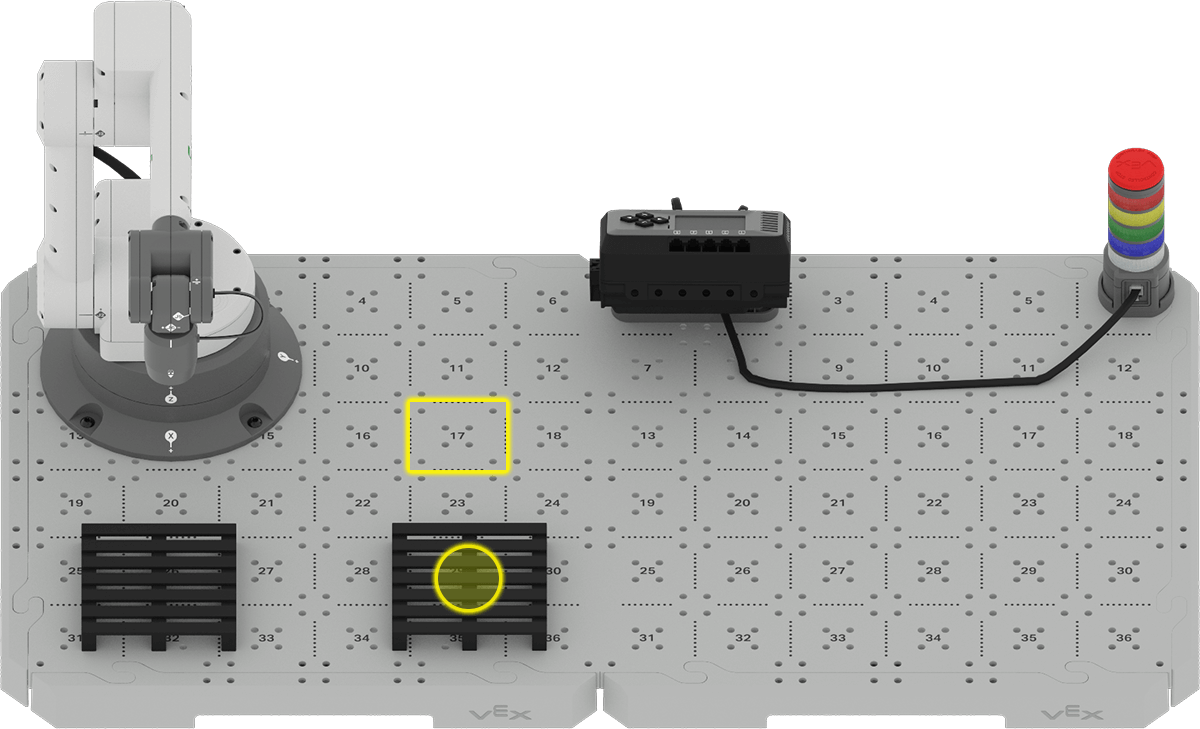
अब जब आप ब्रेन पर मौजूद डिवाइसेस स्क्रीन का उपयोग करके 6-एक्सिस आर्म की x, y और z-स्थितियों को देखना सीख चुके हैं, तो आप सीटीई 6-एक्सिस आर्म और डिवाइसेस स्क्रीन का उपयोग करके विशिष्ट टाइल स्थानों के निर्देशांक ज्ञात करने के लिए इन कौशलों का अभ्यास कर सकते हैं।
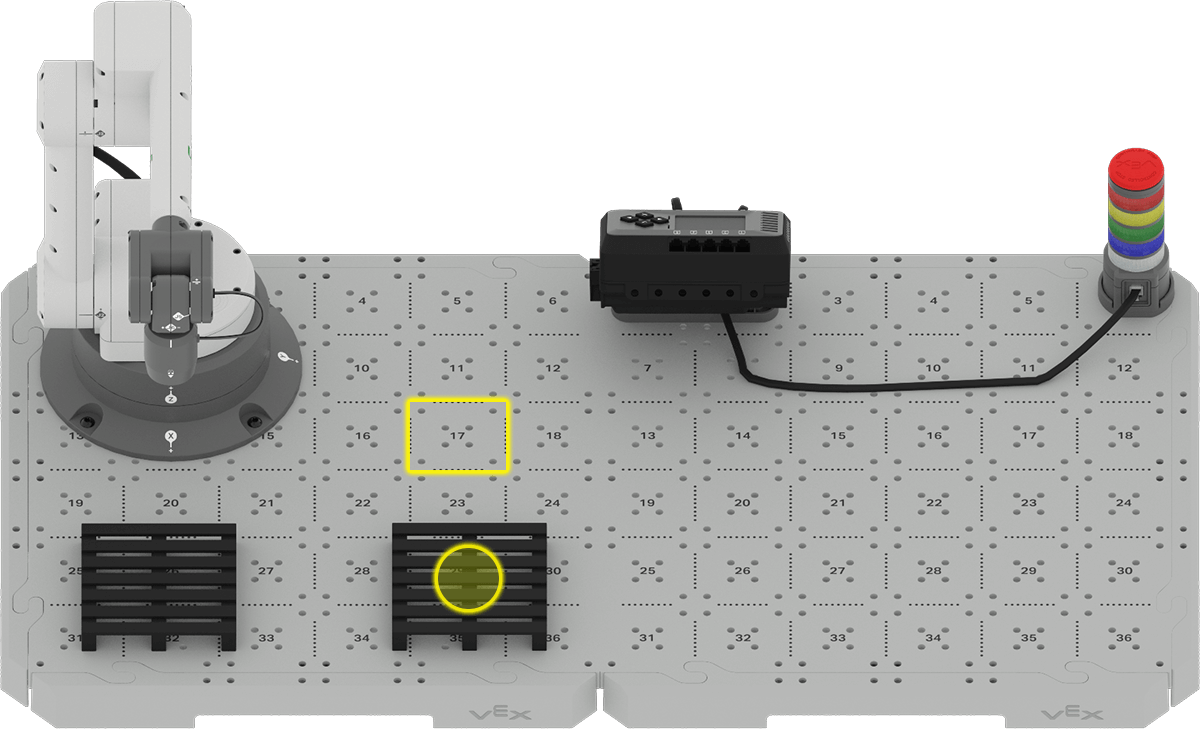
- ब्रेन पर डिवाइसेस स्क्रीन पर आर्मडेटा देखें।
- 6-एक्सिस आर्म को मैन्युअल रूप से घुमाएँ और निम्नलिखित टाइल स्थानों के (x, y, z) निर्देशांक (जैसा कि ऊपर दिए गए चित्र में दिखाया गया है) अपनी इंजीनियरिंग नोटबुक में रिकॉर्ड करें:
- टाइल स्थान 17
- पैलेट का केंद्र
- टाइल स्थान 17 पर डिस्क का शीर्ष
- पैलेट के केंद्र में स्थित डिस्क का ऊपरी भाग
- इन निर्देशांकों में क्या समानता है? कौन से मान भिन्न हैं और क्यों? अपने उत्तरों को अपनी इंजीनियरिंग नोटबुक में लिख लें।
अपनी समझ की जाँच करें
अगला पाठ शुरू करने से पहले, यह सुनिश्चित कर लें कि आपने इस पाठ की अवधारणाओं को समझ लिया है। इसके लिए नीचे दिए गए दस्तावेज़ में दिए गए प्रश्नों के उत्तर अपनी इंजीनियरिंग नोटबुक में लिखें।
अपनी समझ की जाँच करें प्रश्न > (गूगल डॉक / .docx / .pdf)
डिस्क को स्थानांतरित करने के लिए प्रोजेक्ट में एकत्रित किए गए निर्देशांकों का उपयोग करने के लिएअगला >चुनें।