
Dans cette leçon, vous utiliserez l'écran Périphériques sur le cerveau du robot EXP pour rassembler les coordonnées x, y et z de différents emplacements sur la tuile CTE.
Dans cette leçon, vous découvrirez :
- Utilisation de l'écran Appareils sur le cerveau.
- Affichage des positions x, y, z du bras à 6 axes sur l'écran Cerveau.
À la fin de cette leçon, vous appliquerez ces compétences dans l'activité pour déplacer manuellement le bras à 6 axes pour trouver les coordonnées (x, y, z) d'emplacements de tuiles spécifiques.
Utilisation de l'écran Appareils sur le cerveau
Dans l'introduction au cours sur le bras à 6 axes, vous avez appris à déplacer manuellement le bras à 6 axes pour recueillir des coordonnées à l'aide du pendentif et du moniteur Teach. Cela a été possible grâce à la connexion directe du bras à 6 axes à VEXcode EXP. Maintenant que vous utilisez le cerveau avec le bras à 6 axes, vous utiliserez l'écran Cerveau pour afficher les coordonnées tout en déplaçant manuellement le bras à 6 axes. Pour ce faire, vous utiliserez l'écran Appareils sur le cerveau.
Qu'est-ce que l'écran Appareils ?
L'écran Appareils vous permet de visualiser les données des appareils connectés, comme le bras à 6 axes ou un capteur. Lorsque le bras à 6 axes était directement connecté, vous pouviez afficher des informations telles que les coordonnées x, y, z avec le moniteur ou le pendentif d'enseignement. Maintenant que le cerveau agit en tant que contrôleur logique programmable (PLC), les informations du bras à 6 axes doivent être accessibles à partir du cerveau. Tout au long de ce cours, vous utiliserez l'écran Appareils pour recueillir des coordonnées. 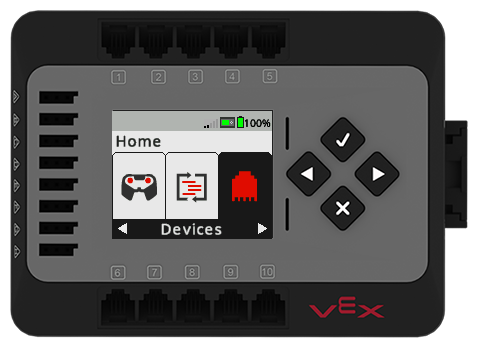
Affichage des coordonnées x, y, z avec l'écran Périphériques
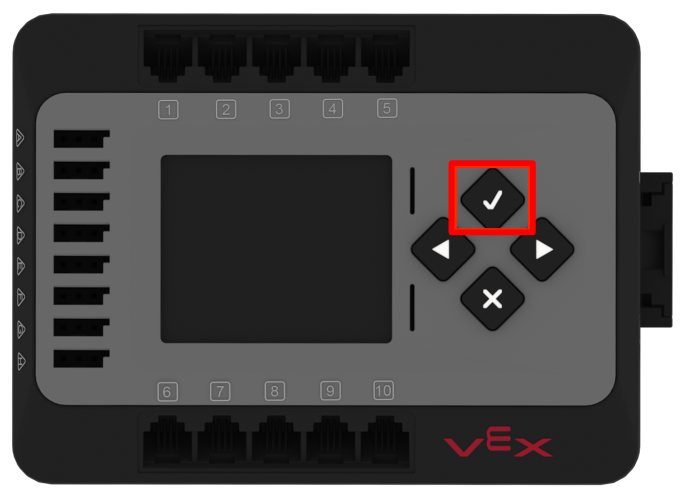
Appuyez sur le bouton Vérifier pour allumer le cerveau.
Assurez-vous que le bras à 6 axes et la tour de signalisation sont connectés au cerveau.
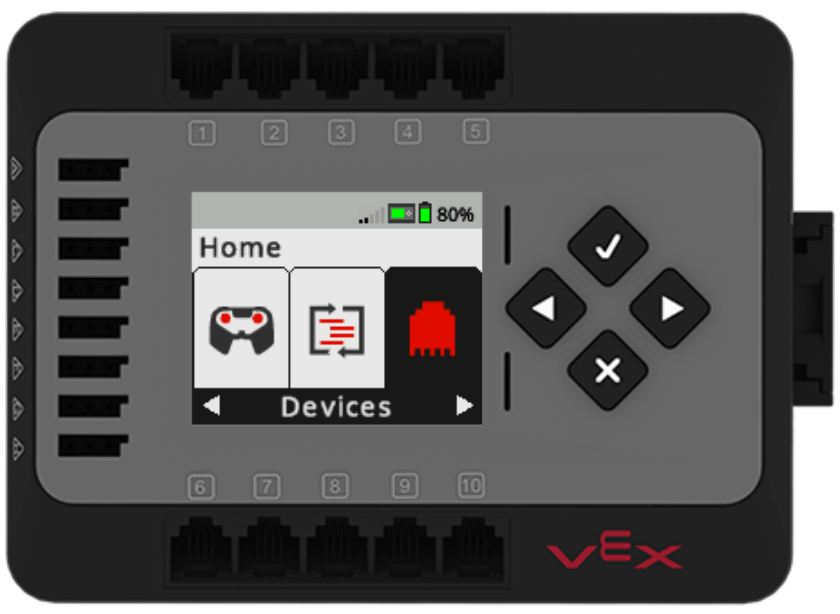
Utilisez la flèche droite pour mettre en surbrillance l'option de menu Appareils.Appuyez sur le bouton Vérifier pour ouvrir l'écran Périphériques.
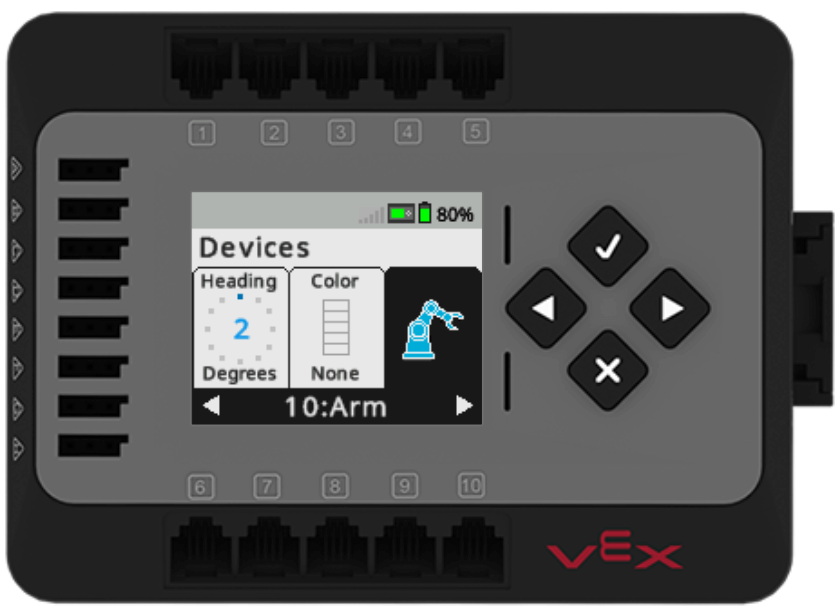
L'écran Périphériques affiche des informations sur tous les périphériques connectés au cerveau. Utilisez la flèche droite pour mettre en surbrillance l'option de menu Bras. Appuyez sur le bouton Vérifier pour afficher les données du bras.
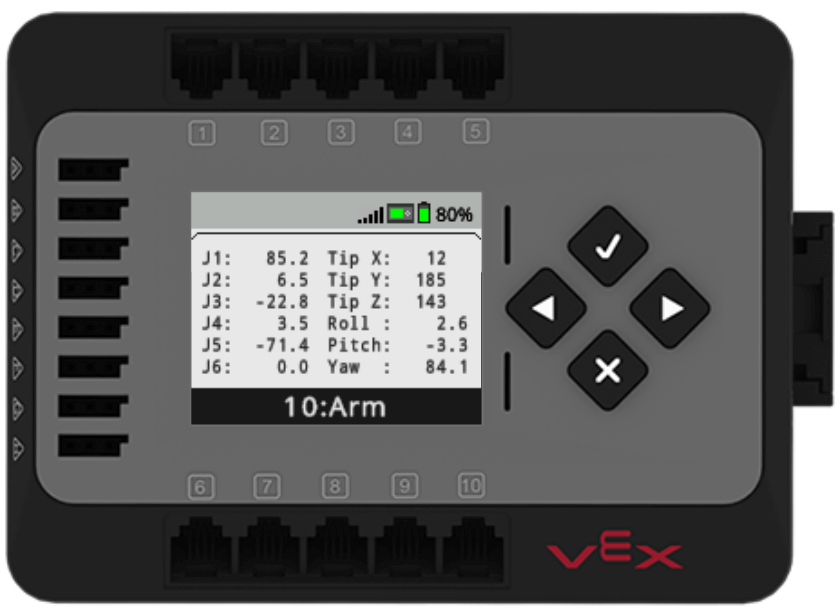
Vous pouvez maintenant afficher les points de données sur le bras à 6 axes.
Identification des coordonnées x, y et z
L'écran Périphériques affiche un certain nombre de points de données sur le positionnement du bras à 6 axes. Les informations de coordonnées x, y et z sont situées dans le coin supérieur droit de l'écran et sont étiquetées X, Y et Z, comme indiqué dans cette image.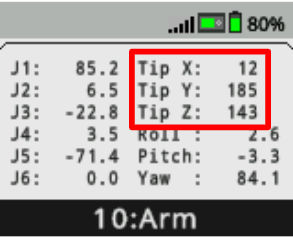
Lorsque vous déplacez le bras à 6 axes, les données affichées sur l'écran des appareils changent en temps réel, comme le montre cette vidéo.
Vous pouvez utiliser l'écran Périphériques pour rassembler des emplacements de coordonnées avec le bras à 6 axes et les enregistrer dans votre bloc-notes d'ingénierie, comme vous l'avez fait précédemment avec le moniteur lorsque le bras à 6 axes était directement connecté à VEXcode. 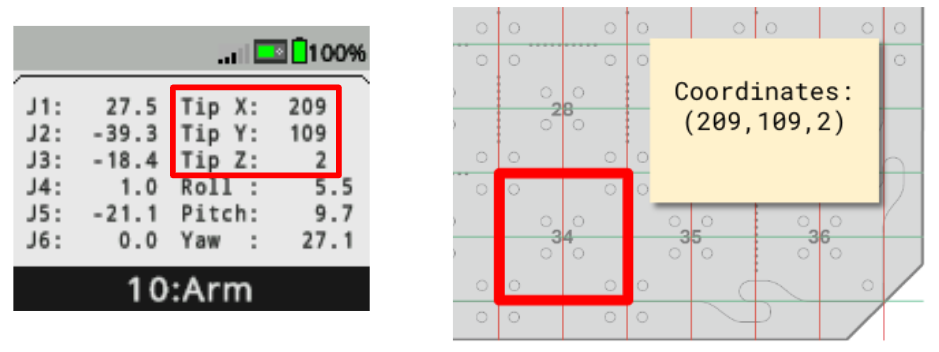
Activité
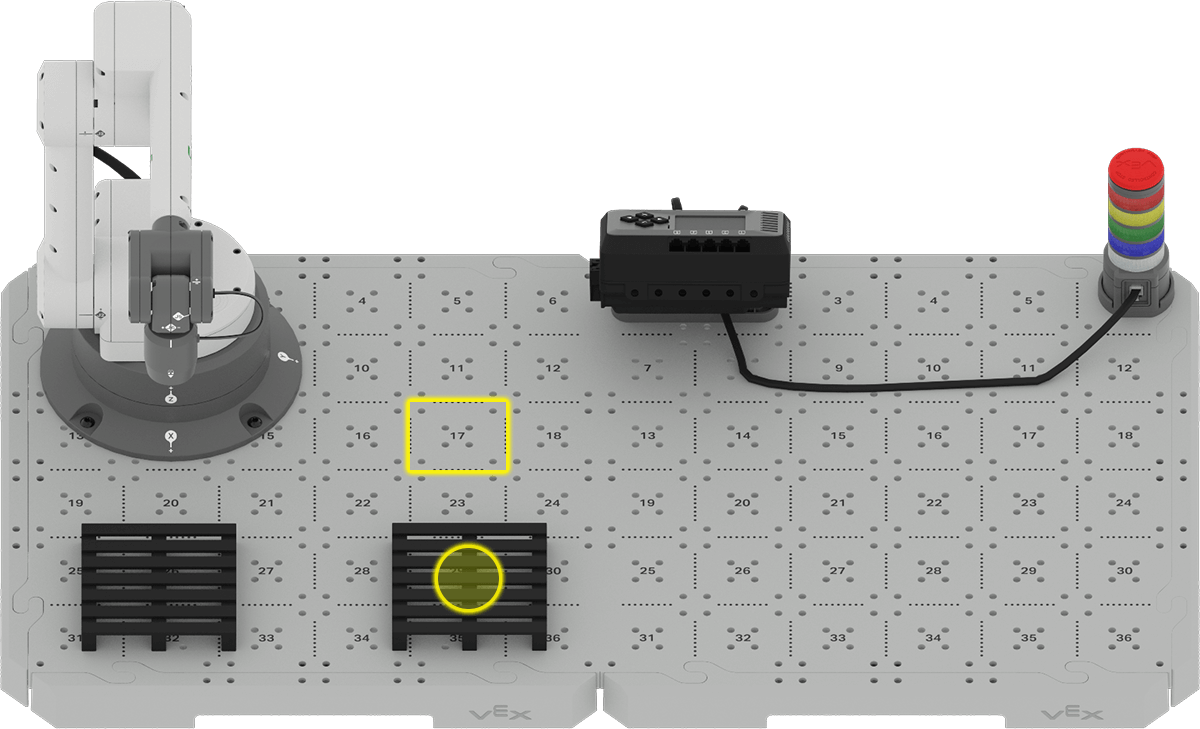
Maintenant que vous avez appris à utiliser l'écran Périphériques sur le cerveau pour afficher les positions x, y et z du bras à 6 axes, vous pouvez mettre en pratique ces compétences en utilisant le bras à 6 axes du CTE et l'écran Périphériques pour trouver les coordonnées d'emplacements de tuiles spécifiques.
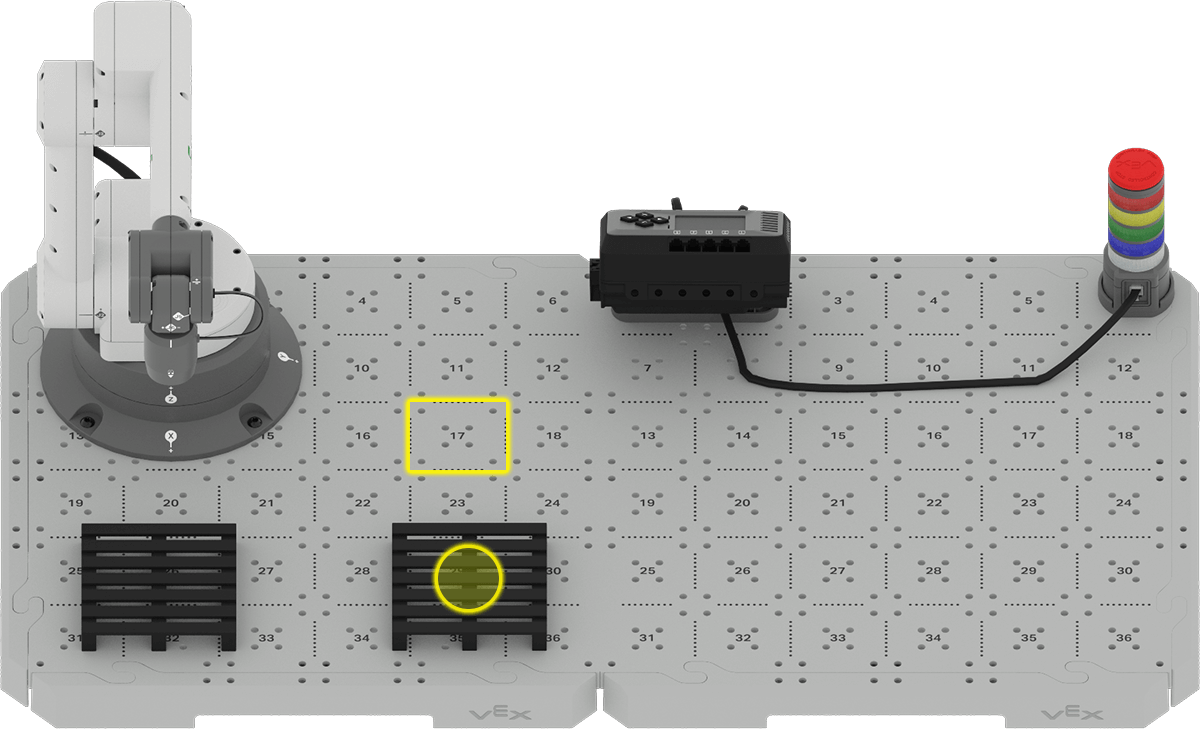
- Affichez les données du bras sur l'écran Appareils sur le cerveau.
- Déplacez manuellement le bras à 6 axes et enregistrez les coordonnées (x, y, z) des emplacements de tuiles suivants (comme indiqué dans l'image ci-dessus) dans votre bloc-notes d'ingénierie :
- Emplacement de la tuile 17
- Centre de la palette
- Emplacement du haut d'un disque sur la tuile 17
- Haut d'un disque au centre de la palette
- En quoi les coordonnées sont-elles similaires les unes aux autres ? Quelles valeurs sont différentes et pourquoi ? Enregistrez vos réponses dans votre cahier d'ingénierie.
Vérifiez votre compréhension
Avant de commencer la prochaine leçon, assurez-vous de comprendre les concepts de cette leçon en répondant aux questions du document ci-dessous dans votre cahier d'ingénierie.
Vérifiez votre compréhension des questions > (Google Doc / .docx / .pdf)
Sélectionnez Suivant > pour utiliser les coordonnées que vous avez recueillies dans un projet pour déplacer un disque.