
পাঠ ৩: মস্তিষ্কে স্থানাঙ্ক প্রদর্শন
এই পাঠে, আপনি EXP রোবট ব্রেইনের ডিভাইস স্ক্রিন ব্যবহার করে CTE টাইলের বিভিন্ন অবস্থানের x, y, এবং z- স্থানাঙ্ক সংগ্রহ করবেন।
এই পাঠে, আপনি শিখবেন:
- মস্তিষ্কে ডিভাইস স্ক্রিন ব্যবহার করা।
- ব্রেন স্ক্রিনে ৬-অক্ষ বাহুর x, y, z-অবস্থান দেখা।
এই পাঠের শেষে, আপনি নির্দিষ্ট টাইল অবস্থানের (x, y, z) স্থানাঙ্ক খুঁজে পেতে 6-অক্ষ বাহুটি ম্যানুয়ালি সরানোর জন্য কার্যকলাপে সেই দক্ষতাগুলি প্রয়োগ করবেন।
মস্তিষ্কে ডিভাইস স্ক্রিন ব্যবহার করা
৬-অ্যাক্সিস আর্ম কোর্সের ভূমিকায়, আপনি শিখেছেন কিভাবে টিচ পেন্ডেন্ট এবং মনিটর ব্যবহার করে স্থানাঙ্ক সংগ্রহ করতে ৬-অ্যাক্সিস আর্মকে ম্যানুয়ালি সরাতে হয়। VEXcode EXP-এর সাথে 6-Axis Arm-এর সরাসরি সংযোগের কারণে এটি সম্ভব হয়েছে। এখন যেহেতু আপনি 6-অক্ষ বাহু দিয়ে ব্রেন ব্যবহার করছেন, আপনি 6-অক্ষ বাহুটি ম্যানুয়ালি সরানোর সময় স্থানাঙ্কগুলি দেখতে ব্রেন স্ক্রিন ব্যবহার করবেন। এটি করার জন্য, আপনি মস্তিষ্কে ডিভাইস স্ক্রিন ব্যবহার করবেন।
ডিভাইস স্ক্রিন কী?
ডিভাইস স্ক্রিন আপনাকে সংযুক্ত ডিভাইসের ডেটা দেখতে সক্ষম করে, যেমন 6-অ্যাক্সিস আর্ম বা সেন্সর। যখন 6-অ্যাক্সিস আর্ম সরাসরি সংযুক্ত ছিল, তখন আপনি মনিটর বা টিচ পেন্ডেন্টের সাহায্যে x, y, z-স্থানাঙ্কের মতো তথ্য দেখতে সক্ষম হয়েছিলেন। এখন যেহেতু মস্তিষ্ক প্রোগ্রামেবল লজিক কন্ট্রোলার (PLC) হিসেবে কাজ করছে, তাই 6-অক্ষ আর্ম থেকে তথ্য মস্তিষ্ক থেকে অ্যাক্সেস করা প্রয়োজন। এই কোর্স জুড়ে, আপনি স্থানাঙ্ক সংগ্রহ করতে ডিভাইস স্ক্রিন ব্যবহার করবেন। 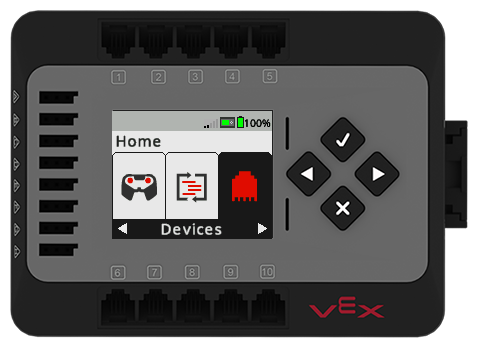
ডিভাইস স্ক্রিনের সাথে x, y, z- স্থানাঙ্ক দেখা
ব্রেন চালু করতেচেকবোতাম টিপুন।
নিশ্চিত করুন যে 6-অক্ষ বাহু এবং সিগন্যাল টাওয়ার মস্তিষ্কের সাথে সংযুক্ত।

ডিভাইসমেনু বিকল্পহাইলাইট করতে ডান তীর ব্যবহার করুন। ডিভাইস স্ক্রিন খুলতেচেকবোতাম টিপুন।

ডিভাইস স্ক্রিন মস্তিষ্কের সাথে সংযুক্ত সমস্ত ডিভাইস সম্পর্কে তথ্য প্রদর্শন করবে। Armমেনু অপশনহাইলাইট করতে Right Arrow ব্যবহার করুন। Armডেটা দেখতেCheckবোতাম টিপুন।

এখন আপনি 6-অক্ষ আর্ম সম্পর্কে ডেটা পয়েন্ট দেখতে পারেন।

x, y, এবং z-স্থানাঙ্ক সনাক্তকরণ
ডিভাইস স্ক্রিনে 6-অক্ষ বাহুর অবস্থান সম্পর্কে বেশ কয়েকটি ডেটা পয়েন্ট দেখানো হয়েছে। x, y, এবং z-স্থানাঙ্ক তথ্য স্ক্রিনের উপরের ডানদিকে অবস্থিত, এবং এই ছবিতে দেখানো হিসাবেX, Y, এবংZহিসাবে লেবেলযুক্ত।
৬-অক্ষ বাহুটি সরানোর সাথে সাথে, ডিভাইস স্ক্রিনে প্রদর্শিত ডেটা রিয়েল টাইমে পরিবর্তিত হবে, যেমনটি এই ভিডিওতে দেখানো হয়েছে।
আপনি ডিভাইস স্ক্রিন ব্যবহার করে 6-অ্যাক্সিস আর্মের সাথে স্থানাঙ্কের অবস্থানগুলি সংগ্রহ করতে পারেন এবং সেগুলি আপনার ইঞ্জিনিয়ারিং নোটবুকে রেকর্ড করতে পারেন, ঠিক যেমনটি আপনি আগে মনিটরের সাথে করেছিলেন যখন 6-অ্যাক্সিস আর্ম সরাসরি VEXcode এর সাথে সংযুক্ত ছিল। 
কার্যকলাপ
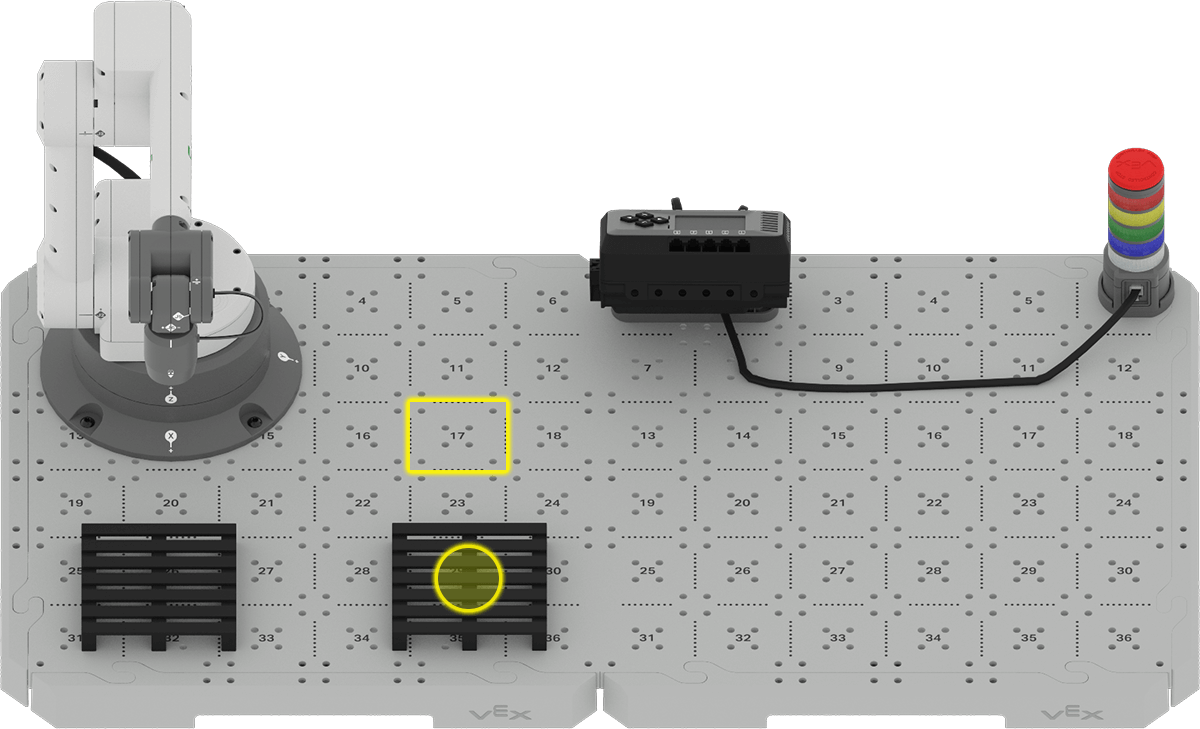
এখন যেহেতু আপনি মস্তিষ্কে ডিভাইস স্ক্রিন ব্যবহার করে 6-অক্ষ বাহুর x, y এবং z-পজিশন দেখতে শিখেছেন, আপনি নির্দিষ্ট টাইল অবস্থানের স্থানাঙ্ক খুঁজে পেতে CTE 6-অক্ষ বাহুর এবং ডিভাইস স্ক্রিন ব্যবহার করে এই দক্ষতাগুলি অনুশীলন করতে পারেন।
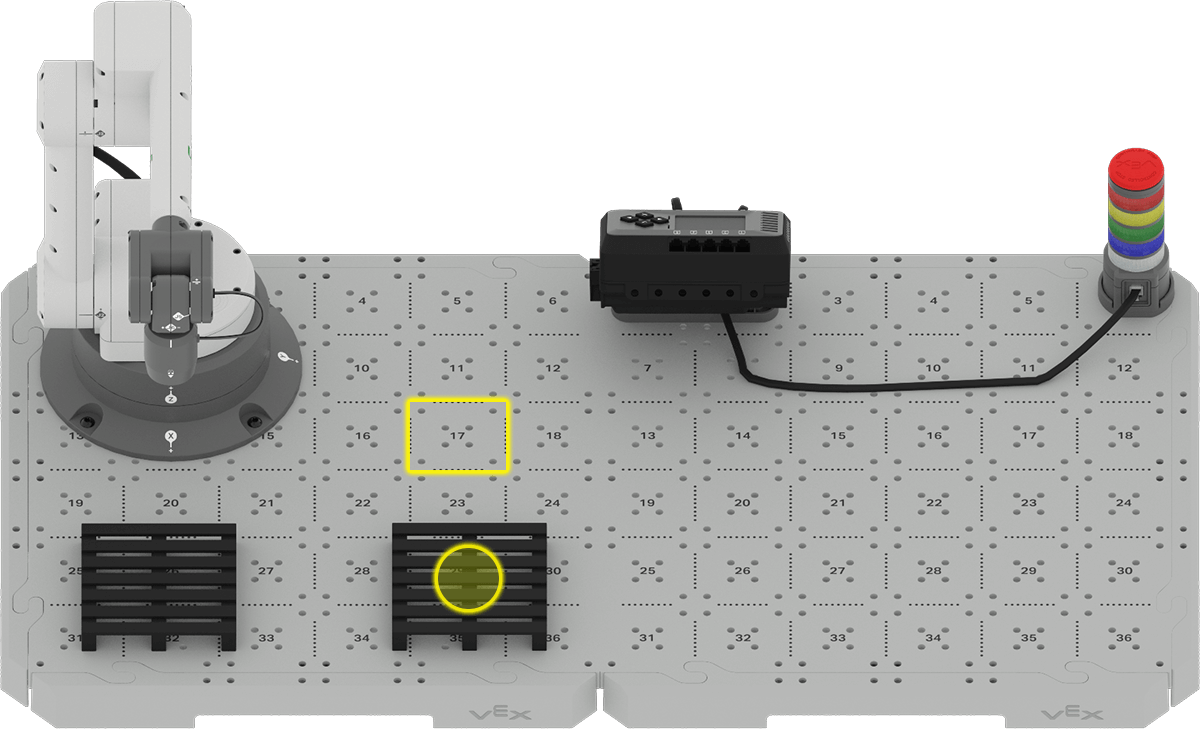
- মস্তিষ্কের ডিভাইস স্ক্রিনে আর্মডেটা দেখুন।
- 6-অক্ষ বাহুটি ম্যানুয়ালি সরান এবং আপনার ইঞ্জিনিয়ারিং নোটবুকে নিম্নলিখিত টাইল অবস্থানগুলির (x, y, z) স্থানাঙ্কগুলি (উপরের ছবিতে দেখানো হয়েছে) রেকর্ড করুন:
- টাইলের অবস্থান ১৭
- প্যালেটের কেন্দ্র
- টাইল অবস্থান ১৭-তে একটি ডিস্কের উপরে
- প্যালেটের মাঝখানে একটি ডিস্কের উপরে
- স্থানাঙ্কগুলি একে অপরের সাথে কীভাবে মিল? কোন মানগুলি ভিন্ন এবং কেন? তোমার উত্তরগুলো তোমার ইঞ্জিনিয়ারিং নোটবুকে লিপিবদ্ধ করো।
তোমার বোধগম্যতা পরীক্ষা করো
পরবর্তী পাঠ শুরু করার আগে, আপনার ইঞ্জিনিয়ারিং নোটবুকে নীচের নথিতে থাকা প্রশ্নের উত্তর দিয়ে নিশ্চিত করুন যে আপনি এই পাঠের ধারণাগুলি বুঝতে পেরেছেন।
আপনার বোঝার প্রশ্নগুলি পরীক্ষা করুন > (Google Doc / .docx / .pdf)
একটি ডিস্ক সরানোর জন্য একটি প্রকল্পে সংগৃহীত স্থানাঙ্কগুলি ব্যবহার করতেপরবর্তী >নির্বাচন করুন।