
In dieser Lektion verwenden Sie den Gerätebildschirm im EXP-Robotergehirn, um x-, y- und z-Koordinaten verschiedener Standorte auf der CTE-Kachel zu erfassen.
In dieser Lektion lernen Sie Folgendes:
- Verwenden des Gerätebildschirms im Gehirn.
- Anzeige der x-, y-, z-Positionen des 6-Achsen-Arms auf dem Gehirnbildschirm.
Am Ende dieser Lektion werden Sie diese Fähigkeiten in der Aktivität anwenden, um den 6-Achsen-Arm manuell zu bewegen, um die (x, y, z) -Koordinaten bestimmter Kachelpositionen zu finden.
Verwenden des Gerätebildschirms am Gehirn
Im Kurs Einführung in den 6-Achsen-Arm haben Sie gelernt, wie Sie den 6-Achsen-Arm manuell bewegen, um Koordinaten mit dem Programmierhandgerät und dem Monitor zu erfassen. Dies war durch den direkten Anschluss des 6-Achsen-Arms an VEXcode EXP möglich. Jetzt, da Sie das Gehirn mit dem 6-Achsen-Arm verwenden, verwenden Sie den Gehirn-Bildschirm, um Koordinaten anzuzeigen, während Sie den 6-Achsen-Arm manuell bewegen. Dazu verwenden Sie den Gerätebildschirm im Gehirn.
Was ist der Gerätebildschirm?
Der Gerätebildschirm ermöglicht es Ihnen, Daten für angeschlossene Geräte wie den 6-Achsen-Arm oder einen Sensor anzuzeigen. Wenn der 6-Achsen-Arm direkt angeschlossen war, konnten Sie Informationen wie x-, y-, z-Koordinaten mit dem Monitor oder dem Programmierhandgerät anzeigen. Jetzt, da das Gehirn als speicherprogrammierbare Steuerung (SPS) fungiert, müssen Informationen aus dem 6-Achsen-Arm vom Gehirn aus abgerufen werden. Während dieses Kurses verwenden Sie den Gerätebildschirm, um Koordinaten zu sammeln. 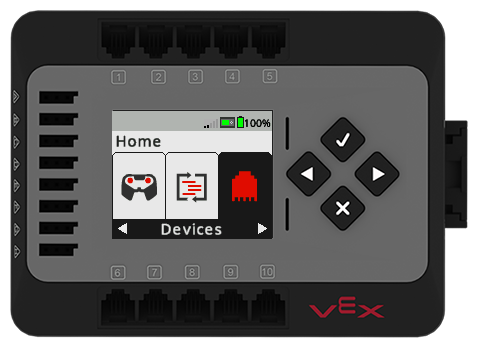
Anzeigen von x-, y-, z-Koordinaten mit dem Gerätebildschirm
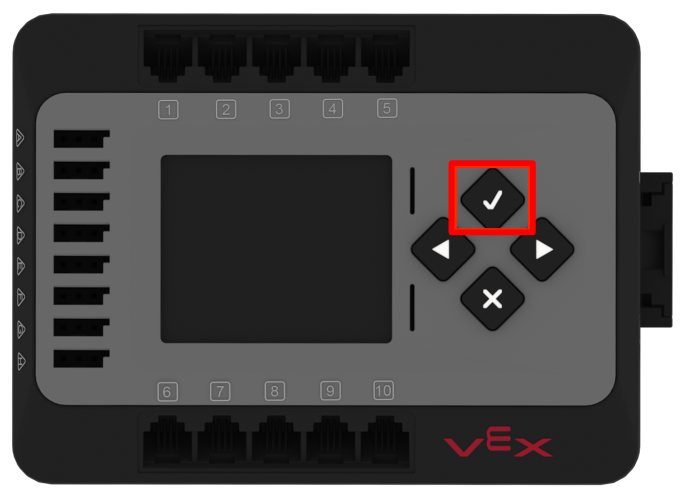
Drücken Sie die Check-Taste, um das Gehirn einzuschalten.
Stellen Sie sicher, dass der 6-Achsen-Arm und der Signalturm mit dem Gehirn verbunden sind.
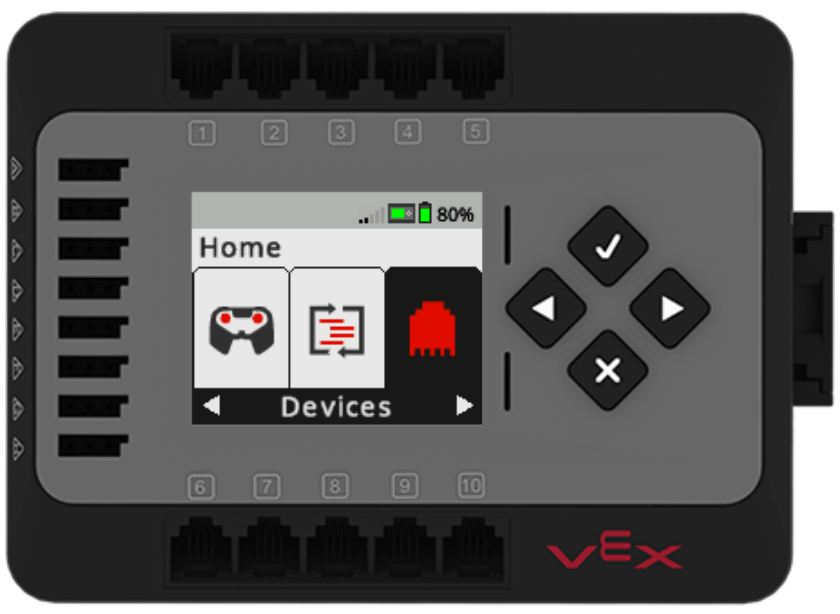
Verwenden Sie den Rechtspfeil , um die Menüoption Geräte zu markieren Drücken Sie die Check-Taste, um den Gerätebildschirm zu öffnen.
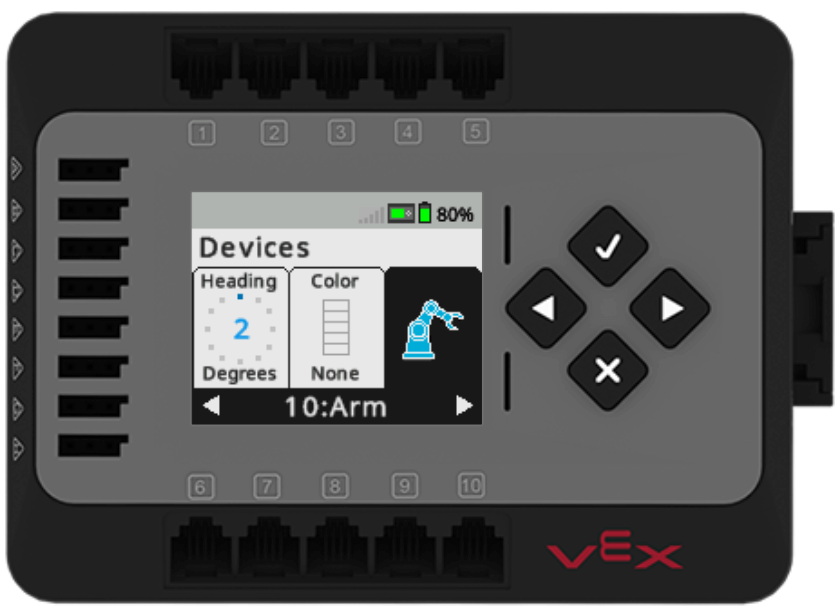
Der Gerätebildschirm zeigt Informationen über alle mit dem Gehirn verbundenen Geräte an. Verwenden Sie den Rechtspfeil , um die Menüoption Arm hervorzuheben Drücken Sie die Check-Taste, um die ARM-Daten anzuzeigen.
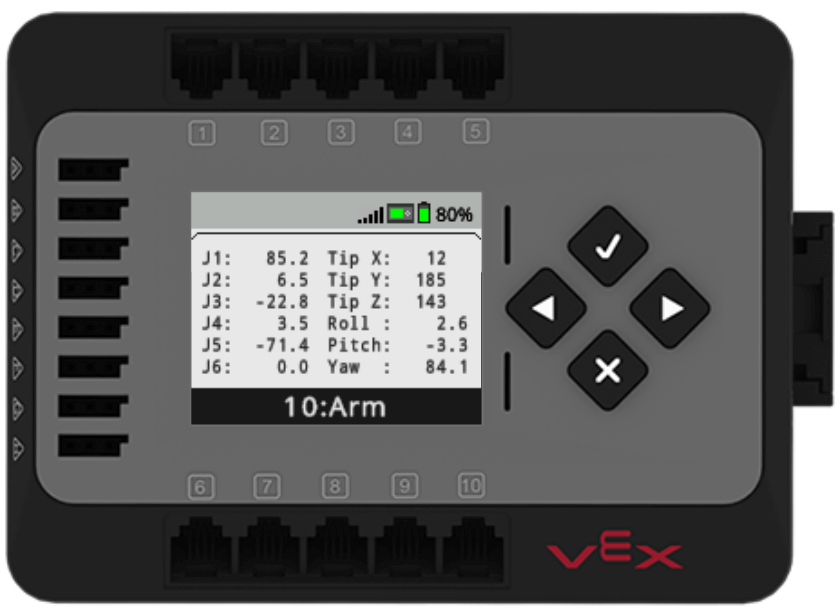
Jetzt können Sie Datenpunkte über den 6-Achsen-Arm anzeigen.
Identifizieren der x-, y- und z-Koordinaten
Der Gerätebildschirm zeigt eine Reihe von Datenpunkten über die Positionierung des 6-Achsen-Arms an. Die x-, y- und z-Koordinateninformationen befinden sich in der oberen rechten Ecke des Bildschirms und sind wie in diesem Bild mit X, Y und Z gekennzeichnet.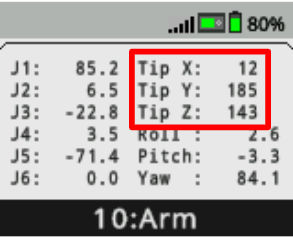
Wenn Sie den 6-Achsen-Arm bewegen, ändern sich die auf dem Gerätebildschirm angezeigten Daten in Echtzeit, wie in diesem Video gezeigt.
Sie können den Gerätebildschirm verwenden, um Koordinatenpositionen mit dem 6-Achsen-Arm zu erfassen und in Ihrem technischen Notizbuch aufzuzeichnen, genau wie Sie es zuvor mit dem Monitor getan haben, als der 6-Achsen-Arm direkt mit VEXcode verbunden war. 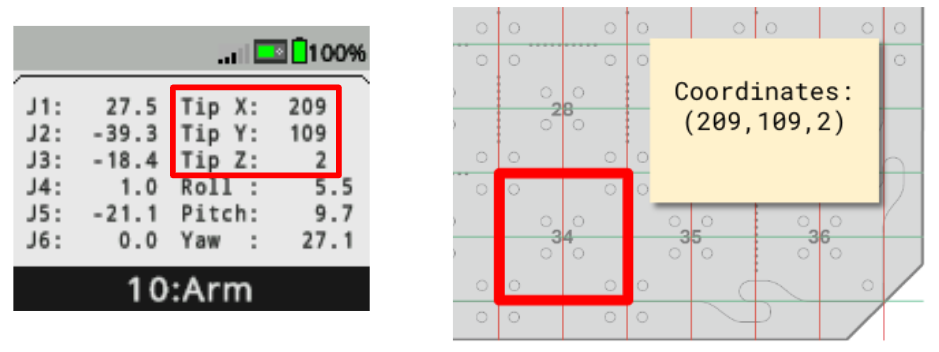
Aktivität
Nachdem Sie nun gelernt haben, wie Sie den Gerätebildschirm im Gehirn verwenden, um die x-, y- und z-Positionen des 6-Achsen-Arms anzuzeigen, können Sie diese Fähigkeiten üben, indem Sie den CTE 6-Achsen-Arm und den Gerätebildschirm verwenden, um die Koordinaten bestimmter Kachelpositionen zu finden.
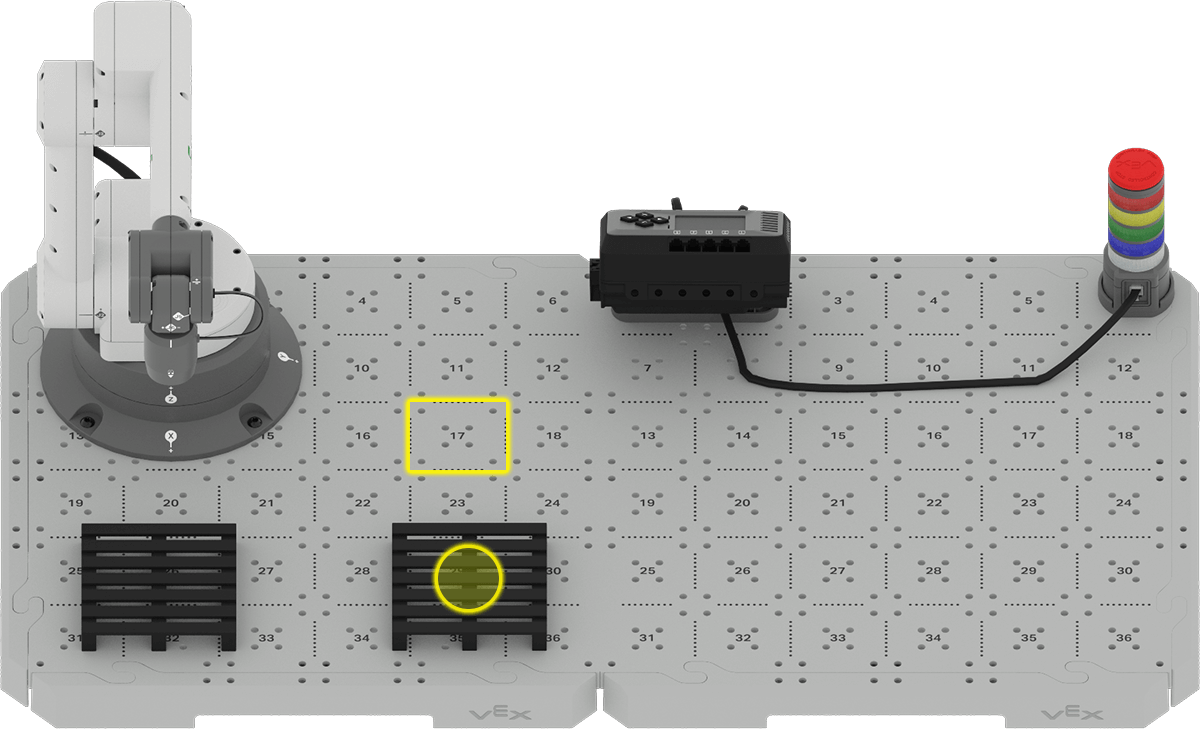
- Zeigen Sie die ARM-Daten auf dem Gerätebildschirm im Gehirn an.
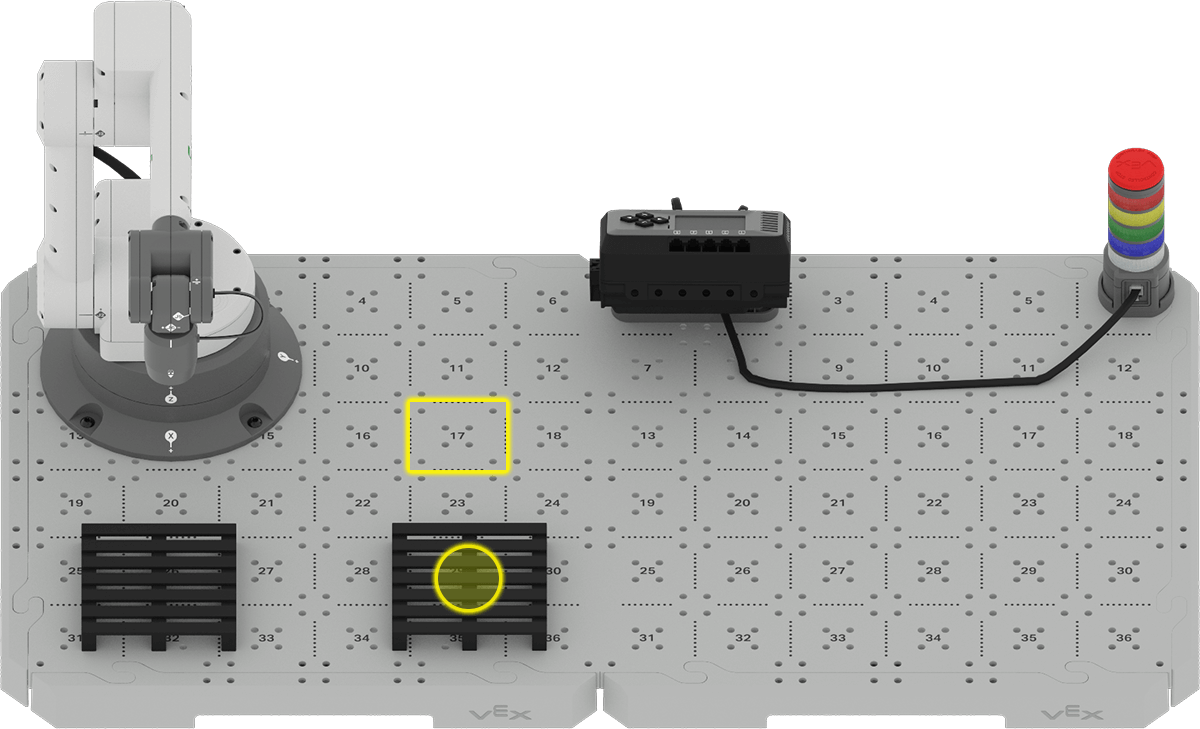
- Bewegen Sie den 6-Achsen-Arm manuell und notieren Sie die (x, y, z) -Koordinaten der folgenden Kachelpositionen (wie in der Abbildung oben gezeigt) in Ihrem technischen Notizbuch:
- Kachelposition 17
- Mitte der Palette
- Top of a Disk auf Kachel Position 17
- Oberseite einer Scheibe in der Mitte der Palette
- Inwiefern ähneln sich die Koordinaten? Welche Werte unterscheiden sich und warum? Notieren Sie Ihre Antworten in Ihrem technischen Notizbuch.
Überprüfe dein Verständnis
Bevor Sie mit der nächsten Lektion beginnen, stellen Sie sicher, dass Sie die Konzepte in dieser Lektion verstehen, indem Sie die Fragen im folgenden Dokument in Ihrem technischen Notizbuch beantworten.
Fragen zum Verständnis prüfen > (Google Doc / .docx / .pdf)
Wählen Sie Weiter > , um die Koordinaten zu verwenden, die Sie in einem Projekt gesammelt haben, um eine Festplatte zu verschieben.