
In questa lezione, utilizzerai la schermata Dispositivi sul cervello del robot EXP per raccogliere le coordinate x, y e z di diverse posizioni sulla tessera CTE.
In questa lezione imparerai a conoscere:
- Utilizzando la schermata Dispositivi sul Cervello.
- Visualizzazione delle posizioni x, y, z del braccio a 6 assi sulla schermata Cervello.
Alla fine di questa lezione, applicherai quelle abilità nell'attività per spostare manualmente il braccio a 6 assi per trovare le coordinate (x, y, z) di specifiche posizioni delle tessere.
Utilizzo della schermata Dispositivi sul cervello
Nel corso Introduzione al braccio a 6 assi, hai imparato come spostare manualmente il braccio a 6 assi per raccogliere le coordinate utilizzando il Teach Pendant e il Monitor. Ciò è stato possibile grazie al collegamento diretto del braccio a 6 assi a VEXcode EXP. Ora che si sta utilizzando il Cervello con il Braccio a 6 Assi, si utilizzerà la schermata Cervello per visualizzare le coordinate mentre si sposta manualmente il Braccio a 6 Assi. Per fare ciò, utilizzerai la schermata Dispositivi sul cervello.
Cos' è la schermata Dispositivi?
La schermata Dispositivi consente di visualizzare i dati per i dispositivi collegati, come il braccio a 6 assi o un sensore. Quando il braccio a 6 assi è stato collegato direttamente, è stato possibile visualizzare informazioni come le coordinate x, y, z con il monitor o il Teach Pendant. Ora che il cervello agisce come controllore logico programmabile (PLC), è necessario accedere alle informazioni dal braccio a 6 assi dal cervello. Durante questo corso, utilizzerai la schermata Dispositivi per raccogliere le coordinate. 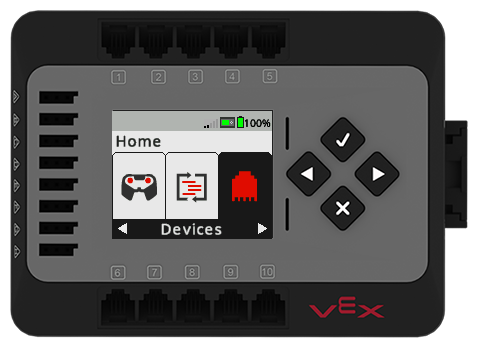
Visualizzazione delle coordinate x, y, z con la schermata Dispositivi
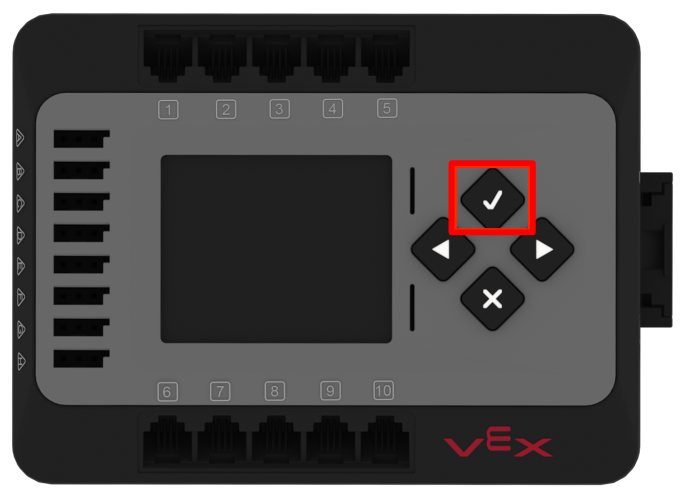
Premere il pulsante Check per accendere il Cervello.
Assicurarsi che il braccio a 6 assi e la torre di segnalazione siano collegati al cervello.
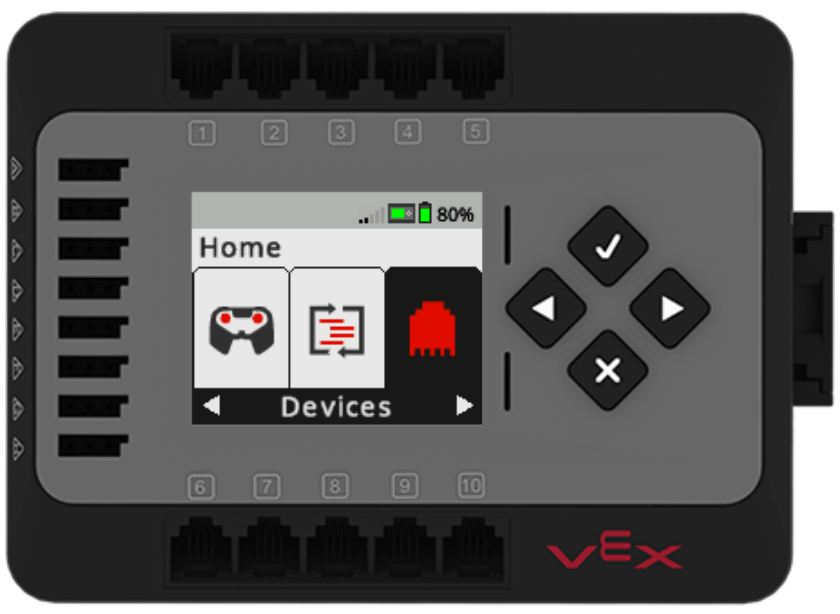
Utilizzare la freccia destra per evidenziare l'opzione di menu Dispositivi.Premere il pulsante Check per aprire la schermata Devices (Dispositivi).
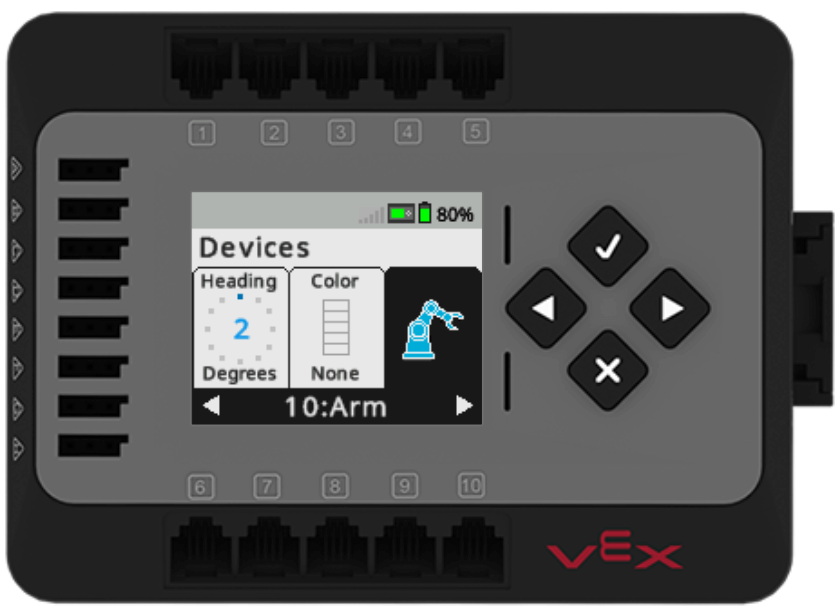
La schermata Dispositivi mostrerà informazioni su tutti i dispositivi collegati al cervello. Utilizzare la freccia destra per evidenziare l'opzione di menu Arma. Premere il pulsante Check per visualizzare i dati del braccio.
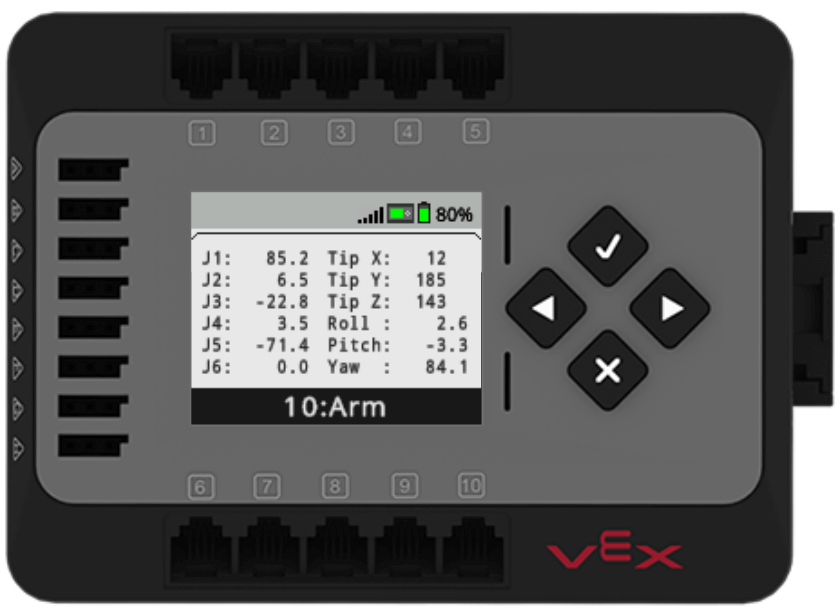
Ora è possibile visualizzare i punti dati sul braccio a 6 assi.
Identificazione delle coordinate x, y e z
La schermata Dispositivi mostra una serie di punti dati sul posizionamento del braccio a 6 assi. Le informazioni sulle coordinate x, y e z si trovano nell'angolo in alto a destra dello schermo e sono etichettate come X, Y e Z, come mostrato in questa immagine.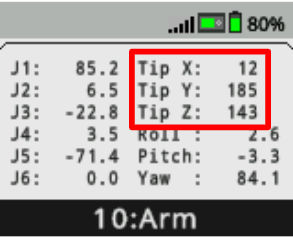
Spostando il Braccio a 6 Assi, i dati visualizzati sulla Schermata Dispositivi cambieranno in tempo reale, come mostrato in questo video.
È possibile utilizzare la schermata Dispositivi per raccogliere le posizioni delle coordinate con il braccio a 6 assi e registrarle nel notebook tecnico, proprio come si faceva in precedenza con il monitor quando il braccio a 6 assi era collegato direttamente a VEXcode. 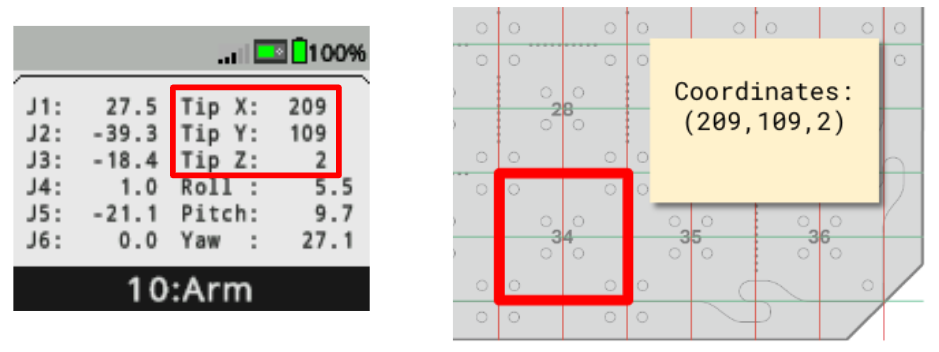
Attività
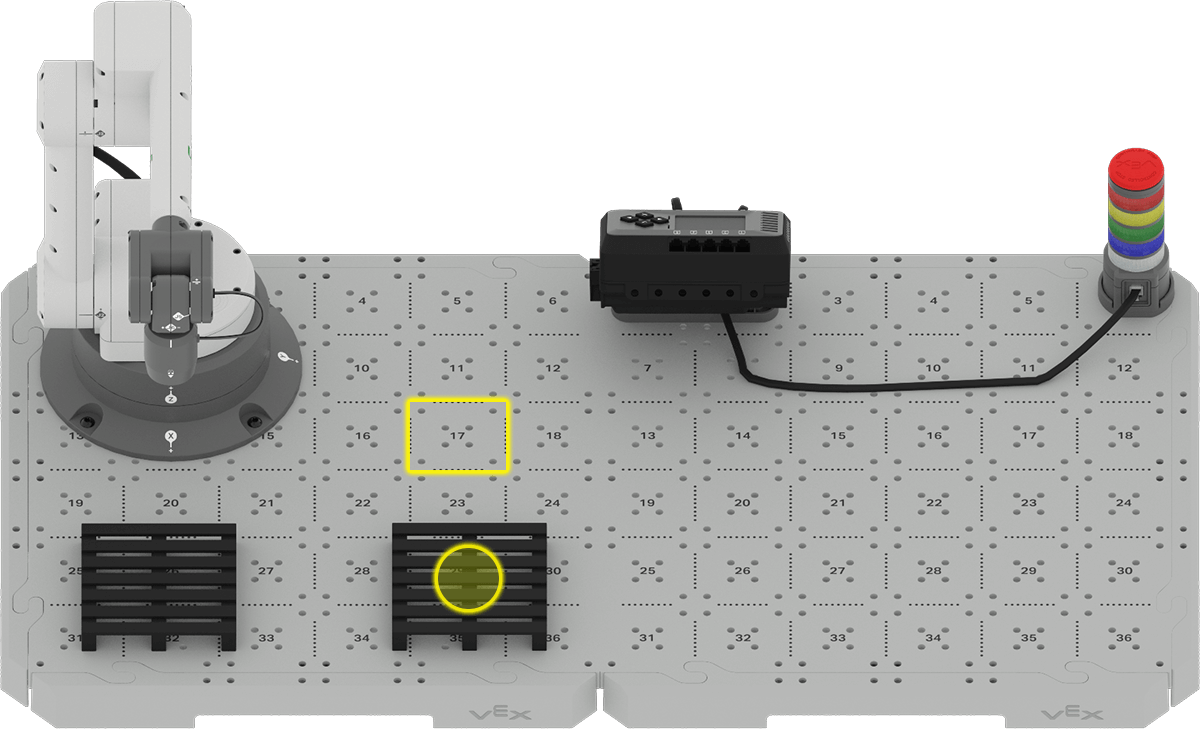
Ora che hai imparato a utilizzare la schermata Dispositivi sul cervello per visualizzare le posizioni x, y e z del braccio a 6 assi, puoi esercitarti con queste abilità utilizzando il braccio a 6 assi CTE e la schermata Dispositivi per trovare le coordinate di specifiche posizioni delle tessere.
- Visualizzare i dati del braccio nella schermata Dispositivi sul cervello.
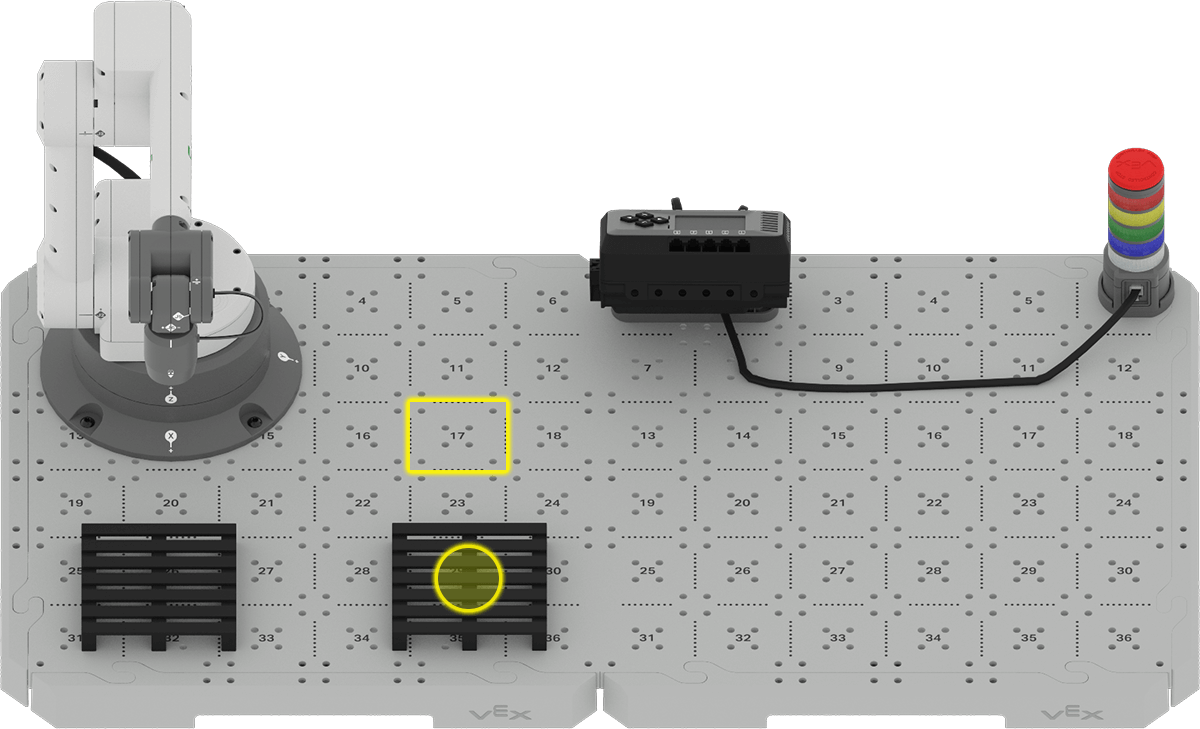
- Spostare manualmente il braccio a 6 assi e registrare le coordinate (x, y, z) delle seguenti posizioni delle tessere (come mostrato nell'immagine sopra) nel quaderno di ingegneria:
- Posizione piastrelle 17
- Centro del pallet
- Parte superiore di un disco sulla posizione della piastrella 17
- Parte superiore di un disco al centro del pallet
- In che modo le coordinate sono simili tra loro? Quali valori sono diversi e perché? Registra le tue risposte nel tuo quaderno di ingegneria.
Verifica la tua comprensione
Prima di iniziare la lezione successiva, assicurati di comprendere i concetti di questa lezione rispondendo alle domande nel documento seguente nel tuo quaderno di ingegneria.
Domande sulla comprensione > (Google Doc / .docx / .pdf)
Selezionare Avanti > per utilizzare le coordinate raccolte in un progetto per spostare un disco.