
Bài 3: Hiển thị tọa độ trên não
Trong Bài học này, bạn sẽ sử dụng Màn hình Thiết bị trên EXP Robot Brain để thu thập tọa độ x, y và z của các vị trí khác nhau trên Ô CTE.
Trong Bài học này, bạn sẽ tìm hiểu về:
- Sử dụng màn hình Thiết bị trên Brain.
- Xem vị trí x, y, z của Cánh tay 6 trục trên màn hình Não.
Vào cuối Bài học này, bạn sẽ áp dụng những kỹ năng đó vào hoạt động để di chuyển thủ công Cánh tay 6 trục để tìm tọa độ (x, y, z) của các vị trí Ô cụ thể.
Sử dụng màn hình thiết bị trên não
Trong khóa học Giới thiệu về Cánh tay 6 trục, bạn đã học cách di chuyển Cánh tay 6 trục theo cách thủ công để thu thập tọa độ bằng cách sử dụng Teach Pendant và Monitor. Điều này có thể thực hiện được nhờ kết nối trực tiếp giữa Cánh tay 6 trục với VEXcode EXP. Bây giờ bạn đã sử dụng Brain với Cánh tay 6 trục, bạn sẽ sử dụng màn hình Brain để xem tọa độ trong khi di chuyển Cánh tay 6 trục theo cách thủ công. Để thực hiện điều này, bạn sẽ sử dụng Màn hình thiết bị trên Não.
Màn hình thiết bị là gì?
Màn hình Thiết bị cho phép bạn xem dữ liệu của các thiết bị được kết nối, như Cánh tay 6 trục hoặc cảm biến. Khi Cánh tay 6 trục được kết nối trực tiếp, bạn có thể xem thông tin như tọa độ x, y, z bằng Màn hình hoặc Đèn dạy. Bây giờ, khi Não hoạt động như bộ điều khiển logic lập trình (PLC), thông tin từ Cánh tay 6 trục cần được truy cập từ Não. Trong suốt khóa học này, bạn sẽ sử dụng Màn hình thiết bị để thu thập tọa độ. 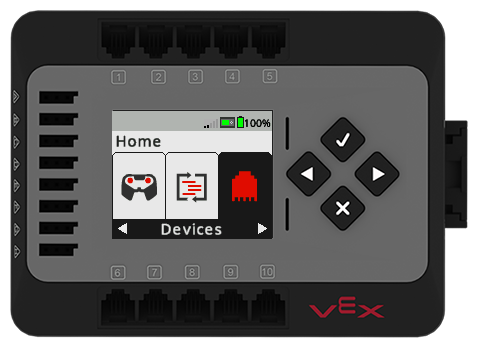
Xem tọa độ x, y, z bằng Màn hình thiết bị
Nhấn nútCheckđể bật Brain.
Đảm bảo rằng Cánh tay 6 trục và Tháp tín hiệu được kết nối với Não.
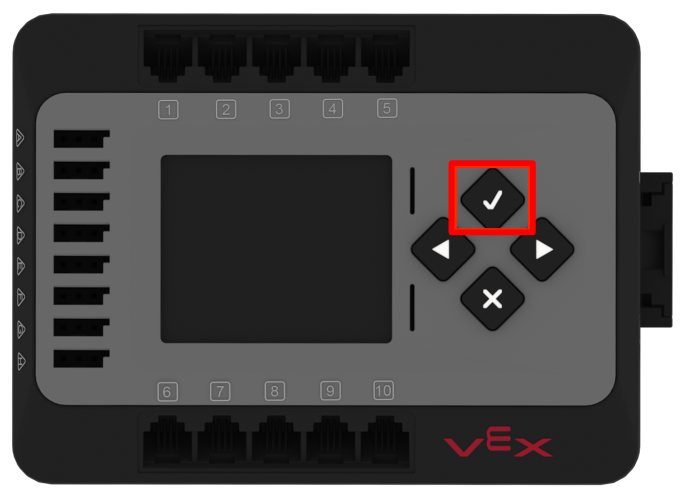
Sử dụng Mũi tên phải để làm nổi bật tùy chọn menu Thiết bị. Nhấn nútKiểm trađể mở Màn hình thiết bị.
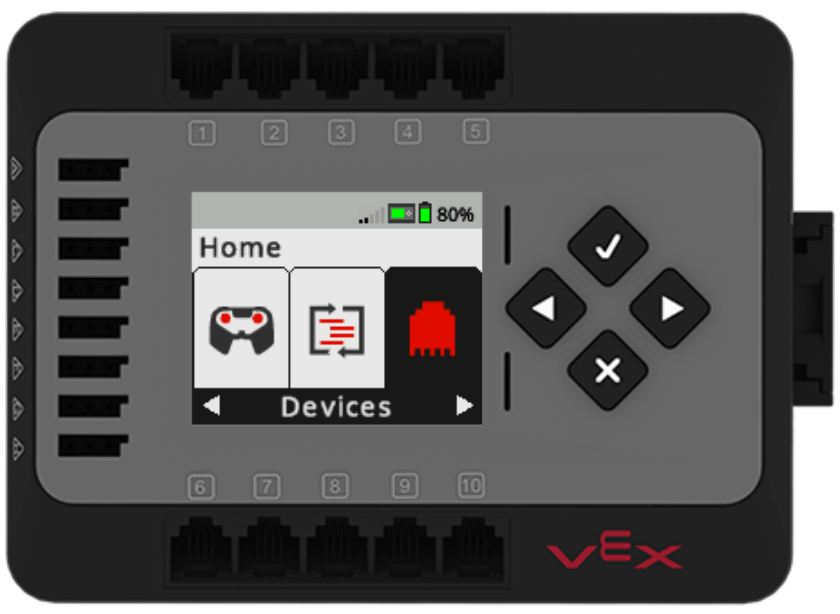
Màn hình Thiết bị sẽ hiển thị thông tin về tất cả các thiết bị được kết nối với Brain. Sử dụng Mũi tên phải để làm nổi bật tùy chọn menu Cánh tay. Nhấn nútKiểm trađể xem dữ liệu Arm.
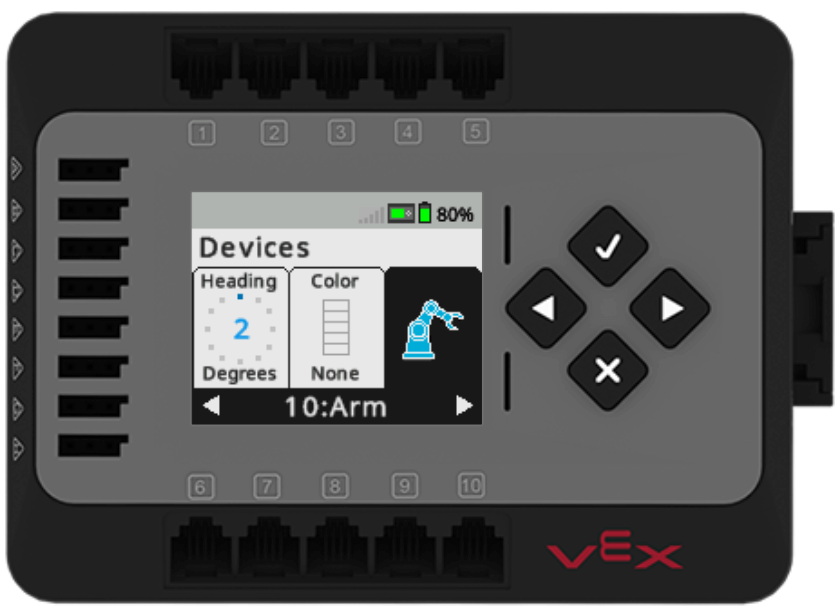
Bây giờ bạn có thể xem các điểm dữ liệu về Cánh tay 6 trục.
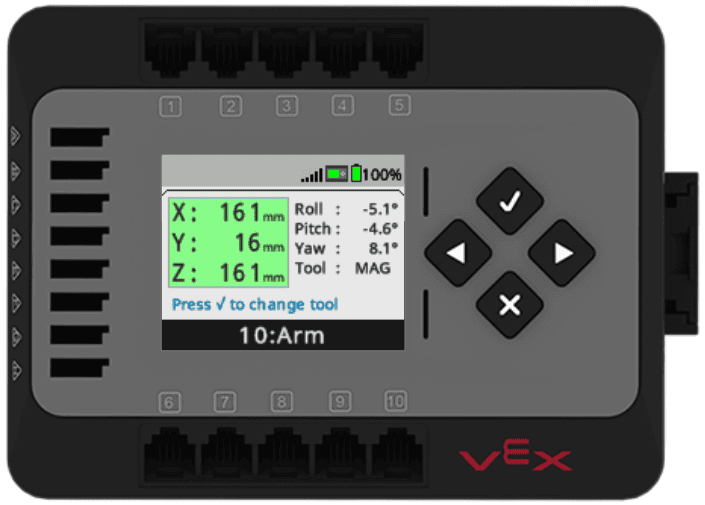
Xác định tọa độ x, y và z
Màn hình Thiết bị hiển thị một số điểm dữ liệu về vị trí của Cánh tay 6 trục. Thông tin tọa độ x, y và z nằm ở góc trên bên phải của màn hình và được dán nhãn làX, Y, vàZ, như thể hiện trong hình ảnh này.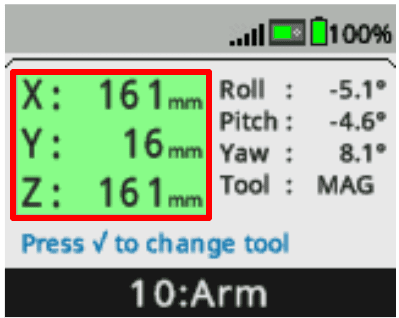
Khi bạn di chuyển Cánh tay 6 trục, dữ liệu hiển thị trên Màn hình thiết bị sẽ thay đổi theo thời gian thực, như được hiển thị trong video này.
Bạn có thể sử dụng Màn hình thiết bị để thu thập vị trí tọa độ bằng Cánh tay 6 trục và ghi lại chúng vào sổ ghi chép kỹ thuật của mình, giống như bạn đã làm trước đây với Màn hình khi Cánh tay 6 trục được kết nối trực tiếp với VEXcode. 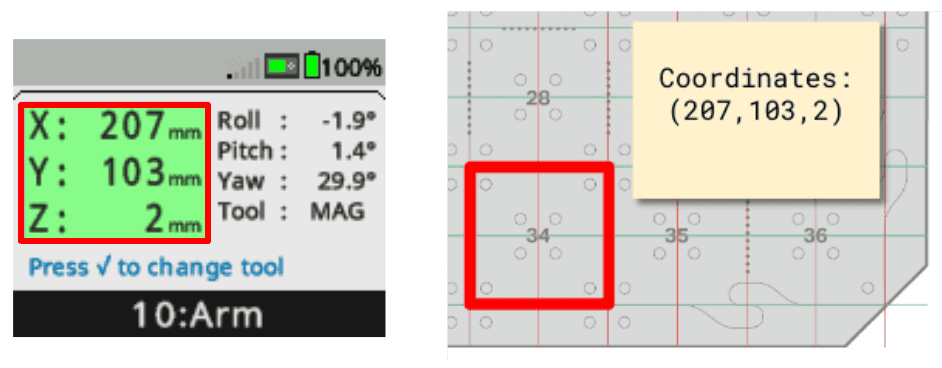
Hoạt động
Bây giờ bạn đã học cách sử dụng Màn hình thiết bị trên Não để xem vị trí x, y và z của Cánh tay 6 trục, bạn có thể luyện tập các kỹ năng này bằng cách sử dụng Cánh tay 6 trục CTE và Màn hình thiết bị để tìm tọa độ của các vị trí Ô cụ thể.
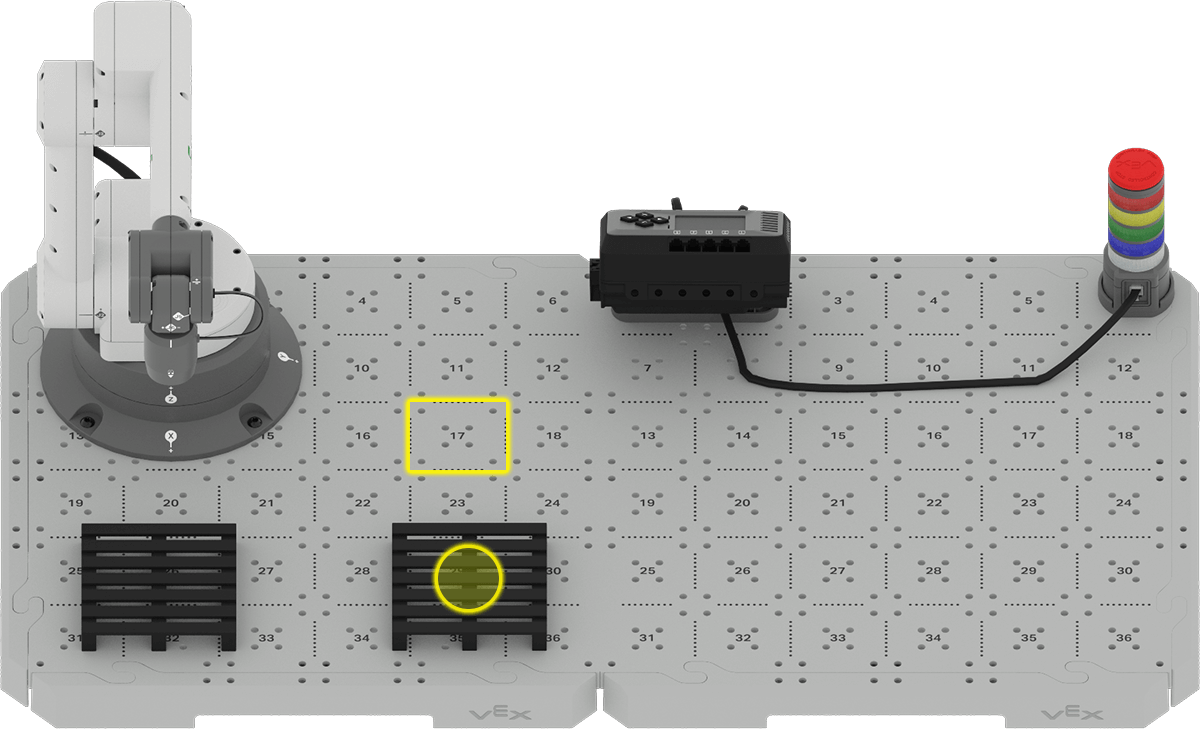
- Xem dữ liệu Armtrên Màn hình Thiết bị trên Não.
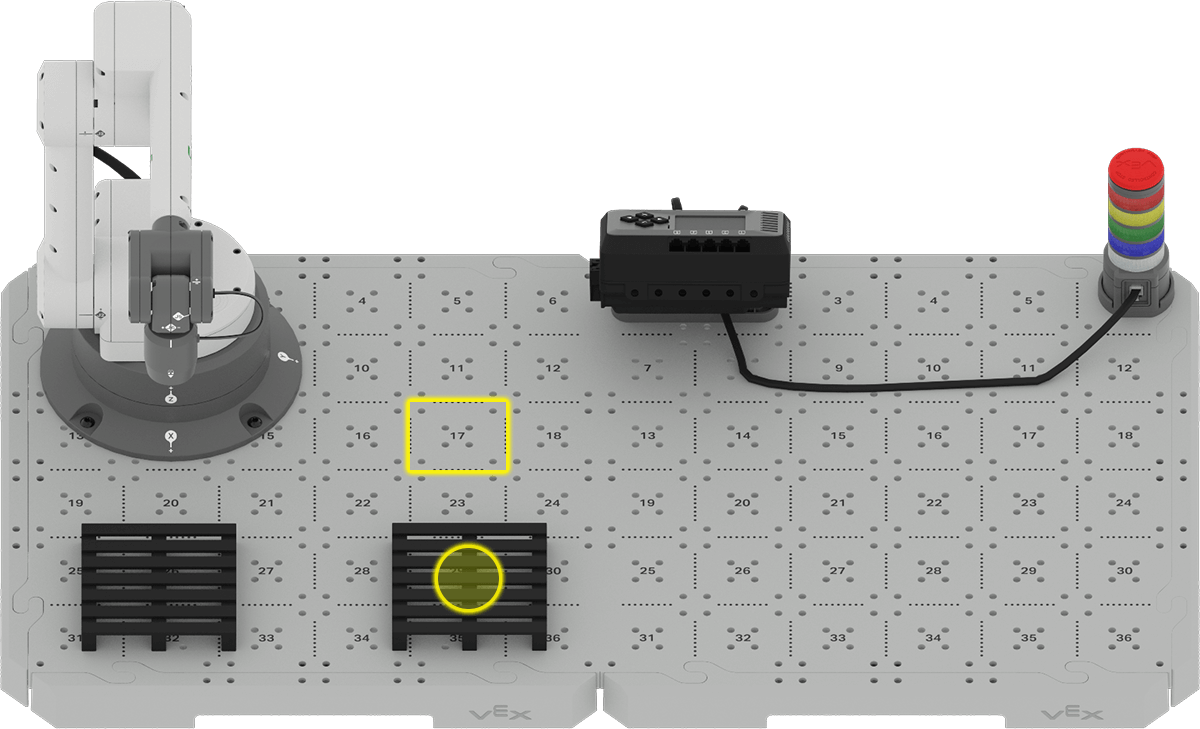
- Di chuyển thủ công Cánh tay 6 trục và ghi lại tọa độ (x, y, z) của các vị trí Ngói sau (như hiển thị trong hình ảnh ở trên) vào sổ tay kỹ thuật của bạn:
- Vị trí ô 17
- Trung tâm của pallet
- Đầu đĩa ở vị trí ô 17
- Đầu đĩa ở giữa pallet
- Các tọa độ này giống nhau như thế nào? Những giá trị nào khác nhau và tại sao? Ghi lại câu trả lời của bạn vào sổ tay kỹ thuật.
Kiểm tra sự hiểu biết của bạn
Trước khi bắt đầu Bài học tiếp theo, hãy đảm bảo rằng bạn hiểu các khái niệm trong Bài học này bằng cách trả lời các câu hỏi trong tài liệu bên dưới trong sổ tay kỹ thuật của bạn.
Kiểm tra câu hỏi hiểu biết của bạn > (Google Doc / .docx / .pdf)
ChọnTiếp theo >để sử dụng tọa độ bạn thu thập được trong một dự án để di chuyển Đĩa.