
Bài 4: Đĩa di chuyển
Trong Bài học trước, bạn đã học cách thu thập tọa độ (x, y, z) bằng Brain. Trong Bài học này, bạn sẽ sử dụng các tọa độ đó để tạo một dự án VEXcode nhằm di chuyển Đĩa lên pallet. Bạn sẽ học cách:
- Mở một dự án trong VEXcode.
- Xây dựng một dự án VEXcode để nhặt và đặt một đĩa lên pallet.
- Tải một dự án xuống Brain.
- Chạy một dự án trên Não.
- Kiểm tra dần các dự án VEXcode.
Vào cuối Bài học này, bạn sẽ lập trình cho Cánh tay robot 6 trục để nhặt thêm một Đĩa và đặt lên một pallet khác.
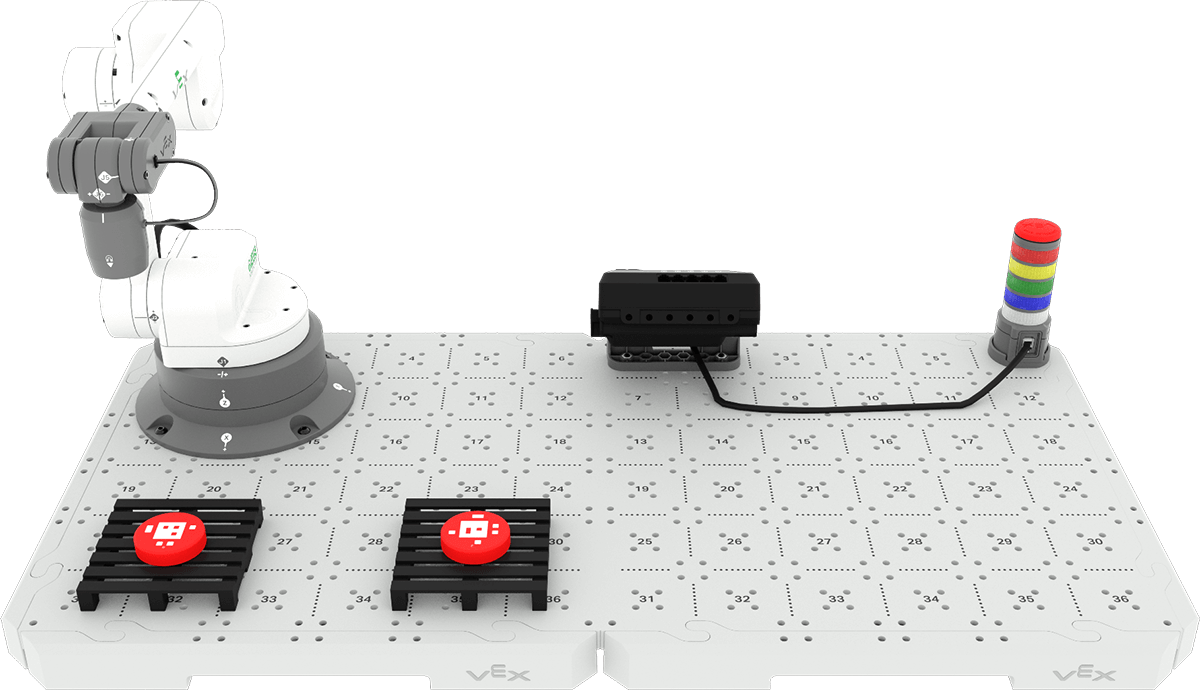
Nhấc và đặt đĩa
Trong khóa học trước, bạn đã sử dụng kết nối trực tiếp để mã hóa Cánh tay 6 trục để nhặt và di chuyển Khối lập phương và Đĩa. Trong Bài học này, bạn sẽ tạo một dự án EXP Brain trong VEXcode EXP để nhặt và di chuyển một Đĩa từ vị trí bắt đầu đến một pallet. Quá trình này sẽ tuân theo cùng một quy trình mà bạn đã sử dụng để tạo và thử nghiệm dần dần các dự án VEXcode trong khóa học Giới thiệu về cánh tay 6 trục.
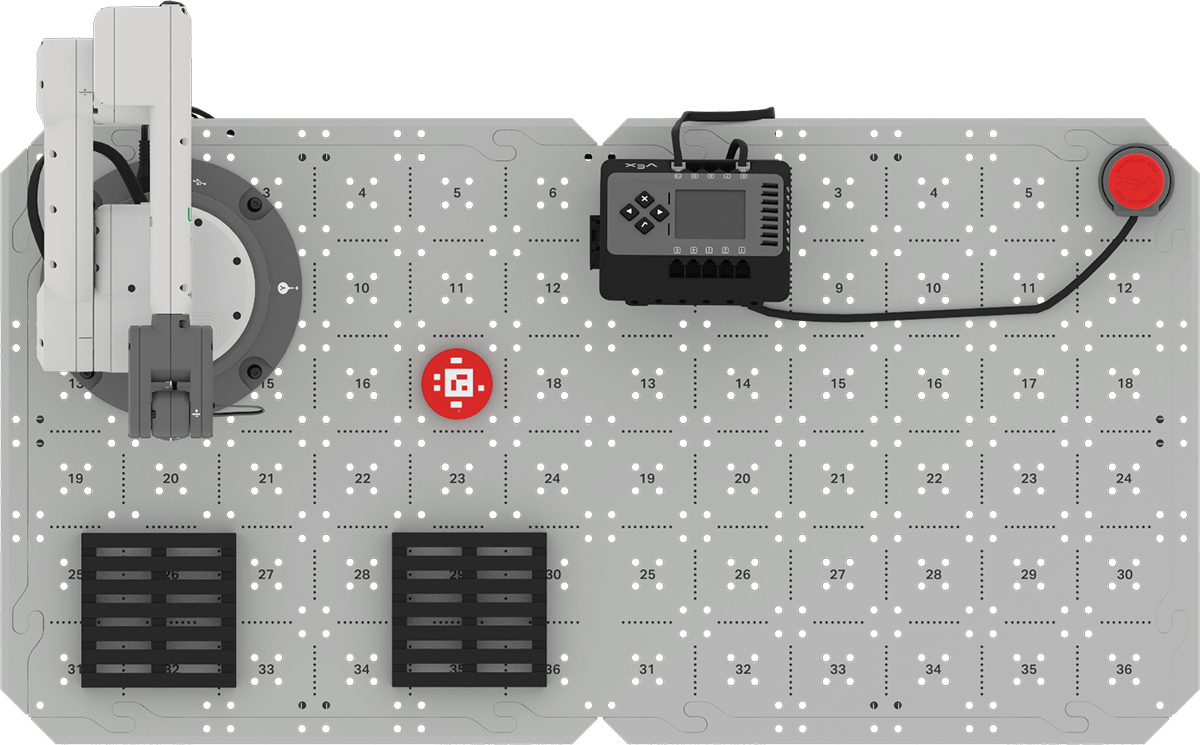
Để bắt đầu, hãy đặt một Đĩa vào vị trí Ô 17, như thể hiện trong hình ảnh này. Đây là thiết lập tương tự như đã được sử dụng trong Hoạt động của Bài học trước.
Xem lại các hành vi cần thiết để di chuyển đĩa
Trong khóa học Giới thiệu về Tay máy 6 trục, bạn đã học cách lập kế hoạch cho một dự án bằng cách liệt kê các hành vi nhỏ nhất có thể theo thứ tự. Trước đó, bạn đã lập kế hoạch di chuyển một Khối lập phương từ khu vực xếp hàng tại Vị trí Ô 17 đến pallet. Kế hoạch tương tự này (hiển thị bên dưới) có thể được sử dụng để di chuyển Đĩa từ vị trí Ô 17 đến pallet vì các hành vi vẫn giống nhau – chỉ có đối tượng được di chuyển là thay đổi. Ghi lại kế hoạch di chuyển Đĩa từ khu vực xếp hàng sang pallet vào sổ tay kỹ thuật của bạn.
| Di chuyển một khối lập phương đến khu vực xếp hàng lên pallet |
| 1. Nhặt một khối lập phương. |
| Một. Đặt đầu cuối của cánh tay 6 trục thành nam châm. |
| b. Di chuyển cánh tay 6 trục đến khối lập phương trong vùng tải. |
| c. Gắn khối lập phương vào nam châm. |
| d. Di chuyển cánh tay 6 trục lên trên vùng tải. |
| 2. Đặt khối lập phương lên pallet. |
| Một. Di chuyển cánh tay 6 trục lên trên pallet. |
| b. Di chuyển cánh tay 6 trục xuống để đặt khối lập phương lên pallet. |
| c. Thả khối lập phương ra khỏi nam châm. |
| d. Di chuyển cánh tay 6 trục lên trên pallet. |
Mở Dự án Mẫu Đế Cánh Tay 6 Trục CTE
Trong Bài học này, bạn sẽ sử dụng Dự án mẫu cơ sở cánh tay 6 trục Brain CTE để lập trình cánh tay 6 trục nhằm nhặt và di chuyển đĩa lên pallet. Làm theo các bước để mở dự án.
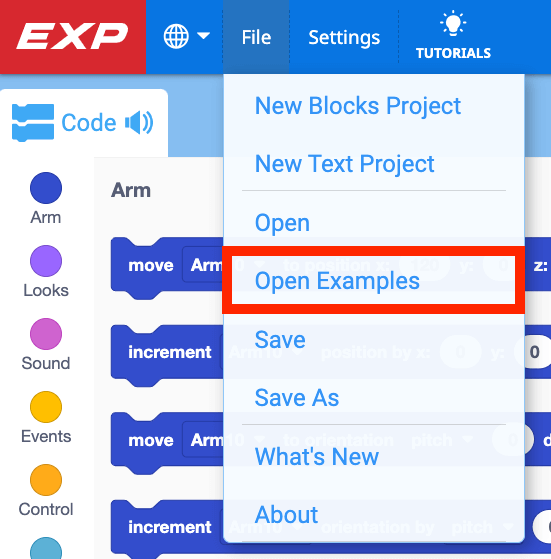
Trong VEXcode, mở menuFilevà chọnOpen Examples.
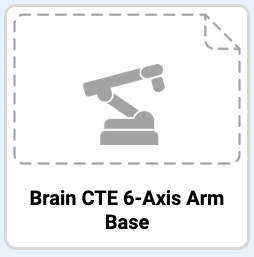
Chọn mẫu dự ánBrain CTE 6-Axis Arm Base.
Lưu ý: Nếu mở dự án lần đầu tiên, bạn có thể được nhắc cấp quyền chỉnh sửa. Hãy chắc chắn bật tính năng lưu nếu được nhắc.
Bây giờ bạn đã sẵn sàng để bắt đầu xây dựng dự án của mình.
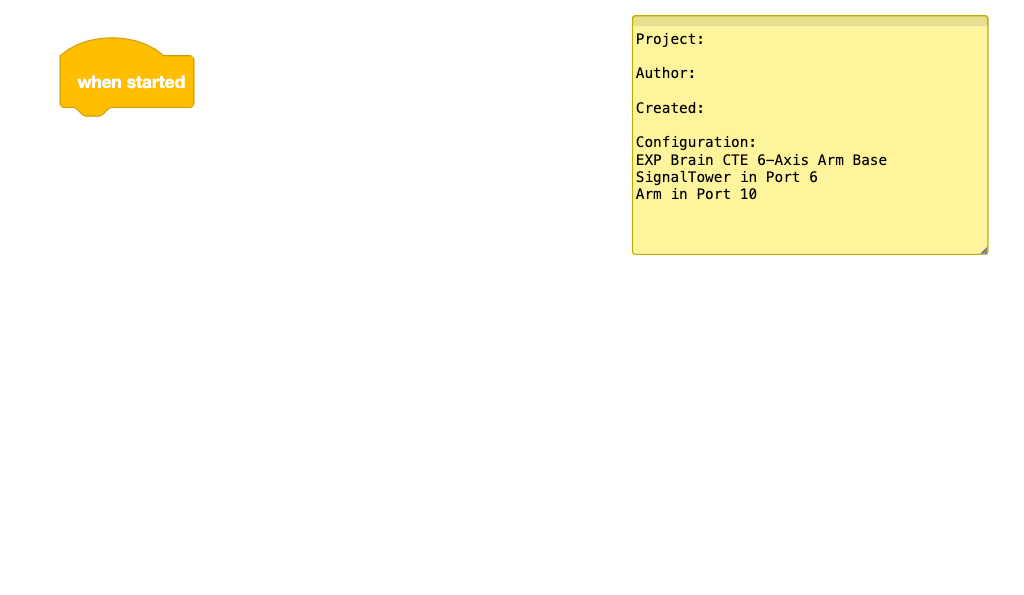
Để bạn biết
Trong dự án mẫu Brain CTE 6-Axis Arm Base, 6-Axis Arm và Signal Tower đã được cấu hình là các thiết bị được kết nối. Khi tạo một dự án Brain, một thiết bị, như Cánh tay 6 trục, cần được cấu hình để các khối điều khiển thiết bị đó xuất hiện trong Hộp công cụ. Bằng cách sử dụng dự án mẫu, các khối trong danh mục Cánh tay và Tháp tín hiệu sẽ có sẵn để sử dụng. Bạn sẽ tìm hiểu thêm về cách cấu hình thiết bị trong bài viết sau.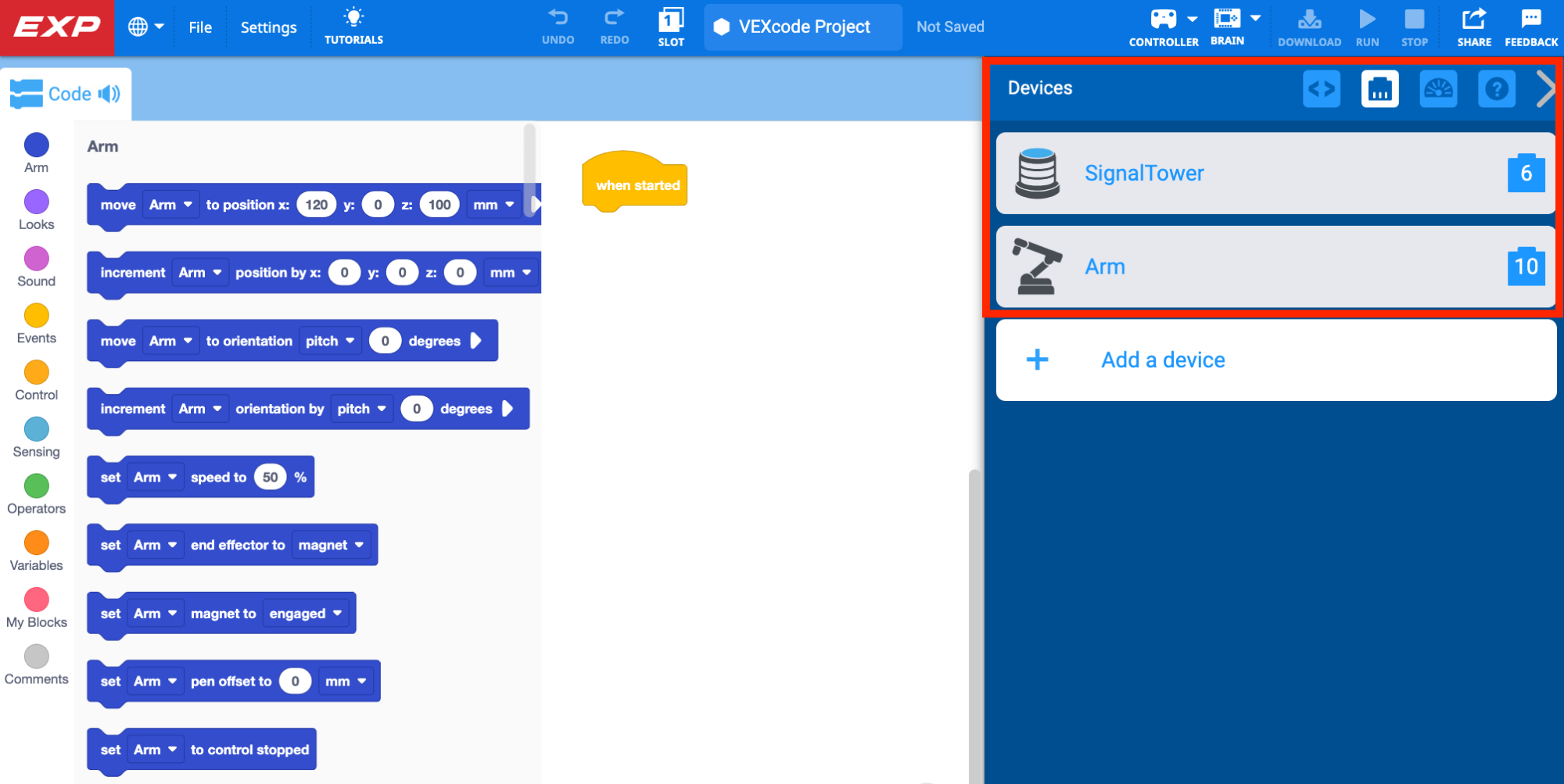
Nhặt đĩa lên
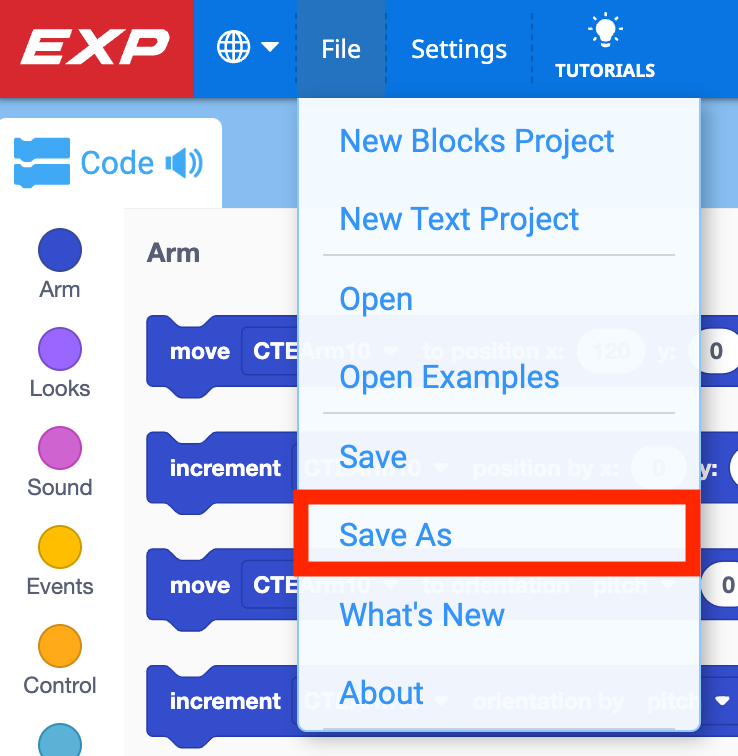
Trước khi bắt đầu thêm khối, hãy đặt tên và lưu dự án vào thiết bị của bạn. Mở menu Tệp và chọnLưu dưới dạng. Đổi tên dự án của bạnĐơn vị 1 Bài 4.
Bây giờ dự án của bạn sẽ tự động lưu khi bạn thêm và xóa khối.
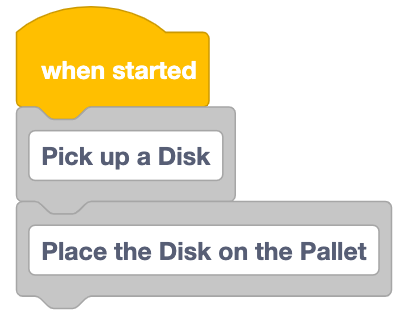
ThêmBình luậnkhối cho mỗi hai bước lớn trong kế hoạch trên.
Hãy nhớ rằng, bình luận giúp giữ cho dự án của bạn được tổ chức để bạn có thể dễ dàng xác định các đoạn mã có thể tái sử dụng khi bạn đang xây dựng và thử nghiệm dự án.
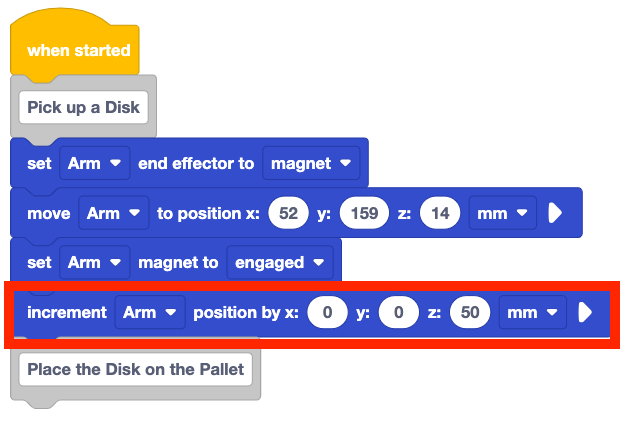
Thêm khối hiệu ứng cuốiSetbên dưới khốiCommentđầu tiên để đặt hiệu ứng cuối của Cánh tay 6 trục thành Nam châm.
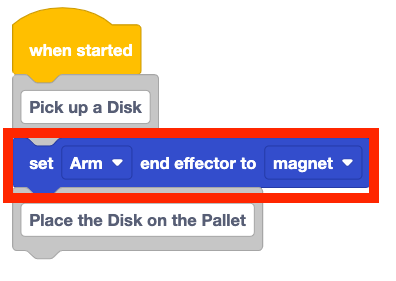
Thêm khốiDi chuyển đến vị tríbên dưới dự án.
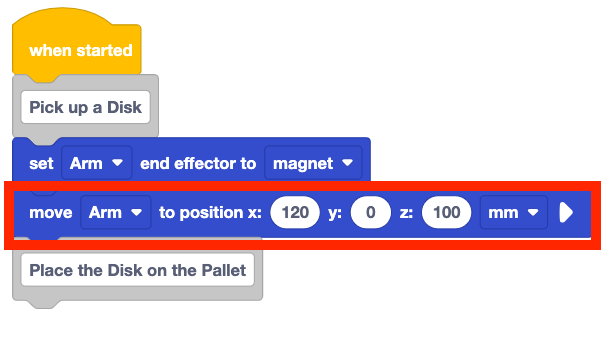
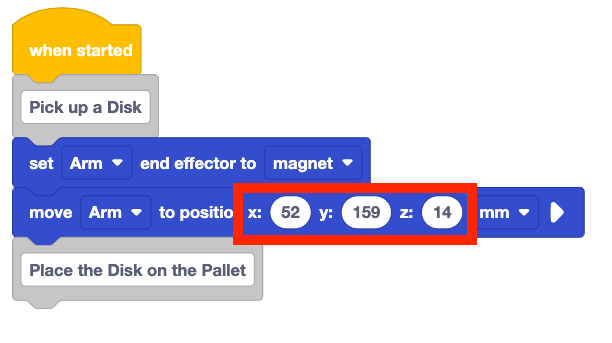
Đặt các tham số x, y, z theo tọa độ của đỉnh Đĩa trong vùng tải (Vị trí Ô 17). Bạn đã ghi lại những tọa độ này vào sổ tay kỹ thuật của mình trong Hoạt động của Bài học trước.
Lưu ý rằng tọa độ (x, y, z) hiển thị ở đây chỉ là ví dụ. Giá trị của bạn có thể hơi khác một chút tùy thuộc vào vị trí của Đĩa và Cánh tay 6 trục khi bạn thu thập các giá trị theo cách thủ công. Hãy chắc chắn sử dụng tọa độtrong dự án của bạn.
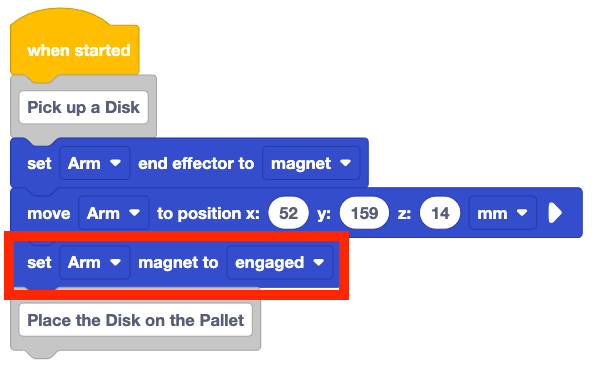
Thêm khối nam châm Set vào dự án. Đảm bảo tham số được đặt thành engage.
Bạn phải sử dụng khối nam châm Set để tác động vào Nam châm nhằm thu hút Đĩa để nhặt nó lên.
Thêm khốiIncrement positionvào dự án của bạn và đặt tham số z thành 50.
Điều này sẽ khiến Cánh tay 6 trục nâng lên theo trục z, nhấc Đĩa lên khỏi vùng tải tại vị trí Ngói 17.
Chạy dự án trên não
Bây giờ Brain đang được sử dụng làm bộ điều khiển logic lập trình (PLC), các dự án VEXcode sẽ cần được tải xuống Brain. Bạn sẽ tải xuống và chạy các dự án về Não bộ trong suốt khóa học này. Thực hiện theo các bước sau để tải xuống và chạy dự án của bạn.
Đảm bảo Brain được bật nguồn và kết nối với VEXcode EXP. Xem lại các bước trong Bài 2 của Đơn vị này để giúp bạn kết nối Não bộ nếu cần.
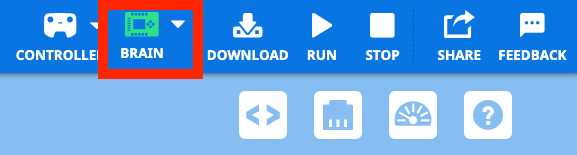
Biểu tượng Brain trên Thanh công cụ sẽ hiển thị màu xanh lá cây khi Brain được kết nối.
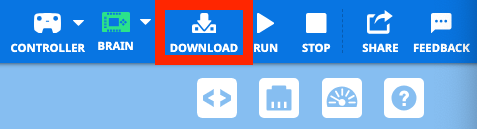
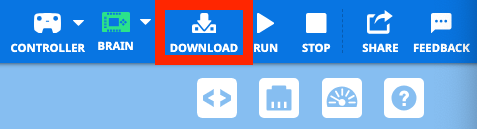
ChọnTải xuốngđể tải dự án xuống Brain.
Bạn sẽ thấy dự án trên màn hình Brain sau khi tải xuống.
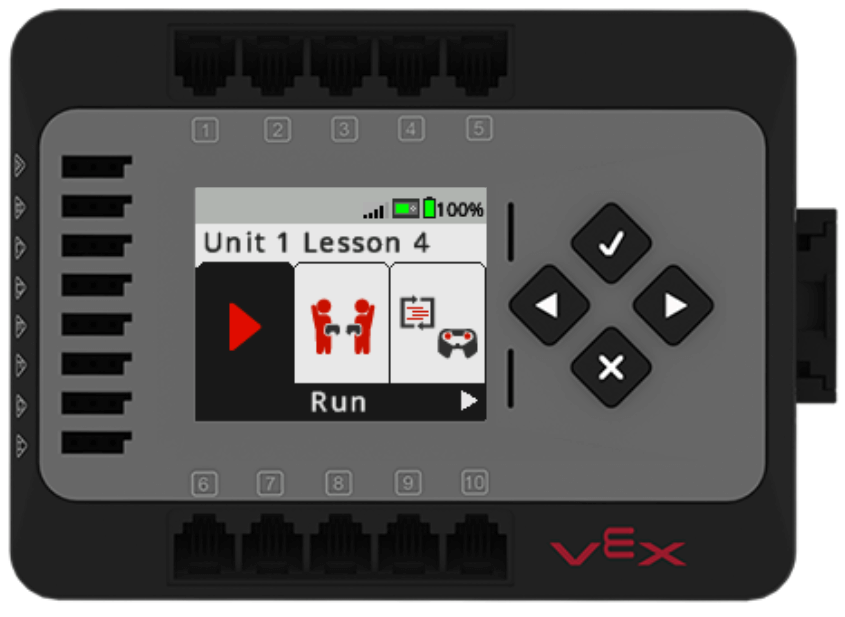
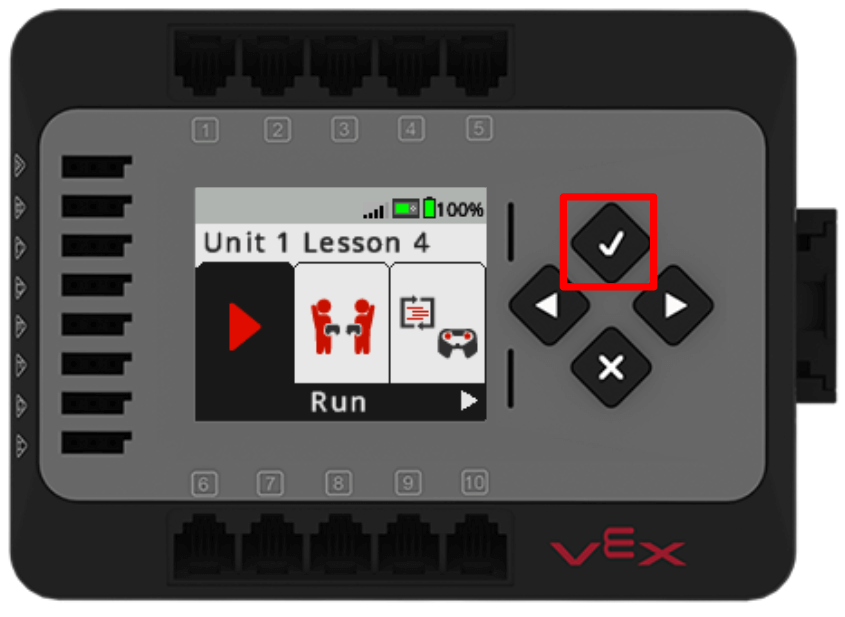
Nhấn nútKiểm tratrên Brain để chạy dự án. Quan sát hành vi của Cánh tay 6 trục.
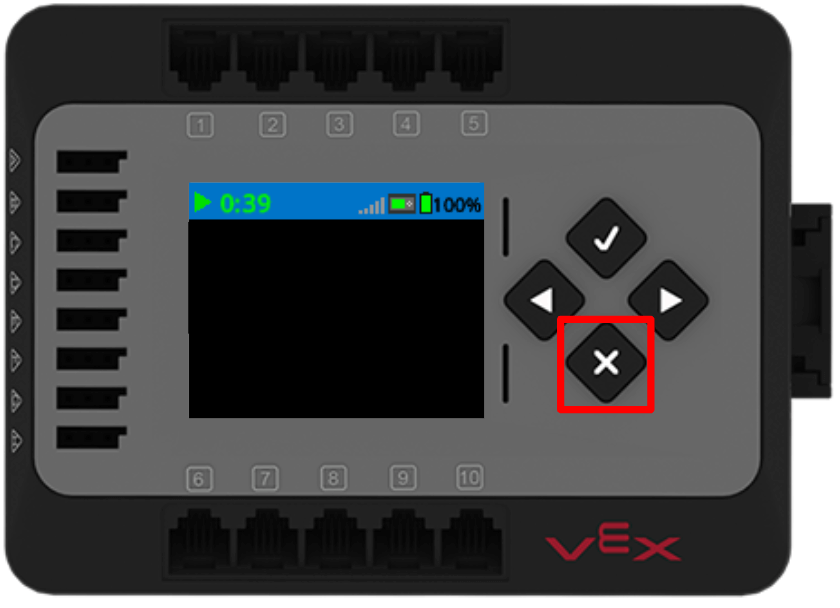
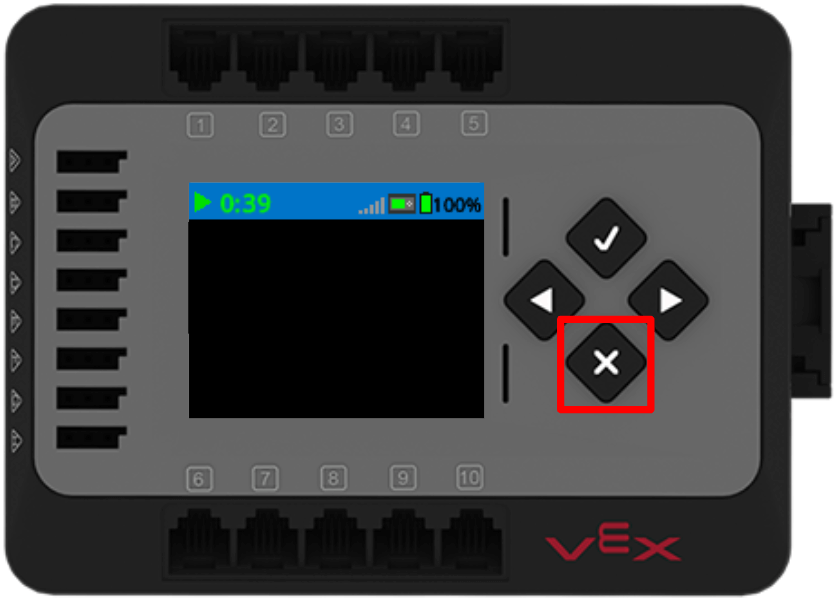
Khi Cánh tay 6 trục chuyển động xong, hãy nhấn nútXtrên Bộ não để dừng dự án.
Cánh tay 6 trục có nhấc đĩa ra khỏi vùng tải như mong muốn không? Tại sao nên hoặc không nên?
Đặt đĩa lên pallet
Bây giờ Đĩa đã được Cánh tay 6 trục nâng lên và có thể di chuyển đến pallet. Cánh tay 6 trục sẽ di chuyển Đĩa lên phía trên vị trí thả trên pallet. Sau đó, nó sẽ hạ Đĩa xuống pallet và thả Nam châm để đặt Đĩa vào, như mô tả trong sơ đồ ở trên.
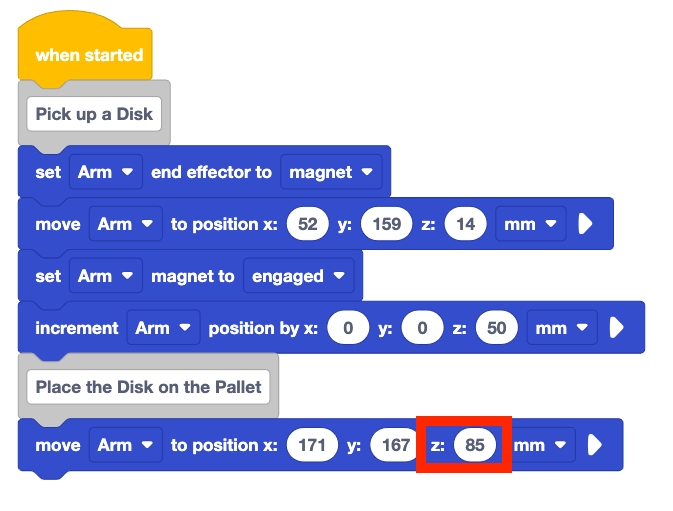
Thêm khốiDi chuyển đến vị trívào dự án bên dưới khối Bình luậnthứ hai để căn chỉnh với hành vi tiếp theo được liệt kê trong kế hoạch.
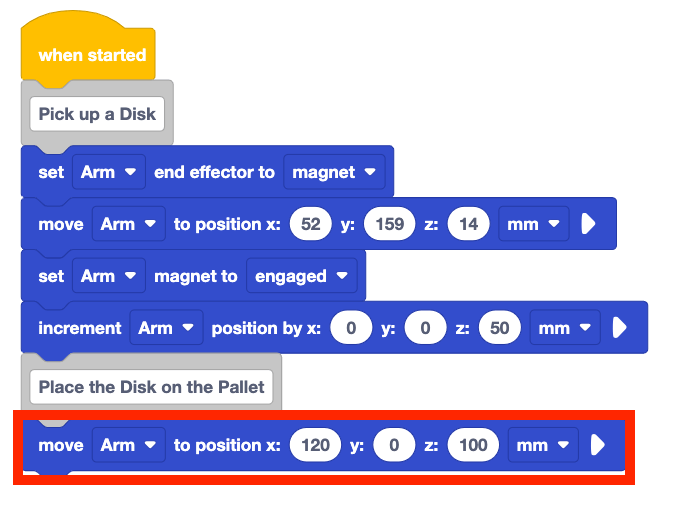
Đặt các tham số x, y, z theo tọa độ của vị trí thả hàng – đỉnh của Đĩa trên pallet. Bạn đã ghi lại những điều này vào sổ tay kỹ thuật của mình trong Hoạt động của Bài học trước.
Hãy chắc chắn sử dụng tọa độcho tọa độcủa bạn vì tọa độ hiển thị ở đây chỉ là ví dụ và có thể khác với tọa độ của bạn.
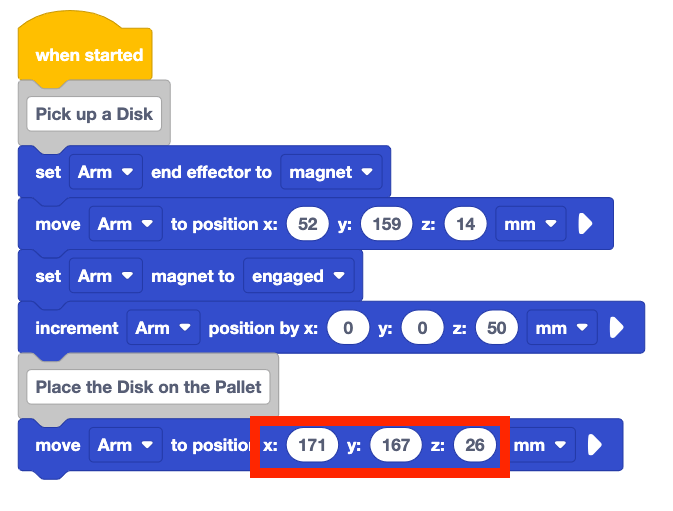
Thêm khoảng 50 vào tọa độ z của bạn trong khối chuyển đến vị trí.
Tính năng này được thêm vào vì Cánh tay 6 trục cần phải di chuyển Đĩa lên phía trên vị trí thả. Bằng cách tăng tọa độ z, bạn đảm bảo rằng Đĩa được đặt ở đúng vị trí. Điều này cũng đảm bảo rằng Cánh tay 6 trục tránh được mọi chướng ngại vật có thể có.
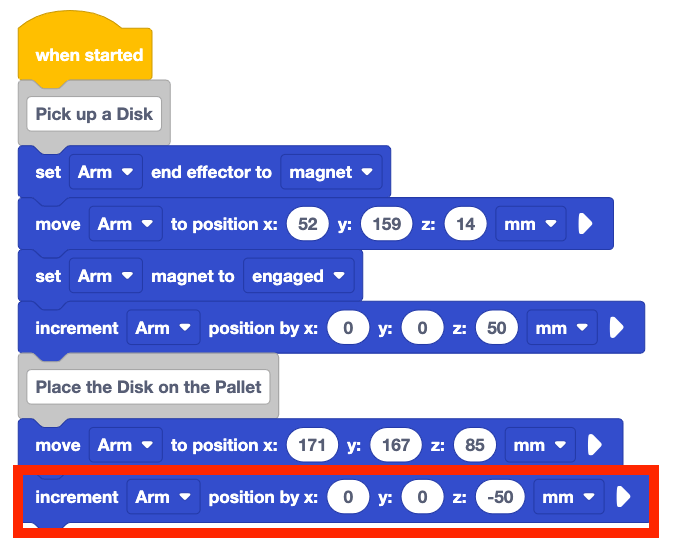
Thêm khối Tăngvị trívào dự án. Đặt tham số z thành -50.
Thao tác này sẽ di chuyển Cánh tay 6 trục xuống 50mm để đặt Đĩa lên pallet.
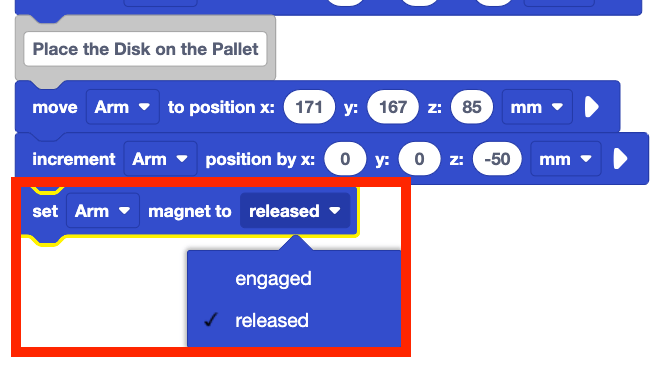
Thêm khối nam châmSetvào dự án. Đặt tham số thànhphát hành.
Thao tác này sẽ tách Nam châm ra để Đĩa được thả ra khỏi pallet.
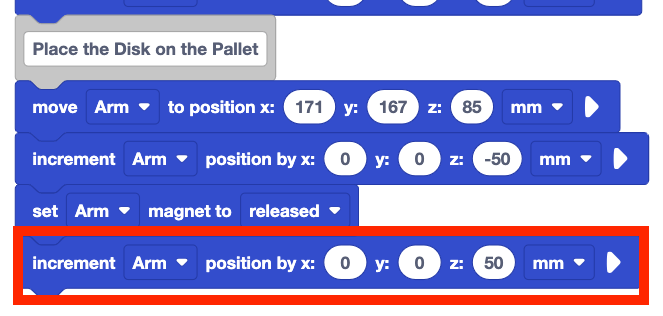
Thêm khối Tăng vị trí vào dự án. Đặt tham số z thành 50.
Thao tác này sẽ nâng cánh tay 6 trục lên để đặt đĩa lên pallet.
Tải xuống và chạy dự án trên não
Bây giờ bạn đang chạy dự án trực tiếp từ Brain, dự án cần được tải xuống Brain mỗi khi chỉnh sửa. Điều này đảm bảo rằng dự án chạy trên 6-Axis Arm giống với dự án bạn đang xây dựng trong VEXcode.
Đảm bảo Brain được bật nguồn và kết nối với VEXcode. ChọnTải xuốngtrên Thanh công cụ để tải dự án xuống Brain.
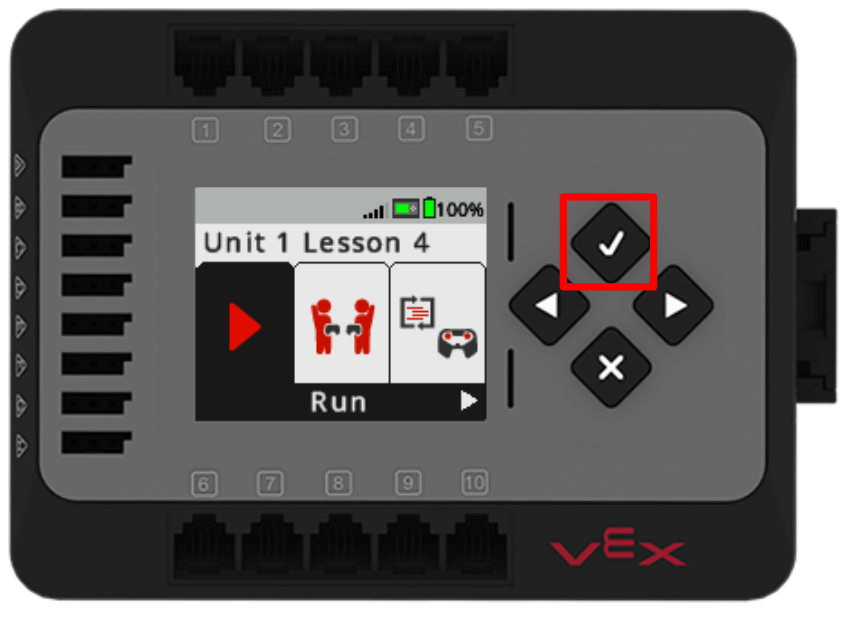
Sau khi tải xong dự án, hãy nhấn nútChecktrên Brain để chạy dự án.
Quan sát hành vi của Cánh tay 6 trục.
Khi cánh tay 6 trục chuyển động xong, hãy nhấn nútXtrên Brain để dừng dự án.
Cánh tay 6 trục có nhấc và đặt Đĩa lên pallet theo đúng ý muốn không? Tại sao nên hoặc không nên?
Để bạn biết
Trong khi Brain của bạn được kết nối với VEXcode EXP bằng dây USB-C, bạn cũng có thể sử dụng các nútRunvà Stoptrên Thanh công cụ để bắt đầu và dừng dự án của mình. Khi Brain được kết nối với VEXcode bằng dây, biểu tượng Brain trên Thanh công cụ sẽ hiển thị màu xanh lá cây và các nút Tải xuống, Chạy, và Dừngsẽ được kích hoạt, như hiển thị ở đây. 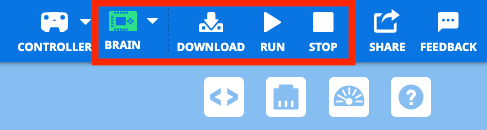
Khi Brain không được kết nối với VEXcode, biểu tượng Brain sẽ hiển thị màu trắng và các nútDownload, Run, và Stopsẽ bị vô hiệu hóa, như hiển thị ở đây. Khi Brain không được kết nối, các nút trên Brain phải được sử dụng để chạy dự án. 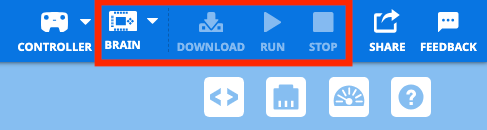
Hoạt động
Bây giờ bạn đã mở, tải xuống và chạy dự án của mình trên Brain và di chuyển một Đĩa từ vùng tải sang pallet, bạn sẽ thực hành các kỹ năng này. Trong hoạt động này, bạn sẽ xây dựng dự án của mình từ Bài học này để lập trình cho Cánh tay 6 trục nhằm nhấc Đĩa thứ hai từ vùng tải (Vị trí ô 17) và đặt lên pallet thứ hai.
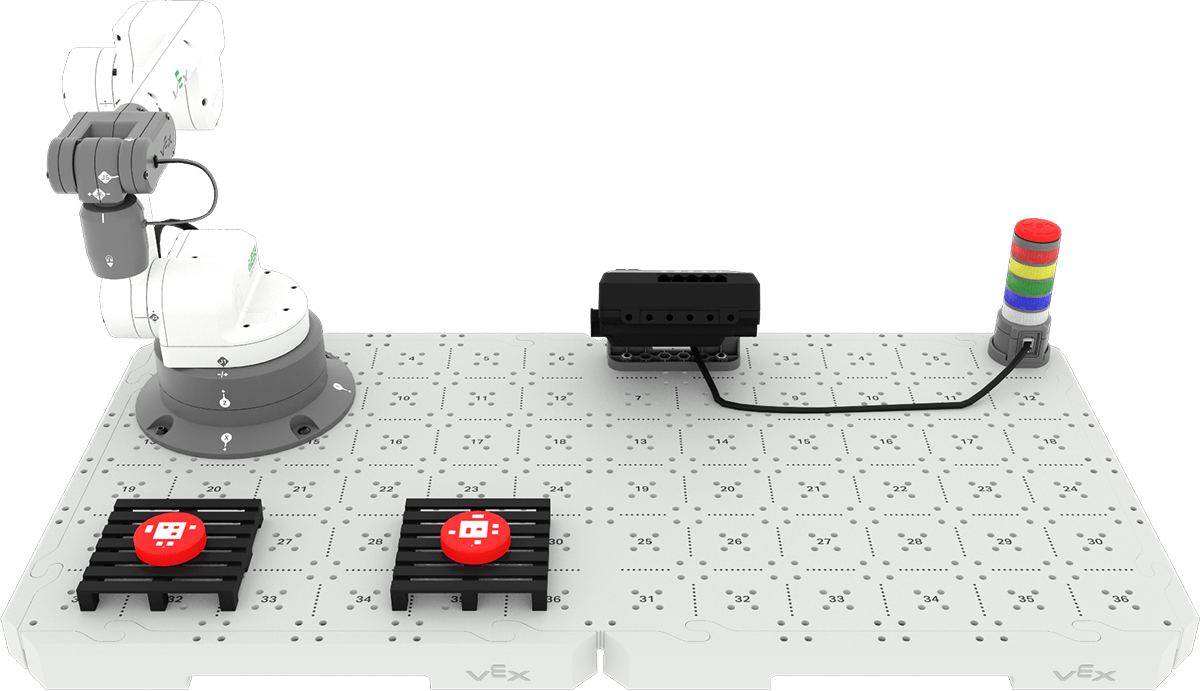
Hoạt động:Lập trình cho cánh tay 6 trục để đặt một đĩa lên mỗi pallet.
- Lên kế hoạch xây dựng dự án của bạn dựa trên Bài học này. Trong dự án này, bạn sẽ lập trình cho Cánh tay 6 trục để lấy Đĩa thứ hai từ vùng tải và đặt nó lên pallet thứ hai cùng với nhóm của bạn. Hãy chắc chắn rằng mọi người đều đồng ý với cách tiếp cận của bạn trước khi bắt đầu chỉnh sửa dự án.
- Ghi lại kế hoạch của bạn vào sổ tay kỹ thuật.
- Mở menu File trong VEXcode và chọnSave As. Đổi tên dự án của bạnĐơn vị 1 Bài 4 Hoạt động
- Chỉnh sửa dự án trong VEXcode để phù hợp với kế hoạch mà nhóm của bạn đã thống nhất.
- Tải xuống và chạy dự án để kiểm tra. Đặt thủ công đĩa thứ hai vào vùng tải sau khi đã đặt đĩa đầu tiên.
- Cánh tay 6 trục có di chuyển thành công cả hai đĩa như bạn mong muốn không? Mỗi pallet nên có một đĩa. Nếu không, hãy tiếp tục chỉnh sửa dự án cho đến khi bạn đặt thành công cả hai Đĩa, mỗi Đĩa một trên một pallet.
Kiểm tra sự hiểu biết của bạn
Trước khi chuyển sang Bài học tiếp theo, hãy đảm bảo rằng bạn hiểu các khái niệm trong Bài học này bằng cách trả lời các câu hỏi sau vào sổ tay kỹ thuật của bạn.
Kiểm tra câu hỏi hiểu biết của bạn >(Google Doc / .docx / .pdf)
ChọnTiếp theo >để chuyển sang Hoạt động Tổng hợp tất cả.