
En la lección anterior, aprendiste a recopilar coordenadas (x, y, z) usando el cerebro. En esta lección, utilizará esas coordenadas para crear un proyecto VEXcode para mover un disco a un palé. Aprenderás a:
- Abra un proyecto en VEXcode.
- Construya un proyecto VEXcode para recoger y colocar un disco en un palé.
- Descarga un proyecto al cerebro.
- Ejecutar un proyecto en el cerebro.
- Pruebe de forma incremental los proyectos de VEXcode.
Al final de esta lección, codificarás el brazo robótico de 6 ejes para recoger un disco adicional y colocarlo en otro palé.
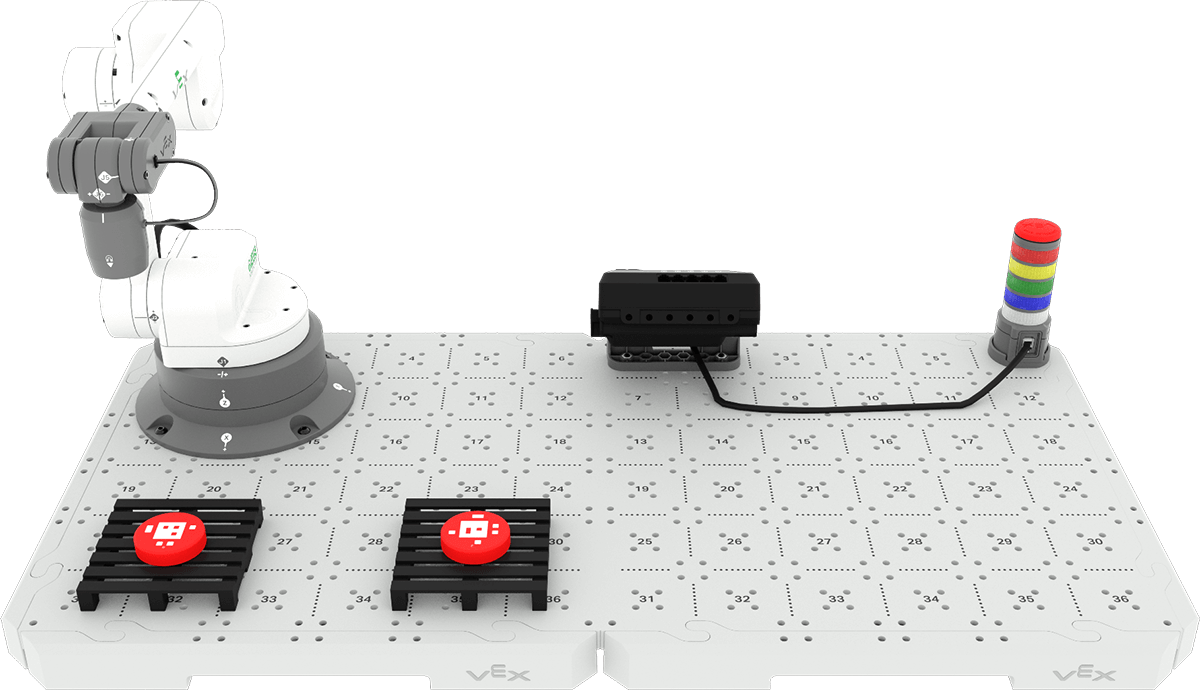
Recoger y colocar un disco
En el curso anterior, utilizó una conexión directa para codificar el brazo de 6 ejes para recoger y mover cubos y discos. En esta lección, creará un proyecto EXP Brain en VEXcode EXP para recoger y mover un disco desde la ubicación inicial a un palé. Esto seguirá el mismo proceso que utilizó para crear y probar proyectos VEXcode de forma incremental en el curso Introducción al brazo de 6 ejes.
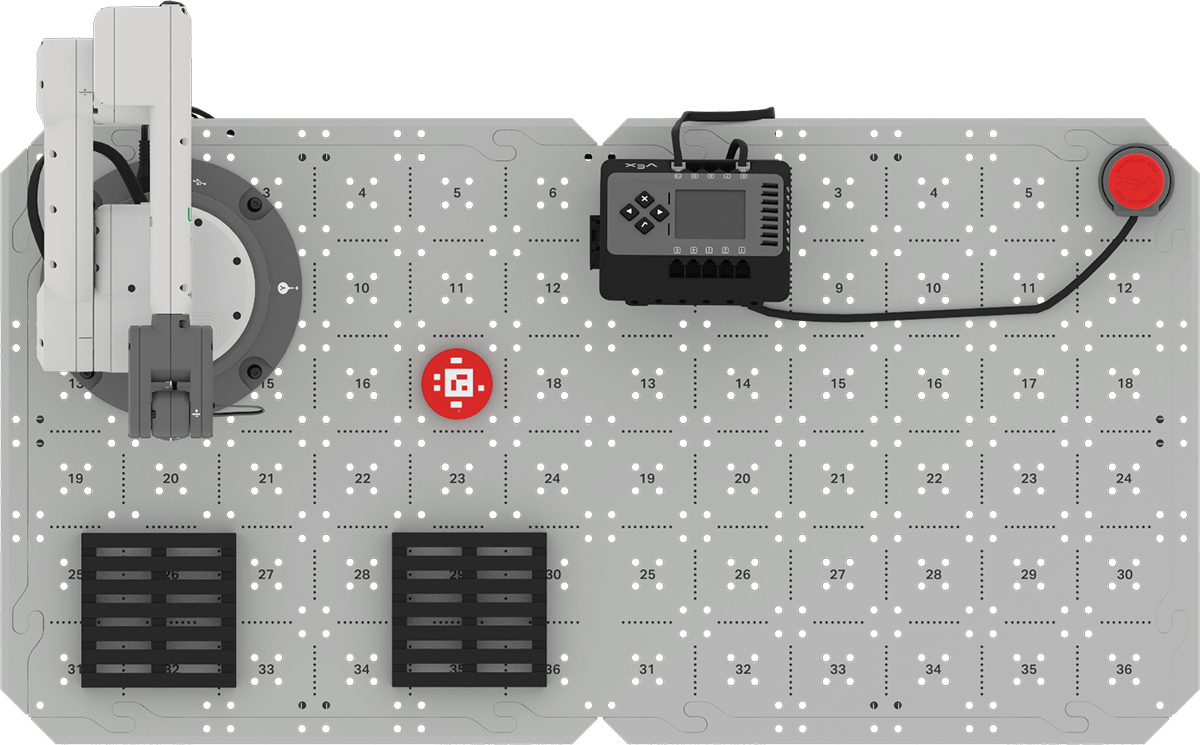
Para comenzar, coloque un disco en la ubicación del mosaico 17, como se muestra en esta imagen. Esta es la misma configuración que se utilizó en la actividad de la lección anterior.
Revisión de los comportamientos necesarios para mover un disco
En el curso Introducción al brazo de 6 ejes, aprendiste a hacer un plan para un proyecto en el que enumeraste los comportamientos más pequeños posibles en orden. Anteriormente, usted hizo un plan para mover un Cubo desde la zona de carga en la ubicación de Azulejos 17 hasta el palé. Este mismo plan (que se muestra a continuación) se puede utilizar para mover un disco desde la ubicación del mosaico 17 al palé ahora, ya que los comportamientos son los mismos, solo que el objeto que se mueve cambia. Registre el plan para mover un disco desde la zona de carga a un palé en su cuaderno de ingeniería.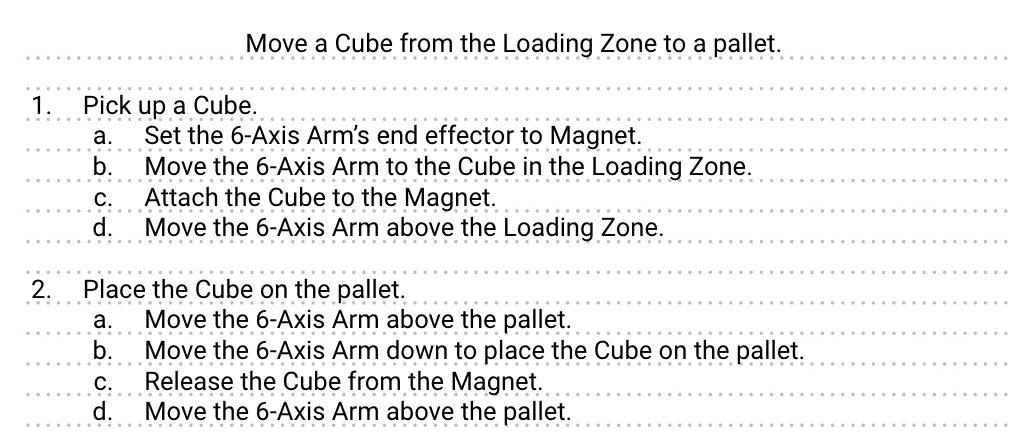
Apertura del proyecto de plantilla de base de brazo de 6 ejes de CTE
En esta lección, utilizará el proyecto Brain CTE 6-Axis Arm Base Template para codificar el brazo de 6 ejes para recoger y mover los discos a los palés. Siga los pasos para abrir el proyecto.
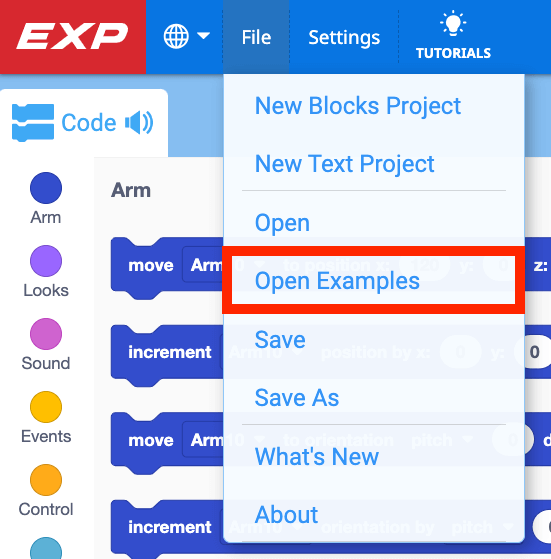
En VEXcode, abra el menú Archivo y seleccione Abrir ejemplos.
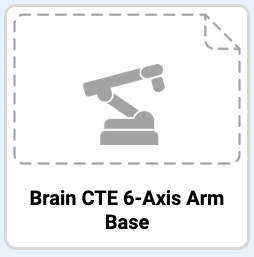
Seleccione el proyecto de plantilla Brain CTE 6-Axis Arm Base.
Nota: Si abre el proyecto por primera vez, es posible que se le solicite que permita permisos de edición. Asegúrese de habilitar el ahorro si se le solicita.
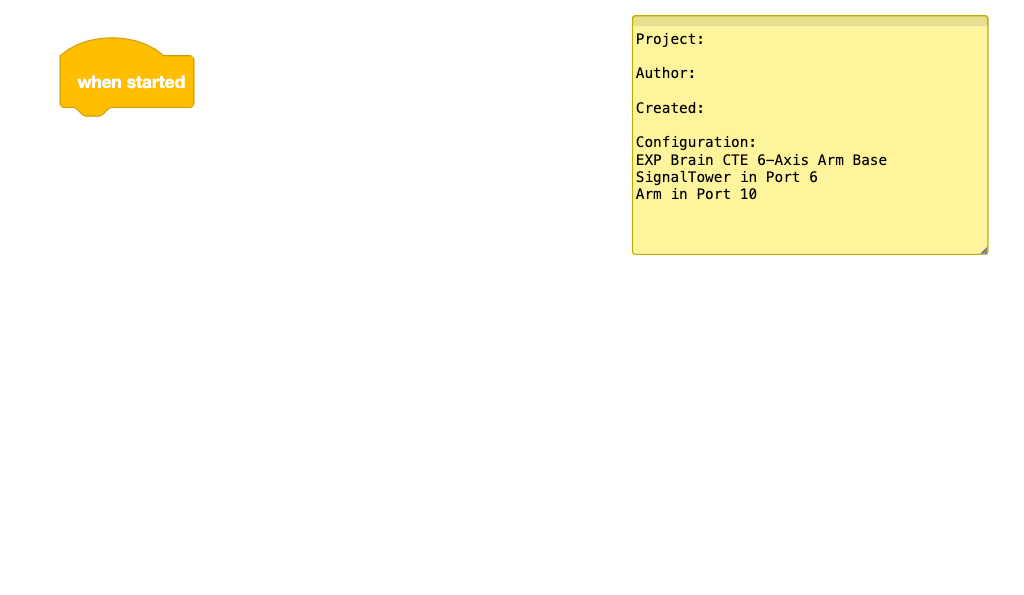
Ahora está listo para comenzar a construir su proyecto.
Para su información
En el proyecto Brain CTE 6-Axis Arm Base, el brazo de 6 ejes y la torre de señales ya están configurados como dispositivos conectados. Al crear un proyecto Brain, es necesario configurar un dispositivo, como el brazo de 6 ejes, para que los bloques que controlan ese dispositivo aparezcan en la caja de herramientas. Al utilizar el proyecto de plantilla, los bloques de las categorías Arm y Signal Tower estarán disponibles para su uso. Aprenderá más sobre la configuración de dispositivos en una unidad posterior.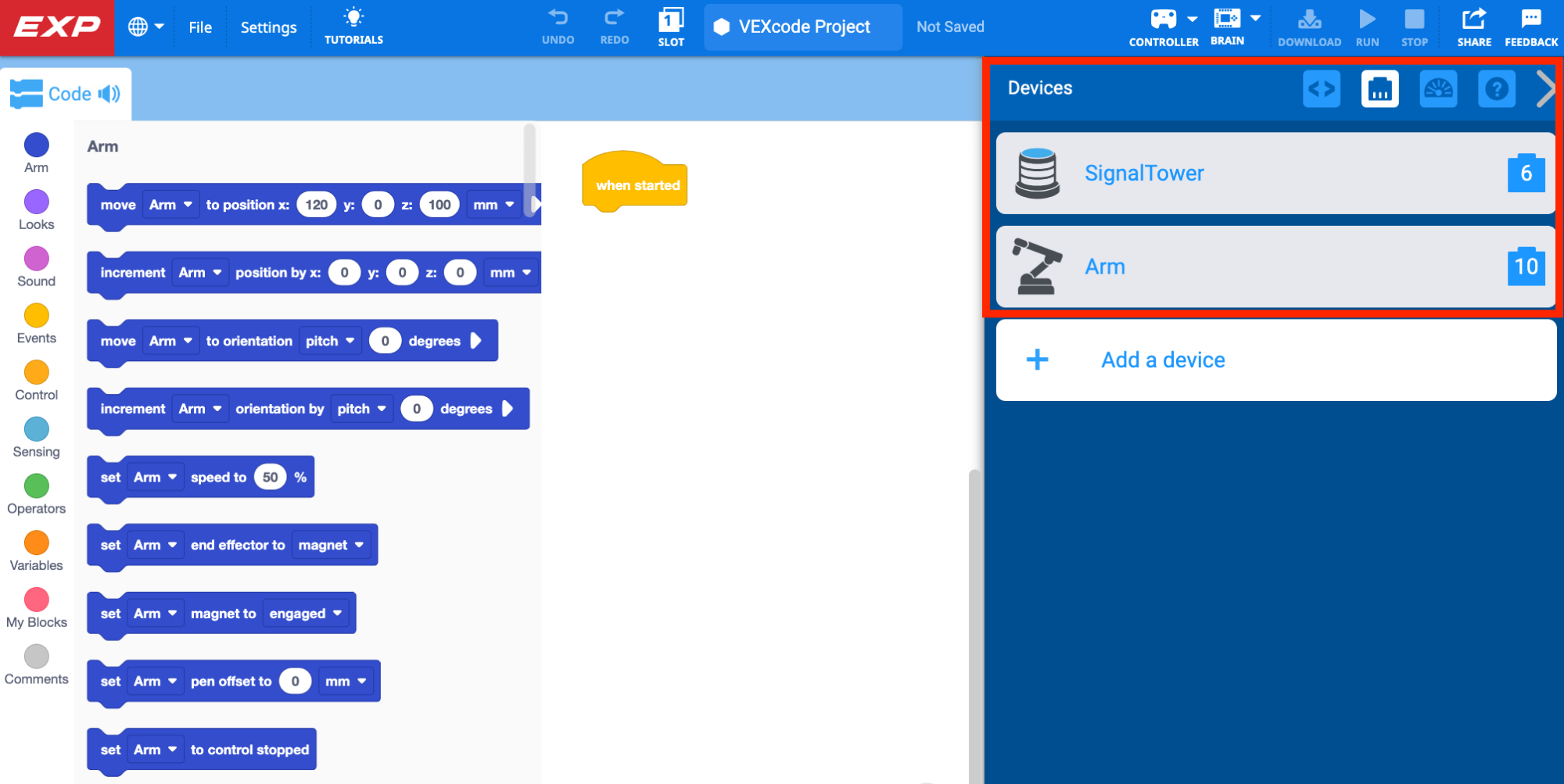
Recoger el disco
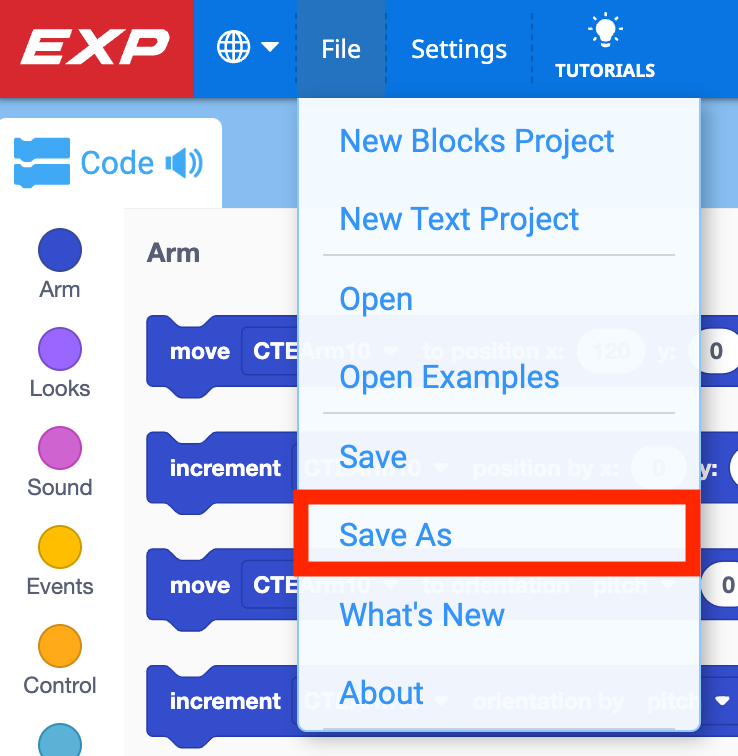
Antes de empezar a añadir bloques, asigne un nombre a su proyecto y guárdelo en su dispositivo. Abra el menú Archivo y seleccione Guardar como. Cambie el nombre de su proyecto Unidad 1 Lección 4.
Ahora tu proyecto se guardará automáticamente a medida que añadas y elimines bloques.
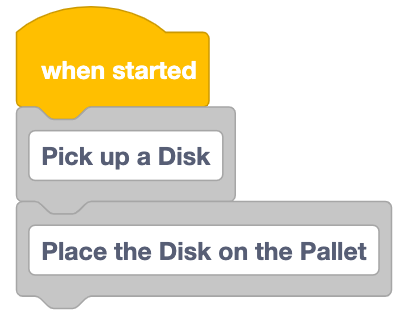
Agregue bloques de comentarios para cada uno de los dos pasos grandes del plan anterior.
Recuerde, los comentarios ayudan a mantener su proyecto organizado para que sea fácil identificar fragmentos de código reutilizables a medida que construye y prueba un proyecto.
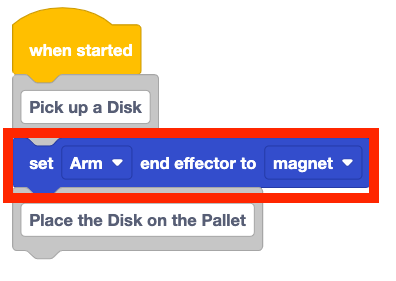
Agregue un bloque Establecer efector final debajo del primer bloque de comentarios para establecer el efector final del brazo de 6 ejes en Imán.
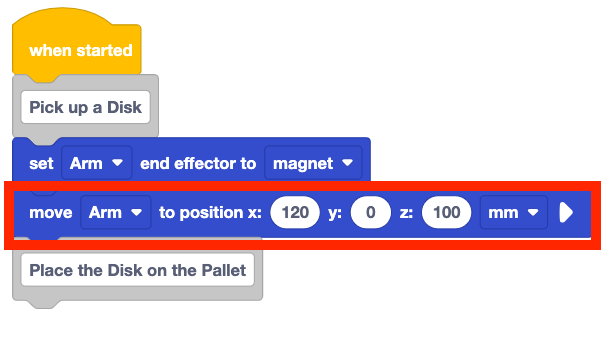
Añade un bloque Mover a posición debajo del proyecto.
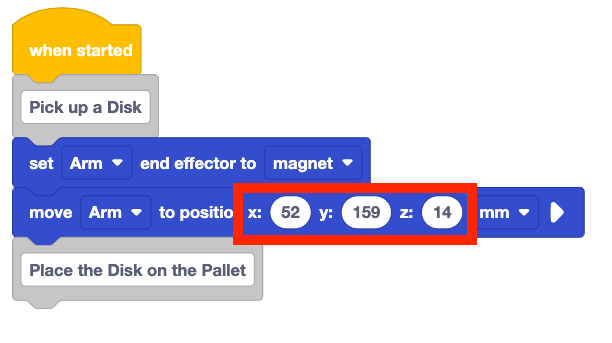
Establezca los parámetros x, y, z en las coordenadas de la parte superior del disco en la zona de carga (ubicación del mosaico 17). Registraste estas coordenadas en tu cuaderno de ingeniería en la actividad de la lección anterior.
Tenga en cuenta que las coordenadas (x, y, z) que se muestran aquí son un ejemplo. La suya puede ser ligeramente diferente en función de la posición del disco y el brazo de 6 ejes cuando recopiló manualmente los valores. Asegúrate de usar tus coordenadas en tu proyecto.
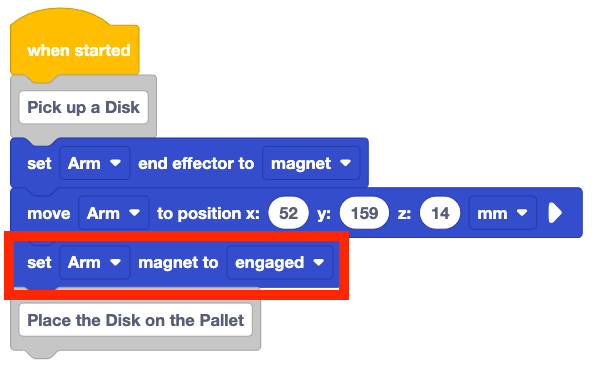
Añada un bloque de imán Set al proyecto. Asegúrese de que el parámetro esté configurado en activado.
Debe utilizar un bloque de imán de ajuste para activar el imán con el fin de atraer el disco para recogerlo.
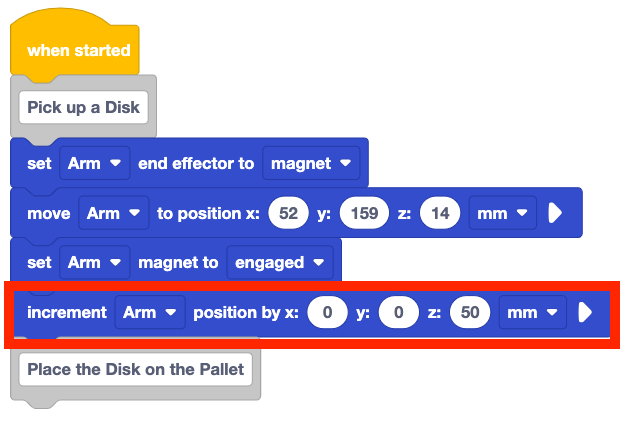
Añada un bloque de posición de incremento a su proyecto y establezca el parámetro z en 50.
Esto hará que el brazo de 6 ejes se levante a lo largo del eje z, recogiendo el disco de la zona de carga en la ubicación de la baldosa 17.
Ejecutar el proyecto en el cerebro
Ahora que el Brain se está utilizando como controlador lógico programable (PLC), los proyectos VEXcode deberán descargarse en el Brain. Descargarás y ejecutarás proyectos en el cerebro a lo largo de este curso. Sigue estos pasos para descargar y ejecutar tu proyecto.
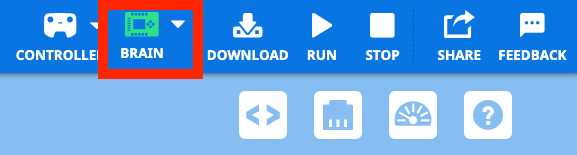
Asegúrese de que el Brain esté encendido y conectado a VEXcode EXP. Revise los pasos de la Lección 2 de esta Unidad para ayudarlo a conectar el Cerebro si es necesario.
El icono del cerebro en la barra de herramientas se mostrará en verde cuando el cerebro esté conectado.
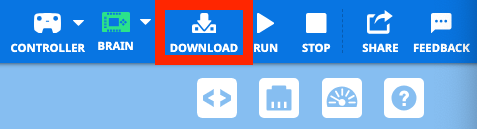
Selecciona Descargar para descargar el proyecto en el Brain.
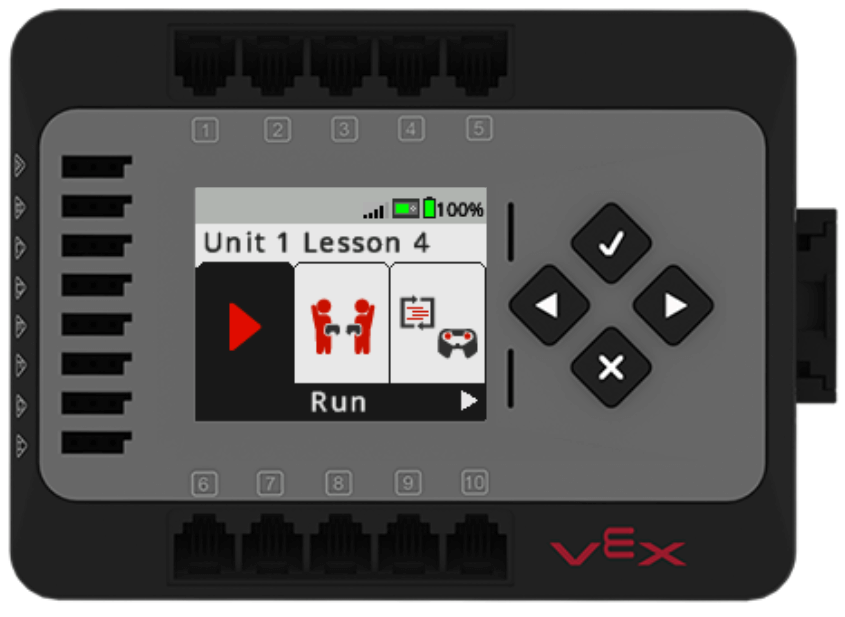
Verás el proyecto en la pantalla Cerebro una vez descargado.
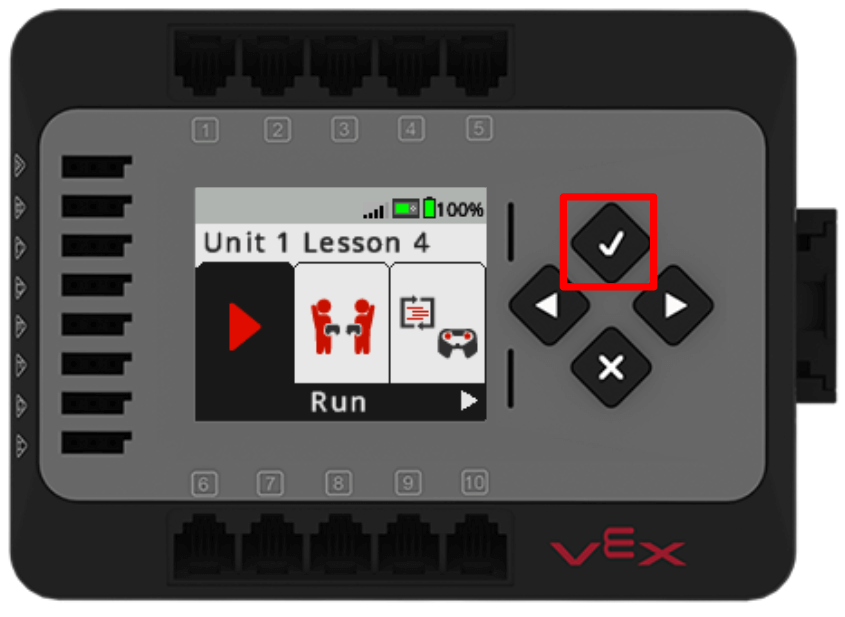
Pulse el botón Comprobar en el Cerebro para ejecutar el proyecto. Observe los comportamientos del brazo de 6 ejes.
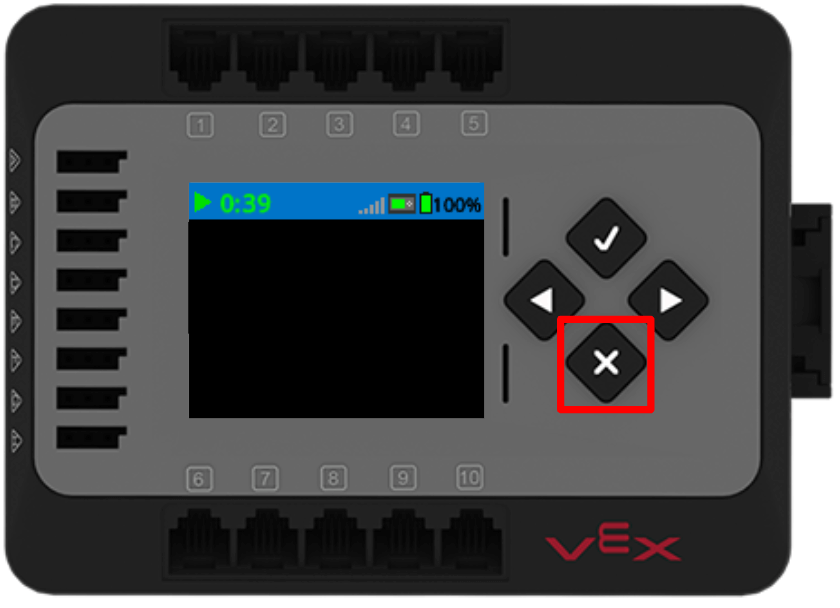
Cuando el brazo de 6 ejes haya terminado de moverse, pulse el botón X en el cerebro para detener el proyecto.
¿El brazo de 6 ejes recogió el disco de la zona de carga según lo previsto? ¿Por qué sí o por qué no?
Coloque el disco en el palé
Ahora que el disco ha sido recogido por el brazo de 6 ejes, se puede mover al palé. El brazo de 6 ejes moverá el disco por encima de la ubicación de entrega en el palé. Luego bajará el Disco al palé y soltará el Imán para colocar el Disco, como se describe en el plano anterior.
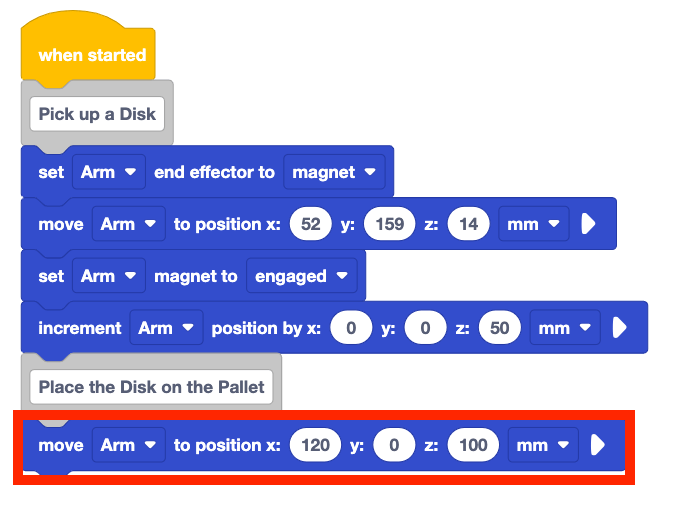
Agregue un bloque Mover a posición al proyecto debajo del segundo bloque Comentario, para alinearse con el siguiente comportamiento enumerado en el plan.
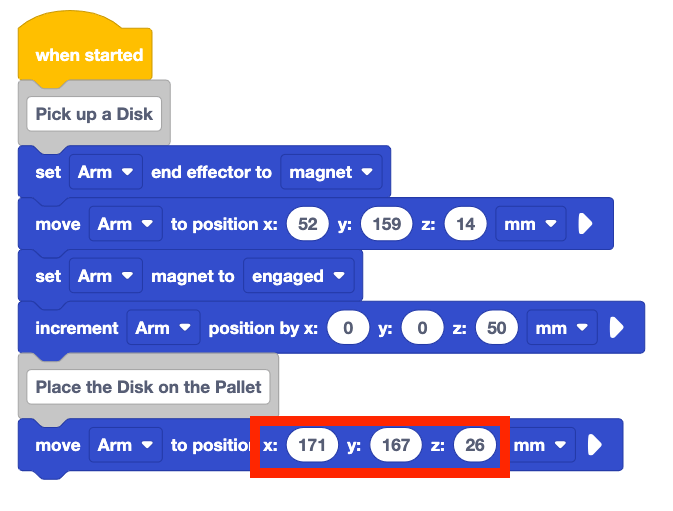
Establezca los parámetros x, y, z en las coordenadas de la ubicación de entrega: la parte superior del disco en el palé. Los registró coordinados en su cuaderno de ingeniería en la Actividad de la Lección anterior.
Asegúrate de usar tus coordenadas, ya que las que se muestran aquí son un ejemplo y pueden variar de las tuyas.
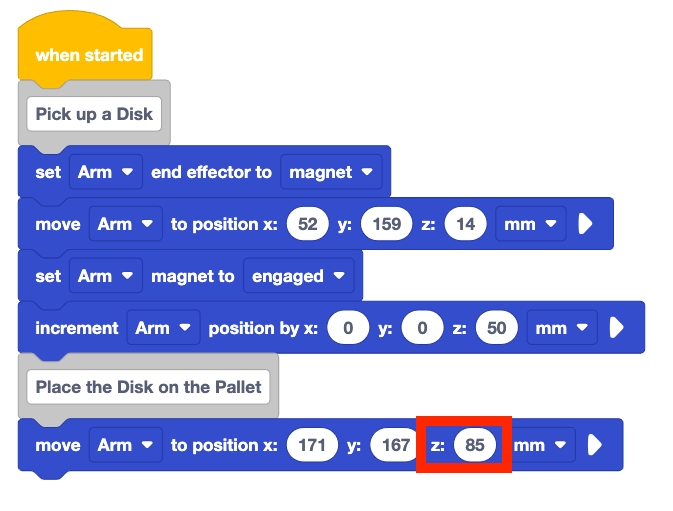
Añada aproximadamente 50 a su coordenada z en el bloque Mover a posición.
Esto se añade porque el brazo de 6 ejes necesita mover el disco por encima de la ubicación de entrega. Al aumentar la coordenada z, se asegura de que el disco esté colocado sobre la ubicación correcta. Esto también asegura que el brazo de 6 ejes evite cualquier obstáculo que pueda estar presente.
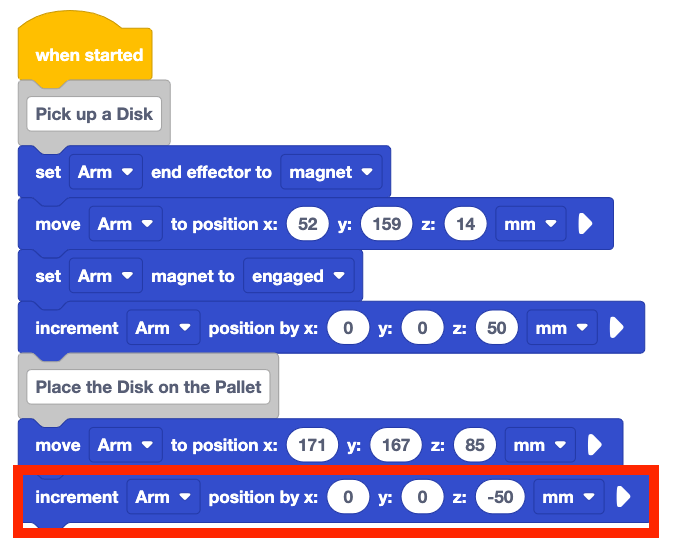
Añadir un bloque de posición de incremento al proyecto. Establezca el parámetro z en -50.
Esto moverá el brazo de 6 ejes hacia abajo 50 mm para colocar el disco en el palé.
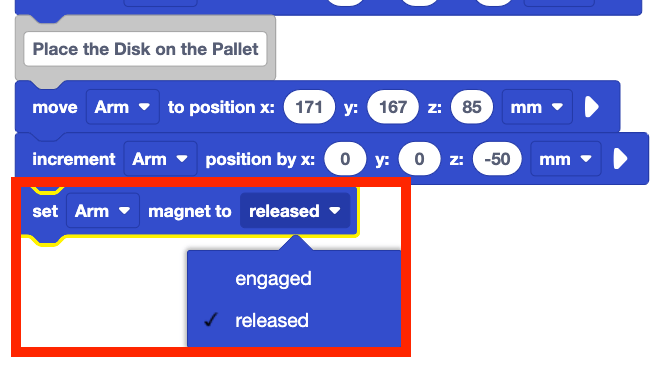
Añada un bloque de imán Set al proyecto. Establezca el parámetro en liberado.
Esto desacoplará el imán para que el disco se libere en el palé.
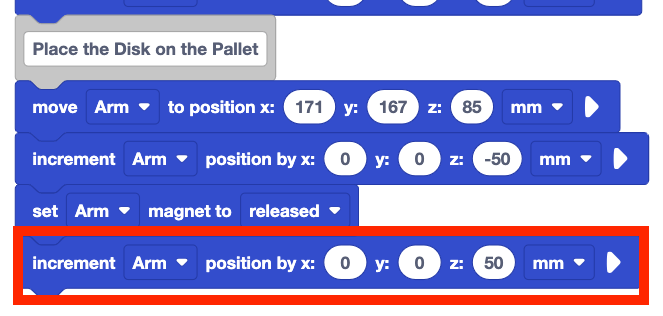
Añadir un bloque de posición de incremento al proyecto. Ajuste el parámetro z a 50.
Esto elevará el brazo de 6 ejes para colocar el disco en el palé.
Descargue y ejecute el proyecto en el cerebro
Ahora que está ejecutando el proyecto directamente desde Brain, el proyecto debe descargarse en Brain cada vez que se edita. Esto garantiza que el proyecto que se ejecuta en el brazo de 6 ejes sea el mismo que el proyecto que está construyendo en VEXcode.
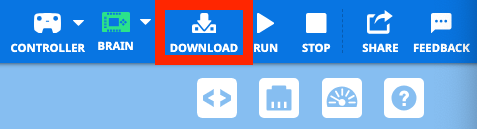
Asegúrese de que el Brain esté encendido y conectado a VEXcode. Seleccione Descargar en la barra de herramientas para descargar el proyecto en Brain.
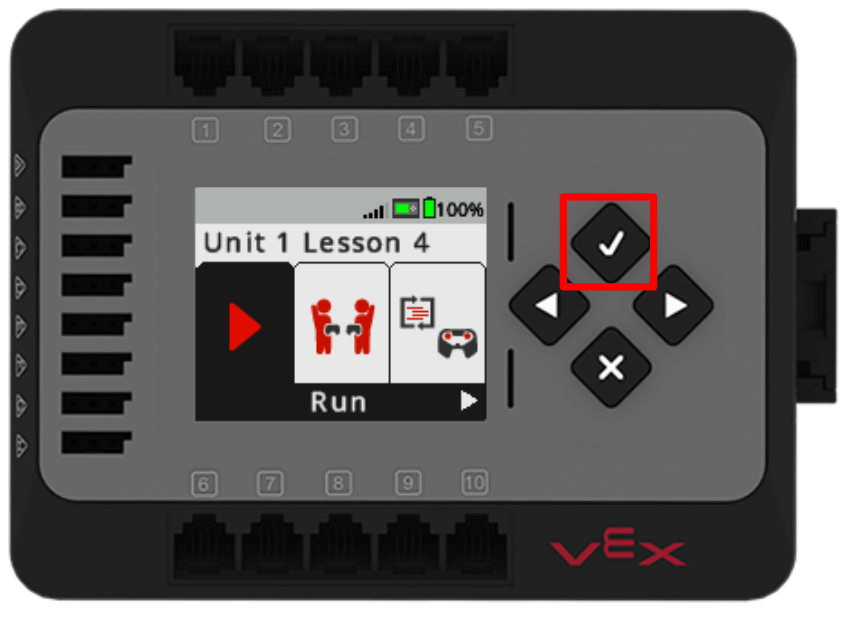
Una vez descargado el proyecto, pulse el botón Comprobar en el Cerebro para ejecutar el proyecto.
Observe los comportamientos del brazo de 6 ejes.
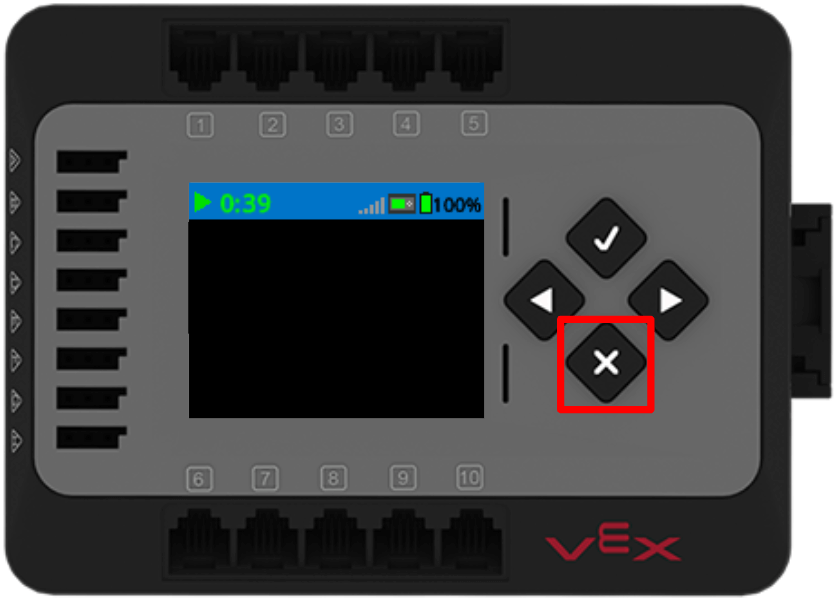
Cuando el brazo de 6 ejes haya terminado de moverse, pulse el botón X en el cerebro para detener el proyecto.
¿El brazo de 6 ejes recogió y colocó el disco en el palé según lo previsto? ¿Por qué sí o por qué no?
Para su información
Mientras su Brain está conectado a VEXcode EXP con el cable USB-C, también puede usar los botones Ejecutar y Detener en la Barra de herramientas para iniciar y detener su proyecto. Cuando el Brain está conectado a VEXcode con el cable, el icono de Brain en la barra de herramientas se mostrará en verde y los botones Descargar, Ejecutar y Detener estarán habilitados, como se muestra aquí. 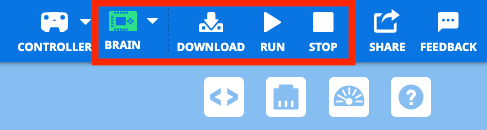
Cuando el Brain no está conectado a VEXcode, el icono de Brain se mostrará en blanco y los botones Descargar, Ejecutar y Detener se desactivarán, como se muestra aquí. Cuando el Brain no está conectado, se deben utilizar los botones del Brain para ejecutar el proyecto. 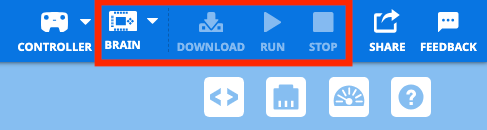
Actividad
Ahora que ha abierto, descargado y ejecutado su proyecto en el Brain, y ha movido un disco de la zona de carga al palé, practicará estas habilidades. En esta actividad, aprovechará su proyecto de esta lección para codificar el brazo de 6 ejes para recoger un segundo disco de la zona de carga (ubicación del mosaico 17) y colocarlo en el segundo palé.
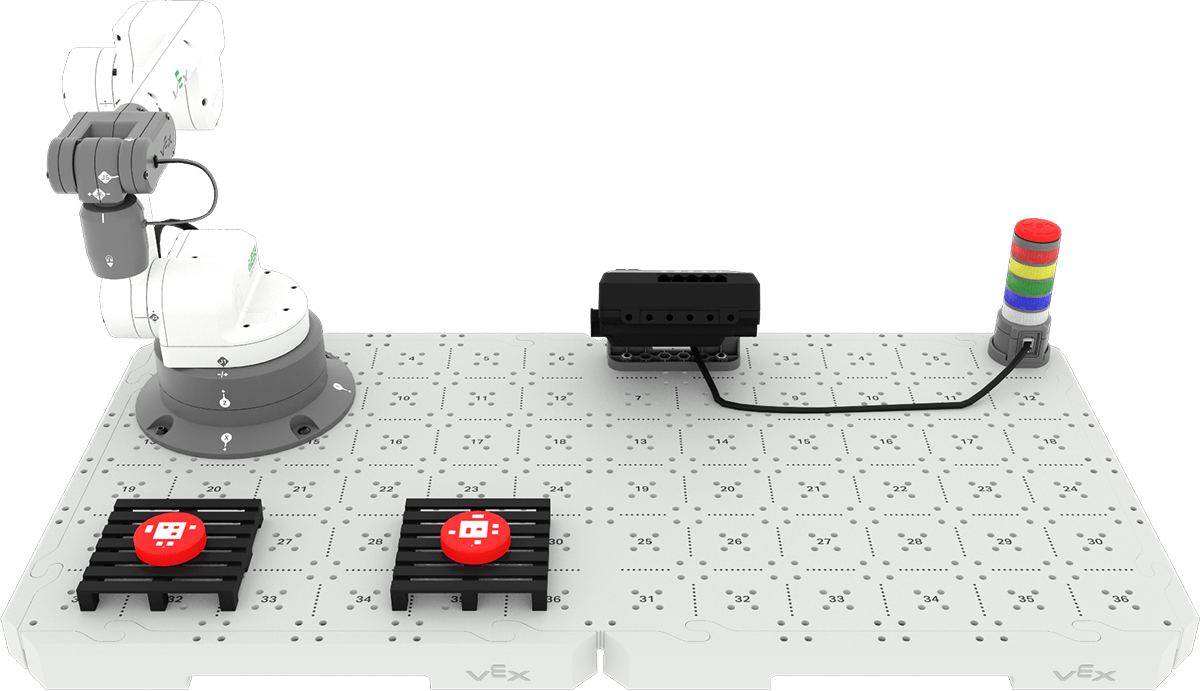
Actividad: Codifique el brazo de 6 ejes para colocar un disco en cada palé.
- Planifique cómo construirá su proyecto a partir de esta Lección. En este proyecto, codificarás el brazo de 6 ejes para recoger un segundo disco de la zona de carga y colocarlo en el segundo palé con tu grupo. Asegúrese de que todos estén de acuerdo con su enfoque antes de comenzar a editar el proyecto.
- Documente su plan en su cuaderno de ingeniería.
- Abra el menú Archivo en VEXcode y seleccione Guardar como. Cambie el nombre de su proyecto Unidad 1 Lección 4 Actividad.
- Edite el proyecto en VEXcode para que coincida con el plan acordado por su grupo.
- Descargue y ejecute el proyecto para probarlo. Coloque manualmente el segundo disco en la zona de carga una vez que se haya colocado el primero.
- ¿El brazo de 6 ejes mueve con éxito ambos discos como pretendía? Debe haber un disco en cada palé. Si no es así, continúe editando el proyecto hasta que haya colocado correctamente ambos Discos, uno en cada palé.
Compruebe su comprensión
Antes de pasar a la siguiente lección, asegúrate de comprender los conceptos de esta lección respondiendo las siguientes preguntas en tu cuaderno de ingeniería.
Verifique sus preguntas de comprensión > (Google Doc / .docx / .pdf)
Seleccione Siguiente > para pasar a la actividad Ponerlo todo junto.