
পাঠ ৪: ডিস্ক সরানো
আগের পাঠে, আপনি মস্তিষ্ক ব্যবহার করে (x, y, z) স্থানাঙ্ক সংগ্রহ করতে শিখেছেন। এই পাঠে, আপনি সেই স্থানাঙ্কগুলি ব্যবহার করে একটি VEXcode প্রকল্প তৈরি করবেন যাতে একটি ডিস্ক একটি প্যালেটে সরানো যায়। তুমি শিখবে কিভাবে:
- VEXcode-এ একটি প্রকল্প খুলুন।
- একটি প্যালেটে একটি ডিস্ক তুলে রাখার জন্য একটি VEXcode প্রকল্প তৈরি করুন।
- মস্তিষ্কে একটি প্রকল্প ডাউনলোড করুন।
- মস্তিষ্কের উপর একটি প্রকল্প চালান।
- VEXcode প্রকল্পগুলি ক্রমবর্ধমানভাবে পরীক্ষা করুন।
এই পাঠের শেষে, আপনি 6-অক্ষ রোবোটিক আর্মকে কোড করবেন যাতে একটি অতিরিক্ত ডিস্ক তুলে অন্য একটি প্যালেটে রাখা যায়।
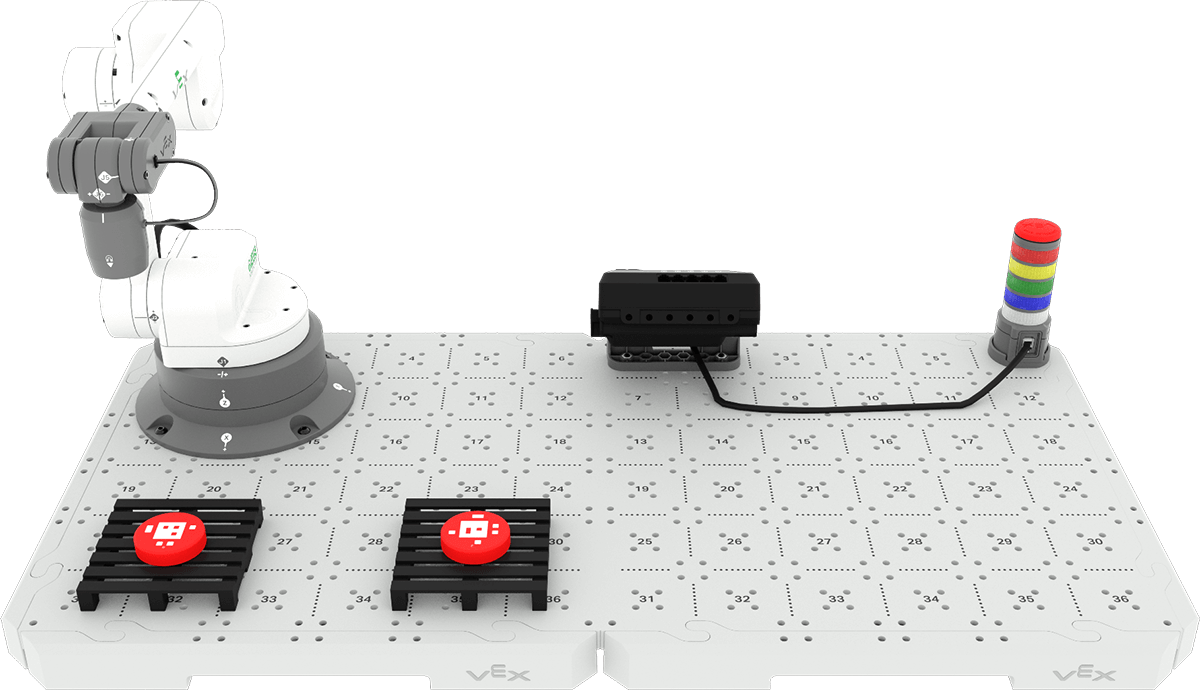
একটি ডিস্ক তোলা এবং স্থাপন করা
আগের কোর্সে, আপনি কিউব এবং ডিস্কগুলি তুলে নেওয়ার এবং সরানোর জন্য 6-অ্যাক্সিস আর্ম কোড করার জন্য একটি সরাসরি সংযোগ ব্যবহার করেছিলেন। এই পাঠে, আপনি VEXcode EXP-তে একটি EXP ব্রেইন প্রজেক্ট তৈরি করবেন যেখানে আপনি একটি ডিস্ককে শুরুর স্থান থেকে একটি প্যালেটে স্থানান্তর করতে পারবেন। এটি 6-অ্যাক্সিস আর্ম কোর্সের ভূমিকায় VEXcode প্রকল্পগুলি ক্রমবর্ধমানভাবে তৈরি এবং পরীক্ষা করার জন্য যে প্রক্রিয়াটি ব্যবহার করেছিল সেই একই প্রক্রিয়া অনুসরণ করবে।
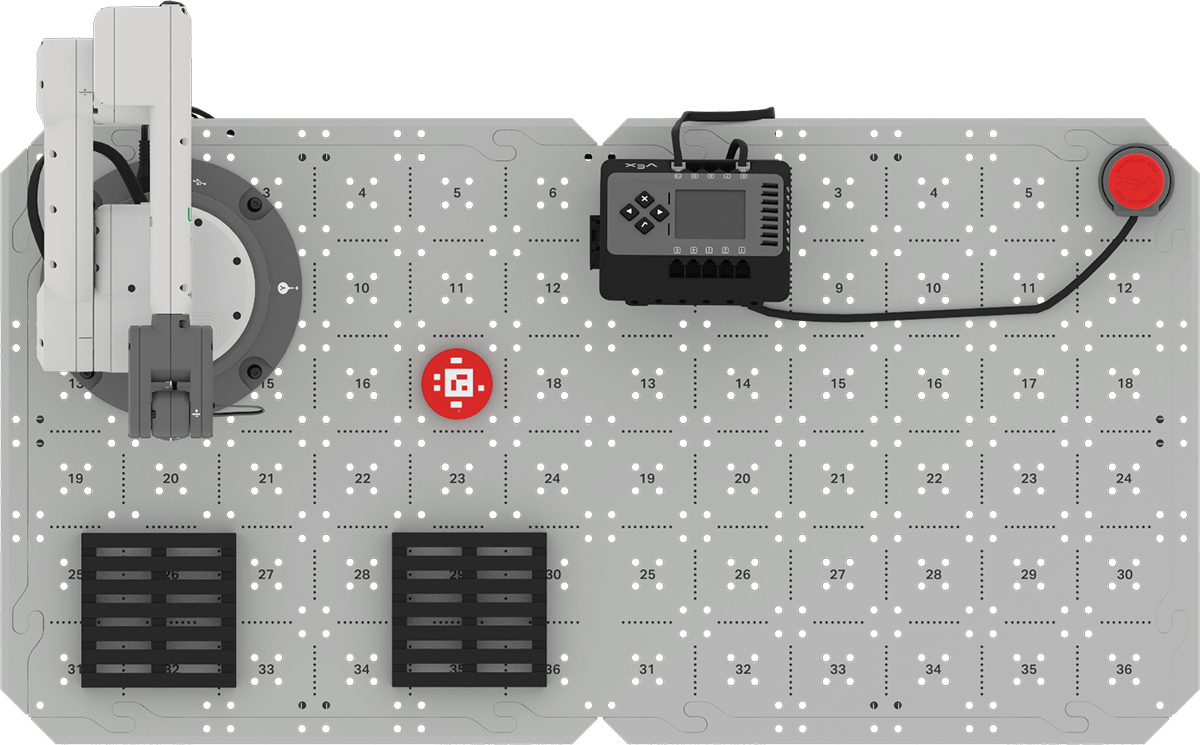
শুরু করার জন্য, এই ছবিতে দেখানো হিসাবে, টাইল লোকেশন 17-এ একটি ডিস্ক রাখুন। এটি আগের পাঠের কার্যকলাপে ব্যবহৃত একই সেটআপ।
একটি ডিস্ক সরানোর জন্য প্রয়োজনীয় আচরণগুলি পর্যালোচনা করা
৬-অ্যাক্সিস আর্ম কোর্সের ভূমিকায়, আপনি শিখেছেন কিভাবে একটি প্রকল্পের জন্য একটি পরিকল্পনা তৈরি করতে হয় যেখানে আপনি সম্ভাব্য ক্ষুদ্রতম আচরণগুলিকে ক্রমানুসারে তালিকাভুক্ত করতে পারেন। পূর্বে, আপনি টাইল অবস্থান ১৭-এর লোডিং জোন থেকে প্যালেটে একটি কিউব সরানোর পরিকল্পনা করেছিলেন। এই একই পরিকল্পনা (নীচে দেখানো হয়েছে) এখন টাইল অবস্থান ১৭ থেকে প্যালেটে একটি ডিস্ক সরানোর জন্য ব্যবহার করা যেতে পারে, কারণ আচরণগুলি একই রকম - শুধুমাত্র সরানো বস্তুটি পরিবর্তিত হয়েছে। আপনার ইঞ্জিনিয়ারিং নোটবুকে লোডিং জোন থেকে প্যালেটে একটি ডিস্ক সরানোর পরিকল্পনাটি লিপিবদ্ধ করুন।
| লোডিং জোনে একটি কিউবকে একটি প্যালেটে সরান |
| ১. একটা কিউব তুলে নাও। |
| ক. ৬-অক্ষ বাহুর শেষ প্রভাবককে চুম্বকে সেট করুন। |
| খ. ৬-অক্ষ বাহুটিকে লোডিং জোনের কিউবে সরান। |
| গ. চুম্বকের সাথে ঘনকটি সংযুক্ত করুন। |
| ঘ. ৬-অক্ষ বাহুটি লোডিং জোনের উপরে সরান। |
| ২. প্যালেটের উপর কিউবটি রাখুন। |
| ক. ৬-অক্ষ বাহুটি প্যালেটের উপরে সরান। |
| খ. প্যালেটের উপর কিউব স্থাপন করতে ৬-অক্ষের বাহুটি নীচে নামান। |
| গ. চুম্বক থেকে ঘনকটি ছেড়ে দাও। |
| ঘ. ৬-অক্ষ বাহুটি প্যালেটের উপরে সরান। |
CTE 6-অক্ষ আর্ম বেস টেমপ্লেট প্রকল্প খোলা হচ্ছে
এই পাঠে, আপনি ব্রেইন সিটিই ৬-অ্যাক্সিস আর্ম বেস টেমপ্লেট প্রজেক্ট ব্যবহার করে ৬-অ্যাক্সিস আর্ম কোড করবেন যাতে ডিস্কগুলি তুলে প্যালেটে স্থানান্তর করা যায়। প্রকল্পটি খোলার জন্য ধাপগুলি অনুসরণ করুন।
VEXcode-এ,ফাইলমেনু খুলুন এবংনির্বাচন করুন উদাহরণখুলুন।

ব্রেইন সিটিই 6-অ্যাক্সিস আর্ম বেসটেমপ্লেট প্রকল্পটি নির্বাচন করুন।
দ্রষ্টব্য: যদি আপনি প্রথমবারের মতো প্রকল্পটি খুলছেন, তাহলে আপনাকে সম্পাদনার অনুমতি দেওয়ার জন্য অনুরোধ করা হতে পারে। অনুরোধ করা হলে সংরক্ষণ সক্ষম করতে ভুলবেন না।

এখন আপনি আপনার প্রকল্প তৈরি শুরু করতে প্রস্তুত।

আপনার জ্ঞাতার্থে
ব্রেইন সিটিই ৬-অ্যাক্সিস আর্ম বেস টেমপ্লেট প্রকল্পে ৬-অ্যাক্সিস আর্ম এবং সিগন্যাল টাওয়ার ইতিমধ্যেই সংযুক্ত ডিভাইস হিসেবে কনফিগার করা আছে। ব্রেইন প্রজেক্ট তৈরি করার সময়, ৬-অ্যাক্সিস আর্ম-এর মতো একটি ডিভাইসকে এমনভাবে কনফিগার করতে হবে যাতে ব্লকগুলি ডিভাইসটিকে নিয়ন্ত্রণ করতে পারে এবং টুলবক্সে প্রদর্শিত হয়। টেমপ্লেট প্রকল্পটি ব্যবহার করে, আর্ম এবং সিগন্যাল টাওয়ার বিভাগের ব্লকগুলি ব্যবহারের জন্য উপলব্ধ হবে। আপনি পরবর্তী ইউনিটে ডিভাইস কনফিগার করার বিষয়ে আরও শিখবেন।
ডিস্কটি তুলে নাও
ব্লক যোগ করার আগে, আপনার ডিভাইসে আপনার প্রকল্পের নাম দিন এবং সংরক্ষণ করুন। ফাইল মেনু খুলুন এবংSave Asনির্বাচন করুন। আপনার প্রকল্পের নাম পরিবর্তন করুনইউনিট 1 পাঠ 4.
এখন ব্লক যোগ এবং অপসারণের সাথে সাথে আপনার প্রকল্পটি স্বয়ংক্রিয়ভাবে সংরক্ষণ হবে।

উপরের পরিকল্পনা থেকে দুটি বৃহৎ ধাপের প্রতিটির জন্যমন্তব্যব্লক যোগ করুন।
মনে রাখবেন, মন্তব্যগুলি আপনার প্রকল্পকে সুসংগঠিত রাখতে সাহায্য করে যাতে আপনি যখন কোনও প্রকল্প তৈরি এবং পরীক্ষা করছেন তখন পুনরায় ব্যবহারযোগ্য কোডের অংশগুলি সনাক্ত করা সহজ হয়।

6-অক্ষ বাহুর শেষ প্রভাবককে ম্যাগনেটে সেট করতে প্রথমমন্তব্যব্লকের নীচে একটিসেট এন্ড ইফেক্টরব্লক যোগ করুন।

প্রকল্পের নীচেনম্বর ব্লকেযোগ করুন।

লোডিং জোনে (টাইল অবস্থান ১৭) ডিস্কের উপরের স্থানাঙ্কে x, y, z-প্যারামিটার সেট করুন। তুমি পূর্ববর্তী পাঠের কার্যকলাপে তোমার ইঞ্জিনিয়ারিং নোটবুকে এই স্থানাঙ্কগুলি লিপিবদ্ধ করেছ।
মনে রাখবেন যে এখানে দেখানো (x, y, z) স্থানাঙ্কগুলি একটি উদাহরণ। যখন আপনি ম্যানুয়ালি মানগুলি সংগ্রহ করেন তখন ডিস্ক এবং 6-অ্যাক্সিস আর্মের অবস্থানের উপর ভিত্তি করে আপনার মানটি কিছুটা আলাদা হতে পারে। আপনার প্রকল্পেআপনারস্থানাঙ্ক ব্যবহার করতে ভুলবেন না।

প্রকল্পে একটি সেট চুম্বক ব্লক যোগ করুন। নিশ্চিত করুন যে প্যারামিটারটি engagedএ সেট করা আছে।
চুম্বকটিকে আকর্ষণ করার জন্য আপনাকে একটি সেট চুম্বক ব্লক ব্যবহার করতে হবে যাতে ডিস্কটি এটি তুলে নেয়।

আপনার প্রকল্পে একটিইনক্রিমেন্ট পজিশনব্লক যোগ করুন এবং z-প্যারামিটারটি 50 এ সেট করুন।
এর ফলে 6-অক্ষ বাহুটি z-অক্ষ বরাবর উপরে উঠবে, টাইল অবস্থান 17-এ লোডিং জোন থেকে ডিস্কটি তুলে নেবে।

মস্তিষ্কে প্রকল্পটি চালান
এখন যেহেতু ব্রেন প্রোগ্রামেবল লজিক কন্ট্রোলার (PLC) হিসেবে ব্যবহৃত হচ্ছে, তাই VEXcode প্রকল্পগুলি ব্রেনে ডাউনলোড করতে হবে। এই কোর্স জুড়ে আপনি মস্তিষ্কে প্রকল্পগুলি ডাউনলোড এবং চালাবেন। আপনার প্রকল্পটি ডাউনলোড এবং চালাতে এই পদক্ষেপগুলি অনুসরণ করুন।
নিশ্চিত করুন যে মস্তিষ্কটি চালু আছে এবং VEXcode EXP এর সাথে সংযুক্ত আছে। প্রয়োজনে মস্তিষ্কের সাথে সংযোগ স্থাপনে সাহায্য করার জন্য এই ইউনিটের পাঠ ২-এর ধাপগুলি পর্যালোচনা করুন।
ব্রেন সংযুক্ত হলে টুলবারের ব্রেন আইকনটি সবুজ দেখাবে।

মস্তিষ্কে প্রকল্পটি ডাউনলোড করতেডাউনলোডনির্বাচন করুন।

ডাউনলোড হয়ে গেলে আপনি ব্রেইন স্ক্রিনে প্রকল্পটি দেখতে পাবেন।

প্রকল্পটি চালানোর জন্য ব্রেইন-এচেকবোতাম টিপুন। ৬-অক্ষ বাহুর আচরণ পর্যবেক্ষণ করুন।

৬-অক্ষ বাহুটি সরানো শেষ হলে, প্রকল্পটি বন্ধ করতে ব্রেনেরXবোতাম টিপুন।
৬-অ্যাক্সিস আর্ম কি লোডিং জোন থেকে ডিস্কটি ঠিকমতো তুলে নিয়েছে? কেন অথবা কেন নয়?

প্যালেটের উপর ডিস্কটি রাখুন
এখন যেহেতু ডিস্কটি 6-অক্ষ বাহু দ্বারা তুলে নেওয়া হয়েছে, এটি প্যালেটে সরানো যেতে পারে। ৬-অ্যাক্সিস আর্ম ডিস্কটিকে প্যালেটের ড্রপ অফ লোকেশনের উপরে নিয়ে যাবে। তারপর এটি ডিস্কটিকে প্যালেটে নামিয়ে দেবে এবং উপরের পরিকল্পনায় বর্ণিত ডিস্কটি স্থাপনের জন্য চুম্বকটি ছেড়ে দেবে।
পরিকল্পনায় তালিকাভুক্ত পরবর্তী আচরণের সাথে সামঞ্জস্যপূর্ণ করতে, দ্বিতীয় মন্তব্যব্লকের নীচে প্রকল্পেব্লকের অবস্থানেযোগ করুন।

x, y, z-প্যারামিটারগুলিকে ড্রপ অফ লোকেশনের স্থানাঙ্কে সেট করুন - প্যালেটের ডিস্কের উপরে। তুমি পূর্ববর্তী পাঠের কার্যকলাপে তোমার ইঞ্জিনিয়ারিং নোটবুকে এই সমন্বয়গুলি লিপিবদ্ধ করেছ।
আপনারস্থানাঙ্কব্যবহার করতে ভুলবেন না, কারণ এখানে দেখানো স্থানাঙ্কগুলি একটি উদাহরণ, এবং আপনার নিজস্ব স্থানাঙ্ক থেকে ভিন্ন হতে পারে।

তে আপনার z-স্থানাঙ্কে আনুমানিক 50 যোগ করুন। পজিশন ব্লকে যান।
এটি যোগ করা হয়েছে কারণ 6-অ্যাক্সিস আর্মকে ডিস্কটিকে ড্রপ অফ লোকেশনের উপরে সরাতে হবে। z-স্থানাঙ্ক বৃদ্ধি করে, আপনি নিশ্চিত করেন যে ডিস্কটি সঠিক স্থানে অবস্থিত। এটি নিশ্চিত করে যে 6-অক্ষ আর্মটি উপস্থিত যেকোনো বাধা এড়াতে পারে।

প্রকল্পে একটিইনক্রিমেন্ট পজিশনব্লক যোগ করুন। z প্যারামিটারটি -50 তে সেট করুন।
এটি 6-অক্ষ বাহুটিকে 50 মিমি নীচে সরাব এবং ডিস্কটি প্যালেটের উপর রাখবে।

প্রকল্পে একটিসেট চুম্বকব্লক যোগ করুন। প্যারামিটারটিরিলিজডএ সেট করুন।
এটি চুম্বকটিকে বিচ্ছিন্ন করবে যাতে ডিস্কটি প্যালেটের উপর ছেড়ে দেওয়া হয়।

প্রকল্পে একটি ইনক্রিমেন্ট পজিশন ব্লক যোগ করুন। z-প্যারামিটারটি 50 তে সেট করুন।
এটি ডিস্কটিকে প্যালেটের উপর স্থাপন করার জন্য 6-অক্ষ বাহুটি উঁচু করবে।

মস্তিষ্কে প্রকল্পটি ডাউনলোড করুন এবং চালান
এখন যেহেতু আপনি সরাসরি ব্রেইন থেকে প্রকল্পটি চালাচ্ছেন, তাই প্রতিবার সম্পাদনা করার সময় প্রকল্পটি ব্রেনে ডাউনলোড করতে হবে। এটি নিশ্চিত করে যে 6-অ্যাক্সিস আর্মে চলমান প্রকল্পটি এবং আপনি VEXcode-এ যে প্রকল্পটি তৈরি করছেন তা একই রকম।
নিশ্চিত করুন যে মস্তিষ্কটি চালু আছে এবং VEXcode এর সাথে সংযুক্ত আছে। ব্রেনে প্রজেক্টটি ডাউনলোড করতে টুলবারেডাউনলোডনির্বাচন করুন।

প্রজেক্টটি ডাউনলোড হয়ে গেলে, প্রজেক্টটি চালানোর জন্য ব্রেইন-এচেকবোতাম টিপুন।
৬-অক্ষ বাহুর আচরণ পর্যবেক্ষণ করুন।

৬-অক্ষ বাহুটি সরানো শেষ হলে, প্রকল্পটি বন্ধ করতে ব্রেনেরXবোতাম টিপুন।
৬-অ্যাক্সিস আর্ম কি ডিস্কটি তুলে প্যালেটের উপর রেখেছিল ঠিক যেমনটি ইচ্ছা ছিল? কেন অথবা কেন নয়?

আপনার জ্ঞাতার্থে
আপনার ব্রেন যখন USB-C কর্ডের সাহায্যে VEXcode EXP-এর সাথে সংযুক্ত থাকে, তখন আপনি আপনার প্রোজেক্ট শুরু এবং বন্ধ করতে টুলবারেরRunএবং Stopবোতামগুলিও ব্যবহার করতে পারেন। যখন ব্রেনটি কর্ডের সাহায্যে VEXcode এর সাথে সংযুক্ত হবে, তখন টুলবারের ব্রেন আইকনটি সবুজ দেখাবে এবং Download, Run, এবং Stopবোতামগুলি সক্রিয় হবে, যেমনটি এখানে দেখানো হয়েছে। 
যখন ব্রেন VEXcode এর সাথে সংযুক্ত না থাকে, তখন ব্রেন আইকনটি সাদা দেখাবে এবংDownload, Run, এবং Stopবোতামগুলি নিষ্ক্রিয় থাকবে, যেমনটি এখানে দেখানো হয়েছে। যখন ব্রেন সংযুক্ত থাকে না, তখন প্রজেক্ট চালানোর জন্য ব্রেনের বোতামগুলি ব্যবহার করতে হবে। 
কার্যকলাপ
এখন যেহেতু আপনি ব্রেনে আপনার প্রজেক্টটি খুলেছেন, ডাউনলোড করেছেন এবং রান করেছেন, এবং লোডিং জোন থেকে প্যালেটে একটি ডিস্ক স্থানান্তর করেছেন, আপনি এই দক্ষতাগুলি অনুশীলন করবেন। এই কার্যকলাপে, আপনি এই পাঠ থেকে আপনার প্রকল্পের উপর ভিত্তি করে 6-অক্ষ আর্ম কোড করবেন যাতে লোডিং জোন (টাইল অবস্থান 17) থেকে দ্বিতীয় ডিস্কটি তুলে দ্বিতীয় প্যালেটে স্থাপন করা যায়।
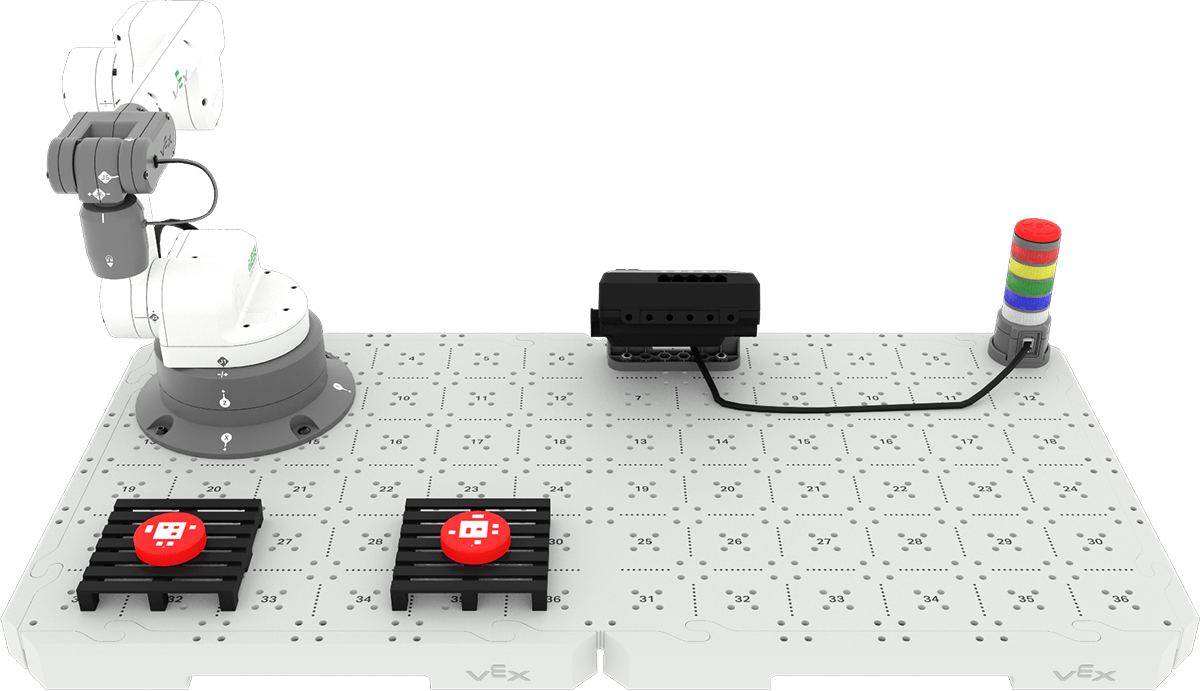
কার্যকলাপ:প্রতিটি প্যালেটে একটি করে ডিস্ক স্থাপনের জন্য ৬-অক্ষ বাহু কোড করুন।
- এই পাঠ থেকে আপনার প্রকল্পটি কীভাবে তৈরি করবেন তা পরিকল্পনা করুন। এই প্রকল্পে, আপনি 6-অক্ষ আর্ম কোড করবেন যাতে লোডিং জোন থেকে দ্বিতীয় ডিস্কটি তুলে আপনার গ্রুপের সাথে দ্বিতীয় প্যালেটে স্থাপন করা যায়। প্রকল্পটি সম্পাদনা শুরু করার আগে নিশ্চিত করুন যে আপনারা সকলেই আপনার পদ্ধতির সাথে একমত।
- তোমার পরিকল্পনা তোমার ইঞ্জিনিয়ারিং নোটবুকে লিখে রাখো।
- VEXcode-এ File মেনু খুলুন এবংSave Asনির্বাচন করুন। তোমার প্রকল্পের নাম পরিবর্তন করোইউনিট ১ পাঠ ৪ কার্যকলাপ
- আপনার গ্রুপ যে পরিকল্পনায় সম্মত হয়েছে তার সাথে মিলে প্রকল্পটি VEXcode-এ সম্পাদনা করুন।
- প্রকল্পটি পরীক্ষা করার জন্য ডাউনলোড করুন এবং চালান। প্রথম ডিস্কটি স্থাপন করার পর দ্বিতীয় ডিস্কটি লোডিং জোনে ম্যানুয়ালি রাখুন।
- ৬-অ্যাক্সিস আর্ম কি আপনার ইচ্ছামতো উভয় ডিস্ক সফলভাবে সরাতে পেরেছে? প্রতিটি প্যালেটে একটি করে ডিস্ক থাকা উচিত। যদি না হয়, তাহলে প্রকল্পটি সম্পাদনা করতে থাকুন যতক্ষণ না আপনি সফলভাবে উভয় ডিস্ক স্থাপন করেন, প্রতিটি প্যালেটে একটি করে।
তোমার বোধগম্যতা পরীক্ষা করো
পরবর্তী পাঠে যাওয়ার আগে, আপনার ইঞ্জিনিয়ারিং নোটবুকে নিম্নলিখিত প্রশ্নগুলির উত্তর দিয়ে নিশ্চিত করুন যে আপনি এই পাঠের ধারণাগুলি বুঝতে পেরেছেন।
আপনার বোঝার প্রশ্নগুলি পরীক্ষা করুন >(Google Doc / .docx / .pdf)
পুটিং ইট অল টুগেদার অ্যাক্টিভিটিতে যেতেপরবর্তী >নির্বাচন করুন।