
Les 4: Schijven verplaatsen
In de vorige les hebt u geleerd hoe u (x, y, z)-coördinaten kunt verzamelen met behulp van de Brain. In deze les gebruikt u deze coördinaten om een VEXcode-project te maken om een schijf naar een pallet te verplaatsen. Je leert hoe je:
- Open een project in VEXcode.
- Maak een VEXcode-project om een schijf op te pakken en op een pallet te plaatsen.
- Download een project naar de Brain.
- Voer een project uit over de Brain.
- Test VEXcode-projecten stapsgewijs.
Aan het eind van deze les programmeert u de 6-assige robotarm om een extra schijf op te pakken en op een andere pallet te plaatsen.
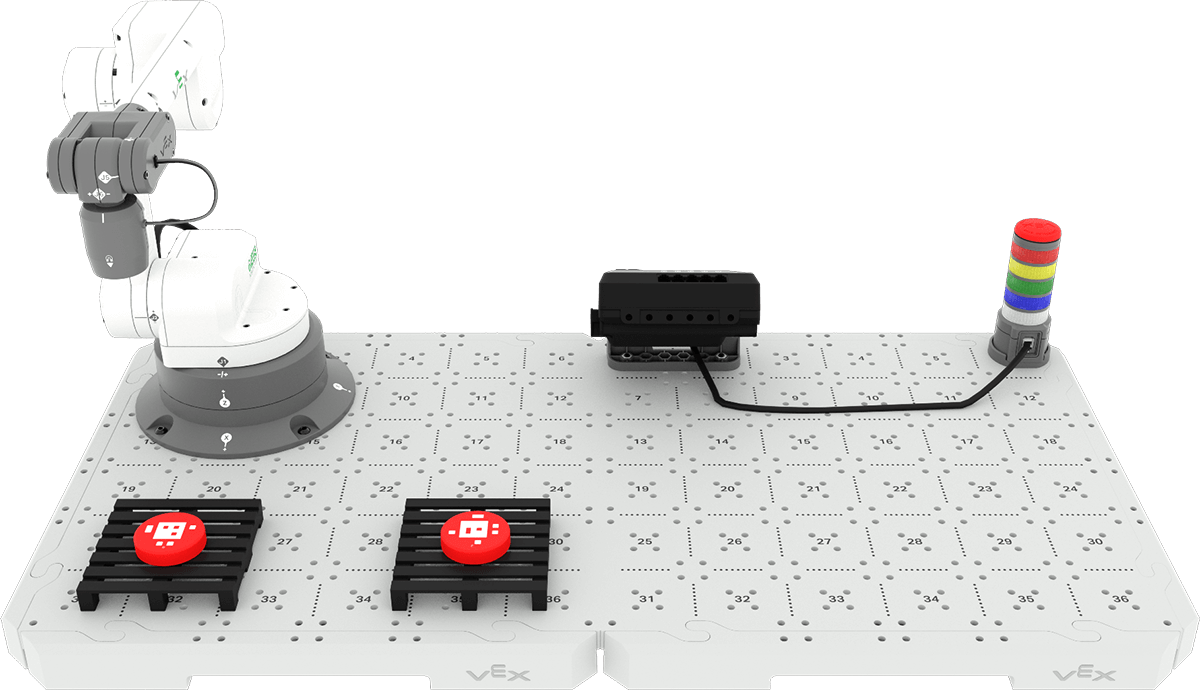
Een schijf oppakken en plaatsen
In de vorige cursus hebt u een directe verbinding gebruikt om de 6-assige arm te programmeren om kubussen en schijven op te pakken en te verplaatsen. In deze les maak je een EXP Brain-project in VEXcode EXP om een schijf op te pakken en te verplaatsen van de startlocatie naar een pallet. Hierbij wordt hetzelfde proces gevolgd als dat u hebt gebruikt om stapsgewijs VEXcode-projecten te maken en te testen in de cursus Inleiding tot de 6-assige Arm.
Om te beginnen plaatst u een schijf op tegellocatie 17, zoals in deze afbeelding wordt getoond. Dit is dezelfde opstelling die werd gebruikt in de activiteit van de vorige les.

Het gedrag dat nodig is om een schijf te verplaatsen, herzien
In de cursus Inleiding tot de 6-assige arm hebt u geleerd hoe u een plan voor een project maakt, waarbij u de kleinst mogelijke gedragingen in volgorde opsomt. Eerder maakte u een plan om een Cube te verplaatsen van de laadzone op Tile-locatie 17 naar de pallet. Ditzelfde plan (hieronder weergegeven) kan nu worden gebruikt om een schijf van tegellocatie 17 naar het pallet te verplaatsen, omdat het gedrag hetzelfde is - alleen het object dat wordt verplaatst, is gewijzigd. Noteer het plan om een schijf van de laadzone naar een pallet te verplaatsen in uw technisch notitieboekje.
| Verplaats een kubus naar de laadzone op een pallet |
| 1. Pak een kubus. |
| A. Stel de eind-effector van de 6-assige arm in op Magneet. |
| B. Verplaats de 6-assige arm naar de kubus in de laadzone. |
| C. Bevestig de kubus aan de magneet. |
| D. Verplaats de 6-assige arm boven de laadzone. |
| 2. Plaats de kubus op het pallet. |
| A. Beweeg de 6-assige arm boven de pallet. |
| B. Beweeg de 6-assige arm naar beneden om de kubus op de pallet te plaatsen. |
| C. Maak de kubus los van de magneet. |
| D. Beweeg de 6-assige arm boven de pallet. |
Het CTE 6-assige armbasis sjabloonproject openen
In deze les gebruikt u het Brain CTE 6-assige armbasissjabloonproject om de 6-assige arm te coderen om schijven op te pakken en naar de pallets te verplaatsen. Volg de stappen om het project te openen.
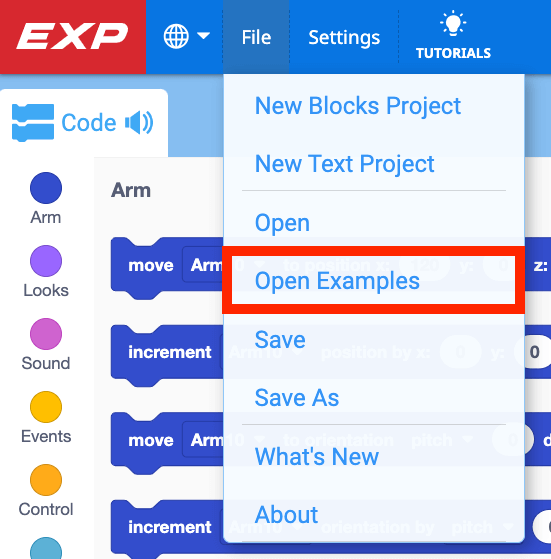
Open in VEXcode het menuBestanden selecteerVoorbeelden openen.
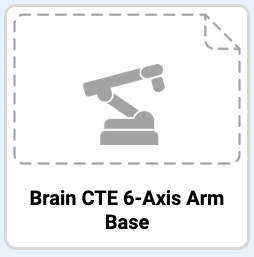
Selecteer het sjabloonprojectBrain CTE 6-Axis Arm Base.
Opmerking: Als u het project voor de eerste keer opent, wordt u mogelijk gevraagd om bewerkingsrechten toe te staan. Zorg ervoor dat u de optie 'Opslaan' inschakelt als u daarom wordt gevraagd.
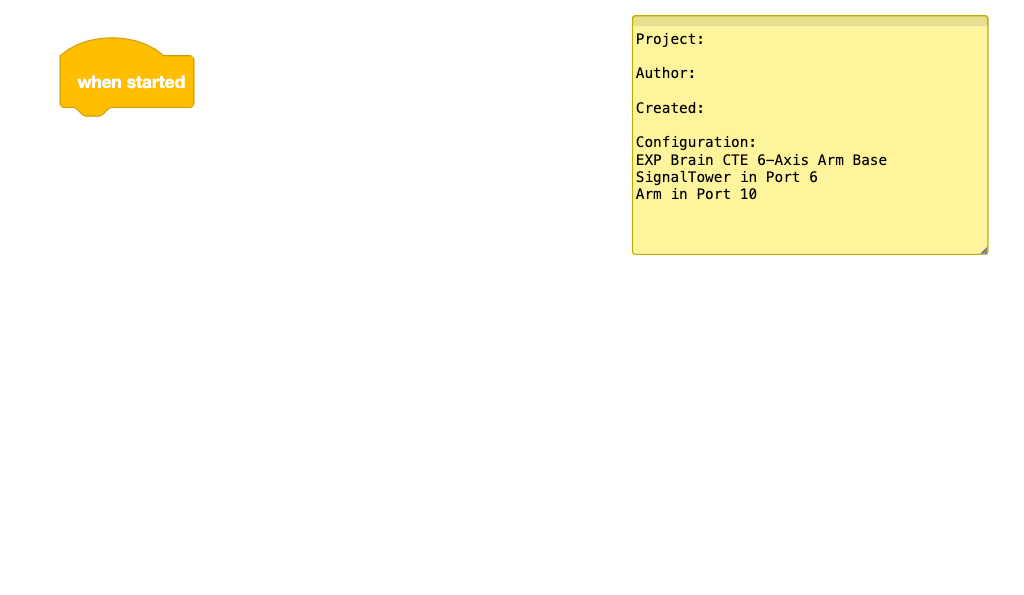
Nu bent u klaar om met de bouw van uw project te beginnen.
Ter informatie
In het sjabloonproject Brain CTE 6-assige armbasis zijn de 6-assige arm en de signaaltoren al geconfigureerd als verbonden apparaten. Bij het maken van een Brain-project moet een apparaat, zoals de 6-assige arm, worden geconfigureerd zodat de blokken die dat apparaat besturen, in de Toolbox verschijnen. Als u het sjabloonproject gebruikt, zijn blokken in de categorieën Arm en Signaaltoren beschikbaar voor gebruik. In een latere module leert u meer over het configureren van apparaten.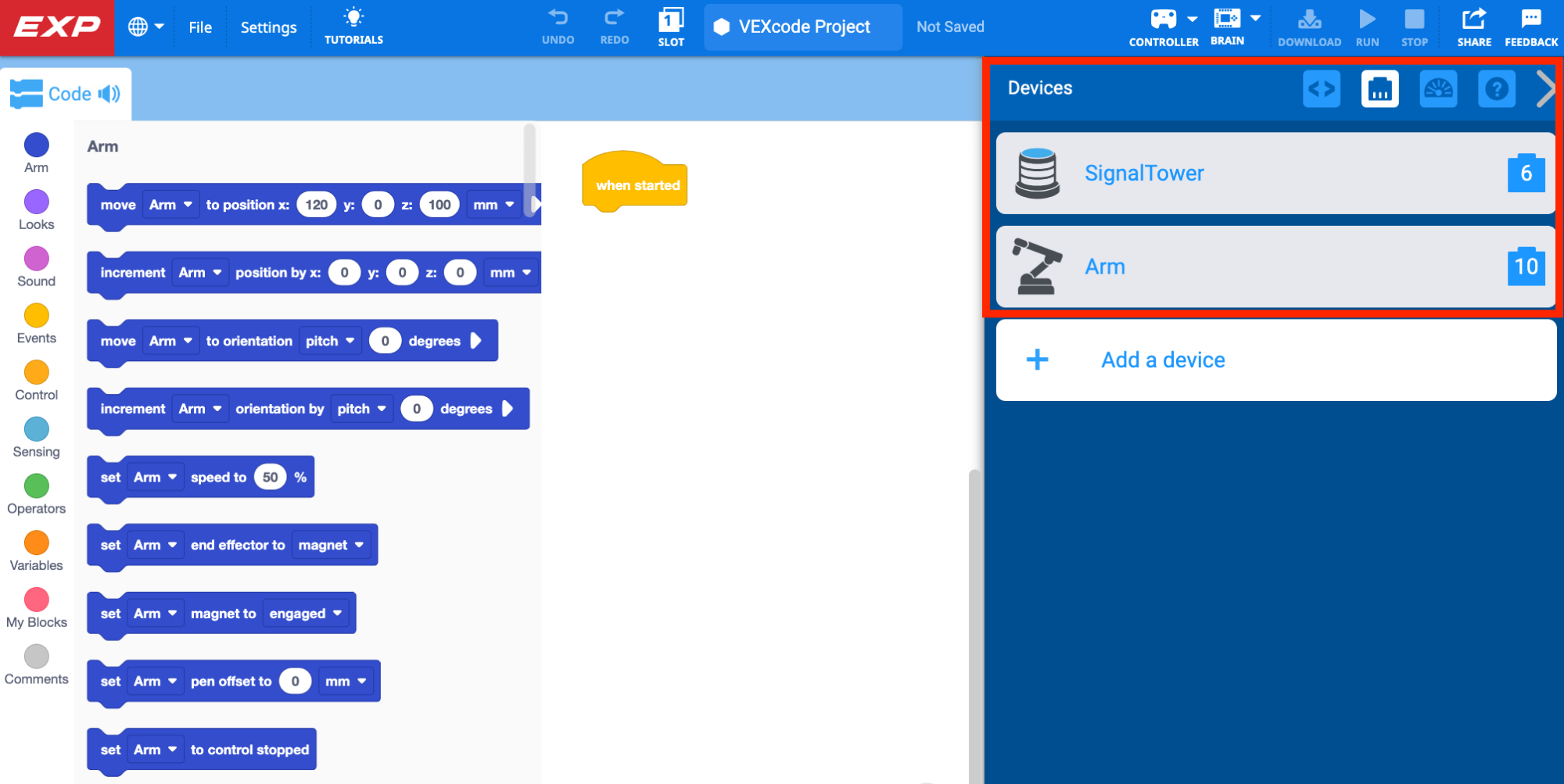
Pak de schijf op
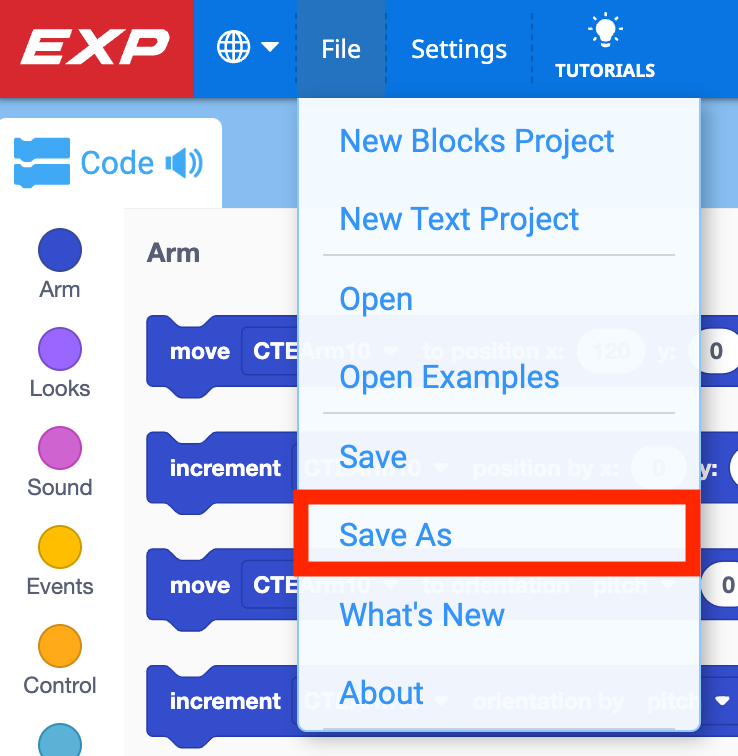
Voordat u blokken gaat toevoegen, moet u uw project een naam geven en opslaan op uw apparaat. Open het menu Bestand en selecteerOpslaan als. Hernoem uw projectUnit 1 Les
Vanaf nu wordt uw project automatisch opgeslagen wanneer u blokken toevoegt en verwijdert.
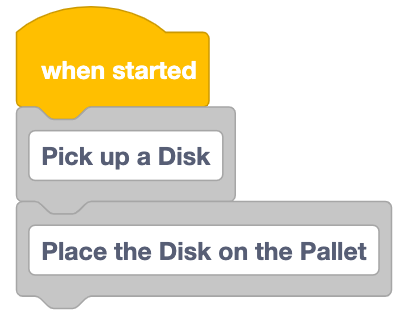
Voegblokken toe voor elkde twee grote stappen uit het bovenstaande plan.
Onthoud dat opmerkingen helpen om uw project georganiseerd te houden, zodat u gemakkelijk herbruikbare stukken code kunt identificeren terwijl u een project bouwt en test.
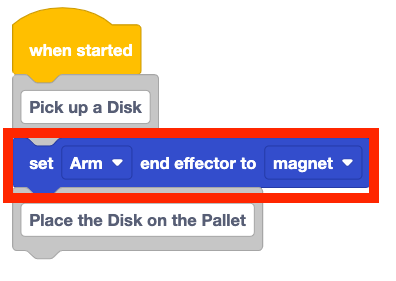
Voeg eenSet eind-effectorbloktoe onder het eersteCommentaarblok om de eind-effector van de 6-assige arm in te stellen op Magneet.
Voeg eenVerplaats naar positieblok onder het project toe.
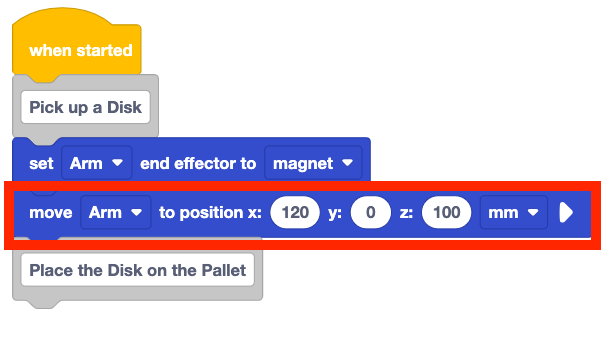
Stel de x, y, z-parameters in op de coördinaten van de bovenkant van de schijf in de laadzone (tegellocatie 17). U hebt deze coördinaten in uw technisch notitieboekje genoteerd tijdens de activiteit van de vorige les.
Merk op dat de hier getoonde (x, y, z)-coördinaten een voorbeeld zijn. Uw waarden kunnen enigszins afwijken, afhankelijk van de positie van de schijf en de 6-assige arm op het moment dat u de waarden handmatig verzamelt. Zorg ervoor dat u de coördinatenvoor uwin uw project gebruikt.
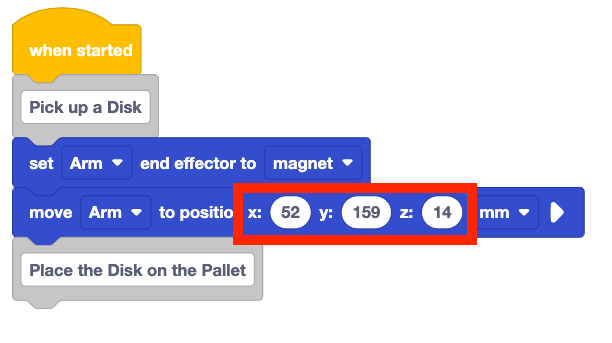
Voeg een Set magneet blok toe aan het project. Zorg ervoor dat de parameter is ingesteld op engaged.
Je moet een Set magneet blok gebruiken om de Magneet te activeren, zodat deze de Schijf aantrekt om hem op te pakken.
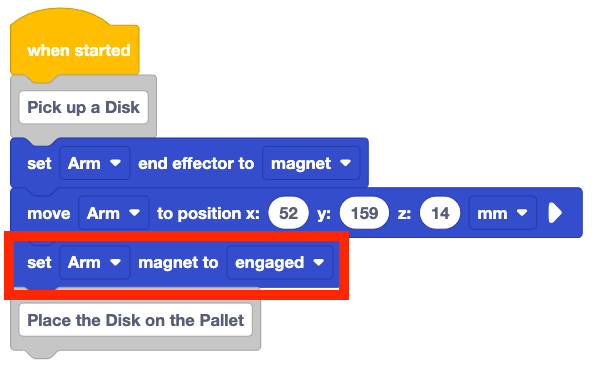
Voeg eenIncrement positieblok toe aan uw project en stel de z-parameter in op 50.
Hierdoor wordt de 6-assige arm langs de z-as opgetild en wordt de schijf uit de laadzone op tegellocatie 17 opgetild.
Voer het project uit op de hersenen
Nu de Brain wordt gebruikt als programmeerbare logische controller (PLC), moeten VEXcode-projecten naar de Brain worden gedownload. Tijdens deze cursus downloadt en voert u projecten uit op de Brain. Volg deze stappen om uw project te downloaden en uit te voeren.
Zorg ervoor dat de Brain is ingeschakeld en is aangesloten op VEXcode EXP. Herhaal de stappen in Les 2 van deze module om u te helpen de hersenen te verbinden, indien nodig.
Het Brain-pictogram in de werkbalk wordt groen wanneer de Brain is aangesloten.
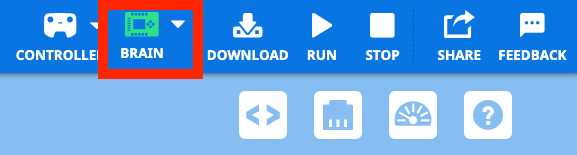
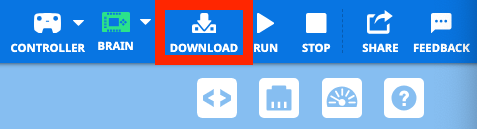
SelecteerDownloadom het project naar de Brain te downloaden.
Zodra het project is gedownload, ziet u het op het Brain-scherm.
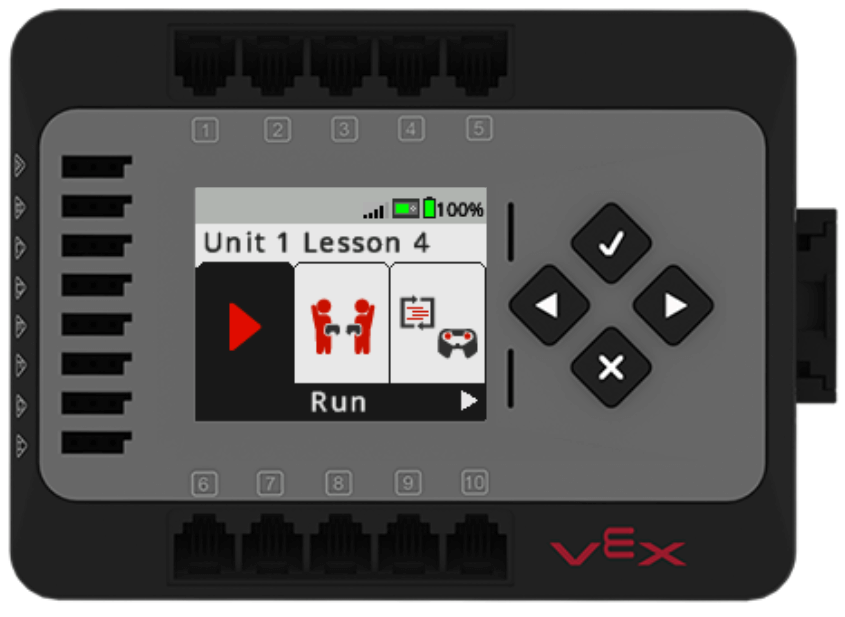
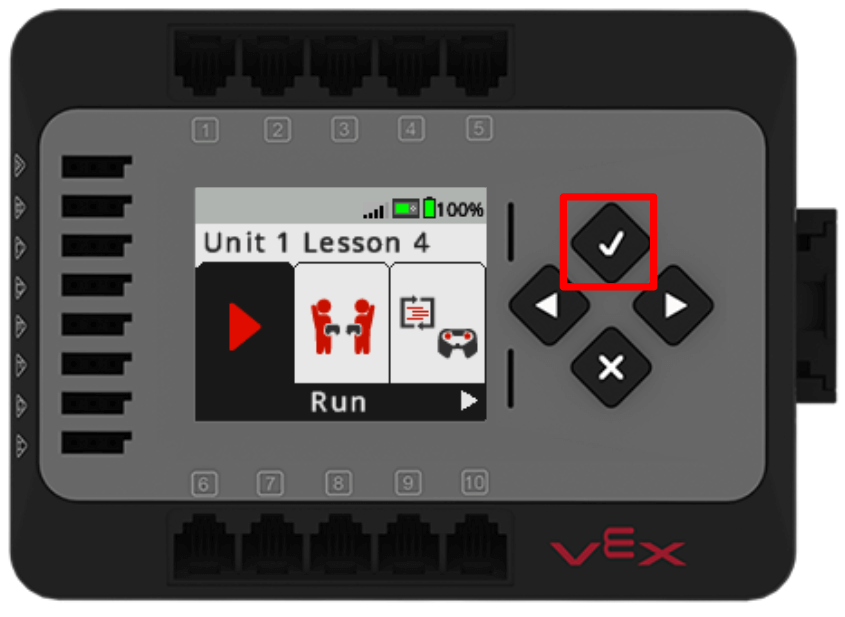
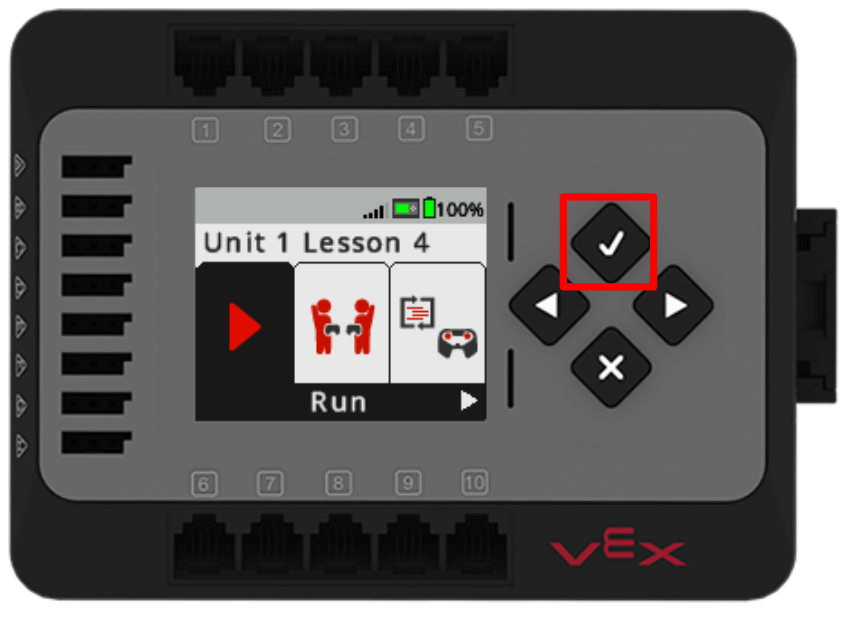
Druk op de knopCheckop de Brain om het project uit te voeren. Observeer het gedrag van de 6-assige arm.
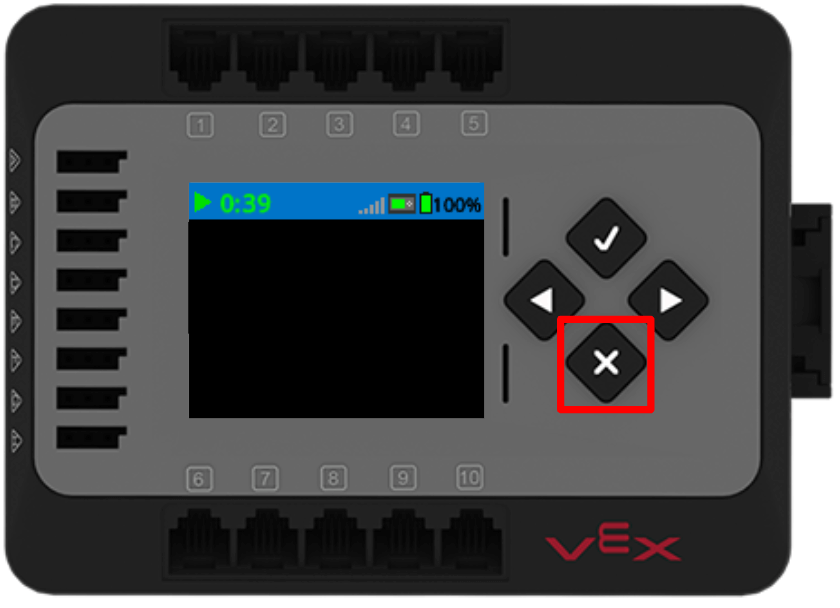
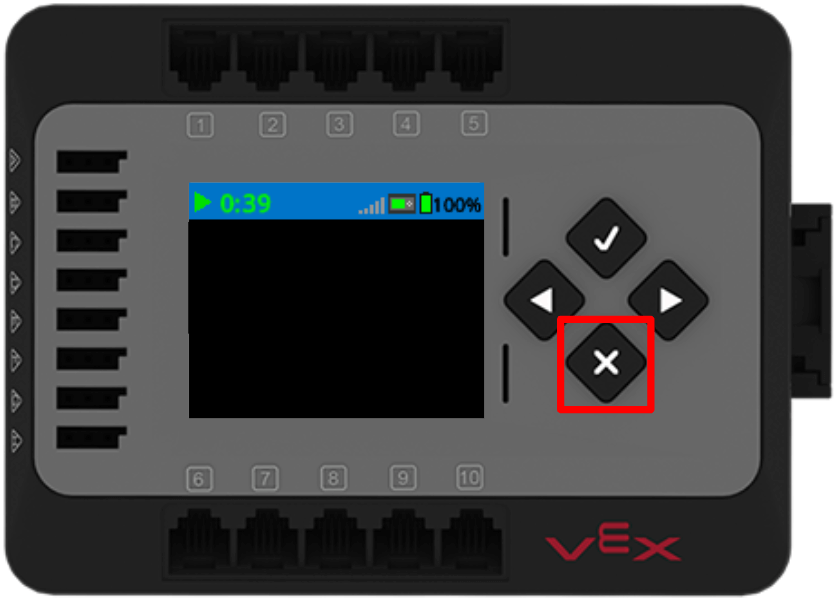
Wanneer de 6-assige arm klaar is met bewegen, drukt u op de knopXop de Brain om het project te stoppen.
Heeft de 6-assige arm de schijf zoals bedoeld uit de laadzone opgepikt? Waarom wel of waarom niet?
Plaats de schijf op het pallet
Nu de schijf is opgepakt door de 6-assige arm, kan deze naar de pallet worden verplaatst. De 6-assige arm verplaatst de schijf boven de afleverlocatie op de pallet. Vervolgens laat het de schijf zakken naar het pallet en laat de magneet los om de schijf te plaatsen, zoals beschreven in het bovenstaande plan.
Voeg eenVerplaats naar positieblok toe aan het project onder het tweede Commentaarblok, om dit af te stemmen op het volgende gedrag dat in het plan staat vermeld.
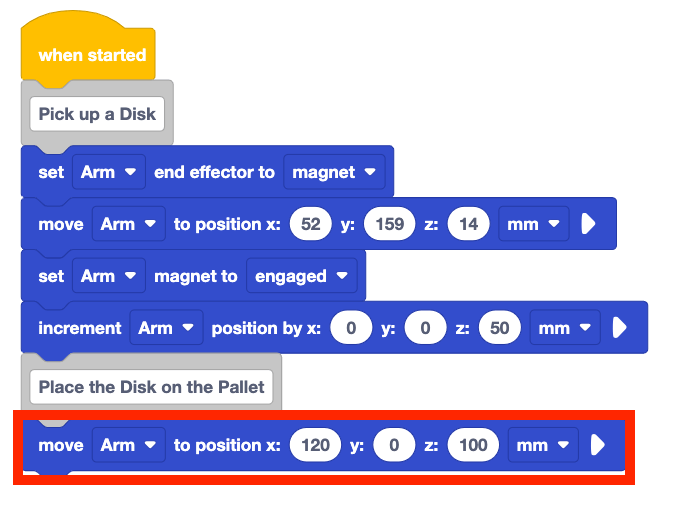
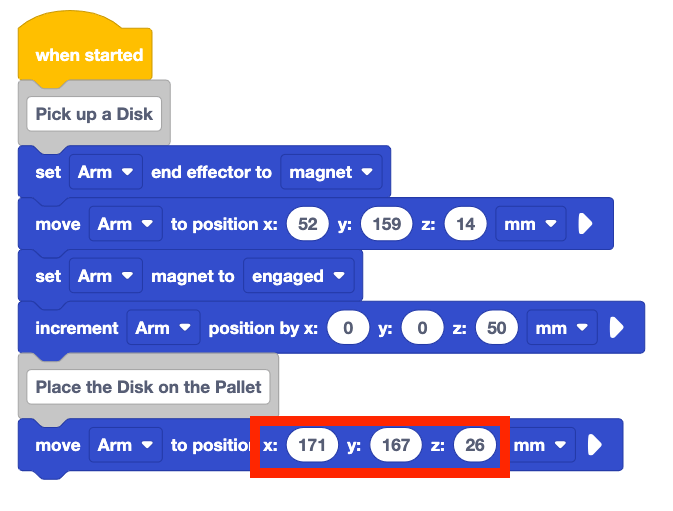
Stel de x, y, z-parameters in op de coördinaten van de afleverlocatie: de bovenkant van de schijf op de pallet. Deze coördinatie heb je vastgelegd in je technische notitieboekje bij de activiteit van de vorige les.
Zorg ervoor dat ugebruikt voor uwcoördinaten. De hier getoonde coördinaten zijn een voorbeeld en kunnen afwijken van uw eigen coördinaten.
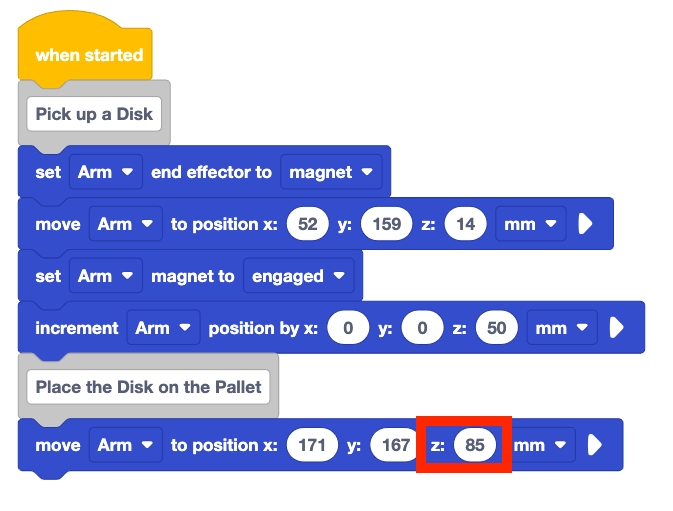
Voeg ongeveer 50 toe aan uw z-coördinaat in het Verplaats naar positie blok.
Dit is toegevoegd omdat de 6-assige arm de schijf boven de afleverlocatie moet verplaatsen. Door de z-coördinaat te vergroten, zorgt u ervoor dat de schijf op de juiste locatie wordt geplaatst. Hierdoor wordt er ook voor gezorgd dat de 6-assige arm eventuele obstakels vermijdt.
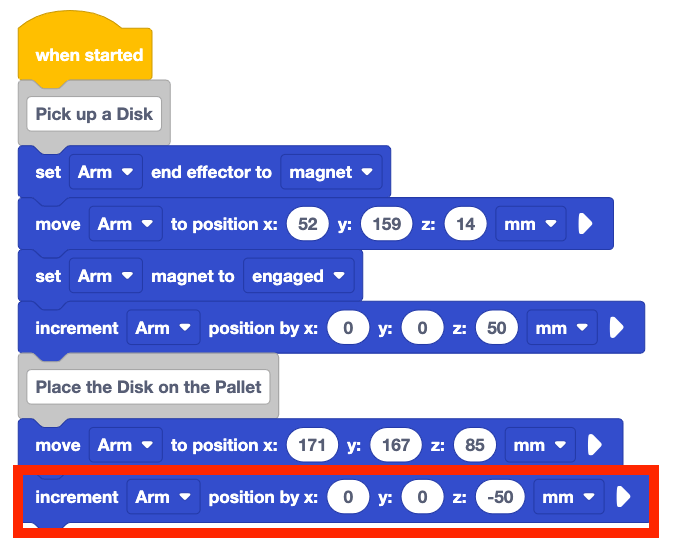
Voeg eenIncrement positieblok toe aan het project. Stel de z-parameter in op -50.
Hierdoor wordt de 6-assige arm 50 mm naar beneden bewogen om de schijf op de pallet te plaatsen.
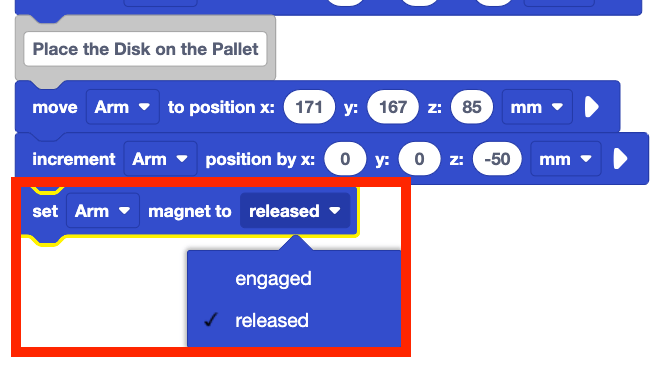
Voeg eenSet magneetblok toe aan het project. Stel de parameter in opvrijgegeven.
Hierdoor wordt de magneet losgekoppeld en komt de schijf vrij van het pallet.
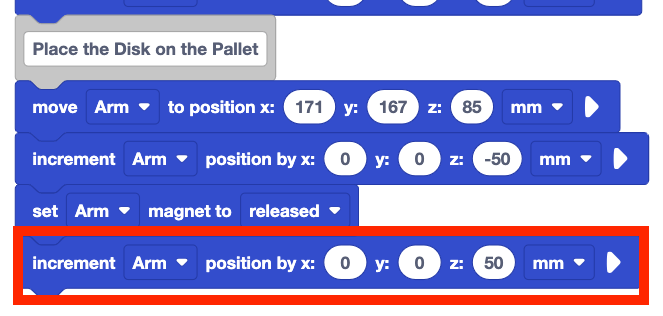
Voeg een Increment positie blok toe aan het project. Stel de z-parameter in op 50.
Hierdoor wordt de 6-assige arm opgetild, zodat de schijf op de pallet kan worden geplaatst.
Download en voer het project uit op de Brain
Nu u het project rechtstreeks vanuit de Brain uitvoert, moet het project elke keer dat u het bewerkt, naar de Brain worden gedownload. Hiermee wordt gegarandeerd dat het project dat op de 6-assige arm wordt uitgevoerd, hetzelfde is als het project dat u in VEXcode bouwt.
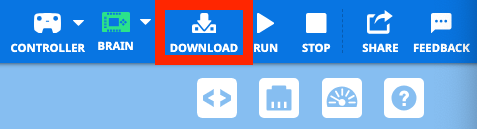
Zorg ervoor dat de Brain is ingeschakeld en verbonden is met VEXcode. SelecteerDownloadin de werkbalk om het project naar de Brain te downloaden.
Zodra het project is gedownload, drukt u op de knopCheckop de Brain om het project uit te voeren.
Observeer het gedrag van de 6-assige arm.
Wanneer de 6-assige arm klaar is met bewegen, drukt u op de knopXop de Brain om het project te stoppen.
Heeft de 6-assige arm de schijf op de juiste manier opgepakt en op de pallet geplaatst? Waarom wel of waarom niet?
Ter informatie
Terwijl uw Brain via de USB-C-kabel is verbonden met VEXcode EXP, kunt u ook de knoppenRunen Stopin de werkbalk gebruiken om uw project te starten en te stoppen. Wanneer de Brain via het snoer met VEXcode is verbonden, wordt het Brain-pictogram in de werkbalk groen en worden de knoppen Downloaden, Uitvoeren, en Stopingeschakeld, zoals hier wordt weergegeven. 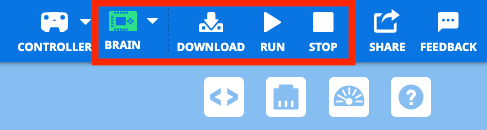
Wanneer de Brain niet is verbonden met VEXcode, wordt het Brain-pictogram wit weergegeven en zijn de knoppenDownload, Run, en Stopuitgeschakeld, zoals hier wordt weergegeven. Wanneer de Brain niet is aangesloten, moeten de knoppen op de Brain worden gebruikt om het project uit te voeren. 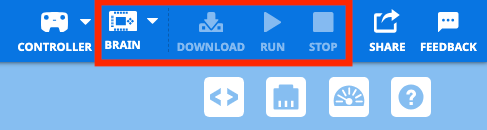
Activiteit
Nu u uw project op de Brain hebt geopend, gedownload en uitgevoerd, en één schijf van de laadzone naar het pallet hebt verplaatst, gaat u deze vaardigheden oefenen. In deze activiteit bouwt u voort op uw project uit deze les door de 6-assige arm te programmeren om een tweede schijf uit de laadzone (tegellocatie 17) te pakken en op de tweede pallet te plaatsen.
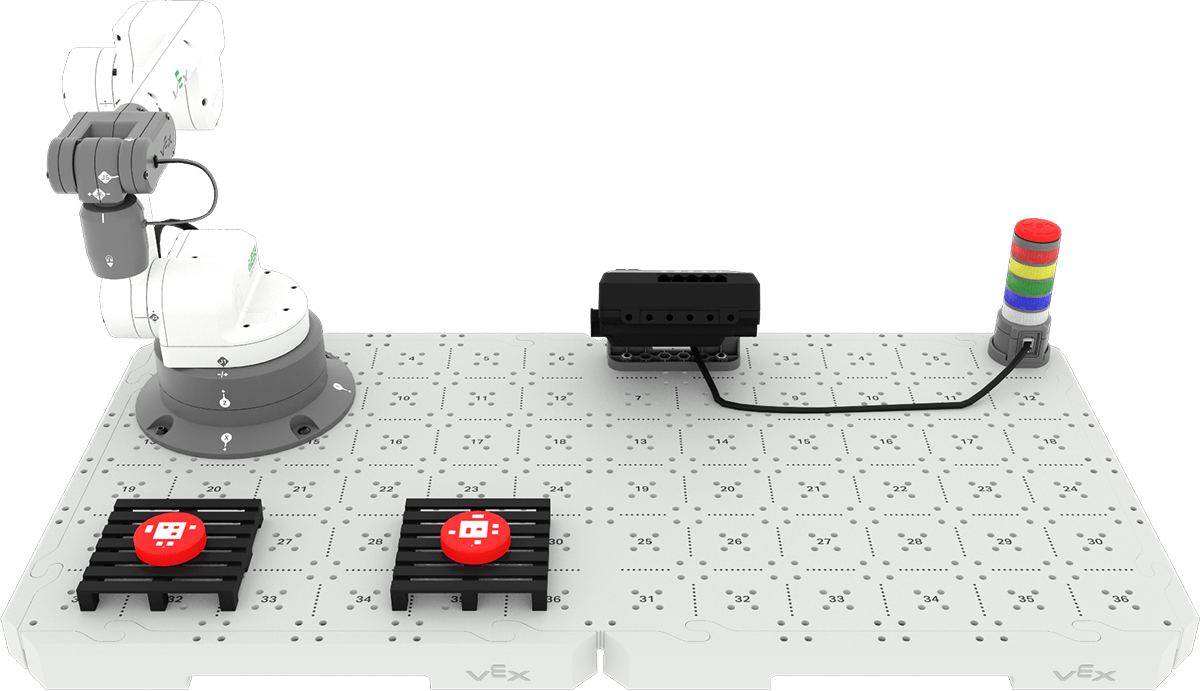
Activiteit :Programmeer de 6-assige arm om één schijf op elke pallet te plaatsen.
- Bedenk hoe u het project uit deze les gaat uitbreiden. In dit project programmeert u de 6-assige arm om een tweede schijf uit de laadzone te halen en deze met uw groep op de tweede pallet te plaatsen. Zorg ervoor dat jullie het eens zijn over jullie aanpak voordat je begint met het bewerken van het project.
- Leg uw plan vast in uw technisch notitieboekje.
- Open het menu Bestand in VEXcode en selecteerOpslaan als. Hernoem uw projectEenheid 1 Les 4 Activiteit
- Bewerk het project in VEXcode zodat het overeenkomt met het plan waar uw groep mee heeft ingestemd.
- Download en voer het project uit om het te testen. Plaats de tweede schijf handmatig in de laadzone nadat u de eerste hebt geplaatst.
- Beweegt de 6-assige arm beide schijven zoals u van plan was? Op elk pallet moet zich één schijf bevinden. Als dat niet lukt, ga dan door met het bewerken van het project totdat u beide schijven succesvol hebt geplaatst, één op elke pallet.
Controleer uw begrip
Voordat u doorgaat naar de volgende les, moet u ervoor zorgen dat u de concepten in deze les begrijpt door de volgende vragen in uw technische notitieboekje te beantwoorden.
Controleer uw begrip vragen >(Google Doc / .docx / .pdf)
SelecteerVolgende >om door te gaan naar de activiteit Alles bij elkaar brengen.