
Pelajaran 4: Memindahkan Cakram
Pada Pelajaran sebelumnya, Anda telah mempelajari cara mengumpulkan koordinat (x, y, z) menggunakan Otak. Dalam pelajaran ini, Anda akan menggunakan koordinat tersebut untuk membuat proyek VEXcode guna memindahkan Disk ke atas palet. Anda akan mempelajari cara:
- Buka proyek di VEXcode.
- Buat proyek VEXcode untuk mengambil dan meletakkan Disk di atas palet.
- Unduh proyek ke Otak.
- Jalankan proyek di Brain.
- Uji proyek VEXcode secara bertahap.
Di akhir pelajaran ini, Anda akan memprogram Lengan Robot 6-Axis untuk mengambil Disk tambahan dan meletakkannya di palet lain.
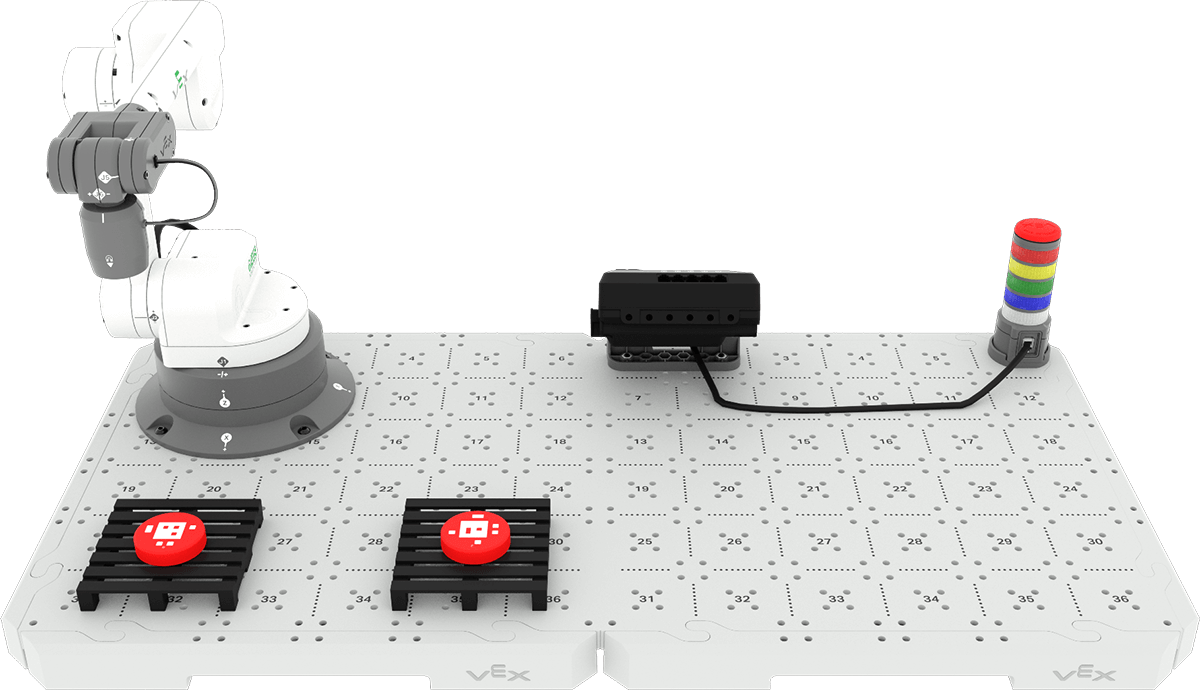
Mengambil dan Meletakkan Disk
Pada kursus sebelumnya, Anda menggunakan koneksi langsung untuk memprogram Lengan 6-Axis agar dapat mengambil dan memindahkan Kubus dan Cakram. Dalam pelajaran ini, Anda akan membuat proyek EXP Brain di VEXcode EXP untuk mengambil dan memindahkan Disk dari lokasi awal ke palet. Ini akan mengikuti proses yang sama yang Anda gunakan untuk membuat dan menguji proyek VEXcode secara bertahap dalam kursus Pengantar Lengan 6-Axis.
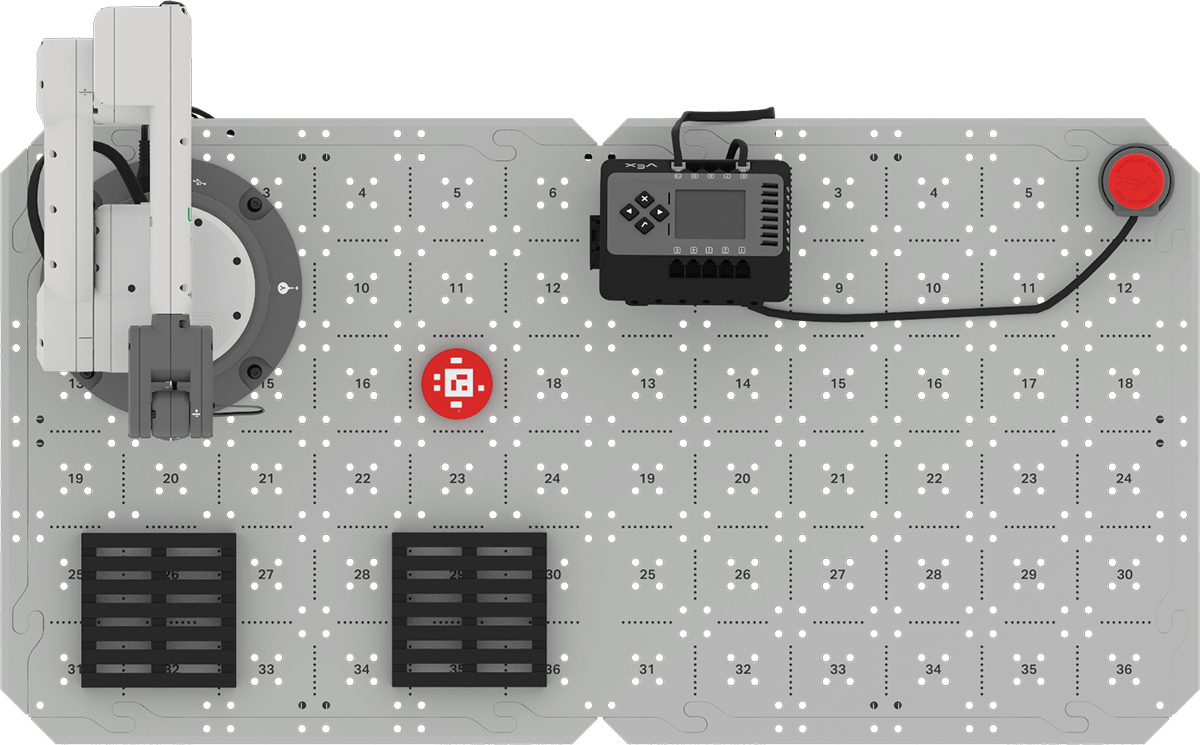
Untuk memulai, letakkan Disk pada lokasi Tile 17, seperti yang ditunjukkan pada gambar ini. Ini adalah pengaturan yang sama yang digunakan dalam Aktivitas Pelajaran sebelumnya.
Meninjau Perilaku yang Diperlukan untuk Memindahkan Disk
Dalam kursus Pengantar Lengan 6-Axis, Anda mempelajari cara membuat rencana proyek di mana Anda mencantumkan perilaku terkecil yang mungkin secara berurutan. Sebelumnya, Anda telah membuat rencana untuk memindahkan sebuah Kubus dari zona pemuatan di lokasi Ubin 17 ke palet. Rencana yang sama (seperti yang ditunjukkan di bawah) dapat digunakan untuk memindahkan Disk dari lokasi Tile 17 ke palet sekarang, karena perilakunya sama – hanya objek yang dipindahkan yang berubah. Catat rencana memindahkan Disk dari zona pemuatan ke palet di buku catatan teknik Anda.
| Pindahkan sebuah kubus ke zona pemuatan ke atas palet. |
| 1. Ambil sebuah Kubus. |
| A. Atur ujung lengan 6-Axis Arm ke Magnet. |
| B. Gerakkan Lengan 6-Axis ke Kubus di Zona Pemuatan. |
| C. Tempelkan Kubus ke Magnet. |
| D. Gerakkan Lengan 6-Axis di atas Zona Pemuatan. |
| 2. Letakkan kubus di atas palet. |
| A. Gerakkan Lengan 6-Axis di atas palet. |
| B. Gerakkan Lengan 6-Axis ke bawah untuk menempatkan Kubus di atas palet. |
| C. Lepaskan Kubus dari Magnet. |
| D. Gerakkan Lengan 6-Axis di atas palet. |
Membuka Proyek Templat Dasar Lengan 6-Axis CTE
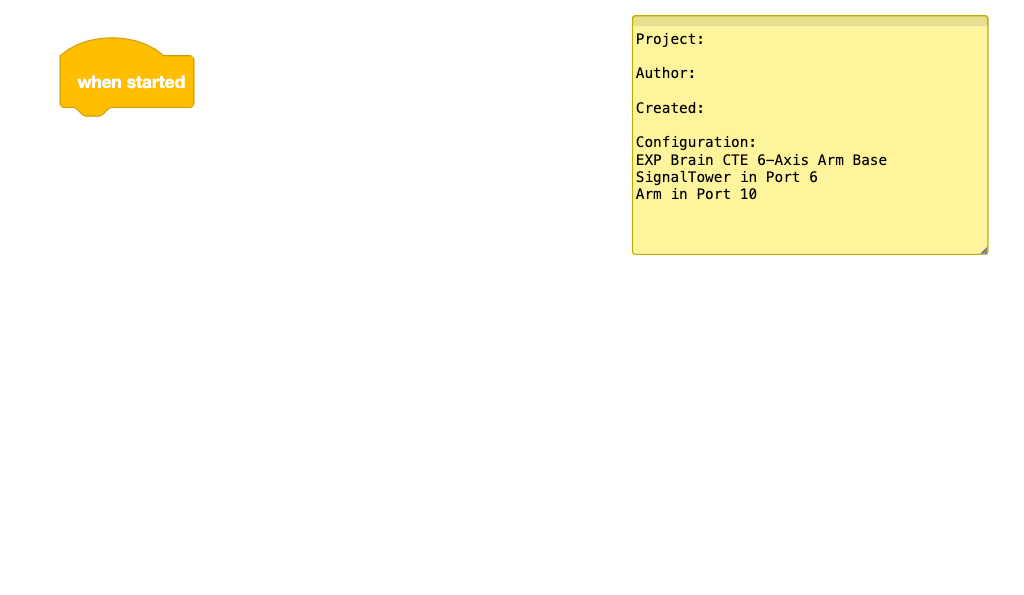
Dalam pelajaran ini, Anda akan menggunakan Proyek Template Dasar Lengan 6-Axis Brain CTE untuk memprogram Lengan 6-Axis agar dapat mengambil dan memindahkan Disk ke palet. Ikuti langkah-langkah untuk membuka proyek tersebut.
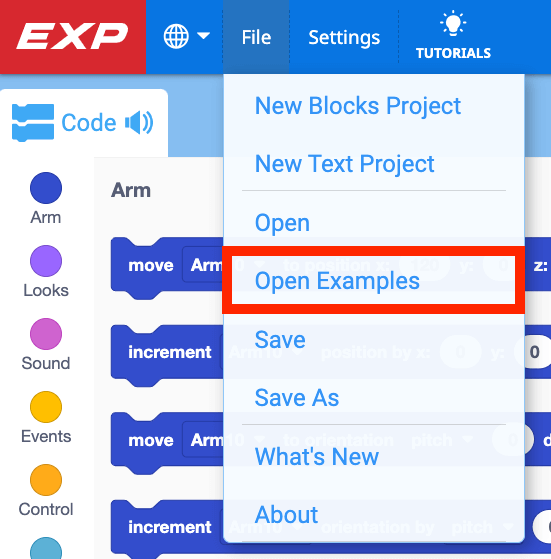
Di VEXcode, buka menuFile, dan pilihOpen Examples.
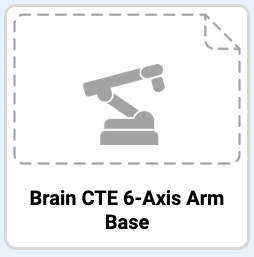
Pilih proyek templatBrain CTE 6-Axis Arm Base.
Catatan: Jika membuka proyek untuk pertama kalinya, Anda mungkin akan diminta untuk memberikan izin pengeditan. Pastikan untuk mengaktifkan penyimpanan jika diminta.
Sekarang Anda siap untuk mulai membangun proyek Anda.
Untuk Informasi Anda
Dalam proyek templat Brain CTE 6-Axis Arm Base, 6-Axis Arm dan Signal Tower sudah dikonfigurasi sebagai perangkat yang terhubung. Saat membuat proyek Brain, sebuah perangkat, seperti Lengan 6-Axis, perlu dikonfigurasi agar blok yang mengontrol perangkat tersebut muncul di Toolbox. Dengan menggunakan proyek templat, blok dalam kategori Lengan dan Menara Sinyal akan tersedia untuk digunakan. Anda akan mempelajari lebih lanjut tentang konfigurasi perangkat di Unit selanjutnya.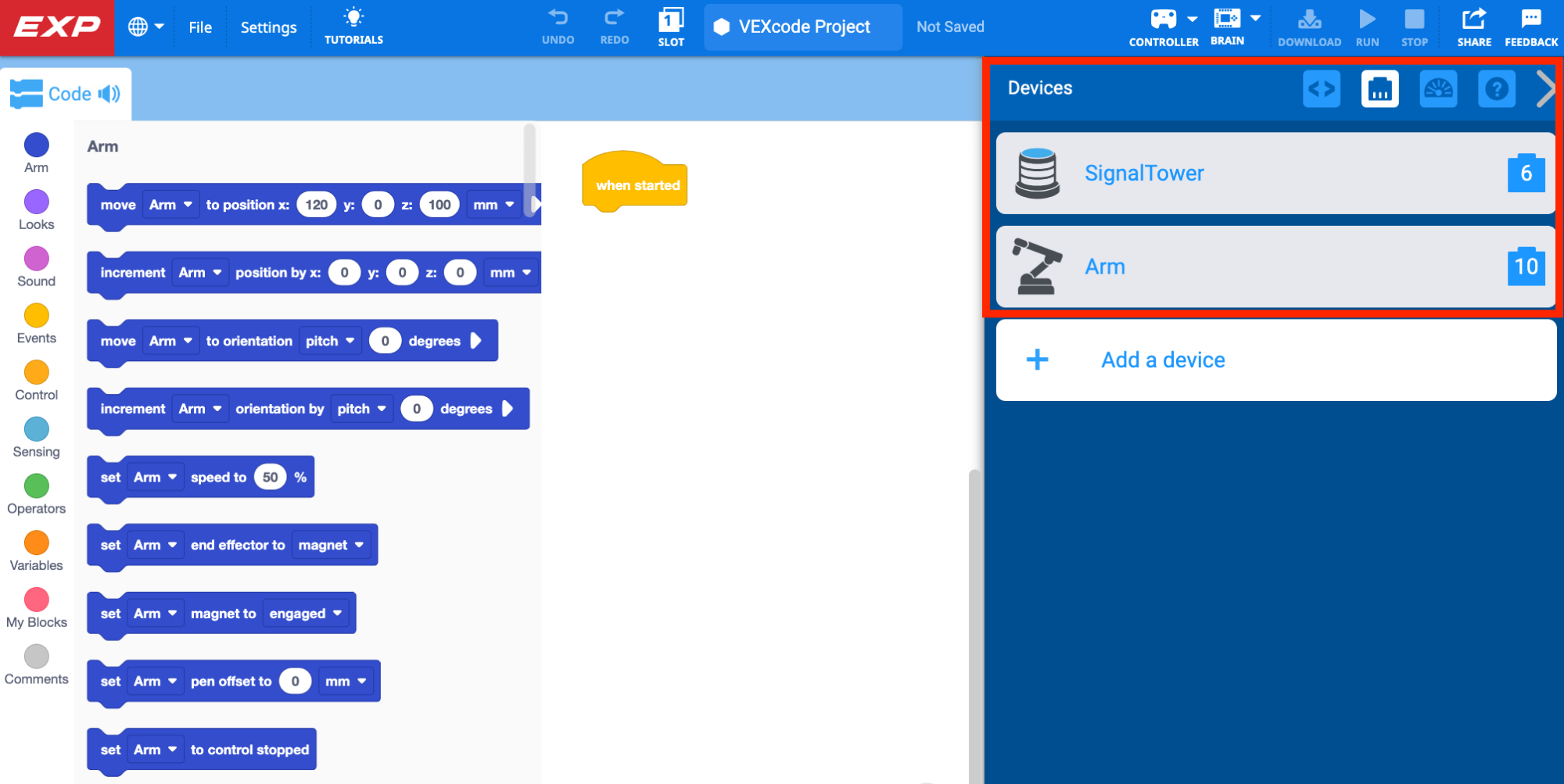
Ambil Disknya
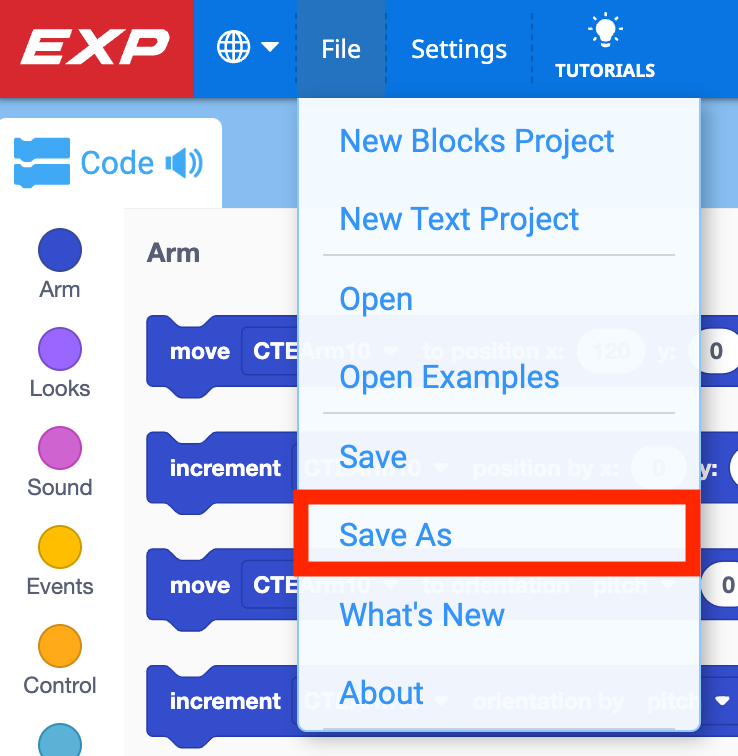
Sebelum Anda mulai menambahkan blok, beri nama dan simpan proyek Anda ke perangkat Anda. Buka menu File dan pilihSimpan Sebagai. Ganti nama proyek AndaUnit 1 Pelajaran
Sekarang proyek Anda akan tersimpan secara otomatis saat Anda menambahkan dan menghapus blok.
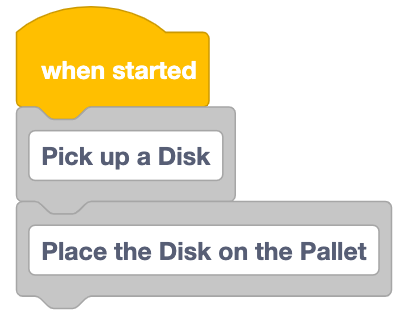
Tambahkankomentarblok untuk masing-masing dari dua langkah besar dari rencana di atas.
Ingat, komentar membantu menjaga agar proyek Anda tetap terorganisir sehingga mudah untuk mengidentifikasi bagian kode yang dapat digunakan kembali saat Anda membangun dan menguji proyek.
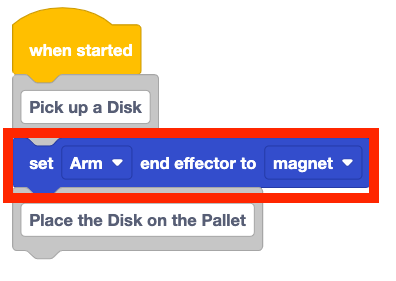
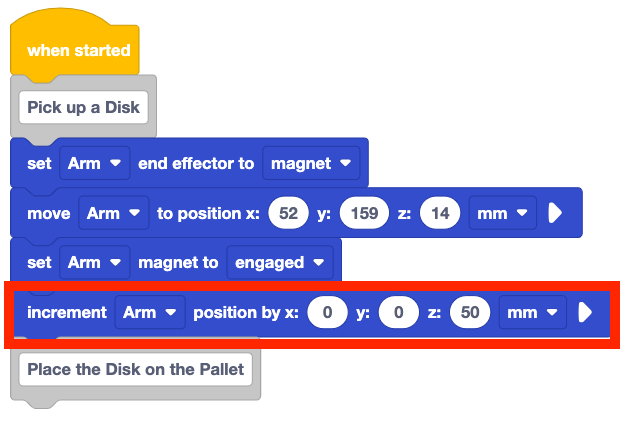
Tambahkan blokSet end effectordi bawah blokCommentpertama untuk mengatur end effector Lengan 6-Axis ke Magnet.
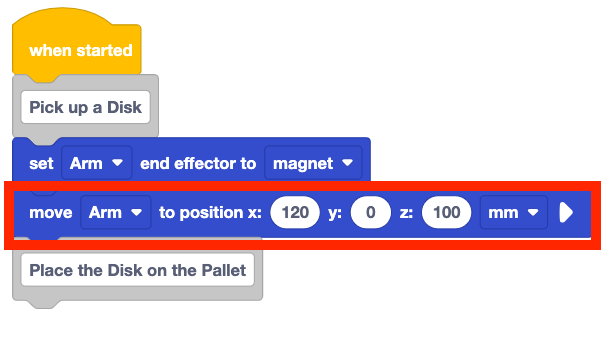
Tambahkan blokPindah ke posisidi bawahnya ke proyek.
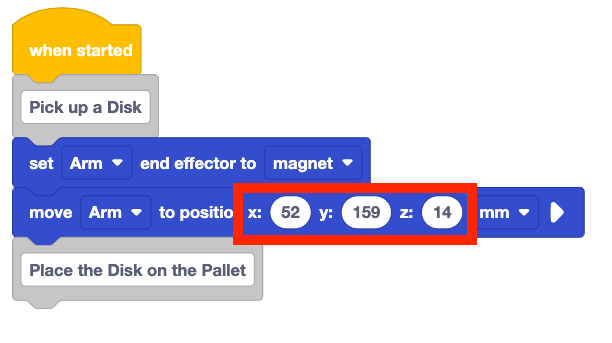
Atur parameter x, y, z ke koordinat bagian atas Disk di zona pemuatan (Lokasi ubin 17). Anda telah mencatat koordinat ini di buku catatan teknik Anda pada Aktivitas Pelajaran sebelumnya.
Perlu dicatat bahwa koordinat (x, y, z) yang ditampilkan di sini hanyalah contoh. Hasil Anda mungkin sedikit berbeda tergantung pada posisi Disk dan Lengan 6-Axis saat Anda mengumpulkan nilai secara manual. Pastikan Anda menggunakan koordinatdandalam proyek Anda.
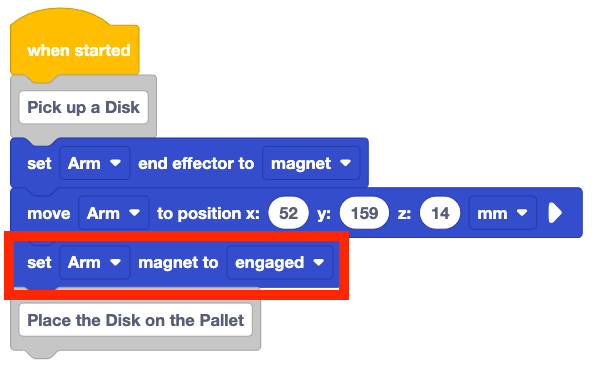
Tambahkan Set magnet blok ke proyek. Pastikan parameter diatur ke engaged.
Anda harus menggunakan blok magnet Set untuk mengaktifkan magnet agar dapat menarik cakram dan mengambilnya.
Tambahkan blokIncrement positionke proyek Anda dan atur parameter z ke 50.
Hal ini akan menyebabkan Lengan 6-Axis terangkat sepanjang sumbu z, mengambil Disk dari zona pemuatan di lokasi Tile 17.
Jalankan Proyek di Otak
Sekarang karena Brain digunakan sebagai pengontrol logika yang dapat diprogram (PLC), proyek VEXcode perlu diunduh ke Brain. Anda akan mengunduh dan menjalankan proyek di Brain sepanjang kursus ini. Ikuti langkah-langkah ini untuk mengunduh dan menjalankan proyek Anda.
Pastikan Brain dalam keadaan menyala dan terhubung ke VEXcode EXP. Tinjau kembali langkah-langkah dalam Pelajaran 2 Unit ini untuk membantu Anda menghubungkan Otak jika diperlukan.
Ikon Otak di Toolbar akan berwarna hijau saat Otak terhubung.
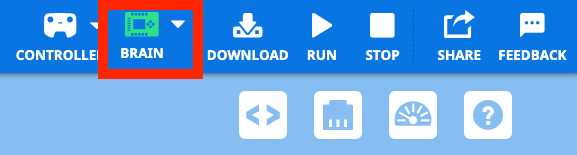
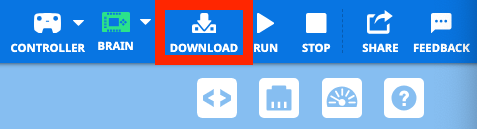
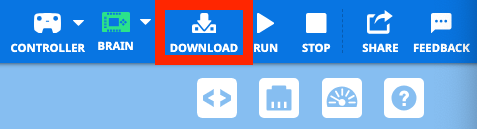
PilihUnduhuntuk mengunduh proyek ke Brain.
Anda akan melihat proyek tersebut di layar Brain setelah diunduh.
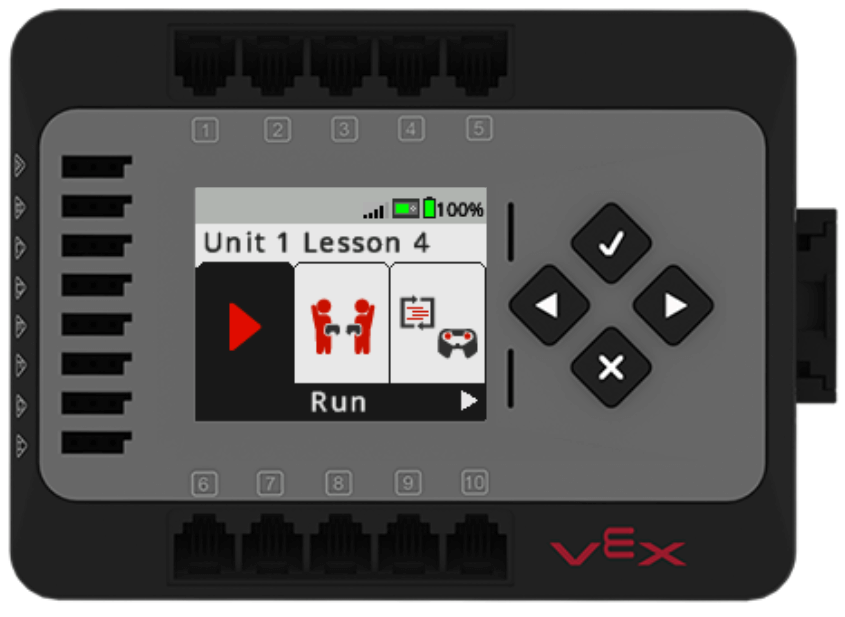
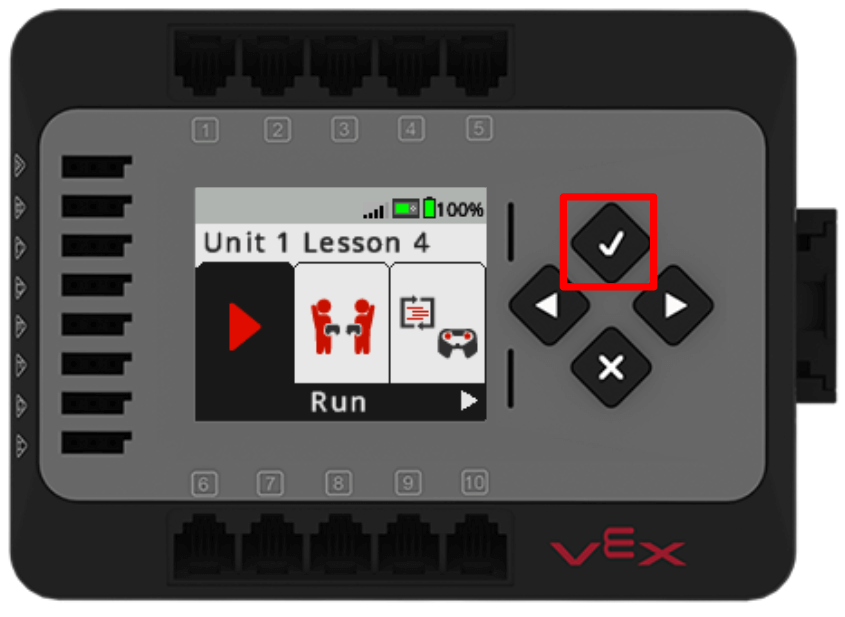
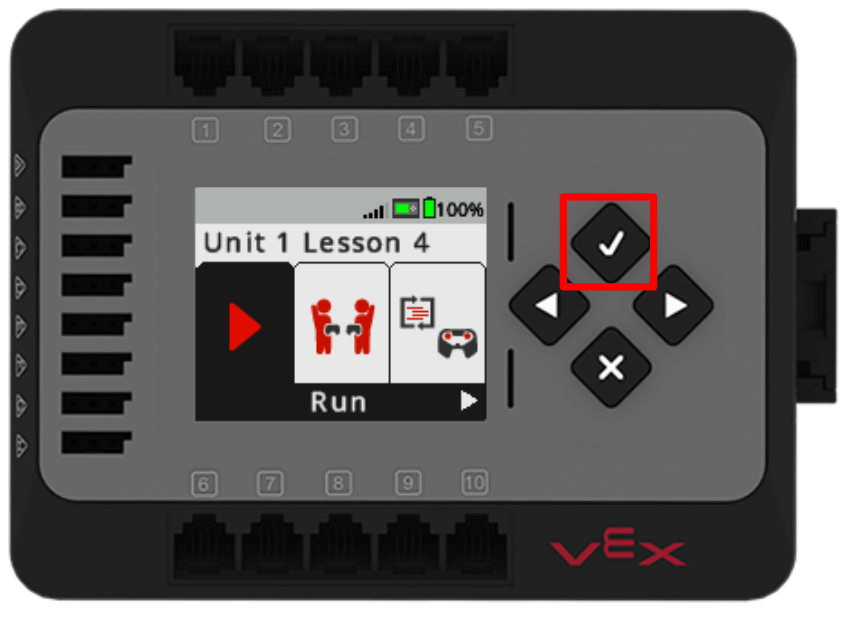
Tekan tombolCheckpada Brain untuk menjalankan proyek. Amati perilaku Lengan 6-Axis.
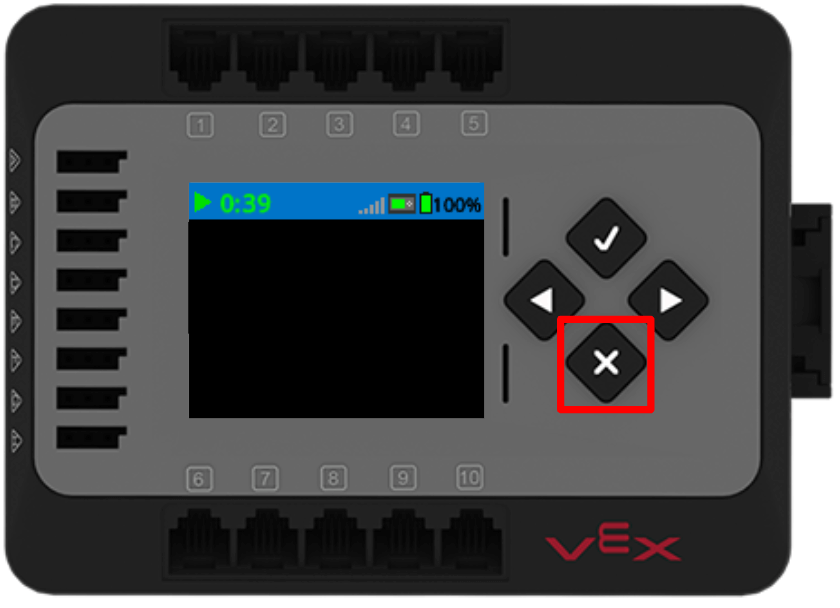
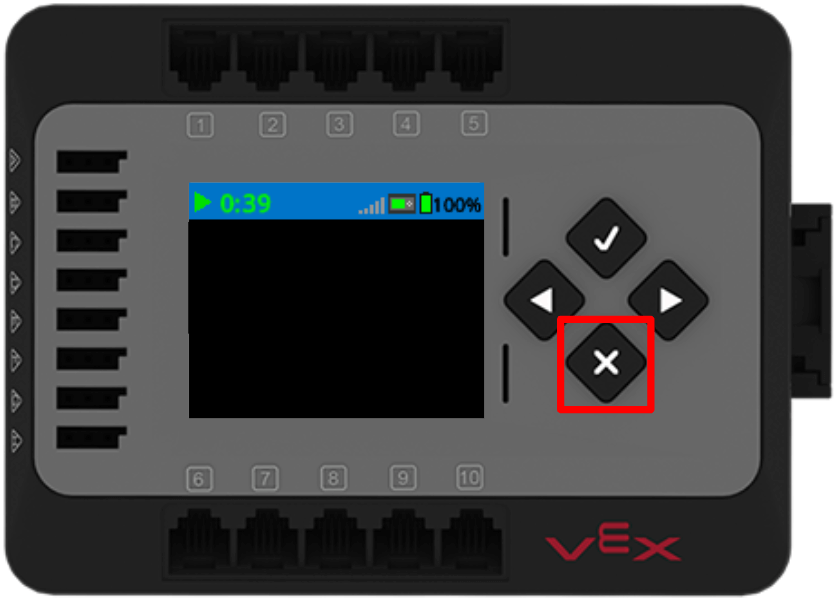
Setelah lengan 6-Axis selesai bergerak, tekan tombolXpada Brain untuk menghentikan proyek.
Apakah Lengan 6-Axis mengambil Disk dari zona pemuatan sesuai yang diharapkan? Mengapa ya atau mengapa tidak?
Letakkan Disk di atas Palet
Setelah disk diangkat oleh lengan 6-sumbu, disk tersebut dapat dipindahkan ke palet. Lengan 6-Axis akan menggerakkan Disk ke atas lokasi penurunan di atas palet. Kemudian, alat ini akan menurunkan Disk ke palet dan melepaskan Magnet untuk menempatkan Disk, seperti yang dijelaskan dalam rencana di atas.
Tambahkan blokPindah ke posisike proyek di bawah blok Komentarkedua, agar sejajar dengan perilaku selanjutnya yang tercantum dalam rencana.
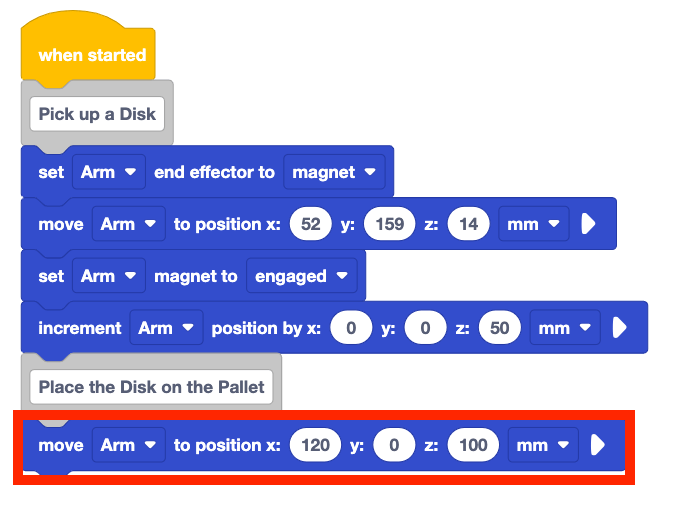
Atur parameter x, y, z ke koordinat lokasi penurunan barang – bagian atas Disk di atas palet. Anda mencatat koordinat ini di buku catatan teknik Anda pada Aktivitas Pelajaran sebelumnya.
Pastikan Anda menggunakansebagai koordinatAnda, karena yang ditampilkan di sini hanyalah contoh dan mungkin berbeda dari koordinat Anda sendiri.
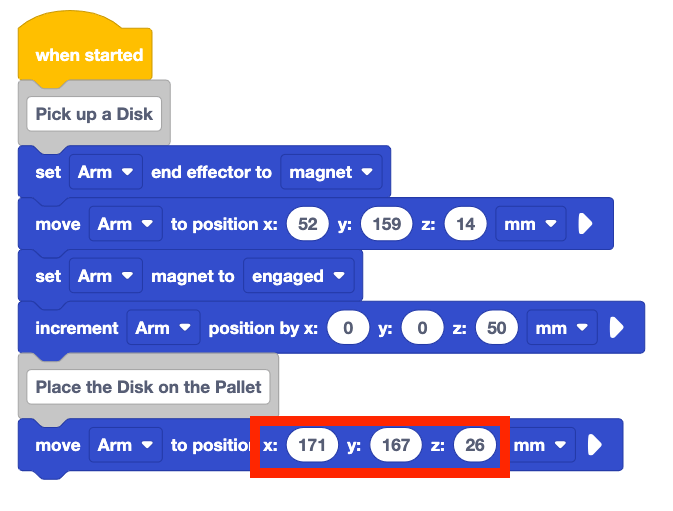
Tambahkan sekitar 50 ke koordinat z Anda di blok Pindah ke posisi.
Ini ditambahkan karena Lengan 6-Axis perlu menggerakkan Disk di atas lokasi penurunan. Dengan meningkatkan koordinat z, Anda memastikan bahwa Disk diposisikan di atas lokasi yang tepat. Hal ini juga memastikan bahwa Lengan 6-Axis menghindari rintangan apa pun yang mungkin ada.
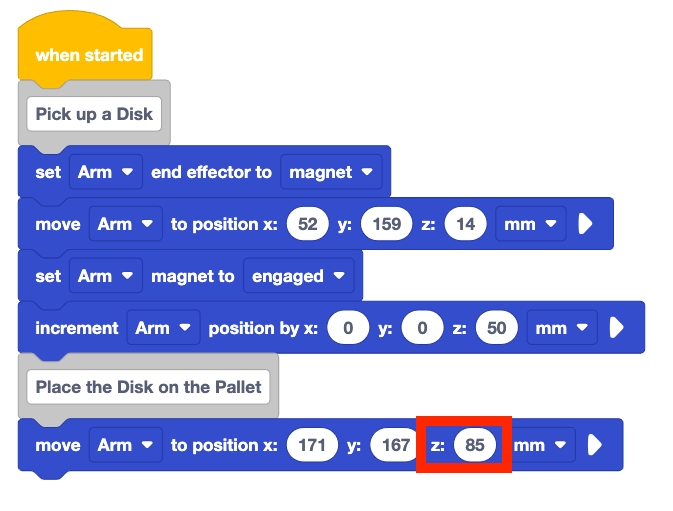
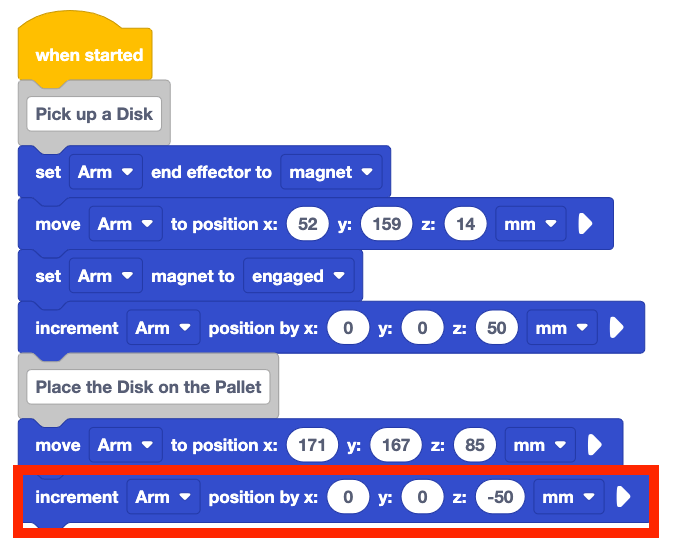
Tambahkan blokIncrement positionke proyek. Atur parameter z ke -50.
Ini akan menggerakkan Lengan 6-Axis ke bawah sejauh 50mm untuk menempatkan Disk di atas palet.
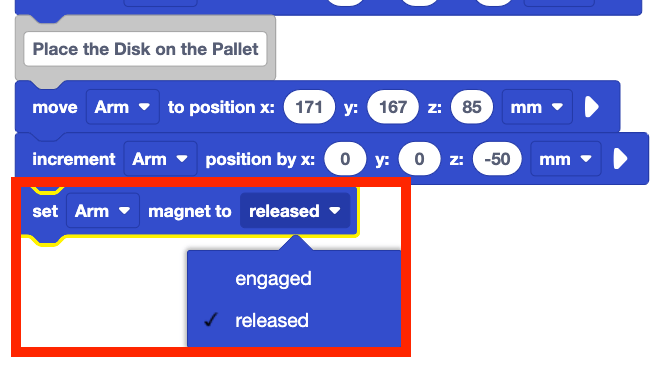
TambahkanSet magnetblok ke proyek. Atur parameter ke, dilepaskan.
Ini akan melepaskan magnet sehingga cakram terlepas dari palet.
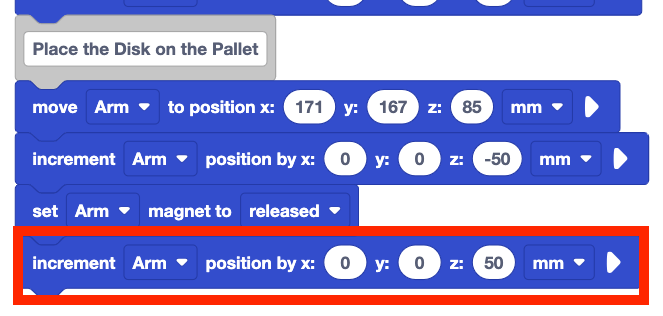
Tambahkan blok Increment position ke proyek. Atur parameter z ke 50.
Ini akan menaikkan Lengan 6-Axis untuk menempatkan Disk di atas palet.
Unduh dan Jalankan Proyek di Otak
Sekarang Anda menjalankan proyek langsung dari Brain, proyek tersebut perlu diunduh ke Brain setiap kali diedit. Hal ini memastikan bahwa proyek yang berjalan di Lengan 6-Axis sama dengan proyek yang Anda buat di VEXcode.
Pastikan Brain dalam keadaan menyala dan terhubung ke VEXcode. PilihUnduhdi Toolbar untuk mengunduh proyek ke Brain.
Setelah proyek diunduh, tekan tombolCheckpada Brain untuk menjalankan proyek.
Amati perilaku Lengan 6-Axis.
Setelah Lengan 6-Axis selesai bergerak, tekan tombolXpada Brain untuk menghentikan proyek.
Apakah Lengan 6-Axis mengambil dan menempatkan Disk di atas palet sesuai yang direncanakan? Mengapa ya atau mengapa tidak?
Untuk Informasi Anda
Saat Brain Anda terhubung ke VEXcode EXP dengan kabel USB-C, Anda juga dapat menggunakan tombolRundan Stopdi Toolbar untuk memulai dan menghentikan proyek Anda. Saat Brain terhubung ke VEXcode dengan kabel, ikon Brain di Toolbar akan berwarna hijau, dan tombol Download, Run, dan Stopakan diaktifkan, seperti yang ditunjukkan di sini. 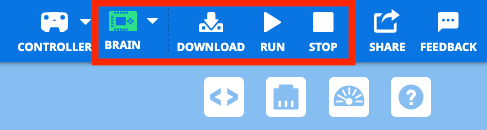
Saat Brain tidak terhubung ke VEXcode, ikon Brain akan berwarna putih, dan tombolDownload, Run, dan Stopakan dinonaktifkan, seperti yang ditunjukkan di sini. Saat Brain tidak terhubung, tombol-tombol pada Brain harus digunakan untuk menjalankan proyek. 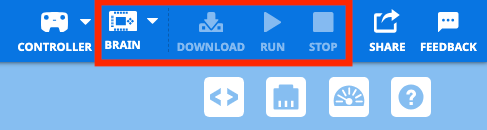
Aktivitas
Sekarang setelah Anda membuka, mengunduh, dan menjalankan proyek Anda di Brain, dan memindahkan satu Disk dari zona pemuatan ke palet, Anda akan mempraktikkan keterampilan ini. Dalam aktivitas ini, Anda akan melanjutkan proyek Anda dari Pelajaran ini untuk memprogram Lengan 6-Axis agar mengambil Disk kedua dari zona pemuatan (lokasi Tile 17) dan meletakkannya di palet kedua.
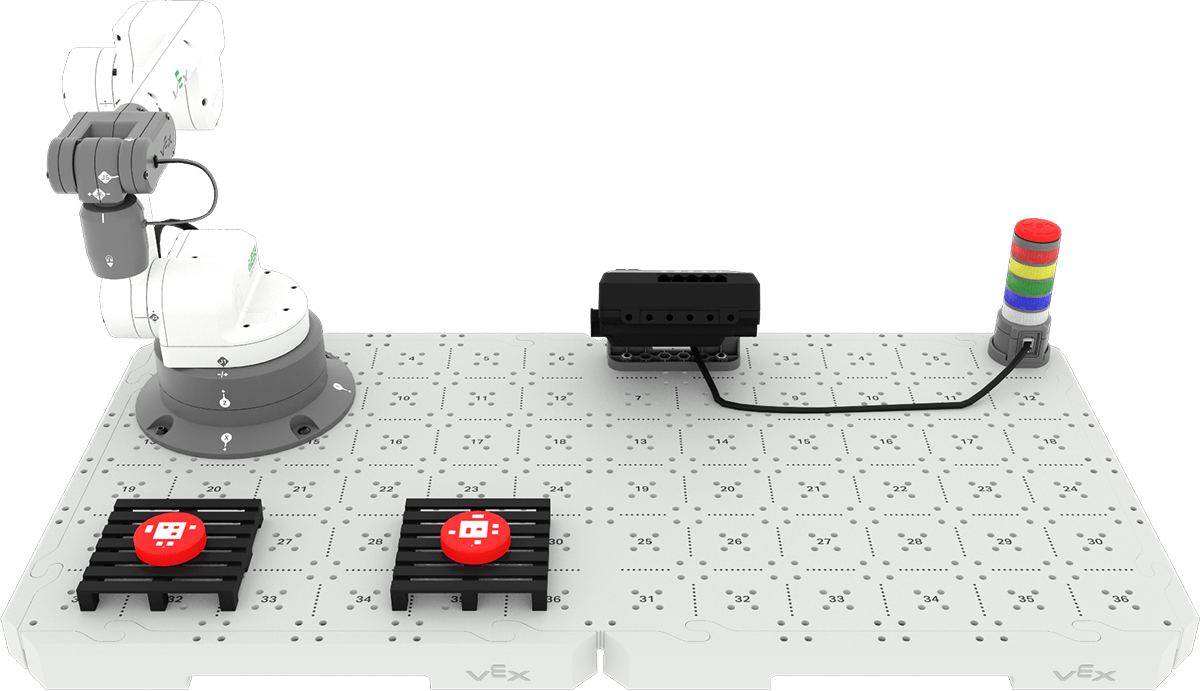
Aktivitas:Kodekan Lengan 6-Axis untuk menempatkan satu Disk pada setiap palet.
- Rencanakan bagaimana Anda akan mengembangkan proyek Anda dari Pelajaran ini. Dalam proyek ini, Anda akan memprogram Lengan 6-Axis untuk mengambil Disk kedua dari zona pemuatan dan meletakkannya di palet kedua bersama kelompok Anda. Pastikan Anda semua sepakat tentang pendekatan yang akan digunakan sebelum memulai pengeditan proyek.
- Catat rencana Anda di buku catatan teknik Anda.
- Buka menu File di VEXcode dan pilihSave As. Ganti nama proyek AndaUnit 1 Pelajaran 4 Aktivitas .
- Edit proyek di VEXcode agar sesuai dengan rencana yang telah disepakati kelompok Anda.
- Unduh dan jalankan proyek untuk mengujinya. Setelah disk pertama ditempatkan, letakkan disk kedua secara manual di zona pemuatan.
- Apakah Lengan 6-Axis berhasil menggerakkan kedua Disk sesuai yang Anda inginkan? Seharusnya ada satu Disk di setiap palet. Jika tidak, lanjutkan mengedit proyek hingga Anda berhasil menempatkan kedua Disk, satu di setiap palet.
Periksa Pemahaman Anda
Sebelum melanjutkan ke Pelajaran berikutnya, pastikan Anda memahami konsep-konsep dalam Pelajaran ini dengan menjawab pertanyaan-pertanyaan berikut di buku catatan teknik Anda.
Periksa Pemahaman Anda pertanyaan >(Google Doc / .docx / .pdf)
PilihBerikutnya >untuk melanjutkan ke Aktivitas Menggabungkan Semuanya.