
Na lição anterior, você aprendeu a coletar coordenadas (x, y, z) usando o Cérebro. Nesta lição, você usará essas coordenadas para criar um projeto VEXcode para mover um disco para um palete. Você aprenderá a:
- Abra um projeto no VEXcode.
- Crie um projeto VEXcode para recolher e colocar um disco numa palete.
- Baixe um projeto para o Brain.
- Executar um projeto no Cérebro.
- Teste incrementalmente os projetos VEXcode.
No final desta Lição, você codificará o Braço Robótico de 6 Eixos para pegar um Disco adicional e colocá-lo em outro palete.
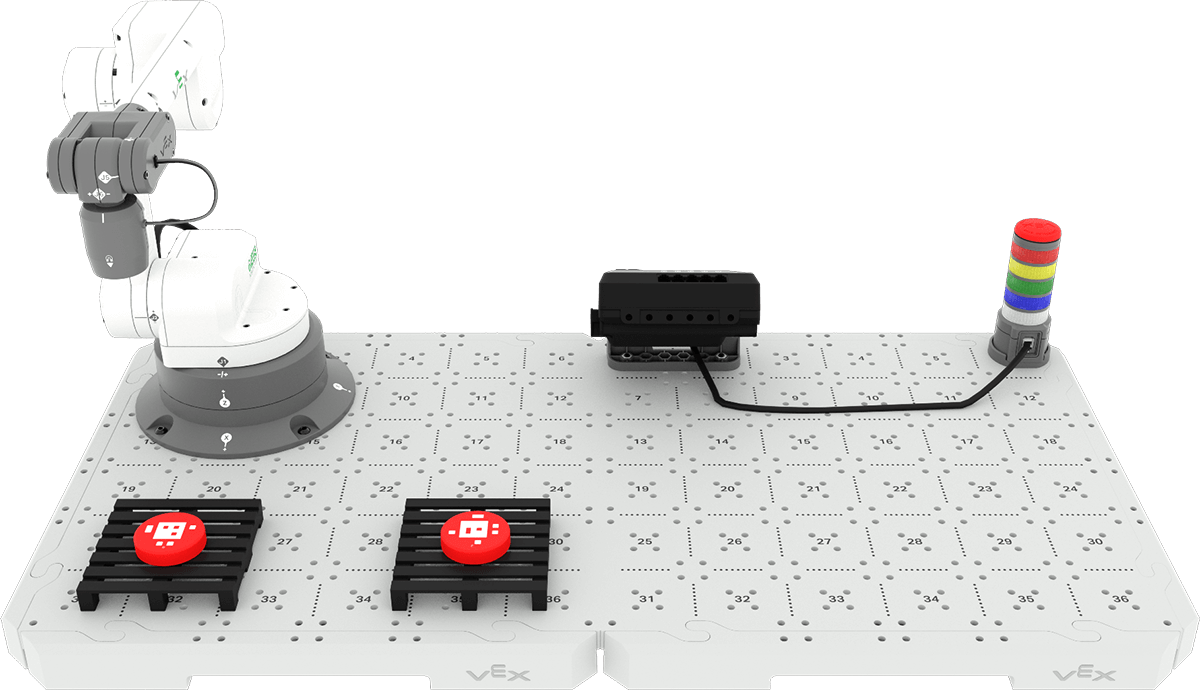
Recolher e Colocar um Disco
No curso anterior, você usou uma conexão direta para codificar o Braço de 6 Eixos para pegar e mover Cubos e Discos. Nesta lição, você criará um projeto EXP Brain no VEXcode EXP para pegar e mover um disco do local de partida para um palete. Isso seguirá o mesmo processo que você usou para criar e testar projetos VEXcode de forma incremental no curso Introdução ao Braço de 6 Eixos.
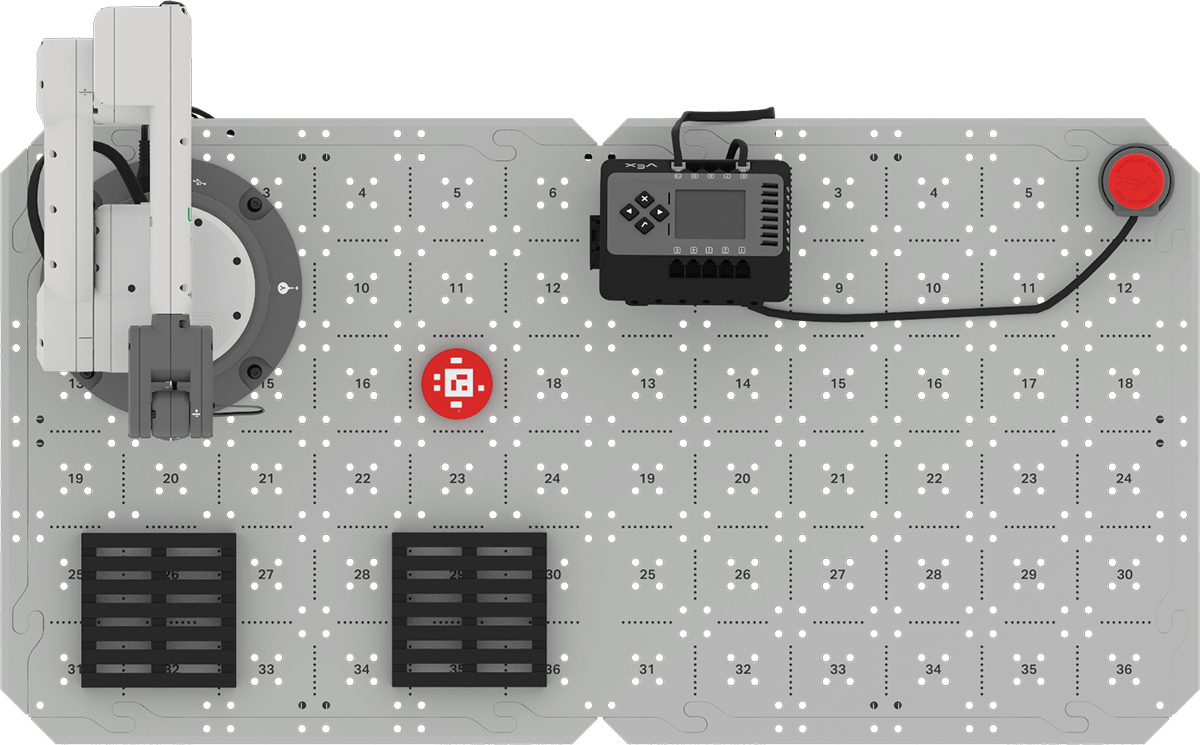
Para começar, coloque um disco no local do bloco 17, conforme mostrado nesta imagem. Esta é a mesma configuração que foi usada na Atividade da Lição anterior.
Analisar os comportamentos necessários para mover um disco
No curso Introdução ao Braço de 6 Eixos, você aprendeu a fazer um plano para um projeto em que
listou os menores comportamentos possíveis em ordem. Anteriormente, você fez um plano para mover
um Cubo da zona de carregamento no local de Ladrilho 17 para o palete. Este mesmo plano
(mostrado abaixo) pode ser usado para mover um disco do local do bloco 17 para o palete agora,
pois os comportamentos são os mesmos – apenas o objeto que está sendo movido foi
alterado. Registre o plano para mover um Disco da zona de carregamento para um
palete no seu caderno de engenharia.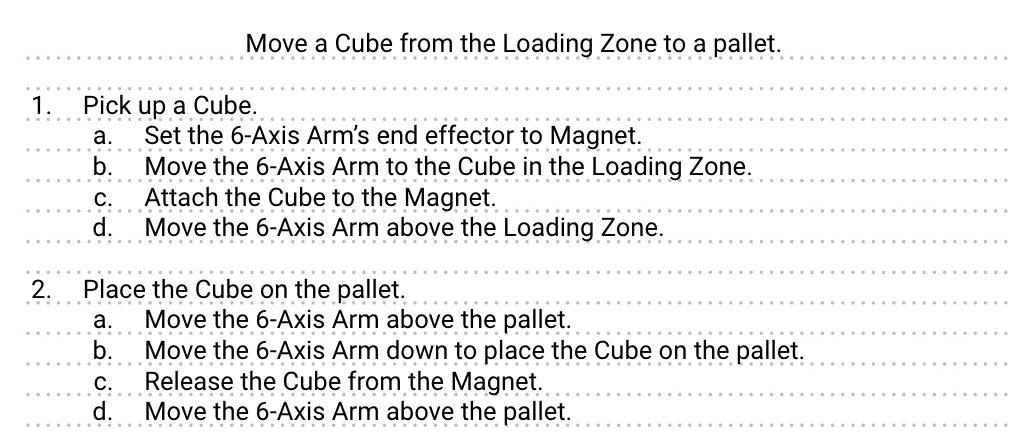
Abrindo o Projeto de Modelo de Base de Braço de 6 Eixos CTE
Nesta lição, você usará o projeto Brain CTE 6-Axis Arm Base Template para codificar o braço de 6 eixos para pegar e mover os discos para os paletes. Siga as etapas para abrir o projeto.
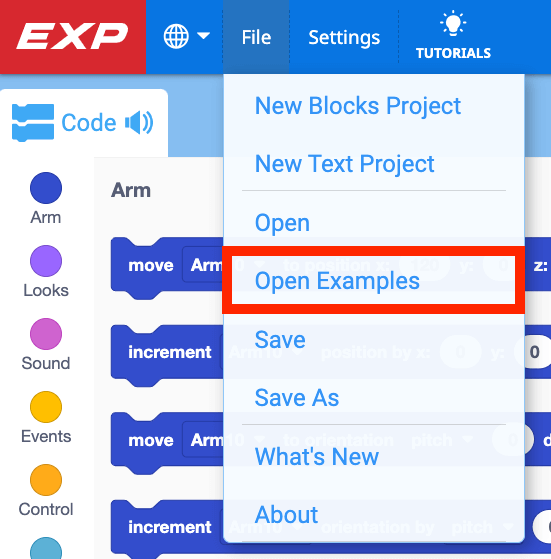
No VEXcode, abra o menu Ficheiro e selecione Abrir Exemplos.
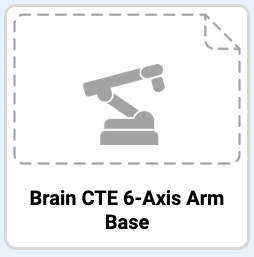
Seleccione o projecto de modelo Brain CTE 6-Axis Arm Base.
Observação: se abrir o projeto pela primeira vez, você poderá ser solicitado a permitir permissões de edição. Certifique-se de ativar a gravação, se solicitado.
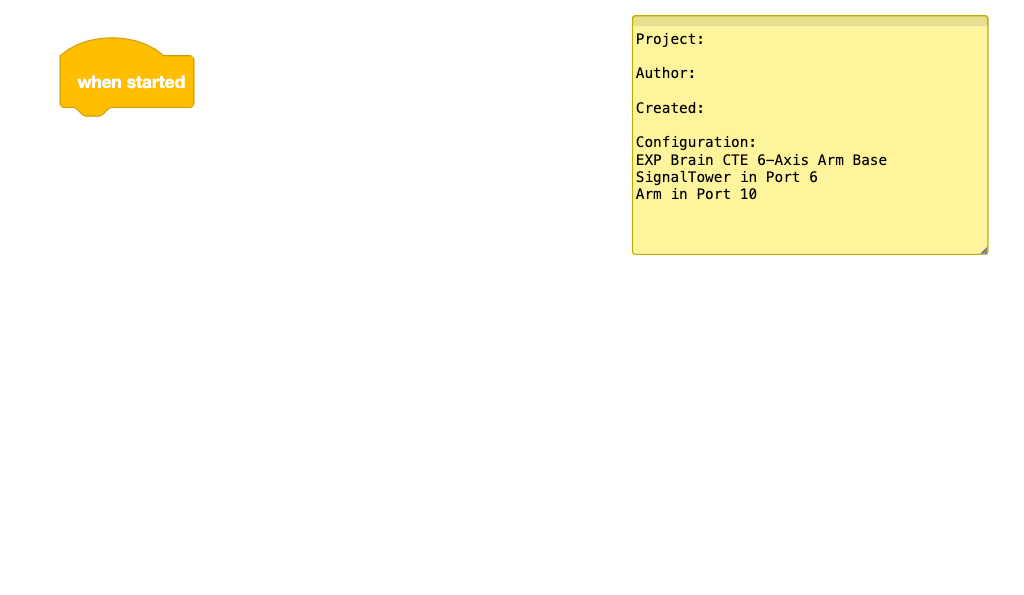
Agora está pronto para começar a construir o seu projeto.
Para sua informação
No projeto Brain CTE 6-Axis Arm Base, o Braço de 6 Eixos e a Torre de Sinal já estão
configurados como dispositivos conectados. Ao criar um projeto Brain, um dispositivo,
como o Braço de 6 Eixos, precisa ser configurado para que os blocos para controlar esse
dispositivo apareçam na Caixa de Ferramentas. Ao usar o projeto modelo, os blocos nas
categorias Arm e Torre de Sinal estarão disponíveis para uso. Aprenderá mais sobre a
configuração de dispositivos numa unidade posterior.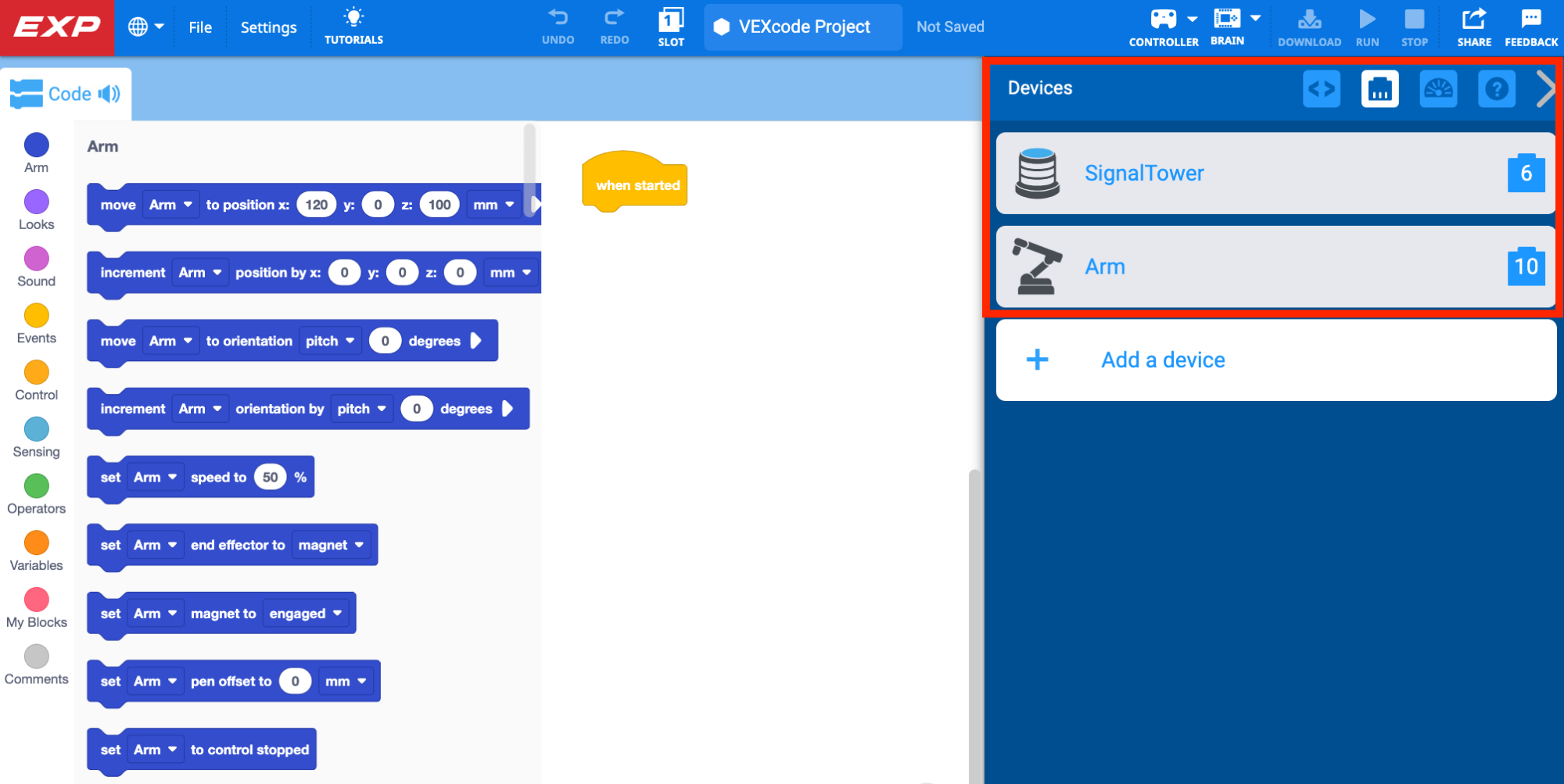
Recolher o disco
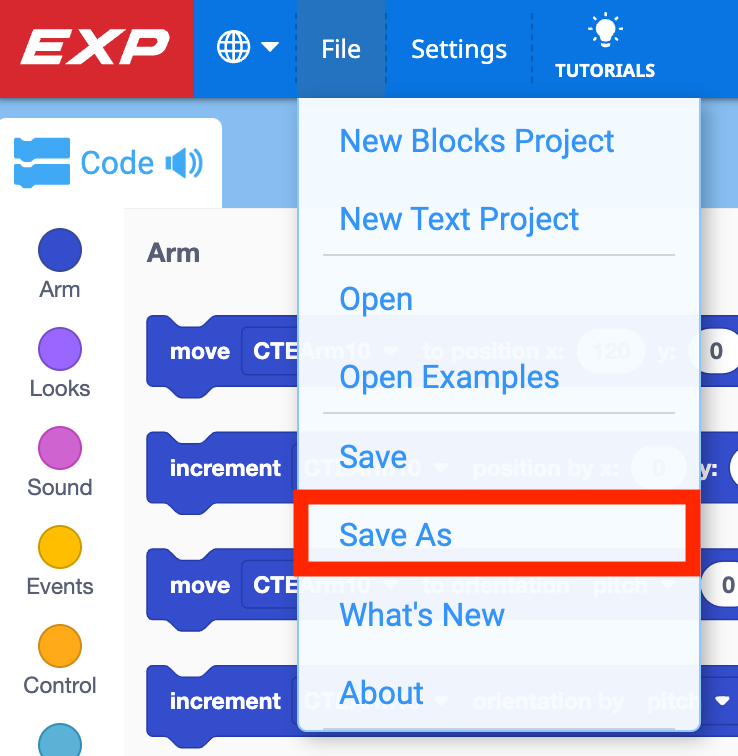
Antes de começar a adicionar blocos, nomeie e salve o seu projeto no seu dispositivo. Abra o menu Ficheiro e selecione Guardar como. Renomeie o seu projeto Unidade 1 Lição 4.
Agora, o seu projeto será guardado automaticamente à medida que adiciona e remove blocos.
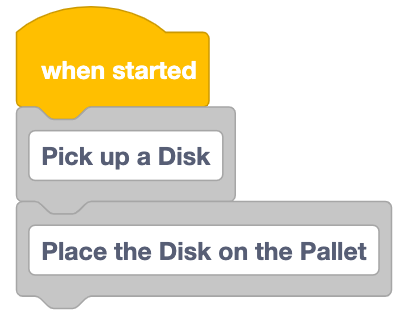
Adicione blocos de comentários para cada uma das duas grandes etapas do plano acima.
Lembre-se, os comentários ajudam a manter o seu projeto organizado para que seja fácil identificar pedaços de código reutilizáveis enquanto você está construindo e testando um projeto.
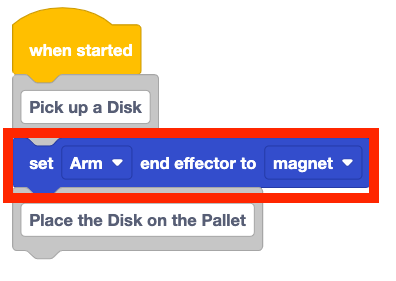
Adicione um bloco Definir efetor final abaixo do primeiro bloco Comentário para definir o efetor final do Braço de 6 Eixos para Ímã.
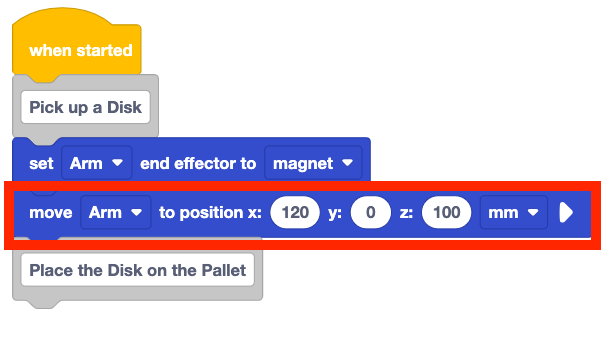
Adicione um bloco Mover para a posição abaixo ao projeto.
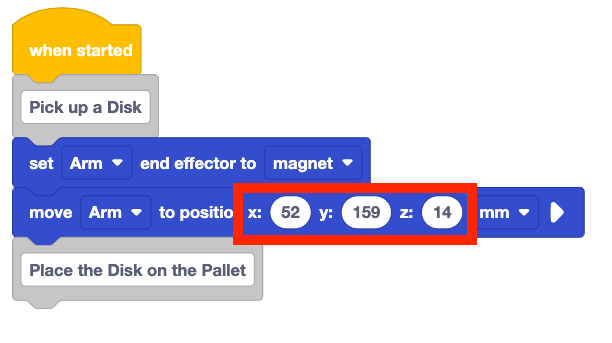
Defina os parâmetros x, y, z para as coordenadas da parte superior do disco na zona de carregamento (localização do bloco 17). Você registrou essas coordenadas no seu caderno de engenharia na Atividade da Lição anterior.
Observe que as coordenadas (x, y, z) mostradas aqui são um exemplo. O seu pode ser ligeiramente diferente com base na posição do disco e do braço de 6 eixos quando você coleta manualmente os valores. Certifique-se de usar as suas coordenadas no seu projeto.
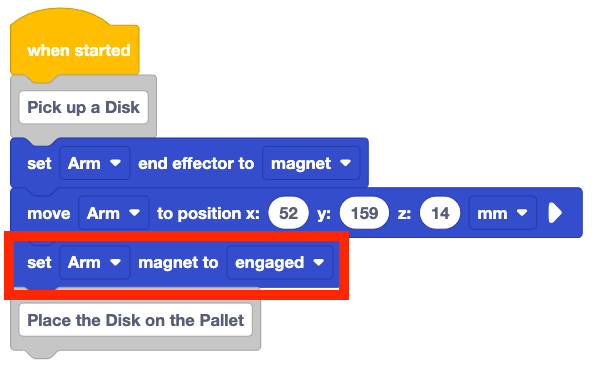
Adicione um bloco Definir ímã ao projeto. Certifique-se de que o parâmetro esteja definido como engatado.
Você deve usar um bloco de ímã Set para engatar o ímã, a fim de atrair o disco para pegá-lo.
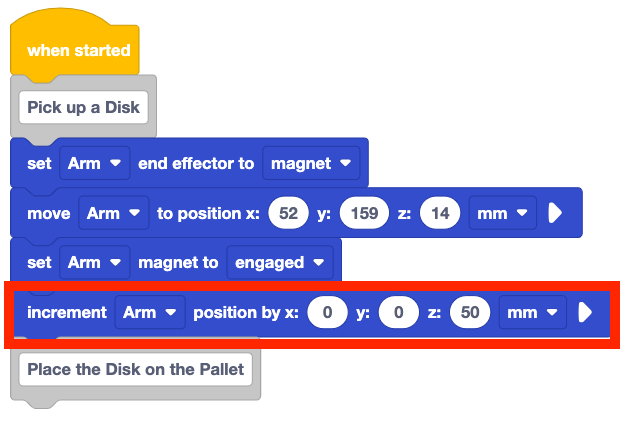
Adicione um bloco de posição Incrementar ao seu projeto e defina o parâmetro z para 50.
Isso fará com que o braço de 6 eixos se levante ao longo do eixo z, recolhendo o disco da zona de carregamento no local do ladrilho 17.
Executar o Projeto no Cérebro
Agora que o Cérebro está sendo usado como o controlador lógico programável (PLC), os projetos VEXcode precisarão ser baixados para o Cérebro. Você baixará e executará projetos no Brain ao longo deste curso. Siga estes passos para transferir e executar o seu projeto.
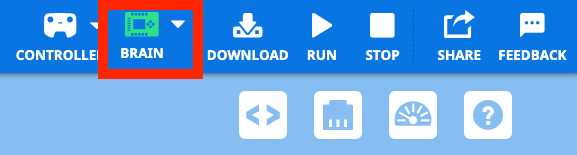
Certifique-se de que o cérebro esteja ligado e conectado ao VEXcode EXP. Revise as etapas da Lição 2 desta Unidade para ajudá-lo a conectar o Cérebro, se necessário.
O ícone Cérebro na Barra de Ferramentas mostrará verde quando o Cérebro estiver conectado.
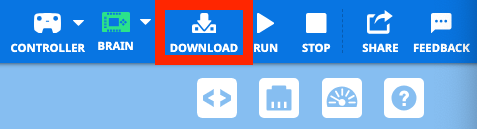
Selecione Transferir para transferir o projeto para o Cérebro.
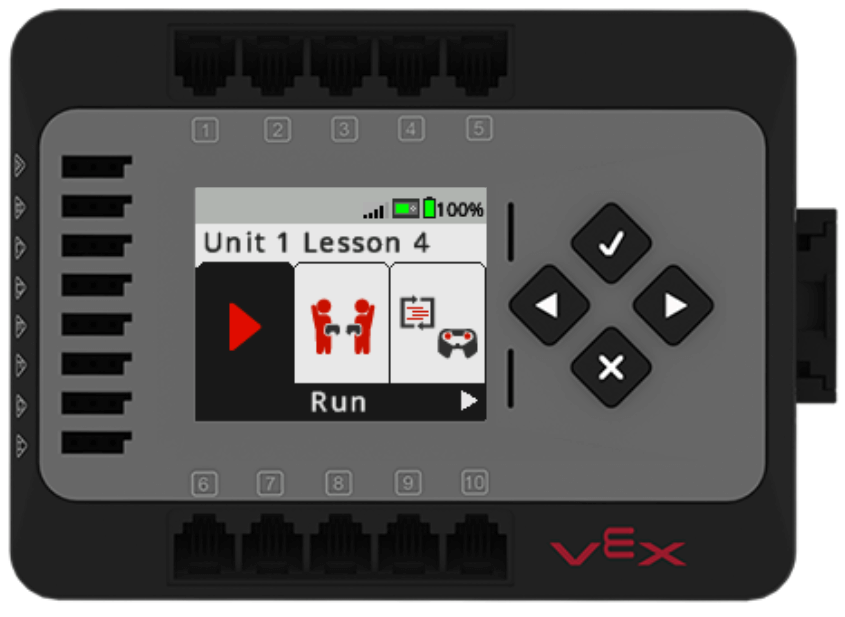
Você verá o projeto na tela do Brain assim que ele for baixado.
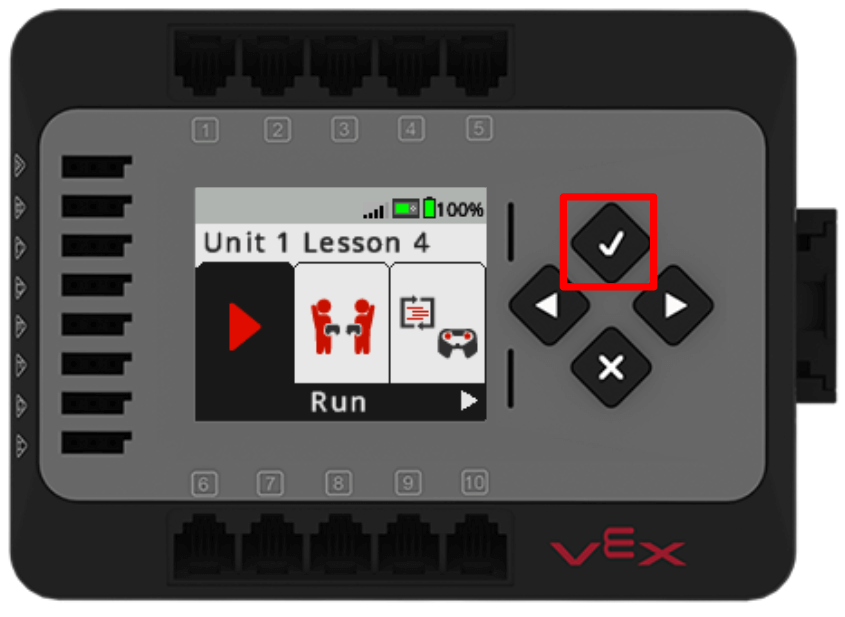
Pressione o botão Verificar no Cérebro para executar o projeto. Observe os comportamentos do braço de 6 eixos.
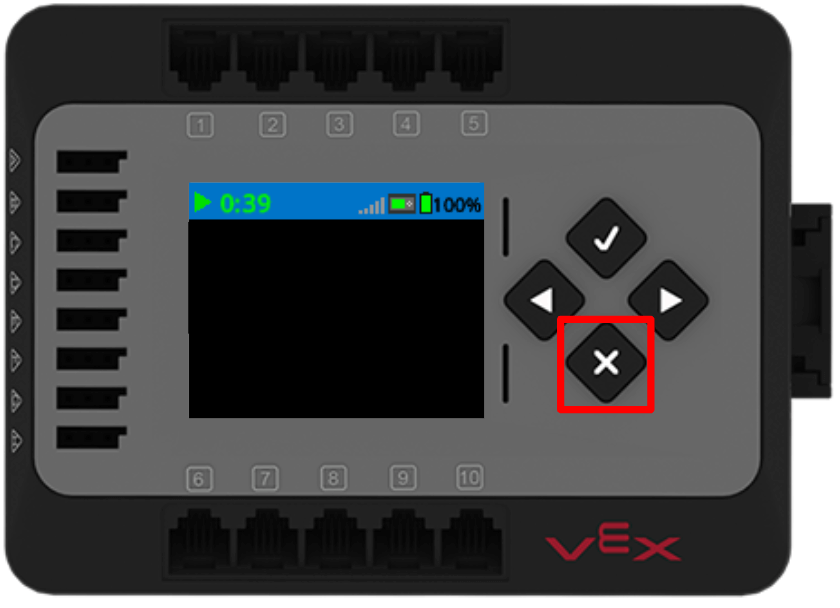
Quando o Braço de 6 Eixos terminar de se mover, pressione o botão X no Cérebro para parar o projeto.
O braço de 6 eixos recolheu o disco da zona de carregamento como pretendido? Por que sim ou por que não?
Coloque o disco no palete
Agora que o Disco é recolhido pelo Braço de 6 Eixos, ele pode ser movido para o palete. O Braço de 6 Eixos moverá o Disco acima do local de entrega no palete. Em seguida, abaixará o Disco para o palete e soltará o Ímã para colocar o Disco, conforme descrito no plano acima.
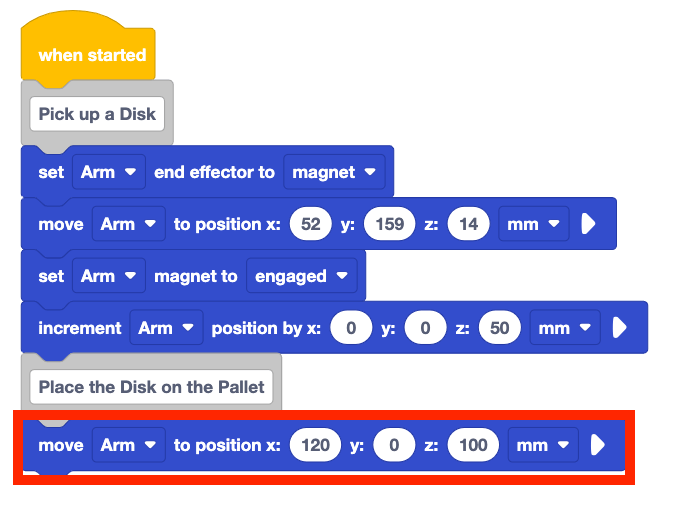
Adicione um bloco Mover para posição ao projeto abaixo do segundo bloco Comentário, para alinhar com o próximo comportamento listado no plano.
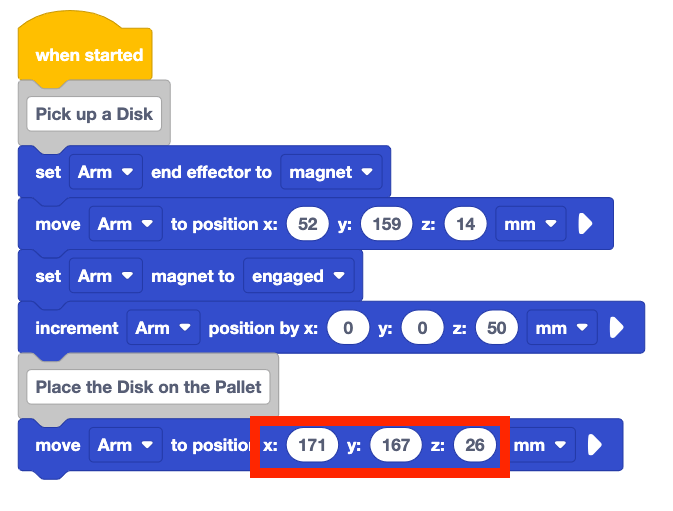
Defina os parâmetros x, y, z para as coordenadas do local de entrega – a parte superior do disco no palete. Você registrou essas coordenadas no seu caderno de engenharia na Atividade da Lição anterior.
Certifique-se de usar suas coordenadas, pois as mostradas aqui são um exemplo e podem variar das suas.
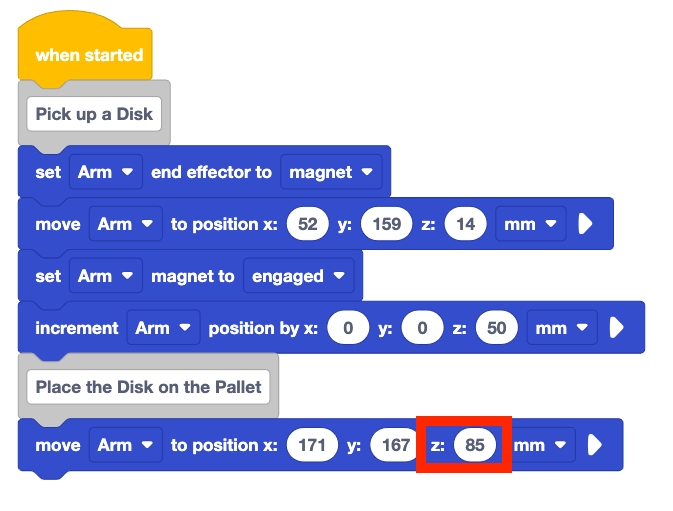
Adicione aproximadamente 50 à sua coordenada z no bloco Mover para posição.
Isso é adicionado porque o Braço de 6 Eixos precisa mover o Disco acima do local de entrega. Ao aumentar a coordenada z, você garante que o disco esteja posicionado sobre o local correto. Isso também garante que o Braço de 6 Eixos evite quaisquer obstáculos que possam estar presentes.
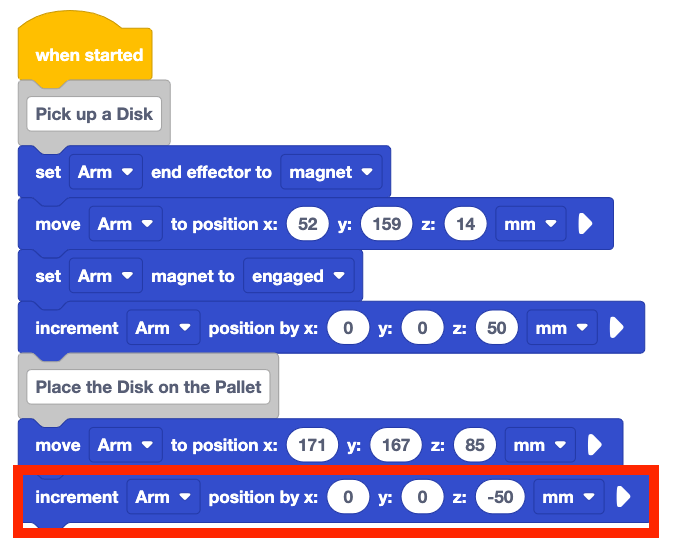
Adicione um bloco de posição Incrementar ao projeto. Defina o parâmetro z para -50.
Isso moverá o braço de 6 eixos para baixo 50 mm para colocar o disco no palete.
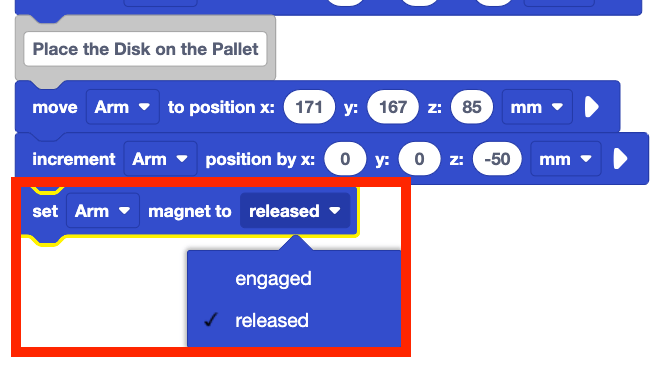
Adicione um bloco Definir ímã ao projeto. Defina o parâmetro para libertado.
Isso desengatará o Ímã para que o Disco seja liberado no palete.
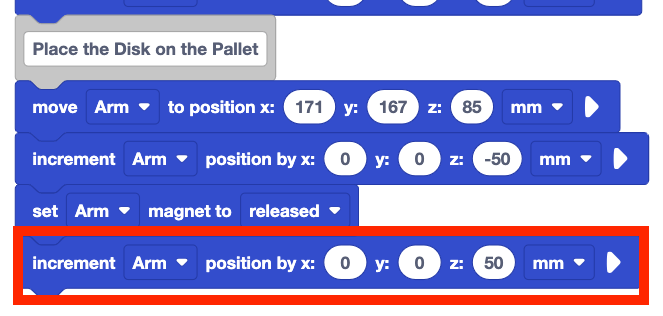
Adicione um bloco de posição Incrementar ao projeto. Defina o parâmetro z para 50.
Isso levantará o braço de 6 eixos para colocar o disco no palete.
Baixe e execute o projeto no cérebro
Agora que está a executar o projeto diretamente a partir do Cérebro, o projeto precisa de ser transferido para o Cérebro sempre que for editado. Isto garante que o projeto em execução no Braço de 6 Eixos é o mesmo que o projeto que está a construir no VEXcode.
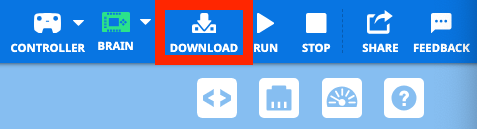
Certifique-se de que o Cérebro esteja ligado e conectado ao VEXcode. Selecione Transferir na Barra de Ferramentas para transferir o projeto para o Cérebro.
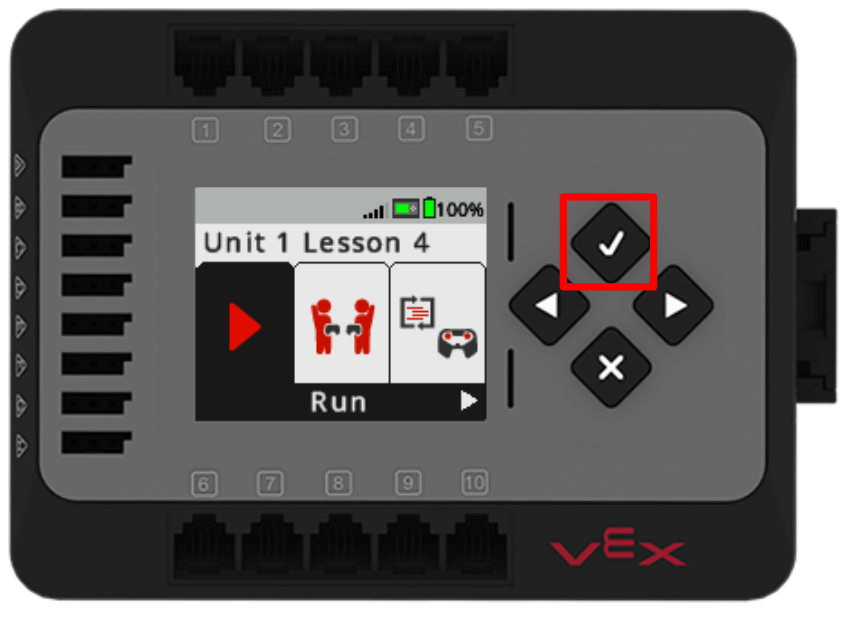
Assim que o projeto for baixado, pressione o botão Verificar no Cérebro para executar o projeto.
Observe os comportamentos do braço de 6 eixos.
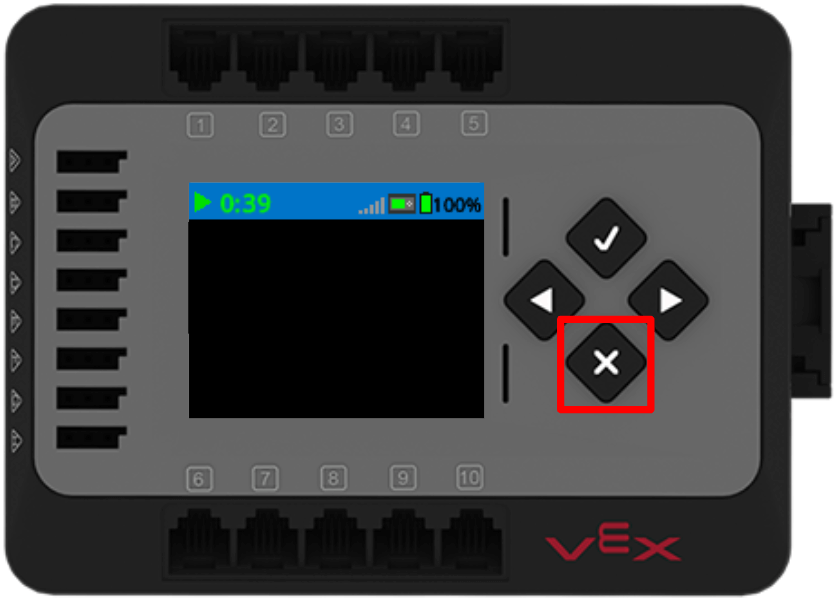
Quando o Braço de 6 Eixos terminar de se mover, pressione o botão X no Cérebro para parar o projeto.
O braço de 6 eixos pegou e colocou o disco no palete como pretendido? Por que sim ou por que não?
Para sua informação
Enquanto o seu Cérebro estiver conectado ao VEXCODE EXP com o cabo USB-C, você também
pode usar os botões Executar e Parar na Barra de
Ferramentas para iniciar e interromper seu projeto. Quando o Cérebro estiver
conectado ao VEXcode com o cabo, o ícone do Cérebro na Barra de Ferramentas será
exibido em verde e os botões Baixar, Executar
e Parar serão ativados, conforme mostrado aqui. 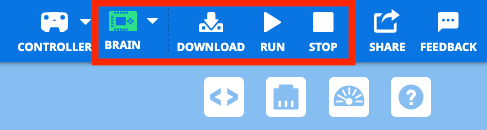
Quando o Cérebro não estiver conectado ao VEXcode, o ícone do Cérebro será exibido em
branco e os botões Baixar, Executar e Parar
serão desativados, conforme mostrado aqui. Quando o Cérebro não está conectado,
os botões no Cérebro devem ser usados para executar o projeto. 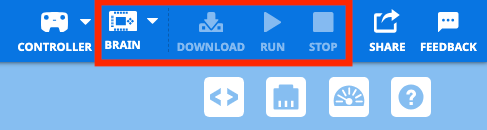
Actividade
Agora que você abriu, baixou e executou seu projeto no Cérebro e moveu um Disco da zona de carregamento para o palete, você praticará essas habilidades. Nesta atividade, você desenvolverá seu projeto a partir desta Lição para codificar o Braço de 6 Eixos para pegar um segundo Disco da zona de carregamento (localização do Bloco 17) e colocá-lo no segundo palete.
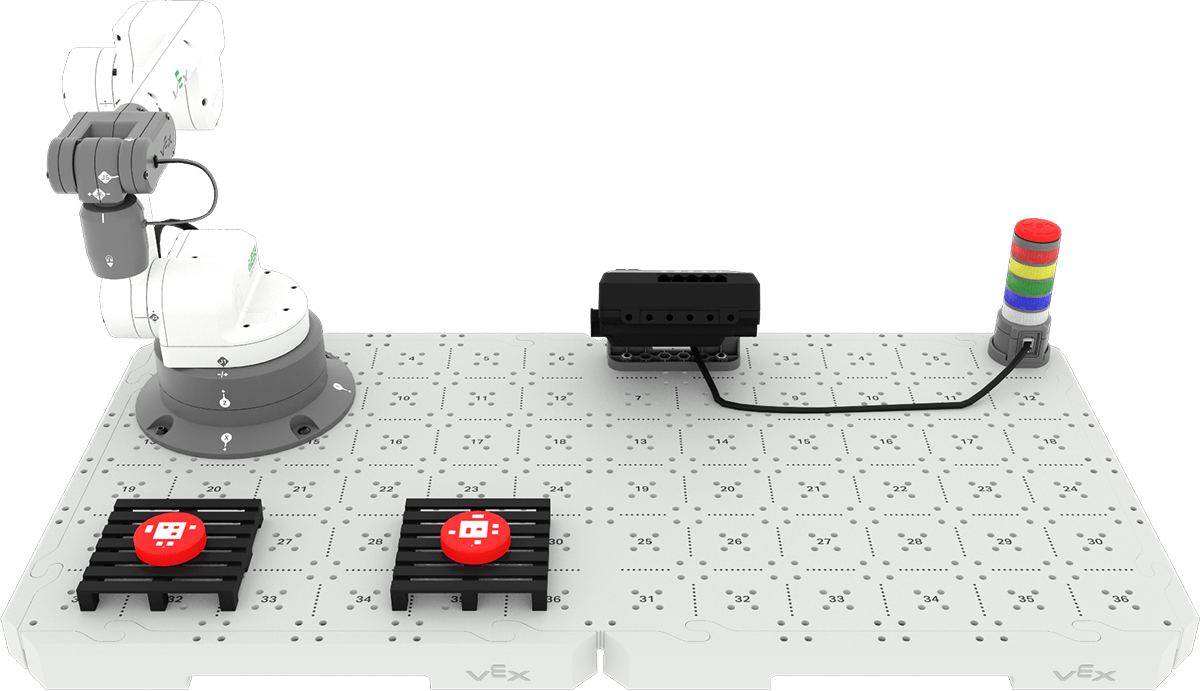
Atividade: codifique o braço de 6 eixos para colocar um disco em cada palete.
- Planeie como irá construir o seu projeto a partir desta lição. Neste projeto,
você codificará o Braço de 6 eixos para pegar um segundo disco na zona de
carregamento e colocá-lo no segundo palete com o seu grupo. Certifique-se de que todos
concordam com a sua abordagem antes de começar a editar o projeto.
- Documente o seu plano no seu caderno de engenharia.
- Abra o menu Ficheiro no VEXcode e selecione Guardar como. Renomeie o seu projeto Unidade 1 Atividade da Lição 4.
- Edite o projeto no VEXcode para corresponder ao plano acordado pelo seu grupo.
- Baixe e execute o projeto para testá-lo. Coloque manualmente o segundo disco na zona de carregamento assim que o primeiro tiver sido colocado.
- O Braço de 6 Eixos move com sucesso ambos os Discos como você pretendia? Deve haver um disco em cada palete. Caso contrário, continue a editar o projeto até ter colocado com sucesso ambos os discos, um em cada palete.
Verifique a sua compreensão
Antes de passar para a próxima lição, certifique-se de entender os conceitos desta lição respondendo às seguintes perguntas em seu caderno de engenharia.
Verifique as suas perguntas de compreensão > (Google Doc / .docx / .pdf)
Selecione Avançar > para passar para a Atividade de Colocar Tudo Junto.