
In der vorherigen Lektion hast du gelernt, wie man (x, y, z) Koordinaten mit dem Gehirn sammelt. In dieser Lektion verwenden Sie diese Koordinaten, um ein VEXcode-Projekt zu erstellen, um eine Festplatte auf eine Palette zu verschieben. Sie werden lernen, wie man:
- Öffnen Sie ein Projekt in VEXcode.
- Erstellen Sie ein VEXcode-Projekt, um eine Festplatte aufzunehmen und auf eine Palette zu legen.
- Laden Sie ein Projekt ins Gehirn herunter.
- Führen Sie ein Projekt im Gehirn durch.
- Testen Sie VEXcode-Projekte schrittweise.
Am Ende dieser Lektion kodieren Sie den 6-Achsen-Roboterarm, um eine zusätzliche Festplatte aufzunehmen und auf eine andere Palette zu legen.
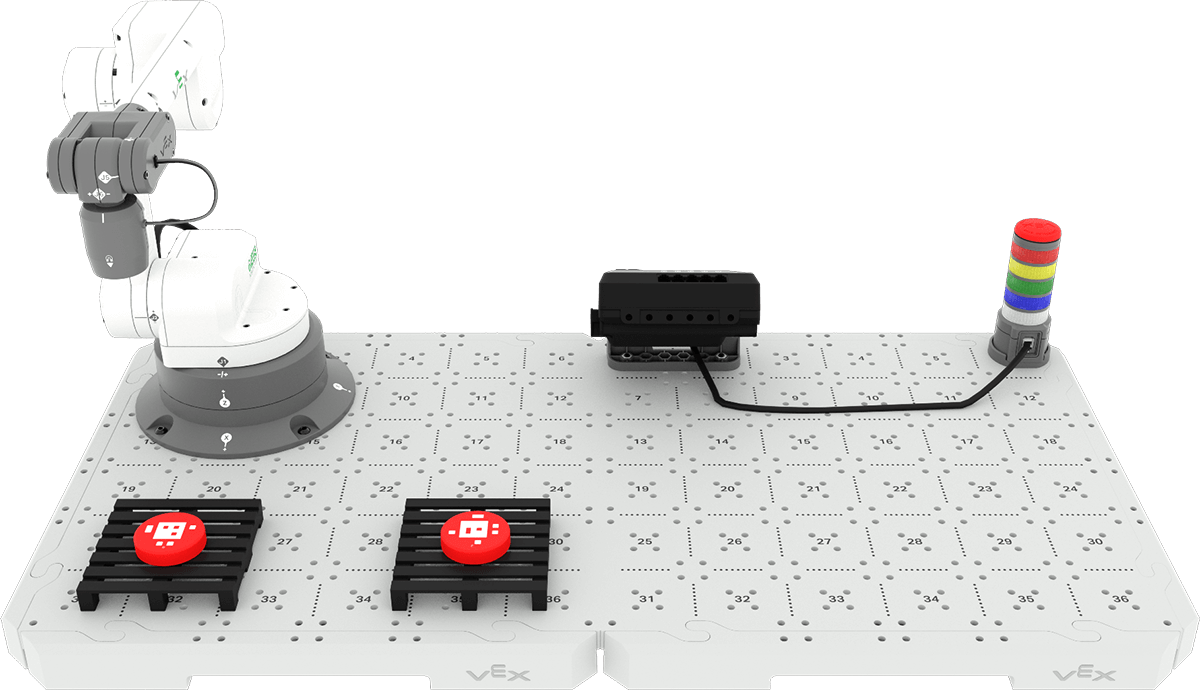
Aufnehmen und Platzieren einer Festplatte
Im vorherigen Kurs haben Sie eine direkte Verbindung verwendet, um den 6-Achsen-Arm zu codieren, um Würfel und Scheiben aufzunehmen und zu bewegen. In dieser Lektion erstellen Sie ein EXP-BRAIN-PROJEKT in VEXcode EXP, um eine Festplatte vom Startort auf eine Palette zu verschieben. Dies folgt dem gleichen Prozess, den Sie zum schrittweisen Erstellen und Testen von VEXcode-Projekten in der Einführung in den 6-Achsen-Arm-Kurs verwendet haben.
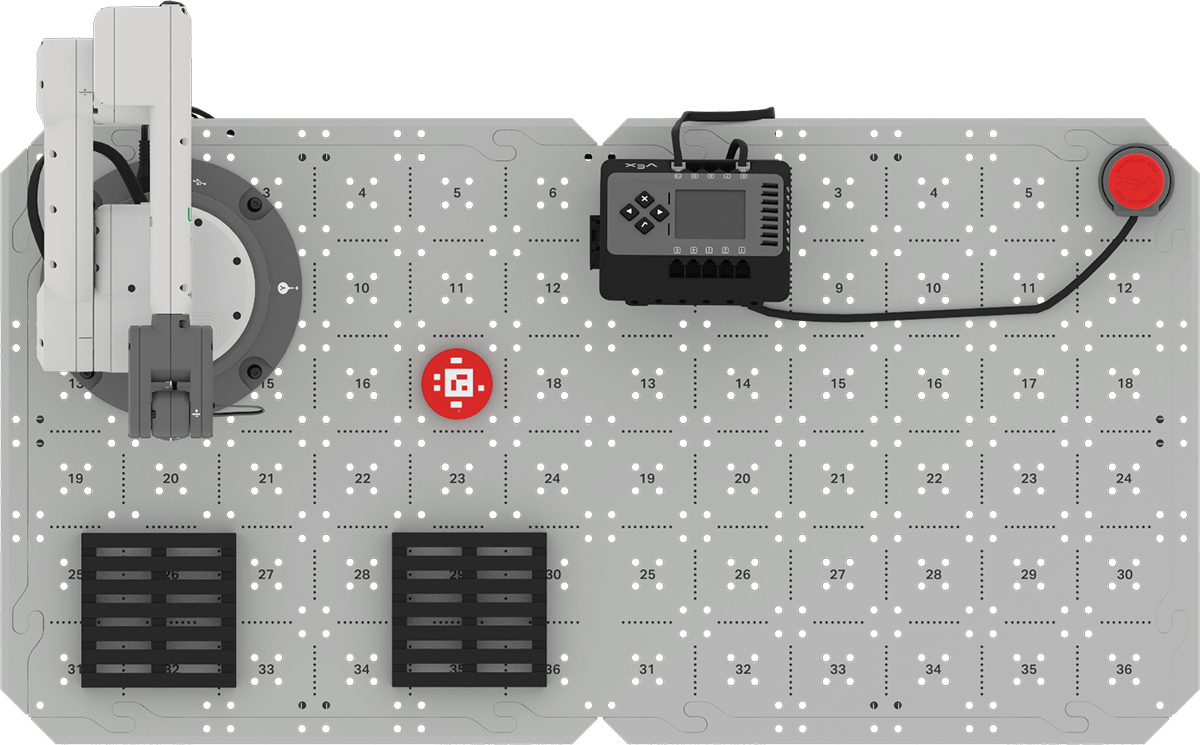
Legen Sie zunächst eine Festplatte auf Kachelposition 17, wie in dieser Abbildung gezeigt. Dies ist das gleiche Setup, das in der Aktivität der vorherigen Lektion verwendet wurde.
Überprüfen der Verhaltensweisen, die zum Verschieben einer Festplatte erforderlich sind
In der Einführung in den 6-Achsen-Arm-Kurs haben Sie gelernt, wie Sie einen Plan für ein Projekt erstellen, in dem Sie die kleinstmöglichen Verhaltensweisen in der richtigen Reihenfolge aufgelistet haben. Zuvor haben Sie einen Plan für das Verschieben eines Würfels von der Ladezone am Kachelstandort 17 auf die Palette erstellt. Derselbe Plan (siehe unten) kann verwendet werden, um eine Festplatte jetzt von der Kachelposition 17 auf die Palette zu verschieben, da die Verhaltensweisen die gleichen sind – nur das zu bewegende Objekt wurde geändert. Notieren Sie den Plan zum Verschieben einer Festplatte von der Ladezone auf eine Palette in Ihrem technischen Notizbuch.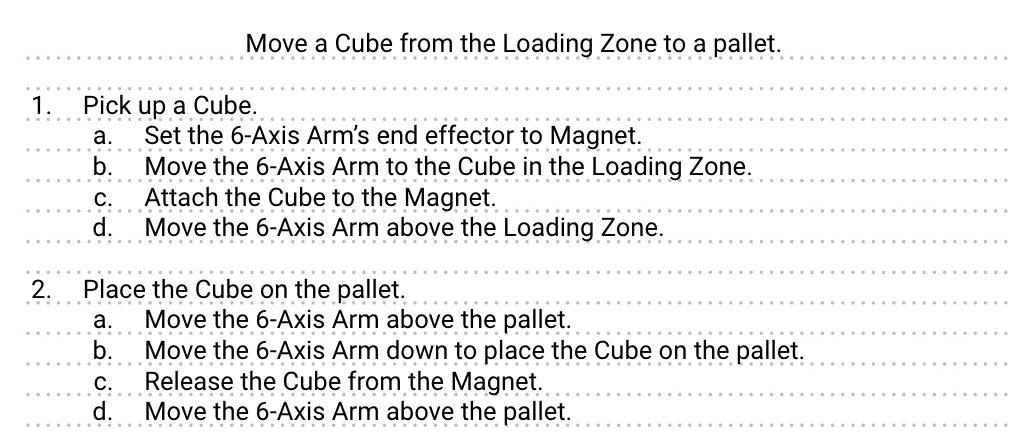
Öffnen des CTE 6-Achsen-Armbasisvorlagenprojekts
In dieser Lektion verwenden Sie das Brain CTE 6-Axis Arm Base Template Project, um den 6-Axis Arm zu codieren, um Scheiben aufzunehmen und auf die Paletten zu bewegen. Befolgen Sie die Schritte, um das Projekt zu öffnen.
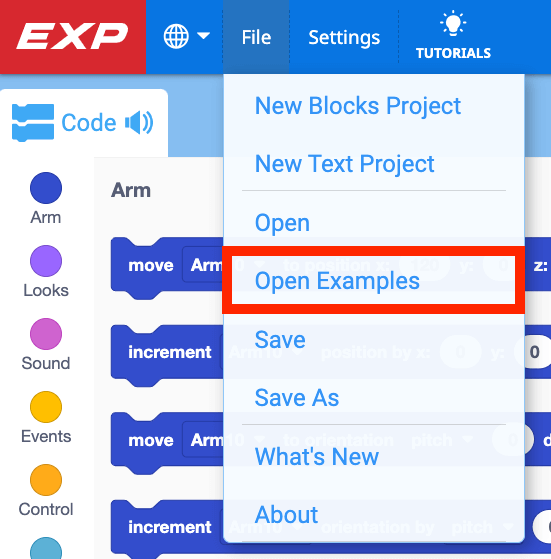
Öffnen Sie in VEXcode das Menü Datei und wählen Sie Beispiele öffnen.
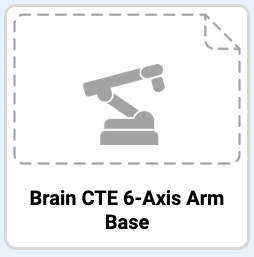
Wählen Sie das Brain CTE 6-Axis Arm Base-Vorlagenprojekt aus.
Hinweis: Wenn Sie das Projekt zum ersten Mal öffnen, werden Sie möglicherweise aufgefordert, Bearbeitungsberechtigungen zuzulassen. Stellen Sie sicher, dass Sie das Speichern aktivieren, wenn Sie dazu aufgefordert werden.
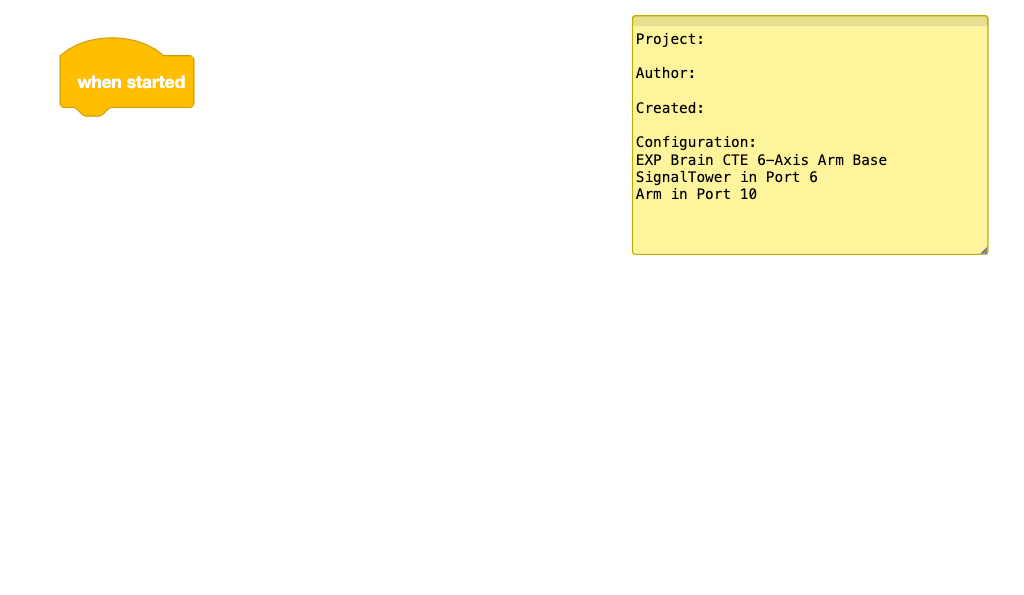
Jetzt sind Sie bereit, mit dem Aufbau Ihres Projekts zu beginnen.
Zur Kenntnisnahme
Im Brain CTE 6-Achsen-Armbasis-Vorlagenprojekt sind der 6-Achsen-Arm und der Signalturm bereits als verbundene Geräte konfiguriert. Beim Erstellen eines Brain-Projekts muss ein Gerät wie der 6-Achsen-Arm konfiguriert werden, damit die Blöcke zur Steuerung dieses Geräts in der Toolbox angezeigt werden. Durch die Verwendung des Vorlagenprojekts stehen Blöcke in den Kategorien Arm und Signalturm zur Verfügung. In einer späteren Einheit erfahren Sie mehr über die Konfiguration von Geräten.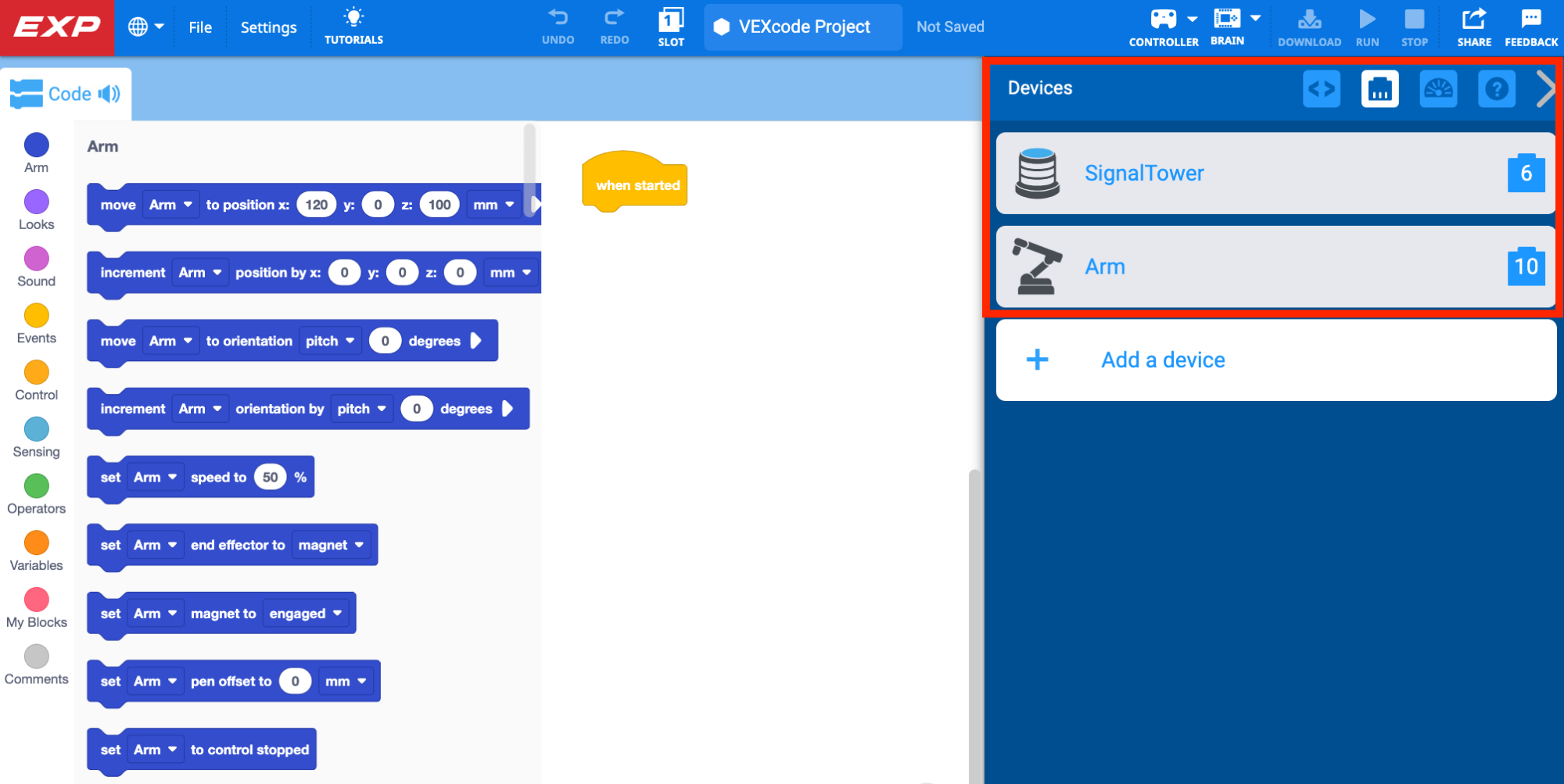
Nehmen Sie den Datenträger auf
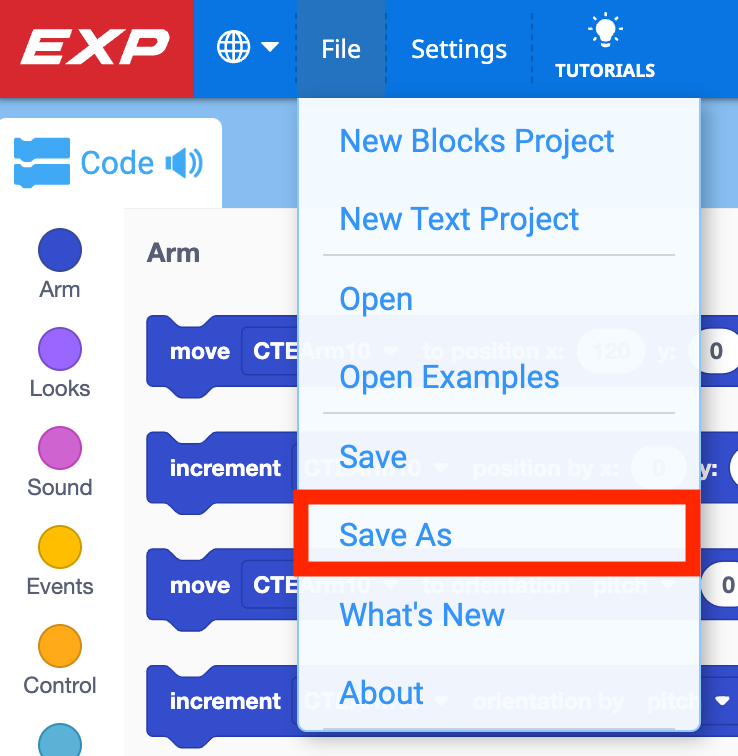
Bevor Sie mit dem Hinzufügen von Blöcken beginnen, benennen und speichern Sie Ihr Projekt auf Ihrem Gerät. Öffnen Sie das Menü Datei und wählen Sie Speichern unter. Benennen Sie Ihre Projekteinheit 1 Lektion 4 um.
Jetzt speichert Ihr Projekt automatisch, während Sie Blöcke hinzufügen und entfernen.
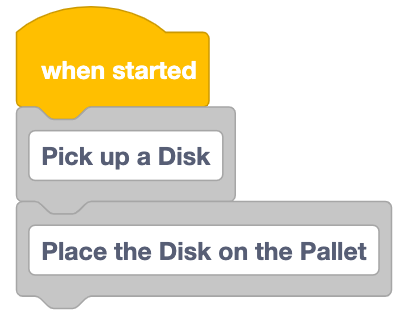
Fügen Sie Kommentarblöcke für jeden der beiden großen Schritte aus dem obigen Plan hinzu.
Denken Sie daran, dass Kommentare dazu beitragen, Ihr Projekt zu organisieren, so dass es einfach ist, wiederverwendbare Codeteile zu identifizieren, während Sie ein Projekt erstellen und testen.
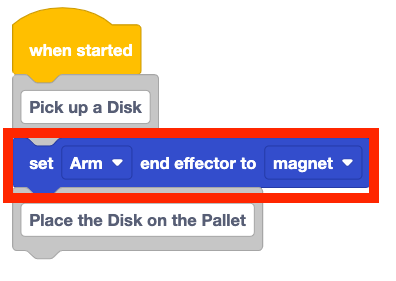
Fügen Sie einen Set-Endeffektor-Block unter dem ersten Kommentarblock hinzu, um den Endeffektor des 6-Achsen-Arms auf Magnet zu setzen.
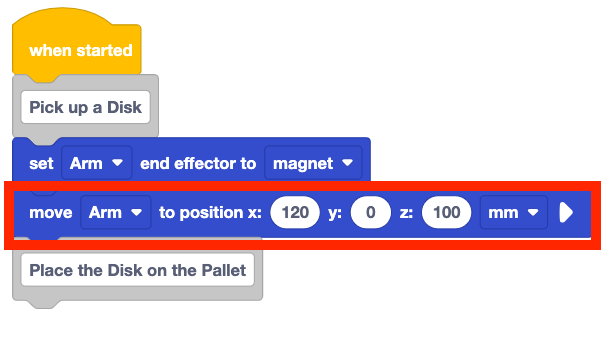
Fügen Sie einen Verschieben-zu-Position-Block unten zum Projekt hinzu.
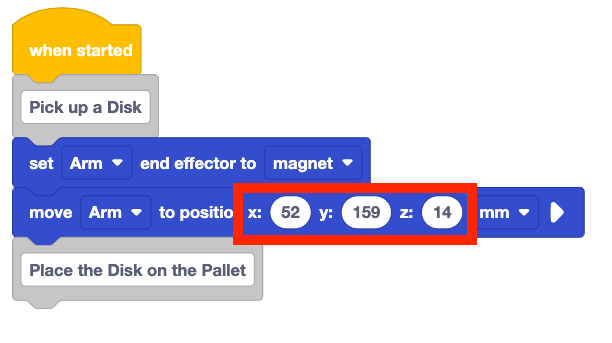
Stellen Sie die x-, y-, z-Parameter auf die Koordinaten der Oberseite der Festplatte in der Ladezone (Kachelposition 17) ein. Sie haben diese Koordinaten in der Aktivität der vorherigen Lektion in Ihrem technischen Notizbuch aufgezeichnet.
Beachten Sie, dass die hier gezeigten (x, y, z) -Koordinaten ein Beispiel sind. Ihre Werte können je nach Position der Scheibe und des 6-Achsen-Arms geringfügig abweichen, wenn Sie die Werte manuell erfasst haben. Achten Sie darauf, Ihre Koordinaten in Ihrem Projekt zu verwenden.
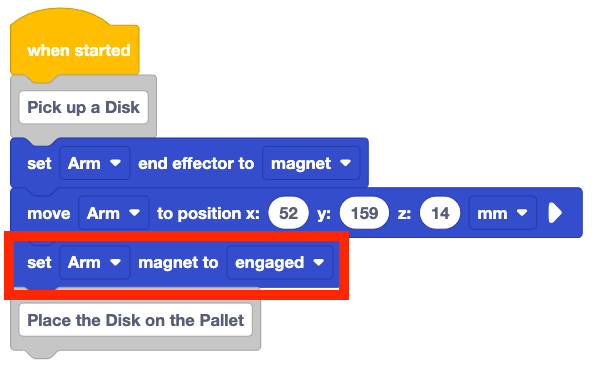
Fügen Sie dem Projekt einen Set-Magnetblock hinzu. Stellen Sie sicher, dass der Parameter auf aktiviert eingestellt ist.
Sie müssen einen Set-Magnetblock verwenden , um den Magneten zu aktivieren, um die Scheibe zum Aufnehmen anzuziehen.
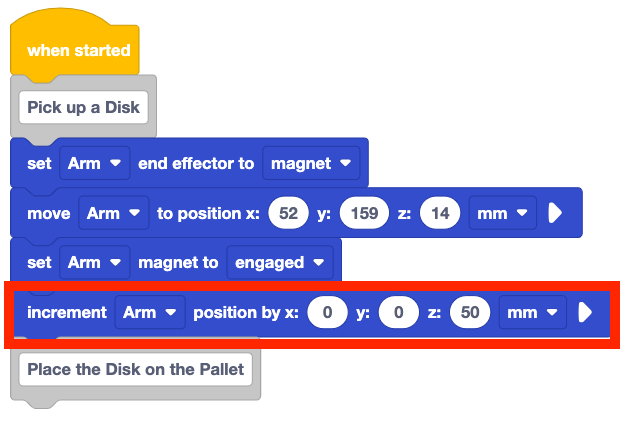
Fügen Sie Ihrem Projekt einen Inkrement-Positionsblock hinzu und setzen Sie den z-Parameter auf 50.
Dadurch hebt sich der 6-Achsen-Arm entlang der z-Achse an und nimmt die Scheibe aus der Ladezone an der Kachelposition 17 auf.
Führen Sie das Projekt im Gehirn aus
Jetzt, da das Gehirn als speicherprogrammierbare Steuerung (SPS) verwendet wird, müssen VEXcode-Projekte auf das Gehirn heruntergeladen werden. Sie werden während dieses Kurses Projekte auf dem Gehirn herunterladen und ausführen. Befolgen Sie diese Schritte, um Ihr Projekt herunterzuladen und auszuführen.
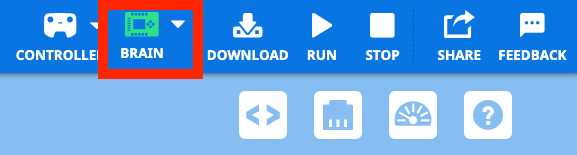
Stellen Sie sicher, dass das Gehirn eingeschaltet und mit VEXcode EXP verbunden ist. Lies dir die Schritte in Lektion 2 dieser Einheit durch, um dir bei Bedarf zu helfen, das Gehirn zu verbinden.
Das Gehirn-Symbol in der Symbolleiste wird grün angezeigt, wenn das Gehirn verbunden ist.
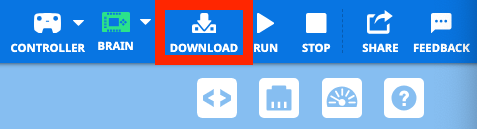
Wählen Sie Herunterladen , um das Projekt in das Gehirn herunterzuladen.
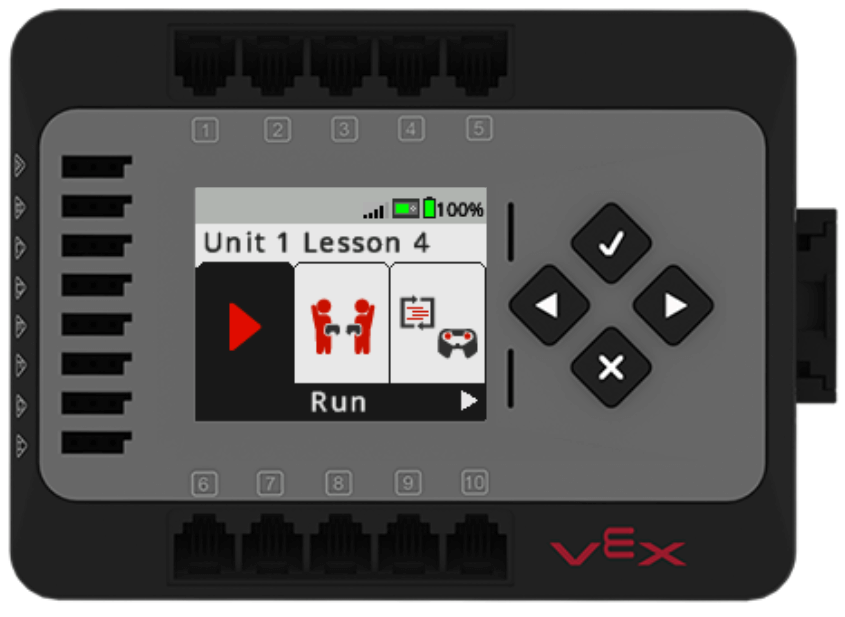
Sie sehen das Projekt auf dem Brain-Bildschirm, sobald es heruntergeladen wurde.
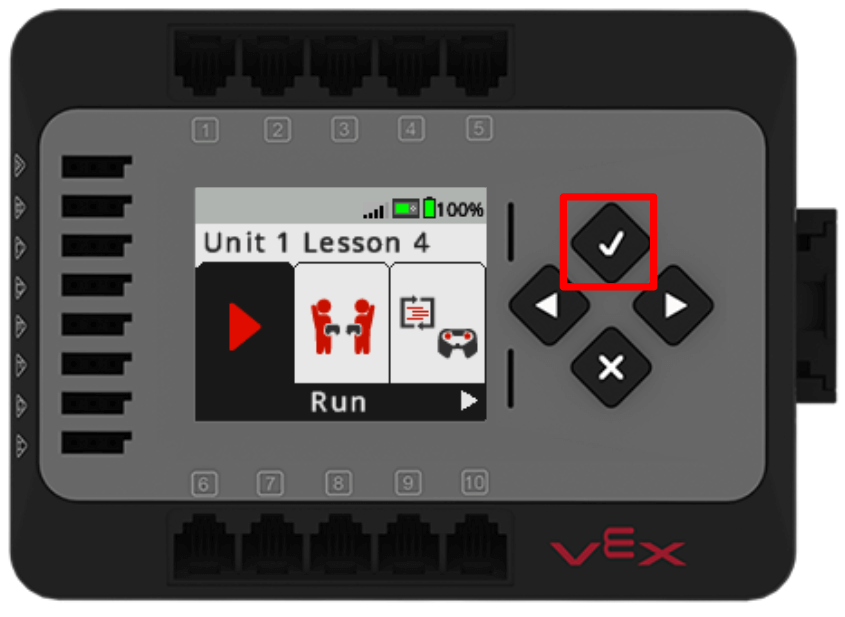
Drücken Sie die Check-Taste am Gehirn, um das Projekt auszuführen. Beobachten Sie das Verhalten des 6-Achsen-Arms.
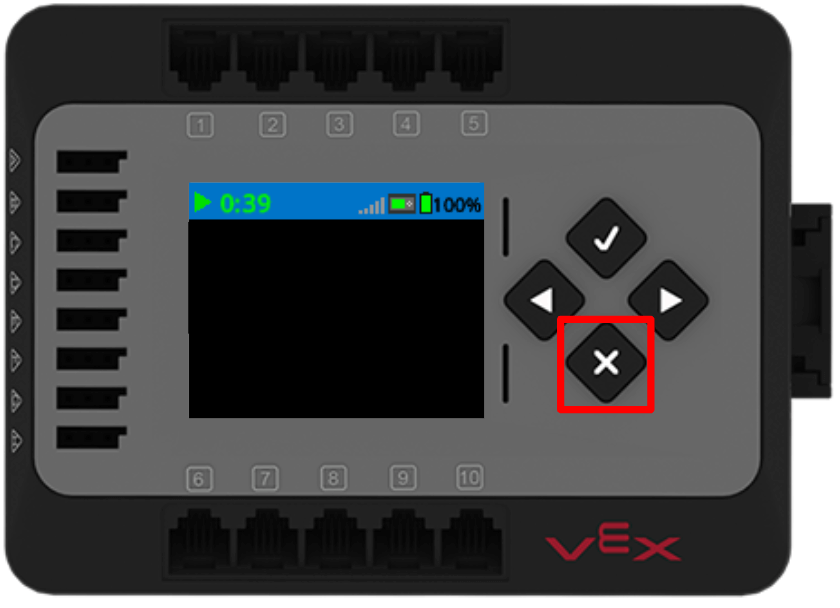
Wenn der 6-Achsen-Arm sich nicht mehr bewegt, drücken Sie die X-Taste am Gehirn, um das Projekt zu stoppen.
Hat der 6-Achsen-Arm die Scheibe wie vorgesehen aus der Ladezone aufgenommen? Warum oder warum nicht?
Legen Sie die Scheibe auf die Palette
Jetzt, da die Scheibe vom 6-Achsen-Arm aufgenommen wird, kann sie auf die Palette bewegt werden. Der 6-Achsen-Arm bewegt die Scheibe über die Abgabestelle auf der Palette. Dann senkt er die Scheibe auf die Palette und lässt den Magneten los, um die Scheibe zu platzieren, wie im obigen Plan beschrieben.
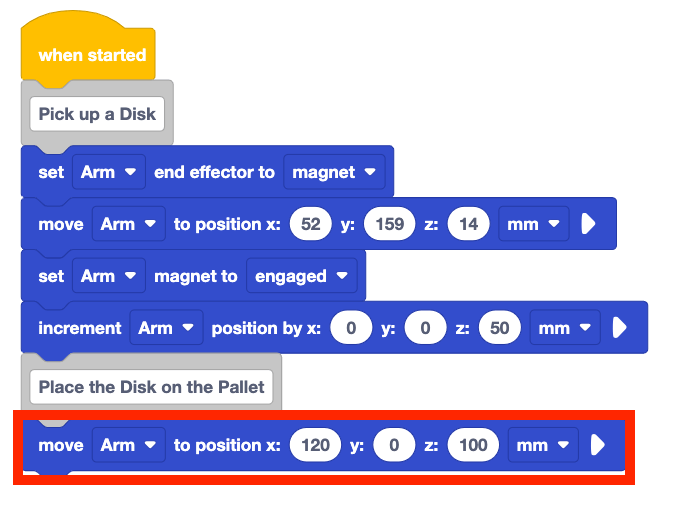
Fügen Sie dem Projekt unter dem zweiten Kommentarblock einen Verschieben-zu-Position-Block hinzu, um sich an dem nächsten im Plan aufgeführten Verhalten auszurichten.
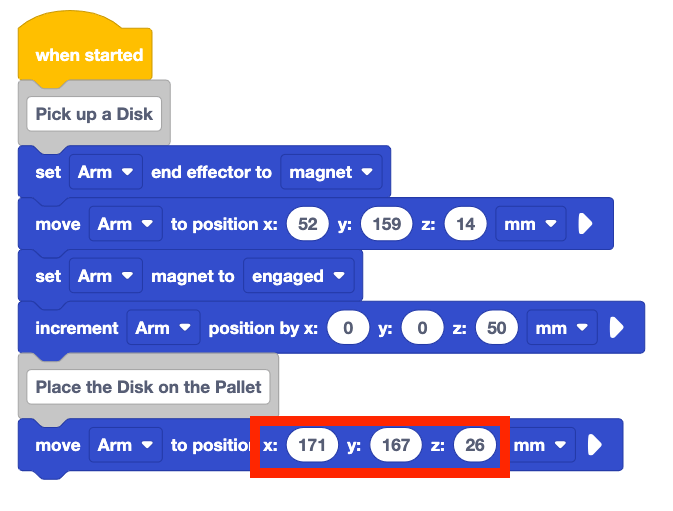
Stellen Sie die x-, y-, z-Parameter auf die Koordinaten der Abgabestelle ein – die Oberseite der Scheibe auf der Palette. Sie haben diese koordiniert in Ihrem technischen Notizbuch in der Aktivität der vorherigen Lektion festgehalten.
Achten Sie darauf, Ihre Koordinaten zu verwenden, da die hier gezeigten ein Beispiel sind und von Ihren eigenen abweichen können.
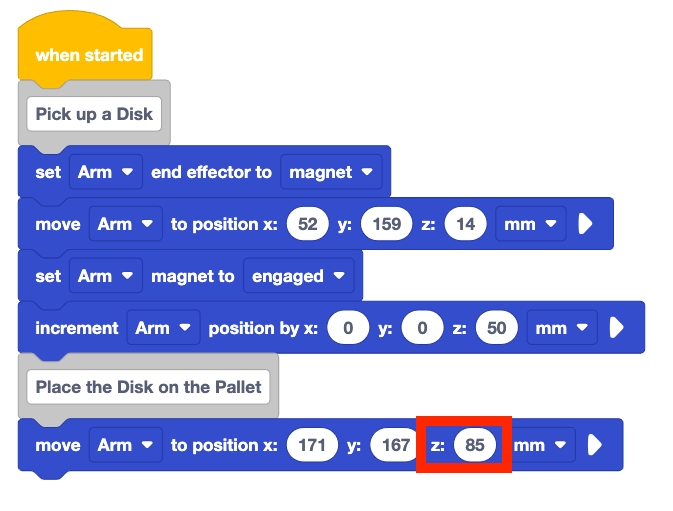
Fügen Sie Ihrer z-Koordinate im Block Positionieren ungefähr 50 hinzu.
Dies wird hinzugefügt, da der 6-Achsen-Arm die Festplatte über die Abgabestelle bewegen muss. Indem Sie die z-Koordinate erhöhen, stellen Sie sicher, dass die Festplatte über der richtigen Position positioniert ist. Dadurch wird auch sichergestellt, dass der 6-Achsen-Arm eventuell vorhandene Hindernisse vermeidet.
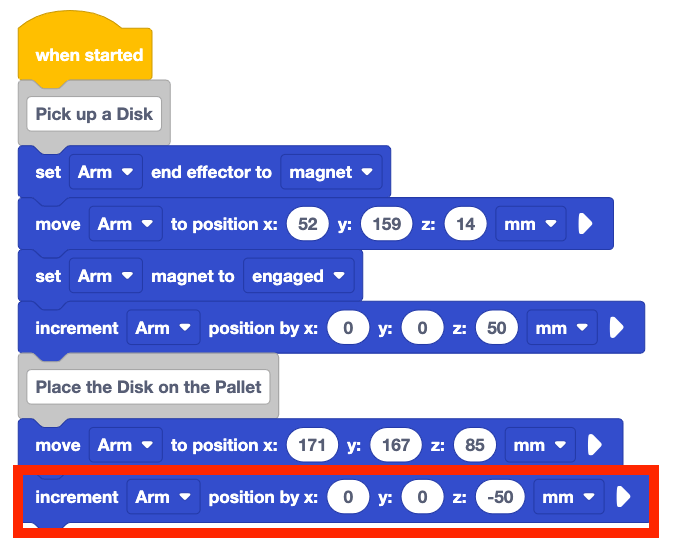
Fügen Sie dem Projekt einen Inkrement-Positionsblock hinzu. Stellen Sie den z-Parameter auf -50 ein.
Dadurch wird der 6-Achsen-Arm um 50 mm nach unten bewegt, um die Scheibe auf die Palette zu legen.
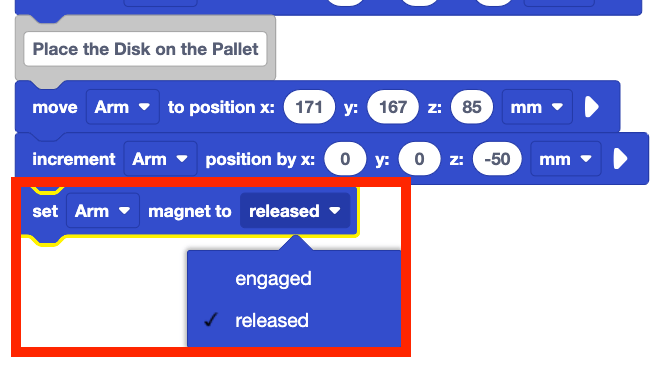
Fügen Sie dem Projekt einen Set-Magnetblock hinzu. Setzen Sie den Parameter auf freigegeben.
Dadurch wird der Magnet außer Eingriff gebracht, so dass die Scheibe auf der Palette freigegeben wird.
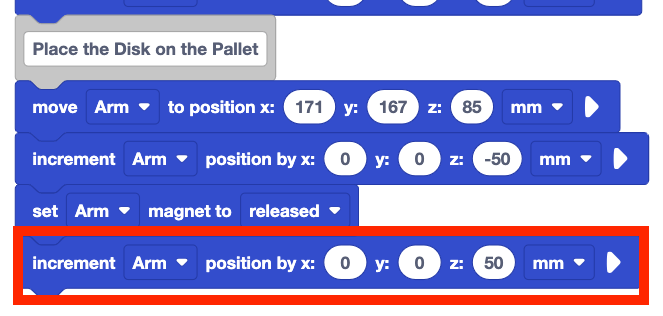
Fügen Sie dem Projekt einen Inkrement-Positionsblock hinzu. Stellen Sie den z-Parameter auf 50.
Dadurch wird der 6-Achsen-Arm angehoben, um die Scheibe auf die Palette zu legen.
Laden Sie das Projekt herunter und führen Sie es im Gehirn aus
Jetzt, da Sie das Projekt direkt aus dem Gehirn ausführen, muss das Projekt bei jeder Bearbeitung in das Gehirn heruntergeladen werden. Dadurch wird sichergestellt, dass das Projekt, das auf dem 6-Achsen-Arm ausgeführt wird, mit dem Projekt übereinstimmt, das Sie in VEXcode erstellen.
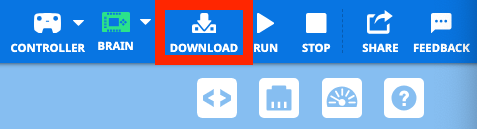
Stellen Sie sicher, dass das Gehirn eingeschaltet und mit VEXcode verbunden ist. Wählen Sie in der Symbolleiste Herunterladen aus, um das Projekt in das Gehirn herunterzuladen.
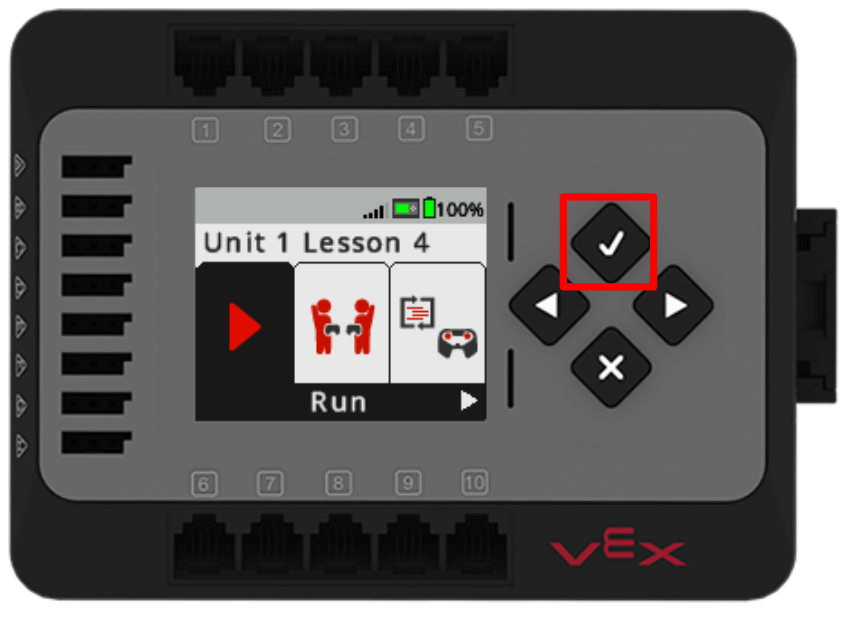
Sobald das Projekt heruntergeladen wurde, klicken Sie auf die Schaltfläche Überprüfen im Gehirn, um das Projekt auszuführen.
Beobachten Sie das Verhalten des 6-Achsen-Arms.
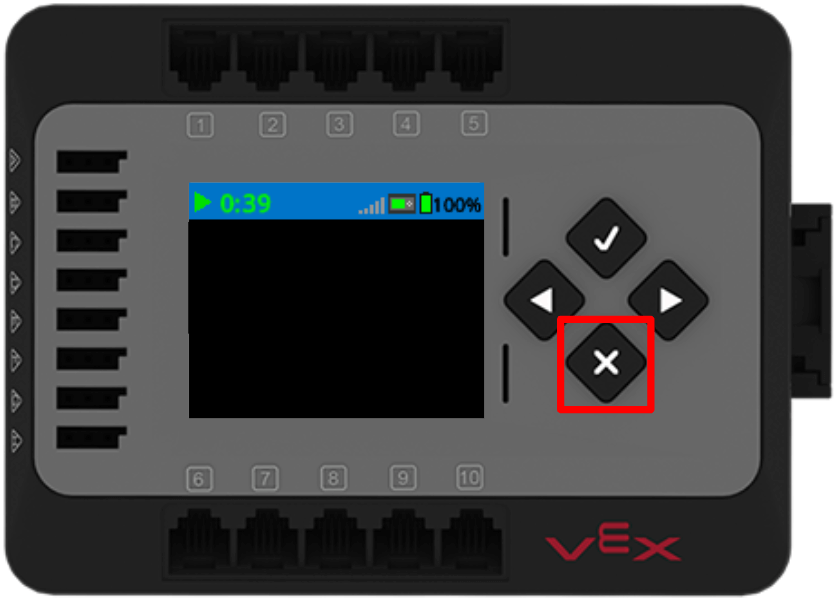
Wenn der 6-Achsen-Arm seine Bewegung beendet hat, drücken Sie die X-Taste am Gehirn, um das Projekt zu stoppen.
Hat der 6-Achsen-Arm die Scheibe wie vorgesehen aufgenommen und auf die Palette gelegt? Warum oder warum nicht?
Zur Kenntnisnahme
Während Ihr Gehirn mit dem USB-C-Kabel an VEXCODE EXP angeschlossen ist, können Sie auch die Schaltflächen Ausführen und Stoppen in der Symbolleiste verwenden, um Ihr Projekt zu starten und zu stoppen. Wenn das Gehirn mit dem Kabel an VEXcode angeschlossen ist, wird das Gehirn-Symbol in der Symbolleiste grün angezeigt und die Schaltflächen Herunterladen, Ausführen und Stopp werden aktiviert, wie hier gezeigt. 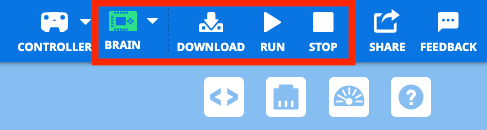
Wenn das Gehirn nicht mit VEXcode verbunden ist, wird das Gehirn-Symbol weiß angezeigt und die Schaltflächen Herunterladen, Ausführen und Stopp werden deaktiviert, wie hier gezeigt. Wenn das Gehirn nicht verbunden ist, müssen die Schaltflächen am Gehirn verwendet werden, um das Projekt auszuführen. 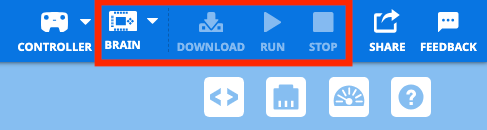
Aktivität
Jetzt, da Sie Ihr Projekt im Gehirn geöffnet, heruntergeladen und ausgeführt haben und eine Festplatte von der Ladezone auf die Palette verschoben haben, werden Sie diese Fähigkeiten üben. In dieser Aktivität bauen Sie auf Ihrem Projekt aus dieser Lektion auf, um den 6-Achsen-Arm zu codieren, um eine zweite Festplatte aus der Ladezone (Kachelposition 17) aufzunehmen und auf die zweite Palette zu legen.
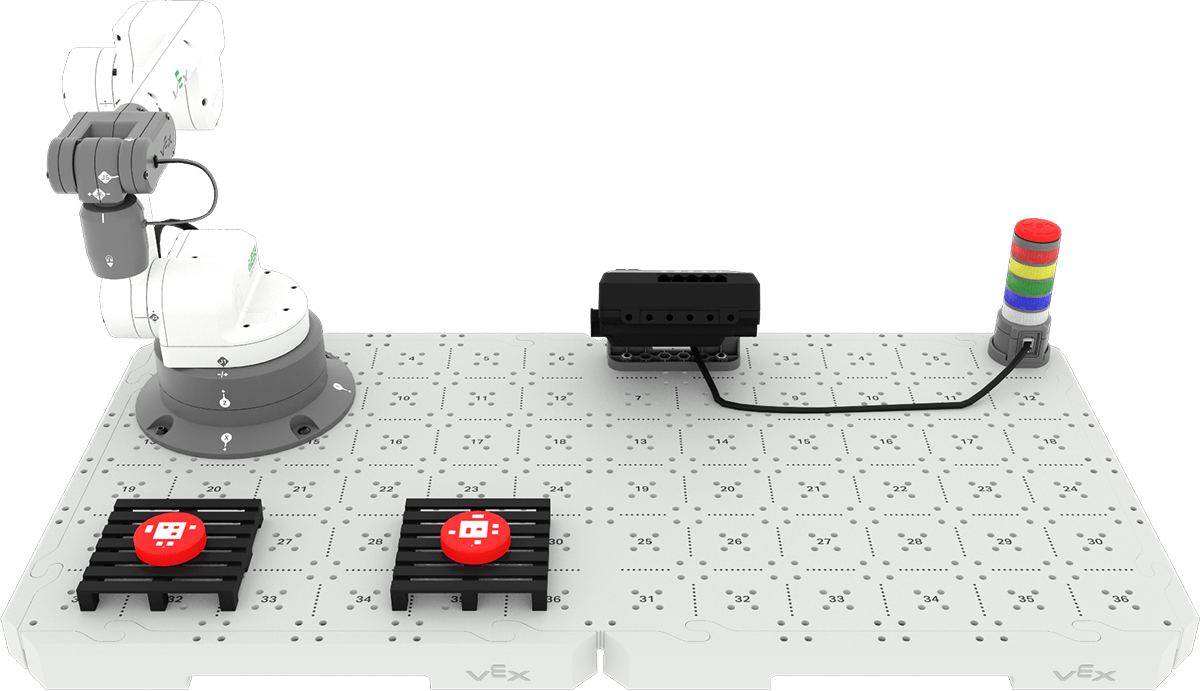
Aktivität: Codieren Sie den 6-Achsen-Arm, um eine Scheibe auf jeder Palette zu platzieren.
- Planen Sie, wie Sie auf Ihrem Projekt aus dieser Lektion aufbauen werden. In diesem Projekt codieren Sie den 6-Achsen-Arm, um eine zweite Scheibe aus der Ladezone aufzunehmen und mit Ihrer Gruppe auf die zweite Palette zu legen. Stellen Sie sicher, dass Sie sich alle auf Ihren Ansatz geeinigt haben, bevor Sie mit der Bearbeitung des Projekts beginnen.
- Dokumentieren Sie Ihren Plan in Ihrem technischen Notizbuch.
- Öffnen Sie das Menü Datei in VEXcode und wählen Sie Speichern unter. Benennen Sie Ihre Projekteinheit 1 Lektion 4 Aktivität um.
- Bearbeiten Sie das Projekt in VEXcode, um dem von Ihrer Gruppe vereinbarten Plan zu entsprechen.
- Laden Sie das Projekt herunter und führen Sie es aus, um es zu testen. Legen Sie die zweite Diskette manuell in die Ladezone, sobald die erste platziert wurde.
- Bewegt der 6-Achsen-Arm beide Festplatten erfolgreich wie beabsichtigt? Auf jeder Palette sollte sich eine Scheibe befinden. Wenn nicht, bearbeiten Sie das Projekt weiter, bis Sie beide Platten erfolgreich platziert haben, eine auf jeder Palette.
Überprüfe dein Verständnis
Bevor Sie mit der nächsten Lektion fortfahren, stellen Sie sicher, dass Sie die Konzepte in dieser Lektion verstehen, indem Sie die folgenden Fragen in Ihrem technischen Notizbuch beantworten.
Fragen zum Verständnis prüfen > (Google Doc / .docx / .pdf)
Wählen Sie Weiter > , um mit der Putting It All Together -Aktivität fortzufahren.