
ในบทเรียนก่อนหน้านี้คุณได้เรียนรู้วิธีรวบรวมพิกัด (x, y, z) โดยใช้สมอง ในบทเรียนนี้คุณจะใช้พิกัดเหล่านั้นเพื่อสร้างโครงการ VEXcode เพื่อย้ายดิสก์ไปยังพาเลท คุณจะได้เรียนรู้วิธีการ:
- เปิดโปรเจกต์ใน VEXcode
- สร้างโปรเจกต์ VEXcode เพื่อหยิบและวางดิสก์บนพาเลท
- ดาวน์โหลดโปรเจกต์ไปยังสมอง
- เรียกใช้โปรเจกต์บนสมอง
- ทดสอบโครงการ VEXcode เพิ่มขึ้น
ในตอนท้ายของบทเรียนนี้คุณจะต้องเขียนรหัสแขนหุ่นยนต์ 6 แกนเพื่อรับดิสก์เพิ่มเติมและวางไว้บนพาเลทอื่น
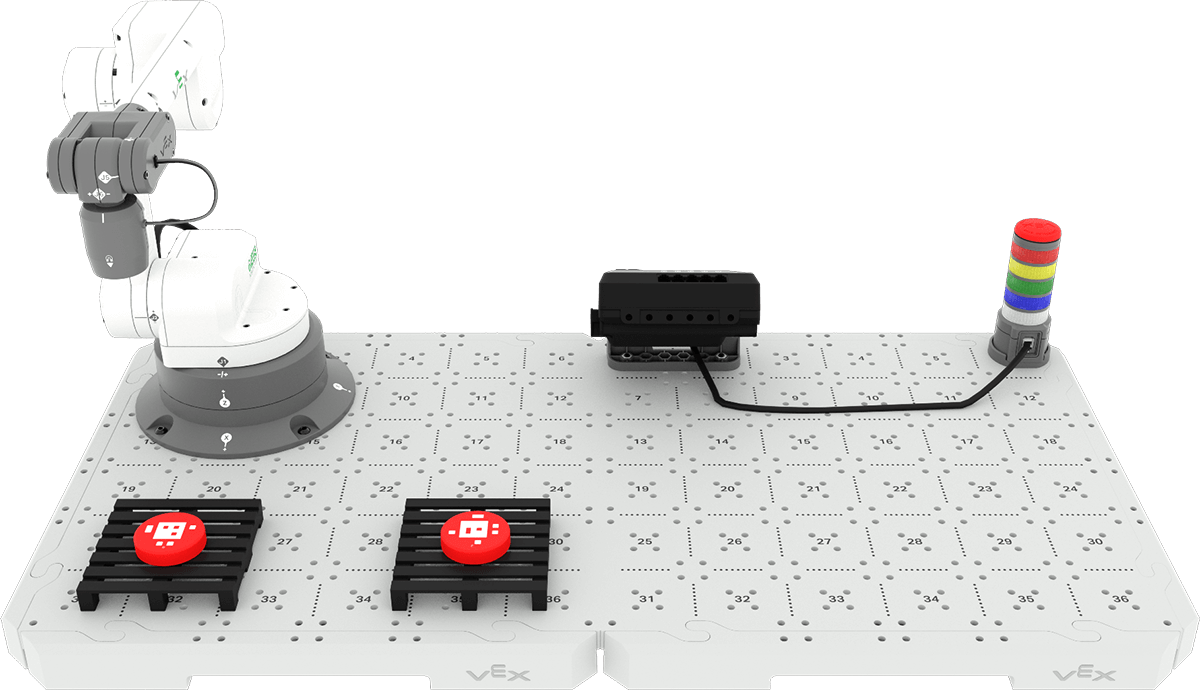
การหยิบและวางดิสก์
ในหลักสูตรก่อนหน้านี้คุณใช้การเชื่อมต่อโดยตรงเพื่อเขียนรหัสแขน 6 แกนเพื่อรับและย้ายลูกบาศก์และดิสก์ ในบทเรียนนี้คุณจะสร้างโครงการ EXP Brain ใน VEXcode EXP เพื่อรับและย้ายดิสก์จากตำแหน่งเริ่มต้นไปยังพาเลท การดำเนินการนี้จะเป็นไปตามกระบวนการเดียวกับที่คุณใช้ในการสร้างและทดสอบโครงการ VEXcode ในหลักสูตร Introduction to the 6 - Axis Arm
ในการเริ่มต้นให้วางดิสก์บนตำแหน่งไทล์ 17 ตามที่แสดงในภาพนี้ นี่เป็นการตั้งค่าเดียวกับที่ใช้ในกิจกรรมของบทเรียนก่อนหน้านี้
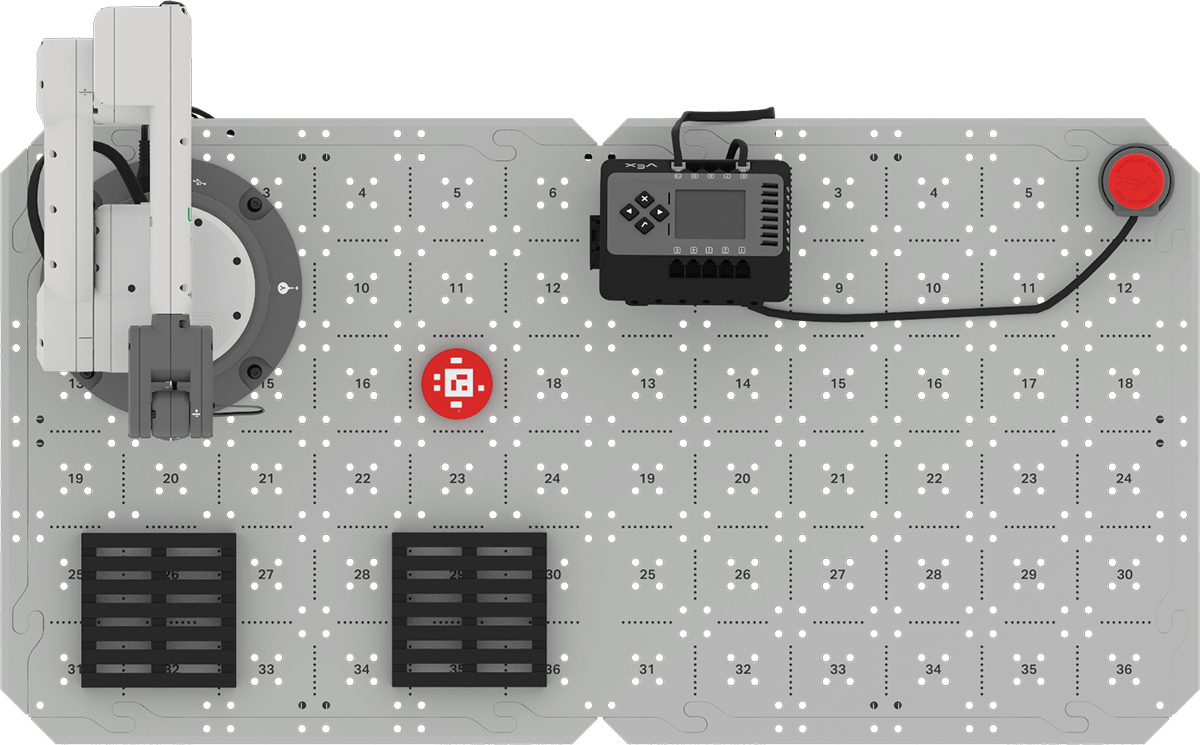
การตรวจสอบพฤติกรรมที่จำเป็นในการย้ายดิสก์
ในหลักสูตร Introduction to the 6 - Axis Arm คุณได้เรียนรู้วิธีวางแผนสำหรับโครงการที่คุณระบุพฤติกรรมที่เล็กที่สุดตามลำดับ ก่อนหน้านี้คุณได้วางแผนสำหรับการย้ายคิวบ์จากโซนโหลดที่ตำแหน่งกระเบื้อง 17 ไปยังพาเลท แผนเดียวกันนี้ (แสดงด้านล่าง) สามารถใช้เพื่อย้ายดิสก์จากตำแหน่งไทล์ 17 ไปยังพาเลทได้ทันทีเนื่องจากพฤติกรรมเหมือนกัน – เฉพาะวัตถุที่ถูกย้ายเท่านั้นที่มีการเปลี่ยนแปลง บันทึกแผนการย้ายดิสก์จากโซนโหลดไปยังพาเลทในสมุดบันทึกวิศวกรรมของคุณ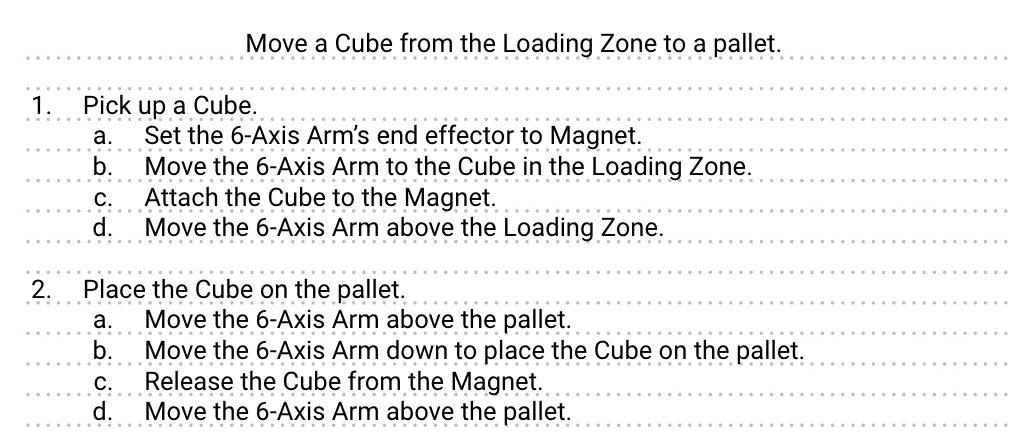
การเปิดโครงการเทมเพลตฐานแขน 6 แกน CTE
ในบทเรียนนี้คุณจะใช้โครงการแม่แบบฐานแขนสมอง CTE 6 แกนเพื่อกำหนดรหัสแขน 6 แกนเพื่อรับและย้ายดิสก์ไปยังพาเลท ทำตามขั้นตอนเพื่อเปิดโปรเจกต์
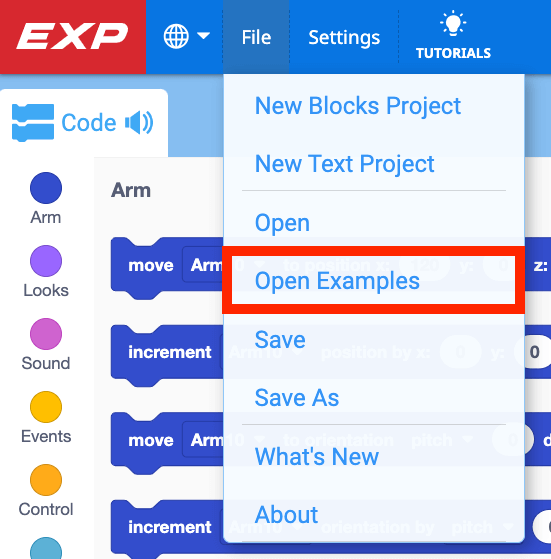
ใน VEXcode ให้เปิด เมนูไฟล์แล้วเลือก เปิดตัวอย่าง
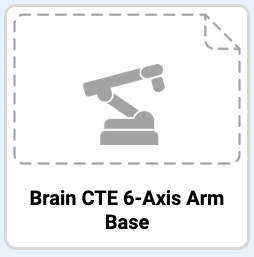
เลือก เทมเพลต Brain CTE 6 - Axis Arm Base
หมายเหตุ: หากเปิดโครงการเป็นครั้งแรกคุณอาจได้รับแจ้งให้อนุญาตการแก้ไข ตรวจสอบให้แน่ใจว่าได้เปิดใช้งานการบันทึกหากได้รับแจ้ง
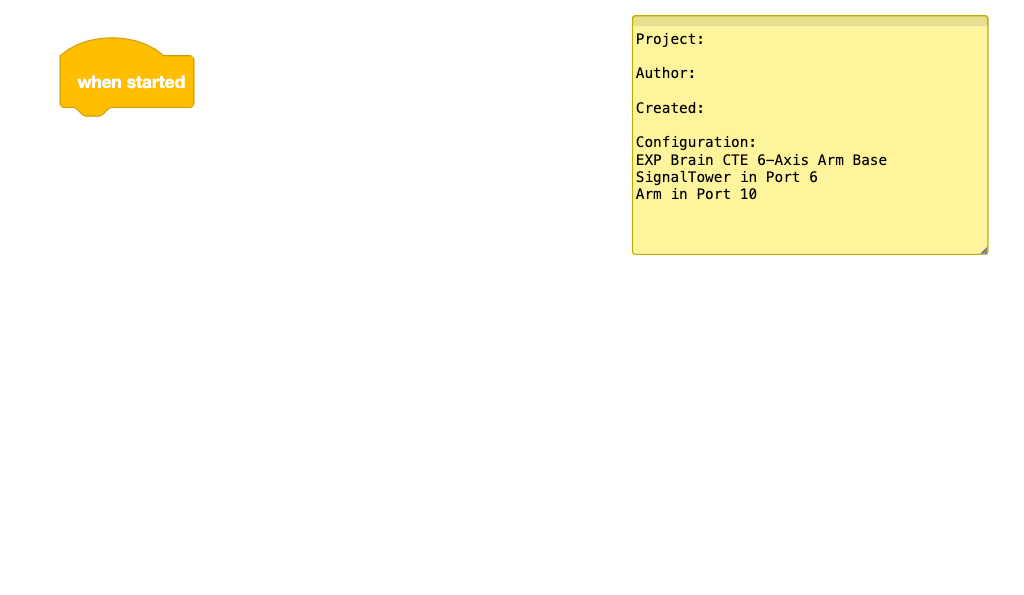
ตอนนี้คุณพร้อมที่จะเริ่มสร้างโปรเจกต์แล้ว
สำหรับข้อมูลของคุณ
ในโครงการเทมเพลต Brain CTE 6 - Axis Arm Base แขน 6 - Axis Arm และ Signal Tower ได้รับการกำหนดค่าเป็นอุปกรณ์ที่เชื่อมต่ออยู่แล้ว เมื่อสร้างโครงการ Brain อุปกรณ์เช่นแขน 6 แกนจะต้องได้รับการกำหนดค่าเพื่อให้บล็อกควบคุมอุปกรณ์นั้นปรากฏในกล่องเครื่องมือ โดยการใช้โปรเจกต์เทมเพลตบล็อกในหมวดหมู่ Arm และ Signal Tower จะพร้อมใช้งาน คุณจะได้เรียนรู้เพิ่มเติมเกี่ยวกับการกำหนดค่าอุปกรณ์ในหน่วยภายหลัง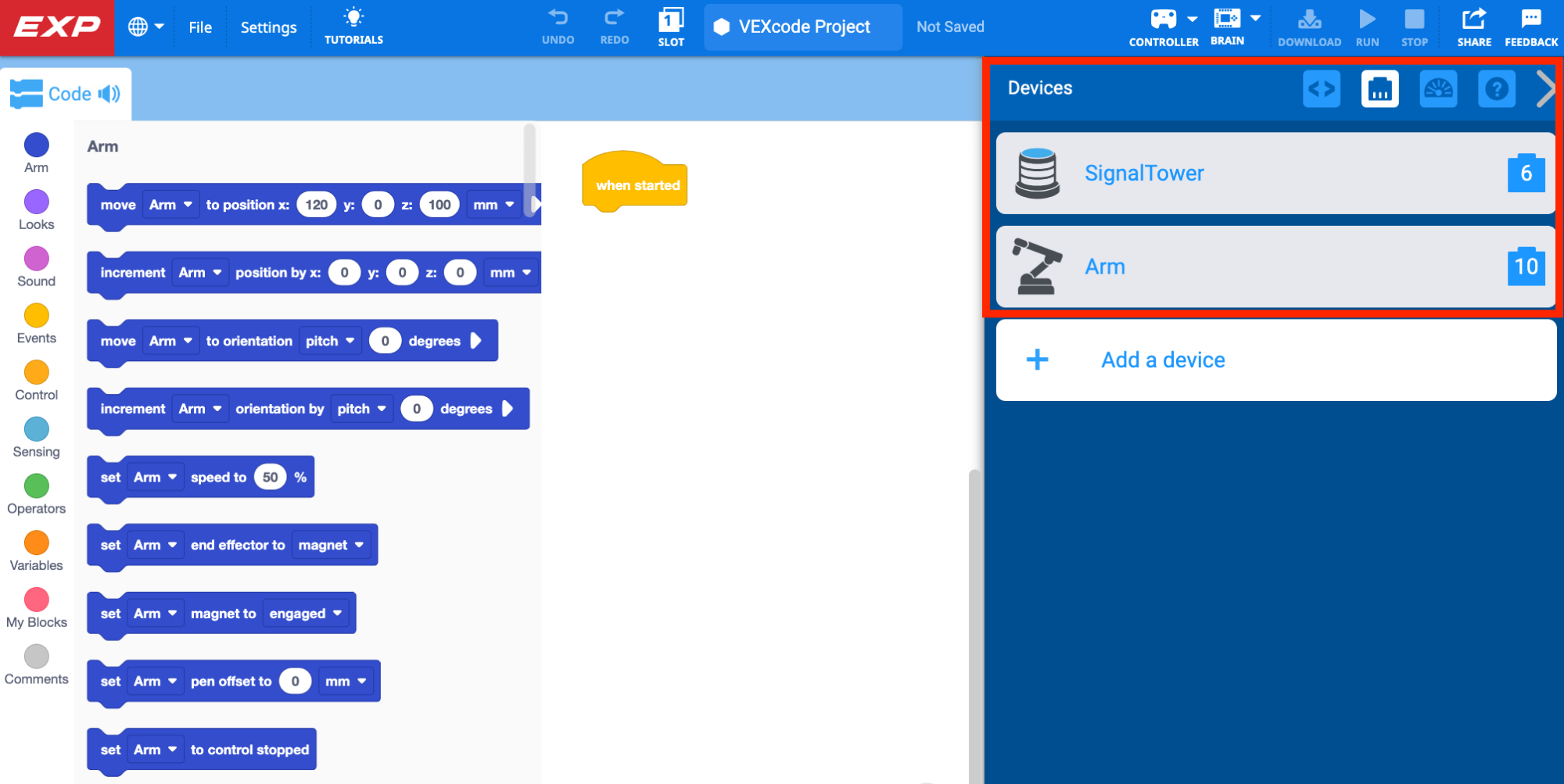
หยิบดิสก์ขึ้นมา
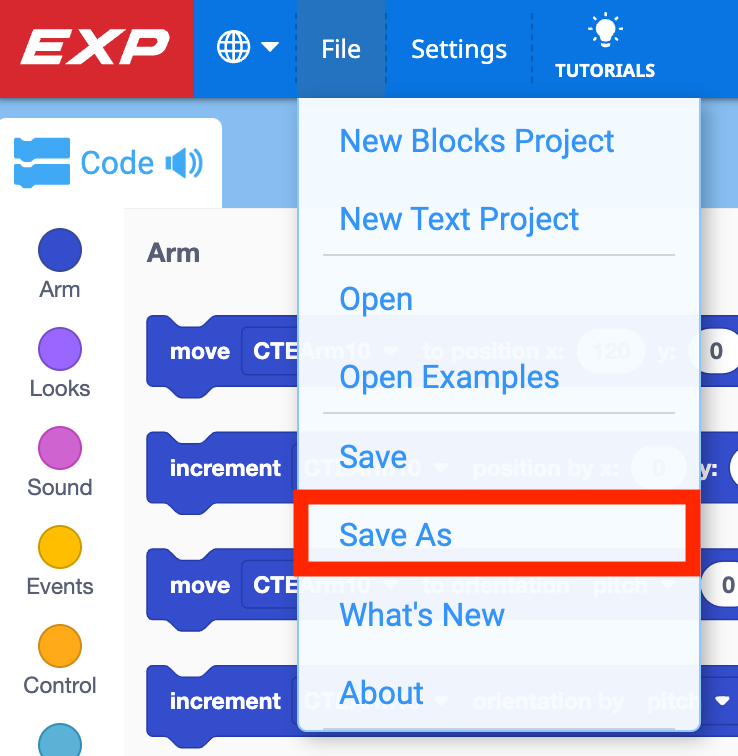
ก่อนที่คุณจะเริ่มเพิ่มบล็อคให้ตั้งชื่อและบันทึกโปรเจกต์ลงในอุปกรณ์ของคุณ เปิดเมนูไฟล์แล้วเลือก บันทึกเป็น เปลี่ยนชื่อโปรเจกต์ของท่าน หน่วยที่ 1 บทเรียนที่ 4
ตอนนี้โปรเจกต์ของคุณจะบันทึกโดยอัตโนมัติเมื่อคุณเพิ่มและลบบล็อค
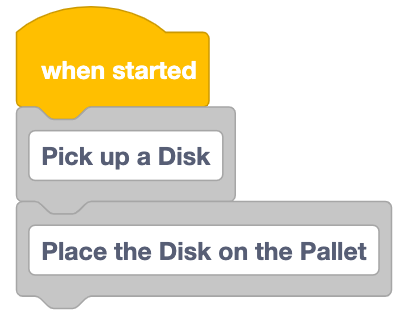
เพิ่ม บล็อก ความคิดเห็นสำหรับแต่ละสองขั้นตอนใหญ่จากแผนด้านบน
โปรดจำไว้ว่าความคิดเห็นช่วยให้โปรเจกต์ของคุณเป็นระเบียบเพื่อให้ง่ายต่อการระบุโค้ดที่นำกลับมาใช้ใหม่ได้ในขณะที่คุณกำลังสร้างและทดสอบโปรเจกต์
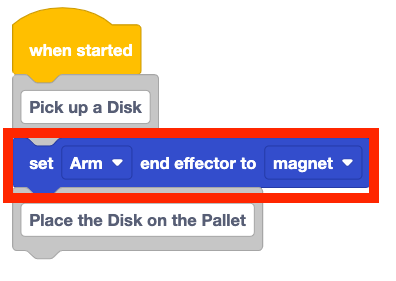
เพิ่ม บล็อกเอฟเฟคเตอร์ปลาย ตั้งค่าด้านล่าง บล็อก ความคิดเห็นแรกเพื่อตั้งค่าเอฟเฟคเตอร์ปลายแขน 6 แกนเป็นแม่เหล็ก
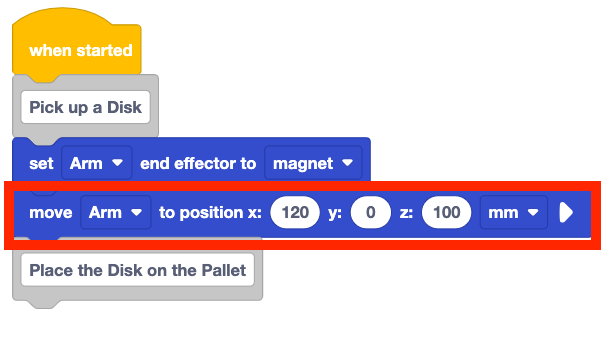
เพิ่มการ ย้ายไปยังตำแหน่ง บล็อก ใต้โครงการ
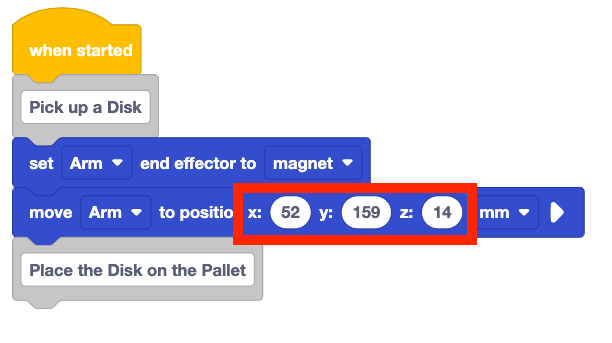
ตั้งค่าพารามิเตอร์ x, y, z เป็นพิกัดของด้านบนของดิสก์ในโซนโหลด (ตำแหน่งไทล์ 17) ท่านบันทึกพิกัดเหล่านี้ในสมุดบันทึกวิศวกรรมของท่านในกิจกรรมของบทเรียนก่อนหน้านี้
โปรดทราบว่าพิกัด (x, y, z) ที่แสดงในที่นี้เป็นตัวอย่าง ของคุณอาจแตกต่างกันเล็กน้อยตามตำแหน่งของดิสก์และแขน 6 แกนเมื่อคุณรวบรวมค่าด้วยตนเอง อย่าลืมใช้ พิกัดในโปรเจกต์
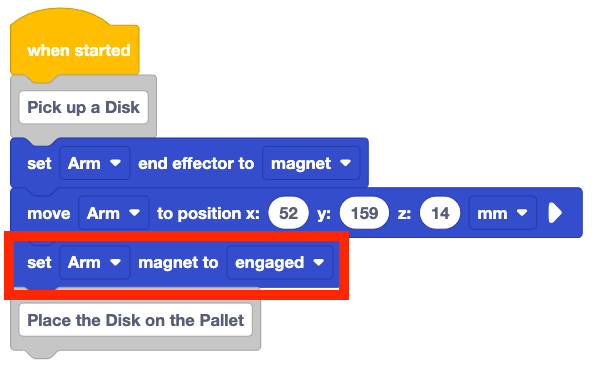
เพิ่ม บล็อคเซ็ตแม่เหล็ก ในโปรเจกต์ ตรวจสอบให้แน่ใจว่าตั้งค่าพารามิเตอร์เป็น หมั้นแล้ว
คุณต้องใช้ ชุด บล็อกแม่เหล็กเพื่อเชื่อมต่อแม่เหล็กเพื่อดึงดูดดิสก์ให้หยิบมันขึ้นมา
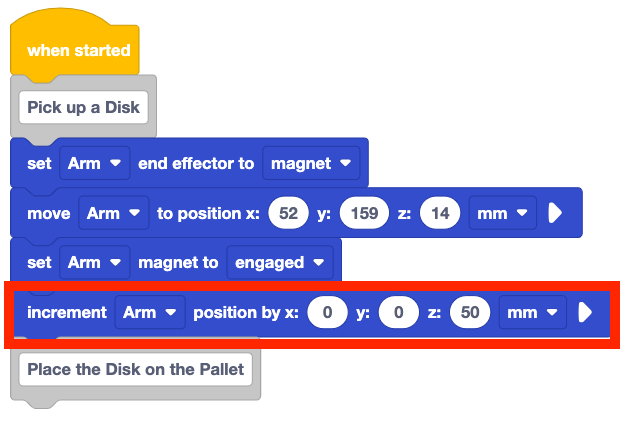
เพิ่มบล็อคตำแหน่งที่ เพิ่มขึ้น ในโปรเจกต์ของคุณและตั้งค่าพารามิเตอร์ z เป็น 50
สิ่งนี้จะทำให้แขน 6 แกนยกขึ้นตามแกน z รับดิสก์จากโซนโหลดที่ตำแหน่งไทล์ 17
เรียกใช้โปรเจกต์บนสมอง
ตอนนี้ Brain กำลังถูกใช้เป็นตัวควบคุมตรรกะที่ตั้งโปรแกรมได้ (PLC) โปรเจกต์ VEXcode จะต้องดาวน์โหลดไปยัง Brain คุณจะดาวน์โหลดและเรียกใช้โปรเจกต์บนสมองตลอดหลักสูตรนี้ ทำตามขั้นตอนต่อไปนี้เพื่อดาวน์โหลดและเรียกใช้โปรเจกต์ของคุณ
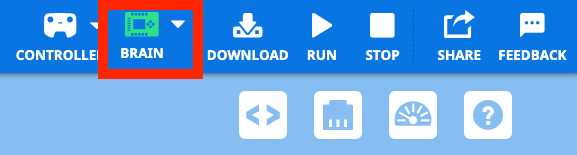
ตรวจสอบให้แน่ใจว่า Brain เปิดอยู่และเชื่อมต่อกับ VEXcode EXP ทบทวนขั้นตอนในบทเรียนที่ 2 ของหน่วยนี้เพื่อช่วยให้คุณเชื่อมต่อสมองหากจำเป็น
ไอคอนสมองในแถบเครื่องมือจะแสดงเป็นสีเขียวเมื่อสมองเชื่อมต่ออยู่
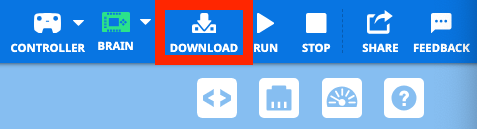
เลือก ดาวน์โหลด เพื่อดาวน์โหลดโครงการไปยังสมอง
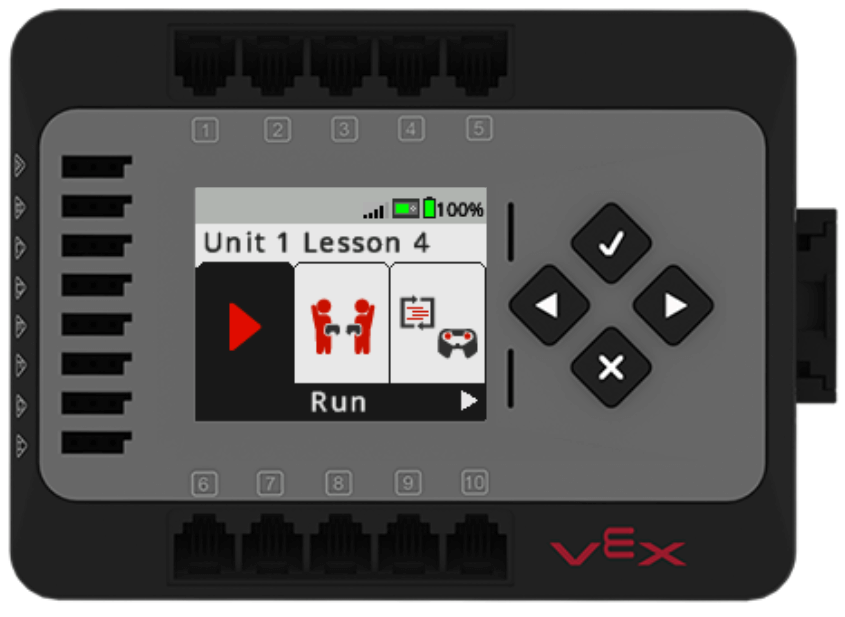
คุณจะเห็นโครงการบนหน้าจอสมองเมื่อมีการดาวน์โหลด
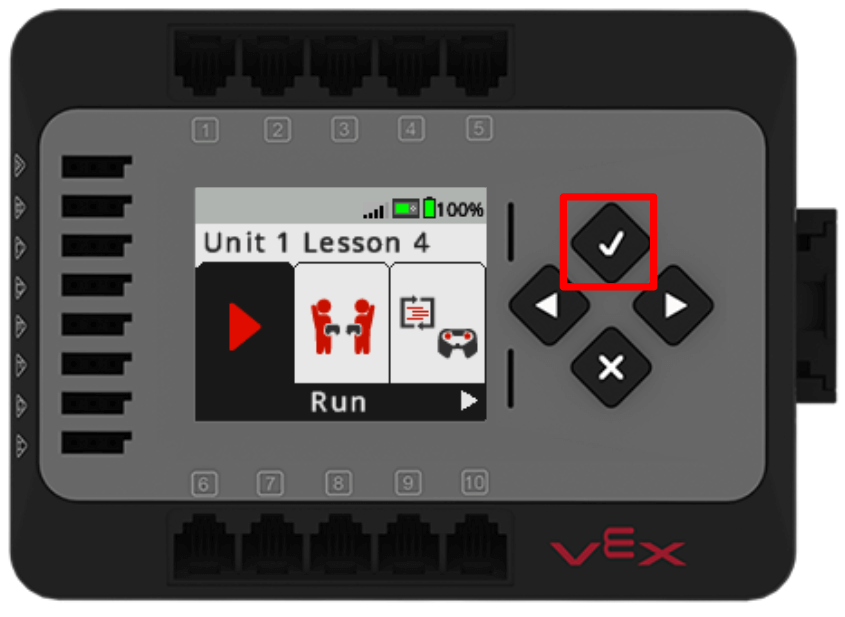
กด ปุ่ม ตรวจสอบบนสมองเพื่อเรียกใช้โครงการ สังเกตพฤติกรรมของแขน 6 แกน
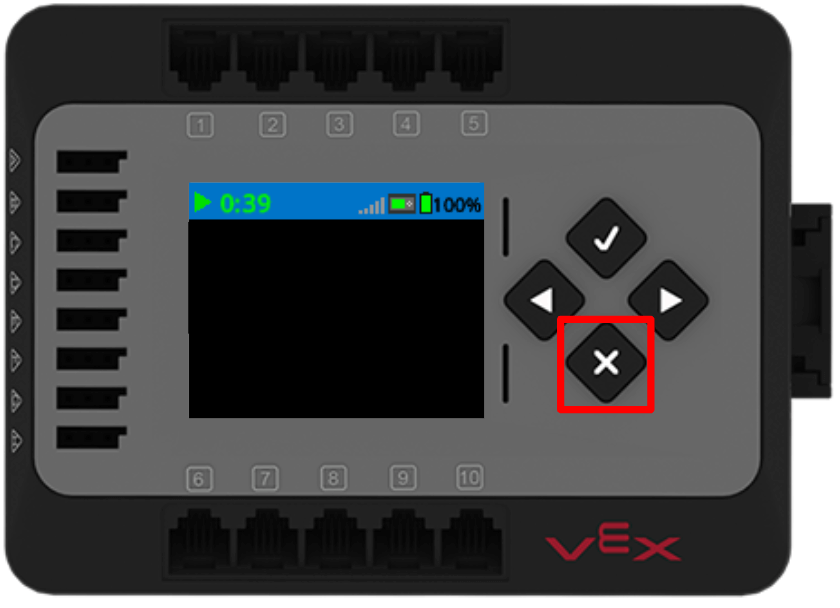
เมื่อแขน 6 แกนเคลื่อนที่เสร็จแล้วให้กด ปุ่ม X บนสมองเพื่อหยุดโครงการ
แขน 6 แกนรับดิสก์จากโซนโหลดตามที่ตั้งใจไว้หรือไม่? เหตุใดจึงรู้สึกเช่นนั้น?
วางดิสก์บนพาเลท
ตอนนี้ดิสก์ถูกหยิบขึ้นมาโดยแขน 6 แกนมันสามารถเคลื่อนย้ายไปยังพาเลทได้ แขน 6 แกนจะย้ายดิสก์เหนือตำแหน่งวางบนพาเลท จากนั้นจะลดดิสก์ลงไปที่พาเลทและปล่อยแม่เหล็กเพื่อวางดิสก์ตามที่อธิบายไว้ในแผนด้านบน
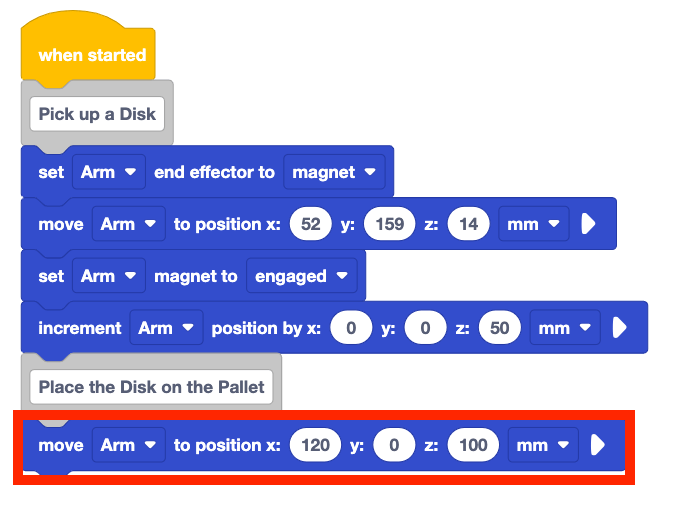
เพิ่มการ ย้ายไปยัง บล็อกตำแหน่งไปยังโครงการใต้ บล็อก ความคิดเห็นที่สองเพื่อให้สอดคล้องกับพฤติกรรมถัดไปที่ระบุไว้ในแผน
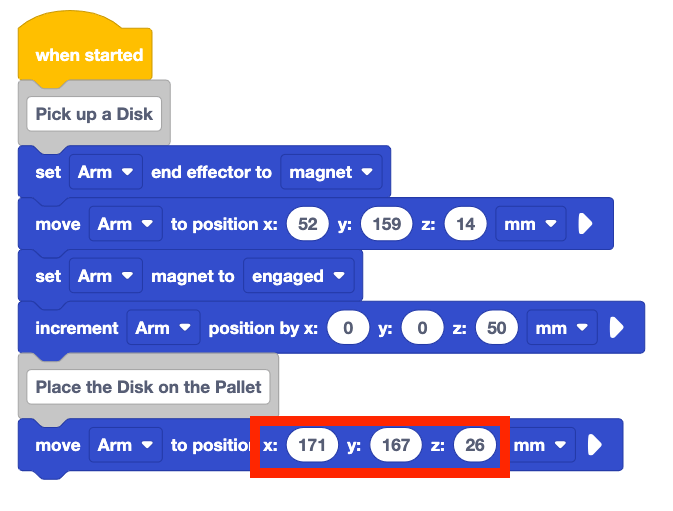
ตั้งค่าพารามิเตอร์ x, y, z เป็นพิกัดของตำแหน่งส่ง – ด้านบนของดิสก์บนพาเลท คุณบันทึกสิ่งเหล่านี้ไว้ในสมุดบันทึกวิศวกรรมของคุณในกิจกรรมของบทเรียนก่อนหน้านี้
อย่าลืมใช้ พิกัด ของคุณเพราะตัวอย่างที่แสดงในที่นี้อาจแตกต่างจากของคุณเอง
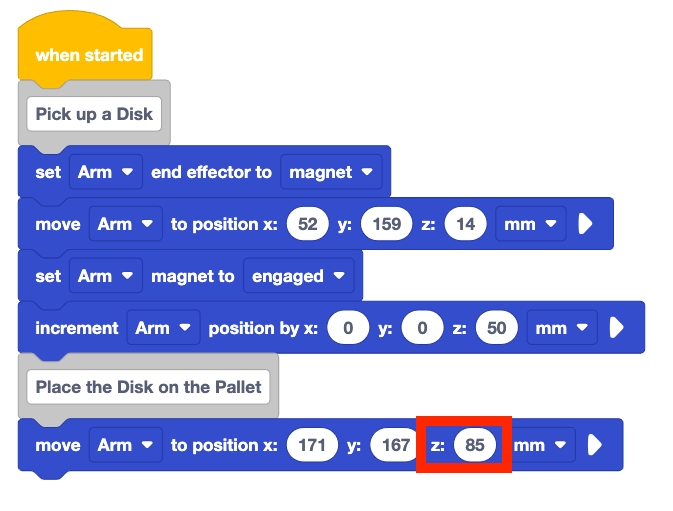
เพิ่มประมาณ 50 ไปยังพิกัด z ของคุณใน บล็อก ย้ายไปยังตำแหน่ง
สิ่งนี้จะถูกเพิ่มเข้ามาเนื่องจากแกนแขน 6 แกนจำเป็นต้องย้ายดิสก์เหนือตำแหน่งวาง โดยการเพิ่มพิกัด z คุณต้องแน่ใจว่าดิสก์อยู่ในตำแหน่งที่ถูกต้อง สิ่งนี้ยังทำให้แน่ใจว่าแขน 6 แกนหลีกเลี่ยงสิ่งกีดขวางใดๆที่อาจมีอยู่
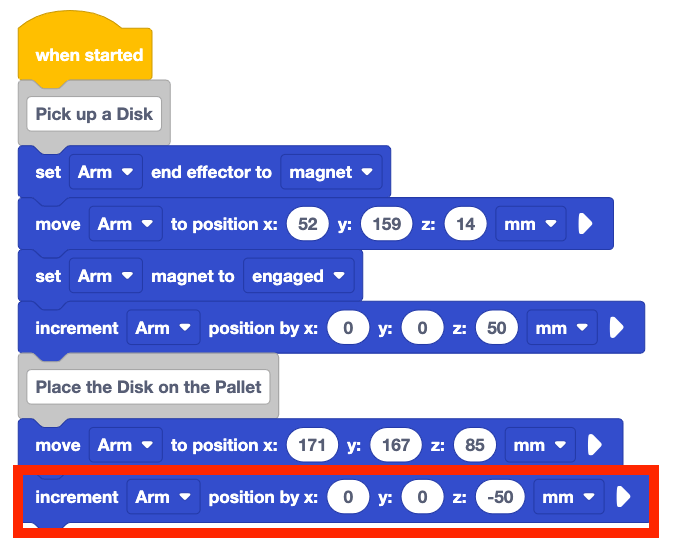
เพิ่ม บล็อกตำแหน่งที่เพิ่มขึ้นในโครงการ ตั้งค่าพารามิเตอร์ z เป็น -50
การดำเนินการนี้จะเลื่อนแขน 6 แกนลง 50 มม. เพื่อวางดิสก์บนพาเลท
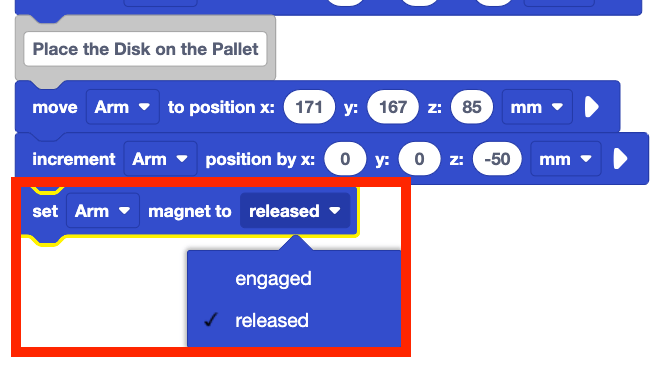
เพิ่ม บล็อคเซ็ตแม่เหล็ก ในโปรเจกต์ ตั้งค่าพารามิเตอร์เป็น ปล่อยแล้ว
การดำเนินการนี้จะปลดแม่เหล็กเพื่อให้ดิสก์ถูกปล่อยออกมาบนพาเลท
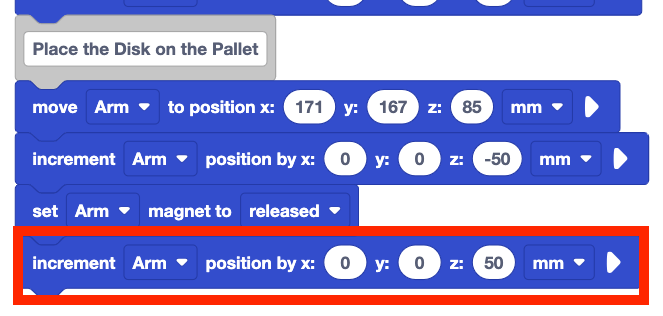
เพิ่ม บล็อกตำแหน่งที่เพิ่มขึ้นในโครงการ ตั้งค่าพารามิเตอร์ z เป็น 50
การดำเนินการนี้จะยกแขน 6 แกนเพื่อวางดิสก์บนพาเลท
ดาวน์โหลดและเรียกใช้โครงการบนสมอง
ตอนนี้คุณกำลังดำเนินโครงการโดยตรงจากสมองโครงการจะต้องถูกดาวน์โหลดไปยังสมองทุกครั้งที่มีการแก้ไข เพื่อให้แน่ใจว่าโครงการที่ทำงานบนแขน 6 แกนจะเหมือนกับโครงการที่คุณกำลังสร้างใน VEXcode
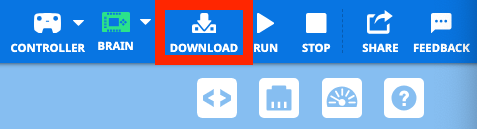
ตรวจสอบให้แน่ใจว่า Brain เปิดอยู่และเชื่อมต่อกับ VEXcode เลือก ดาวน์โหลด ในแถบเครื่องมือเพื่อดาวน์โหลดโครงการไปยังสมอง
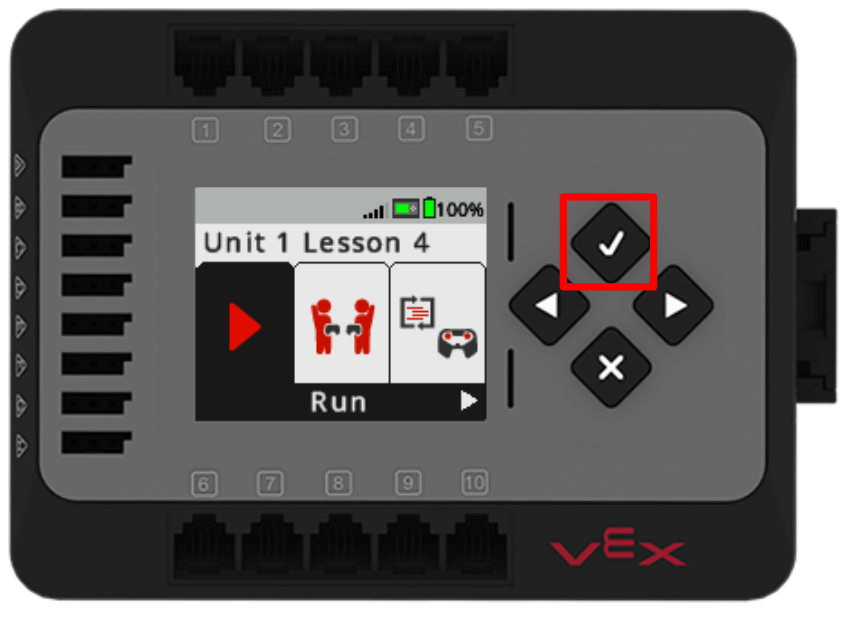
เมื่อดาวน์โหลดโครงการแล้วให้กด ปุ่ม ตรวจสอบบนสมองเพื่อเรียกใช้โครงการ
สังเกตพฤติกรรมของแขน 6 แกน
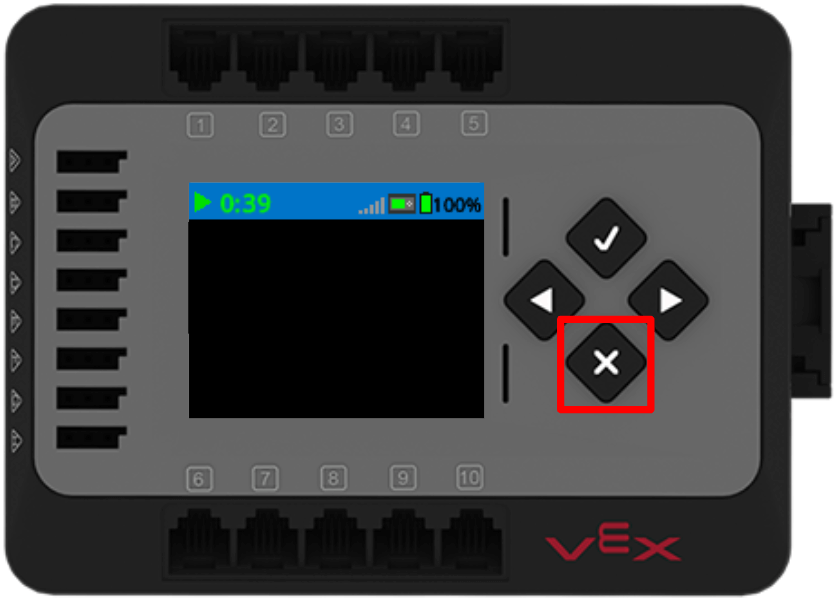
เมื่อแขน 6 แกนเคลื่อนที่เสร็จแล้วให้กด ปุ่ม X บนสมองเพื่อหยุดโครงการ
แขน 6 แกนหยิบและวางดิสก์บนพาเลทตามที่ตั้งใจไว้หรือไม่? เหตุใดจึงรู้สึกเช่นนั้น?
สำหรับข้อมูลของคุณ
ในขณะที่ Brain ของคุณเชื่อมต่อกับ VEXcode EXP ด้วยสาย USB-C คุณยังสามารถใช้ ปุ่ม เรียกใช้ และ หยุดในแถบเครื่องมือเพื่อเริ่มและหยุดโครงการของคุณ เมื่อสมองเชื่อมต่อกับ VEXcode ด้วยสายไฟไอคอนสมองในแถบเครื่องมือจะแสดงเป็นสีเขียวและ ปุ่ม ดาวน์โหลดเรียกใช้ และ หยุดจะเปิดใช้งานดังที่แสดงที่นี่ 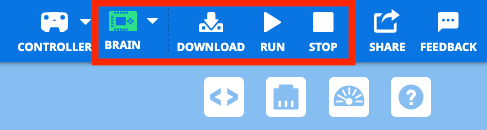
เมื่อ Brain ไม่ได้เชื่อมต่อกับ VEXcode ไอคอน Brain จะแสดงเป็นสีขาวและ ปุ่ม ดาวน์โหลดเรียกใช้ และ หยุดจะถูกปิดใช้งานดังที่แสดงที่นี่ เมื่อสมองไม่ได้เชื่อมต่อจะต้องใช้ปุ่มบนสมองเพื่อเรียกใช้โครงการ 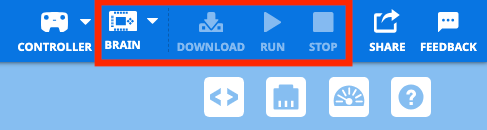
กิจกรรม
ตอนนี้คุณได้เปิดดาวน์โหลดและเรียกใช้โปรเจกต์ของคุณบนสมองและย้ายดิสก์หนึ่งแผ่นจากโซนโหลดไปยังพาเลทคุณจะได้ฝึกทักษะเหล่านี้ ในกิจกรรมนี้คุณจะสร้างโครงการของคุณจากบทเรียนนี้เพื่อเขียนรหัสแขน 6 แกนเพื่อหยิบดิสก์ตัวที่สองจากโซนโหลด (ตำแหน่งไทล์ 17) และวางไว้บนพาเลทที่สอง
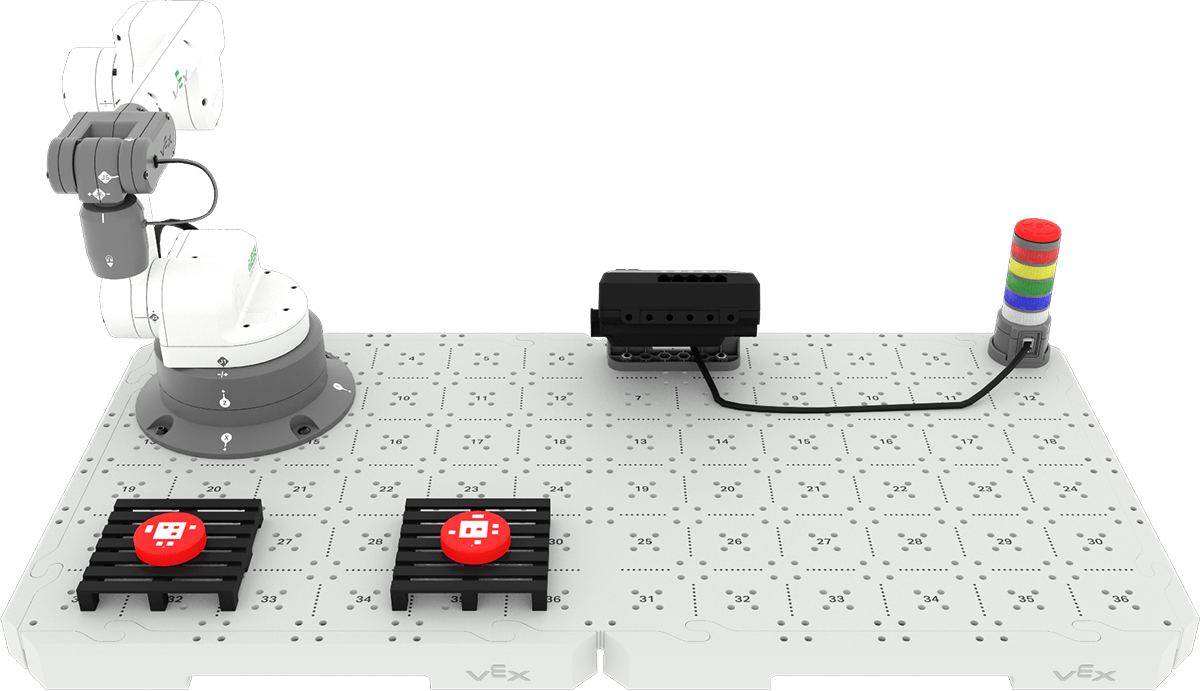
กิจกรรม: เขียนรหัสแขน 6 แกนเพื่อวางดิสก์หนึ่งแผ่นบนพาเลทแต่ละอัน
- วางแผนว่าท่านจะสร้างโปรเจกต์ของท่านจากบทเรียนนี้อย่างไร ในโปรเจกต์นี้คุณจะต้อง ใส่รหัสแขน 6 แกนเพื่อหยิบดิสก์ตัวที่สองจากโซนโหลดและวางไว้บนพาเลทที่สองกับกลุ่มของคุณ ตรวจสอบให้แน่ใจว่าคุณทุกคนเห็นด้วยกับแนวทางของคุณก่อนที่จะเริ่มแก้ไขโครงการ
- บันทึกแผนของคุณลงในสมุดบันทึกวิศวกรรมของคุณ
- เปิดเมนูไฟล์ใน VEXcode แล้วเลือก บันทึกเป็น เปลี่ยนชื่อโปรเจกต์ของท่าน หน่วยที่ 1 บทเรียนที่ 4 กิจกรรม
- แก้ไขโปรเจกต์ใน VEXcode ให้ตรงกับแผนที่กลุ่มของคุณตกลงกันไว้
- ดาวน์โหลดและเรียกใช้โปรเจกต์เพื่อทดสอบ วางดิสก์ตัวที่สองด้วยตนเองที่โซนโหลดเมื่อ วางแผ่นแรกแล้ว
- แขน 6 แกนสามารถเคลื่อนย้ายดิสก์ทั้งสองได้สำเร็จตามที่คุณตั้งใจไว้หรือไม่? ควรมีหนึ่งดิสก์บนแต่ละพาเลท หากไม่มีให้แก้ไขโปรเจกต์ต่อไปจนกว่าคุณจะวางดิสก์ทั้งสองแผ่นบนพาเลทแต่ละพาเลทเรียบร้อยแล้ว
ตรวจสอบความเข้าใจของคุณ
ก่อนที่จะไปยังบทเรียนถัดไปตรวจสอบให้แน่ใจว่าท่านเข้าใจแนวคิดในบทเรียนนี้โดยตอบคำถามต่อไปนี้ในสมุดบันทึกวิศวกรรมของท่าน
ตรวจสอบคำถามเกี่ยวกับความเข้าใจของ คุณ > (Google Doc /.docx /.pdf)
เลือก ถัด > ไปเพื่อไปยังกิจกรรม Putting It All Together