
Ders 4: Diskleri Taşıma
Önceki Derste Beyin'i kullanarak (x, y, z) koordinatlarını nasıl toplayacağınızı öğrendiniz. Bu Derste, bir Diski bir palete taşımak için bir VEXcode projesi oluşturmak amacıyla bu koordinatları kullanacaksınız. Şunları nasıl yapacağınızı öğreneceksiniz:
- VEXcode’da bir proje açın.
- Bir diski alıp palete yerleştirmek için bir VEXcode projesi oluşturun.
- Bir projeyi Beyne indirin.
- Beyin üzerinde bir proje yürütün.
- VEXcode projelerini artımlı olarak test edin.
Bu Dersin sonunda, 6 Eksenli Robotik Kolu, ek bir Diski alıp başka bir palete yerleştirecek şekilde kodlayacaksınız.
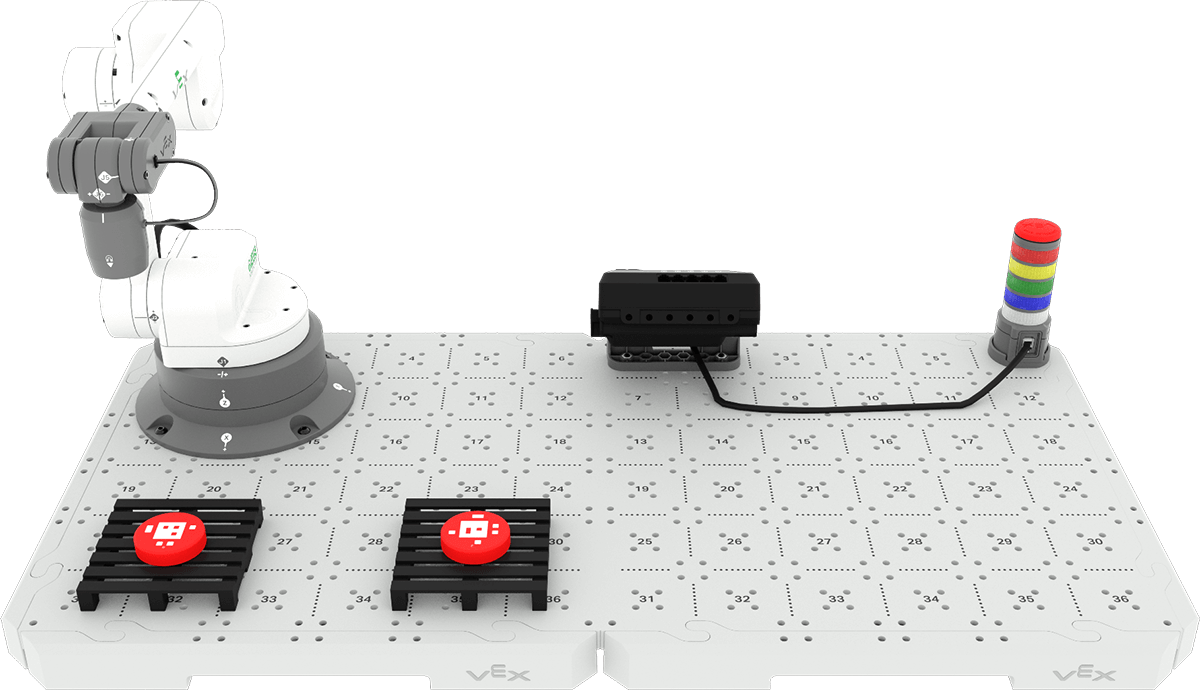
Bir Diski Alıp Yerleştirme
Önceki derste, Küpleri ve Diskleri alıp hareket ettirmek için 6 Eksenli Kolu kodlamak için doğrudan bağlantıyı kullandınız. Bu Derste, VEXcode EXP'de bir EXP Brain projesi oluşturacak ve bir Diski başlangıç konumundan bir palete taşıyacaksınız. Bu, 6 Eksenli ARM'a Giriş dersinde VEXcode projelerini artımlı olarak oluşturmak ve test etmek için kullandığınız aynı süreci izleyecektir.
Başlamak için, bu resimde gösterildiği gibi, Diski 17 numaralı Döşeme konumuna yerleştirin. Bu, önceki Dersin Etkinliğinde kullanılan kurulumla aynıdır.
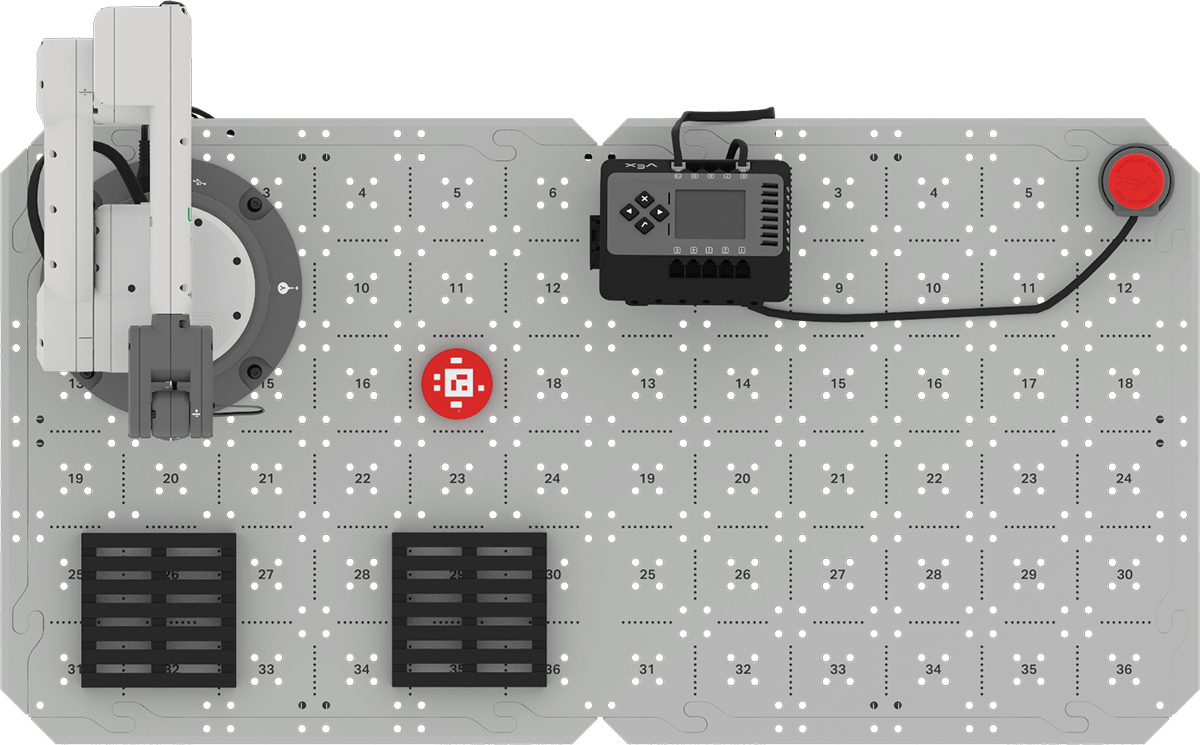
Bir Diski Taşımak İçin Gereken Davranışların Gözden Geçirilmesi
6 Eksenli Kol'a Giriş dersinde, en küçük olası davranışları sıralayarak bir proje için plan yapmayı öğrendiniz. Daha önce, bir Küpü 17 numaralı Karo konumundaki yükleme alanından palete taşıma planı yapmıştınız. Aynı plan (aşağıda gösterilmiştir) artık bir Diski 17 numaralı Döşeme konumundan palete taşımak için kullanılabilir, çünkü davranışlar aynıdır; yalnızca taşınan nesne değişmiştir. Bir Diski yükleme alanından bir palete taşıma planını mühendislik not defterinize kaydedin
| Bir Küpü Yükleme Bölgesine bir palete taşıyın |
| 1. Bir Küp al. |
| A. 6-Eksen Kolun uç efektörünü Mıknatıs olarak ayarlayın. |
| B. 6 Eksenli Kolu Yükleme Bölgesindeki Kübe Taşıyın. |
| C. Küpü Mıknatısa takın. |
| D. 6 Eksenli Kolu Yükleme Bölgesinin üstüne getirin. |
| 2. Küpü palete yerleştirin. |
| A. 6 Eksenli Kolu paletin üzerine taşıyın. |
| B. Küpü palete yerleştirmek için 6 Eksenli Kolu aşağı doğru hareket ettirin. |
| C. Küpü Mıknatıstan ayırın. |
| D. 6 Eksenli Kolu paletin üzerine taşıyın. |
CTE 6 Eksenli Kol Tabanı Şablon Projesinin Açılması
Bu Derste, Diskleri paletlere taşımak ve kaldırmak için 6 Eksenli Kolu kodlamak amacıyla Brain CTE 6 Eksenli Kol Tabanı Şablon Projesi'ni kullanacaksınız. Projeyi açmak için adımları takip edin.
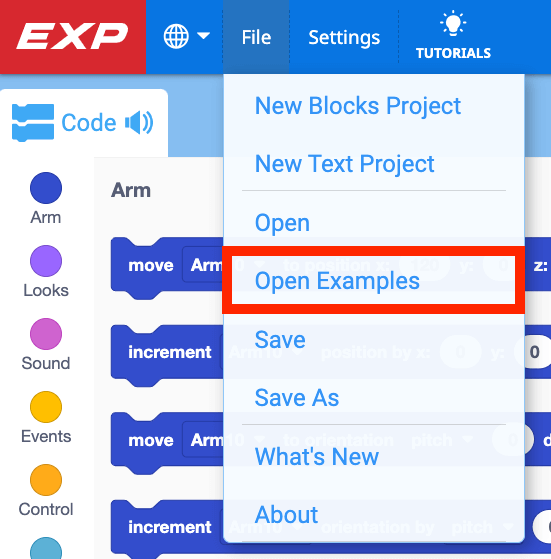
VEXcode'daDosyamenüsünü açın veÖrnekleri Açseçin.
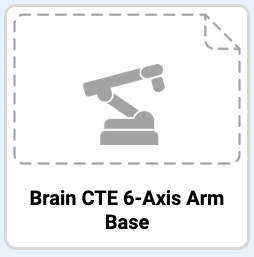
Brain CTE 6-Axis Arm Baseşablon projesini seçin.
Not: Projeyi ilk kez açıyorsanız, düzenleme izinlerine izin vermeniz istenebilir. İstendiğinde kaydetmeyi etkinleştirmeyi unutmayın.
Artık projenizi oluşturmaya başlamaya hazırsınız.
Bilginize
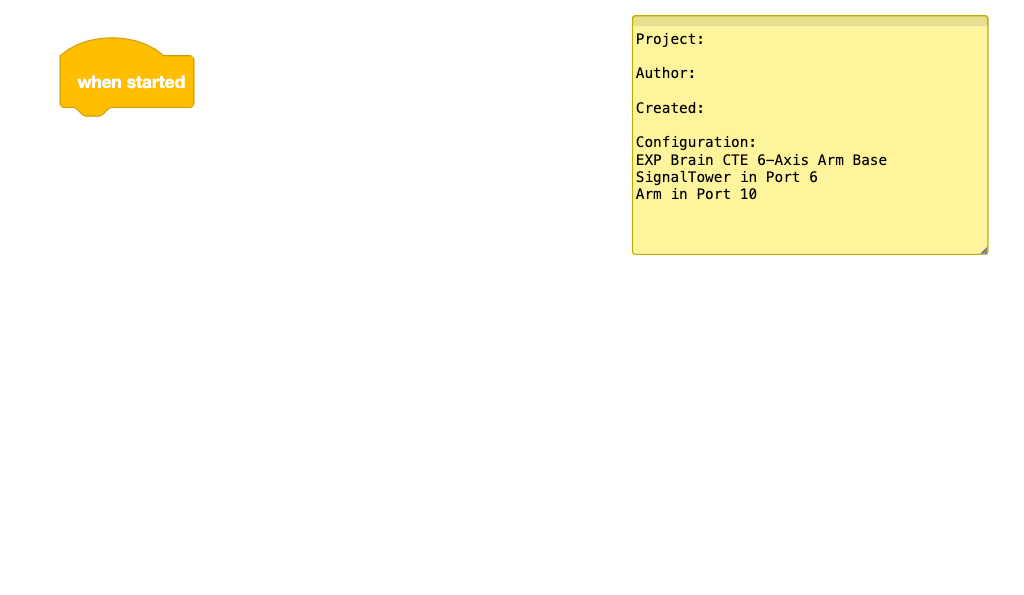
Brain CTE 6-Eksenli Kol Tabanı şablon projesinde 6-Eksenli Kol ve Sinyal Kulesi zaten bağlı cihazlar olarak yapılandırılmıştır. Bir Brain projesi oluştururken, 6-Eksenli Kol gibi bir cihazın, bu cihazı kontrol eden blokların Araç Kutusu'nda görünmesi için yapılandırılması gerekir. Şablon projeyi kullanarak Kol ve Sinyal Kulesi kategorilerindeki bloklar kullanıma hazır hale getirilecektir. Cihazların yapılandırılması hakkında daha fazla bilgiyi sonraki bir Ünitede öğreneceksiniz.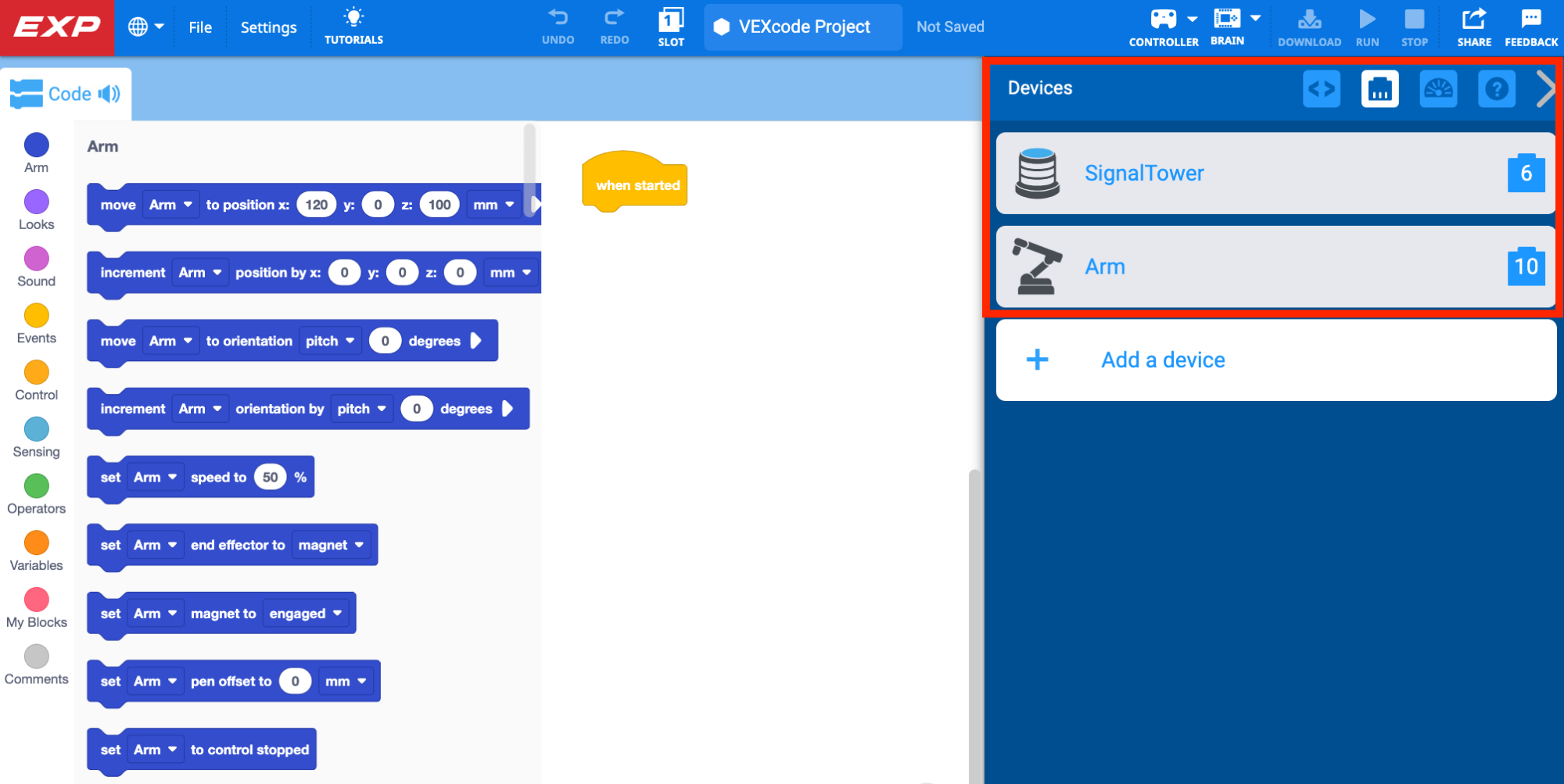
Diski Al
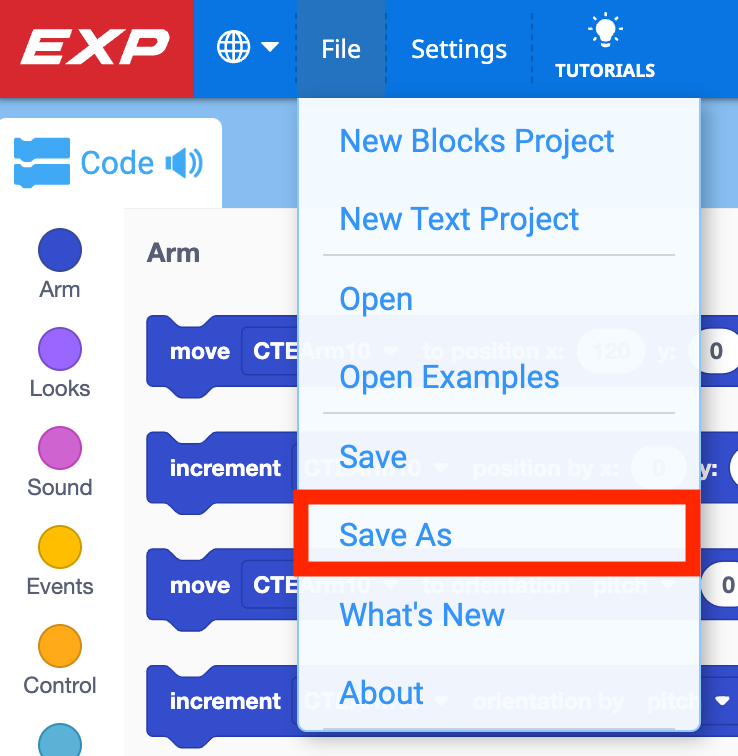
Blok eklemeye başlamadan önce projenize bir isim verin ve cihazınıza kaydedin. Dosya menüsünü açın veFarklı Kaydetseçin. Projenizin adını değiştirinÜnite 1 Ders
Artık blokları ekleyip çıkardığınızda projeniz otomatik olarak kaydedilecektir.
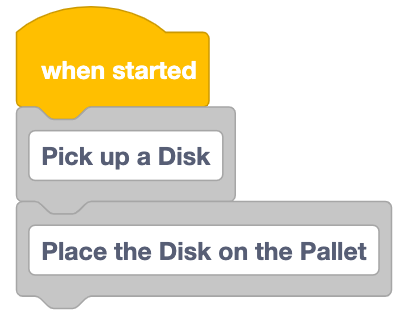
Yukarıdaki plandaki iki büyük adımın herekleyin.
Unutmayın, yorumlar projenizi düzenli tutmanıza yardımcı olur, böylece bir projeyi oluştururken ve test ederken yeniden kullanılabilir kod parçalarını kolayca belirleyebilirsiniz.
İlkYorumbloğunun altınaSet end effectorbloğunu ekleyerek 6 Eksenli Kolun end effector'ını Mıknatıs'a ayarlayın.
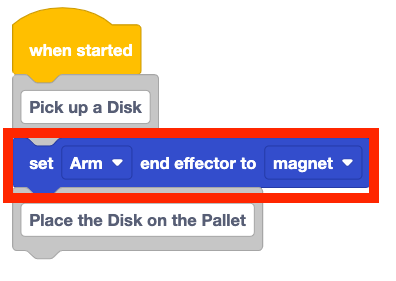
Ekle Projeninblok altına taşı.
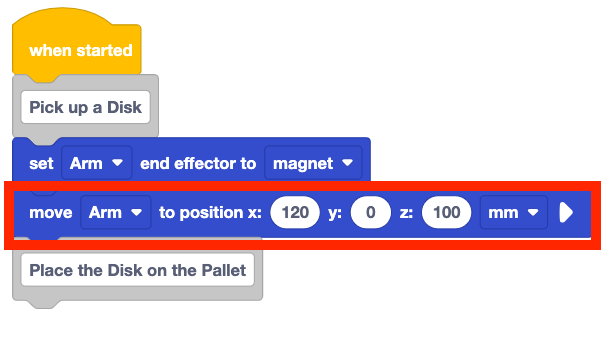
x, y, z parametrelerini yükleme bölgesindeki Diskin en üst noktasının koordinatlarına (Kiremit konumu 17) ayarlayın. Bu koordinatları bir önceki Ders Etkinliğinde mühendislik defterinize kaydetmiştiniz.
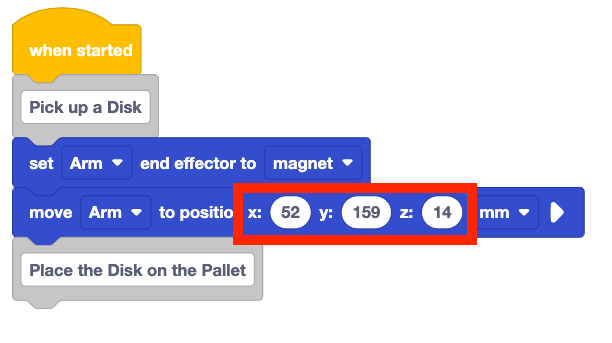
Burada gösterilen (x, y, z) koordinatlarının bir örnek olduğunu unutmayın. Değerleri manuel olarak topladığınızda Disk ve 6 Eksenli Kolun konumuna bağlı olarak sizinki biraz farklı olabilir. Projenizdekoordinatlarını kullanmaya dikkat edin.
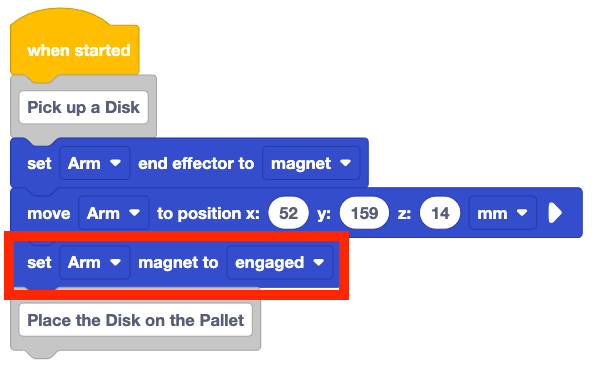
Projeye Set magnet bloğunu ekleyin. Parametrenin olarak ayarlandığından emin olun
Diski çekmek ve almak için Mıknatısı devreye sokmak amacıyla Set mıknatıs bloğunu kullanmalısınız.
ProjenizeArtış pozisyonubloğu ekleyin ve z parametresini 50 olarak ayarlayın.
Bu, 6 Eksenli Kolun z ekseni boyunca kalkmasına ve Diski 17 numaralı Döşeme konumundaki yükleme bölgesinden almasına neden olacaktır.
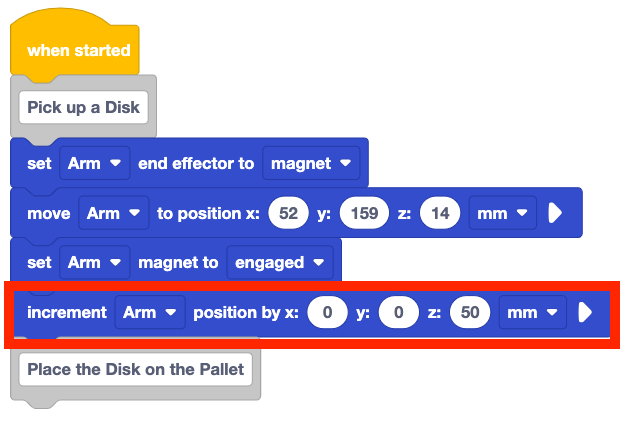
Projeyi Beyinde Çalıştırın
Artık Brain programlanabilir mantık denetleyicisi (PLC) olarak kullanıldığından, VEXcode projelerinin Brain'e indirilmesi gerekecektir. Bu kurs boyunca Beyin'e projeler indirip çalıştıracaksınız. Projenizi indirmek ve çalıştırmak için şu adımları izleyin.
Beyninizin açık olduğundan ve VEXcode EXP'ye bağlı olduğundan emin olun. Gerektiğinde Beyninizi bağlamanıza yardımcı olması için bu Ünitenin 2. Dersindeki adımları gözden geçirin.
Beyin bağlandığında Araç Çubuğundaki Beyin simgesi yeşil renkte görünecektir.
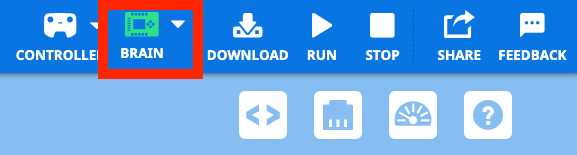
Projeyi Beyne indirmek içinİndirseçin.

Projeyi indirdikten sonra Brain ekranınızda göreceksiniz.
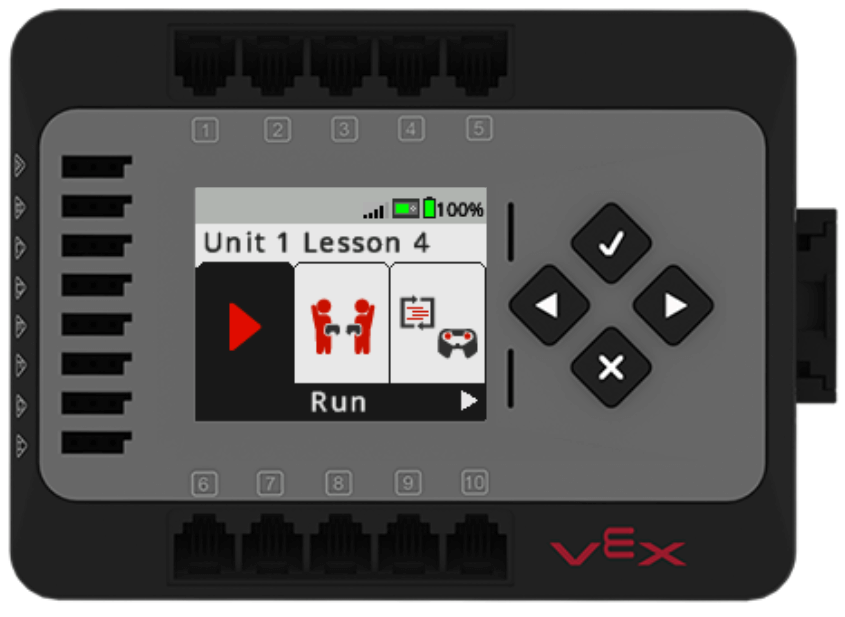
Projeyi çalıştırmak için BeyindekiCheckbutonuna basın. 6 Eksenli Kolun davranışlarını gözlemleyin.
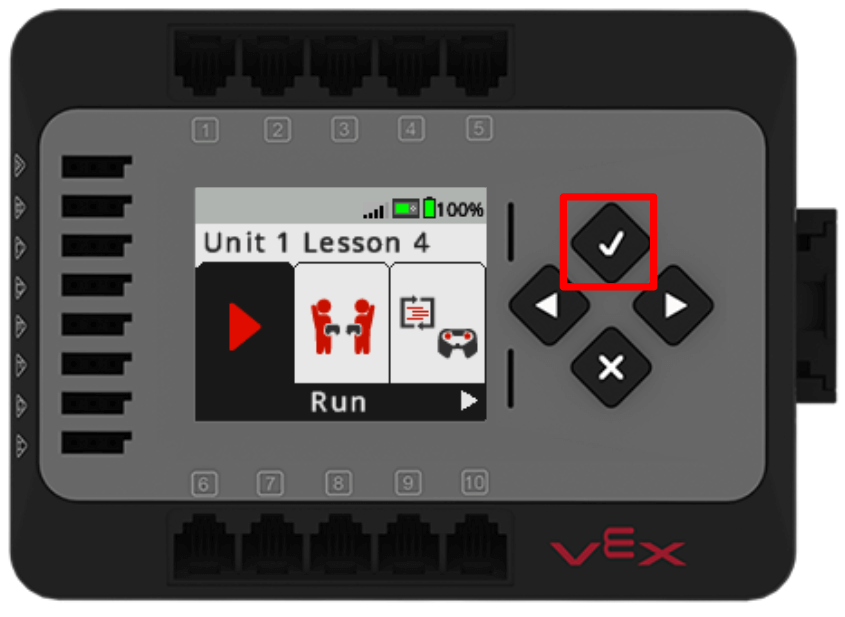
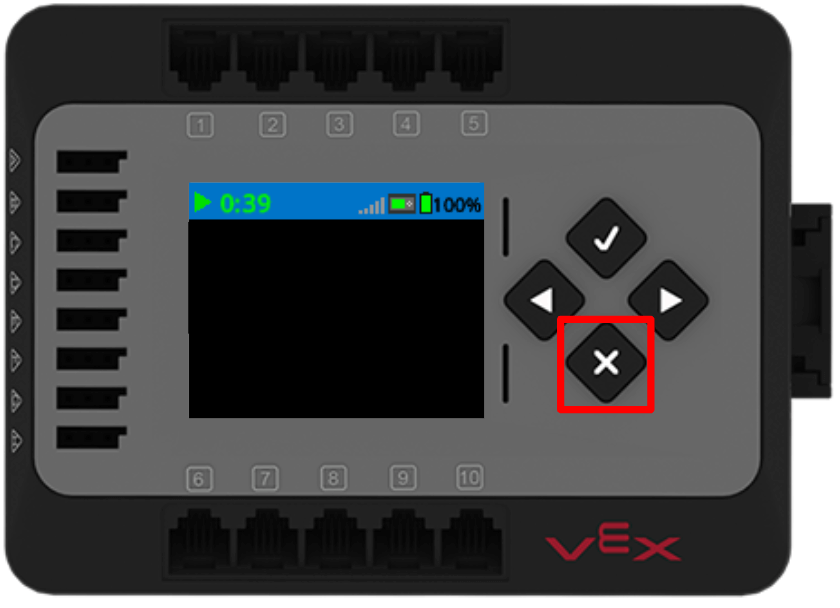
6 Eksenli Kol hareket etmeyi bitirdiğinde, projeyi durdurmak için BeyindekiXdüğmesine basın.
6 Eksenli Kol, Diski yükleme bölgesinden amaçlandığı gibi aldı mı? Neden veya neden olmasın?
Diski Palete Yerleştirin
Artık Disk 6 Eksenli Kol tarafından alındıktan sonra palete taşınabilir. 6 Eksenli Kol, Diski palet üzerindeki bırakma noktasının üstüne taşıyacaktır. Daha sonra Diski palete indirecek ve Mıknatısı serbest bırakarak yukarıdaki planda anlatıldığı gibi Diski yerleştirecektir.
Planda listelenen bir sonraki davranışla uyumlu olması için, ikinci Yorumbloğunun altına projeyeblok konumunaTaşı ekleyin.
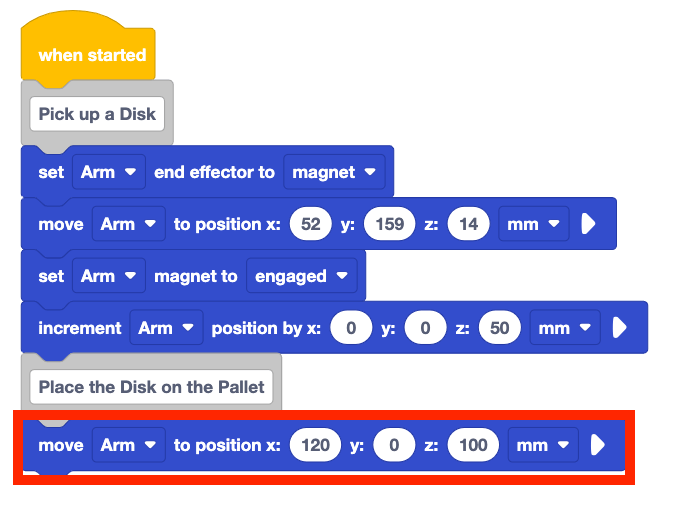
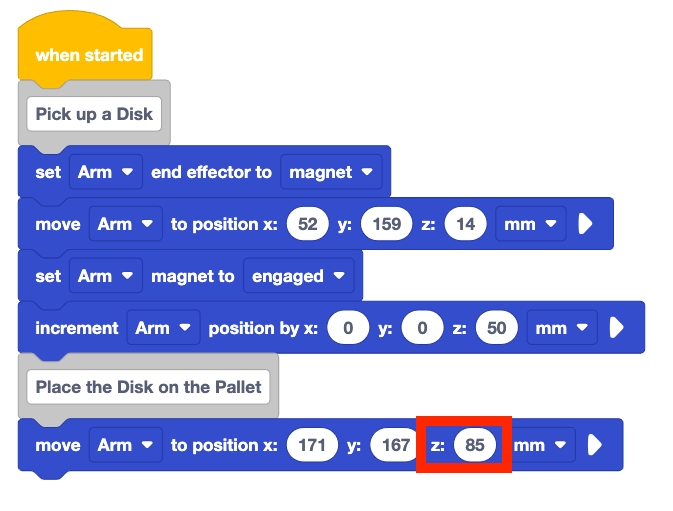
x, y, z parametrelerini, Disk'in palet üzerindeki en üst noktası olan bırakma konumunun koordinatlarına ayarlayın. Bunları koordineli olarak bir önceki Ders Aktivitesinde mühendislik defterinize kaydetmiştiniz.
Burada gösterilenler örnek olduğu ve sizinkinden farklı olabileceği içinkoordinatlarınızı kullandığınızdan emin olun.

bloğundaki z-koordinatınıza yaklaşık 50 ekleyin. pozisyona geçin.
Bu, 6 Eksenli Kolun Diski bırakma konumunun üzerine taşıması gerektiğinden eklenmiştir. Z-koordinatını artırarak Diskin doğru konumda konumlandırılmasını sağlarsınız. Bu aynı zamanda 6 Eksenli Kolun, mevcut olabilecek herhangi bir engelden kaçınmasını sağlar.
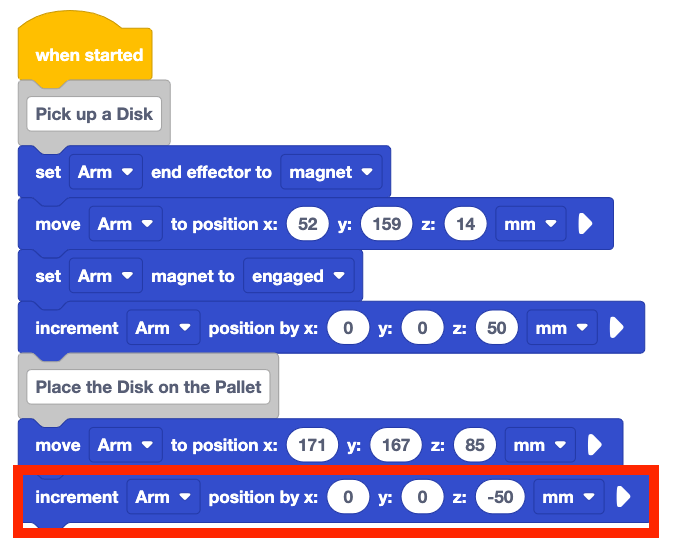
ProjeyeArtış pozisyonbloğu ekleyin. z parametresini -50 olarak ayarlayın.
Bu, Diski palete yerleştirmek için 6 Eksenli Kolu 50 mm aşağı hareket ettirecektir.
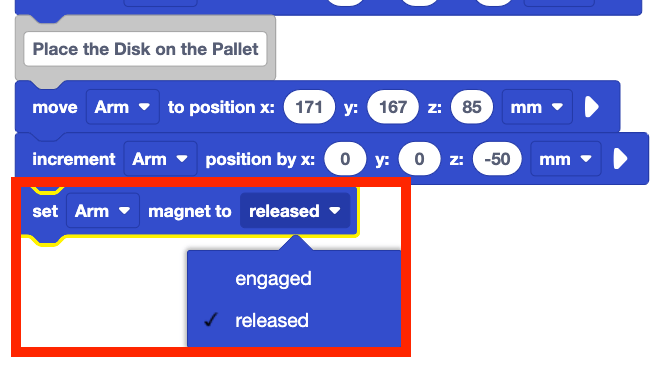
ProjeyeSet magnetbloğunu ekleyin. Parametreyiayarlayın,serbest bırakın.
Bu, Mıknatısı serbest bırakarak Diskin palet üzerinde serbest kalmasını sağlayacaktır.
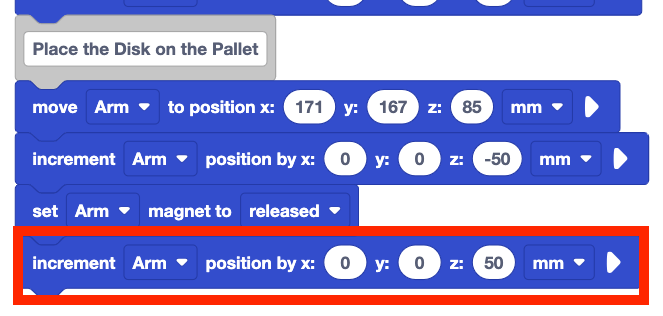
Projeye Artış pozisyon bloğu ekleyin. Z parametresini 50 olarak ayarlayın.
Bu, Diski palete yerleştirmek için 6 Eksenli Kolu kaldıracaktır.
Projeyi Beyinde İndirin ve Çalıştırın
Artık projeyi doğrudan Brain'den çalıştırdığınıza göre, proje her düzenlendiğinde Brain'e indirilmesi gerekiyor. Bu, 6 Eksenli Kol üzerinde çalışan projenin VEXcode'da oluşturduğunuz projeyle aynı olmasını sağlar.
Beyninizin açık olduğundan ve VEXcode'a bağlı olduğundan emin olun. Projeyi Beyne indirmek için Araç Çubuğundaİndirseçin.

Proje indirildikten sonra projeyi çalıştırmak için BeyindekiCheckbutonuna basın.
6 Eksenli Kolun davranışlarını gözlemleyin.

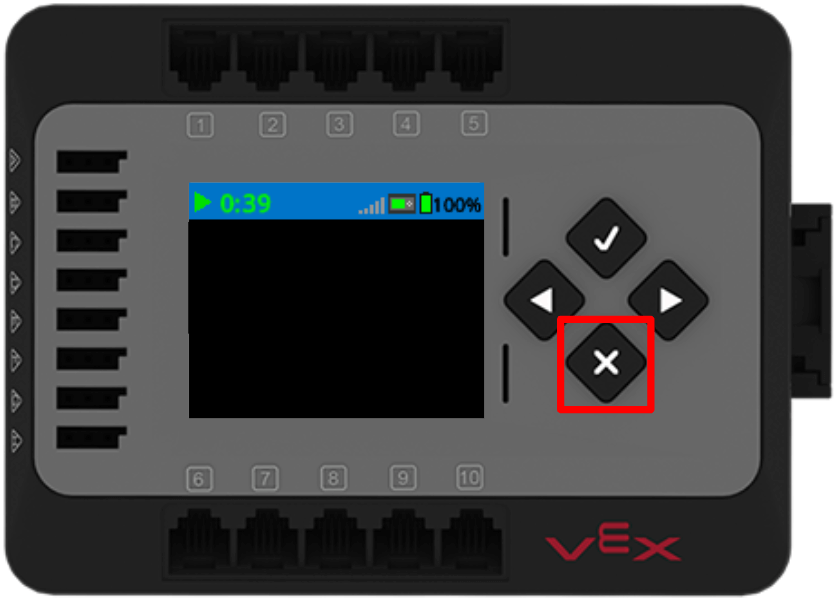
6 Eksenli Kol hareket etmeyi bitirdiğinde, projeyi durdurmak için BeyindekiXdüğmesine basın.
6 Eksenli Kol, Diski amaçlandığı gibi alıp palete yerleştirdi mi? Neden veya neden olmasın?
Bilginize
Beyniniz USB-C kablosuyla VEXcode EXP'ye bağlıyken, Araç Çubuğu'ndakiÇalıştırve Durdurdüğmelerini kullanarak projenizi başlatabilir ve durdurabilirsiniz. Beyin VEXcode'a kablo ile bağlandığında, Araç Çubuğu'ndaki Beyin simgesi yeşil renkte görünecek ve burada gösterildiği gibi İndir, Çalıştır, ve Durdurdüğmeleri etkinleşecektir. 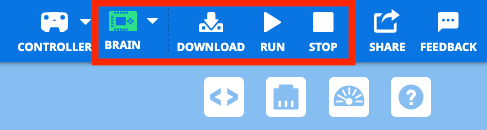
Beyin VEXcode'a bağlı olmadığında, Beyin simgesi beyaz renkte görünecek ve burada gösterildiği gibiİndir, Çalıştır, ve Durdurdüğmeleri devre dışı kalacaktır. Beyin bağlı olmadığında projeyi çalıştırmak için Beyin üzerindeki butonların kullanılması gerekir. 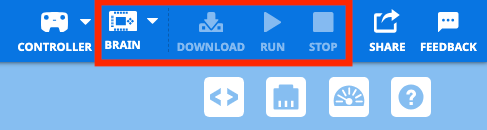
Etkinlik
Artık projenizi Brain'de açıp, indirip, çalıştırdığınıza ve bir Diski yükleme alanından palete taşıdığınıza göre, bu becerileri uygulayacaksınız. Bu aktivitede, bu Dersteki projenizi geliştirerek, yükleme bölgesinden (Fayans konumu 17) ikinci bir Diski alıp ikinci palete yerleştirmek için 6 Eksenli Kolu kodlayacaksınız.
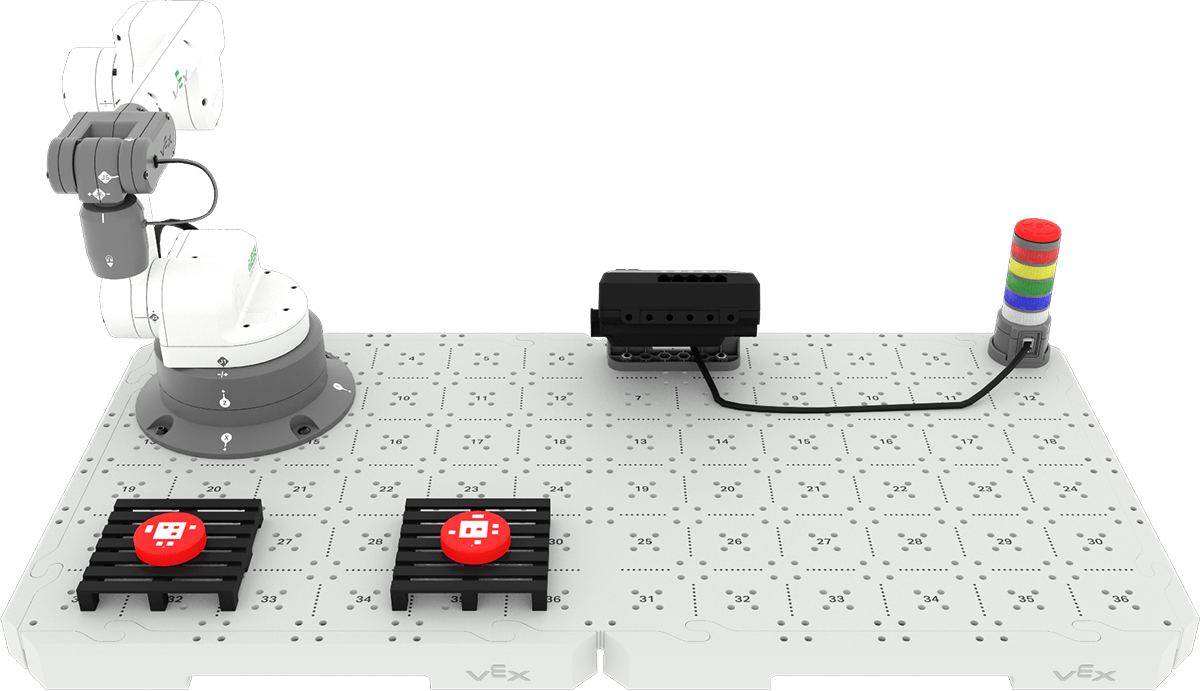
Etkinlik:Her palete bir Disk yerleştirecek şekilde 6 Eksenli Kolu kodlayın.
- Bu Dersten projenizi nasıl geliştireceğinizi planlayın. Bu projede, 6 Eksenli Kolu, yükleme alanından ikinci bir Diski alıp grubunuzla birlikte ikinci palete yerleştirecek şekilde kodlayacaksınız. Projeyi düzenlemeye başlamadan önce yaklaşımınız konusunda anlaştığınızdan emin olun.
- Planınızı mühendislik not defterinize yazın.
- VEXcode'da Dosya menüsünü açın veFarklı Kaydetseçin. Projenizin adını değiştirinÜnite 1 Ders 4 Etkinlik
- Grubunuzun üzerinde anlaştığı plana uyması için projeyi VEXcode'da düzenleyin.
- Projeyi indirip çalıştırarak test edebilirsiniz. İlk diski yerleştirdikten sonra ikinci diski elle yükleme alanına yerleştirin.
- 6 Eksenli Kol her iki Diski de istediğiniz gibi başarıyla hareket ettirebiliyor mu? Her palet üzerinde bir adet Disk bulunmalıdır. Aksi takdirde, her iki Diski de paletlere başarıyla yerleştirene kadar projeyi düzenlemeye devam edin.
Anlayışınızı Kontrol Edin
Bir sonraki derse geçmeden önce, mühendislik defterinize aşağıdaki soruları cevaplayarak bu dersteki kavramları anladığınızdan emin olun.
Anladığınızı Kontrol Edin soruları >(Google Dokümanı / .docx / .pdf)
Tümünü Bir Araya Getirme Etkinliğine geçmek içinSonraki >seçin.