
Nella lezione precedente, hai imparato a raccogliere le coordinate (x, y, z) usando il Cervello. In questa lezione, utilizzerai queste coordinate per creare un progetto VEXcode per spostare un disco su un pallet. Imparerai a:
- Apri un progetto in VEXcode.
- Costruisci un progetto VEXcode per prelevare e posizionare un disco su un pallet.
- Scarica un progetto su Brain.
- Esegui un progetto sul cervello.
- Testare in modo incrementale i progetti VEXcode.
Al termine di questa lezione, codificherai il braccio robotico a 6 assi per prelevare un disco aggiuntivo e posizionarlo su un altro pallet.
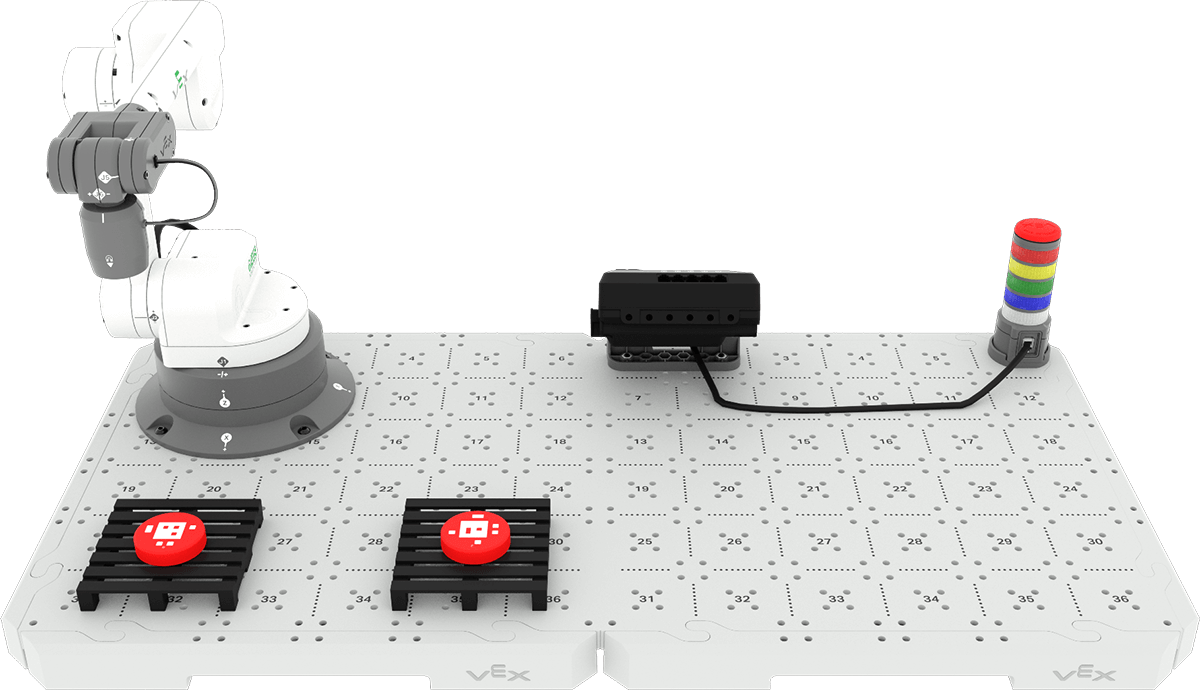
Sollevare e posizionare un disco
Nel corso precedente, è stata utilizzata una connessione diretta per codificare il braccio a 6 assi per raccogliere e spostare cubi e dischi. In questa lezione, creerai un progetto EXP Brain in VEXcode EXP per prelevare e spostare un disco dalla posizione di partenza a un pallet. Questo seguirà lo stesso processo utilizzato per creare e testare in modo incrementale i progetti VEXcode nel corso Introduzione al braccio a 6 assi.
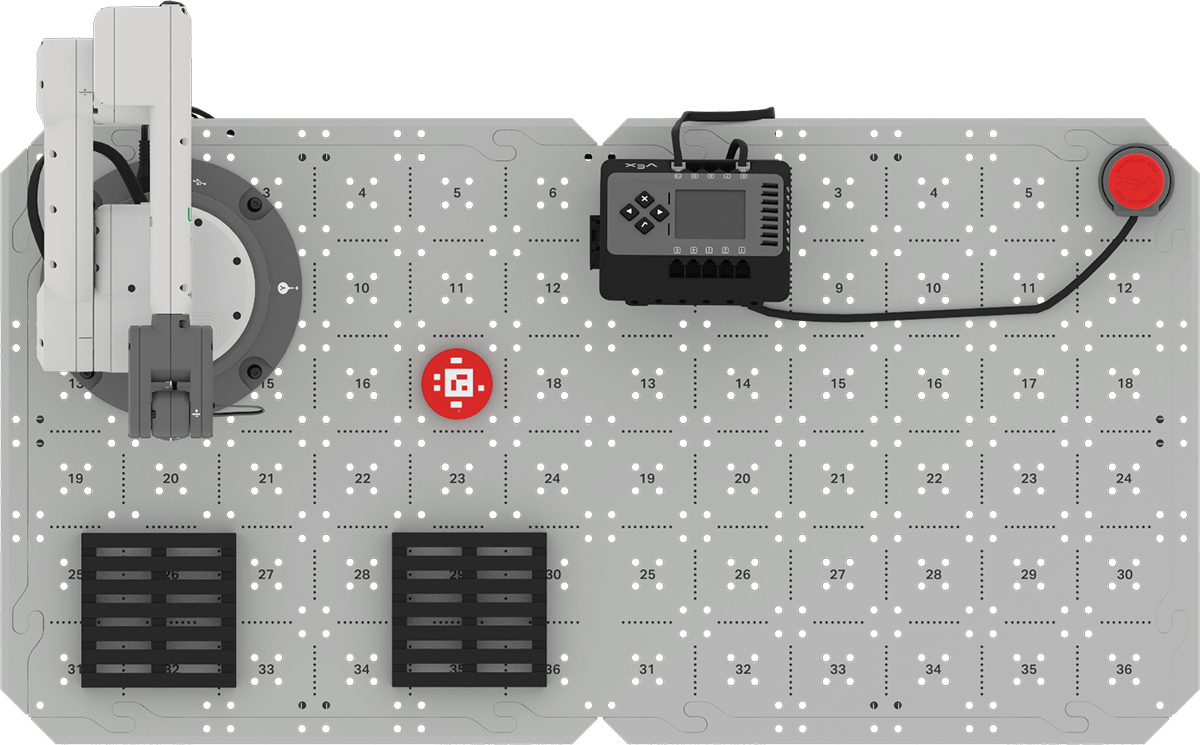
Per iniziare, posiziona un disco sulla posizione 17, come mostrato in questa immagine. Questa è la stessa configurazione utilizzata nell'attività della lezione precedente.
Rivedere i comportamenti necessari per spostare un disco
Nel corso Introduzione al braccio a 6 assi, hai imparato come creare un piano per un progetto in cui hai elencato i comportamenti più piccoli possibili in ordine. In precedenza, è stato creato un piano per spostare un cubo dalla zona di caricamento nella posizione di piastrelle 17 al pallet. Questo stesso piano (mostrato di seguito) può essere utilizzato per spostare un disco dalla posizione 17 al pallet ora, poiché i comportamenti sono gli stessi – solo l'oggetto che viene spostato è cambiato. Registrare il piano per spostare un disco dalla zona di carico a un pallet nel quaderno di ingegneria.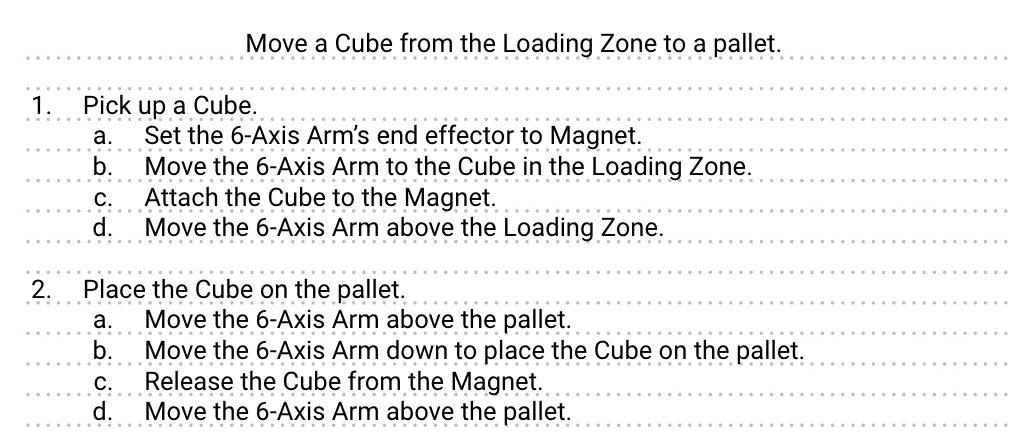
Apertura Progetto Template Base Braccio CTE 6 Assi
In questa lezione, utilizzerai il Brain CTE 6-Axis Arm Base Template Project per codificare il braccio a 6 assi per prelevare e spostare i dischi sui pallet. Segui i passaggi per aprire il progetto.
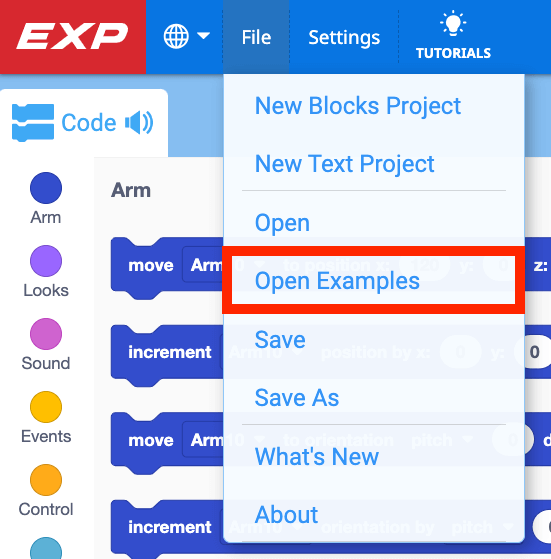
In VEXcode, apri il menu File e seleziona Apri esempi.
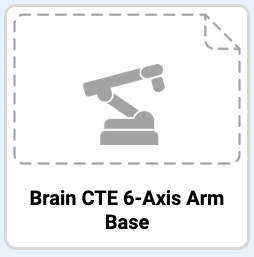
Selezionare il progetto del modello Brain CTE Arm Base a 6 assi.
Nota: se si apre il progetto per la prima volta, potrebbe essere richiesto di consentire le autorizzazioni di modifica. Assicurati di abilitare il salvataggio se richiesto.
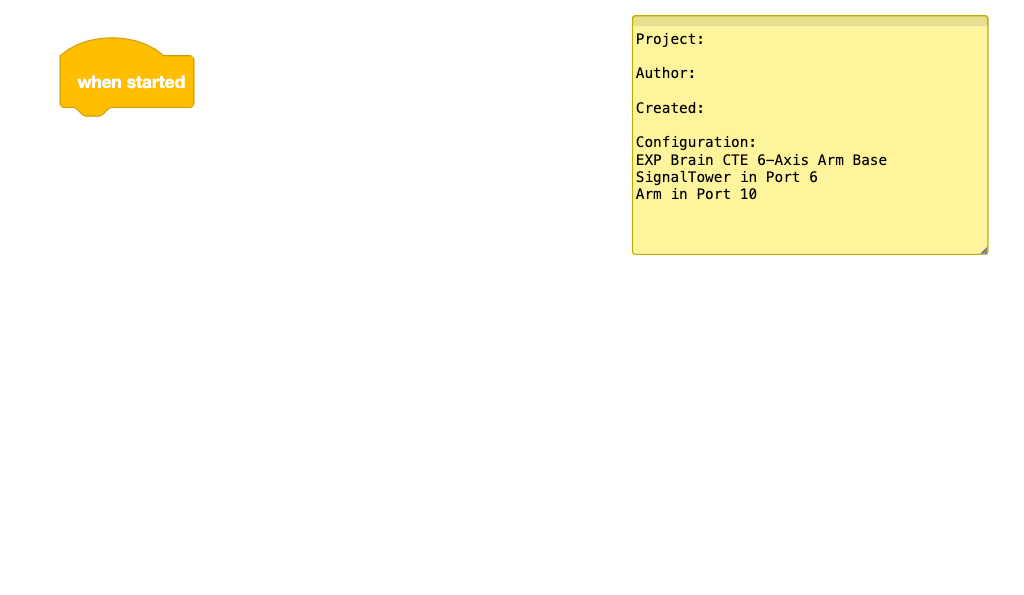
Ora sei pronto per iniziare a costruire il tuo progetto.
Per tua informazione
Nel progetto Brain CTE 6-Axis Arm Base template il 6-Axis Arm e la Signal Tower sono già configurati come dispositivi collegati. Quando si crea un progetto Brain, è necessario configurare un dispositivo, come il braccio a 6 assi, in modo che i blocchi per controllare quel dispositivo appaiano nella casella degli strumenti. Utilizzando il progetto modello, i blocchi nelle categorie Arm e Signal Tower saranno disponibili per l'uso. Imparerai di più sulla configurazione dei dispositivi in un'unità successiva.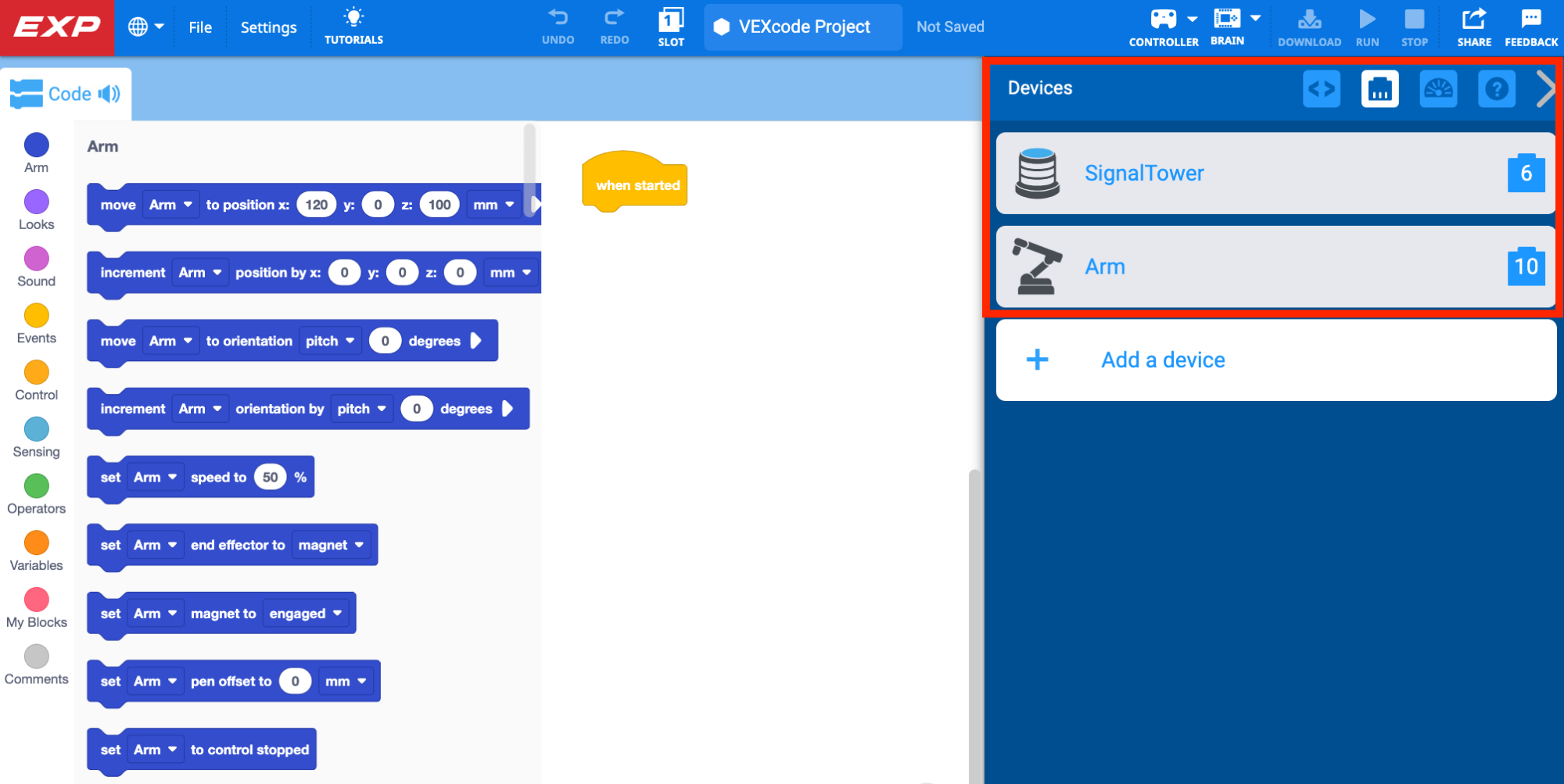
Prendi il disco
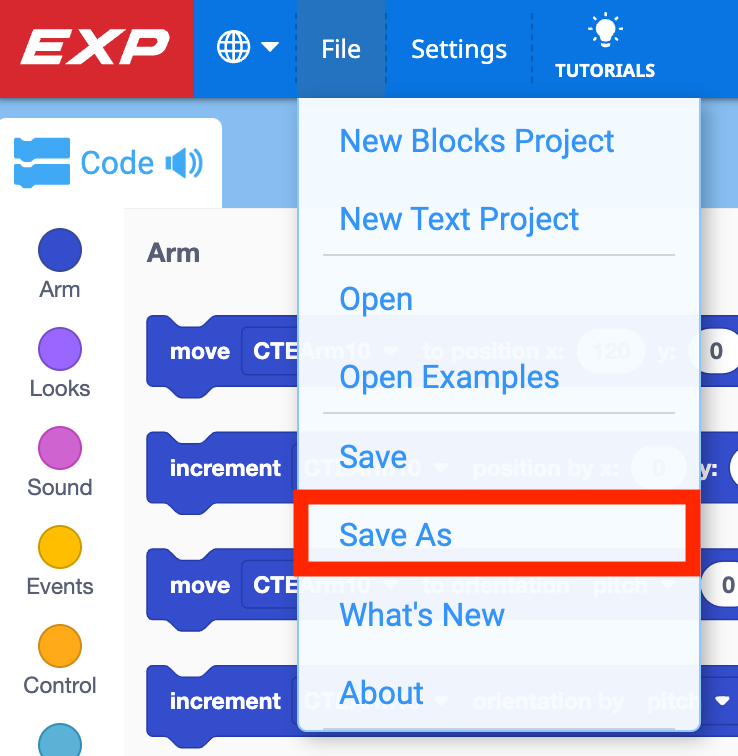
Prima di iniziare ad aggiungere blocchi, assegna un nome e salva il tuo progetto sul tuo dispositivo. Apri il menu File e seleziona Salva con nome. Rinomina il tuo progetto Unità 1 Lezione 4.
Ora il tuo progetto verrà salvato automaticamente mentre aggiungi e rimuovi i blocchi.
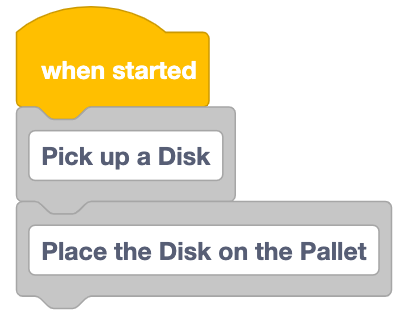
Aggiungi blocchi di commenti per ciascuno dei due grandi passaggi dal piano sopra.
Ricorda, i commenti aiutano a mantenere organizzato il tuo progetto in modo che sia facile identificare parti di codice riutilizzabili mentre stai creando e testando un progetto.
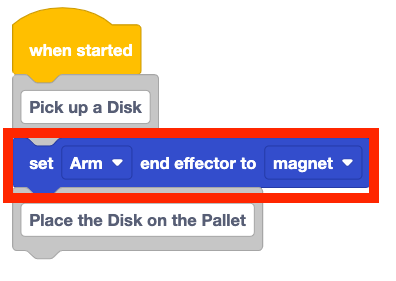
Aggiungere un blocco Effettore finale impostato sotto il primo blocco Commento per impostare l'effettore finale del braccio a 6 assi su Magnete.
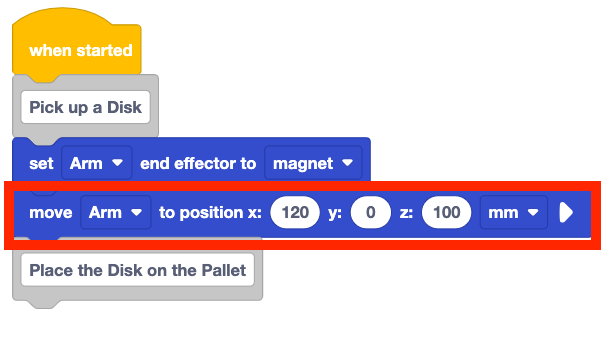
Aggiungi un blocco Sposta nella posizione sottostante al progetto.
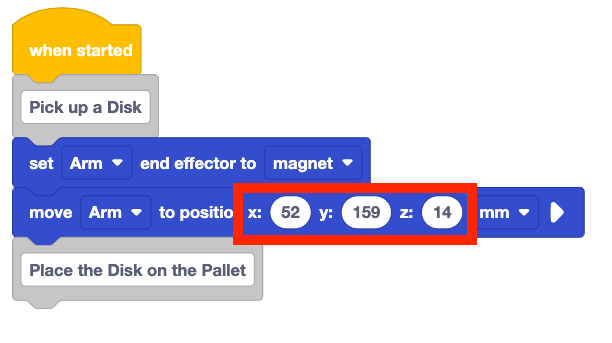
Impostare i parametri x, y, z alle coordinate della parte superiore del disco nella zona di caricamento (posizione piastrelle 17). Hai registrato queste coordinate nel tuo quaderno di ingegneria nell'attività della lezione precedente.
Si noti che le coordinate (x, y, z) mostrate qui sono un esempio. Il tuo potrebbe essere leggermente diverso in base alla posizione del disco e del braccio a 6 assi quando hai raccolto manualmente i valori. Assicurati di utilizzare le tue coordinate nel tuo progetto.
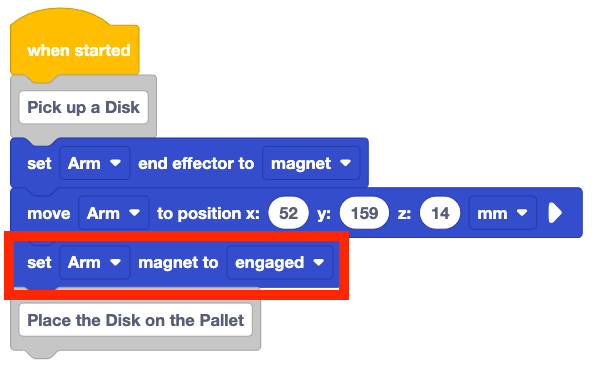
Aggiungi un blocco Set magnet al progetto. Assicurarsi che il parametro sia impostato su agganciato.
È necessario utilizzare un blocco Set Magnet per innestare il magnete al fine di attirare il disco per raccoglierlo.
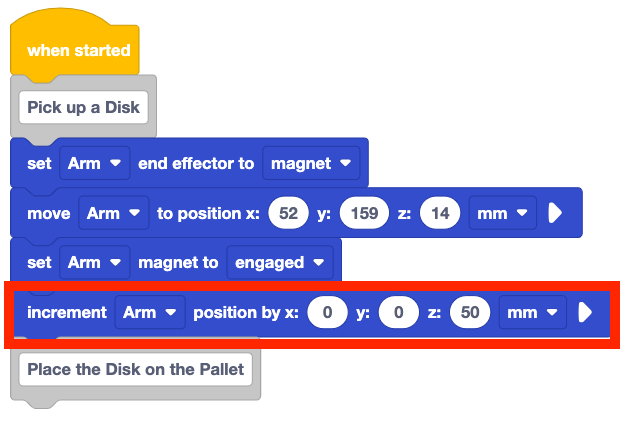
Aggiungi un blocco di posizione Incrementa al tuo progetto e imposta il parametro z a 50.
Ciò farà sì che il braccio a 6 assi si sollevi lungo l'asse z, prelevando il disco dalla zona di carico in corrispondenza della posizione 17 della piastrella.
Esegui il progetto sul cervello
Ora che il Brain viene utilizzato come controllore logico programmabile (PLC), i progetti VEXcode dovranno essere scaricati sul Brain. Scaricherai ed eseguirai progetti sul Cervello durante questo corso. Segui questi passaggi per scaricare ed eseguire il tuo progetto.
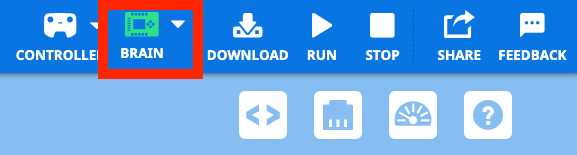
Assicurarsi che il cervello sia acceso e collegato a VEXcode EXP. Rivedi i passaggi della lezione 2 di questa unità per aiutarti a connettere il cervello, se necessario.
L'icona Cervello nella barra degli strumenti apparirà verde quando il Cervello è connesso.
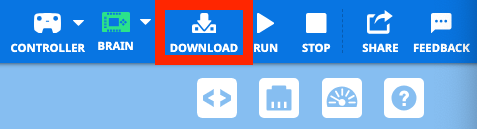
Seleziona Scarica per scaricare il progetto nel Brain.
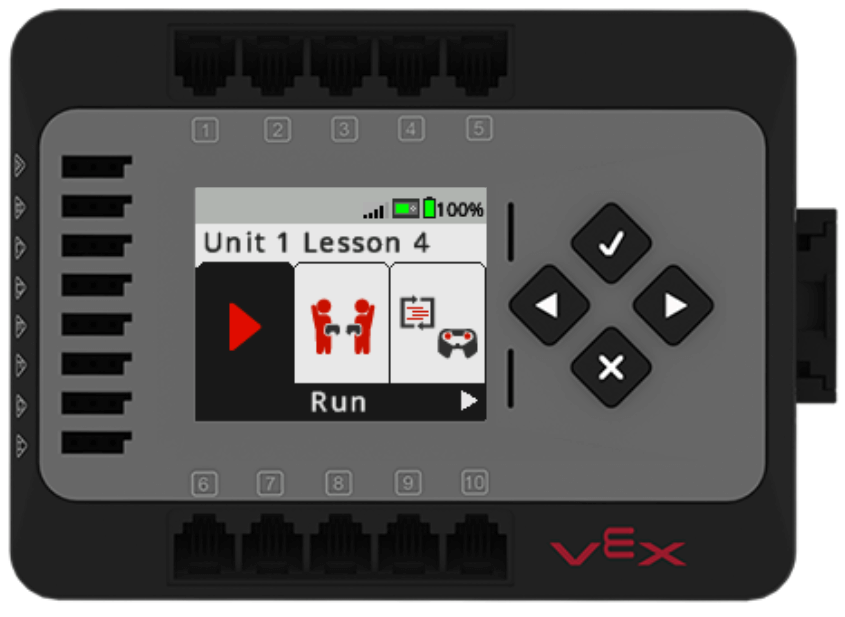
Vedrai il progetto nella schermata Cervello una volta scaricato.
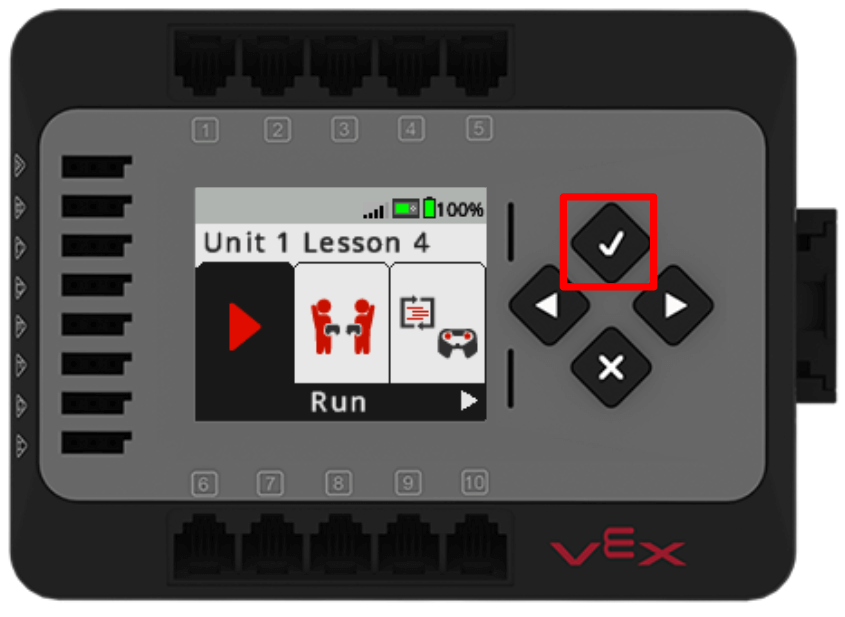
Premere il pulsante Check sul Brain per eseguire il progetto. Osservare i comportamenti del braccio a 6 assi.
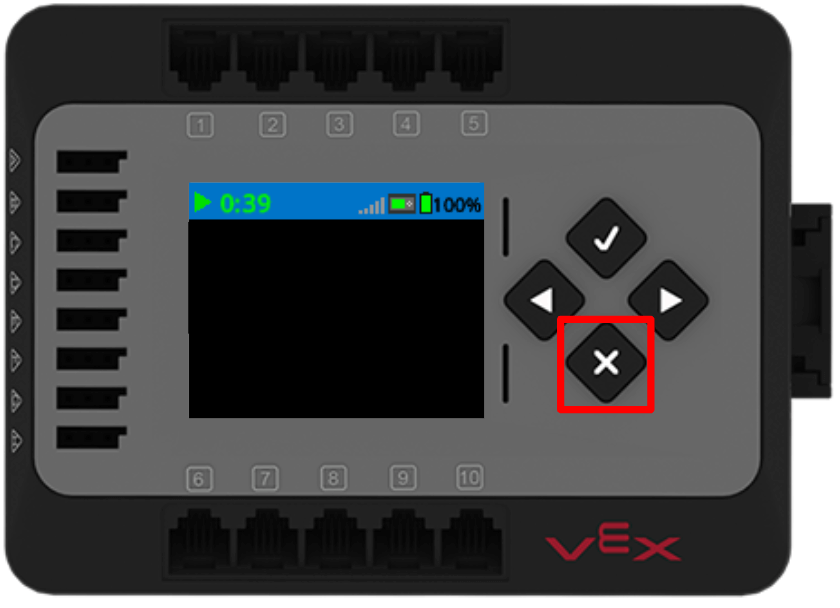
Quando il braccio a 6 assi ha finito di muoversi, premere il pulsante X sul cervello per interrompere il progetto.
Il braccio a 6 assi ha prelevato il disco dalla zona di carico come previsto? Perché sì o perché no?
Posizionare il Disco sul Pallet
Ora che il Disco viene prelevato dal Braccio a 6 Assi, può essere spostato sul pallet. Il braccio a 6 assi sposterà il disco sopra la posizione di rilascio sul pallet. Quindi abbasserà il disco sul pallet e rilascerà il magnete per posizionare il disco, come descritto nella planimetria sopra.
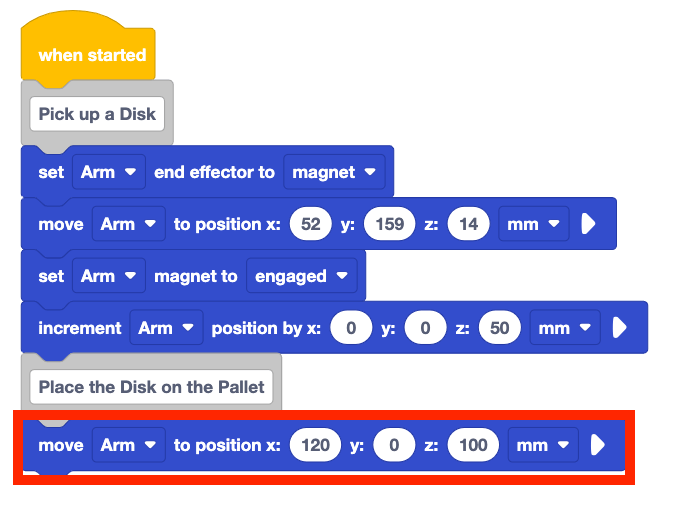
Aggiungi un blocco Sposta in posizione al progetto sotto il secondo blocco Commento, per allinearlo al comportamento successivo elencato nel piano.
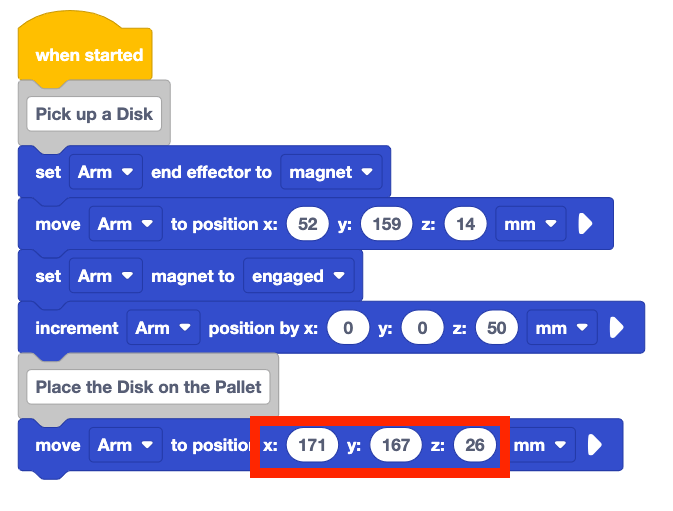
Impostare i parametri x, y, z alle coordinate della posizione di consegna – la parte superiore del disco sul pallet. Hai registrato questi coordinati nel tuo quaderno di ingegneria nell'attività della lezione precedente.
Assicurati di utilizzare le tue coordinate, poiché quelle mostrate qui sono un esempio e possono variare dalle tue.
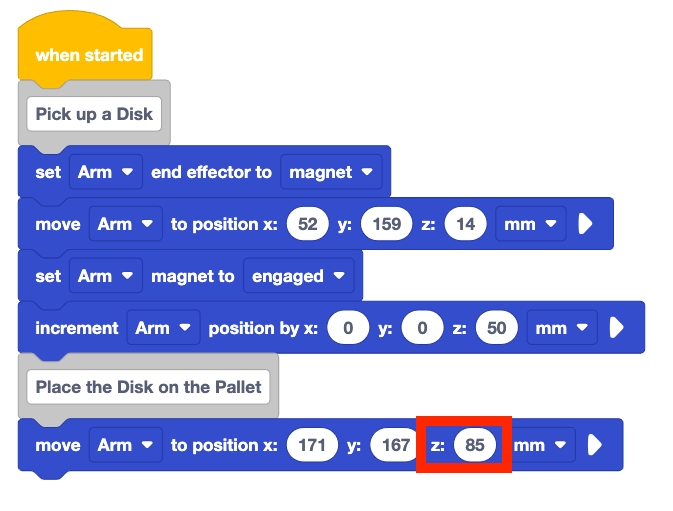
Aggiungi circa 50 alla tua coordinata z nel blocco Sposta in posizione.
Questo viene aggiunto perché il braccio a 6 assi deve spostare il disco sopra la posizione di rilascio. Aumentando la coordinata z, si garantisce che il disco sia posizionato nella posizione corretta. Ciò garantisce anche che il braccio a 6 assi eviti eventuali ostacoli presenti.
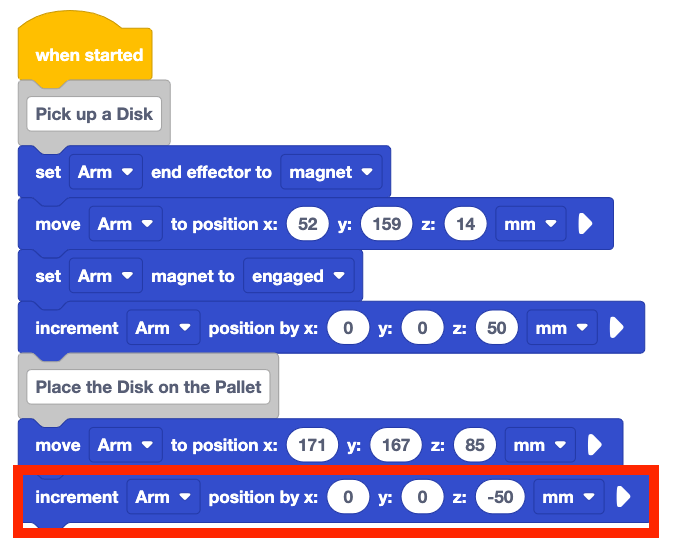
Aggiungi un blocco di posizione Incrementa al progetto. Impostare il parametro z su -50.
Questo sposterà il braccio a 6 assi verso il basso di 50 mm per posizionare il disco sul pallet.
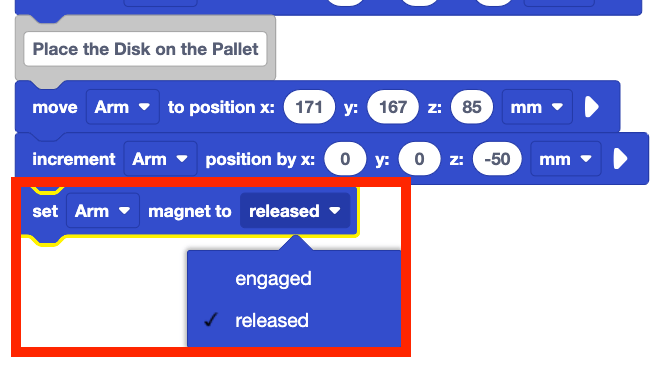
Aggiungi un blocco Set magnet al progetto. Impostare il parametro su rilasciato.
Questo disinnesterà il magnete in modo che il disco venga rilasciato sul pallet.
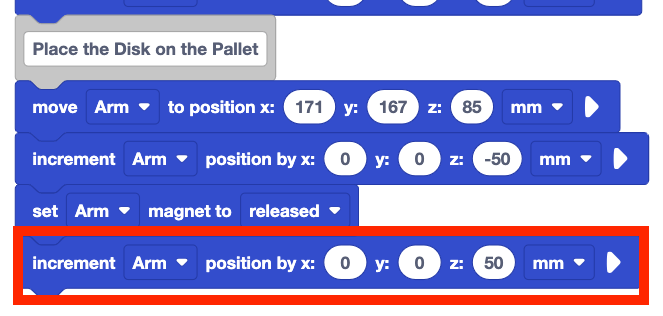
Aggiungi un blocco di posizione Incrementa al progetto. Impostare il parametro z a 50.
Questo solleverà il braccio a 6 assi per posizionare il disco sul pallet.
Scarica ed esegui il progetto sul cervello
Ora che stai eseguendo il progetto direttamente dal Cervello, il progetto deve essere scaricato nel Cervello ogni volta che viene modificato. Ciò garantisce che il progetto in esecuzione sul braccio a 6 assi sia lo stesso del progetto che si sta costruendo in VEXcode.
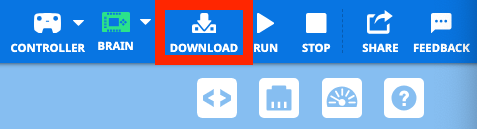
Assicurarsi che Brain sia acceso e collegato a VEXcode. Seleziona Scarica nella barra degli strumenti per scaricare il progetto nel Brain.
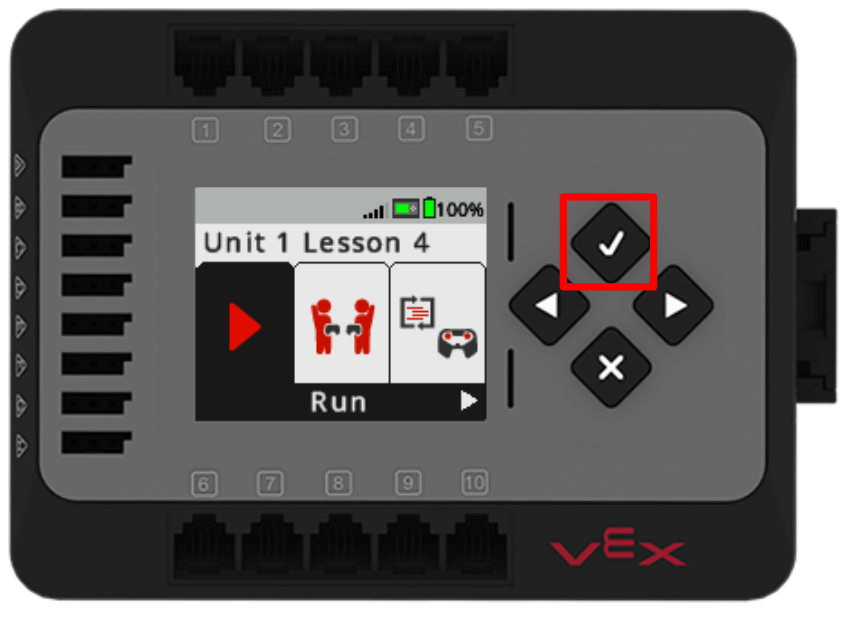
Una volta scaricato il progetto, premere il pulsante Check sul Brain per eseguire il progetto.
Osservare i comportamenti del braccio a 6 assi.
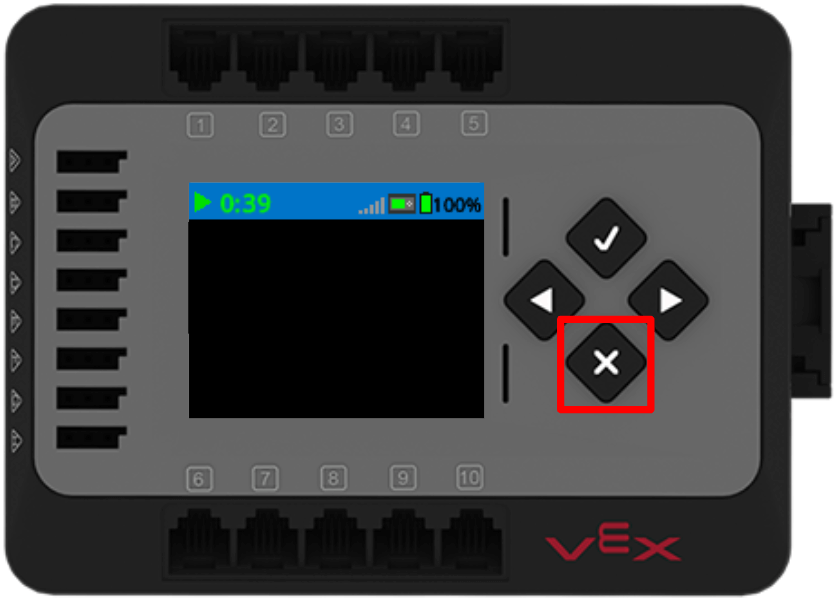
Quando il Braccio a 6 Assi ha finito di muoversi, premere il pulsante X sul Cervello per interrompere il progetto.
Il braccio a 6 assi ha raccolto e posizionato il disco sul pallet come previsto? Perché sì o perché no?
Per tua informazione
Mentre il tuo cervello è collegato a VEXCODE EXP con il cavo USB-C, puoi anche utilizzare i pulsanti Esegui e Interrompi nella barra degli strumenti per avviare e interrompere il tuo progetto. Quando il cervello è collegato a VEXcode con il cavo, l'icona del cervello nella barra degli strumenti mostrerà il verde e i pulsanti Scarica, Esegui e Arresta saranno abilitati, come mostrato qui. 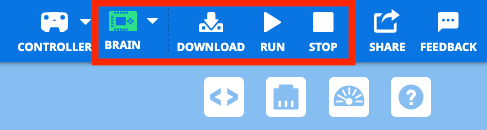
Quando Brain non è collegato a VEXcode, l'icona Brain apparirà bianca e i pulsanti Download, Run e Stop saranno disabilitati, come mostrato qui. Quando il Cervello non è connesso, i pulsanti sul Cervello devono essere utilizzati per eseguire il progetto. 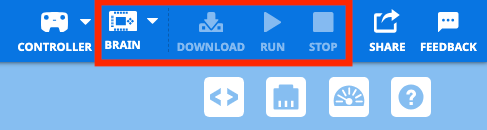
Attività
Ora che hai aperto, scaricato ed eseguito il tuo progetto su Brain e spostato un disco dalla zona di carico al pallet, eserciterai queste abilità. In questa attività, svilupperai il tuo progetto da questa lezione per codificare il braccio a 6 assi per prelevare un secondo disco dalla zona di carico (posizione piastrelle 17) e posizionarlo sul secondo pallet.
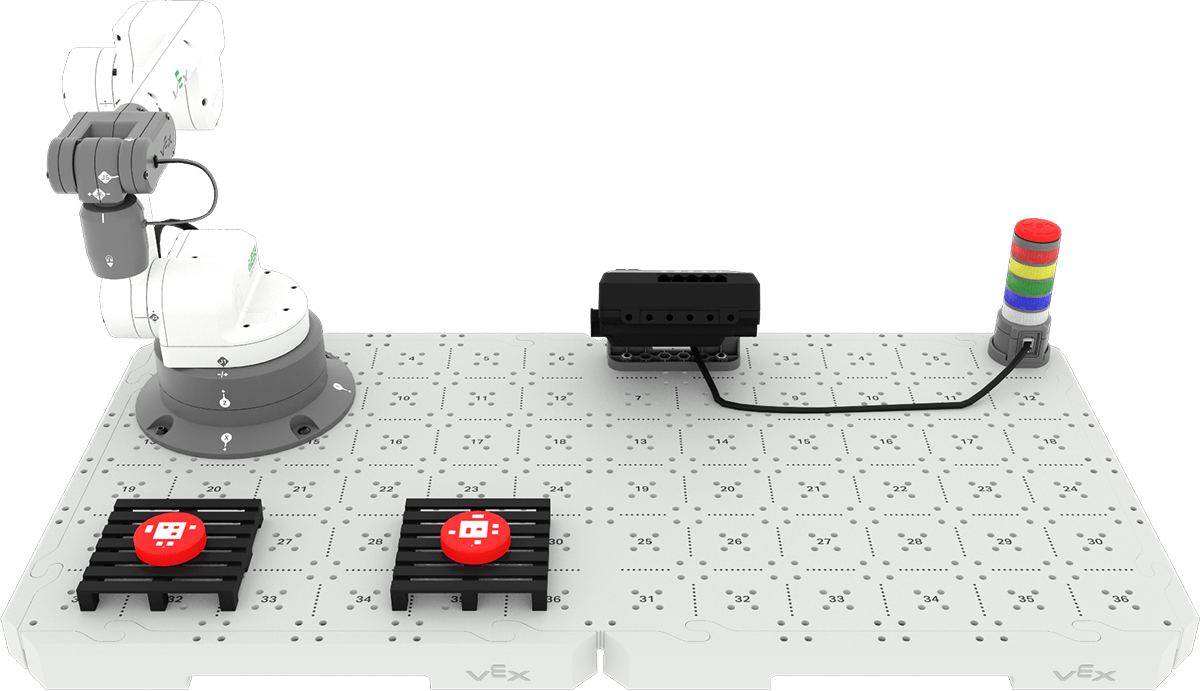
Attività: codificare il braccio a 6 assi per posizionare un disco su ciascun pallet.
- Pianifica come svilupperai il tuo progetto da questa lezione. In questo progetto, codificherai il braccio a 6 assi per prelevare un secondo disco dalla zona di carico e posizionarlo sul secondo pallet con il tuo gruppo. Assicurati di essere tutti d'accordo sul tuo approccio prima di iniziare a modificare il progetto.
- Documenta il tuo piano nel tuo quaderno di ingegneria.
- Apri il menu File in VEXcode e seleziona Salva con nome. Rinomina il tuo progetto Unità 1 Lezione 4 Attività.
- Modifica il progetto in VEXcode in modo che corrisponda al piano concordato dal tuo gruppo.
- Scarica ed esegui il progetto per testarlo. Posizionare manualmente il secondo disco nella zona di carico una volta posizionato il primo.
- Il braccio a 6 assi sposta correttamente entrambi i dischi come previsto? Ci dovrebbe essere un disco su ogni pallet. In caso contrario, continuare a modificare il progetto fino a quando non si sono posizionati correttamente entrambi i dischi, uno su ciascun pallet.
Verifica la tua comprensione
Prima di passare alla lezione successiva, assicurati di comprendere i concetti di questa lezione rispondendo alle seguenti domande nel tuo quaderno di ingegneria.
Domande sulla comprensione > (Google Doc / .docx / .pdf)
Seleziona Avanti > per passare all'attività Mettere tutto insieme.