
पाठ 4: डिस्क को गति देना
पिछले पाठ में, आपने मस्तिष्क का उपयोग करके (x, y, z) निर्देशांक एकत्रित करना सीखा। इस पाठ में, आप उन निर्देशांकों का उपयोग करके एक डिस्क को पैलेट पर स्थानांतरित करने के लिए एक VEXcode प्रोजेक्ट बनाएंगे। आप सीखेंगे कि कैसे:
- VEXcode में एक प्रोजेक्ट खोलें।
- एक पैलेट पर डिस्क को उठाने और रखने के लिए VEXcode प्रोजेक्ट बनाएं।
- ब्रेन में एक प्रोजेक्ट डाउनलोड करें।
- ब्रेन पर एक प्रोजेक्ट चलाएं।
- VEXcode प्रोजेक्ट्स का चरणबद्ध परीक्षण करें।
इस पाठ के अंत में, आप 6-एक्सिस रोबोटिक आर्म को कोड करेंगे ताकि वह एक अतिरिक्त डिस्क को उठाकर दूसरे पैलेट पर रख सके।
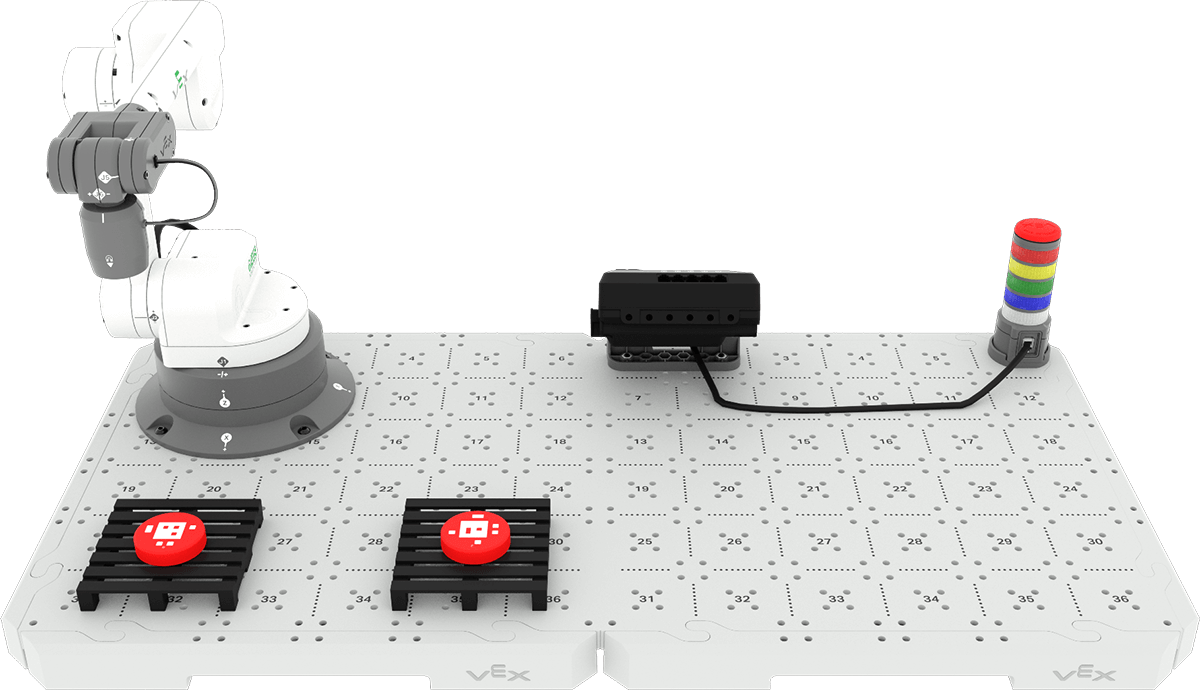
डिस्क को उठाना और रखना
पिछले कोर्स में, आपने क्यूब्स और डिस्क को उठाने और स्थानांतरित करने के लिए 6-एक्सिस आर्म को कोड करने के लिए एक डायरेक्ट कनेक्शन का उपयोग किया था। इस पाठ में, आप VEXcode EXP में एक EXP ब्रेन प्रोजेक्ट बनाएंगे जो डिस्क को उसके प्रारंभिक स्थान से उठाकर पैलेट पर ले जाएगा। यह उसी प्रक्रिया का अनुसरण करेगा जिसका उपयोग आपने 6-एक्सिस आर्म के परिचय पाठ्यक्रम में VEXcode प्रोजेक्ट्स को क्रमिक रूप से बनाने और परीक्षण करने के लिए किया था।
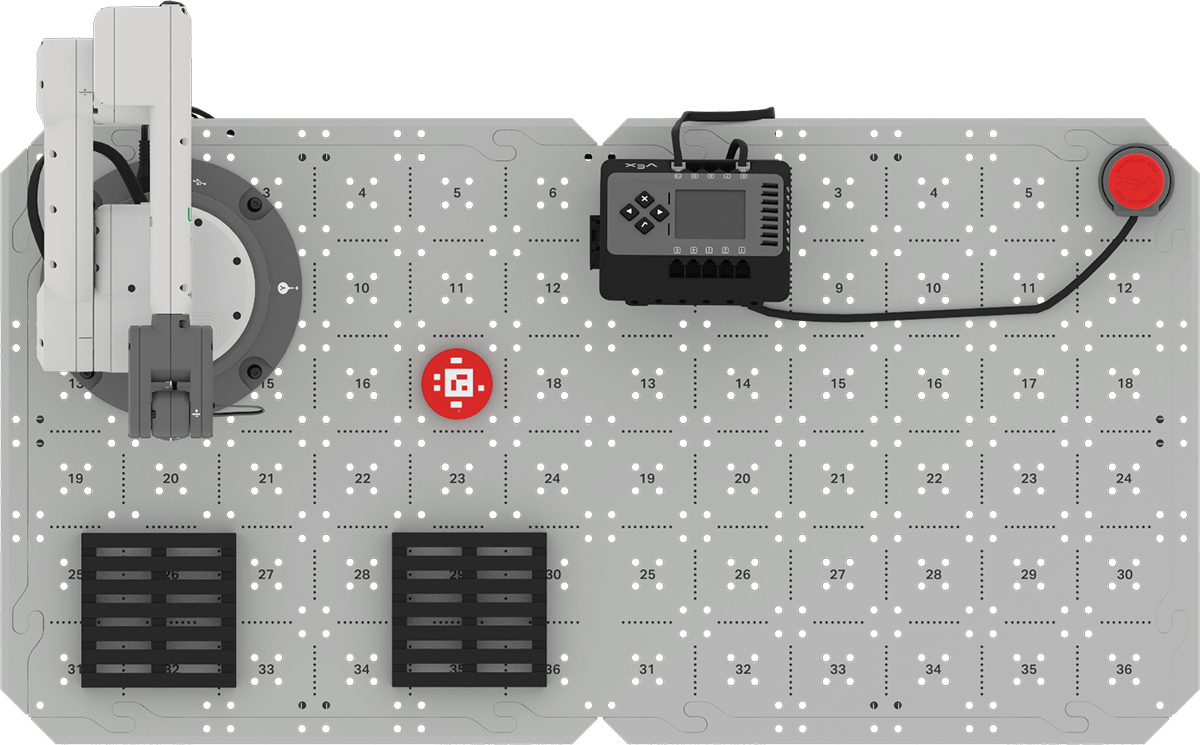
सबसे पहले, इस चित्र में दिखाए अनुसार, टाइल स्थान 17 पर एक डिस्क रखें। यह वही सेटअप है जिसका उपयोग पिछले पाठ की गतिविधि में किया गया था।
डिस्क को स्थानांतरित करने के लिए आवश्यक व्यवहारों की समीक्षा करना
6-एक्सिस आर्म के परिचय पाठ्यक्रम में, आपने एक परियोजना के लिए योजना बनाना सीखा, जिसमें आपने क्रमानुसार सबसे छोटे संभावित व्यवहारों को सूचीबद्ध किया। इससे पहले, आपने टाइल स्थान 17 पर लोडिंग ज़ोन से एक क्यूब को पैलेट पर ले जाने की योजना बनाई थी। इसी योजना (नीचे दिखाया गया है) का उपयोग करके अब टाइल स्थान 17 से पैलेट पर एक डिस्क को स्थानांतरित किया जा सकता है, क्योंकि व्यवहार समान हैं - केवल स्थानांतरित की जाने वाली वस्तु बदल गई है। डिस्क को लोडिंग ज़ोन से पैलेट पर ले जाने की योजना को अपनी इंजीनियरिंग नोटबुक में रिकॉर्ड करें।
| एक क्यूब को लोडिंग ज़ोन में पैलेट पर ले जाएं। |
| 1. एक घन उठाओ। |
| एक। 6-एक्सिस आर्म के एंड इफेक्टर को मैग्नेट पर सेट करें। |
| बी। 6-एक्सिस आर्म को लोडिंग ज़ोन में स्थित क्यूब की ओर ले जाएं। |
| सी। घन को चुंबक से जोड़ दें। |
| डी। 6-एक्सिस आर्म को लोडिंग ज़ोन के ऊपर ले जाएं। |
| 2. घन को पैलेट पर रखें। |
| एक। 6-एक्सिस आर्म को पैलेट के ऊपर ले जाएं। |
| बी। क्यूब को पैलेट पर रखने के लिए 6-एक्सिस आर्म को नीचे की ओर ले जाएं। |
| सी। घन को चुंबक से अलग करें। |
| डी। 6-एक्सिस आर्म को पैलेट के ऊपर ले जाएं। |
CTE 6-एक्सिस आर्म बेस टेम्प्लेट प्रोजेक्ट खोलना
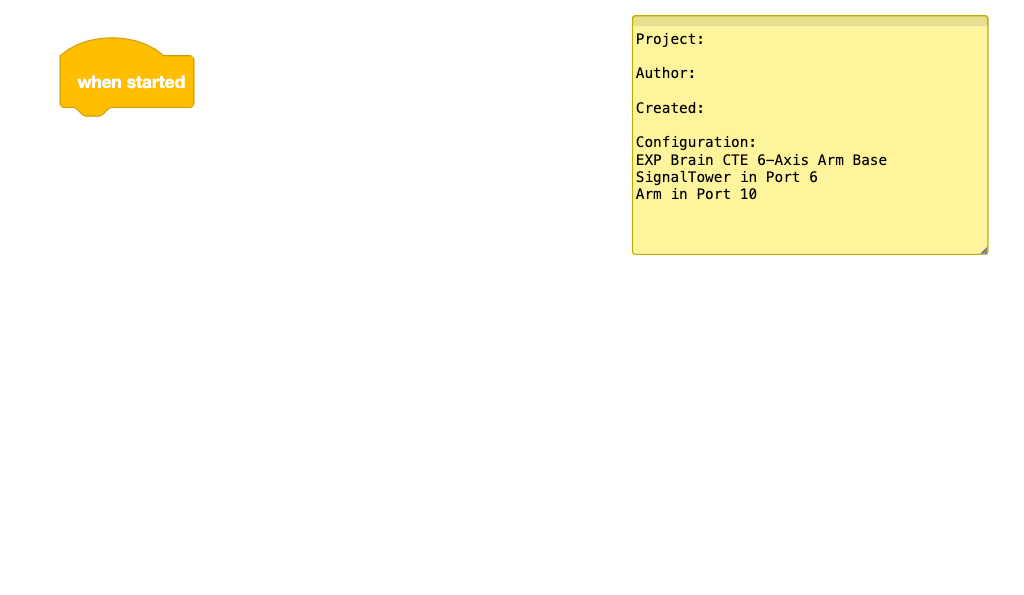
इस पाठ में, आप ब्रेन सीटीई 6-एक्सिस आर्म बेस टेम्प्लेट प्रोजेक्ट का उपयोग करके 6-एक्सिस आर्म को कोड करेंगे ताकि वह डिस्क को उठाकर पैलेट पर रख सके। प्रोजेक्ट खोलने के लिए दिए गए चरणों का पालन करें।
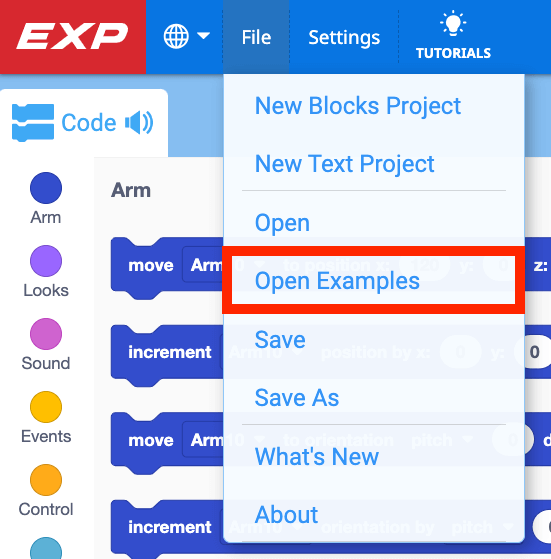
VEXcode में,फ़ाइलमेनू खोलें, औरउदाहरण खोलें चुनें।
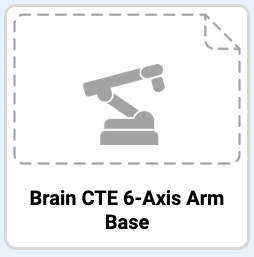
ब्रेन सीटीई 6-एक्सिस आर्म बेसटेम्प्लेट प्रोजेक्ट का चयन करें।
नोट: यदि आप पहली बार प्रोजेक्ट खोल रहे हैं, तो आपसे संपादन अनुमतियाँ देने के लिए कहा जा सकता है। यदि संकेत मिले तो सेव करने की सुविधा चालू करना सुनिश्चित करें।
अब आप अपना प्रोजेक्ट बनाना शुरू करने के लिए तैयार हैं।
आपकी जानकारी के लिए
ब्रेन सीटीई 6-एक्सिस आर्म बेस टेम्प्लेट प्रोजेक्ट में 6-एक्सिस आर्म और सिग्नल टॉवर पहले से ही कनेक्टेड डिवाइस के रूप में कॉन्फ़िगर किए गए हैं। ब्रेन प्रोजेक्ट बनाते समय, 6-एक्सिस आर्म जैसे किसी डिवाइस को कॉन्फ़िगर करना आवश्यक होता है ताकि उस डिवाइस को नियंत्रित करने वाले ब्लॉक टूलबॉक्स में दिखाई दे सकें। टेम्प्लेट प्रोजेक्ट का उपयोग करके, आर्म और सिग्नल टॉवर श्रेणियों में मौजूद ब्लॉक उपयोग के लिए उपलब्ध होंगे। आप बाद की इकाई में उपकरणों को कॉन्फ़िगर करने के बारे में और अधिक जानेंगे।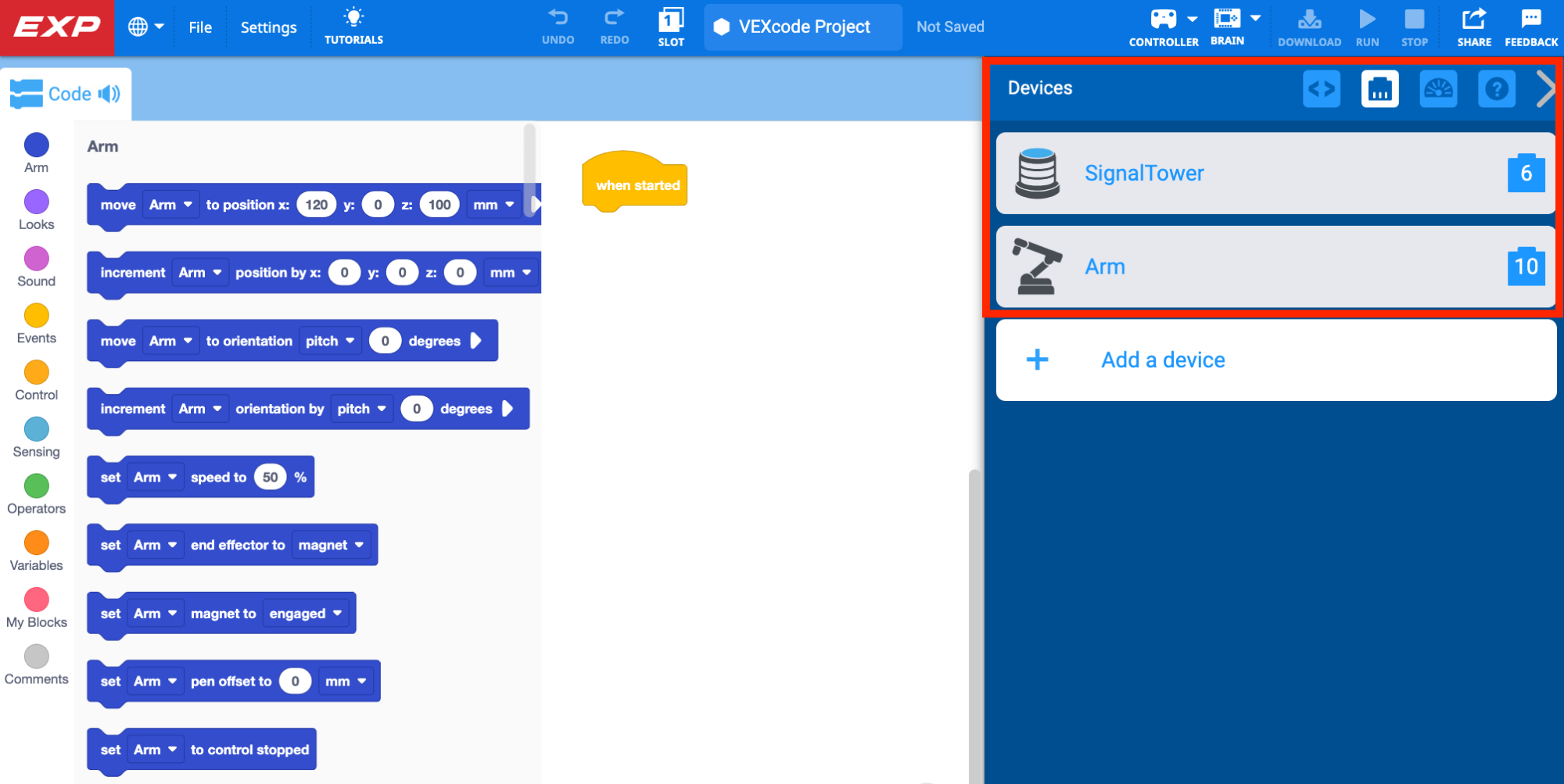
डिस्क उठाएँ
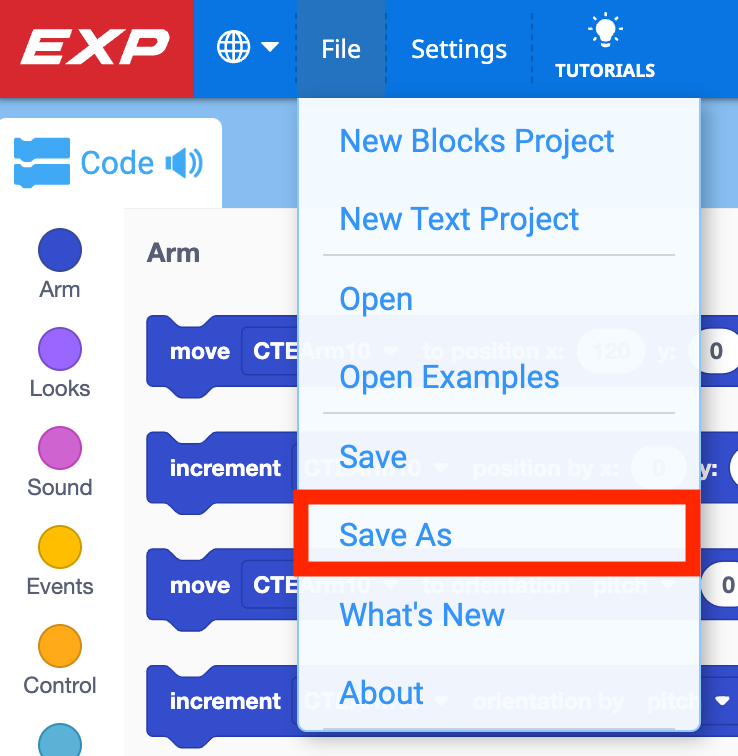
ब्लॉक जोड़ना शुरू करने से पहले, अपने प्रोजेक्ट को नाम दें और उसे अपने डिवाइस में सेव करें। फ़ाइल मेनू खोलें औरसेव ऐज़ चुनें। अपने प्रोजेक्ट का नामयूनिट 1 लेसन रखें।
अब ब्लॉक जोड़ने और हटाने पर आपका प्रोजेक्ट अपने आप सेव हो जाएगा।
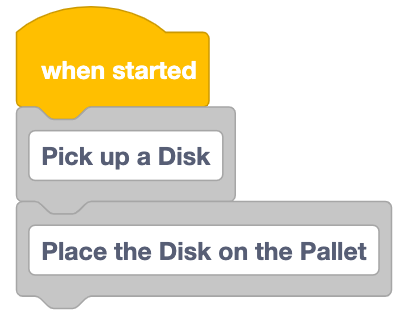
ऊपर दी गई योजना के दो बड़े चरणों में से प्रत्येक के लिएकमेंटब्लॉक जोड़ें।
याद रखें, टिप्पणियाँ आपके प्रोजेक्ट को व्यवस्थित रखने में मदद करती हैं ताकि प्रोजेक्ट बनाते और परीक्षण करते समय कोड के पुन: प्रयोज्य हिस्सों की पहचान करना आसान हो।
पहलेकमेंटब्लॉक के नीचे एकसेट एंड इफेक्टरब्लॉक जोड़ें ताकि 6-एक्सिस आर्म के एंड इफेक्टर को मैग्नेट पर सेट किया जा सके।
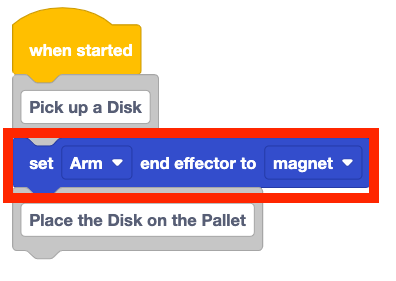
प्रोजेक्ट मेंजोड़ें और इसेब्लॉक नीचे की स्थिति पर ले जाएं।
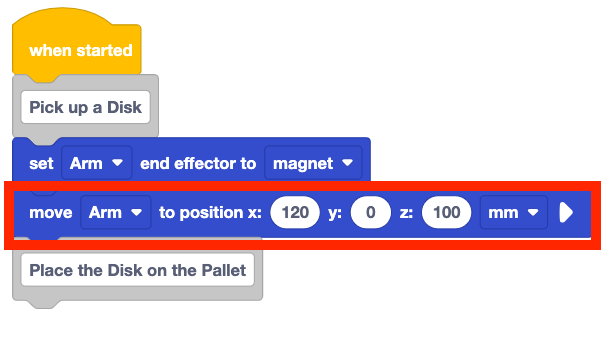
x, y, z-पैरामीटर को लोडिंग ज़ोन में डिस्क के शीर्ष के निर्देशांकों (टाइल स्थान 17) पर सेट करें। आपने पिछले पाठ की गतिविधि में इन निर्देशांकों को अपनी इंजीनियरिंग नोटबुक में दर्ज किया था।
ध्यान दें कि यहां दिखाए गए (x, y, z) निर्देशांक एक उदाहरण हैं। आपके परिणाम थोड़े भिन्न हो सकते हैं, यह इस बात पर निर्भर करता है कि आपने मैन्युअल रूप से मान एकत्र करते समय डिस्क और 6-एक्सिस आर्म की स्थिति कैसी थी। अपने प्रोजेक्ट मेंऔरनिर्देशांकों का उपयोग अवश्य करें।
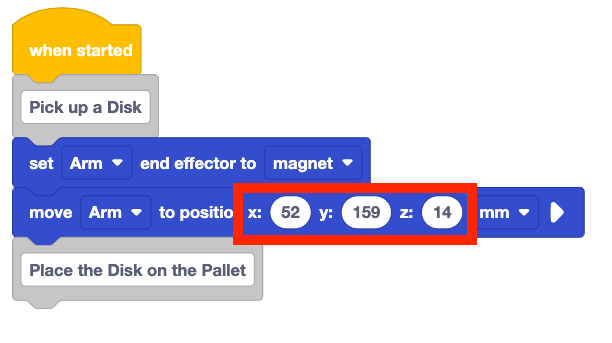
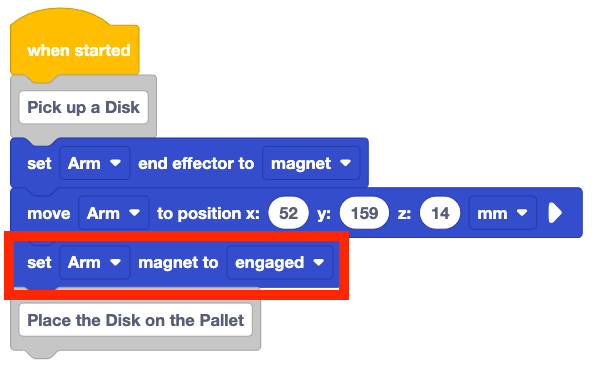
प्रोजेक्ट में सेट मैग्नेट ब्लॉक जोड़ें। सुनिश्चित करें कि पैरामीटर संलग्न पर सेट है।
डिस्क को उठाने के लिए उसे आकर्षित करने हेतु चुंबक को सक्रिय करने के लिए आपको सेट मैग्नेट ब्लॉक का उपयोग करना होगा।
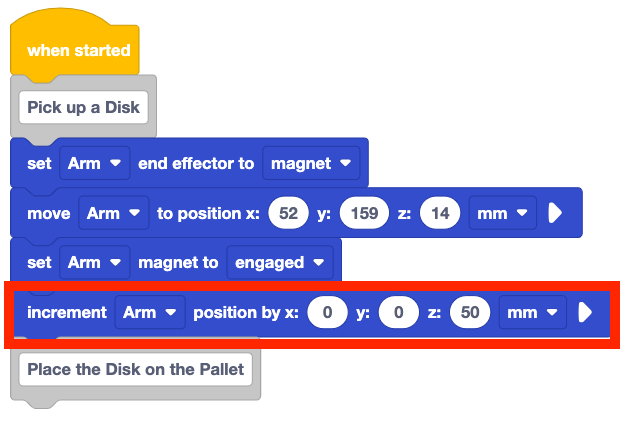
अपने प्रोजेक्ट मेंइंक्रीमेंट पोजीशनब्लॉक जोड़ें और z-पैरामीटर को 50 पर सेट करें।
इससे 6-एक्सिस आर्म जेड-अक्ष के साथ ऊपर उठेगी और टाइल स्थान 17 पर लोडिंग ज़ोन से डिस्क को उठा लेगी।
इस प्रोजेक्ट को दिमाग पर चलाएं
अब चूंकि ब्रेन को प्रोग्रामेबल लॉजिक कंट्रोलर (पीएलसी) के रूप में उपयोग किया जा रहा है, इसलिए वीईएक्सकोड प्रोजेक्ट्स को ब्रेन में डाउनलोड करने की आवश्यकता होगी। इस पूरे पाठ्यक्रम के दौरान आप ब्रेन पर प्रोजेक्ट डाउनलोड करके चलाएंगे। अपने प्रोजेक्ट को डाउनलोड और चलाने के लिए इन चरणों का पालन करें।
सुनिश्चित करें कि ब्रेन चालू है और VEXcode EXP से कनेक्टेड है। यदि आवश्यकता हो तो मस्तिष्क को जोड़ने में सहायता के लिए इस इकाई के पाठ 2 में दिए गए चरणों की समीक्षा करें।
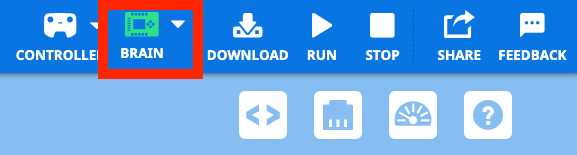
ब्रेन कनेक्ट होने पर टूलबार में ब्रेन आइकन हरे रंग का दिखाई देगा।
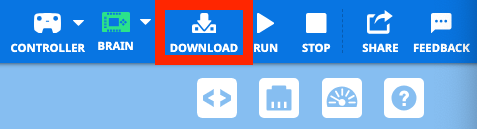
प्रोजेक्ट को ब्रेन में डाउनलोड करने के लिएडाउनलोडचुनें।
डाउनलोड होने के बाद आपको यह प्रोजेक्ट ब्रेन स्क्रीन पर दिखाई देगा।
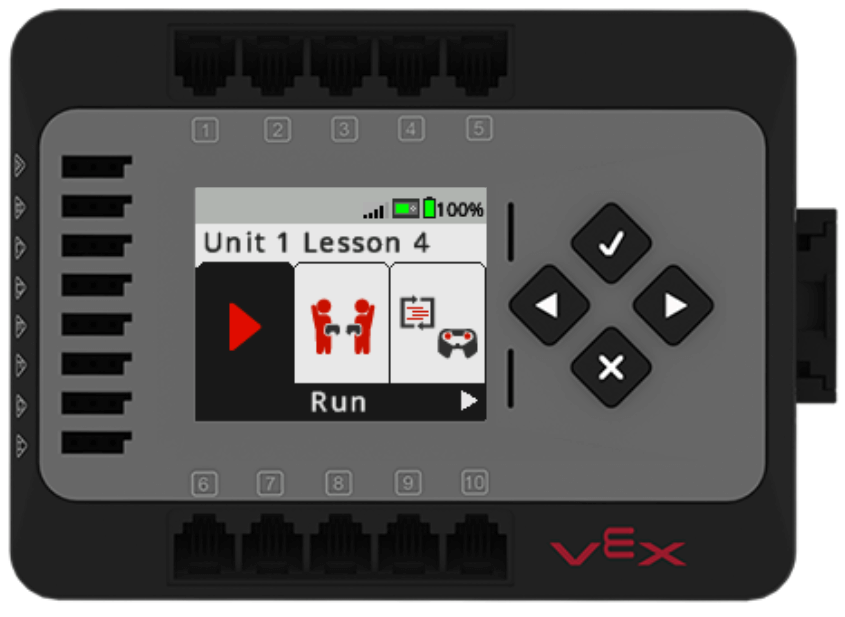
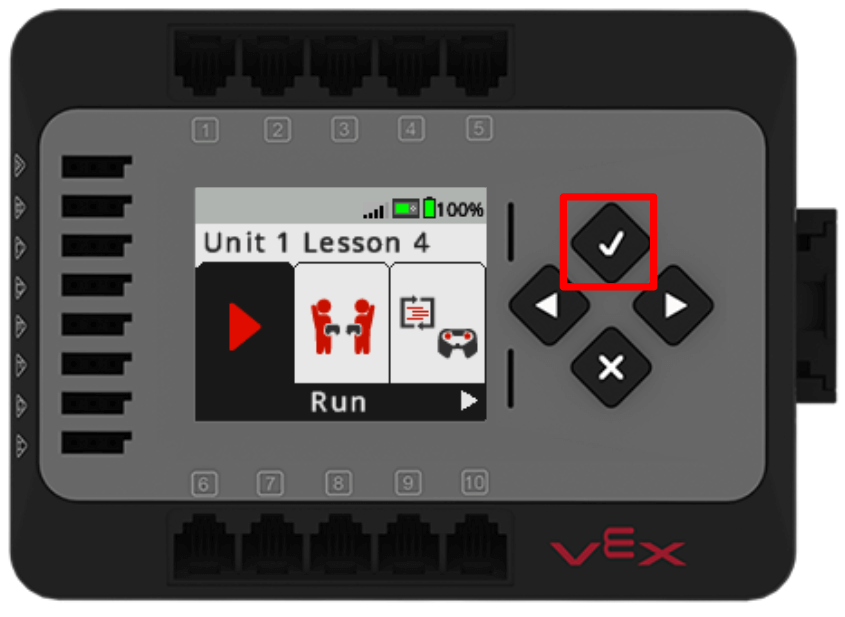
प्रोजेक्ट को चलाने के लिए ब्रेन पर मौजूदचेकबटन दबाएं। 6-एक्सिस आर्म के व्यवहार का अवलोकन करें।
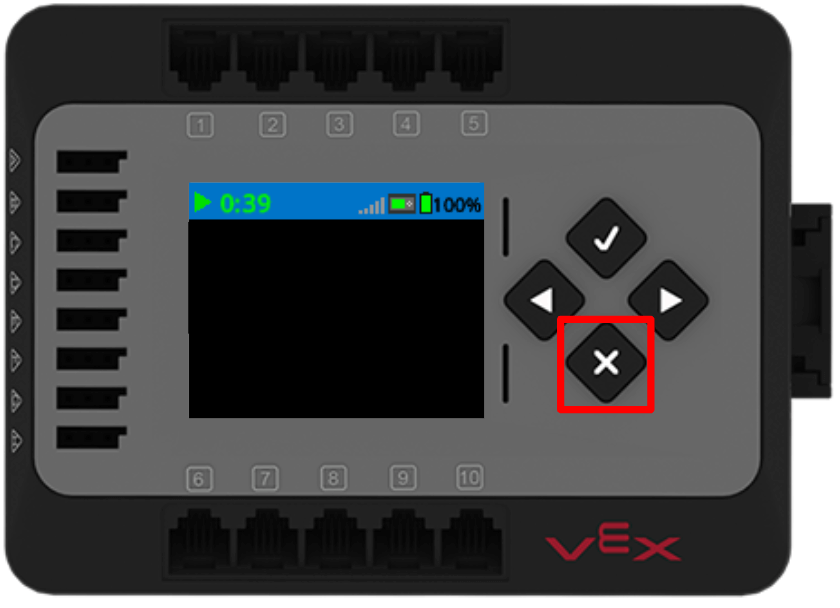
जब 6-एक्सिस आर्म की गति पूरी हो जाए, तो प्रोजेक्ट को रोकने के लिए ब्रेन पर मौजूदXबटन दबाएं।
क्या 6-एक्सिस आर्म ने लोडिंग ज़ोन से डिस्क को इच्छानुसार उठाया? क्यों या क्यों नहीं?
डिस्क को पैलेट पर रखें
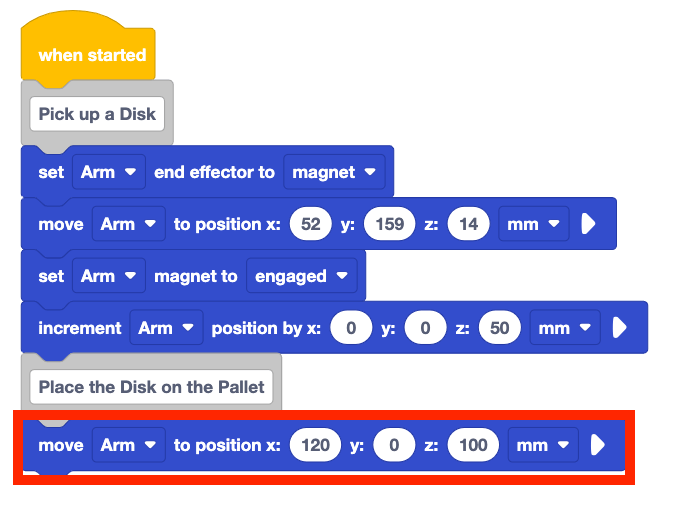
अब जबकि डिस्क को 6-एक्सिस आर्म द्वारा उठा लिया गया है, इसे पैलेट पर ले जाया जा सकता है। 6-एक्सिस आर्म डिस्क को पैलेट पर ड्रॉप ऑफ लोकेशन के ऊपर ले जाएगा। इसके बाद यह डिस्क को पैलेट पर नीचे ले जाएगा और डिस्क को रखने के लिए चुंबक को छोड़ देगा, जैसा कि ऊपर दिए गए प्लान में बताया गया है।
योजना में सूचीबद्ध अगले व्यवहार के साथ संरेखित करने के लिए, प्रोजेक्ट में दूसरे कमेंटब्लॉक के नीचेमूव टू पोजीशनब्लॉक जोड़ें।
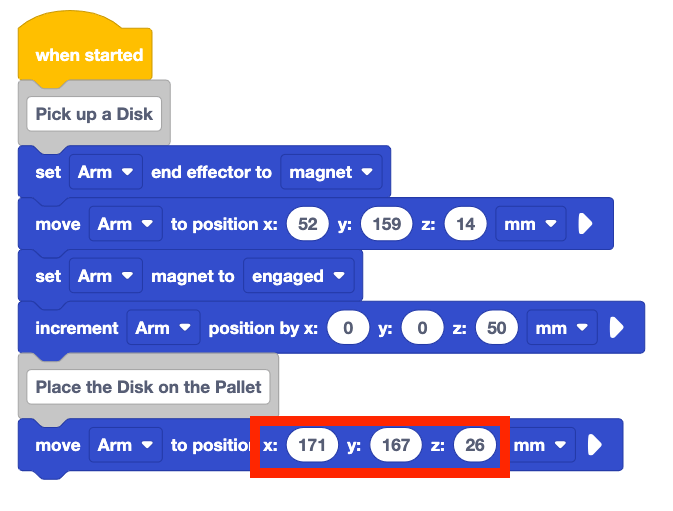
x, y, z पैरामीटर को ड्रॉप ऑफ लोकेशन के निर्देशांकों पर सेट करें - पैलेट पर डिस्क का ऊपरी भाग। आपने पिछले पाठ की गतिविधि में इन समन्वयों को अपनी इंजीनियरिंग नोटबुक में दर्ज किया था।
कृपया अपने निर्देशांकों कोबदलकरकरें, क्योंकि यहां दिखाए गए निर्देशांक केवल एक उदाहरण हैं और आपके वास्तविक निर्देशांकों से भिन्न हो सकते हैं।
से स्थिति पर जाने वाले ब्लॉक में अपने z-निर्देशांक में लगभग 50 जोड़ें।
इसे इसलिए जोड़ा गया है क्योंकि 6-एक्सिस आर्म को डिस्क को ड्रॉप ऑफ लोकेशन से ऊपर ले जाने की आवश्यकता होती है। जेड-निर्देशांक को बढ़ाकर, आप यह सुनिश्चित करते हैं कि डिस्क सही स्थान पर स्थित हो। इससे यह भी सुनिश्चित होता है कि 6-एक्सिस आर्म रास्ते में आने वाली किसी भी बाधा से बच सके।
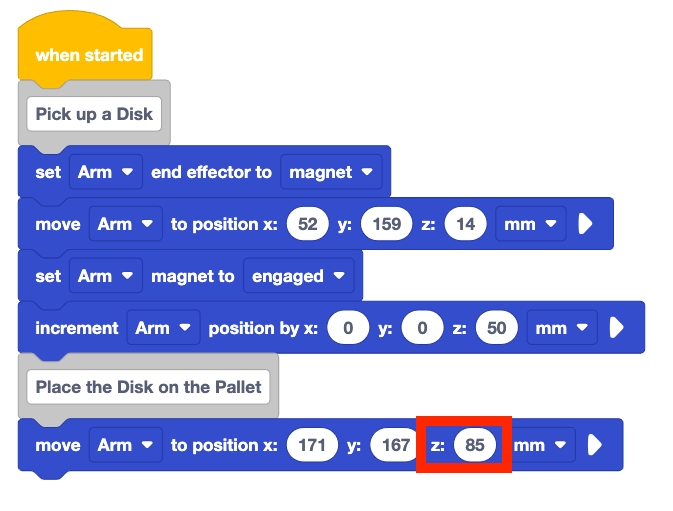
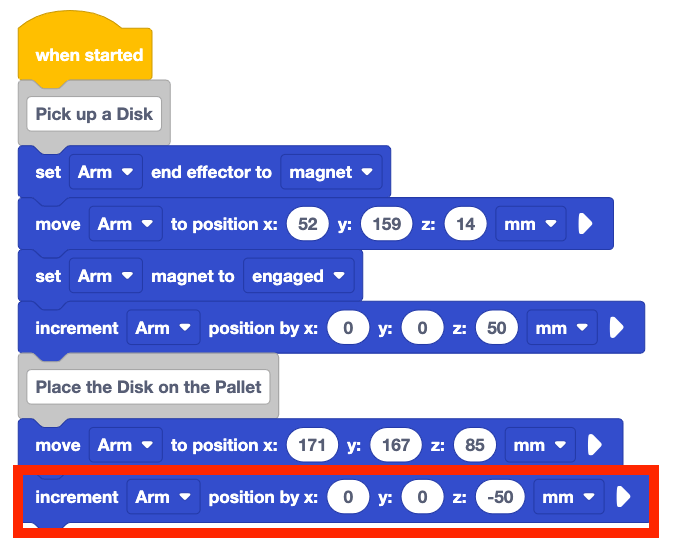
प्रोजेक्ट मेंइंक्रीमेंट पोजीशनब्लॉक जोड़ें। z पैरामीटर को -50 पर सेट करें।
इससे 6-एक्सिस आर्म 50 मिमी नीचे खिसक जाएगी और डिस्क पैलेट पर रखी जाएगी।
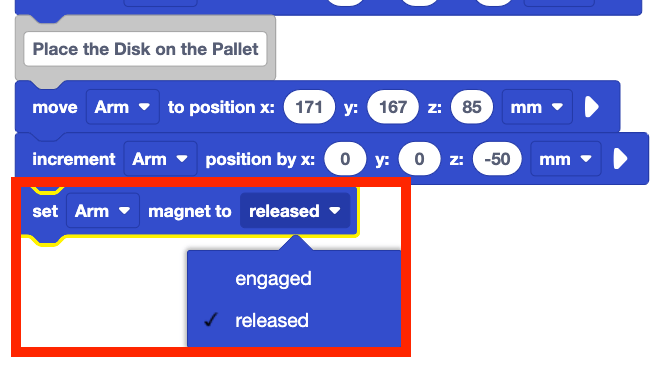
प्रोजेक्ट मेंसेट मैग्नेटब्लॉक जोड़ें। पैरामीटर कोपर सेट करें, जारी किया गया।
इससे चुंबक अलग हो जाएगा और डिस्क पैलेट पर गिर जाएगी।
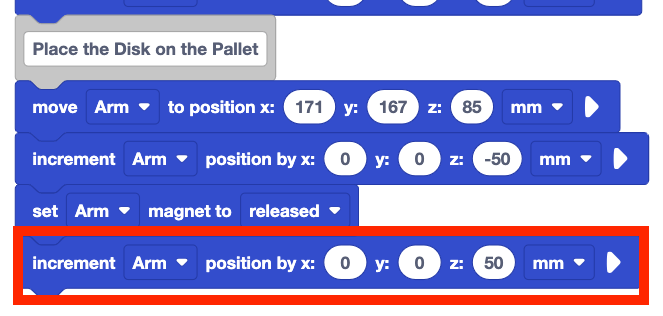
प्रोजेक्ट में इंक्रीमेंट पोजीशन ब्लॉक जोड़ें। z-पैरामीटर को 50 पर सेट करें।
इससे 6-एक्सिस आर्म ऊपर उठेगा और डिस्क को पैलेट पर रखा जा सकेगा।
प्रोजेक्ट को डाउनलोड करें और ब्रेन पर चलाएं
अब जबकि आप प्रोजेक्ट को सीधे ब्रेन से चला रहे हैं, इसलिए हर बार एडिट करने पर प्रोजेक्ट को ब्रेन में डाउनलोड करना होगा। इससे यह सुनिश्चित होता है कि 6-एक्सिस आर्म पर चल रहा प्रोजेक्ट वही प्रोजेक्ट है जिसे आप VEXcode में बना रहे हैं।
सुनिश्चित करें कि ब्रेन चालू है और VEXcode से कनेक्टेड है। प्रोजेक्ट को ब्रेन में डाउनलोड करने के लिए टूलबार मेंडाउनलोडचुनें।
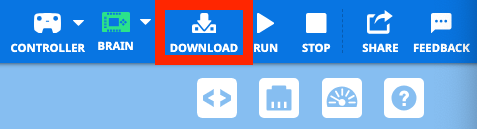
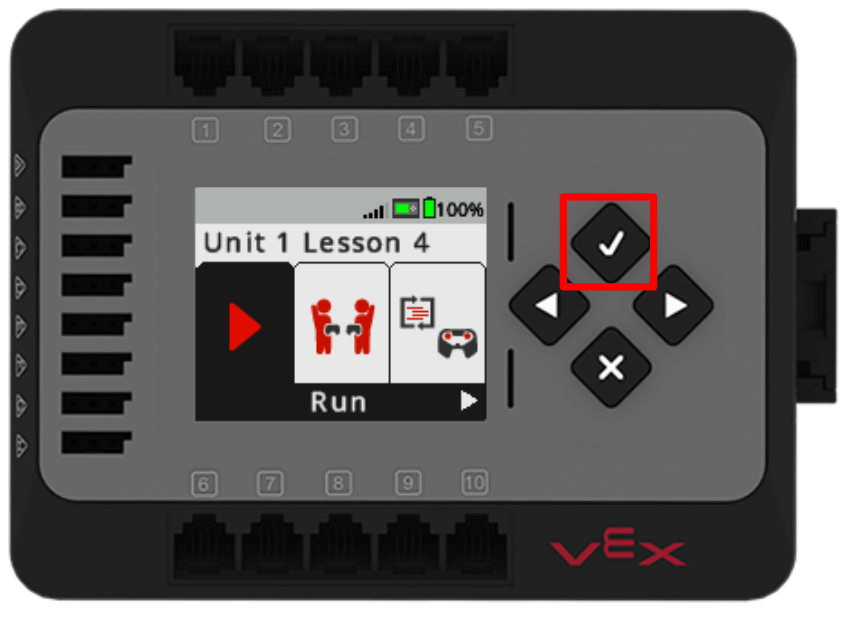
प्रोजेक्ट डाउनलोड हो जाने के बाद, प्रोजेक्ट को चलाने के लिए ब्रेन पर मौजूदचेकबटन दबाएं।
6-एक्सिस आर्म के व्यवहार का अवलोकन करें।
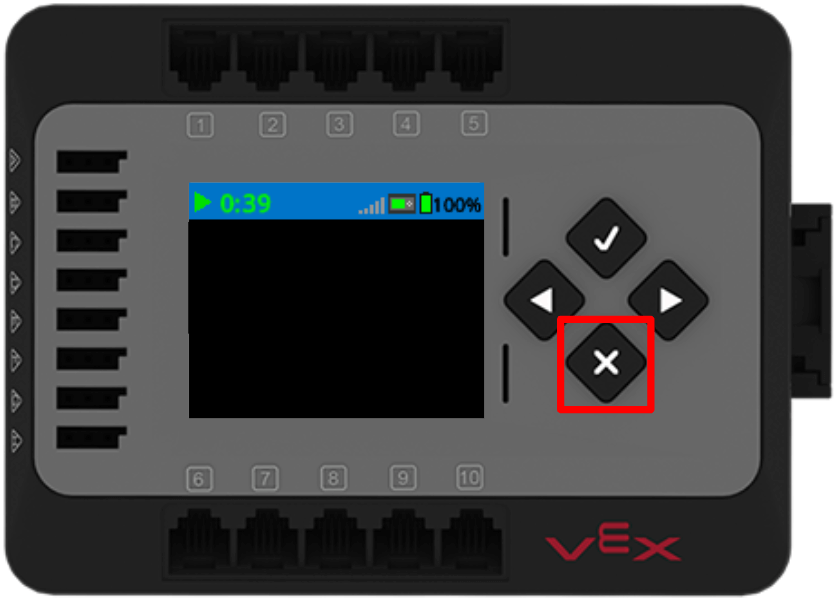
जब 6-एक्सिस आर्म चलना बंद कर दे, तो प्रोजेक्ट को रोकने के लिए ब्रेन परXबटन दबाएं।
क्या 6-एक्सिस आर्म ने डिस्क को इच्छानुसार उठाया और पैलेट पर रखा? क्यों या क्यों नहीं?
आपकी जानकारी के लिए
जब आपका ब्रेन यूएसबी-सी कॉर्ड के माध्यम से VEXcode EXP से जुड़ा हो, तो आप अपने प्रोजेक्ट को शुरू और बंद करने के लिए टूलबार में मौजूदरनऔर स्टॉपबटन का भी उपयोग कर सकते हैं। जब ब्रेन को कॉर्ड के माध्यम से VEXcode से जोड़ा जाता है, तो टूलबार में ब्रेन आइकन हरा दिखाई देगा, और डाउनलोड, रन, और स्टॉपबटन सक्षम हो जाएंगे, जैसा कि यहां दिखाया गया है। 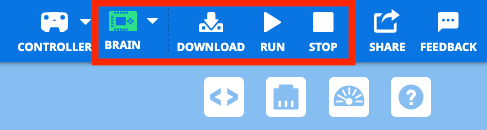
जब ब्रेन VEXcode से कनेक्ट नहीं होता है, तो ब्रेन आइकन सफेद रंग का दिखाई देगा, औरडाउनलोड, रन, और स्टॉपबटन निष्क्रिय हो जाएंगे, जैसा कि यहां दिखाया गया है। जब ब्रेन कनेक्टेड नहीं होता है, तो प्रोजेक्ट को चलाने के लिए ब्रेन पर मौजूद बटनों का उपयोग करना आवश्यक होता है। 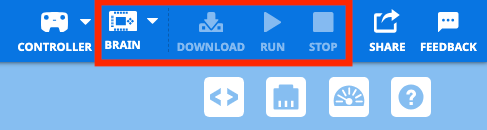
गतिविधि
अब जबकि आपने ब्रेन पर अपना प्रोजेक्ट खोल लिया है, डाउनलोड कर लिया है और चला लिया है, और लोडिंग ज़ोन से एक डिस्क को पैलेट में स्थानांतरित कर दिया है, तो आप इन कौशलों का अभ्यास करेंगे। इस गतिविधि में, आप इस पाठ से अपने प्रोजेक्ट को आगे बढ़ाते हुए 6-एक्सिस आर्म को कोड करेंगे ताकि वह लोडिंग ज़ोन (टाइल स्थान 17) से दूसरी डिस्क को उठाकर दूसरे पैलेट पर रख सके।
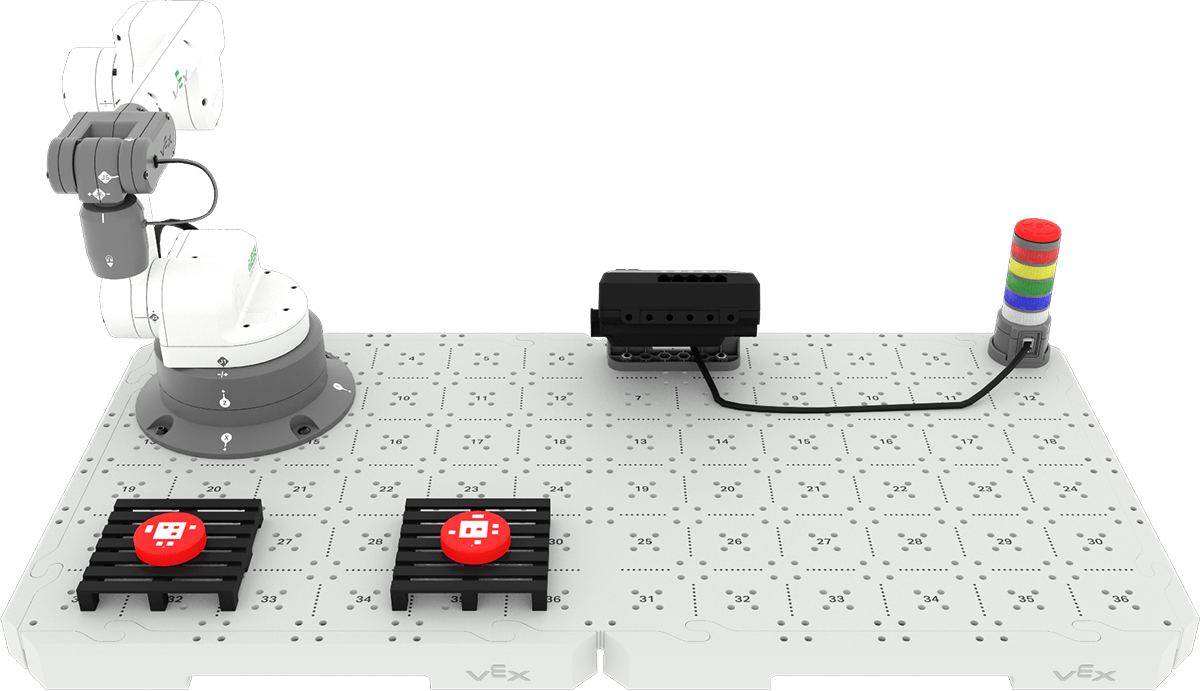
गतिविधि:प्रत्येक पैलेट पर एक डिस्क रखने के लिए 6-एक्सिस आर्म को कोड करें।
- इस पाठ से सीखी गई जानकारी के आधार पर योजना बनाएं कि आप अपनी परियोजना को आगे कैसे बढ़ाएंगे। इस प्रोजेक्ट में, आप अपने समूह के साथ लोडिंग ज़ोन से दूसरी डिस्क को उठाने और उसे दूसरे पैलेट पर रखने के लिए 6-एक्सिस आर्म को कोड करेंगे। प्रोजेक्ट को एडिट करना शुरू करने से पहले सुनिश्चित कर लें कि आप सभी अपनी कार्यशैली पर सहमत हैं।
- अपनी योजना को अपनी इंजीनियरिंग नोटबुक में दर्ज करें।
- VEXcode में फ़ाइल मेनू खोलें औरSave As चुनें। अपने प्रोजेक्ट का नाम बदलेंयूनिट 1, पाठ 4, गतिविधि
- अपने समूह द्वारा तय की गई योजना के अनुसार प्रोजेक्ट को VEX कोड में संपादित करें।
- प्रोजेक्ट को डाउनलोड करके चलाएं और उसका परीक्षण करें। पहले डिस्क को रखने के बाद, दूसरे डिस्क को मैन्युअल रूप से लोडिंग ज़ोन में रखें।
- क्या 6-एक्सिस आर्म आपकी इच्छानुसार दोनों डिस्क को सफलतापूर्वक स्थानांतरित करता है? प्रत्येक पैलेट पर एक डिस्क होनी चाहिए। यदि नहीं, तो प्रोजेक्ट को तब तक संपादित करते रहें जब तक कि आप दोनों डिस्क को सफलतापूर्वक, प्रत्येक पैलेट पर एक-एक करके, न रख दें।
अपनी समझ की जाँच करें
अगले पाठ पर जाने से पहले, अपनी इंजीनियरिंग नोटबुक में निम्नलिखित प्रश्नों के उत्तर देकर सुनिश्चित करें कि आप इस पाठ की अवधारणाओं को समझ चुके हैं।
अपनी समझ की जाँच करें प्रश्न >(गूगल डॉक / .docx / .pdf)
आगे बढ़ने के लिएअगला >चुनें और "सब कुछ एक साथ जोड़ना" गतिविधि पर जाएं।