
Dans la leçon précédente, vous avez appris à collecter des coordonnées (x, y, z) à l'aide du cerveau. Dans cette leçon, vous utiliserez ces coordonnées pour créer un projet VEXcode permettant de déplacer un disque sur une palette. Vous apprendrez à :
- Ouvrez un projet dans VEXcode.
- Créez un projet VEXcode pour ramasser et placer un disque sur une palette.
- Téléchargez un projet dans le cerveau.
- Exécutez un projet sur le cerveau.
- Testez progressivement les projets VEXcode.
À la fin de cette leçon, vous coderez le bras robotique à 6 axes pour prendre un disque supplémentaire et le placer sur une autre palette.
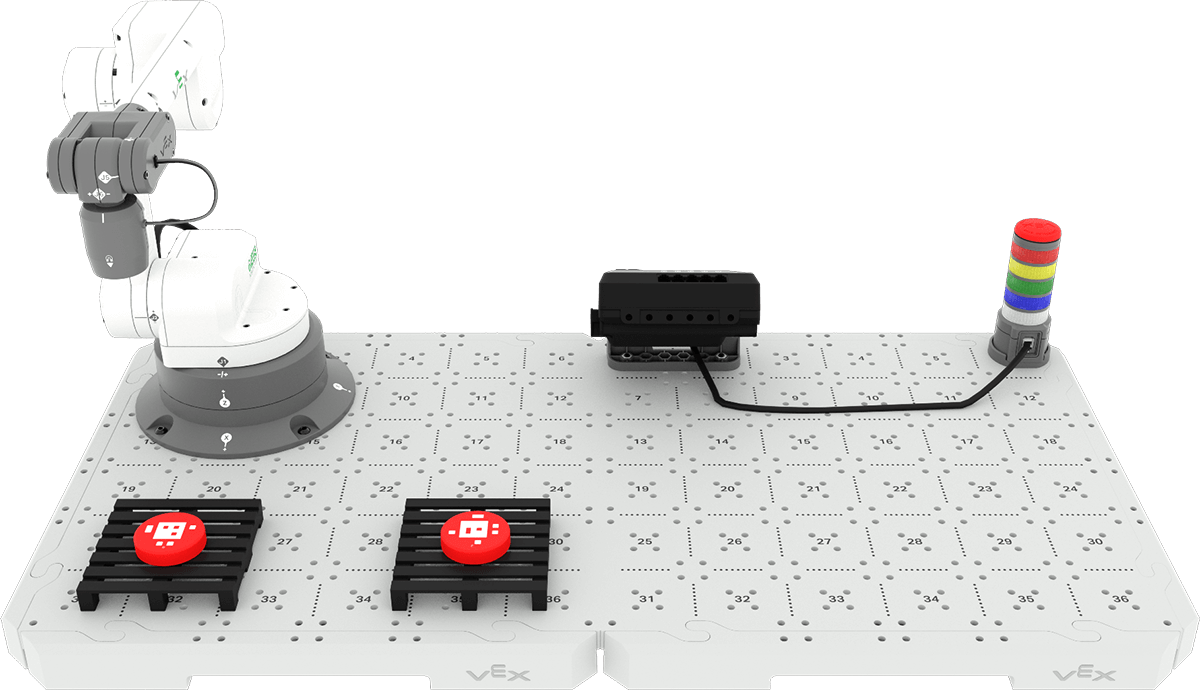
Ramasser et placer un disque
Dans le cours précédent, vous avez utilisé une connexion directe pour coder le bras à 6 axes pour ramasser et déplacer des cubes et des disques. Dans cette leçon, vous allez créer un projet EXP Brain dans VEXcode EXP pour ramasser et déplacer un disque de l'emplacement de départ à une palette. Cela suivra le même processus que vous avez utilisé pour créer et tester progressivement des projets VEXcode dans le cours Introduction au bras à 6 axes.
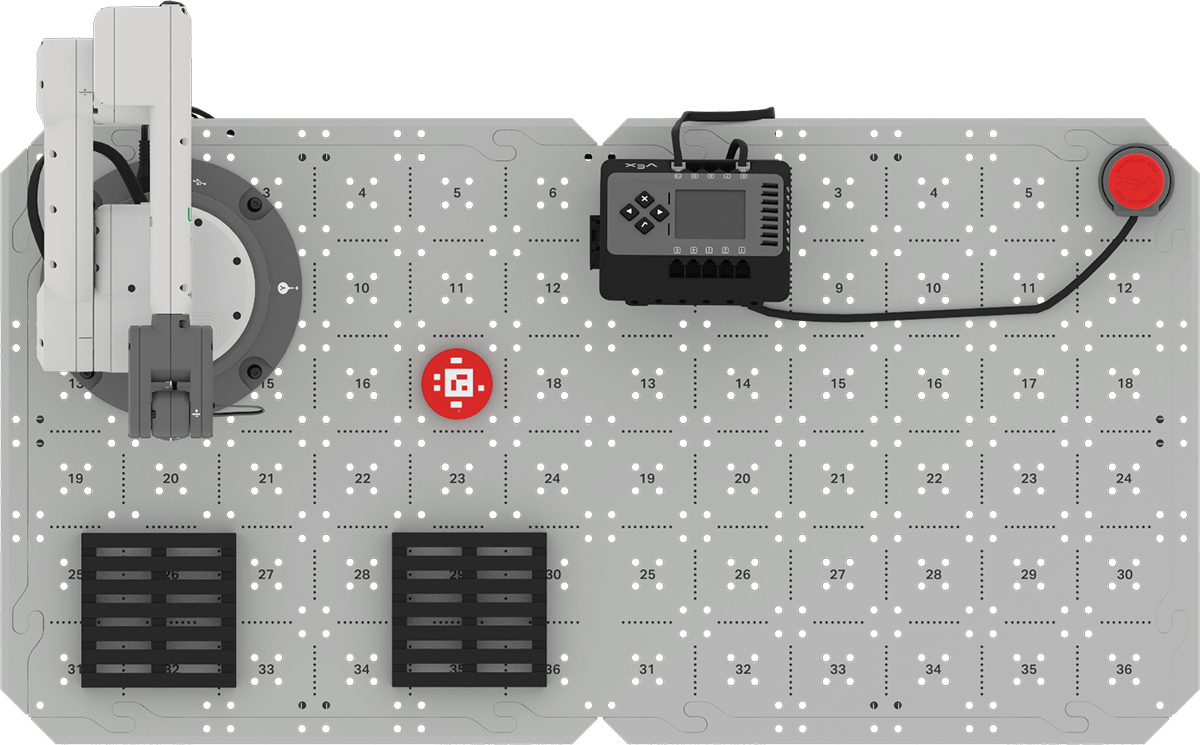
Pour commencer, placez un disque sur l'emplacement 17 de la tuile, comme indiqué dans cette image. Il s'agit de la même configuration qui a été utilisée dans l'activité de la leçon précédente.
Examen des comportements nécessaires pour déplacer un disque
Dans l'introduction au cours sur le bras à 6 axes, vous avez appris à élaborer un plan pour un projet dans lequel vous avez énuméré les plus petits comportements possibles dans l'ordre. Auparavant, vous aviez établi un plan pour déplacer un cube de la zone de chargement à l'emplacement 17 de la tuile à la palette. Ce même plan (illustré ci-dessous) peut être utilisé pour déplacer un disque de l'emplacement 17 de la tuile à la palette maintenant, car les comportements sont les mêmes – seul l'objet déplacé a été modifié. Enregistrez le plan de déplacement d'un disque de la zone de chargement vers une palette dans votre cahier d'ingénierie.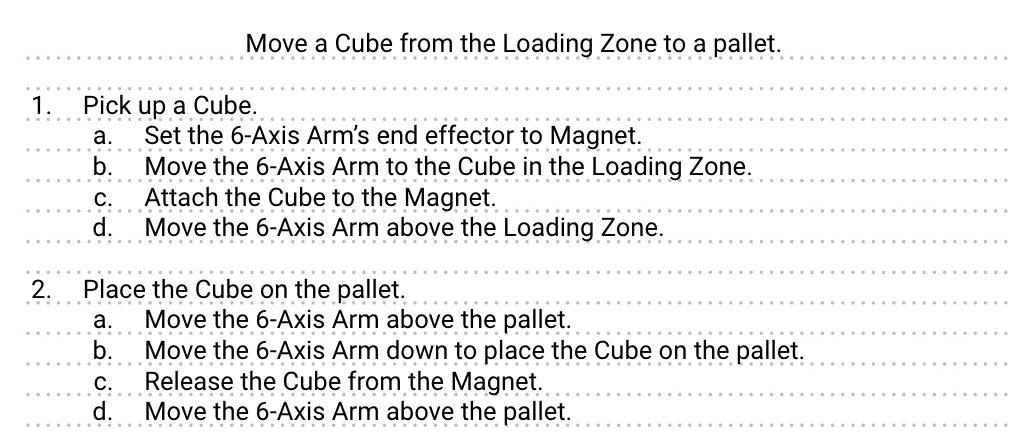
Ouverture du projet de modèle de base de bras à 6 axes du CTE
Dans cette leçon, vous utiliserez le projet de modèle de base de bras à 6 axes Brain CTE pour coder le bras à 6 axes afin de ramasser et de déplacer les disques vers les palettes. Suivez les étapes pour ouvrir le projet.
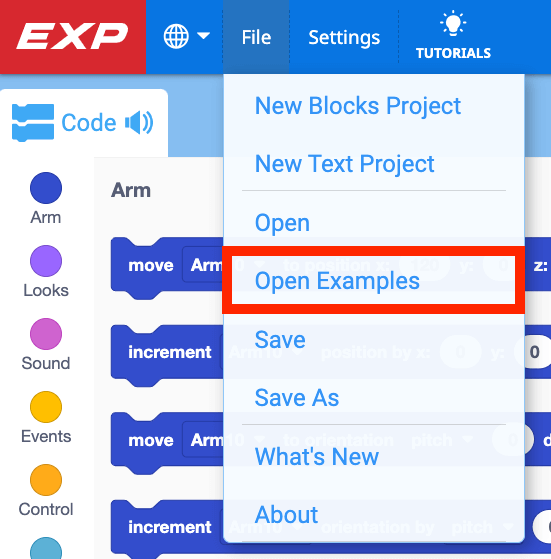
Dans VEXcode, ouvrez le menu Fichier et sélectionnez Ouvrir des exemples.
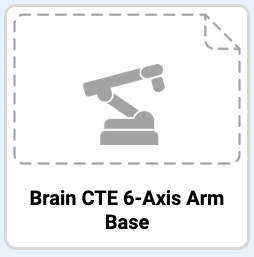
Sélectionnez le projet de modèle Brain CTE 6-Axis Arm Base.
Remarque : si vous ouvrez le projet pour la première fois, vous pouvez être invité à autoriser les autorisations de modification. Assurez-vous d'activer l'enregistrement si vous y êtes invité.
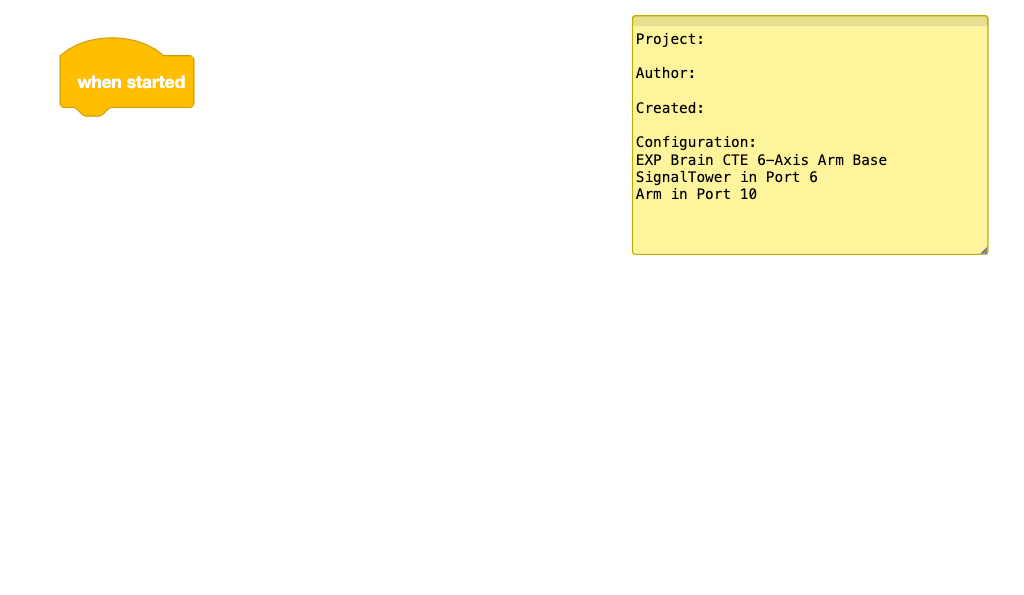
Vous êtes maintenant prêt à commencer à construire votre projet.
Pour votre information
Dans le projet de modèle de base de bras à 6 axes du CTE cérébral, le bras à 6 axes et la tour de signalisation sont déjà configurés en tant qu'appareils connectés. Lors de la création d'un projet Brain, un appareil, comme le bras à 6 axes, doit être configuré pour que les blocs de contrôle de cet appareil apparaissent dans la boîte à outils. En utilisant le projet de modèle, les blocs des catégories Arm et Signal Tower seront disponibles. Vous en apprendrez plus sur la configuration des appareils dans une unité ultérieure.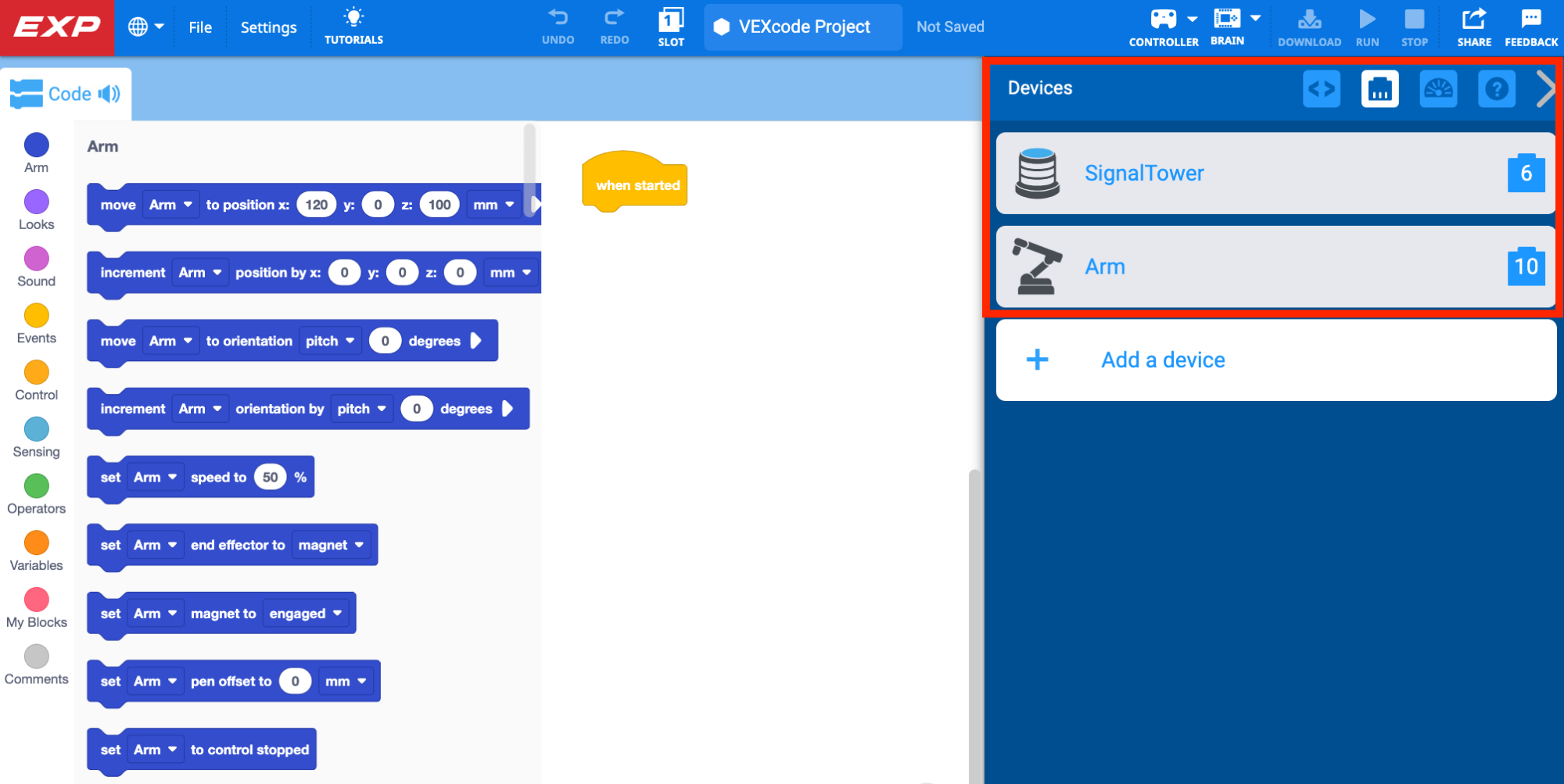
Ramasser le disque
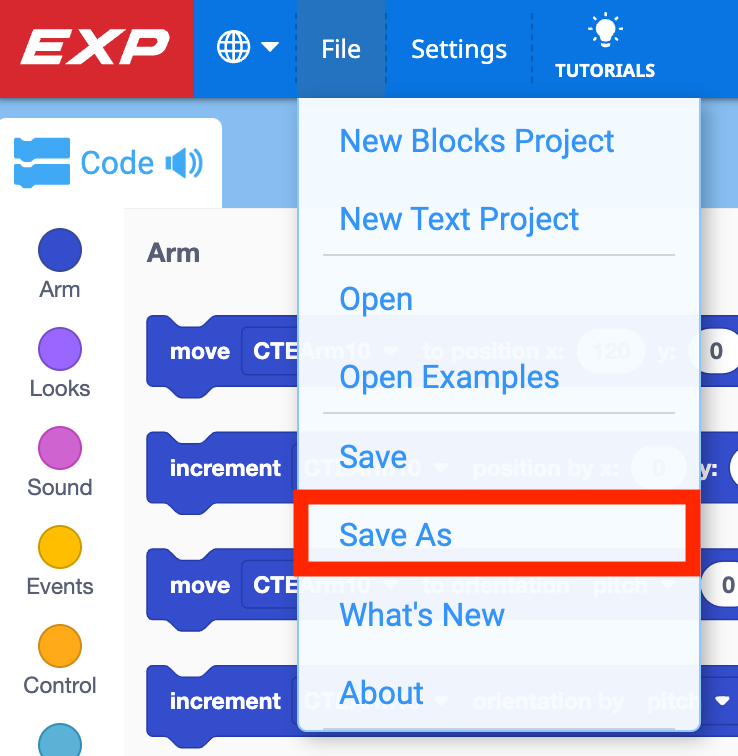
Avant de commencer à ajouter des blocs, nommez et enregistrez votre projet sur votre appareil. Ouvrez le menu Fichier et sélectionnez Enregistrer sous. Renommez votre unité de projet 1 Leçon 4.
Maintenant, votre projet sera automatiquement enregistré au fur et à mesure que vous ajoutez et supprimez des blocs.
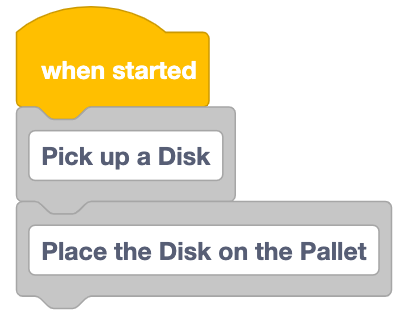
Ajoutez des blocs de commentaires pour chacune des deux grandes étapes du plan ci-dessus.
N'oubliez pas que les commentaires aident à organiser votre projet afin qu'il soit facile d'identifier les morceaux de code réutilisables lorsque vous construisez et testez un projet.
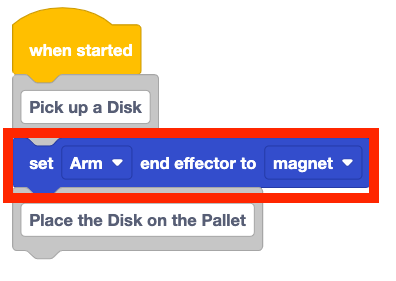
Ajoutez un bloc de réglage de l'effecteur d'extrémité sous le premier bloc de commentaire pour régler l'effecteur d'extrémité du bras à 6 axes sur Aimant.
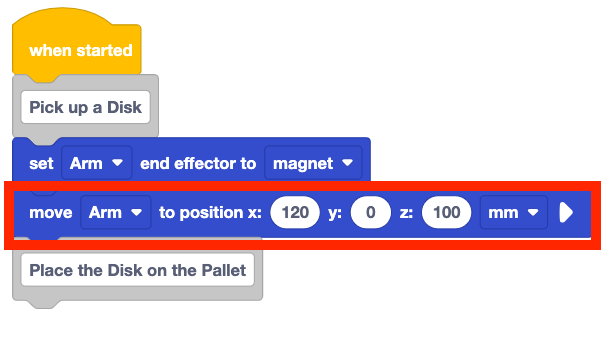
Ajoutez un bloc Déplacer vers la position inférieure au projet.
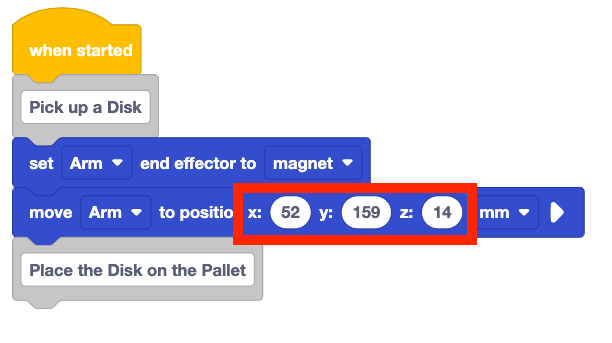
Réglez les paramètres x, y, z sur les coordonnées du haut du disque dans la zone de chargement (emplacement de la tuile 17). Vous avez enregistré ces coordonnées dans votre cahier d'ingénierie dans l'activité de la leçon précédente.
Notez que les coordonnées (x, y, z) indiquées ici sont un exemple. La vôtre peut être légèrement différente en fonction de la position du disque et du bras à 6 axes lorsque vous avez collecté manuellement les valeurs. Assurez-vous d'utiliser vos coordonnées dans votre projet.
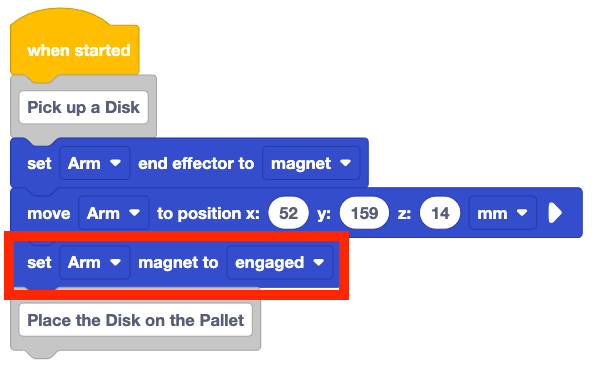
Ajoutez un bloc d'aimants Set au projet. Assurez-vous que le paramètre est défini sur engagé.
Vous devez utiliser un bloc d'aimant Set pour engager l'aimant afin d'attirer le disque pour le ramasser.
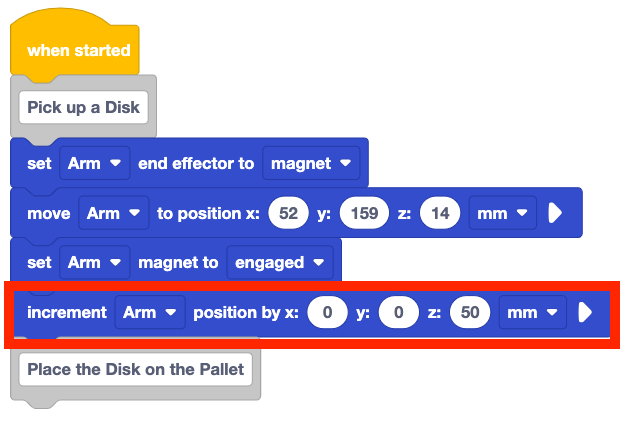
Ajoutez un bloc de position Incrément à votre projet et définissez le paramètre z sur 50.
Cela entraînera le bras à 6 axes à se soulever le long de l'axe z, ramassant le disque de la zone de chargement à l'emplacement de la tuile 17.
Exécuter le projet sur le cerveau
Maintenant que le cerveau est utilisé comme contrôleur logique programmable (PLC), les projets VEXcode devront être téléchargés dans le cerveau. Vous allez télécharger et exécuter des projets sur le cerveau tout au long de ce cours. Suivez ces étapes pour télécharger et exécuter votre projet.
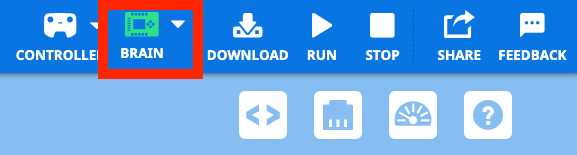
Assurez-vous que le cerveau est allumé et connecté à VEXcode EXP. Passez en revue les étapes de la leçon 2 de cette unité pour vous aider à connecter le cerveau si nécessaire.
L'icône Cerveau dans la barre d'outils s'affiche en vert lorsque le cerveau est connecté.
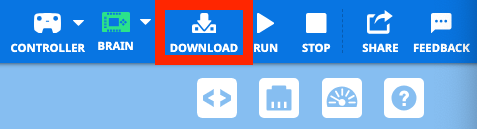
Sélectionnez Télécharger pour télécharger le projet dans le cerveau.
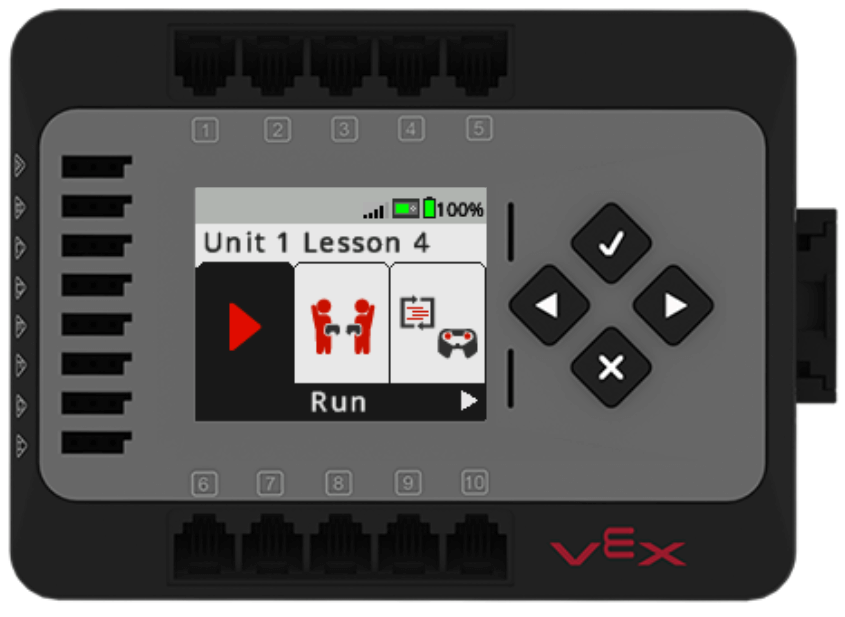
Vous verrez le projet sur l'écran Cerveau une fois qu'il est téléchargé.
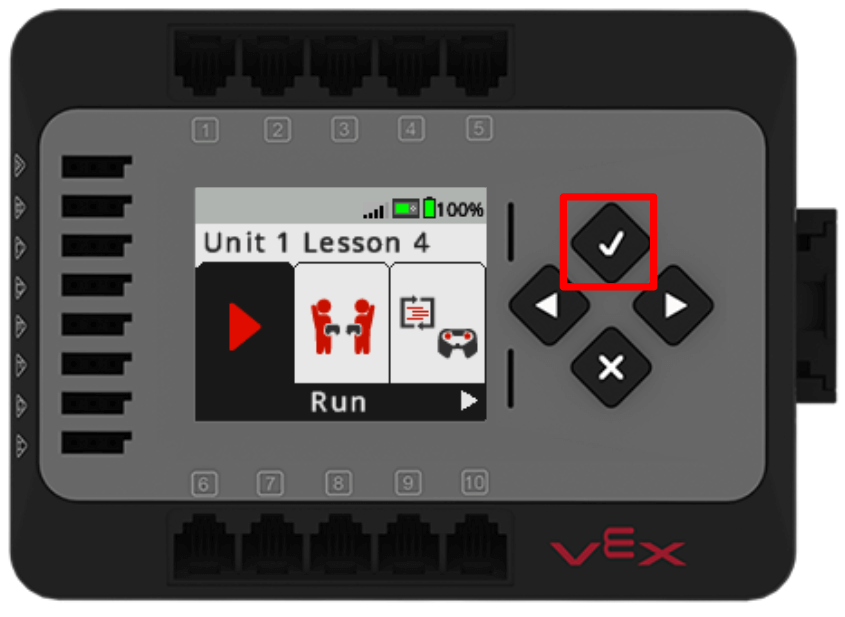
Appuyez sur le bouton Vérifier sur le cerveau pour exécuter le projet. Observez les comportements du bras à 6 axes.
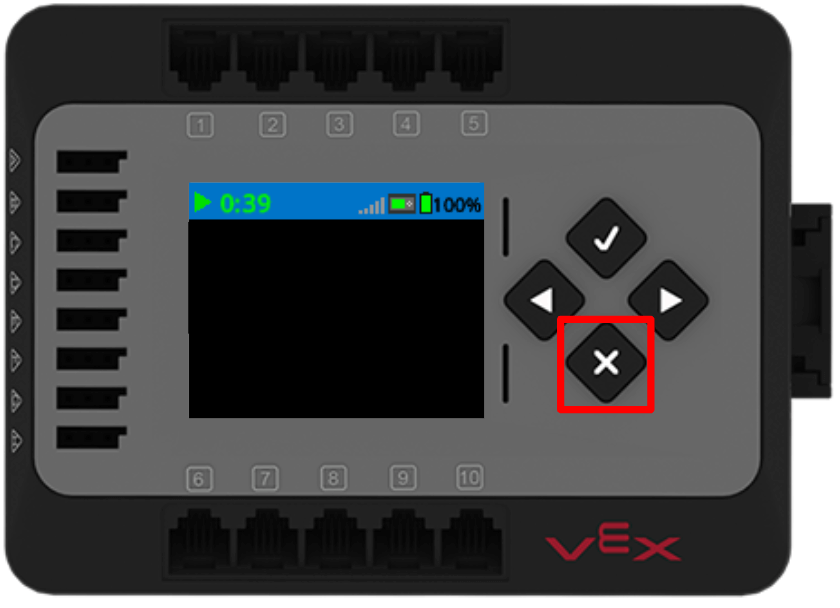
Lorsque le bras à 6 axes a terminé de bouger, appuyez sur le bouton X du cerveau pour arrêter le projet.
Le bras à 6 axes a-t-il ramassé le disque de la zone de chargement comme prévu ? Pourquoi ou pourquoi pas ?
Placez le disque sur la palette
Maintenant que le disque est ramassé par le bras à 6 axes, il peut être déplacé vers la palette. Le bras à 6 axes déplacera le disque au-dessus de l'emplacement de dépôt sur la palette. Ensuite, il abaissera le disque sur la palette et relâchera l'aimant pour placer le disque, comme décrit dans le plan ci-dessus.
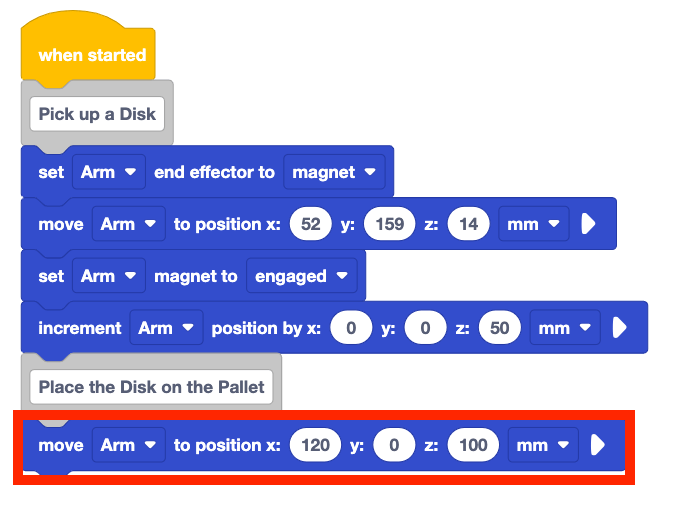
Ajoutez un bloc Déplacer vers la position au projet sous le deuxième bloc Commentaire, pour vous aligner sur le comportement suivant répertorié dans le plan.
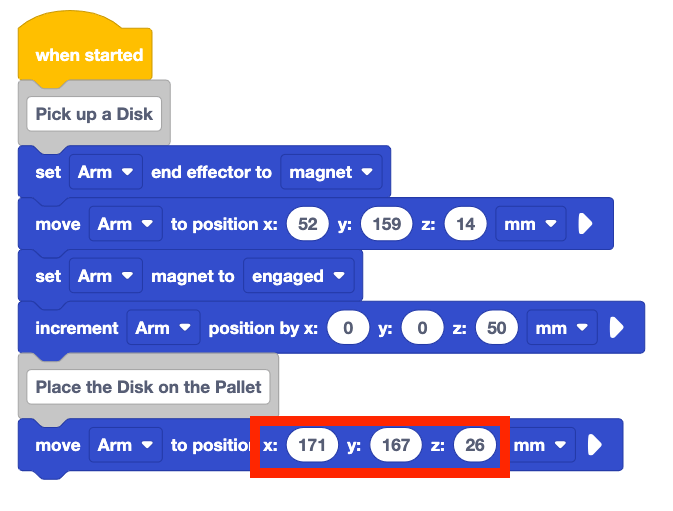
Réglez les paramètres x, y, z sur les coordonnées de l'emplacement de dépôt – le haut du disque sur la palette. Vous avez enregistré ces coordonnées dans votre cahier d'ingénierie dans l'activité de la leçon précédente.
Assurez-vous d'utiliser vos coordonnées, car celles indiquées ici sont un exemple et peuvent différer des vôtres.
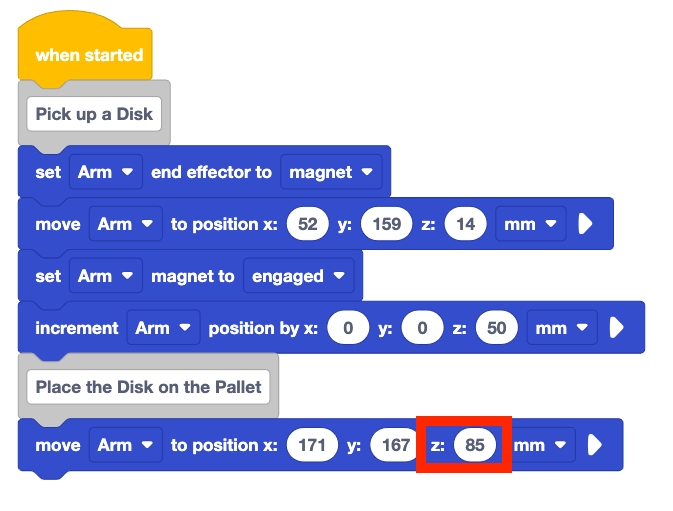
Ajoutez environ 50 à votre coordonnée z dans le bloc Déplacer en position.
Ceci est ajouté parce que le bras à 6 axes doit déplacer le disque au-dessus de l'emplacement de dépôt. En augmentant la coordonnée z, vous vous assurez que le disque est positionné sur le bon emplacement. Cela garantit également que le bras à 6 axes évite tout obstacle qui pourrait être présent.
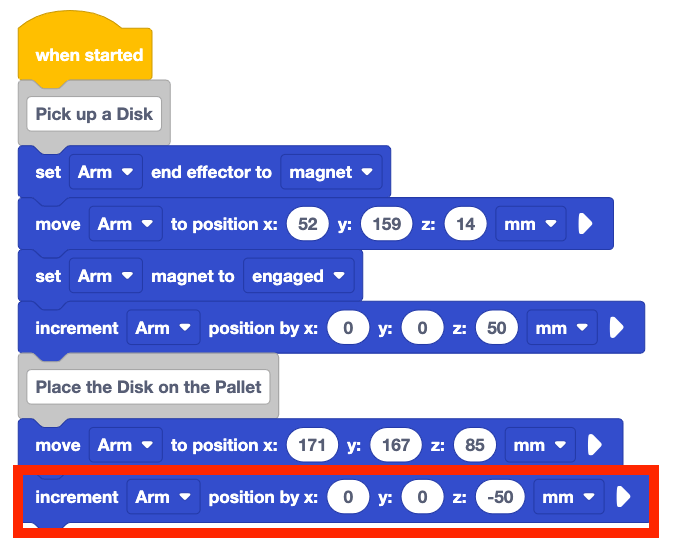
Ajoutez un bloc de position d' incrément au projet. Réglez le paramètre z sur -50.
Cela déplacera le bras à 6 axes de 50 mm vers le bas pour placer le disque sur la palette.
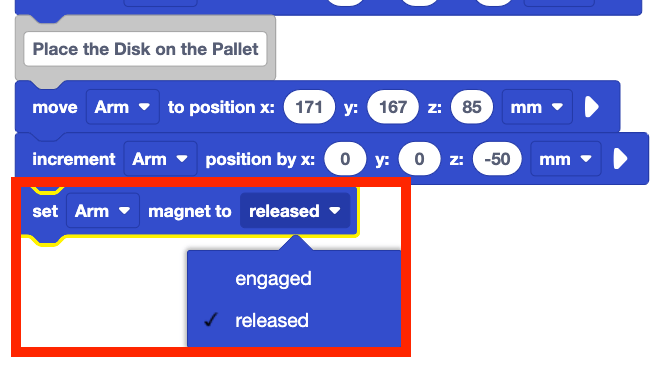
Ajoutez un bloc d'aimants Set au projet. Définissez le paramètre sur relâché.
Cela désengagera l'aimant afin que le disque soit libéré sur la palette.
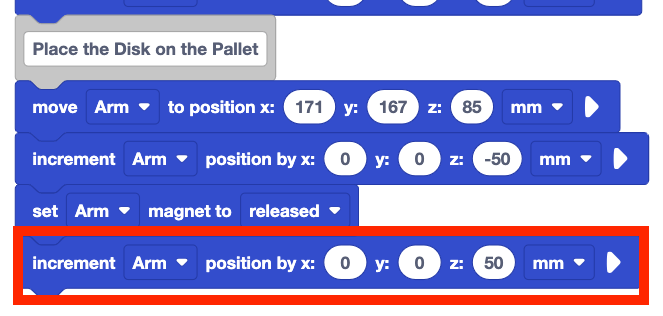
Ajoutez un bloc de position d' incrément au projet. Réglez le paramètre z sur 50.
Cela soulèvera le bras à 6 axes pour placer le disque sur la palette.
Télécharger et exécuter le projet sur le cerveau
Maintenant que vous exécutez le projet directement à partir du cerveau, le projet doit être téléchargé dans le cerveau chaque fois qu'il est modifié. Cela garantit que le projet en cours d'exécution sur le bras à 6 axes est le même que le projet que vous construisez dans VEXcode.
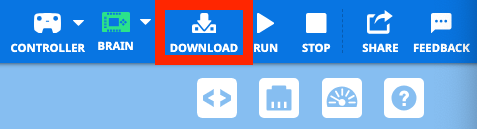
Assurez-vous que le cerveau est sous tension et connecté à VEXcode. Sélectionnez Télécharger dans la barre d'outils pour télécharger le projet dans le cerveau.
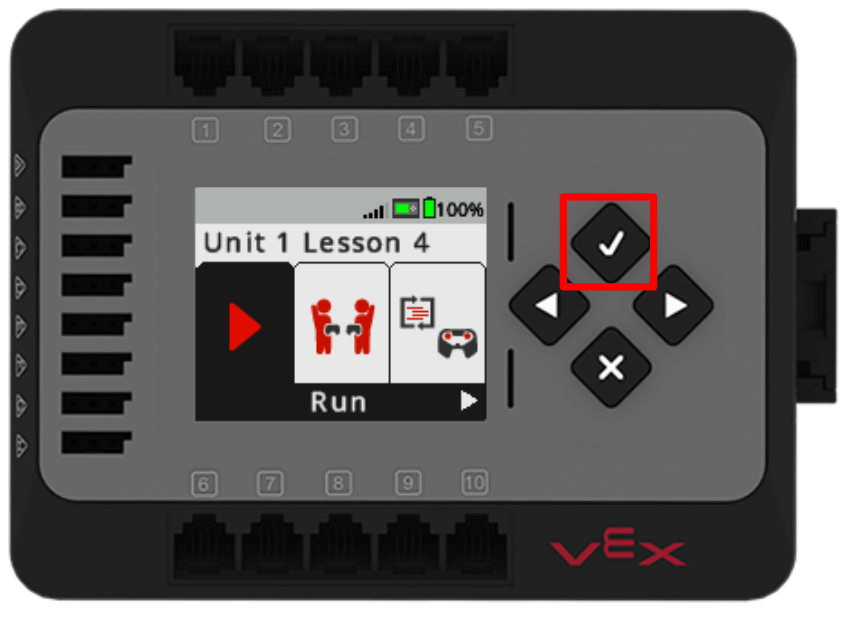
Une fois le projet téléchargé, appuyez sur le bouton Vérifier dans le cerveau pour exécuter le projet.
Observez les comportements du bras à 6 axes.
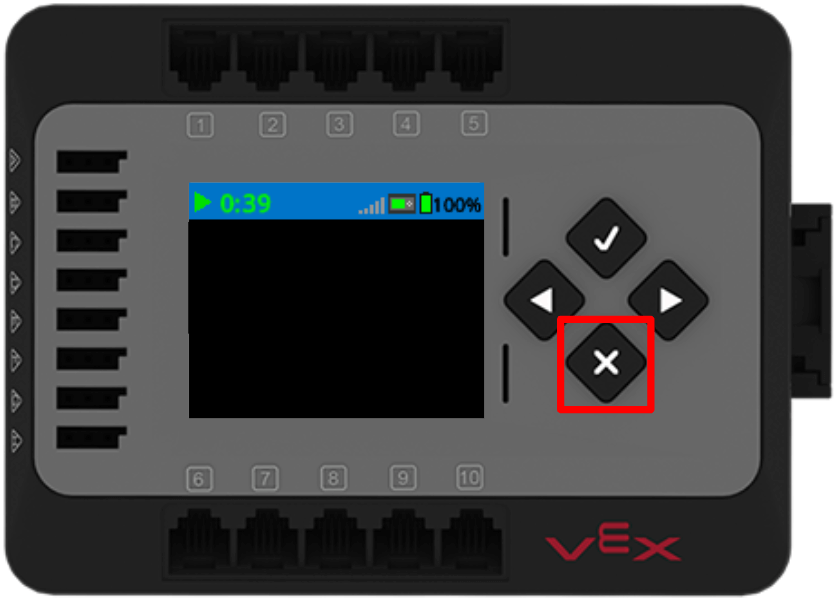
Lorsque le bras à 6 axes a fini de bouger, appuyez sur le bouton X sur le cerveau pour arrêter le projet.
Le bras à 6 axes a-t-il ramassé et placé le disque sur la palette comme prévu ? Pourquoi ou pourquoi pas ?
Pour votre information
Lorsque votre cerveau est connecté à VEXcode EXP avec le cordon USB-C, vous pouvez également utiliser les boutons Exécuter et Arrêter de la barre d'outils pour démarrer et arrêter votre projet. Lorsque le cerveau est connecté à VEXcode avec le cordon, l'icône Cerveau dans la barre d'outils s'affiche en vert et les boutons Télécharger, Exécuter et Arrêter sont activés, comme indiqué ici. 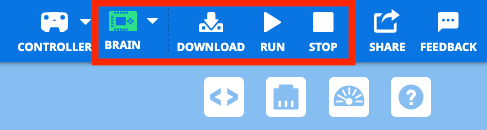
Lorsque le Cerveau n'est pas connecté à VEXcode, l'icône Cerveau s'affiche en blanc et les boutons Télécharger, Exécuteret Arrêter sont désactivés, comme indiqué ici. Lorsque le cerveau n'est pas connecté, les boutons du cerveau doivent être utilisés pour exécuter le projet. 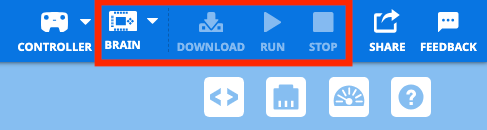
Activité
Maintenant que vous avez ouvert, téléchargé et exécuté votre projet sur le cerveau, et déplacé un disque de la zone de chargement à la palette, vous allez pratiquer ces compétences. Dans cette activité, vous développerez votre projet à partir de cette leçon pour coder le bras à 6 axes afin de prendre un deuxième disque dans la zone de chargement (emplacement de tuile 17) et le placer sur la deuxième palette.
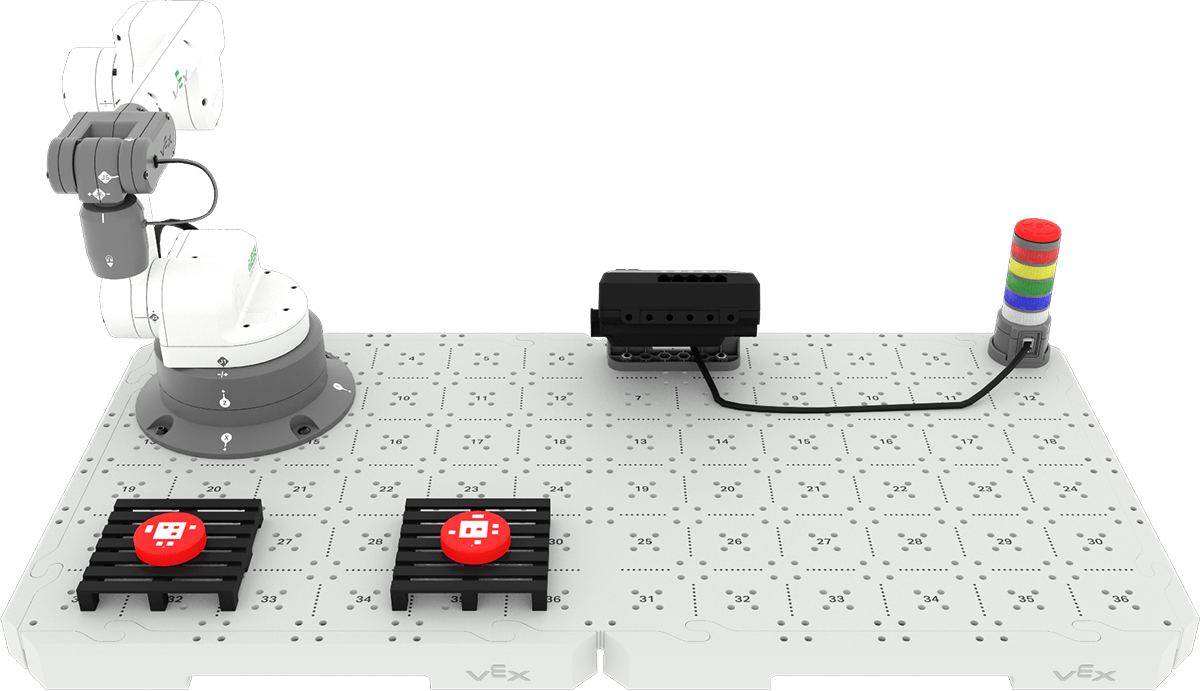
Activité : Codez le bras à 6 axes pour placer un disque sur chaque palette.
- Planifiez la façon dont vous développerez votre projet à partir de cette leçon. Dans ce projet, vous allez coder le bras à 6 axes pour prendre un deuxième disque de la zone de chargement et le placer sur la deuxième palette avec votre groupe. Assurez-vous que vous êtes tous d'accord sur votre approche avant de commencer à modifier le projet.
- Documentez votre plan dans votre cahier d'ingénierie.
- Ouvrez le menu Fichier dans VEXcode et sélectionnez Enregistrer sous. Renommez l'activité de votre unité de projet 1 leçon 4.
- Modifiez le projet dans VEXcode pour qu'il corresponde au plan convenu par votre groupe.
- Téléchargez et exécutez le projet pour le tester. Placez manuellement le deuxième disque dans la zone de chargement une fois que le premier a été placé.
- Le bras à 6 axes déplace-t-il avec succès les deux disques comme prévu ? Il doit y avoir un disque sur chaque palette. Sinon, continuez à modifier le projet jusqu'à ce que vous ayez placé avec succès les deux disques, un sur chaque palette.
Vérifiez votre compréhension
Avant de passer à la leçon suivante, assurez-vous de comprendre les concepts de cette leçon en répondant aux questions suivantes dans votre cahier d'ingénierie.
Vérifiez votre compréhension des questions > (Google Doc / .docx / .pdf)
Sélectionnez Suivant > pour passer à l'activité Tout mettre ensemble.