
പാഠം 4: ഡിസ്കുകൾ നീക്കൽ
മുൻ പാഠത്തിൽ, ബ്രെയിൻ ഉപയോഗിച്ച് (x, y, z) കോർഡിനേറ്റുകൾ എങ്ങനെ ശേഖരിക്കാമെന്ന് നിങ്ങൾ പഠിച്ചു. ഈ പാഠത്തിൽ, ഒരു ഡിസ്ക് ഒരു പാലറ്റിലേക്ക് നീക്കുന്നതിന് ഒരു VEXcode പ്രോജക്റ്റ് സൃഷ്ടിക്കാൻ നിങ്ങൾ ആ കോർഡിനേറ്റുകൾ ഉപയോഗിക്കും. നിങ്ങൾ പഠിക്കും:
- VEXcode-ൽ ഒരു പ്രോജക്റ്റ് തുറക്കുക.
- ഒരു ഡിസ്ക് എടുത്ത് ഒരു പാലറ്റിൽ സ്ഥാപിക്കാൻ ഒരു VEXcode പ്രോജക്റ്റ് നിർമ്മിക്കുക.
- തലച്ചോറിലേക്ക് ഒരു പ്രോജക്റ്റ് ഡൗൺലോഡ് ചെയ്യുക.
- തലച്ചോറിൽ ഒരു പ്രോജക്റ്റ് പ്രവർത്തിപ്പിക്കുക.
- VEXcode പ്രോജക്റ്റുകൾ ക്രമേണ പരീക്ഷിക്കുക.
ഈ പാഠത്തിന്റെ അവസാനം, ഒരു അധിക ഡിസ്ക് എടുത്ത് മറ്റൊരു പാലറ്റിൽ സ്ഥാപിക്കുന്നതിന് നിങ്ങൾ 6-ആക്സിസ് റോബോട്ടിക് ആമിനെ കോഡ് ചെയ്യും.
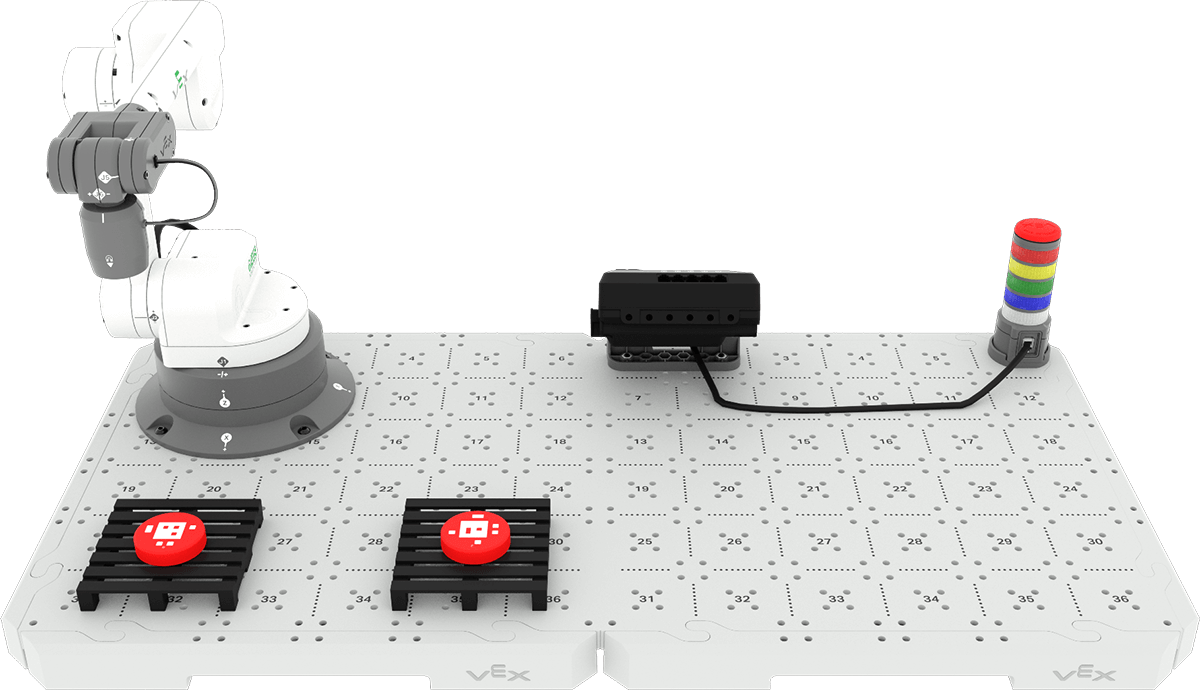
ഒരു ഡിസ്ക് എടുക്കുന്നതും സ്ഥാപിക്കുന്നതും
മുൻ കോഴ്സിൽ, ക്യൂബുകളും ഡിസ്കുകളും എടുത്ത് നീക്കാൻ 6-ആക്സിസ് ആം കോഡ് ചെയ്യുന്നതിന് നിങ്ങൾ ഒരു നേരിട്ടുള്ള കണക്ഷൻ ഉപയോഗിച്ചു. ഈ പാഠത്തിൽ, ഒരു ഡിസ്ക് ആരംഭ സ്ഥാനത്ത് നിന്ന് ഒരു പാലറ്റിലേക്ക് എടുത്ത് നീക്കുന്നതിനായി VEXcode EXP-ൽ നിങ്ങൾ ഒരു EXP ബ്രെയിൻ പ്രോജക്റ്റ് സൃഷ്ടിക്കും. 6-ആക്സിസ് ആം കോഴ്സിലേക്കുള്ള ആമുഖത്തിൽ VEXcode പ്രോജക്ടുകൾ ക്രമേണ സൃഷ്ടിക്കുന്നതിനും പരീക്ഷിക്കുന്നതിനും നിങ്ങൾ ഉപയോഗിച്ച അതേ പ്രക്രിയ തന്നെയായിരിക്കും ഇത് പിന്തുടരുക.
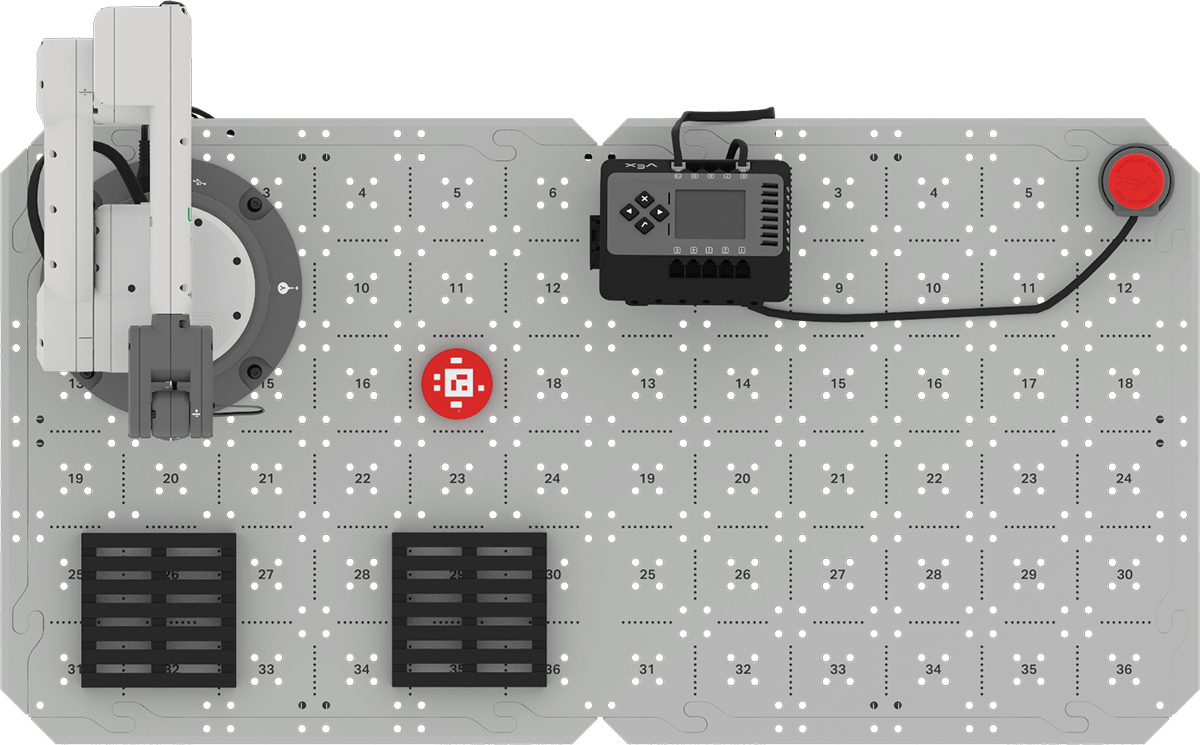
ആരംഭിക്കുന്നതിന്, ഈ ചിത്രത്തിൽ കാണിച്ചിരിക്കുന്നതുപോലെ, ടൈൽ ലൊക്കേഷൻ 17-ൽ ഒരു ഡിസ്ക് സ്ഥാപിക്കുക. മുൻ പാഠത്തിലെ പ്രവർത്തനത്തിൽ ഉപയോഗിച്ച അതേ സജ്ജീകരണമാണിത്.
ഒരു ഡിസ്ക് നീക്കുന്നതിന് ആവശ്യമായ പെരുമാറ്റരീതികൾ അവലോകനം ചെയ്യുന്നു
6-ആക്സിസ് ആം കോഴ്സിന്റെ ആമുഖത്തിൽ, സാധ്യമായ ഏറ്റവും ചെറിയ പെരുമാറ്റരീതികൾ ക്രമത്തിൽ പട്ടികപ്പെടുത്തുന്ന ഒരു പ്രോജക്റ്റിനായി ഒരു പ്ലാൻ എങ്ങനെ നിർമ്മിക്കാമെന്ന് നിങ്ങൾ പഠിച്ചു. മുമ്പ്, ടൈൽ ലൊക്കേഷൻ 17 ലെ ലോഡിംഗ് സോണിൽ നിന്ന് പാലറ്റിലേക്ക് ഒരു ക്യൂബ് മാറ്റുന്നതിനുള്ള ഒരു പദ്ധതി നിങ്ങൾ തയ്യാറാക്കിയിരുന്നു. ടൈൽ ലൊക്കേഷൻ 17 ൽ നിന്ന് ഒരു ഡിസ്ക് ഇപ്പോൾ പാലറ്റിലേക്ക് നീക്കാൻ ഇതേ പ്ലാൻ (താഴെ കാണിച്ചിരിക്കുന്നത്) ഉപയോഗിക്കാം, കാരണം പെരുമാറ്റങ്ങൾ ഒന്നുതന്നെയാണ് - നീക്കുന്ന ഒബ്ജക്റ്റ് മാത്രമേ മാറുന്നുള്ളൂ. നിങ്ങളുടെ എഞ്ചിനീയറിംഗ് നോട്ട്ബുക്കിൽ ലോഡിംഗ് സോണിൽ നിന്ന് ഒരു പാലറ്റിലേക്ക് ഒരു ഡിസ്ക് നീക്കുന്നതിനുള്ള പ്ലാൻ രേഖപ്പെടുത്തുക.
| ഒരു ക്യൂബിനെ ലോഡിംഗ് സോണിലേക്ക് ഒരു പാലറ്റിലേക്ക് നീക്കുക. |
| 1. ഒരു ക്യൂബ് എടുക്കൂ. |
| എ. 6-ആക്സിസ് ആംസിന്റെ എൻഡ് ഇഫക്റ്റർ മാഗ്നെറ്റിലേക്ക് സജ്ജമാക്കുക. |
| ബി. ലോഡിംഗ് സോണിലെ ക്യൂബിലേക്ക് 6-ആക്സിസ് ആം നീക്കുക. |
| സി. ക്യൂബ് കാന്തത്തിൽ ഘടിപ്പിക്കുക. |
| ഡി. 6-ആക്സിസ് ആം ലോഡിംഗ് സോണിന് മുകളിലേക്ക് നീക്കുക. |
| 2. ക്യൂബ് പാലറ്റിൽ വയ്ക്കുക. |
| എ. 6-ആക്സിസ് ആം പാലറ്റിന് മുകളിലേക്ക് നീക്കുക. |
| ബി. ക്യൂബ് പാലറ്റിൽ സ്ഥാപിക്കാൻ 6-ആക്സിസ് ആം താഴേക്ക് നീക്കുക. |
| സി. കാന്തത്തിൽ നിന്ന് ക്യൂബ് വിടുക. |
| ഡി. 6-ആക്സിസ് ആം പാലറ്റിന് മുകളിലേക്ക് നീക്കുക. |
CTE 6-ആക്സിസ് ആം ബേസ് ടെംപ്ലേറ്റ് പ്രോജക്റ്റ് തുറക്കുന്നു
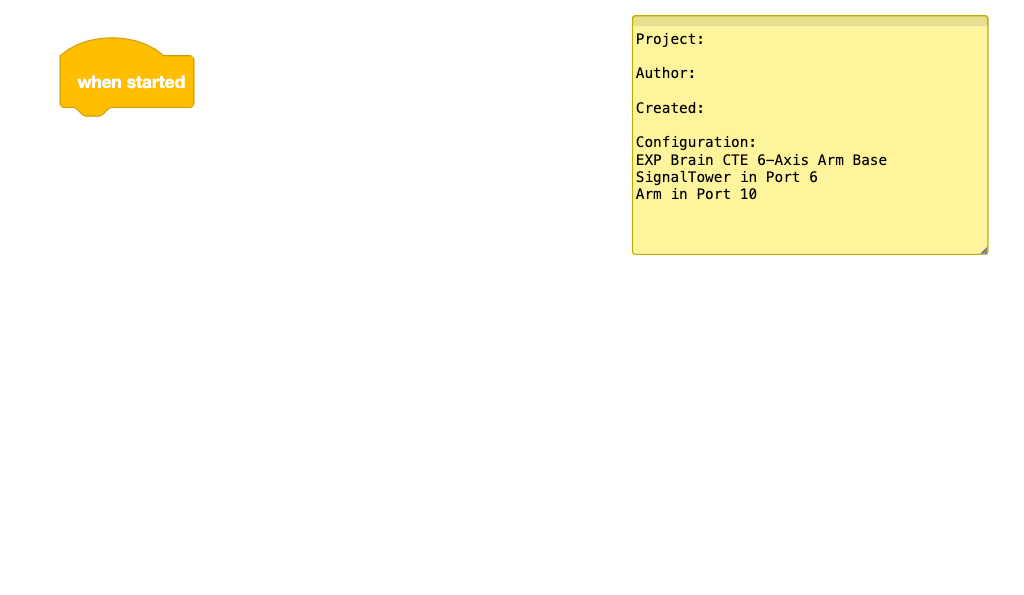
ഈ പാഠത്തിൽ, ഡിസ്കുകൾ എടുത്ത് പാലറ്റുകളിലേക്ക് നീക്കുന്നതിന് 6-ആക്സിസ് ആമിനെ കോഡ് ചെയ്യുന്നതിന് നിങ്ങൾ ബ്രെയിൻ സിടിഇ 6-ആക്സിസ് ആം ബേസ് ടെംപ്ലേറ്റ് പ്രോജക്റ്റ് ഉപയോഗിക്കും. പ്രോജക്റ്റ് തുറക്കുന്നതിനുള്ള ഘട്ടങ്ങൾ പാലിക്കുക.
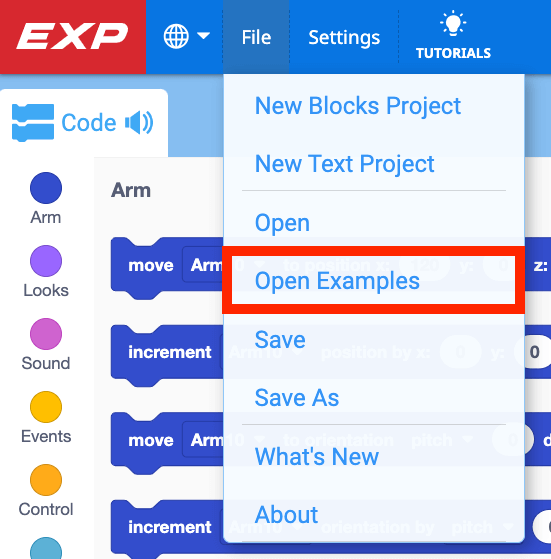
VEXcode-ൽ,ഫയൽമെനു തുറന്ന്,Open Examples തിരഞ്ഞെടുക്കുക.
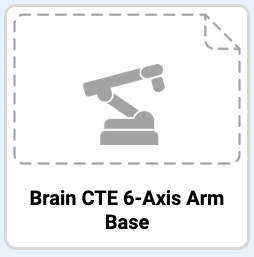
ബ്രെയിൻ CTE 6-ആക്സിസ് ആം ബേസ്ടെംപ്ലേറ്റ് പ്രോജക്റ്റ് തിരഞ്ഞെടുക്കുക.
കുറിപ്പ്: ആദ്യമായി ഒരു പ്രോജക്റ്റ് തുറക്കുകയാണെങ്കിൽ, എഡിറ്റിംഗ് അനുമതികൾ അനുവദിക്കാൻ നിങ്ങളോട് ആവശ്യപ്പെട്ടേക്കാം. ആവശ്യപ്പെടുകയാണെങ്കിൽ സേവിംഗ് പ്രാപ്തമാക്കുന്നത് ഉറപ്പാക്കുക.
ഇപ്പോൾ നിങ്ങളുടെ പ്രോജക്റ്റ് നിർമ്മിക്കാൻ ആരംഭിക്കാൻ നിങ്ങൾ തയ്യാറാണ്.
നിങ്ങളുടെ അറിവിലേക്കായി
ബ്രെയിൻ CTE 6-ആക്സിസ് ആം ബേസ് ടെംപ്ലേറ്റ് പ്രോജക്റ്റിൽ, 6-ആക്സിസ് ആം, സിഗ്നൽ ടവർ എന്നിവ ഇതിനകം തന്നെ ബന്ധിപ്പിച്ച ഉപകരണങ്ങളായി ക്രമീകരിച്ചിട്ടുണ്ട്. ഒരു ബ്രെയിൻ പ്രോജക്റ്റ് സൃഷ്ടിക്കുമ്പോൾ, 6-ആക്സിസ് ആം പോലുള്ള ഒരു ഉപകരണം, ടൂൾബോക്സിൽ ആ ഉപകരണം നിയന്ത്രിക്കുന്ന ബ്ലോക്കുകൾ ദൃശ്യമാകുന്നതിന് കോൺഫിഗർ ചെയ്യേണ്ടതുണ്ട്. ടെംപ്ലേറ്റ് പ്രോജക്റ്റ് ഉപയോഗിക്കുന്നതിലൂടെ, ആം, സിഗ്നൽ ടവർ വിഭാഗങ്ങളിലെ ബ്ലോക്കുകൾ ഉപയോഗിക്കാൻ ലഭ്യമാകും. ഉപകരണങ്ങൾ കോൺഫിഗർ ചെയ്യുന്നതിനെക്കുറിച്ച് പിന്നീട് ഒരു യൂണിറ്റിൽ നിങ്ങൾ കൂടുതലറിയും.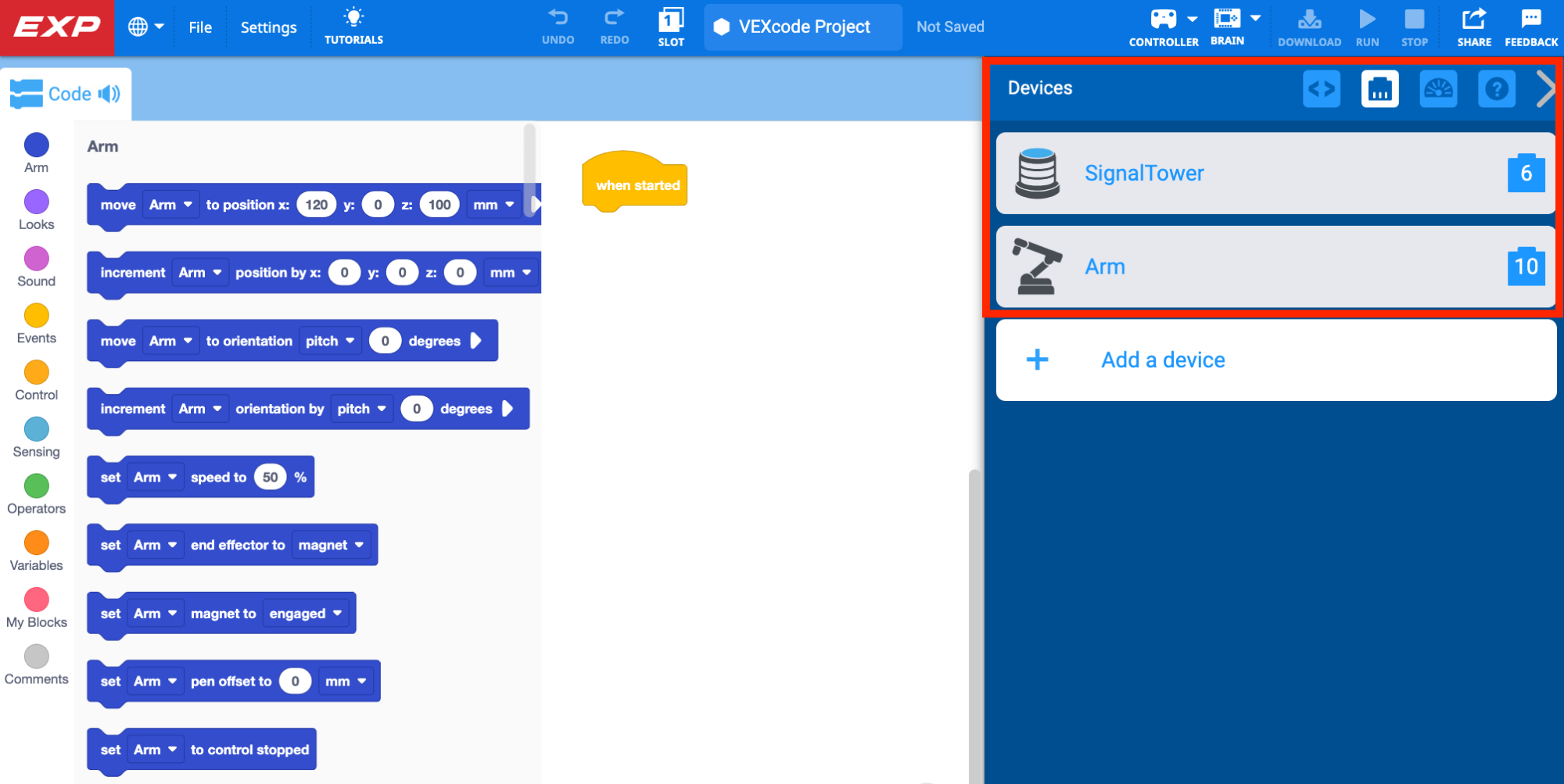
ഡിസ്ക് എടുക്കുക
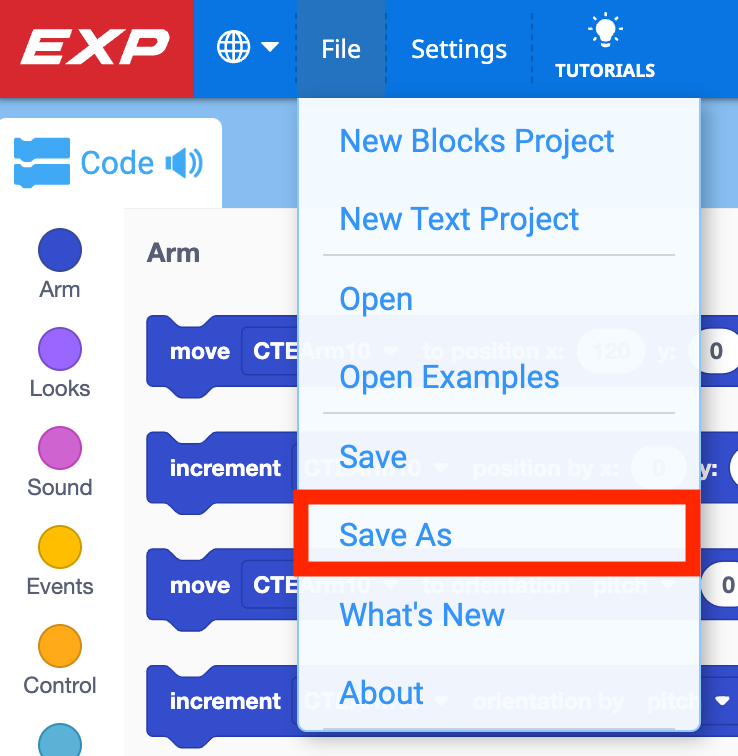
ബ്ലോക്കുകൾ ചേർക്കാൻ തുടങ്ങുന്നതിനുമുമ്പ്, നിങ്ങളുടെ പ്രോജക്റ്റിന് പേര് നൽകി നിങ്ങളുടെ ഉപകരണത്തിൽ സംരക്ഷിക്കുക. ഫയൽ മെനു തുറന്ന്സേവ് ആസ് തിരഞ്ഞെടുക്കുക. നിങ്ങളുടെ പ്രോജക്റ്റിന്റെ പേര് മാറ്റുകയൂണിറ്റ് 1 പാഠം 4.
ബ്ലോക്കുകൾ ചേർക്കുകയും നീക്കം ചെയ്യുകയും ചെയ്യുമ്പോൾ ഇപ്പോൾ നിങ്ങളുടെ പ്രോജക്റ്റ് യാന്ത്രികമായി സംരക്ഷിക്കപ്പെടും.
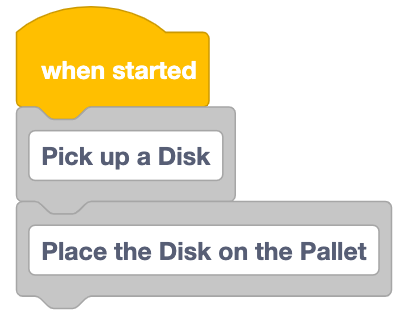
മുകളിലുള്ള പ്ലാനിലെ രണ്ട് വലിയ ഘട്ടങ്ങളിൽ ഓരോന്നിനുംകമന്റ്ബ്ലോക്കുകൾ ചേർക്കുക.
ഒരു പ്രോജക്റ്റ് നിർമ്മിക്കുമ്പോഴും പരീക്ഷിക്കുമ്പോഴും വീണ്ടും ഉപയോഗിക്കാവുന്ന കോഡ് ഭാഗങ്ങൾ തിരിച്ചറിയാൻ എളുപ്പമാക്കുന്നതിന്, അഭിപ്രായങ്ങൾ നിങ്ങളുടെ പ്രോജക്റ്റ് ഓർഗനൈസ് ചെയ്യാൻ സഹായിക്കുമെന്ന് ഓർമ്മിക്കുക.
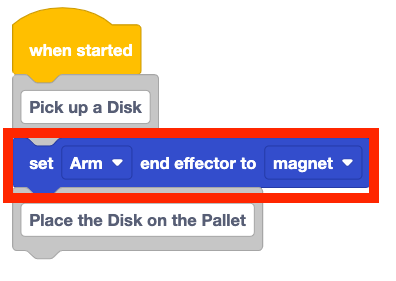
6-ആക്സിസ് ആംസിന്റെ എൻഡ് ഇഫക്റ്റർ മാഗ്നെറ്റായി സജ്ജീകരിക്കുന്നതിന് ആദ്യത്തെകമന്റ്ബ്ലോക്കിന് താഴെയായി ഒരുസെറ്റ് എൻഡ് ഇഫക്റ്റർബ്ലോക്ക് ചേർക്കുക.
പ്രോജക്റ്റിന് താഴെയുള്ളബ്ലോക്ക് സ്ഥാപിക്കാൻമൂവ് ചേർക്കുക.
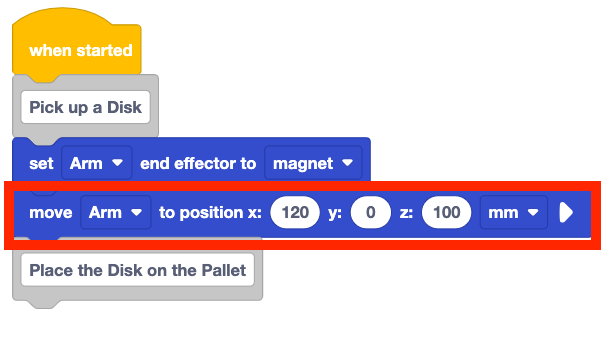
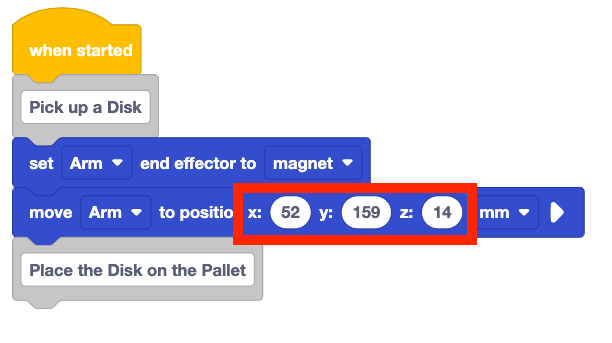
ലോഡിംഗ് സോണിൽ (ടൈൽ സ്ഥാനം 17) ഡിസ്കിന്റെ മുകളിലെ കോർഡിനേറ്റുകളിലേക്ക് x, y, z-പാരാമീറ്ററുകൾ സജ്ജമാക്കുക. മുൻ പാഠത്തിലെ പ്രവർത്തനത്തിൽ നിങ്ങളുടെ എഞ്ചിനീയറിംഗ് നോട്ട്ബുക്കിൽ ഈ കോർഡിനേറ്റുകൾ നിങ്ങൾ രേഖപ്പെടുത്തിയിട്ടുണ്ട്.
ഇവിടെ കാണിച്ചിരിക്കുന്ന (x, y, z) നിർദ്ദേശാങ്കങ്ങൾ ഒരു ഉദാഹരണമാണെന്ന് ശ്രദ്ധിക്കുക. നിങ്ങൾ സ്വമേധയാ മൂല്യങ്ങൾ ശേഖരിക്കുമ്പോൾ ഡിസ്കിന്റെയും 6-ആക്സിസ് ആമിന്റെയും സ്ഥാനം അനുസരിച്ച് നിങ്ങളുടേത് അല്പം വ്യത്യസ്തമായിരിക്കാം. നിങ്ങളുടെ പ്രോജക്റ്റിൽനിർദ്ദേശാങ്കങ്ങൾഉപയോഗിക്കാൻ ശ്രദ്ധിക്കുക.
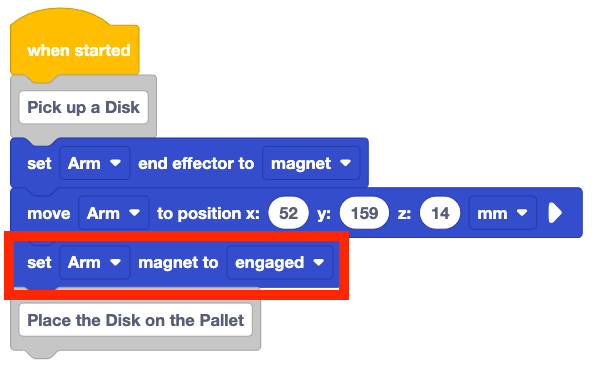
പ്രോജക്റ്റിലേക്ക് ഒരു സെറ്റ് മാഗ്നറ്റ് ബ്ലോക്ക് ചേർക്കുക. പാരാമീറ്റർ engaged ആയി സജ്ജീകരിച്ചിട്ടുണ്ടെന്ന് ഉറപ്പാക്കുക.
മാഗ്നെറ്റ് എടുക്കുന്നതിനായി ഡിസ്കിനെ ആകർഷിക്കുന്നതിന്, മാഗ്നെറ്റിനെ ഇടപഴകാൻ നിങ്ങൾ ഒരു സെറ്റ് മാഗ്നറ്റ് ബ്ലോക്ക് ഉപയോഗിക്കണം.
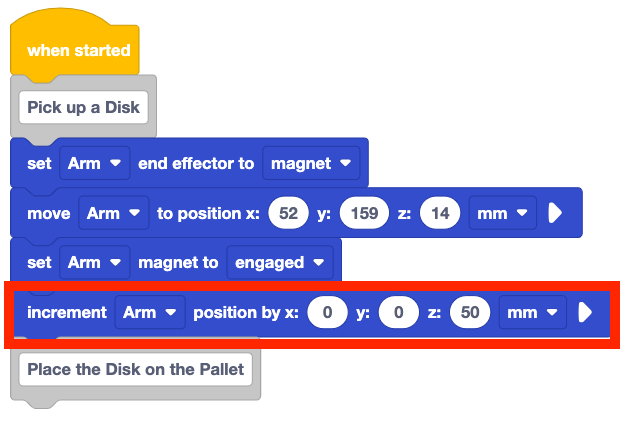
നിങ്ങളുടെ പ്രോജക്റ്റിലേക്ക്ഇൻക്രിമെന്റ് പൊസിഷൻബ്ലോക്ക് ചേർത്ത് z-പാരാമീറ്റർ 50 ആയി സജ്ജമാക്കുക.
ഇത് 6-ആക്സിസ് ആം z-ആക്സിസിലൂടെ ഉയർത്താൻ ഇടയാക്കും, അങ്ങനെ ടൈൽ ലൊക്കേഷൻ 17 ലെ ലോഡിംഗ് സോണിൽ നിന്ന് ഡിസ്ക് എടുക്കും.
പ്രോജക്റ്റ് തലച്ചോറിൽ പ്രവർത്തിപ്പിക്കുക
ഇപ്പോൾ ബ്രെയിൻ പ്രോഗ്രാമബിൾ ലോജിക് കൺട്രോളർ (PLC) ആയി ഉപയോഗിക്കുന്നതിനാൽ, VEXcode പ്രോജക്ടുകൾ ബ്രെയിനിലേക്ക് ഡൗൺലോഡ് ചെയ്യേണ്ടതുണ്ട്. ഈ കോഴ്സിലുടനീളം നിങ്ങൾ തലച്ചോറിലെ പ്രോജക്ടുകൾ ഡൗൺലോഡ് ചെയ്ത് പ്രവർത്തിപ്പിക്കും. നിങ്ങളുടെ പ്രോജക്റ്റ് ഡൗൺലോഡ് ചെയ്ത് പ്രവർത്തിപ്പിക്കാൻ ഈ ഘട്ടങ്ങൾ പാലിക്കുക.
ബ്രെയിൻ ഓൺ ചെയ്തിട്ടുണ്ടെന്നും VEXcode EXP-ലേക്ക് ബന്ധിപ്പിച്ചിട്ടുണ്ടെന്നും ഉറപ്പാക്കുക. ആവശ്യമെങ്കിൽ തലച്ചോറിനെ ബന്ധിപ്പിക്കാൻ സഹായിക്കുന്നതിന് ഈ യൂണിറ്റിലെ പാഠം 2 ലെ ഘട്ടങ്ങൾ അവലോകനം ചെയ്യുക.
ബ്രെയിൻ കണക്ട് ചെയ്യുമ്പോൾ ടൂൾബാറിലെ ബ്രെയിൻ ഐക്കൺ പച്ച നിറത്തിൽ കാണിക്കും.
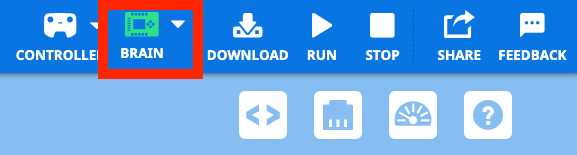
പ്രോജക്റ്റ് ബ്രെയിനിലേക്ക് ഡൗൺലോഡ് ചെയ്യാൻഡൗൺലോഡ്തിരഞ്ഞെടുക്കുക.

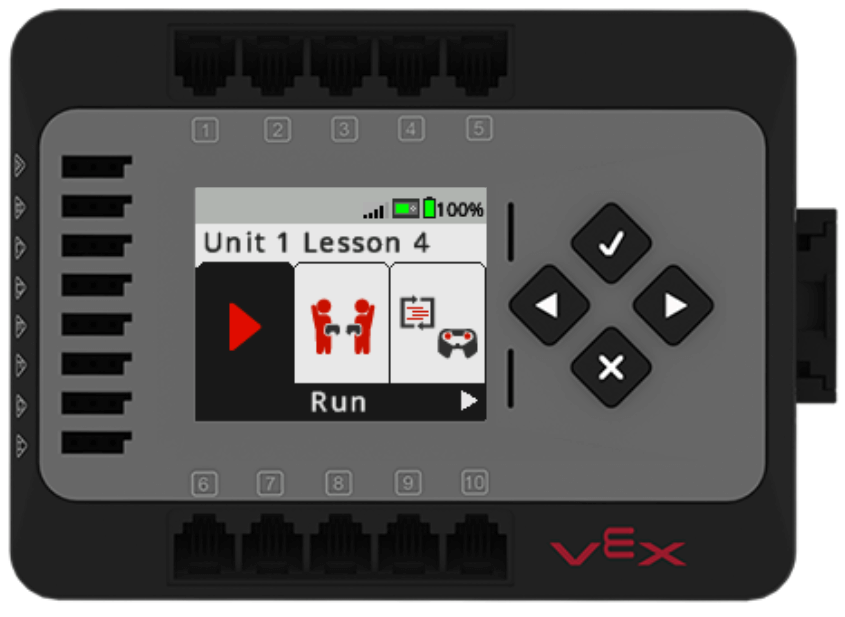
ഡൗൺലോഡ് ചെയ്തുകഴിഞ്ഞാൽ ബ്രെയിൻ സ്ക്രീനിൽ നിങ്ങൾക്ക് പ്രോജക്റ്റ് കാണാൻ കഴിയും.
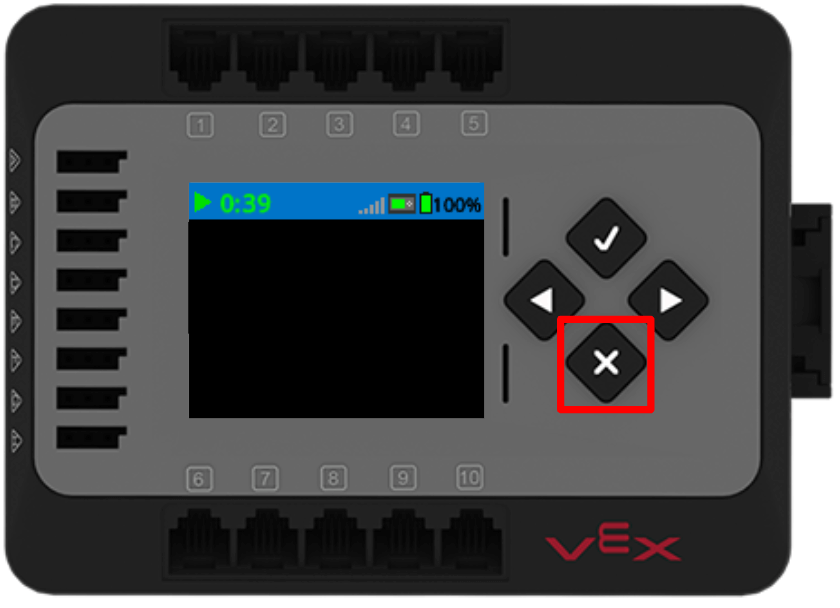
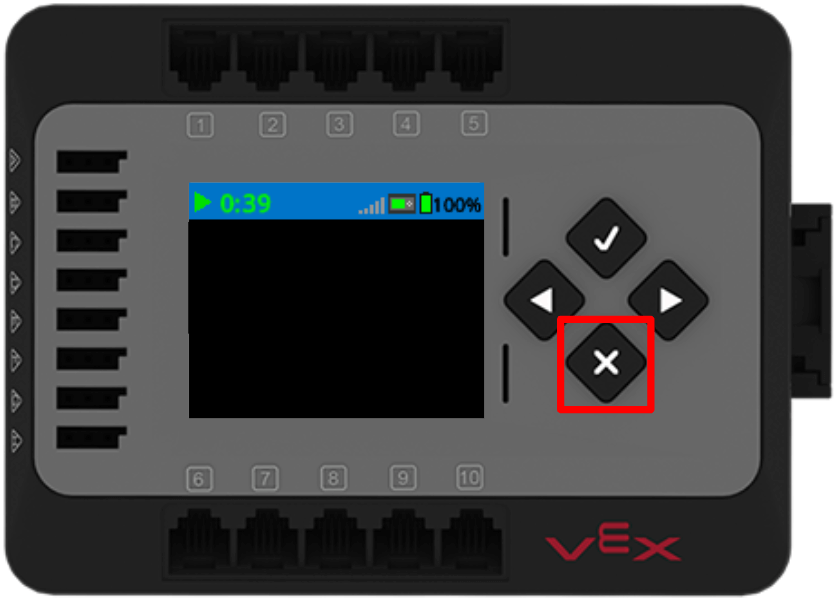
പ്രോജക്റ്റ് പ്രവർത്തിപ്പിക്കാൻ തലച്ചോറിലെചെക്ക്ബട്ടൺ അമർത്തുക. 6-ആക്സിസ് ഭുജത്തിന്റെ പെരുമാറ്റങ്ങൾ നിരീക്ഷിക്കുക.
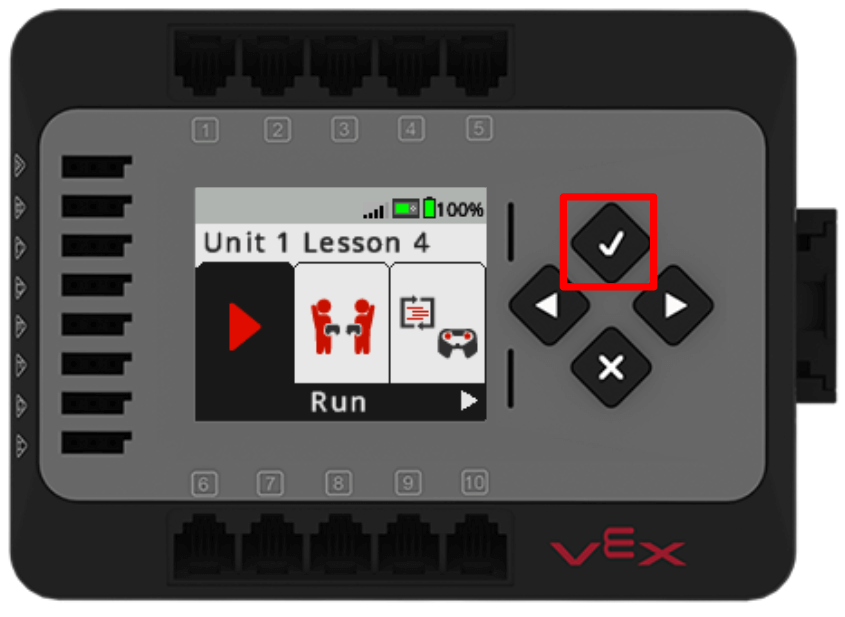
6-ആക്സിസ് ആം ചലിച്ചു കഴിയുമ്പോൾ, പ്രോജക്റ്റ് നിർത്താൻ തലച്ചോറിലെXബട്ടൺ അമർത്തുക.
6-ആക്സിസ് ആം ഉദ്ദേശിച്ചതുപോലെ ലോഡിംഗ് സോണിൽ നിന്ന് ഡിസ്ക് എടുത്തോ? എന്തുകൊണ്ട് അല്ലെങ്കിൽ എന്തുകൊണ്ട്?
ഡിസ്ക് പാലറ്റിൽ വയ്ക്കുക
ഇപ്പോൾ ഡിസ്ക് 6-ആക്സിസ് ആം എടുക്കുന്നതിനാൽ, അത് പാലറ്റിലേക്ക് നീക്കാൻ കഴിയും. 6-ആക്സിസ് ആം ഡിസ്കിനെ പാലറ്റിലെ ഡ്രോപ്പ് ഓഫ് ലൊക്കേഷന് മുകളിലേക്ക് നീക്കും. പിന്നെ അത് ഡിസ്ക് പാലറ്റിലേക്ക് താഴ്ത്തി, മുകളിലുള്ള പ്ലാനിൽ വിവരിച്ചിരിക്കുന്നതുപോലെ, ഡിസ്ക് സ്ഥാപിക്കാൻ മാഗ്നറ്റ് വിടും.
പ്ലാനിൽ പട്ടികപ്പെടുത്തിയിരിക്കുന്ന അടുത്ത പെരുമാറ്റവുമായി വിന്യസിക്കുന്നതിന്, രണ്ടാമത്തെ കമന്റ്ബ്ലോക്കിന് താഴെയുള്ള പ്രോജക്റ്റിലേക്ക്ബ്ലോക്ക് സ്ഥാപിക്കാൻമൂവ് ചേർക്കുക.
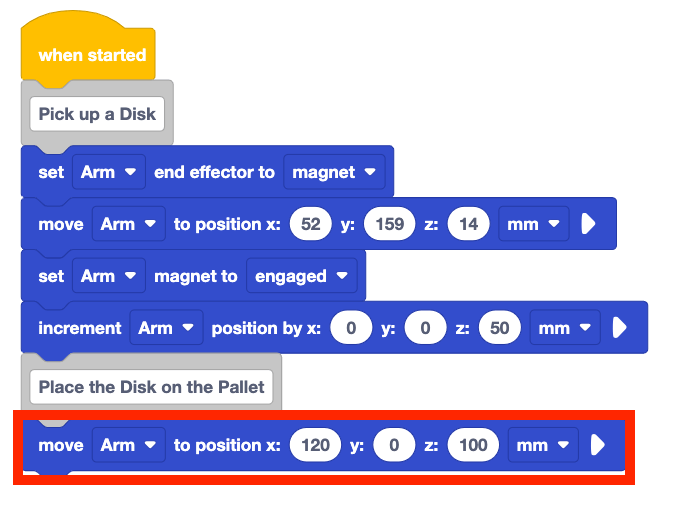
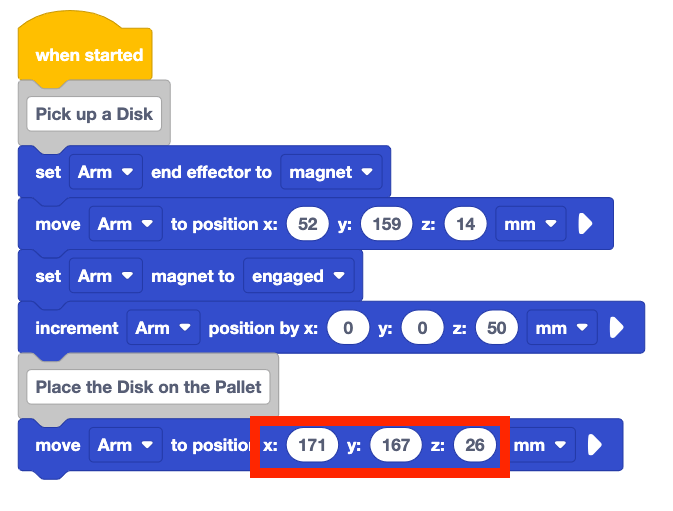
x, y, z-പാരാമീറ്ററുകൾ ഡ്രോപ്പ് ഓഫ് ലൊക്കേഷന്റെ കോർഡിനേറ്റുകളിലേക്ക് സജ്ജമാക്കുക - പാലറ്റിലെ ഡിസ്കിന്റെ മുകളിൽ. മുൻ പാഠത്തിലെ പ്രവർത്തനത്തിൽ നിങ്ങളുടെ എഞ്ചിനീയറിംഗ് നോട്ട്ബുക്കിൽ ഇവ ഏകോപിപ്പിച്ചതായി നിങ്ങൾ രേഖപ്പെടുത്തിയിട്ടുണ്ട്.
നിങ്ങളുടെനിർദ്ദേശാങ്കങ്ങൾഉപയോഗിക്കാൻ ശ്രദ്ധിക്കുക, കാരണം ഇവിടെ കാണിച്ചിരിക്കുന്നവ ഒരു ഉദാഹരണമാണ്, അവ നിങ്ങളുടേതിൽ നിന്ന് വ്യത്യാസപ്പെടാം.
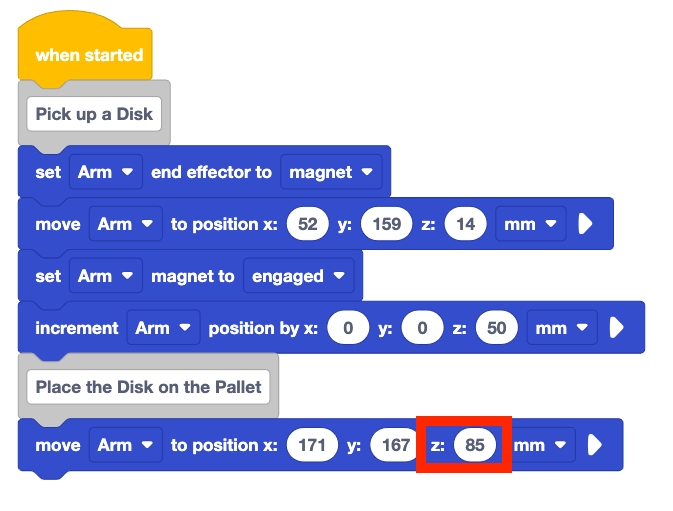
ബ്ലോക്കിലെ സ്ഥാനം ലേക്ക് നീക്കുക എന്നതിൽ നിങ്ങളുടെ z- കോർഡിനേറ്റിലേക്ക് ഏകദേശം 50 ചേർക്കുക.
ഡ്രോപ്പ് ഓഫ് ലൊക്കേഷന് മുകളിലേക്ക് ഡിസ്ക് നീക്കാൻ 6-ആക്സിസ് ആം ആവശ്യമുള്ളതിനാലാണ് ഇത് ചേർത്തിരിക്കുന്നത്. z- കോർഡിനേറ്റ് വർദ്ധിപ്പിക്കുന്നതിലൂടെ, ഡിസ്ക് ശരിയായ സ്ഥാനത്തിന് മുകളിലാണ് സ്ഥാപിച്ചിരിക്കുന്നതെന്ന് നിങ്ങൾ ഉറപ്പാക്കുന്നു. ഇത് 6-ആക്സിസ് ആം നിലവിലുള്ള ഏതൊരു തടസ്സങ്ങളെയും ഒഴിവാക്കുന്നുവെന്ന് ഉറപ്പാക്കുന്നു.
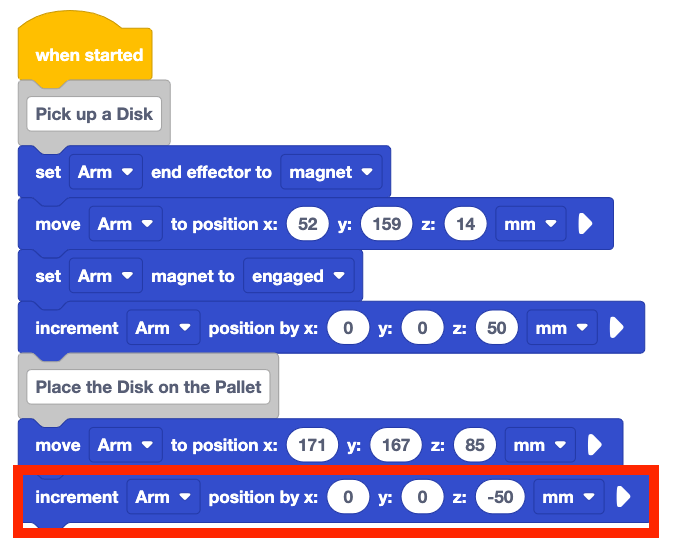
പ്രോജക്റ്റിലേക്ക്ഇൻക്രിമെന്റ് പൊസിഷൻബ്ലോക്ക് ചേർക്കുക. z പാരാമീറ്റർ -50 ആയി സജ്ജമാക്കുക.
ഇത് 6-ആക്സിസ് ആം 50 മില്ലീമീറ്റർ താഴേക്ക് നീക്കി ഡിസ്ക് പാലറ്റിൽ സ്ഥാപിക്കും.
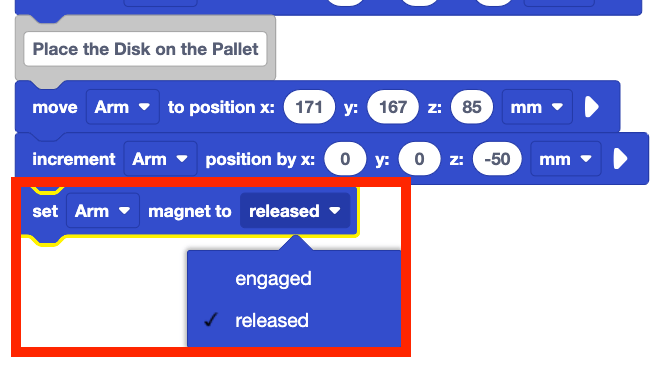
പ്രോജക്റ്റിലേക്ക് ഒരുസെറ്റ് മാഗ്നറ്റ്ബ്ലോക്ക് ചേർക്കുക. പാരാമീറ്റർആയി സജ്ജമാക്കി പുറത്തിറക്കി.
ഇത് കാന്തത്തെ വേർപെടുത്തും, അങ്ങനെ ഡിസ്ക് പാലറ്റിൽ വിടും.
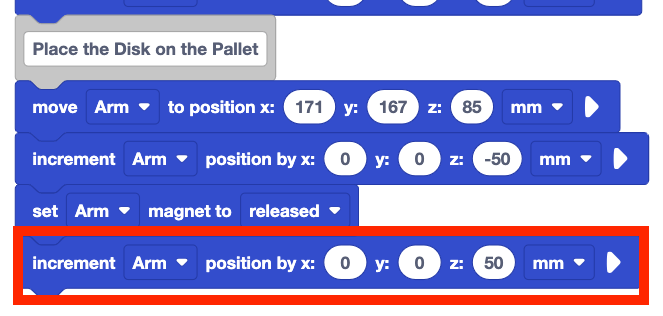
പ്രോജക്റ്റിലേക്ക് ഇൻക്രിമെന്റ് പൊസിഷൻ ബ്ലോക്ക് ചേർക്കുക. z-പാരാമീറ്റർ 50 ആയി സജ്ജമാക്കുക.
ഇത് ഡിസ്ക് പാലറ്റിൽ സ്ഥാപിക്കുന്നതിന് 6-ആക്സിസ് ആം ഉയർത്തും.
പ്രോജക്റ്റ് ഡൗൺലോഡ് ചെയ്ത് തലച്ചോറിൽ പ്രവർത്തിപ്പിക്കുക
ഇപ്പോൾ നിങ്ങൾ ബ്രെയിനിൽ നിന്ന് നേരിട്ട് പ്രോജക്റ്റ് പ്രവർത്തിപ്പിക്കുന്നതിനാൽ, ഓരോ തവണ എഡിറ്റ് ചെയ്യുമ്പോഴും പ്രോജക്റ്റ് ബ്രെയിനിലേക്ക് ഡൗൺലോഡ് ചെയ്യേണ്ടതുണ്ട്. 6-ആക്സിസ് ആമിൽ പ്രവർത്തിക്കുന്ന പ്രോജക്റ്റ് നിങ്ങൾ VEXcode-ൽ നിർമ്മിക്കുന്ന പ്രോജക്റ്റിന് തുല്യമാണെന്ന് ഇത് ഉറപ്പാക്കുന്നു.
ബ്രെയിൻ ഓൺ ചെയ്തിട്ടുണ്ടെന്നും VEXcode-ലേക്ക് ബന്ധിപ്പിച്ചിട്ടുണ്ടെന്നും ഉറപ്പാക്കുക. പ്രോജക്റ്റ് ബ്രെയിനിലേക്ക് ഡൗൺലോഡ് ചെയ്യാൻ ടൂൾബാറിൽഡൗൺലോഡ്തിരഞ്ഞെടുക്കുക.

പ്രോജക്റ്റ് ഡൗൺലോഡ് ചെയ്തുകഴിഞ്ഞാൽ, പ്രോജക്റ്റ് പ്രവർത്തിപ്പിക്കുന്നതിന് തലച്ചോറിലെചെക്ക്ബട്ടൺ അമർത്തുക.
6-ആക്സിസ് ഭുജത്തിന്റെ പെരുമാറ്റങ്ങൾ നിരീക്ഷിക്കുക.
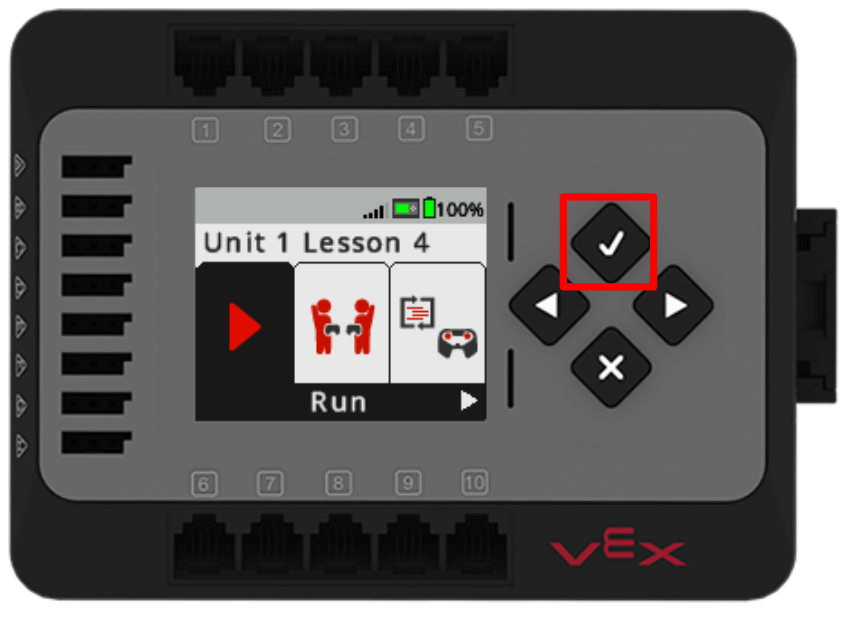
6-ആക്സിസ് ആം ചലിച്ചു കഴിയുമ്പോൾ, പ്രോജക്റ്റ് നിർത്താൻ തലച്ചോറിലെXബട്ടൺ അമർത്തുക.
ഉദ്ദേശിച്ചതുപോലെ 6-ആക്സിസ് ആം ഡിസ്ക് പാലറ്റിൽ സ്ഥാപിച്ചോ? എന്തുകൊണ്ട് അല്ലെങ്കിൽ എന്തുകൊണ്ട്?
നിങ്ങളുടെ അറിവിലേക്കായി
നിങ്ങളുടെ ബ്രെയിൻ USB-C കോഡ് ഉപയോഗിച്ച് VEXcode EXP-ലേക്ക് ബന്ധിപ്പിച്ചിരിക്കുമ്പോൾ, നിങ്ങളുടെ പ്രോജക്റ്റ് ആരംഭിക്കുന്നതിനും നിർത്തുന്നതിനും ടൂൾബാറിലെRun, Stopബട്ടണുകളും ഉപയോഗിക്കാം. കോഡ് ഉപയോഗിച്ച് ബ്രെയിൻ VEXcode-ലേക്ക് ബന്ധിപ്പിക്കുമ്പോൾ, ടൂൾബാറിലെ ബ്രെയിൻ ഐക്കൺ പച്ച നിറത്തിൽ കാണിക്കും, ഇവിടെ കാണിച്ചിരിക്കുന്നതുപോലെ ഡൗൺലോഡ്, റൺ, , സ്റ്റോപ്പ്ബട്ടണുകൾ പ്രവർത്തനക്ഷമമാകും. 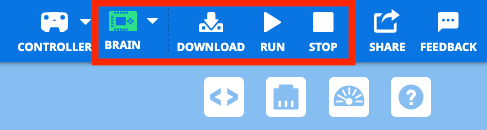
ബ്രെയിൻ VEXcode-ലേക്ക് കണക്റ്റ് ചെയ്തിട്ടില്ലെങ്കിൽ, ബ്രെയിൻ ഐക്കൺ വെള്ള നിറത്തിൽ കാണിക്കും, ഇവിടെ കാണിച്ചിരിക്കുന്നതുപോലെഡൗൺലോഡ്, റൺ, , സ്റ്റോപ്പ്ബട്ടണുകൾ പ്രവർത്തനരഹിതമാകും. ബ്രെയിൻ കണക്ട് ചെയ്തിട്ടില്ലാത്തപ്പോൾ, പ്രോജക്റ്റ് പ്രവർത്തിപ്പിക്കാൻ ബ്രെയിനിലെ ബട്ടണുകൾ ഉപയോഗിക്കണം. 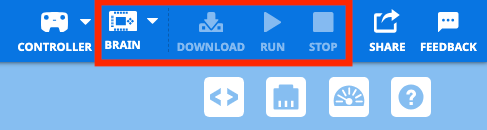
പ്രവർത്തനം
ഇപ്പോൾ നിങ്ങൾ ബ്രെയിനിൽ നിങ്ങളുടെ പ്രോജക്റ്റ് തുറന്ന്, ഡൗൺലോഡ് ചെയ്ത്, പ്രവർത്തിപ്പിച്ച്, ലോഡിംഗ് സോണിൽ നിന്ന് പാലറ്റിലേക്ക് ഒരു ഡിസ്ക് നീക്കിയതിനാൽ, നിങ്ങൾ ഈ കഴിവുകൾ പരിശീലിക്കും. ഈ പ്രവർത്തനത്തിൽ, ലോഡിംഗ് സോണിൽ നിന്ന് (ടൈൽ സ്ഥാനം 17) രണ്ടാമത്തെ ഡിസ്ക് എടുത്ത് രണ്ടാമത്തെ പാലറ്റിൽ സ്ഥാപിക്കുന്നതിന് 6-ആക്സിസ് ആം കോഡ് ചെയ്യുന്നതിന് നിങ്ങൾ ഈ പാഠത്തിൽ നിന്നുള്ള നിങ്ങളുടെ പ്രോജക്റ്റ് നിർമ്മിക്കും.
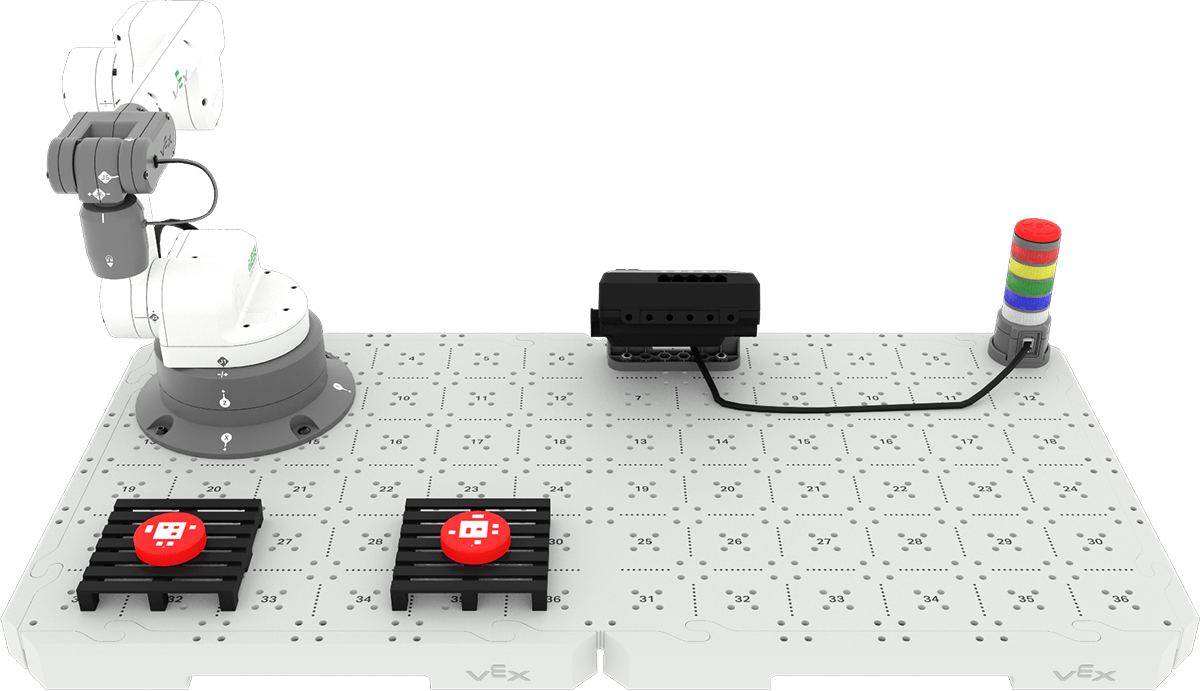
പ്രവർത്തനം:ഓരോ പാലറ്റിലും ഒരു ഡിസ്ക് സ്ഥാപിക്കാൻ 6-ആക്സിസ് ആം കോഡ് ചെയ്യുക.
- ഈ പാഠത്തിൽ നിന്ന് നിങ്ങളുടെ പ്രോജക്റ്റ് എങ്ങനെ വികസിപ്പിക്കുമെന്ന് ആസൂത്രണം ചെയ്യുക. ഈ പ്രോജക്റ്റിൽ, ലോഡിംഗ് സോണിൽ നിന്ന് രണ്ടാമത്തെ ഡിസ്ക് എടുത്ത് നിങ്ങളുടെ ഗ്രൂപ്പിനൊപ്പം രണ്ടാമത്തെ പാലറ്റിൽ സ്ഥാപിക്കുന്നതിന് നിങ്ങൾ 6-ആക്സിസ് ആം കോഡ് ചെയ്യും. പ്രോജക്റ്റ് എഡിറ്റ് ചെയ്യാൻ തുടങ്ങുന്നതിനുമുമ്പ് നിങ്ങളുടെ സമീപനത്തിൽ എല്ലാവരും യോജിക്കുന്നുവെന്ന് ഉറപ്പാക്കുക.
- നിങ്ങളുടെ എഞ്ചിനീയറിംഗ് നോട്ട്ബുക്കിൽ പ്ലാൻ രേഖപ്പെടുത്തുക.
- VEXcode-ൽ ഫയൽ മെനു തുറന്ന്സേവ് ആസ് തിരഞ്ഞെടുക്കുക. നിങ്ങളുടെ പ്രോജക്റ്റിന്റെ പേര് മാറ്റുകയൂണിറ്റ് 1 പാഠം 4 പ്രവർത്തനം.
- നിങ്ങളുടെ ഗ്രൂപ്പ് അംഗീകരിച്ച പ്ലാനുമായി പൊരുത്തപ്പെടുന്നതിന് VEXcode-ൽ പ്രോജക്റ്റ് എഡിറ്റ് ചെയ്യുക.
- ഇത് പരീക്ഷിക്കുന്നതിനായി പ്രോജക്റ്റ് ഡൗൺലോഡ് ചെയ്ത് പ്രവർത്തിപ്പിക്കുക. ആദ്യ ഡിസ്ക് സ്ഥാപിച്ചുകഴിഞ്ഞാൽ, രണ്ടാമത്തെ ഡിസ്ക് ലോഡിംഗ് സോണിൽ സ്വമേധയാ സ്ഥാപിക്കുക.
- നിങ്ങൾ ഉദ്ദേശിച്ചതുപോലെ 6-ആക്സിസ് ആം രണ്ട് ഡിസ്കുകളും വിജയകരമായി നീക്കുന്നുണ്ടോ? ഓരോ പാലറ്റിലും ഒരു ഡിസ്ക് ഉണ്ടായിരിക്കണം. അല്ലെങ്കിൽ, രണ്ട് ഡിസ്കുകളും ഓരോ പാലറ്റിലും ഒന്ന് വീതം വിജയകരമായി സ്ഥാപിക്കുന്നതുവരെ പ്രോജക്റ്റ് എഡിറ്റ് ചെയ്യുന്നത് തുടരുക.
നിങ്ങളുടെ ധാരണ പരിശോധിക്കുക
അടുത്ത പാഠത്തിലേക്ക് കടക്കുന്നതിനു മുമ്പ്, നിങ്ങളുടെ എഞ്ചിനീയറിംഗ് നോട്ട്ബുക്കിൽ താഴെ പറയുന്ന ചോദ്യങ്ങൾക്ക് ഉത്തരം നൽകി ഈ പാഠത്തിലെ ആശയങ്ങൾ മനസ്സിലാക്കിയിട്ടുണ്ടെന്ന് ഉറപ്പാക്കുക.
നിങ്ങളുടെ ധാരണാ ചോദ്യങ്ങൾ പരിശോധിക്കുക >(Google Doc / .docx / .pdf)
പുട്ടിംഗ് ഇറ്റ് ഓൾ ടുഗെദർ ആക്റ്റിവിറ്റിയിലേക്ക് നീങ്ങാൻഅടുത്തത് >തിരഞ്ഞെടുക്കുക.