
Lekce 4: Pohyb disků
V předchozí lekci jste se naučili, jak sbírat souřadnice (x, y, z) pomocí Brainu. V této lekci použijete tyto souřadnice k vytvoření projektu VEXcode pro přesun disku na paletu. Naučíte se, jak:
- Otevřete projekt ve VEXcode.
- Vytvořte projekt ve VEXcode pro zvedání a umisťování disku na paletu.
- Stáhněte si projekt do Brainu.
- Spusťte projekt o mozku.
- Postupně testujte projekty VEXcode.
Na konci této lekce naprogramujete 6osé robotické rameno tak, aby zvedlo další disk a umístilo ho na další paletu.
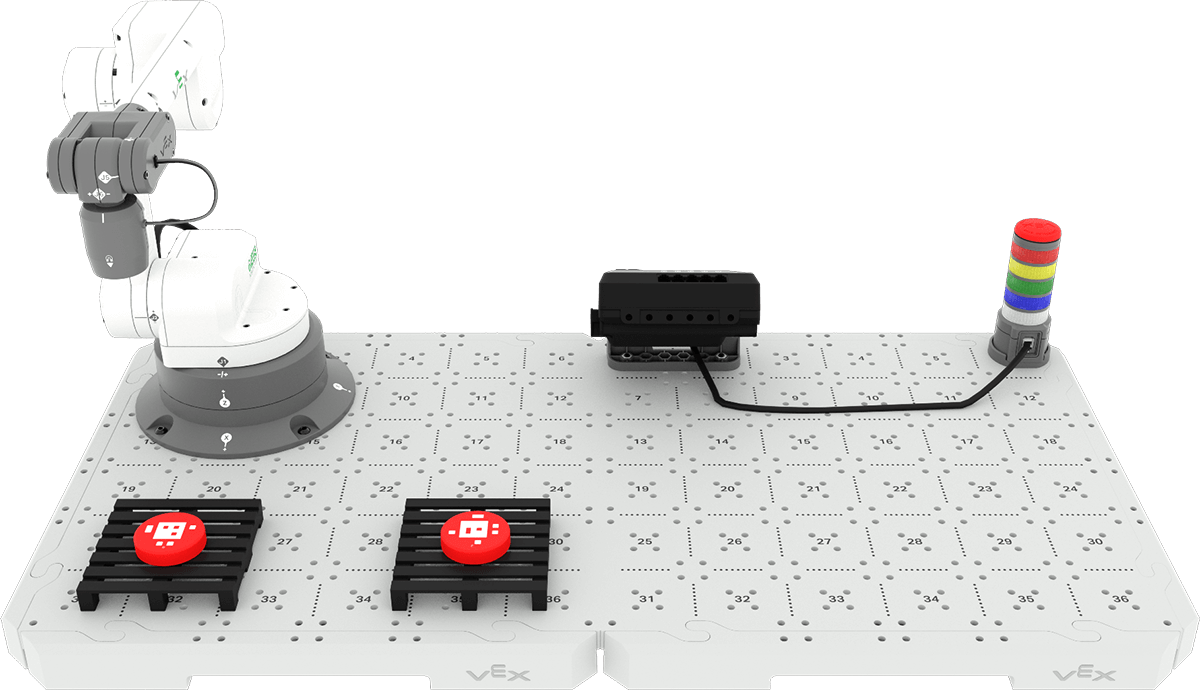
Zvednutí a umístění disku
V předchozím kurzu jste použili přímé připojení k naprogramování 6osého ramene pro zvedání a přesouvání kostek a disků. V této lekci si vytvoříte projekt EXP Brain ve VEXcode EXP, který vám umožní zvednout a přesunout disk z počátečního umístění na paletu. Bude se postupovat stejným způsobem, jaký jste použili k postupnému vytváření a testování projektů VEXcode v kurzu Úvod do 6osého ramene.
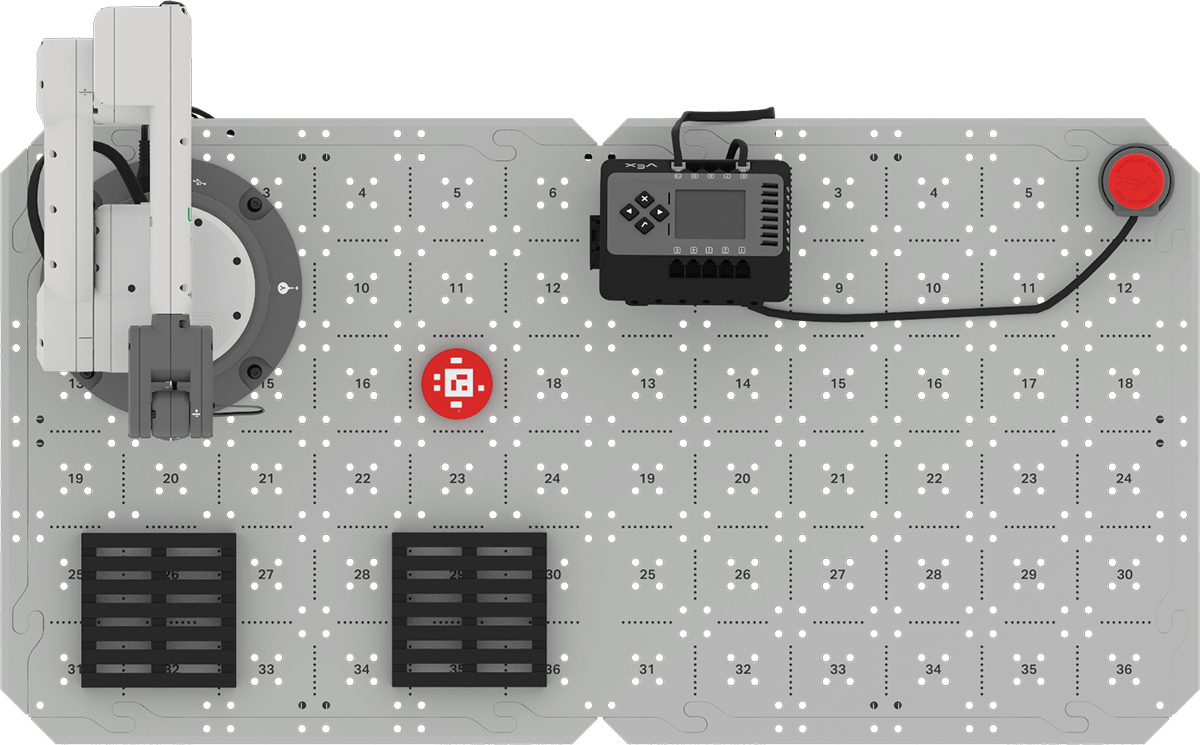
Pro začátek umístěte disk na pozici dlaždice 17, jak je znázorněno na tomto obrázku. Toto je stejné nastavení, jaké bylo použito v aktivitě z předchozí lekce.
Kontrola chování potřebného k přesunu disku
V úvodu do kurzu 6osé rameno jste se naučili, jak vytvořit plán projektu, ve kterém jste si v pořadí vyjmenovali nejmenší možné projevy. Dříve jste si vytvořili plán pro přesun krychle z nakládací zóny na místě s dlaždicí 17 na paletu. Stejný plán (zobrazený níže) lze nyní použít k přesunutí disku z umístění dlaždice 17 na paletu, protože chování je stejné – změnil se pouze přesouvaný objekt. Zaznamenejte si plán přesunu disku z nakládací zóny na paletu do svého technického sešitu.
| Přesunutí kostky do nakládací zóny na paletu |
| 1. Seberte kostku. |
| A. Nastavte koncový efektor 6osého ramene na Magnet. |
| b. Přesuňte 6osé rameno do krychle v nakládací zóně. |
| C. Připevněte kostku k magnetu. |
| d. Přesuňte 6osé rameno nad nakládací zónu. |
| 2. Umístěte kostku na paletu. |
| A. Přesuňte 6osé rameno nad paletu. |
| b. Posuňte 6osé rameno dolů a umístěte kostku na paletu. |
| C. Uvolněte kostku z magnetu. |
| d. Přesuňte 6osé rameno nad paletu. |
Otevření projektu šablony základny ramene CTE pro 6 os
V této lekci použijete šablonu základny ramene Brain CTE pro 6osé rameno k naprogramování 6osého ramene pro zvedání a přesouvání disků na palety. Postupujte podle kroků k otevření projektu.
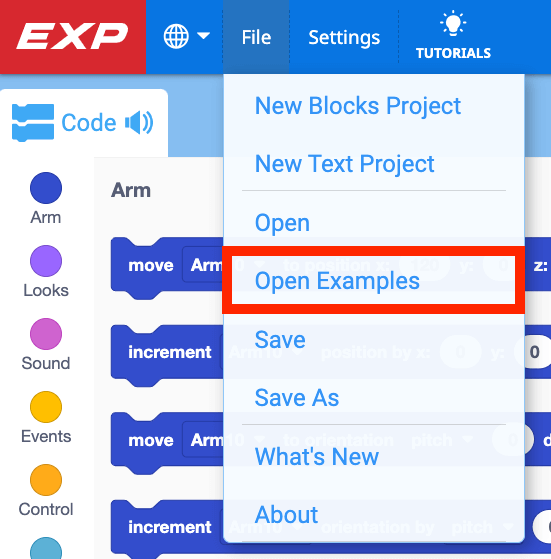
Ve VEXcode otevřete nabídkuSoubora vyberteOtevřít příklady.
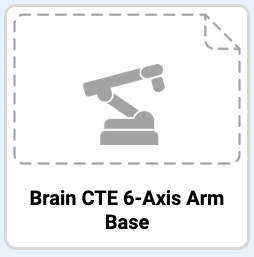
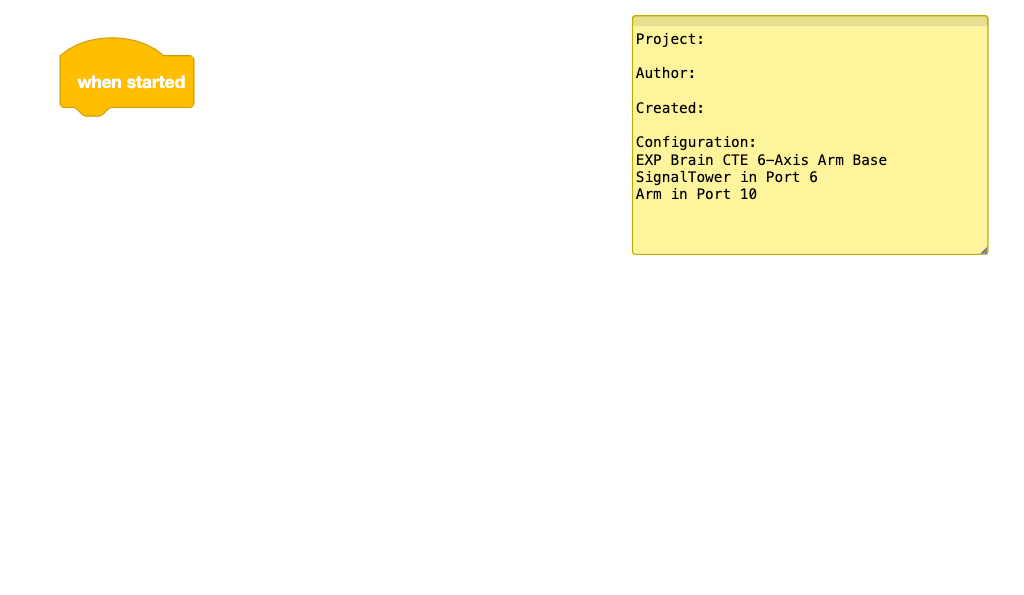
Vyberte šablonu projektuBrain CTE 6-Axis Arm Base.
Poznámka: Pokud projekt otevíráte poprvé, můžete být vyzváni k povolení oprávnění k úpravám. Pokud se zobrazí výzva, nezapomeňte povolit ukládání.
Nyní jste připraveni začít s výstavbou svého projektu.
Pro vaši informaci
V projektu šablony základny 6osého ramene Brain CTE jsou 6osé rameno a signální věž již nakonfigurovány jako připojená zařízení. Při vytváření projektu Brain je nutné nakonfigurovat zařízení, například 6osé rameno, aby se bloky ovládající toto zařízení zobrazily v panelu nástrojů. Použitím šablony projektu budou k dispozici bloky v kategoriích Rameno a Signální věž. Více se o konfiguraci zařízení dozvíte v další lekci.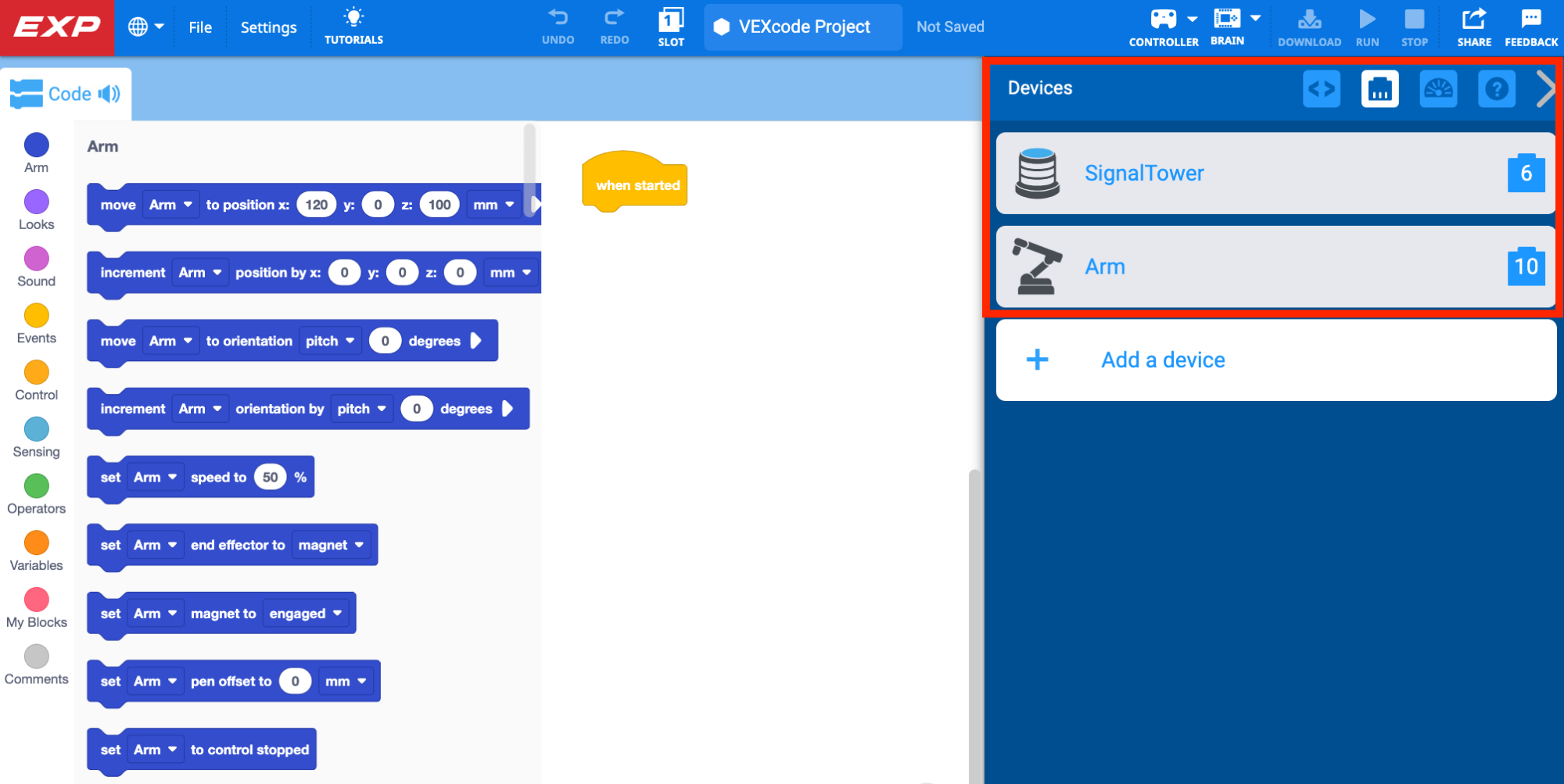
Zvedněte disk
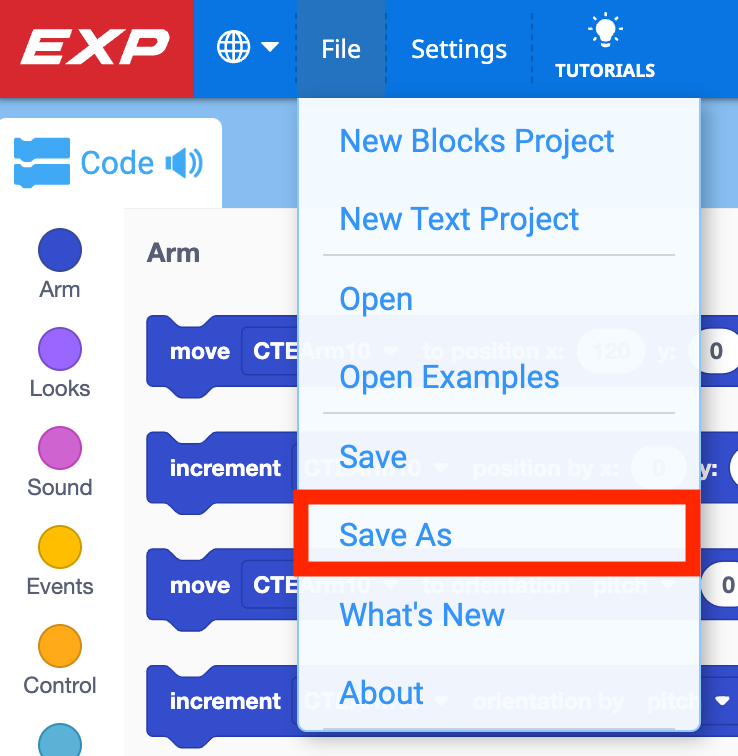
Než začnete přidávat bloky, pojmenujte a uložte svůj projekt do zařízení. Otevřete nabídku Soubor a vyberteUložit jako. Přejmenujte svůj projektLekce 1 Lekce 4.
Váš projekt se nyní automaticky ukládá při přidávání a odebírání bloků.
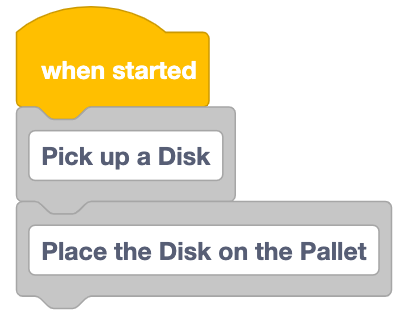
Pro každý ze dvou velkých kroků výše uvedeného plánu přidejtebloků s komentářem.
Nezapomeňte, že komentáře pomáhají udržovat váš projekt organizovaný, takže je snadné identifikovat opakovaně použitelné části kódu při jeho vytváření a testování.
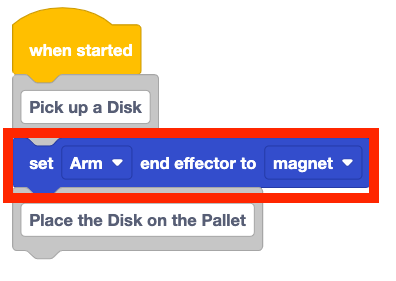
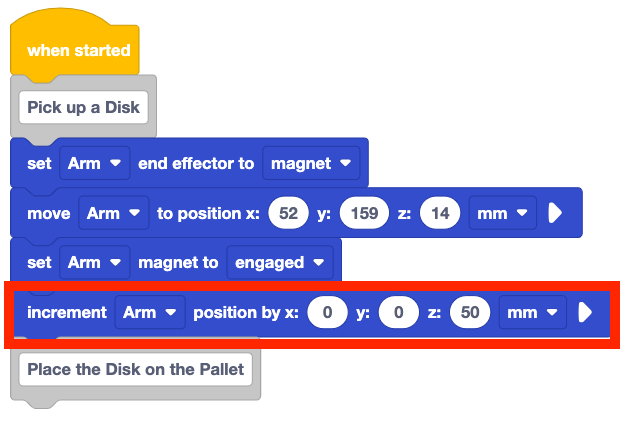
Přidejte blokSet end effectorpod první blokComment, abyste nastavili koncový efektor 6osého ramene na Magnet.
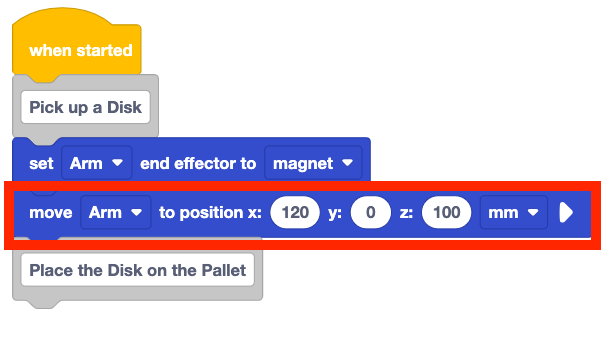
Přidejte do projektu blokMove to positionpod něj.
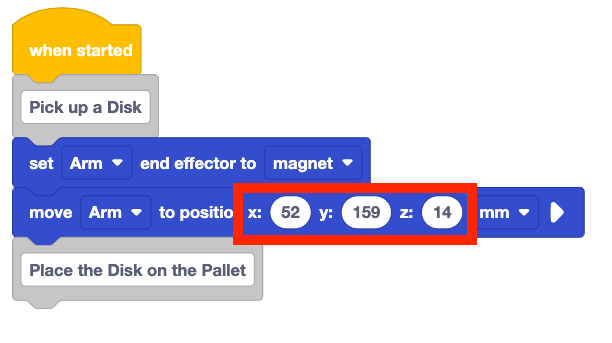
Nastavte parametry x, y, z na souřadnice horní části disku v zóně načítání (umístění dlaždice 17). Tyto souřadnice jste si zaznamenali do svého technického sešitu v aktivitě z předchozí lekce.
Všimněte si, že zde uvedené souřadnice (x, y, z) jsou pouze příkladem. Vaše se může mírně lišit v závislosti na poloze disku a 6osého ramene při ručním shromažďování hodnot. Nezapomeňte ve svém projektu použít souřadnice.
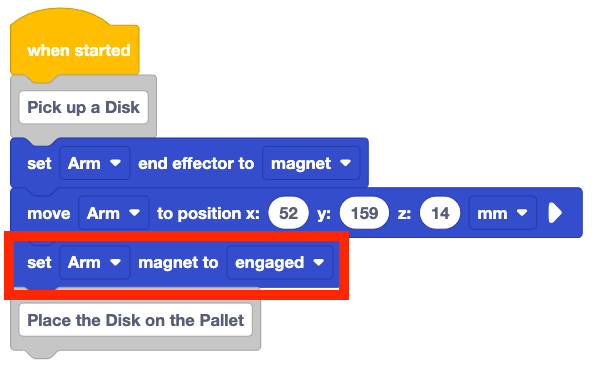
Přidejte do projektu blok Set magnet . Ujistěte se, že parametr je nastaven na =.
Abyste přitáhli disk a zvedli magnet, musíte k jeho zapojení použít blok magnetu s nastavením .
Přidejte do projektu blokIncrement positiona nastavte parametr z na 50.
Tím se 6osé rameno zvedne podél osy z a uchopí disk z nakládací zóny v umístění dlaždice 17.
Spusťte projekt na mozku
Nyní, když se Brain používá jako programovatelný logický automat (PLC), bude nutné do Brainu stáhnout projekty VEXcode. V průběhu tohoto kurzu si budete stahovat a spouštět projekty týkající se mozku. Postupujte podle těchto kroků ke stažení a spuštění projektu.
Ujistěte se, že je Brain zapnutý a připojený k VEXcode EXP. Projděte si kroky v lekci 2 této jednotky, které vám v případě potřeby pomohou propojit mozek.
Ikona mozku v panelu nástrojů se po připojení zobrazí zeleně.
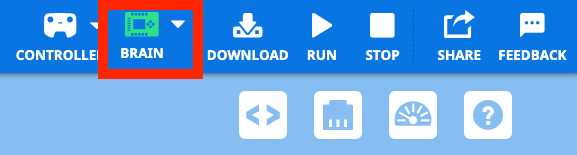
VyberteStáhnoutpro stažení projektu do Brainu.

Po stažení uvidíte projekt na obrazovce Brain.
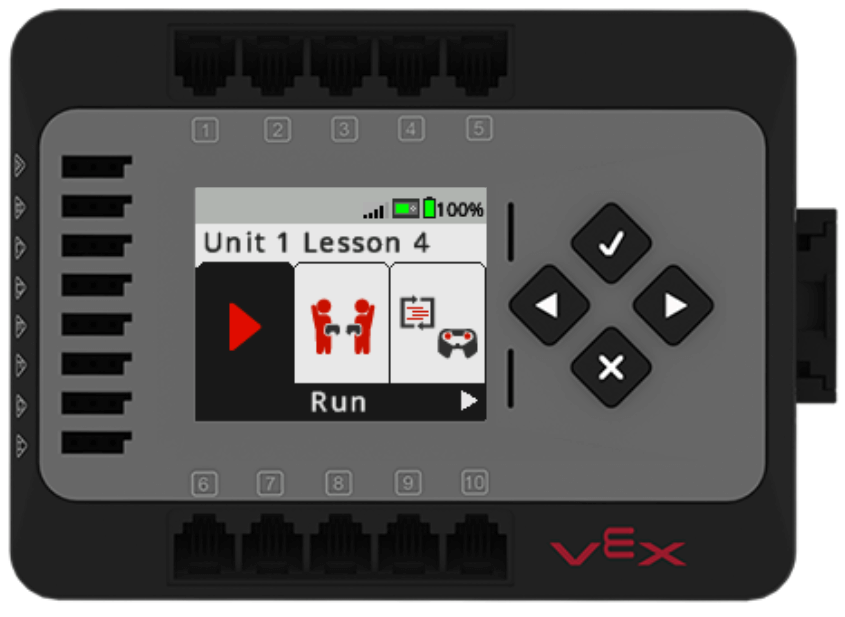
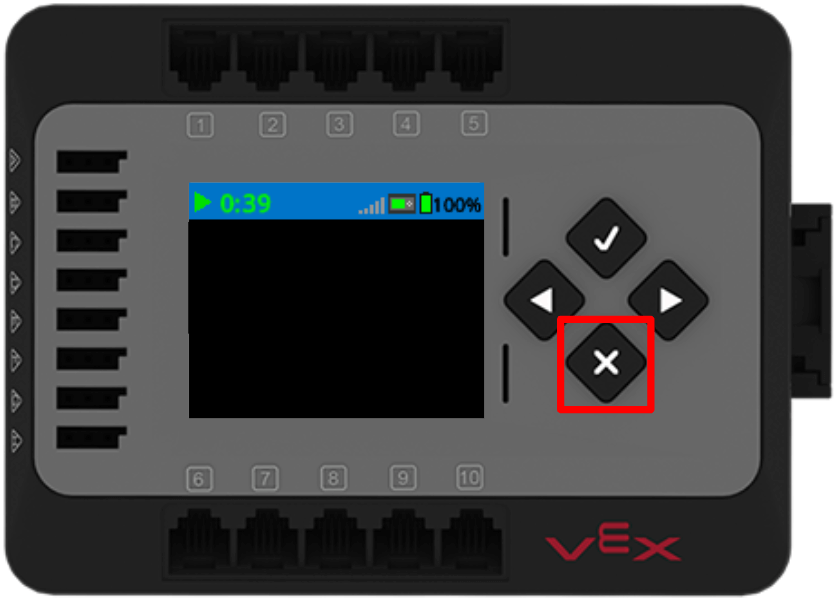
Stiskněte tlačítkoCheckna Brainu pro spuštění projektu. Pozorujte chování 6osého ramene.
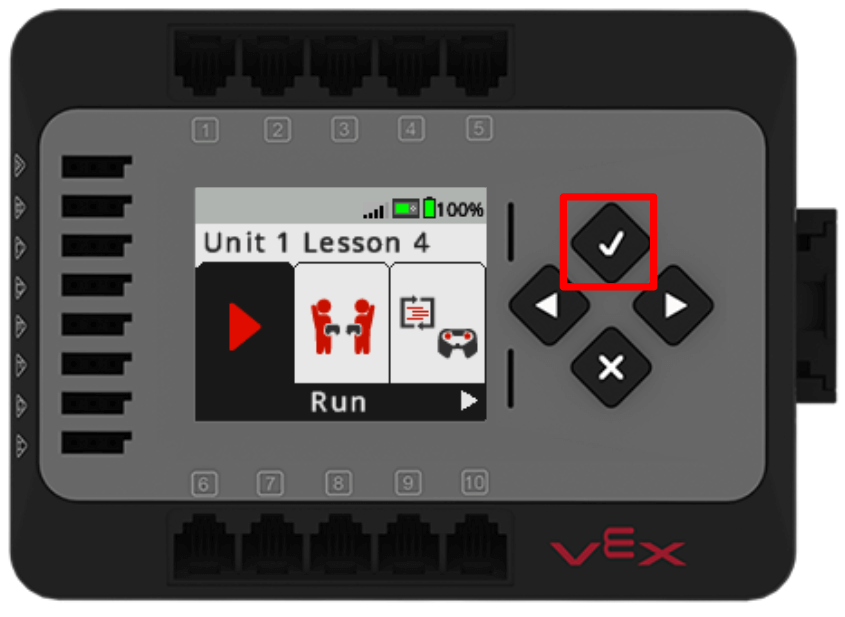
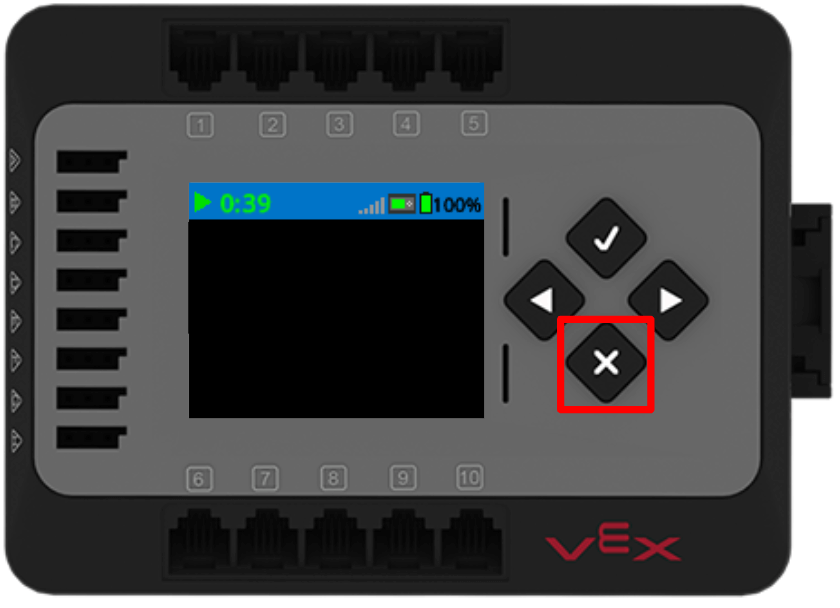
Jakmile se 6osé rameno pohybuje, stisknutím tlačítkaXna Brainu zastavte projekt.
Zvedlo 6osé rameno disk z nakládací zóny podle plánu? Proč ano nebo proč ne?
Umístěte disk na paletu
Nyní, když je disk zvednut 6osým ramenem, může být přesunut na paletu. 6osé rameno posune disk nad místo odložení na paletě. Poté spustí disk na paletu a uvolní magnet, aby umístil disk, jak je popsáno ve výše uvedeném plánu.
Přidejte do projektu blokMove to positionpod druhý blok Comment, aby se zarovnal s dalším chováním uvedeným v plánu.
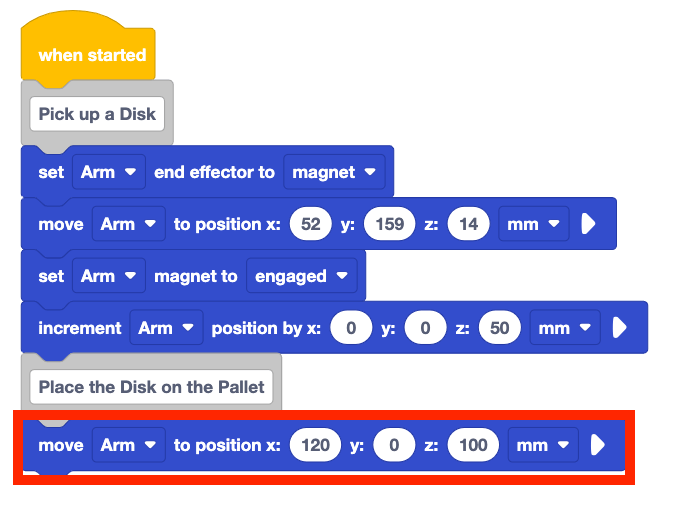
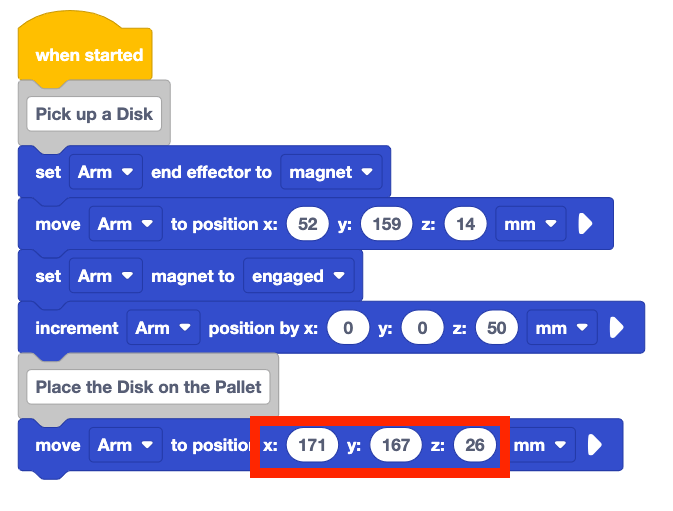
Nastavte parametry x, y, z na souřadnice místa odložení – horní části disku na paletě. Tyto koordinované kroky jste si zaznamenali do svého technického sešitu v aktivitě z předchozí lekce.
Nezapomeňte použít souřadnice, protože zde uvedené souřadnice slouží jako příklad a mohou se od vašich lišit.
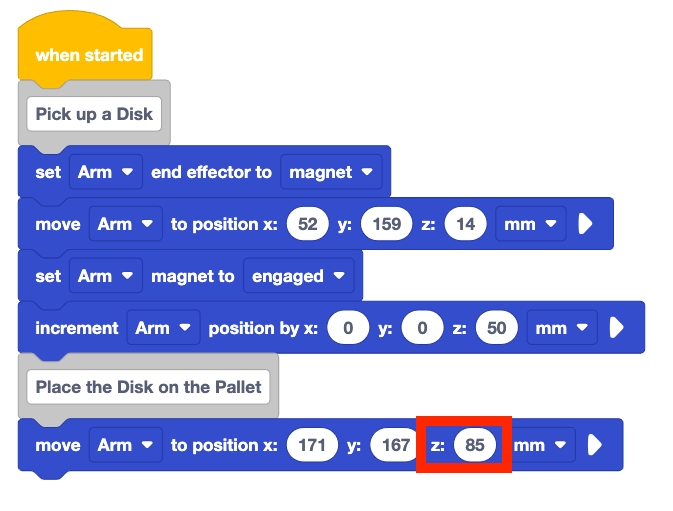
V bloku Move to position přičtěte k souřadnici z přibližně 50.
Toto je přidáno, protože 6osé rameno potřebuje posunout disk nad místo odložení. Zvětšením souřadnice z zajistíte, že disk bude umístěn na správném místě. Tím je také zajištěno, že se 6osé rameno vyhne jakýmkoli překážkám, které by mohly být přítomny.
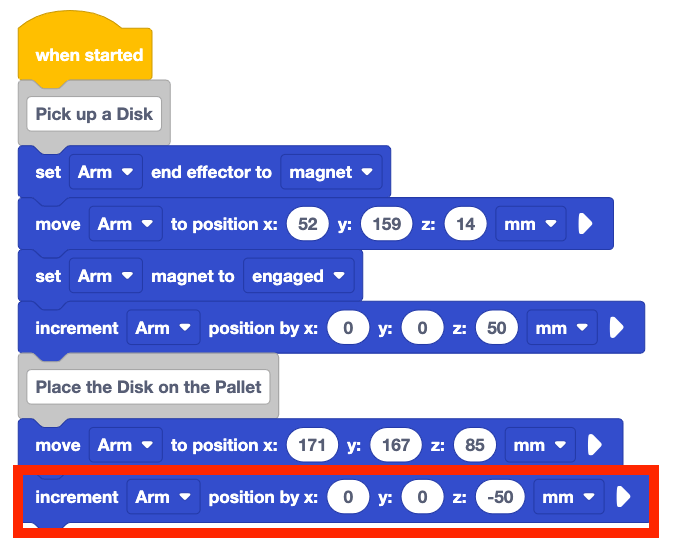
Přidejte do projektu blok s přírůstkema pozici. Nastavte parametr z na -50.
Tím se 6osé rameno posune o 50 mm dolů, aby se disk umístil na paletu.
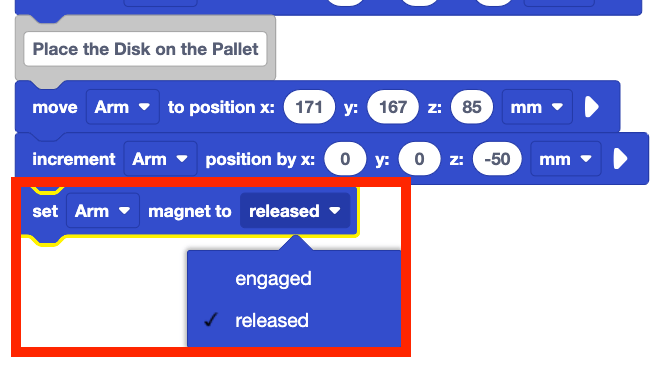
Přidejte do projektu blok magnetusSet. Nastavte parametr nauvolněno.
Tím se magnet uvolní a disk se uvolní na paletě.
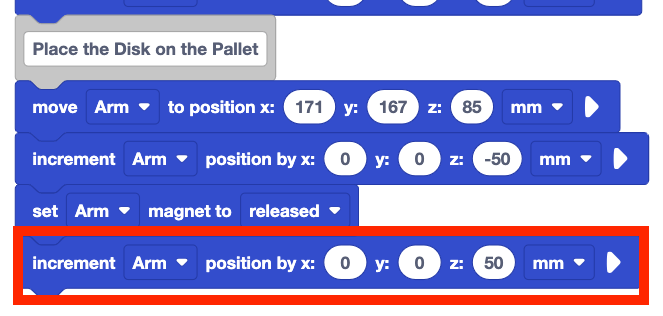
Přidejte do projektu blok s přírůstkem a pozici. Nastavte parametr z na 50.
Tím se zvedne 6osé rameno a disk se umístí na paletu.
Stáhněte si a spusťte projekt na Brain
Nyní, když spouštíte projekt přímo z Brainu, je třeba jej do Brainu stáhnout pokaždé, když je upravován. Tím je zajištěno, že projekt běžící na 6osém rameni je stejný jako projekt, který vytváříte ve VEXcode.
Ujistěte se, že je Brain zapnutý a připojený k VEXcode. V panelu nástrojů vyberteStáhnoutpro stažení projektu do Brainu.

Jakmile je projekt stažen, stiskněte tlačítkoCheckna Brainu pro spuštění projektu.
Pozorujte chování 6osého ramene.
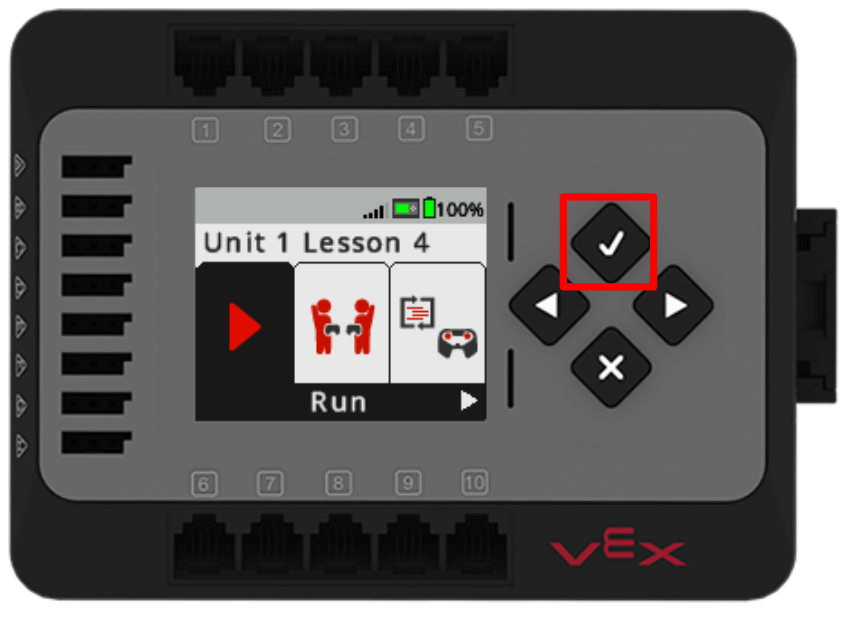
Jakmile se 6osé rameno dokončí, stiskněte tlačítkoXna Brainu pro zastavení projektu.
Zvedlo a umístilo 6osé rameno disk na paletu podle plánu? Proč ano nebo proč ne?
Pro vaši informaci
I když je váš Brain připojen k VEXcode EXP pomocí kabelu USB-C, můžete také použít tlačítkaRuna Stopna panelu nástrojů ke spuštění a zastavení projektu. Když je Brain připojen k VEXcode pomocí kabelu, ikona Brainu v panelu nástrojů se rozsvítí zeleně a tlačítka Stáhnout, Spustit, a Zastavitbudou aktivní, jak je znázorněno zde. 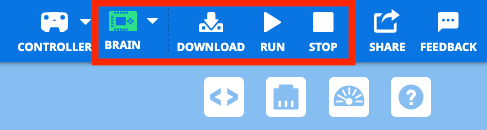
Pokud Brain není připojen k VEXcode, ikona Brain bude bílá a tlačítkaStáhnout, Spustit, a Zastavitbudou neaktivní, jak je znázorněno zde. Pokud není Brain připojen, je nutné ke spuštění projektu použít tlačítka na Brainu. 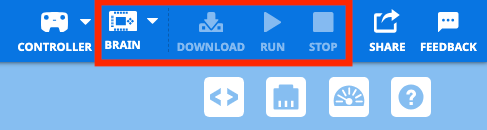
Aktivita
Nyní, když jste si otevřeli, stáhli a spustili svůj projekt na Brainu a přesunuli jeden disk z nakládací zóny na paletu, si tyto dovednosti procvičíte. V tomto cvičení navážete na svůj projekt z této lekce a naprogramujete 6osé rameno, které zvedne druhý disk z nakládací zóny (umístění dlaždice 17) a umístí ho na druhou paletu.
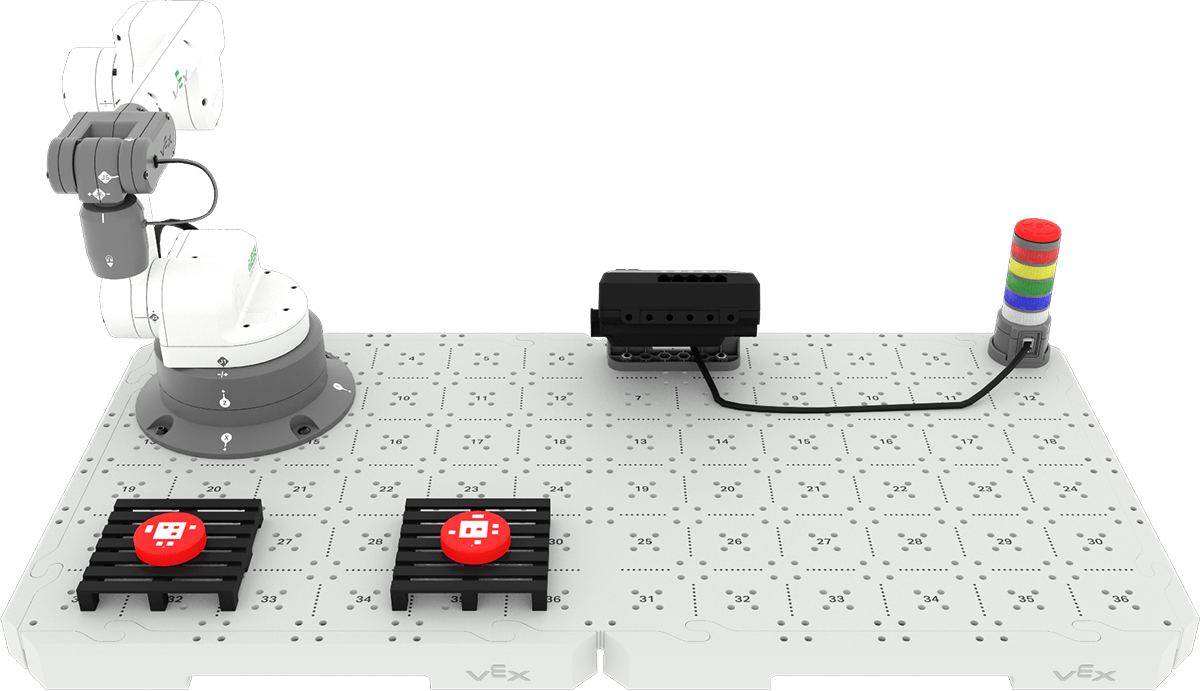
Aktivita:Naprogramujte 6osé rameno tak, aby na každou paletu umístilo jeden disk.
- Naplánujte si, jak budete na svém projektu z této lekce dále rozvíjet. V tomto projektu naprogramujete 6osé rameno, které zvedne druhý disk z nakládací zóny a umístí ho na druhou paletu se svou skupinou. Než začnete s úpravami projektu, ujistěte se, že se všichni shodnete na svém přístupu.
- Zdokumentujte svůj plán do svého technického sešitu.
- Otevřete nabídku Soubor ve VEXcode a vyberteUložit jako. Přejmenujte svůj projektJednotka 1 Lekce 4 Aktivita.
- Upravte projekt ve VEXcode tak, aby odpovídal plánu, na kterém se vaše skupina dohodla.
- Stáhněte a spusťte projekt pro jeho otestování. Po umístění prvního disku ručně umístěte druhý disk do nakládací zóny.
- Pohybuje 6osé rameno úspěšně oběma disky podle vašeho záměru? Na každé paletě by měl být jeden disk. Pokud ne, pokračujte v úpravách projektu, dokud úspěšně neumístíte oba disky, jeden na každou paletu.
Ověřte si své znalosti
Než přejdete k další lekci, ujistěte se, že rozumíte konceptům v této lekci, a to zodpovězením následujících otázek ve svém technickém sešitě.
Otázky k prověření vašich znalostí >(dokument Google / .docx / .pdf)
VyberteDalší >a přejděte k aktivitě Sestavení všeho dohromady.