पृष्ठभूमि
'मूविंग फ्रॉम टच टू कोडर' एसटीईएम लैब यूनिट आपको और आपके छात्रों को टच बटन का उपयोग करके 123 रोबोट को कोड करने के बारे में आपने जो कुछ सीखा है, उसका उपयोग करने और कोडर और कोडर कार्ड का उपयोग करके कोडिंग में संक्रमण करने में मदद करेगी। चिड़ियाघर की फील्ड ट्रिप के दौरान 123 रोबोट को चलाने से जुड़ी कोडिंग चुनौतियों के माध्यम से, छात्र चरण-दर-चरण प्रक्रिया और 123 रोबोट के साथ कोडर का उपयोग करके रोबोट के व्यवहार को कोड करने से संबंधित शब्दावली सीखेंगे। इन प्रक्रियाओं में कोडर को चालू करना, इसे रोबोट के साथ जोड़ना और एक प्रोजेक्ट बनाना और उसका परीक्षण करना शामिल है। इस यूनिट के दौरान, छात्र कोडर और कोडर कार्ड का उपयोग करके ऐसी परियोजनाएं बनाने का अभ्यास करेंगे जो रोबोट को चिड़ियाघर में विभिन्न जानवरों से मिलने के लिए सफलतापूर्वक संचालित करती हैं।
VEX कोडर क्या है?
VEX कोडर एक स्क्रीन-मुक्त उपकरण है जो छात्रों को कोडर पर बने स्लॉट में कोडर कार्ड को क्रमबद्ध करके 123 रोबोट को व्यवहार निष्पादित करने के लिए कोड करने में सक्षम बनाता है। कोडर ब्लूटूथ के माध्यम से 123 रोबोट से जुड़ता है, और छात्र कोडर पर मौजूद बटनों का उपयोग करके अपने प्रोजेक्ट को शुरू, बंद या चरणबद्ध तरीके से आगे बढ़ा सकते हैं ताकि 123 रोबोट उनके कोडर प्रोजेक्ट को पूरा कर सके।
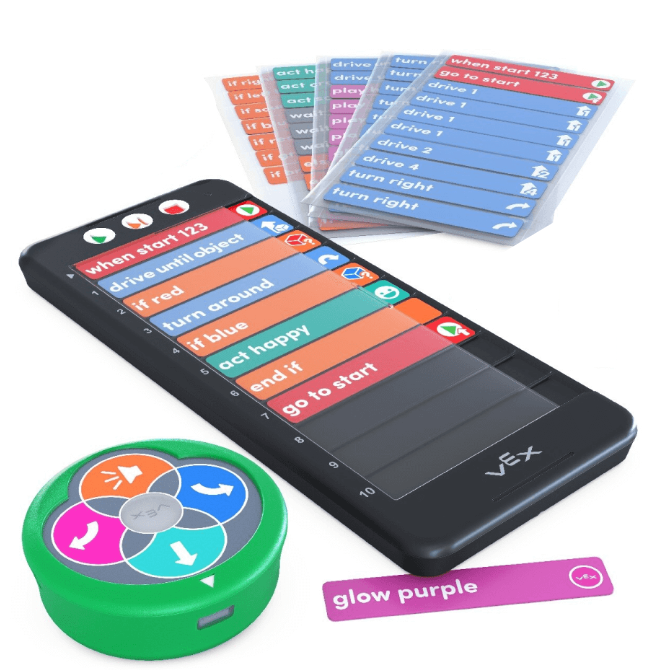
जिस तरह छात्रों ने 123 रोबोट को कोड करने के लिए टच बटन को प्रोग्रामिंग भाषा के रूप में इस्तेमाल किया, उसी तरह कोडर और कोडर कार्ड भी एक प्रोग्रामिंग भाषा हैं जिसका उपयोग 123 रोबोट करता है। 123 रोबोट प्रोग्रामिंग भाषा के लिए कमांड के रूप में कोडर कार्ड का उपयोग करता है। कोडर, कोडर कार्ड के आदेशों को 123 रोबोट तक पहुंचाता है। इसके बाद 123 रोबोट संबंधित व्यवहारों को अंजाम देता है। कोडर कार्ड को कोडर में डालने के क्रम के आधार पर ऊपर से नीचे (कोडर स्लॉट 1 से 10 तक) निष्पादित किया जाता है। व्यवहारों के क्रम को बदलने के लिए, कोडर में कोडर कार्डों का क्रम बदल दें।
123 रोबोट और कोडर को कनेक्ट करना
कोडर को 123 रोबोट से कनेक्ट करने के लिए, सबसे पहले 123 रोबोट को जगाने के लिए पुश करें और कोडर को चालू करने के लिए स्टार्ट बटन दबाएं। फिर, कोडर पर मौजूद स्टार्ट और स्टॉप बटन और रोबोट पर मौजूद लेफ्ट और राइट बटन को एक साथ कम से कम पांच सेकंड तक दबाकर रखें। आपको कई तरह की आवाजें और रोशनी दिखाई देंगी, और फिर कोडर पर लगी इंडिकेटर लाइट 123 रोबोट के स्टार्ट बटन के साथ तालमेल बिठाकर चमकेगी, जिससे पता चलेगा कि वे कनेक्ट हो गए हैं, जैसा कि नीचे दिए गए एनिमेशन में दिखाया गया है।
कोडर के साथ एक प्रोजेक्ट शुरू करना
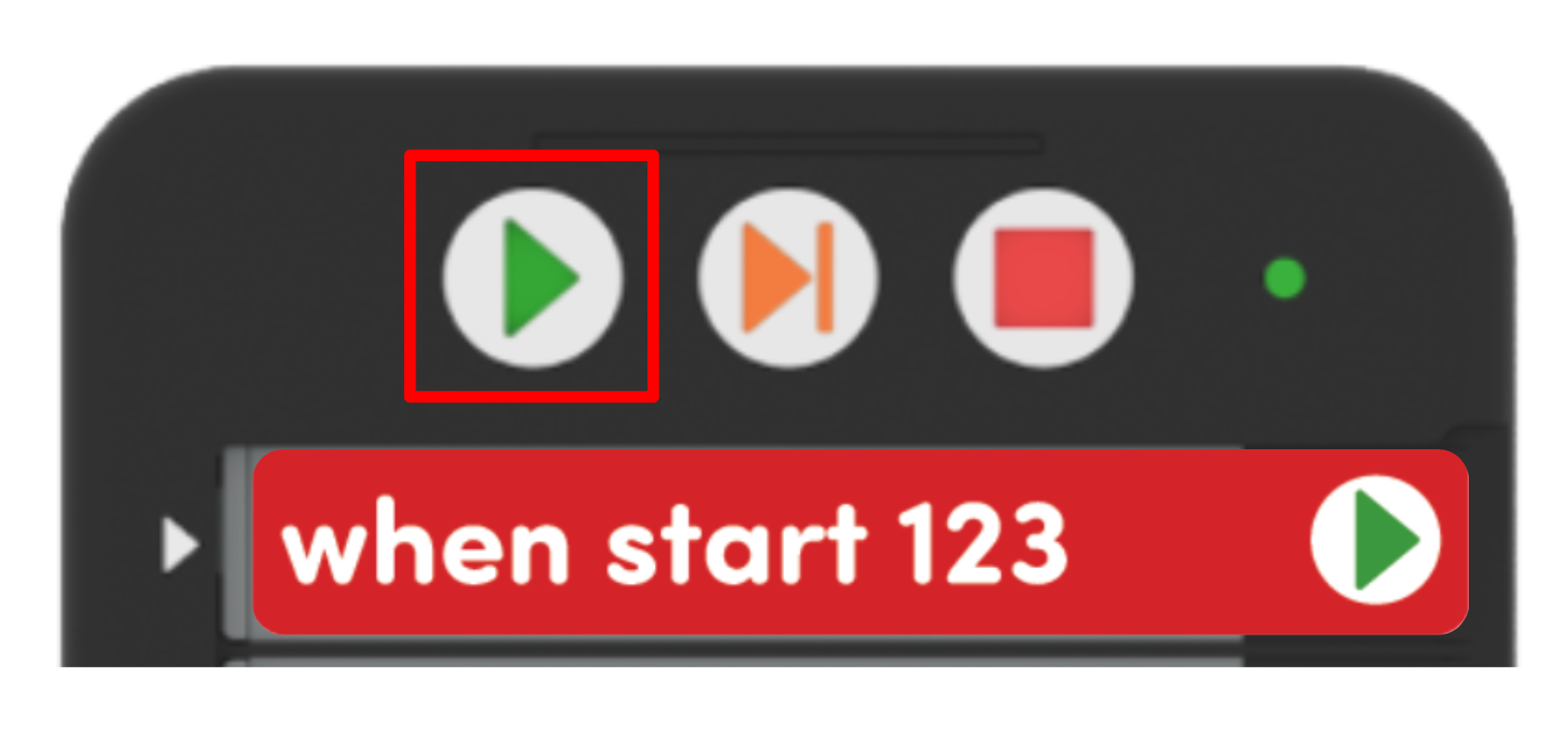
एक बार कोडर प्रोजेक्ट को कोडर में लोड कर लिया जाए, और 123 रोबोट और कोडर को कनेक्ट कर लिया जाए, तो स्टार्ट बटन दबाकर प्रोजेक्ट शुरू करें। जब आप स्टार्ट बटन दबाते हैं, तो प्रत्येक कोडर कार्ड स्लॉट के बाईं ओर स्थित संकेतक लाइटें क्रमानुसार चमकेंगी, क्योंकि कोडर प्रोजेक्ट में प्रत्येक कोडर कार्ड को पढ़ता है। इसके बाद आपको 123 रोबोट की स्टार्ट साउंड सुनाई देगी और आप देखेंगे कि वह प्रोजेक्ट को चलाना शुरू कर देगा।
 कोडर
कोडर कोडर के साथ किसी प्रोजेक्ट को रोकना
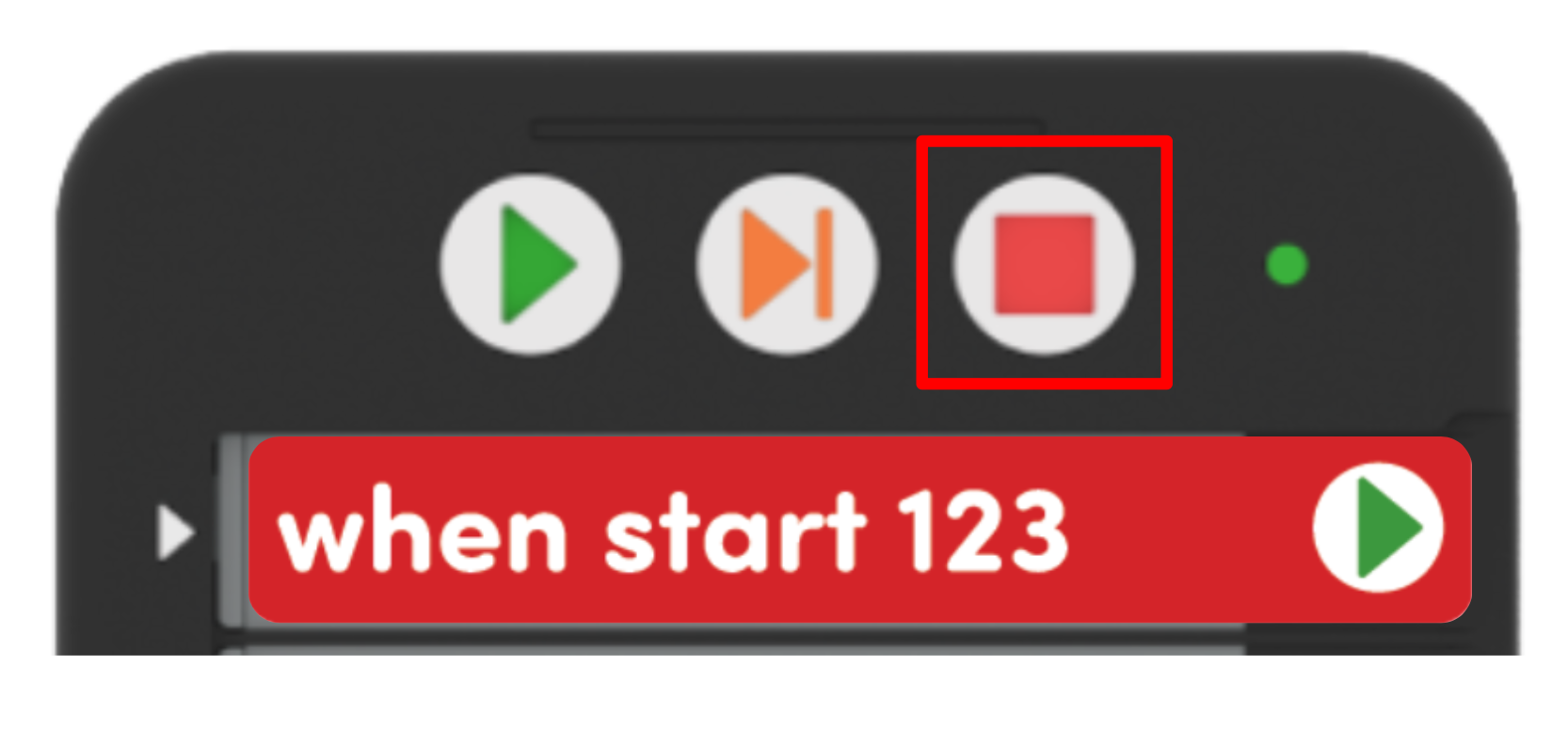
किसी भी समय प्रोजेक्ट को रोकने के लिए 123 रोबोट को स्टॉप बटन दबाएं। स्टॉप बटन दबाने पर, कोडर पर संकेतक लाइट लाल हो जाएगी, और 123 रोबोट अपना काम बंद कर देगा
 कोडर
कोडर VEX कोडर के उपयोग के बारे में अधिक जानने के लिए, यह लेख देखें।
कोडर और कोडर कार्ड की विशेषताएं
'जब शुरू हो 123'
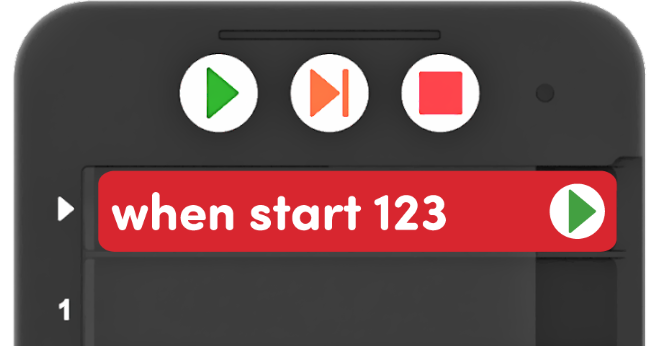
प्रत्येक कोडर प्रोजेक्ट एक लाल 'व्हेन स्टार्ट 123' कोडर कार्ड से शुरू होता है, जिसे हमेशा कोडर पर छोटे ऊपरी स्लॉट में डाला जाना चाहिए। 'व्हेन स्टार्ट 123' कोडर कार्ड और इसके साथ आने वाला स्लॉट, दोनों को विशेष रूप से इस तरह से आकार दिया गया है कि केवल यही कोडर कार्ड इसमें फिट हो सके।
कोडर कार्ड पर आइकन
कोडर कार्ड उन बच्चों की सहायता के लिए डिज़ाइन किए गए हैं जो अभी पढ़ना सीख रहे हैं या शुरुआती दौर में हैं। इनमें कार्ड पर लिखे शब्दों को दर्शाने के लिए आइकनों का उपयोग किया जाता है, ताकि छात्र शब्दों को पढ़ पाने में असमर्थ होने पर भी चित्रों को पढ़कर समझ सकें। छात्रों को प्रोत्साहित करें कि वे अपनी परियोजनाओं को बनाने में सहायता के लिए इन आइकन छवियों का उपयोग करें। छात्रों के साथ कोडर कार्डों का नामकरण करते समय उन पर बनी छवियों का संदर्भ देकर इसे सुदृढ़ करें, जैसे कि "व्हेन स्टार्ट 123 कोडर कार्ड, जिस पर हरा तीर बना है, वह हमेशा पहले आता है।"
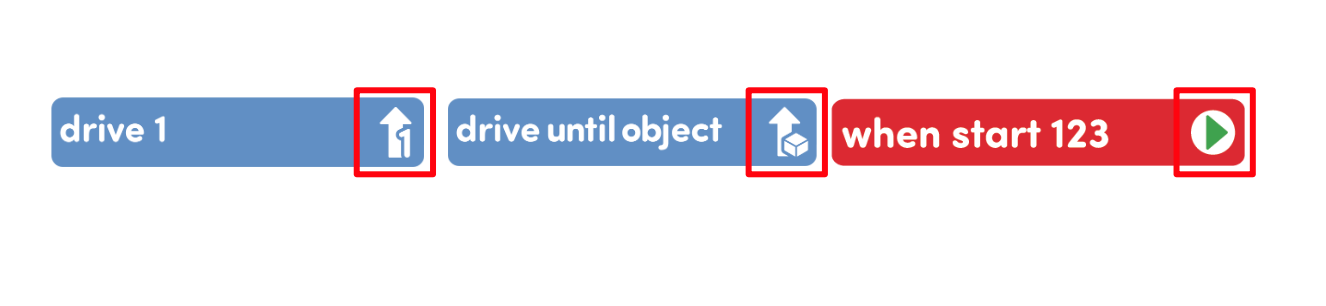 कोडर कार्ड पर
 कोडर पर प्रकाश डालना
जब भी कोई प्रोजेक्ट शुरू किया जाता है, कोडर प्रोजेक्ट को 'चेक' करेगा और क्रमानुसार प्रत्येक कोडर कार्ड के आगे हरे रंग से हाइलाइट करेगा। जैसे ही प्रोजेक्ट चलना शुरू होगा, कोडर कार्ड के बगल में हरे रंग का हाईलाइट दिखाई देगा, जिससे पता चलेगा कि 123 रोबोट वर्तमान में कौन सा कार्य निष्पादित कर रहा है। छात्रों को उनके प्रोजेक्ट चलाते समय मुख्य बिंदुओं पर ध्यान देने के लिए प्रेरित करें, ताकि वे यह समझ सकें कि प्रत्येक कोडर कार्ड 123 रोबोट के व्यवहार से कैसे मेल खाता है। नीचे दिए गए एनिमेशन को देखें जिसमें हाइलाइट फीचर को काम करते हुए दिखाया गया है, जब 123 रोबोट एक कदम आगे बढ़ता है।
कोड को आसानी से जांचें और साझा करें
एक बार कोडर कार्ड कोडर में लोड हो जाने के बाद, छात्र अपने कोड को दिखाने के लिए अपने कोडर को ऊपर उठा सकते हैं, ठीक उसी तरह जैसे वे किसी व्हाइटबोर्ड को ऊपर उठाते हैं जिस पर गणित का हल लिखा होता है। समूह शिक्षण के दौरान इस रणनीति का उपयोग करें, ताकि छात्र अपनी परियोजनाएं शुरू करने से पहले उनकी सटीकता की जांच कर सकें। आप जल्दी और आसानी से देख सकते हैं कि सही कोडर कार्ड का उपयोग किया गया है या नहीं, क्या उन्हें सही क्रम में डाला गया है, और यह सुनिश्चित कर सकते हैं कि वे उल्टे या पीछे की ओर तो नहीं हैं। स्वतंत्र गतिविधि को बढ़ावा देने के लिए समूहों के साथ बातचीत करते समय, प्रगति की जांच करने के लिए कोडर्स और कोडर कार्ड देखें।
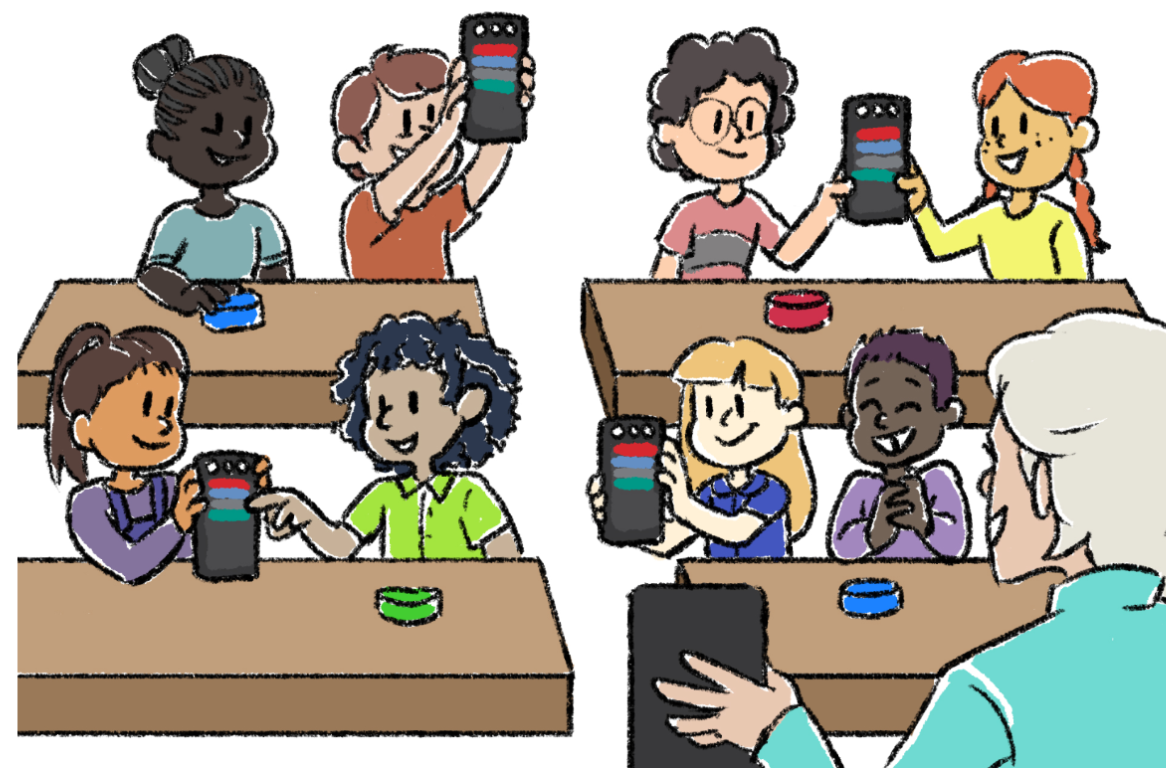 में शिक्षक और छात्रों द्वारा कोडर प्रोजेक्ट को साझा करने और उसकी जाँच करने का
 कोडर को शिक्षण उपकरण के रूप में उपयोग करने के बारे में अधिक जानने के लिए, यह लेख देखें।
टच बटन कोडर कार्ड से कैसे संबंधित हैं?
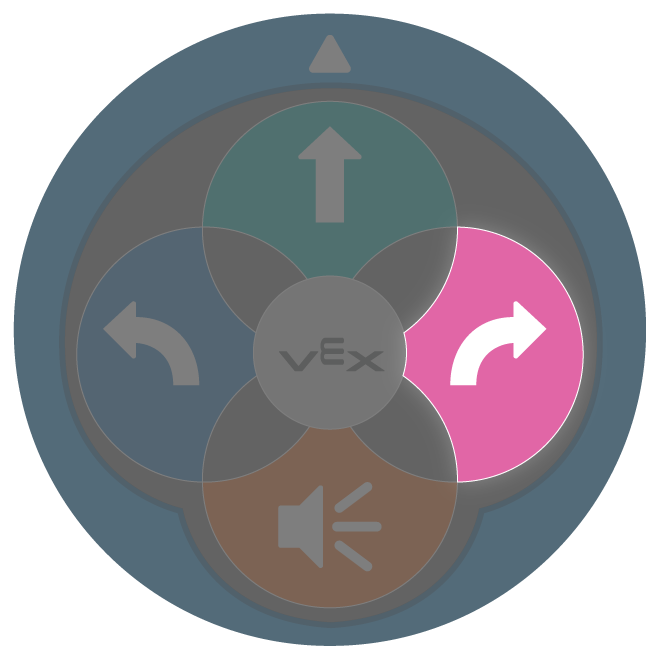
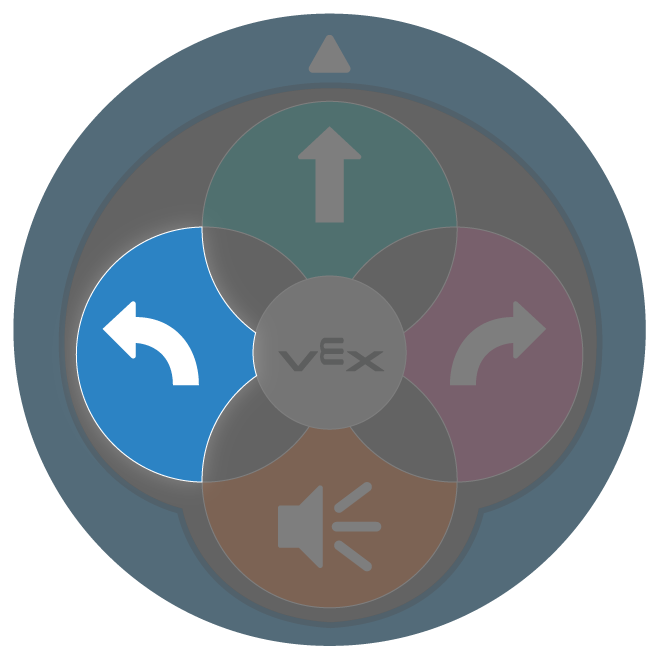
टच बटन का उपयोग करके कोडिंग करते समय, प्रत्येक बटन दबाने से रोबोट का एक व्यवहार निर्धारित होता है। कोडर और कोडर कार्ड का उपयोग करते समय यह नहीं बदलता है - एक प्रोजेक्ट में प्रत्येक कोडर कार्ड एक रोबोट व्यवहार से मेल खाता है। जिस प्रकार कई टच बटन को एक साथ दबाने से 123 रोबोट अधिक जटिल व्यवहार करता है, उसी प्रकार किसी प्रोजेक्ट में कई कोडर कार्ड को एक साथ दबाने से भी ऐसा ही होता है। कोडर और कोडर कार्ड के साथ कोडिंग करते समय एक प्रमुख अंतर यह है कि आपके पास टच बटन की तुलना में कहीं अधिक कोडर कार्ड होते हैं, इसलिए इस तरह से कोडिंग करते समय आप जिन व्यवहारों और परियोजनाओं को कोड कर सकते हैं, उनकी संख्या में काफी वृद्धि होती है। अपने छात्रों को टच बटन से कोडर और कोडर कार्ड में स्थानांतरित करने में सहायता करते समय, टच बटन के व्यवहार से संबंधित कोडर कार्ड को हाइलाइट करना सहायक हो सकता है, ताकि छात्र कमांड (इस मामले में, कोडर कार्ड) और 123 रोबोट के व्यवहार के बीच संबंध को मजबूत कर सकें। यह चार्ट टच बटन और कोडर कार्ड के बीच सीधा संबंध दर्शाता है:
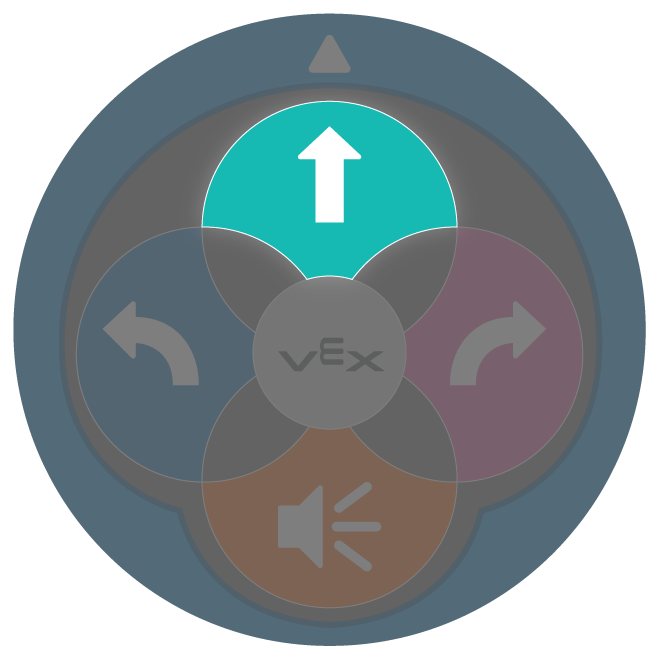 |
इससे वही 123 रोबोट व्यवहार उत्पन्न होता है जैसा कि |  |
 |
इससे वही 123 रोबोट व्यवहार उत्पन्न होता है जैसा कि |  |
 |
इससे वही 123 रोबोट व्यवहार उत्पन्न होता है जैसा कि |  |
 |
इससे वही 123 रोबोट व्यवहार उत्पन्न होता है जैसा कि |  |
छात्रों को टच बटन से कोडर कार्ड पर स्विच करते समय कोडर कार्ड के बारे में बातचीत को बढ़ावा दें।
इस यूनिट में, आप 'ड्राइव 2', 'ड्राइव 4' या 'टर्न अराउंड' जैसे कोडर कार्ड का भी उपयोग करेंगे। अन्य कई कार्डों की तरह, ये कोडर कार्ड भी 123 रोबोट को ऐसे व्यवहार करने के लिए प्रेरित करते हैं जिनके लिए टच बटन को कई बार दबाना पड़ता है। जब आप अपने छात्रों के साथ इन कोडर कार्डों का अध्ययन करें, तो उनसे अनुमान लगाने को कहें कि प्रत्येक कोडर कार्ड 123 रोबोट को कौन से व्यवहार करने के लिए प्रेरित करेगा। इससे न केवल छात्रों को कोडर और कोडर कार्ड की प्रोग्रामिंग भाषा की वैचारिक समझ विकसित करने में मदद मिल सकती है, बल्कि यह उन्हें इन कमांड के बारे में स्थानिक बातचीत में शामिल होने में भी मदद कर सकता है। उदाहरण के लिए, 'ड्राइव 4' कोडर कार्ड 123 रोबोट को मूव बटन के चार बार दबाने के बराबर दूरी तय करने में सक्षम बनाएगा, हालांकि यह प्रत्येक कदम के बाद बिना रुके चार कदम आगे बढ़ेगा। ये सूक्ष्म अंतर छात्रों के साथ स्थानिक तर्क से संबंधित कुछ रोचक बातचीत को जन्म दे सकते हैं।
इस तरह के प्रश्न पूछें:
- आपको क्या लगता है कि इस कोडर कार्ड का उपयोग करने पर 123 रोबोट कितने कदम चलेगा? इसके लिए टच बटन को कितनी बार दबाना होगा?
- क्या आप मुझे दिखा सकते हैं कि जब यह कोडर कार्ड चलेगा तो 123 रोबोट मैदान पर कैसे चलेगा? आप कैसे बता सकते हैं?
- क्या आप मुझे अपने शरीर के हावभाव से दिखा सकते हैं कि इस कोडर कार्ड को चलाने पर 123 रोबोट किस दिशा में गति करेगा
- देखें कि इस कोडर कार्ड का उपयोग करने पर 123 रोबोट कैसे चलता है। टच बटन का उपयोग करते समय यह जिस तरह से चलता था, उससे यह किस प्रकार समान या भिन्न है
छात्रों को गतिविधि में उपयोग किए जाने वाले सभी 50 कोडर कार्डों के पूरे सेट के बजाय केवल वही कोडर कार्ड देना हमेशा अनुशंसित होता है। उनके विकल्पों को सीमित करने से न केवल छात्रों को ध्यान केंद्रित रखने में मदद मिल सकती है, बल्कि इससे आप अपने छात्रों के साथ अपने कोडर कार्ड का बेहतर ध्यान भी रख सकते हैं। विशेषकर जब छात्र कोडर का उपयोग करना सीख रहे हों और कोडर कार्ड तथा उनसे संबंधित 123 रोबोट व्यवहारों को समझने की कोशिश कर रहे हों, तो छात्रों को सीमित विकल्प देने से उन्हें प्रत्येक कोडर कार्ड के कार्य और कोडर के साथ उनके उचित उपयोग के बारे में गहराई से जानने का अवसर मिलता है। अपने छात्रों के साथ कोडर कार्ड को व्यवस्थित करने, प्रबंधित करने और उनकी देखभाल करने के बारे में अधिक जानने के लिए, यह लेख देखें।
आपको कौन से कोडर कार्ड चाहिए?
कोडर कार्ड 123 रोबोट कमांड का प्रतिनिधित्व करते हैं जिन्हें कोडर में डाला जाता है और 123 रोबोट को कोड करने के लिए उपयोग किया जाता है। नीचे इस यूनिट के दौरान उपयोग किए जाने वाले मुख्य कोडर कार्डों की सूची दी गई है। अपने छात्रों को कोडर कार्ड व्यवस्थित करने और वितरित करने के बारे में अधिक विस्तृत जानकारी के लिए, प्रत्येक लैब में सारांश के पर्यावरण सेटअप अनुभाग को देखें।
| कार्ड | व्यवहार | उदाहरण |
|---|---|---|
 |
कोडर पर 'स्टार्ट' बटन दबाने पर प्रोजेक्ट शुरू हो जाता है | |
 |
123 रोबोट 1 रोबोट की लंबाई या 123 फील्ड पर 1 वर्ग के बराबर आगे बढ़ेगा। |  |
 |
123 रोबोट 2 रोबोट की लंबाई या 123 फील्ड पर 2 वर्गों तक आगे बढ़ेगा। |  |
 |
123 रोबोट 4 रोबोट की लंबाई या 123 फील्ड पर 4 वर्गों तक आगे बढ़ेगा। | 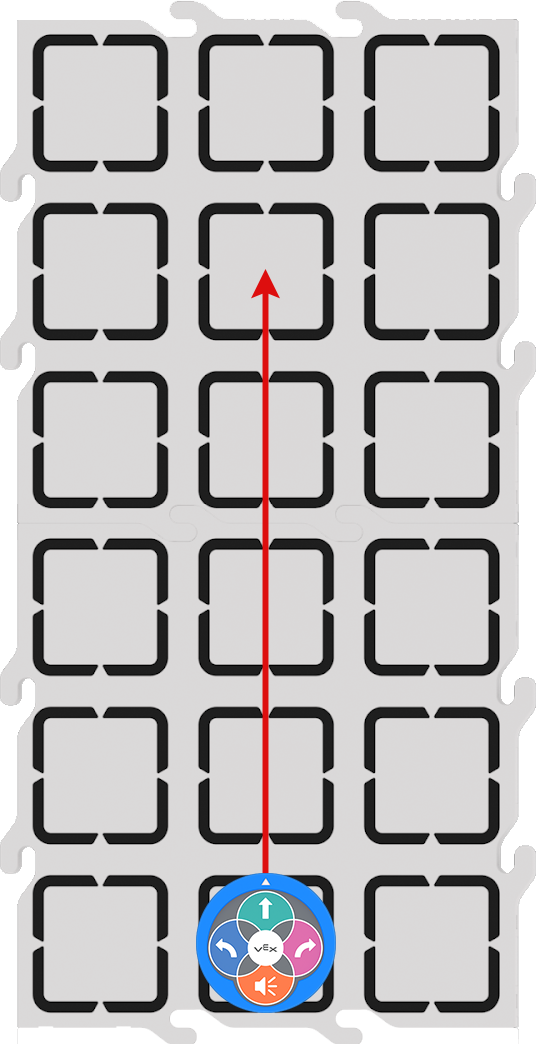 |
 |
123 रोबोट अपनी जगह पर 90 डिग्री बाईं ओर घूमेगा। |  |
 |
123 रोबोट अपनी जगह पर ही दाईं ओर 90 डिग्री घूमेगा। |  |
 |
123 रोबोट अपनी प्रारंभिक स्थिति से दाईं ओर 180 डिग्री घूमेगा। | 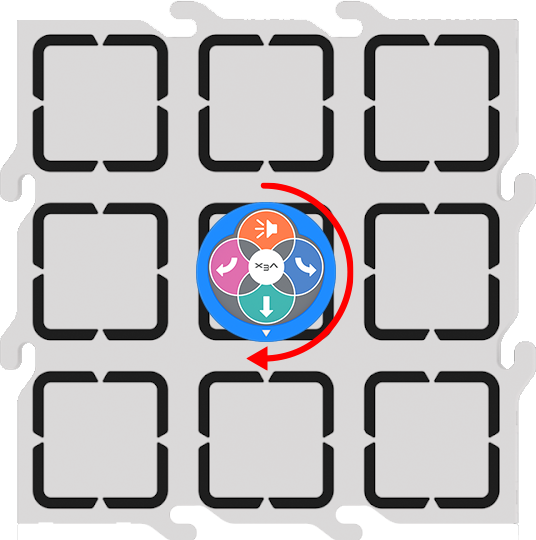 |
कोडर कार्ड और उनके व्यवहारों की पूरी सूची के लिए, VEX कोडर कार्ड संदर्भ गाइड लेख देखें।
इस इकाई में उपलब्ध प्रिंट करने योग्य संसाधनों का उपयोग करना
इस यूनिट में उपलब्ध कराए गए प्रिंट करने योग्य संसाधन छात्रों को टच बटन के साथ कोडिंग से कोडर और कोडर कार्ड के साथ कोडिंग में संक्रमण करने में मदद करने के लिए डिज़ाइन किए गए हैं। इन प्रिंट करने योग्य सामग्रियों का उपयोग छात्रों को उनकी परियोजनाओं की योजना बनाने और उन्हें क्रमबद्ध करने के दौरान, एक परिचित भाषा (टच बटन) और कोडर कार्ड की भाषा के बीच दृश्य संबंध स्थापित करने में मदद करने के लिए किया जा सकता है
लैब 1 प्रिंट करने योग्य
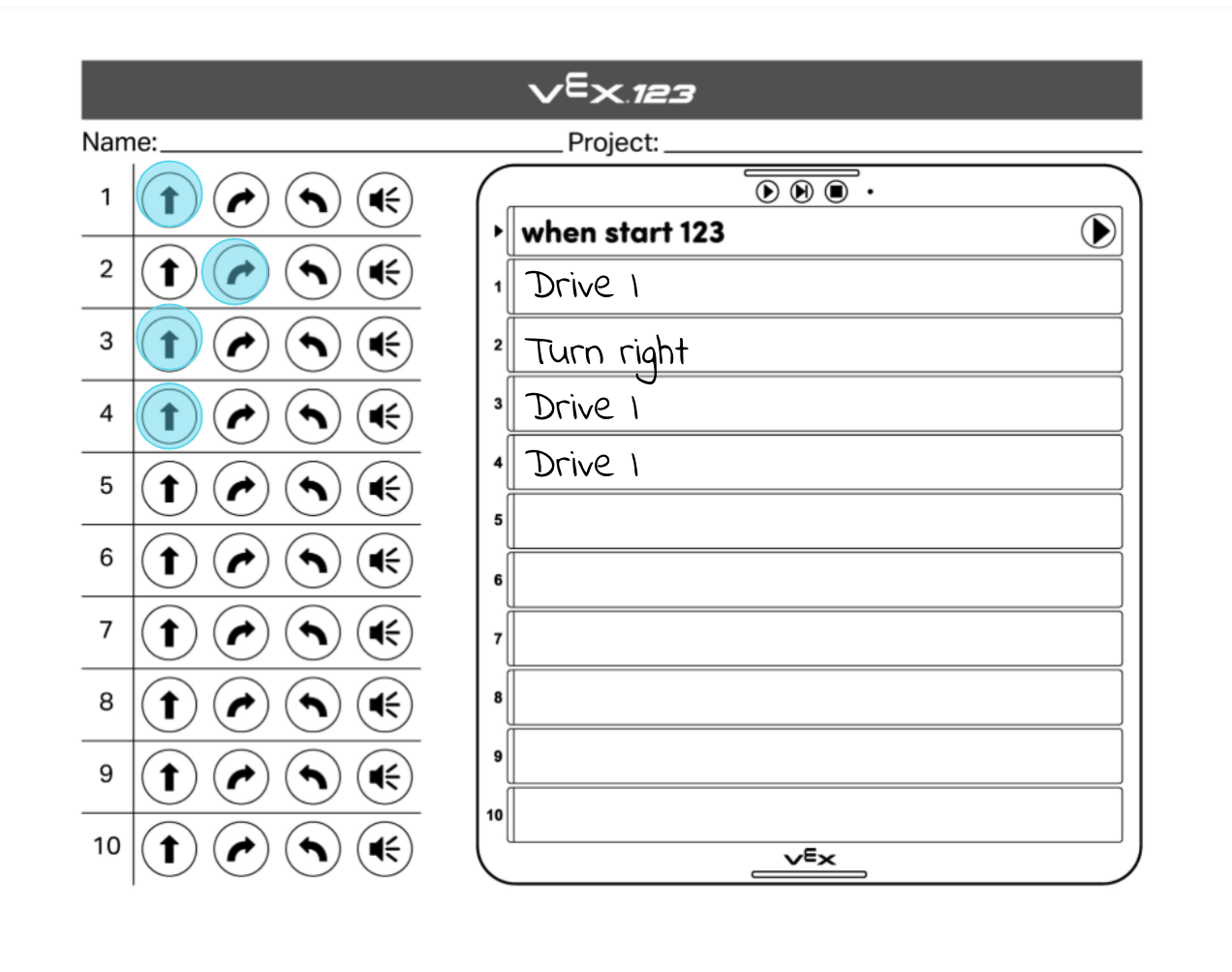
लैब 1 में, टच बटन टू कोडर कार्ड के साथ-साथ भरने वाली शीट को दो चरणों में उपयोग करने के लिए डिज़ाइन किया गया है। सबसे पहले, लैब के एंगेज सेक्शन के दौरान, छात्र टच बटन अनुक्रम में रंग भरेंगे जिसकी आवश्यकता 123 रोबोट को चिड़ियाघर के प्रवेश द्वार से शेरों तक ले जाने के लिए होती है। फिर, लैब के प्ले सेक्शन के दौरान, छात्र कोडर साइड पर प्रत्येक टच बटन प्रेस के अनुरूप कोडर कार्ड लिखेंगे या बनाएंगे। छात्र इसका उपयोग अपने प्रोजेक्ट बनाते समय एक दृश्य संदर्भ के रूप में कर सकते हैं, और शिक्षक इनका उपयोग एसटीईएम लैब से प्राप्त कलाकृतियों के रूप में छात्रों की सीखने की प्रक्रिया को प्रदर्शित करने के लिए कर सकते हैं।
यहां लैब 1 में पूरी की गई शीट का एक उदाहरण चित्र दिया गया है।
लैब 2 प्रिंट करने योग्य
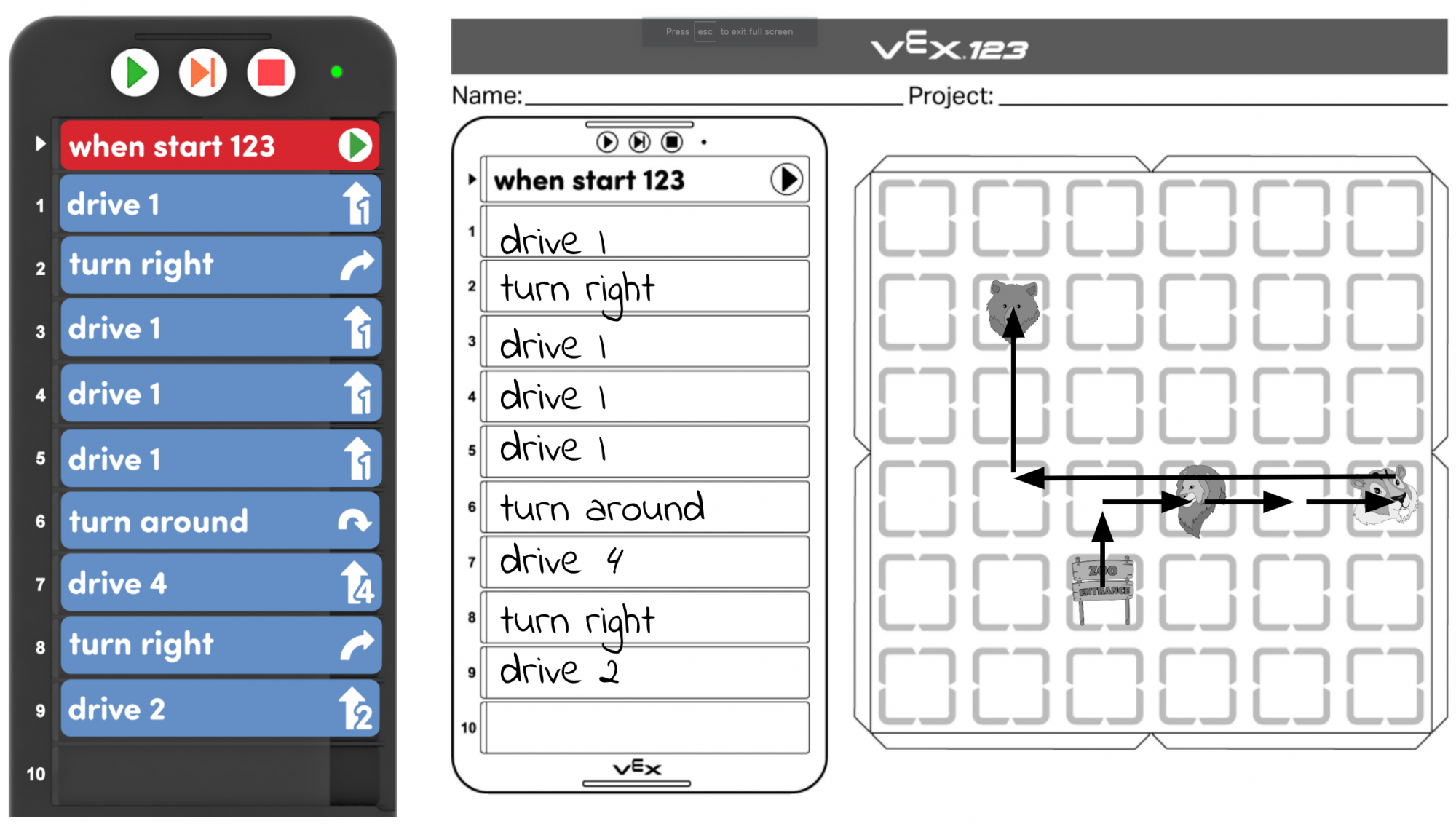
लैब 2 में, मोशन प्लानिंग और कोडर शीट को इस तरह से डिज़ाइन किया गया है कि छात्र चिड़ियाघर में अतिरिक्त जानवरों तक गाड़ी चलाने के दौरान अपनी परियोजना की योजना बनाने में इसका उपयोग कर सकें। छात्र लैब 1 से अपने मौजूदा प्रोजेक्ट को शीट के कोडर भाग में कॉपी करके प्ले सेक्शन शुरू करेंगे। इसके बाद उन्हें गति नियोजन (रिक्त क्षेत्र) वाले भाग पर आरंभिक बिंदु और प्रत्येक जानवर के स्थान को चिह्नित करना चाहिए। इसके बाद छात्र एक रेखा या तीर बनाकर यह दिखा सकते हैं कि उनका 123 रोबोट प्रवेश द्वार (शुरुआत) से शेर तक पहुंचने के लिए किस रास्ते से गुजरा। जैसे ही छात्र अपने 123 रोबोट को बाघों तक ले जाने की योजना बनाते हैं, उन्हें मैदान पर एक और रेखा या तीर खींचना चाहिए ताकि यह दिखाया जा सके कि 123 रोबोट को कहाँ जाना होगा। इसके बाद वे कोडर कार्ड बना सकते हैं या लिख सकते हैं जिनका उपयोग वे उन व्यवहारों को अंजाम देने के लिए करेंगे। फिर छात्र प्ले पार्ट 2 के लिए इस प्रक्रिया को दोहराएंगे, ताकि लैब के अंत तक उनकी शीट में उनका पूरा कोडर प्रोजेक्ट, साथ ही साथ 123 रोबोट की सभी गति दिखाई दे। छात्र और शिक्षक इन सामग्रियों को कक्षा समुदाय के साथ साझा कर सकते हैं ताकि वे अपनी सीख साझा कर सकें, या इनका उपयोग अपने प्रोजेक्ट को 'सहेजने' के लिए कर सकते हैं ताकि वे भविष्य में कोडर गतिविधियों के दौरान उन्हें दोबारा देख सकें
यहां लैब 2 में पूरी की गई शीट का एक उदाहरण चित्र दिया गया है।