
Latar belakang
Unit Lab STEM "Beralih dari Touch ke Coder" akan membantu Anda dan siswa Anda menggunakan apa yang telah Anda pelajari tentang pemrograman Robot 123 menggunakan tombol Touch, dan menerapkannya untuk beralih ke pemrograman menggunakan Coder dan kartu Coder. Melalui tantangan pemrograman yang melibatkan mengendalikan Robot 123 dalam kunjungan lapangan ke kebun binatang, siswa akan mempelajari proses langkah demi langkah, dan terminologi yang terkait dengan penggunaan Coder dengan Robot 123 untuk memprogram perilaku robot. Proses-proses ini termasuk menghidupkan Coder, memasangkannya dengan robot, serta membangun dan menguji sebuah proyek. Sepanjang Unit ini, siswa akan berlatih menggunakan Coder dan kartu Coder untuk membangun proyek yang berhasil menggerakkan robot untuk mengunjungi berbagai hewan di kebun binatang.
Apa itu VEX Coder?
VEX Coder adalah perangkat tanpa layar yang memungkinkan siswa untuk memprogram Robot 123 agar menjalankan perilaku tertentu dengan menyusun kartu Coder di dalam slot pada Coder. Coder terhubung melalui Bluetooth ke Robot 123, dan siswa dapat menggunakan tombol pada Coder untuk memulai, menghentikan, atau menjalankan proyek mereka langkah demi langkah agar Robot 123 menjalankan proyek Coder mereka.
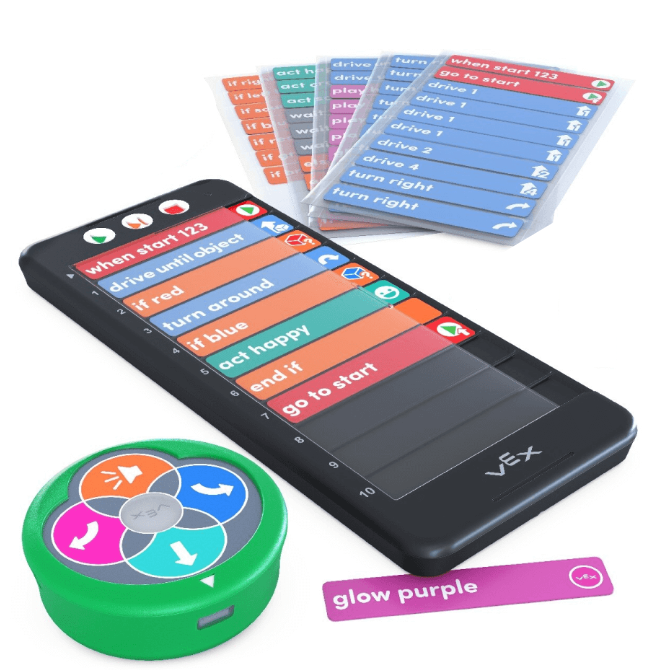
Sama seperti siswa menggunakan tombol sentuh sebagai bahasa pemrograman untuk membuat kode Robot 123, Coder dan kartu Coder juga merupakan bahasa pemrograman yang digunakan oleh Robot 123. Robot 123 menggunakan kartu Coder sebagai perintah untuk bahasa pemrograman. Coder mengirimkan perintah kartu Coder ke Robot 123. Robot 123 kemudian melakukan perilaku yang sesuai. Kartu Coder dieksekusi dari atas ke bawah (slot Coder 1 hingga 10), berdasarkan urutan saat dimasukkan ke dalam Coder. Untuk mengubah urutan perilaku, cukup ubah urutan kartu Coder di dalam Coder.
Menghubungkan Robot 123 dan Coder
Untuk menghubungkan Coder ke Robot 123, pertama-tama tekan tombol untuk mengaktifkan Robot 123 dan tekan tombol Mulai untuk menghidupkan Coder. Kemudian, tekan dan tahan tombol Start dan Stop pada Coder, serta tombol Left dan Right pada robot secara bersamaan selama minimal lima detik. Anda akan mendengar dan melihat serangkaian suara dan cahaya, lalu lampu indikator pada Coder akan berkedip seiring dengan tombol Start pada Robot 123, untuk menunjukkan bahwa keduanya terhubung, seperti yang ditunjukkan pada animasi di bawah ini.
Memulai proyek dengan Coder
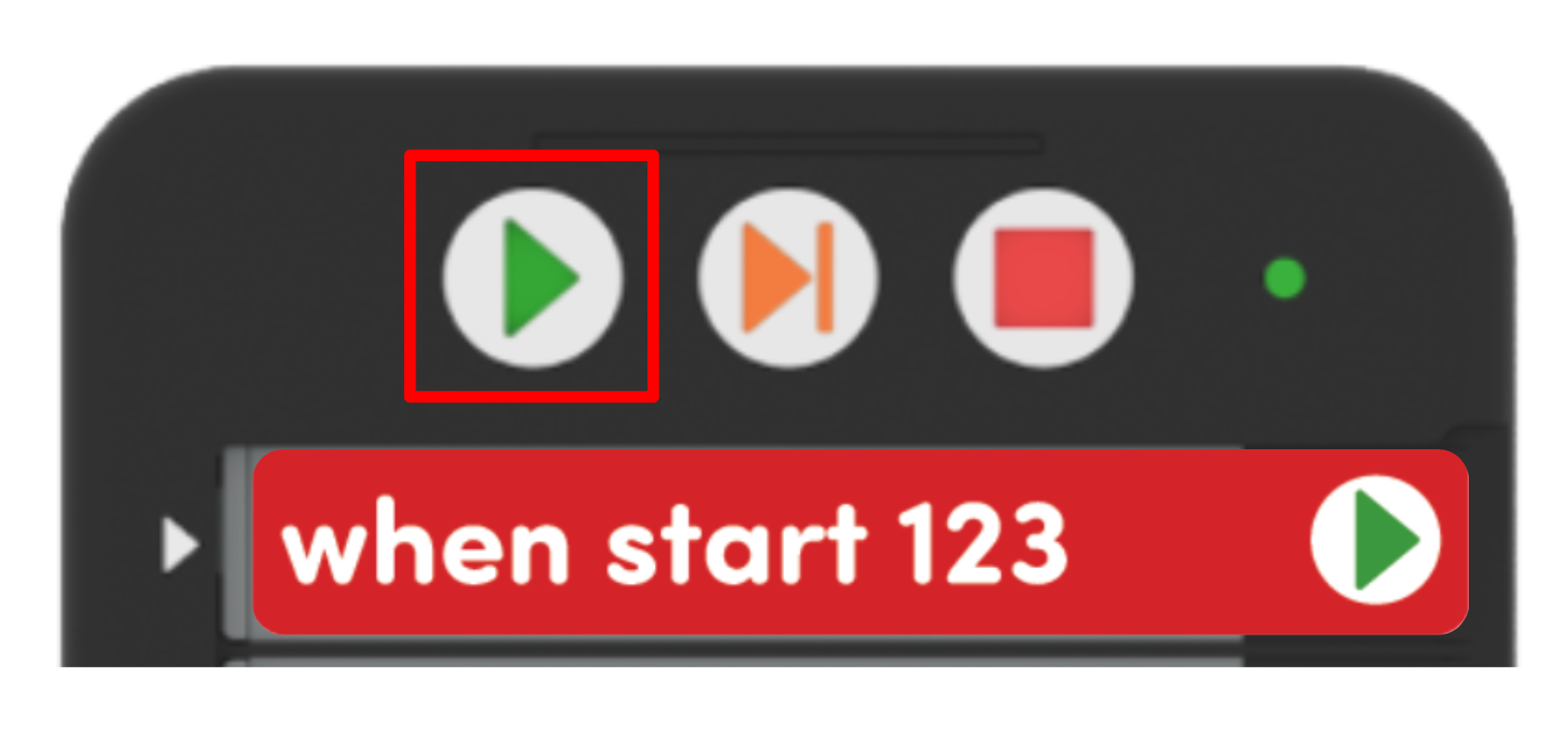
Setelah proyek Coder dimuat ke dalam Coder, dan Robot 123 serta Coder terhubung, mulailah proyek dengan menekan tombol Mulai. Saat Anda menekan tombol Mulai, lampu indikator di sebelah kiri setiap slot kartu Coder akan berkedip secara berurutan, seiring Coder membaca setiap kartu Coder dalam proyek. Anda kemudian akan mendengar suara start dari Robot 123, dan melihatnya mulai menjalankan proyek tersebut.
Menghentikan proyek dengan Coder
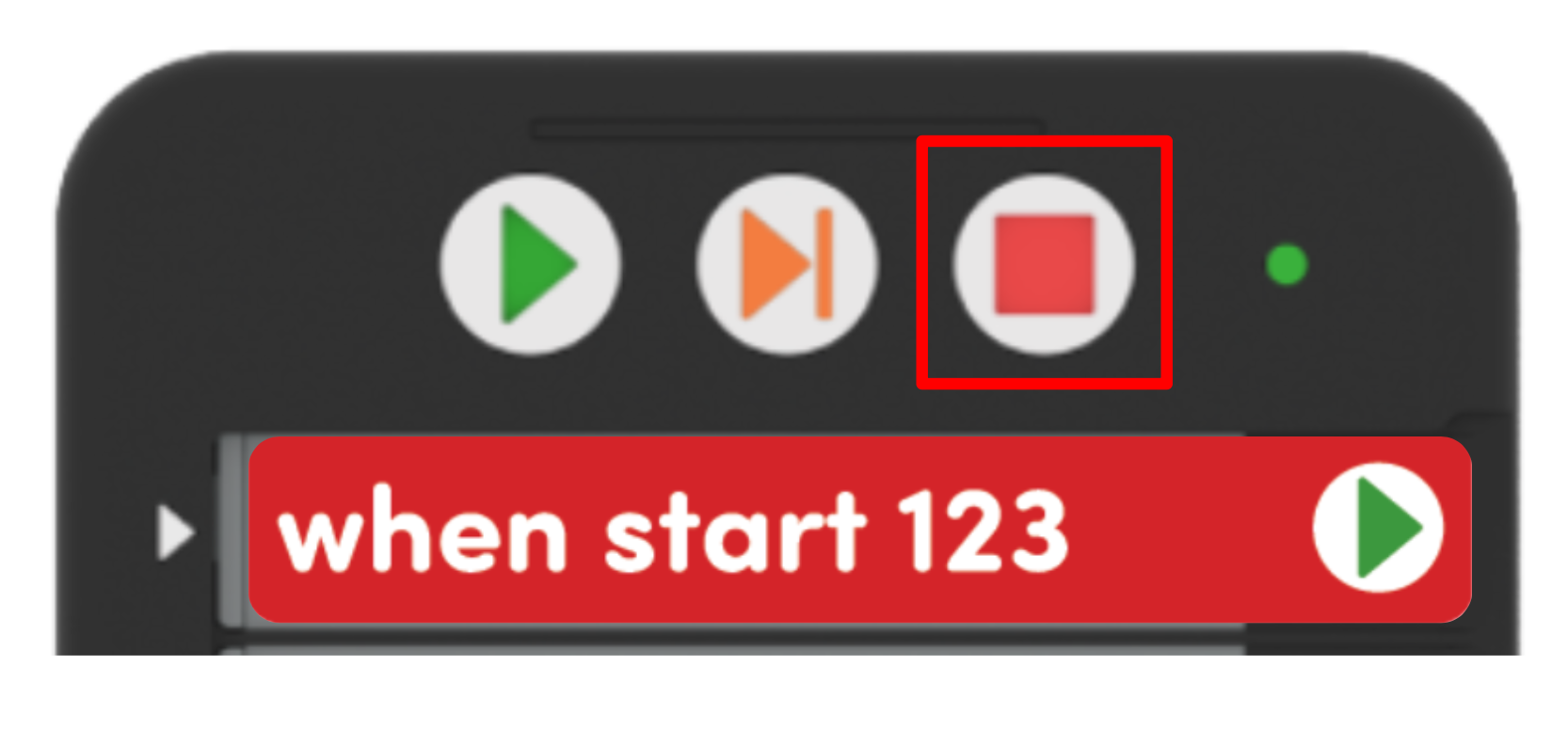
Tekan tombol Stop untuk menghentikan proyek pada Robot 123 kapan saja. Saat tombol Stop ditekan, lampu indikator pada Coder akan berwarna merah, dan Robot 123 akan berhenti beraksi.
Untuk mempelajari lebih lanjut tentang penggunaan VEX Coder, lihat artikel ini.
Fitur-fitur Coder dan kartu Coder
'Saat mulai 123'
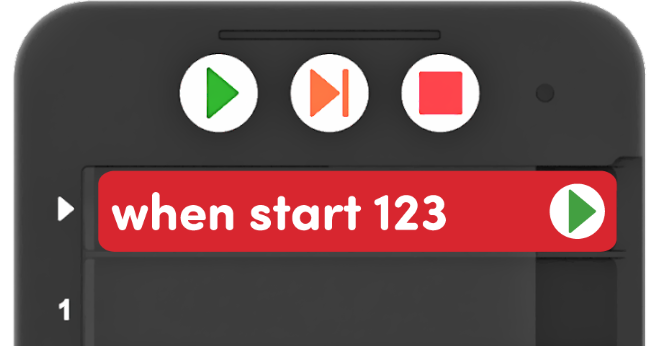
Setiap proyek Coder dimulai dengan kartu Coder berwarna merah bertuliskan 'When start 123', yang harus selalu dimasukkan ke dalam slot kecil di bagian atas Coder. Baik kartu Coder 'When start 123' maupun slot yang menyertainya dirancang khusus agar hanya kartu Coder ini yang muat.
Ikon pada kartu Coder
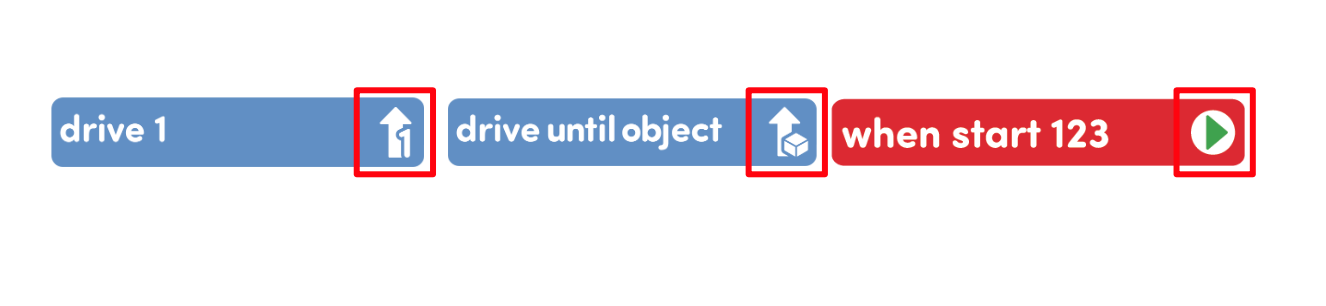
Kartu Coder dirancang untuk mendukung anak-anak yang belum bisa membaca atau baru mulai membaca, menggunakan ikon untuk mewakili kata-kata pada kartu itu sendiri, sehingga siswa pada dasarnya dapat membaca gambar, jika mereka belum dapat membaca kata-kata tersebut. Dorong siswa untuk menggunakan gambar ikon ini untuk membantu mereka saat mengerjakan proyek mereka. Perkuat hal ini dengan merujuk pada gambar di kartu Coder saat Anda menyebutkannya bersama siswa, seperti “Kartu Coder 'When start 123', yang bergambar panah hijau, selalu diletakkan pertama.”
Penyorotan pada Programmer
Setiap kali sebuah proyek dimulai, Coder akan 'memeriksa' proyek tersebut dan akan menampilkan sorotan hijau di sebelah setiap kartu Coder secara berurutan. Saat proyek mulai berjalan, sorotan hijau akan muncul di samping kartu Coder yang sedang dieksekusi oleh 123 Robot. Arahkan perhatian siswa ke bagian yang disorot saat mereka menjalankan proyek mereka, sehingga mereka dapat terus membangun pemahaman mereka tentang bagaimana setiap kartu Coder sesuai dengan perilaku Robot 123. Saksikan animasi di bawah ini untuk melihat contoh fitur penyorotan yang sedang beraksi, saat Robot 123 bergerak maju satu langkah.
Periksa dan bagikan kode dengan mudah.
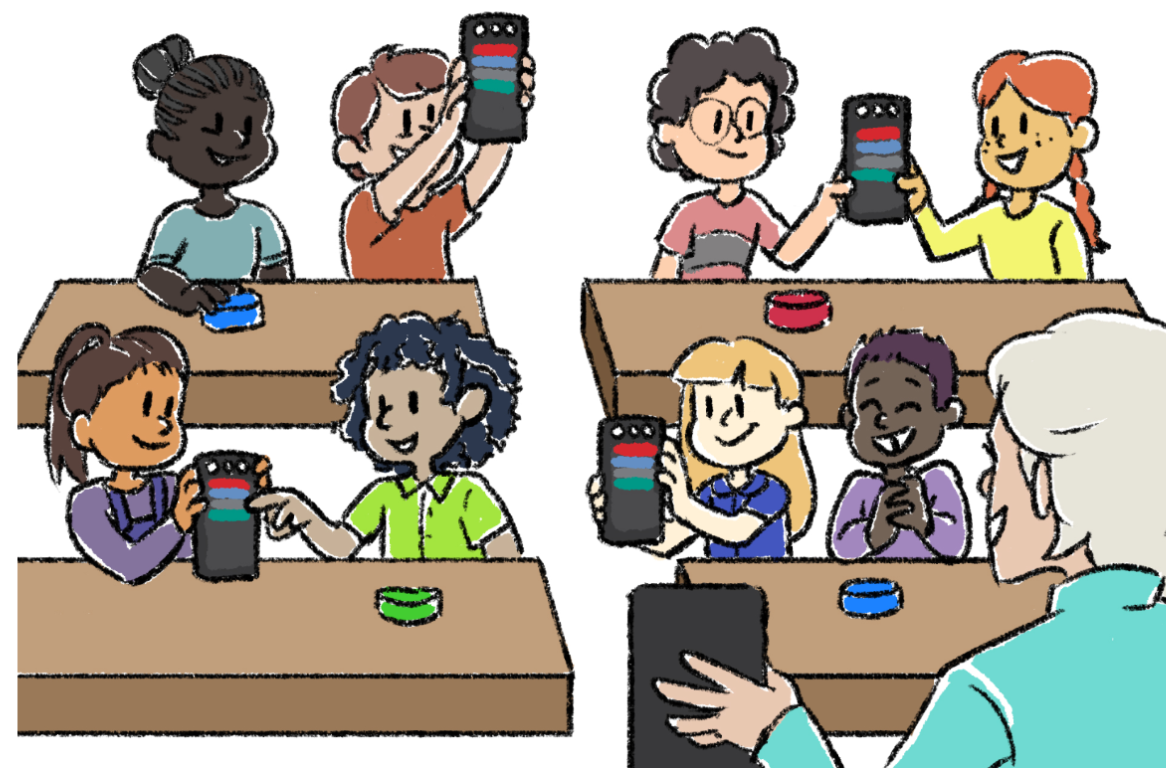
Setelah kartu Coder dimasukkan ke dalam Coder, siswa dapat mengangkat Coder mereka untuk menunjukkan kode mereka, sama seperti mereka mengangkat papan tulis dengan solusi matematika di atasnya. Gunakan strategi ini selama pembelajaran kelompok, sebagai cara untuk memeriksa ketepatan siswa sebelum mereka memulai proyek mereka. Anda dapat dengan cepat dan mudah melihat apakah kartu Coder yang benar telah digunakan, apakah kartu tersebut dimasukkan dalam urutan yang benar, dan memastikan bahwa kartu tersebut tidak terbalik atau terputar ke belakang. Saat melakukan pengecekan dengan kelompok untuk memfasilitasi aktivitas mandiri, lihatlah para Pemberi Kode dan kartu Pemberi Kode untuk memeriksa kemajuan.
Untuk mempelajari lebih lanjut tentang penggunaan Coder sebagai alat pengajaran, lihat artikel ini.
Bagaimana tombol sentuh berhubungan dengan kartu Coder?
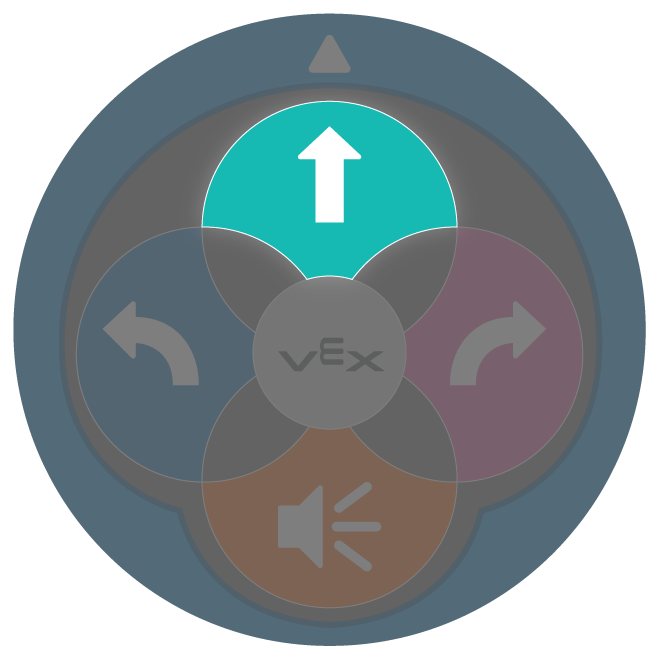
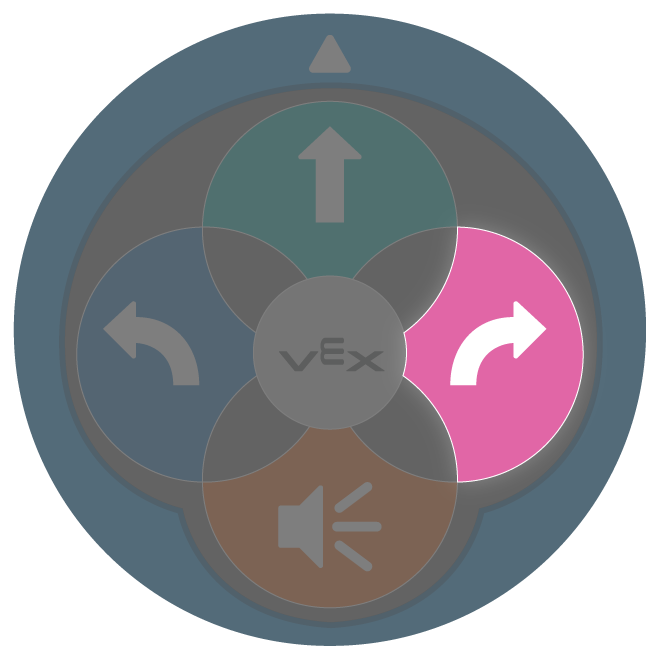
Saat melakukan pemrograman dengan tombol sentuh, setiap penekanan tombol sesuai dengan satu perilaku robot. Hal ini tidak berubah saat menggunakan Coder dan kartu Coder – setiap kartu Coder dalam sebuah proyek sesuai dengan satu perilaku robot. Sama seperti menekan beberapa tombol Touch secara berurutan menyebabkan Robot 123 melakukan perilaku yang lebih kompleks, begitu pula dengan menekan beberapa kartu Coder secara berurutan dalam sebuah proyek. Perbedaan utama saat melakukan pemrograman dengan Coder dan kartu Coder adalah Anda memiliki lebih banyak kartu Coder daripada tombol Touch, sehingga perilaku dan proyek yang dapat Anda program berkembang pesat saat melakukan pemrograman dengan cara ini. Saat memfasilitasi transisi dari tombol Sentuh ke Coder dan kartu Coder dengan siswa Anda, akan sangat membantu untuk menyoroti kartu Coder yang sesuai dengan perilaku tombol Sentuh, sehingga siswa dapat memperkuat hubungan antara perintah (dalam hal ini, kartu Coder) dan perilaku Robot 123. Bagan ini menunjukkan korelasi langsung antara tombol Sentuh dan kartu Kode:
 |
Menyebabkan perilaku Robot 123 yang sama seperti |  |
 |
Menyebabkan perilaku Robot 123 yang sama seperti |  |
 |
Menyebabkan perilaku Robot 123 yang sama seperti |  |
 |
Menyebabkan perilaku Robot 123 yang sama seperti |  |
Fasilitasi percakapan tentang kartu Coder saat siswa beralih dari tombol Sentuh.
Di Unit ini, Anda juga akan menggunakan kartu Coder seperti 'Drive 2', 'Drive 4', atau 'Turn around'. Kartu Coder ini, seperti banyak kartu lainnya, menyebabkan Robot 123 melakukan perilaku yang biasanya membutuhkan beberapa kali penekanan tombol Sentuh. Saat Anda menjelajahi kartu Coder ini bersama siswa Anda, mintalah mereka untuk memprediksi perilaku apa yang akan dilakukan oleh Robot 123 berdasarkan setiap kartu Coder tersebut. Hal ini tidak hanya dapat membantu siswa membangun pemahaman konseptual mereka tentang bahasa pemrograman Coder dan kartu Coder, tetapi juga dapat membantu mereka terlibat dalam percakapan spasial tentang perintah-perintah ini. Sebagai contoh, kartu Coder 'Drive 4' akan membuat Robot 123 bergerak sejauh jarak yang setara dengan empat kali menekan tombol Pindah, namun robot tersebut akan bergerak empat langkah ke depan tanpa berhenti setelah setiap langkah. Perbedaan-perbedaan kecil ini dapat memicu percakapan penalaran spasial yang menarik dengan siswa.
Ajukan pertanyaan seperti:
- Menurutmu, berapa langkah yang akan ditempuh Robot 123 saat kita menggunakan kartu Coder ini? Berapa kali tombol sentuh ditekan?
- Bisakah Anda menunjukkan kepada saya bagaimana Robot 123 akan bergerak di lapangan ketika kartu Coder ini dijalankan? Bagaimana kamu bisa tahu?
- Bisakah Anda menunjukkan dengan tubuh Anda ke arah mana Robot 123 akan bergerak ketika kartu Coder ini dijalankan?
- Perhatikan bagaimana Robot 123 bergerak saat kita menggunakan kartu Coder ini. Bagaimana kemiripan atau perbedaannya dengan cara pergerakannya saat menggunakan tombol sentuh?
Selalu disarankan untuk hanya memberikan kartu Coder yang akan digunakan siswa dalam suatu aktivitas, daripada memberikan seluruh set berisi 50 kartu Coder. Membatasi pilihan mereka tidak hanya dapat membantu siswa tetap fokus, tetapi juga memungkinkan Anda untuk merawat kartu Coder Anda dengan lebih baik bersama siswa Anda. Terutama saat siswa beralih menggunakan Coder, dan baru memahami kartu Coder dan perilaku 123 Robot yang sesuai, memberikan pilihan terbatas kepada siswa memungkinkan eksplorasi yang lebih dalam tentang fungsi setiap kartu Coder, dan cara menggunakannya dengan tepat bersama Coder. Untuk mempelajari lebih lanjut tentang mengatur, mengelola, dan merawat kartu Coder bersama siswa Anda, lihat artikel ini.
Kartu Coder apa yang Anda butuhkan?
Kartu Coder mewakili perintah Robot 123 yang dimasukkan ke dalam Coder dan digunakan untuk memprogram Robot 123. Berikut adalah daftar kartu Coder utama yang digunakan selama Unit ini. Lihat bagian Pengaturan Lingkungan pada Ringkasan di setiap Lab untuk informasi lebih rinci tentang cara mengatur dan mendistribusikan kartu Coder kepada siswa Anda.
| Kartu | Perilaku | Contoh |
|---|---|---|
 |
Memulai proyek saat tombol 'Mulai' pada Coder ditekan. | |
 |
Robot 123 akan bergerak maju sejauh 1 panjang robot, atau 1 kotak di Lapangan 123. |  |
 |
Robot 123 akan bergerak maju sejauh 2 panjang robot, atau 2 kotak di Lapangan 123. |  |
 |
Robot 123 akan bergerak maju sejauh 4 panjang robot, atau 4 kotak di Lapangan 123. | 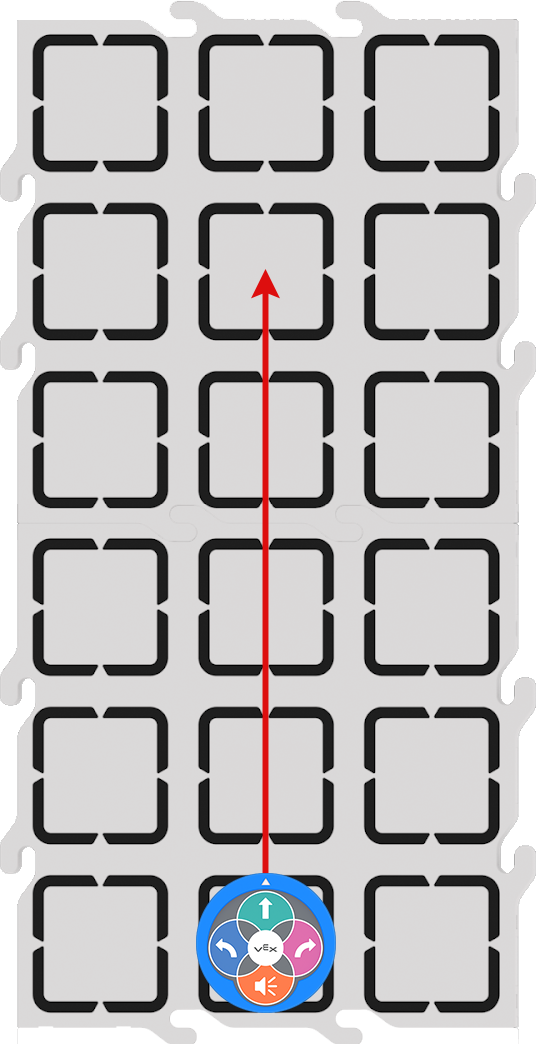 |
 |
Robot 123 akan berputar di tempat 90 derajat ke kiri. |  |
 |
Robot 123 akan berputar di tempat 90 derajat ke kanan. |  |
 |
Robot 123 akan berputar di tempat sejauh 180 derajat ke kanan dari posisi awalnya. | 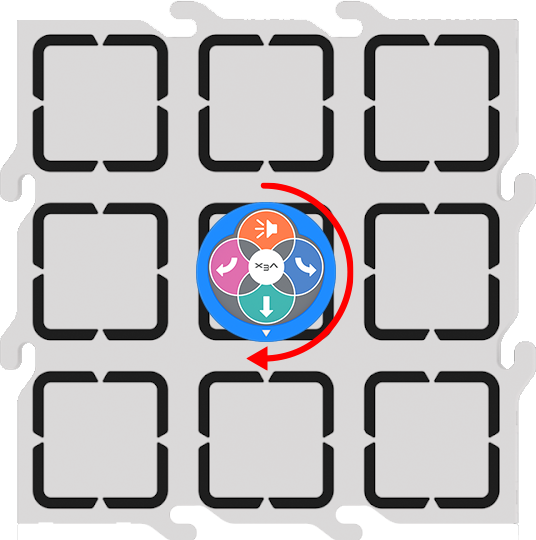 |
Untuk daftar lengkap kartu Coder dan perilakunya, lihat artikel Panduan Referensi Kartu Coder VEX .
Menggunakan sumber daya yang dapat dicetak dalam Unit ini
Sumber daya yang dapat dicetak yang disediakan dalam Unit ini dirancang untuk membantu memfasilitasi transisi siswa dari pengkodean dengan tombol sentuh ke pengkodean dengan Coder dan kartu Coder. Lembar kerja yang dapat dicetak ini dapat digunakan untuk membantu siswa membuat hubungan visual antara bahasa yang familiar (tombol Sentuh) dengan bahasa kartu Pemrogram, saat mereka merencanakan dan menyusun mereka.
Lab 1 Dapat Dicetak
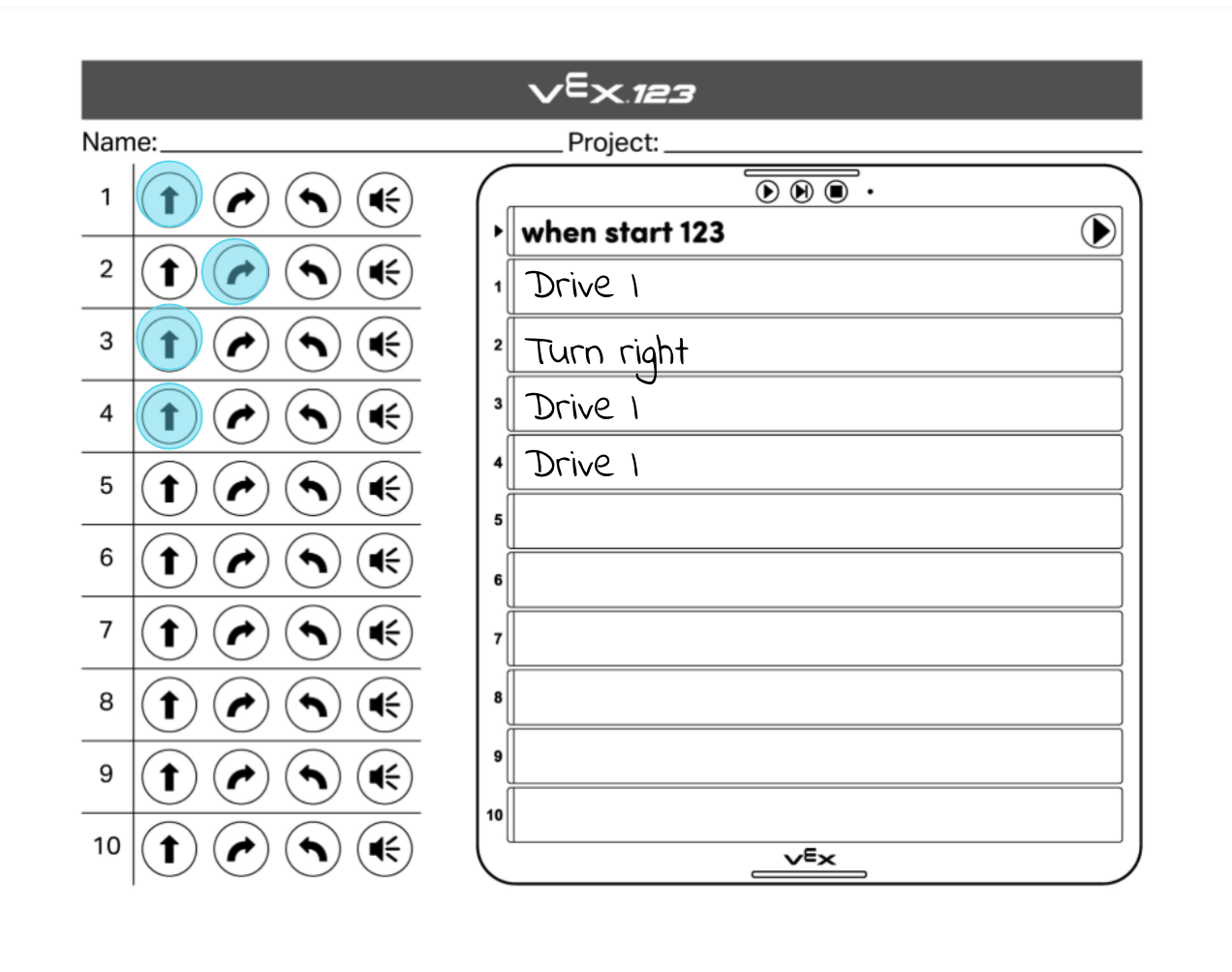
Di Lab 1, lembar isian berdampingan kartu Touch button to Coder dirancang untuk digunakan dalam dua tahap. Pertama, selama bagian Engage di Lab, siswa akan mewarnai urutan tombol Sentuh yang dibutuhkan untuk menggerakkan Robot 123 dari pintu masuk kebun binatang menuju kandang singa. Kemudian, selama bagian Bermain di Laboratorium, siswa akan menulis atau menggambar kartu Coder yang sesuai dengan setiap penekanan tombol Sentuh di sisi Coder. Siswa kemudian dapat menggunakan ini sebagai referensi visual saat mereka membangun proyek mereka, dan guru dapat menggunakan ini sebagai artefak dari Laboratorium STEM untuk menunjukkan pembelajaran siswa.
Berikut adalah contoh gambar lembar kerja yang telah selesai di Lab 1.
Lembar Kerja Lab 2 yang Dapat Dicetak
Di Lab 2, lembar perencanaan gerak dan lembar pengkodean dirancang untuk digunakan oleh siswa guna membantu perencanaan proyek mereka saat mereka berupaya mengunjungi hewan-hewan tambahan di kebun binatang. Siswa akan memulai bagian Bermain dengan menyalin proyek yang sudah ada dari Lab 1 ke bagian Pemrograman pada lembar kerja. Mereka kemudian harus menandai titik awal dan lokasi masing-masing hewan pada bagian perencanaan gerakan (kolom kosong). Siswa kemudian dapat menggambar garis atau panah untuk menunjukkan jalur yang ditempuh Robot 123 mereka untuk sampai dari pintu masuk (awal) ke singa. Saat siswa merencanakan agar Robot 123 mereka menuju ke arah harimau, mereka harus menggambar garis atau panah lain di Lapangan untuk menunjukkan ke mana Robot 123 perlu menuju. Mereka kemudian dapat menggambar atau menulis kartu Coder yang akan mereka gunakan untuk melaksanakan perilaku tersebut. Para siswa kemudian akan mengulangi proses ini untuk Bagian 2 Permainan, sehingga pada akhir Praktikum, lembar kerja mereka menunjukkan keseluruhan proyek Coder mereka, serta semua gerakan Robot 123. Siswa dan guru dapat membagikan artefak ini dengan komunitas kelas untuk berbagi pembelajaran mereka, atau menggunakannya untuk 'menyimpan' proyek mereka sehingga mereka dapat meninjaunya kembali selama aktivitas Coder di masa .
Berikut adalah contoh gambar lembar kerja yang telah selesai di Lab 2.
