
പശ്ചാത്തലം
ടച്ച് ബട്ടണുകൾ ഉപയോഗിച്ച് 123 റോബോട്ടിനെ കോഡ് ചെയ്യുന്നതിനെക്കുറിച്ച് നിങ്ങൾ പഠിച്ച കാര്യങ്ങൾ ഉപയോഗിക്കാൻ നിങ്ങളെയും നിങ്ങളുടെ വിദ്യാർത്ഥികളെയും സഹായിക്കുന്നതിന് മൂവിംഗ് ഫ്രം കോഡർ STEM ലാബ് യൂണിറ്റ് സഹായിക്കും, കൂടാതെ കോഡറും കോഡർ കാർഡുകളും ഉപയോഗിച്ച് കോഡിംഗിലേക്ക് മാറുന്നതിന് അത് പ്രയോഗിക്കുകയും ചെയ്യും. ഒരു മൃഗശാലയിലെ ഫീൽഡ് ട്രിപ്പിലൂടെ 123 റോബോട്ടിനെ കൊണ്ടുപോകുന്നത് ഉൾപ്പെടുന്ന കോഡിംഗ് വെല്ലുവിളികളിലൂടെ, വിദ്യാർത്ഥികൾ ഘട്ടം ഘട്ടമായുള്ള പ്രക്രിയയും റോബോട്ട് സ്വഭാവരീതികൾ കോഡ് ചെയ്യുന്നതിന് 123 റോബോട്ടിനൊപ്പം കോഡർ ഉപയോഗിക്കുന്നതുമായി ബന്ധപ്പെട്ട പദാവലിയും പഠിക്കും. കോഡർ ഓണാക്കുക, റോബോട്ടുമായി ജോടിയാക്കുക, ഒരു പ്രോജക്റ്റ് നിർമ്മിക്കുകയും പരീക്ഷിക്കുകയും ചെയ്യുക എന്നിവയാണ് ഈ പ്രക്രിയകൾ. യൂണിറ്റിലുടനീളം, മൃഗശാലയിലെ വിവിധ മൃഗങ്ങളെ സന്ദർശിക്കാൻ റോബോട്ടിനെ വിജയകരമായി നയിക്കുന്ന പ്രോജക്ടുകൾ നിർമ്മിക്കുന്നതിന് വിദ്യാർത്ഥികൾ കോഡർ, കോഡർ കാർഡുകൾ ഉപയോഗിച്ച് പരിശീലനം നേടും.
എന്താണ് VEX കോഡർ?
VEX കോഡർ എന്നത് സ്ക്രീൻ രഹിതമായ ഒരു ഉപകരണമാണ്, ഇത് വിദ്യാർത്ഥികളെ കോഡറിലെ സ്ലോട്ടുകളിൽ കോഡർ കാർഡുകൾ ക്രമീകരിച്ച് 123 റോബോട്ടിനെ കോഡ് ചെയ്യാൻ പ്രാപ്തമാക്കുന്നു. കോഡർ ബ്ലൂടൂത്ത് വഴി 123 റോബോട്ടുമായി ബന്ധിപ്പിക്കുന്നു, വിദ്യാർത്ഥികൾക്ക് കോഡറിലെ ബട്ടണുകൾ ഉപയോഗിച്ച് 123 റോബോട്ടിനെ അവരുടെ കോഡർ പ്രോജക്റ്റ് നടപ്പിലാക്കുന്നതിനായി അവരുടെ പ്രോജക്റ്റ് ആരംഭിക്കാനോ നിർത്താനോ അതിലൂടെ കടന്നുപോകാനോ കഴിയും.

123 റോബോട്ടിനെ കോഡ് ചെയ്യാൻ വിദ്യാർത്ഥികൾ ടച്ച് ബട്ടണുകൾ ഒരു പ്രോഗ്രാമിംഗ് ഭാഷയായി ഉപയോഗിച്ചതുപോലെ, കോഡറും കോഡർ കാർഡുകളും 123 റോബോട്ട് ഉപയോഗിക്കുന്ന ഒരു പ്രോഗ്രാമിംഗ് ഭാഷയാണ്. 123 റോബോട്ട് പ്രോഗ്രാമിംഗ് ഭാഷയ്ക്കുള്ള കമാൻഡുകളായി കോഡർ കാർഡുകൾ ഉപയോഗിക്കുന്നു. കോഡർ കാർഡ് കമാൻഡുകൾ 123 റോബോട്ടിലേക്ക് കോഡർ കൈമാറുന്നു. തുടർന്ന് 123 റോബോട്ട് അനുബന്ധ പെരുമാറ്റങ്ങൾ നിർവ്വഹിക്കുന്നു. കോഡർ കാർഡുകൾ മുകളിൽ നിന്ന് താഴേക്ക് (കോഡർ സ്ലോട്ടുകൾ 1 മുതൽ 10 വരെ) എക്സിക്യൂട്ട് ചെയ്യപ്പെടുന്നു, അവ കോഡറിൽ ചേർക്കുന്ന ക്രമത്തെ അടിസ്ഥാനമാക്കി. പെരുമാറ്റങ്ങളുടെ ക്രമം മാറ്റാൻ, കോഡറിലെ കോഡർ കാർഡുകളുടെ ക്രമം മാറ്റിയാൽ മതി.
123 റോബോട്ടും കോഡർ ബന്ധിപ്പിക്കുന്നു
ഒരു കോഡറിനെ 123 റോബോട്ടുമായി ബന്ധിപ്പിക്കാൻ, ആദ്യം 123 റോബോട്ടിനെ ഉണർത്താൻ അമർത്തി കോഡർ ഓണാക്കാൻ സ്റ്റാർട്ട് ബട്ടൺ അമർത്തുക. തുടർന്ന്, കോഡറിലെ സ്റ്റാർട്ട്, സ്റ്റോപ്പ് ബട്ടണുകളും റോബോട്ടിലെ ഇടത്, വലത് ബട്ടണുകളും ഒരേസമയം കുറഞ്ഞത് അഞ്ച് സെക്കൻഡ് നേരത്തേക്ക് അമർത്തിപ്പിടിക്കുക. നിങ്ങൾ ഒരു കൂട്ടം ശബ്ദങ്ങളും ലൈറ്റുകളും കേൾക്കുകയും കാണുകയും ചെയ്യും, തുടർന്ന് താഴെയുള്ള ആനിമേഷനിൽ കാണിച്ചിരിക്കുന്നതുപോലെ, അവ ബന്ധിപ്പിച്ചിട്ടുണ്ടെന്ന് കാണിക്കുന്നതിനായി, കോഡറിലെ ഇൻഡിക്കേറ്റർ ലൈറ്റ് 123 റോബോട്ടിലെ സ്റ്റാർട്ട് ബട്ടണിനൊപ്പം കൃത്യസമയത്ത് മിന്നിമറയും.
കോഡർ ഉപയോഗിച്ച് ഒരു പ്രോജക്റ്റ് ആരംഭിക്കുന്നു
ഒരു കോഡർ പ്രോജക്റ്റ് കോഡറിലേക്ക് ലോഡ് ചെയ്തുകഴിഞ്ഞാൽ, 123 റോബോട്ടും കോഡറും ബന്ധിപ്പിച്ചാൽ, സ്റ്റാർട്ട് ബട്ടൺ അമർത്തി പ്രോജക്റ്റ് ആരംഭിക്കുക. നിങ്ങൾ സ്റ്റാർട്ട് ബട്ടൺ അമർത്തുമ്പോൾ, ഓരോ കോഡർ കാർഡ് സ്ലോട്ടിന്റെയും ഇടതുവശത്തുള്ള ഇൻഡിക്കേറ്റർ ലൈറ്റുകൾ ക്രമത്തിൽ മിന്നിമറയും, കാരണം കോഡർ പ്രോജക്റ്റിലെ ഓരോ കോഡർ കാർഡും വായിക്കുന്നു. അപ്പോൾ 123 റോബോട്ട് ഒരു സ്റ്റാർട്ട് ശബ്ദം പുറപ്പെടുവിക്കുന്നത് നിങ്ങൾ കേൾക്കും, അത് പ്രോജക്റ്റ് പ്രവർത്തിപ്പിക്കാൻ തുടങ്ങുന്നത് കാണും.

കോഡർ ഉപയോഗിച്ച് ഒരു പ്രോജക്റ്റ് നിർത്തുന്നു
123 റോബോട്ടിന് ഒരു പ്രോജക്റ്റ് എപ്പോൾ വേണമെങ്കിലും നിർത്താൻ നിർത്തുക ബട്ടൺ അമർത്തുക. നിർത്തുക ബട്ടൺ അമർത്തുമ്പോൾ, കോഡറിലെ ഇൻഡിക്കേറ്റർ ലൈറ്റ് ചുവപ്പ് നിറത്തിൽ തെളിയും, 123 റോബോട്ട് അതിന്റെ പ്രവർത്തനം നിർത്തും.

VEX കോഡർ ഉപയോഗിക്കുന്നതിനെക്കുറിച്ച് കൂടുതലറിയാൻ, ഈ ലേഖനം കാണുക.
കോഡറിന്റെയും കോഡർ കാർഡുകളുടെയും സവിശേഷതകൾ
'123 ആരംഭിക്കുമ്പോൾ'
ഓരോ കോഡർ പ്രോജക്റ്റും ആരംഭിക്കുന്നത് ഒരു ചുവന്ന 'When start 123' കോഡർ കാർഡിലാണ്, അത് എല്ലായ്പ്പോഴും കോഡറിലെ ചെറിയ മുകളിലെ സ്ലോട്ടിൽ ചേർക്കണം. 'When start 123' കോഡർ കാർഡും അതിനോടൊപ്പമുള്ള സ്ലോട്ടും ഈ കോഡർ കാർഡ് മാത്രം യോജിക്കുന്ന തരത്തിൽ പ്രത്യേക വലുപ്പത്തിൽ നിർമ്മിച്ചിരിക്കുന്നു.

കോഡർ കാർഡുകളിലെ ഐക്കണുകൾ
കോഡർ കാർഡുകൾ രൂപകൽപ്പന ചെയ്തിരിക്കുന്നത് പ്രീ-റീഡർമാരെയോ ആദ്യകാല വായനക്കാരെയോ പിന്തുണയ്ക്കുന്നതിനാണ്, കാർഡിലെ വാക്കുകളെ പ്രതിനിധീകരിക്കുന്നതിന് ഐക്കണുകൾ ഉപയോഗിക്കുന്നു, അതിനാൽ വിദ്യാർത്ഥികൾക്ക് വാക്കുകൾ വായിക്കാൻ കഴിയുന്നില്ലെങ്കിൽ, അടിസ്ഥാനപരമായി ചിത്രങ്ങൾ വായിക്കാൻ കഴിയും. വിദ്യാർത്ഥികൾ അവരുടെ പ്രോജക്ടുകൾ നിർമ്മിക്കുമ്പോൾ സഹായിക്കുന്നതിന് ഈ ഐക്കൺ ഇമേജുകൾ ഉപയോഗിക്കാൻ പ്രോത്സാഹിപ്പിക്കുക. "പച്ച അമ്പടയാളമുള്ള 123 കോഡർ കാർഡ്, എപ്പോഴും ആദ്യം വരുന്നപ്പോൾ ആരംഭിക്കും" എന്നതുപോലുള്ള, കോഡർ കാർഡുകളിലെ ചിത്രങ്ങൾ വിദ്യാർത്ഥികൾക്ക് പേരിടുമ്പോൾ അവ പരാമർശിച്ചുകൊണ്ട് ഇത് ശക്തിപ്പെടുത്തുക.
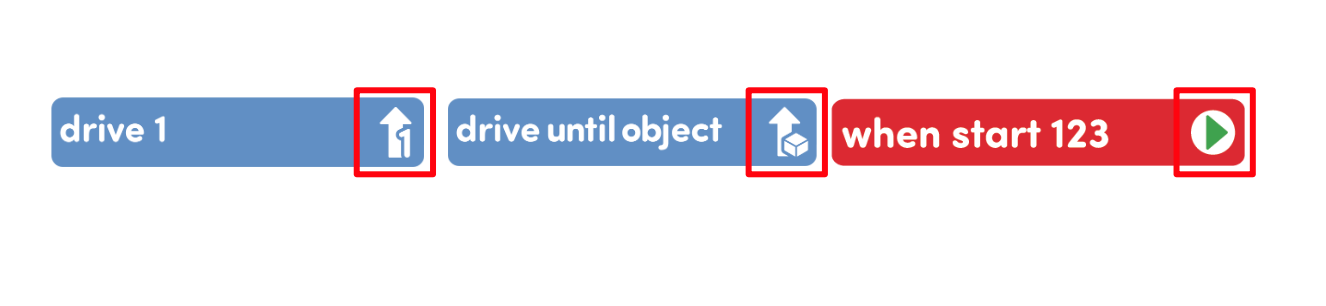 കോഡർ കാർഡുകളിലെ
 കോഡറിൽ ഹൈലൈറ്റ് ചെയ്യുന്നു
ഓരോ തവണയും ഒരു പ്രോജക്റ്റ് ആരംഭിക്കുമ്പോൾ, കോഡർ പ്രോജക്റ്റ് 'പരിശോധിക്കുകയും' ഓരോ കോഡർ കാർഡിനും അടുത്തായി ഒരു പച്ച ഹൈലൈറ്റ് ക്രമത്തിൽ കാണിക്കുകയും ചെയ്യും. പ്രോജക്റ്റ് ആരംഭിക്കുമ്പോൾ, 123 റോബോട്ട് നിലവിൽ എക്സിക്യൂട്ട് ചെയ്യുന്ന കോഡർ കാർഡിന് സമീപം പച്ച ഹൈലൈറ്റ് കാണിക്കും. വിദ്യാർത്ഥികൾ അവരുടെ പ്രോജക്ടുകൾ നടത്തുമ്പോൾ ഹൈലൈറ്റിലേക്ക് ശ്രദ്ധ ക്ഷണിക്കുക, അതുവഴി ഓരോ കോഡർ കാർഡും 123 റോബോട്ടിന്റെ പെരുമാറ്റവുമായി എങ്ങനെ പൊരുത്തപ്പെടുന്നു എന്നതിനെക്കുറിച്ചുള്ള അവരുടെ ധാരണ വികസിപ്പിക്കുന്നത് തുടരാൻ കഴിയും. 123 റോബോട്ട് ഒരു പടി മുന്നോട്ട് നീങ്ങുമ്പോൾ, പ്രവർത്തനത്തിലുള്ള ഹൈലൈറ്റ് സവിശേഷതയുടെ ഒരു ഉദാഹരണം കാണാൻ താഴെയുള്ള ആനിമേഷൻ കാണുക.
കോഡ് എളുപ്പത്തിൽ പരിശോധിച്ച് പങ്കിടുക
കോഡർ കാർഡുകൾ കോഡറിലേക്ക് ലോഡ് ചെയ്തുകഴിഞ്ഞാൽ, വിദ്യാർത്ഥികൾക്ക് അവരുടെ കോഡ് കാണിക്കാൻ അവരുടെ കോഡർ ഉയർത്തിപ്പിടിക്കാം, ഗണിത പരിഹാരമുള്ള ഒരു വൈറ്റ്ബോർഡ് ഉയർത്തിപ്പിടിക്കുന്നതുപോലെ. വിദ്യാർത്ഥികൾ അവരുടെ പ്രോജക്ടുകൾ ആരംഭിക്കുന്നതിന് മുമ്പ് അവരുടെ കൃത്യത പരിശോധിക്കുന്നതിനുള്ള ഒരു മാർഗമായി, ഗ്രൂപ്പ് നിർദ്ദേശ സമയത്ത് ഈ തന്ത്രം ഉപയോഗിക്കുക. ശരിയായ കോഡർ കാർഡുകൾ ഉപയോഗിച്ചിട്ടുണ്ടോ, ശരിയായ ക്രമത്തിലാണോ ചേർത്തിരിക്കുന്നതെന്ന് നിങ്ങൾക്ക് വേഗത്തിലും എളുപ്പത്തിലും കാണാൻ കഴിയും, കൂടാതെ അവ തലകീഴായോ പിന്നോട്ടോ അല്ലെന്ന് ഉറപ്പാക്കുകയും ചെയ്യുക. സ്വതന്ത്ര പ്രവർത്തനം സുഗമമാക്കുന്നതിനായി ഗ്രൂപ്പുകളുമായി ചെക്ക് ഇൻ ചെയ്യുമ്പോൾ, പുരോഗതി പരിശോധിക്കാൻ കോഡറുകളും കോഡർ കാർഡുകളും നോക്കുക.

കോഡർ ഒരു അധ്യാപന ഉപകരണമായി ഉപയോഗിക്കുന്നതിനെക്കുറിച്ച് കൂടുതലറിയാൻ, ഈ ലേഖനം കാണുക.
ടച്ച് ബട്ടണുകൾ കോഡർ കാർഡുകളുമായി എങ്ങനെ പൊരുത്തപ്പെടുന്നു?
ടച്ച് ബട്ടണുകൾ ഉപയോഗിച്ച് കോഡ് ചെയ്യുമ്പോൾ, ഓരോ ബട്ടൺ അമർത്തലും ഒരു റോബോട്ട് സ്വഭാവത്തിന് അനുസൃതമാണ്. കോഡറും കോഡർ കാർഡുകളും ഉപയോഗിക്കുമ്പോൾ ഇത് മാറില്ല - ഒരു പ്രോജക്റ്റിലെ ഓരോ കോഡർ കാർഡും ഒരു റോബോട്ട് സ്വഭാവത്തിന് അനുസൃതമാണ്. ഒന്നിലധികം ടച്ച് ബട്ടൺ അമർത്തലുകൾ ക്രമീകരിക്കുന്നത് 123 റോബോട്ടിനെ കൂടുതൽ സങ്കീർണ്ണമായ പെരുമാറ്റങ്ങൾ നടപ്പിലാക്കാൻ പ്രേരിപ്പിക്കുന്നതുപോലെ, ഒരു പ്രോജക്റ്റിൽ ഒന്നിലധികം കോഡർ കാർഡുകൾ ക്രമീകരിക്കുന്നതും അങ്ങനെയാണ്. കോഡറും കോഡർ കാർഡുകളും ഉപയോഗിച്ച് കോഡ് ചെയ്യുമ്പോൾ ഒരു പ്രധാന വ്യത്യാസം, നിങ്ങൾക്ക് ടച്ച് ബട്ടണുകളേക്കാൾ കൂടുതൽ കോഡർ കാർഡുകൾ ഉണ്ട് എന്നതാണ്, അതിനാൽ ഈ രീതിയിൽ കോഡ് ചെയ്യുമ്പോൾ നിങ്ങൾക്ക് കോഡ് ചെയ്യാൻ കഴിയുന്ന സ്വഭാവങ്ങളും പ്രോജക്റ്റുകളും ഗണ്യമായി വളരുന്നു. നിങ്ങളുടെ വിദ്യാർത്ഥികൾക്ക് ടച്ച് ബട്ടണുകളിൽ നിന്ന് കോഡർ, കോഡർ കാർഡുകളിലേക്കുള്ള മാറ്റം സുഗമമാക്കുമ്പോൾ, ടച്ച് ബട്ടൺ പെരുമാറ്റങ്ങളുമായി പൊരുത്തപ്പെടുന്ന കോഡർ കാർഡുകൾ ഹൈലൈറ്റ് ചെയ്യുന്നത് സഹായകരമാകും, അതുവഴി വിദ്യാർത്ഥികൾക്ക് കമാൻഡുകളും (ഈ സാഹചര്യത്തിൽ, കോഡർ കാർഡുകൾ) 123 റോബോട്ട് പെരുമാറ്റങ്ങളും തമ്മിലുള്ള ബന്ധം ഉറപ്പിക്കാൻ കഴിയും. ടച്ച് ബട്ടണുകളും കോഡർ കാർഡുകളും തമ്മിലുള്ള നേരിട്ടുള്ള ബന്ധം ഈ ചാർട്ട് കാണിക്കുന്നു:
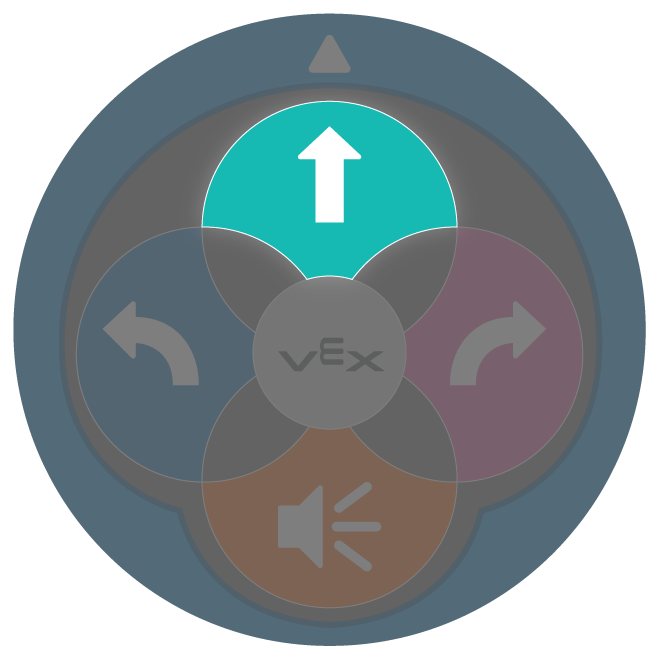 |
123 റോബോട്ട് സ്വഭാവത്തിന് സമാനമായ സ്വഭാവം ഉണ്ടാക്കുന്നു |  |
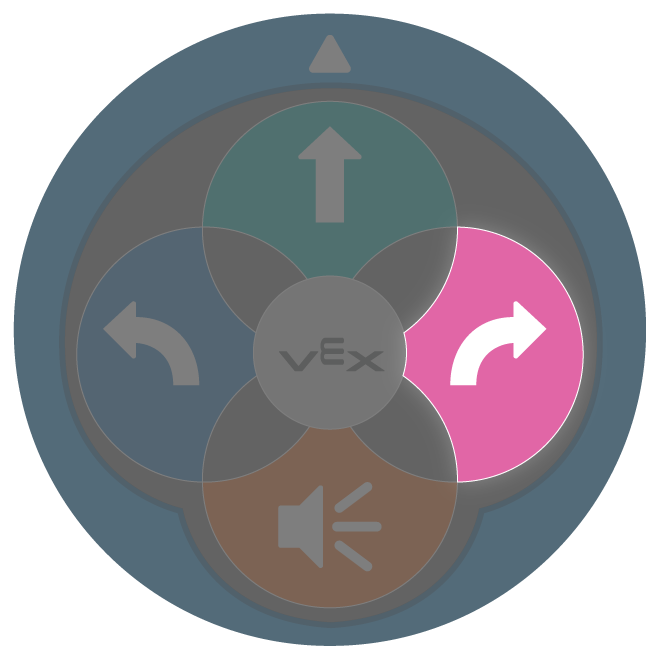 |
123 റോബോട്ട് സ്വഭാവത്തിന് സമാനമായ സ്വഭാവം ഉണ്ടാക്കുന്നു |  |
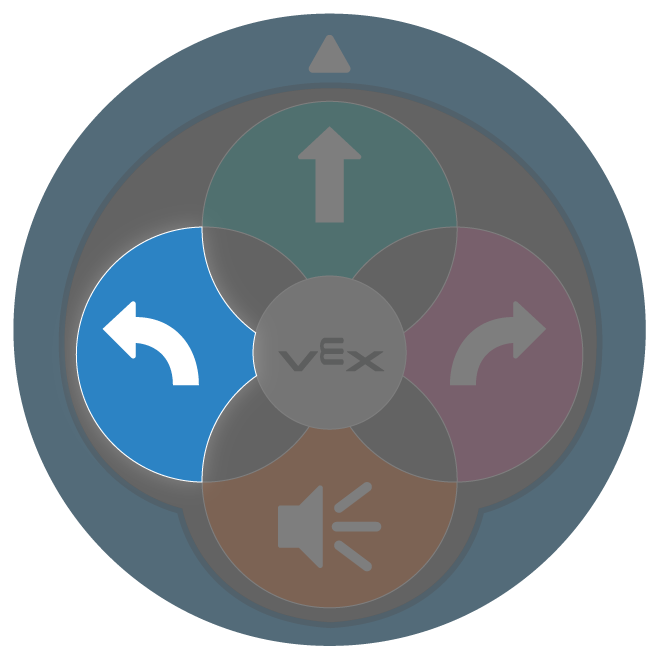 |
123 റോബോട്ട് സ്വഭാവത്തിന് സമാനമായ സ്വഭാവം ഉണ്ടാക്കുന്നു |  |
 |
123 റോബോട്ട് സ്വഭാവത്തിന് സമാനമായ സ്വഭാവം ഉണ്ടാക്കുന്നു |  |
വിദ്യാർത്ഥികൾ ടച്ച് ബട്ടണുകളിൽ നിന്ന് മാറുമ്പോൾ കോഡർ കാർഡുകളെക്കുറിച്ചുള്ള സംഭാഷണങ്ങൾ സുഗമമാക്കുക.
ഈ യൂണിറ്റിൽ, നിങ്ങൾ 'ഡ്രൈവ് 2', 'ഡ്രൈവ് 4', അല്ലെങ്കിൽ 'ടേൺ എറൗണ്ട്' പോലുള്ള കോഡർ കാർഡുകളും ഉപയോഗിക്കും. മറ്റു പല കാർഡുകളെയും പോലെ ഈ കോഡർ കാർഡുകളും 123 റോബോട്ടിനെ ഒന്നിലധികം ടച്ച് ബട്ടൺ അമർത്തലുകൾ ആവശ്യമായി വരുന്ന പ്രവർത്തനങ്ങൾ നടത്താൻ സഹായിക്കുന്നു. നിങ്ങളുടെ വിദ്യാർത്ഥികളുമായി ഈ കോഡർ കാർഡുകൾ പര്യവേക്ഷണം ചെയ്യുമ്പോൾ, ഓരോ കോഡർ കാർഡും 123 റോബോട്ടിനെ എന്ത് പെരുമാറ്റരീതികൾ പ്രകടിപ്പിക്കുമെന്ന് പ്രവചിക്കാൻ അവരെ അനുവദിക്കുക. കോഡർ, കോഡർ കാർഡുകളുടെ പ്രോഗ്രാമിംഗ് ഭാഷയെക്കുറിച്ചുള്ള ആശയപരമായ ധാരണ വളർത്തിയെടുക്കാൻ ഇത് വിദ്യാർത്ഥികളെ സഹായിക്കുക മാത്രമല്ല, ഈ കമാൻഡുകളെക്കുറിച്ച് സ്പേഷ്യൽ ചർച്ചയിൽ ഏർപ്പെടാനും ഇത് സഹായിക്കും. ഉദാഹരണത്തിന്, 'ഡ്രൈവ് 4' കോഡർ കാർഡ് 123 റോബോട്ടിനെ മൂവ് ബട്ടൺ നാല് തവണ അമർത്തുന്നതിന് തുല്യമായ ദൂരം നീക്കും, എന്നിരുന്നാലും ഓരോ ഘട്ടത്തിനു ശേഷവും നിർത്താതെ നാല് ചുവട് മുന്നോട്ട് നയിക്കും. ഈ സൂക്ഷ്മമായ വ്യത്യാസങ്ങൾ വിദ്യാർത്ഥികളുമായി രസകരമായ ചില സ്ഥലകാല യുക്തിസഹമായ സംഭാഷണങ്ങൾക്ക് തുടക്കമിടും.
ഇതുപോലുള്ള ചോദ്യങ്ങൾ ചോദിക്കുക:
- ഈ കോഡർ കാർഡ് ഉപയോഗിക്കുമ്പോൾ 123 റോബോട്ട് എത്ര ചുവടുകൾ ഓടിക്കുമെന്ന് നിങ്ങൾ കരുതുന്നു? എത്ര തവണ ടച്ച് ബട്ടൺ അമർത്തേണ്ടിവരും?
- ഈ കോഡർ കാർഡ് പ്രവർത്തിക്കുമ്പോൾ 123 റോബോട്ട് ഫീൽഡിൽ എങ്ങനെ നീങ്ങുമെന്ന് കാണിച്ചുതരാമോ? നിങ്ങൾക്ക് എങ്ങനെ പറയാൻ കഴിയും?
- ഈ കോഡർ കാർഡ് പ്രവർത്തിപ്പിക്കുമ്പോൾ 123 റോബോട്ട് ഏത് വഴിയാണ് നീങ്ങുന്നതെന്ന് നിങ്ങളുടെ ശരീരം ഉപയോഗിച്ച് എനിക്ക് കാണിച്ചുതരാമോ?
- ഈ കോഡർ കാർഡ് ഉപയോഗിക്കുമ്പോൾ 123 റോബോട്ട് എങ്ങനെ നീങ്ങുന്നുവെന്ന് കാണുക. ടച്ച് ബട്ടണുകൾ ഉപയോഗിക്കുമ്പോൾ അത് എങ്ങനെ ചലിച്ചു എന്നതിന് സമാനമോ വ്യത്യസ്തമോ ആയിരിക്കുന്നത് എങ്ങനെ?
50 കോഡർ കാർഡുകളുടെയും പൂർണ്ണ സെറ്റിന് പകരം, ഒരു പ്രവർത്തനത്തിൽ ഉപയോഗിക്കാൻ പോകുന്ന കോഡർ കാർഡുകൾ മാത്രം വിദ്യാർത്ഥികൾക്ക് നൽകാൻ എപ്പോഴും ശുപാർശ ചെയ്യുന്നു. അവരുടെ ഓപ്ഷനുകൾ പരിമിതപ്പെടുത്തുന്നത് വിദ്യാർത്ഥികളെ ശ്രദ്ധ കേന്ദ്രീകരിക്കാൻ സഹായിക്കുക മാത്രമല്ല, നിങ്ങളുടെ വിദ്യാർത്ഥികളുമായി ചേർന്ന് നിങ്ങളുടെ കോഡർ കാർഡുകൾ നന്നായി പരിപാലിക്കാനും നിങ്ങളെ പ്രാപ്തരാക്കും. പ്രത്യേകിച്ചും വിദ്യാർത്ഥികൾ കോഡർ ഉപയോഗിക്കുന്നതിലേക്ക് മാറുകയും കോഡർ കാർഡുകളെയും അവയുടെ അനുബന്ധ 123 റോബോട്ട് പെരുമാറ്റങ്ങളെയും കുറിച്ച് മനസ്സിലാക്കുകയും ചെയ്യുന്നതിനാൽ, വിദ്യാർത്ഥികൾക്ക് പരിമിതമായ ചോയ്സുകൾ നൽകുന്നത് ഓരോ കോഡർ കാർഡും എന്താണ് ചെയ്യുന്നതെന്നും കോഡറിൽ അവ എങ്ങനെ ഉചിതമായി ഉപയോഗിക്കാമെന്നും ആഴത്തിൽ മനസ്സിലാക്കാൻ അനുവദിക്കുന്നു. നിങ്ങളുടെ വിദ്യാർത്ഥികളുമായി കോഡർ കാർഡുകൾ സംഘടിപ്പിക്കുക, കൈകാര്യം ചെയ്യുക, പരിപാലിക്കുക എന്നിവയെക്കുറിച്ച് കൂടുതലറിയാൻ, ഈ ലേഖനം കാണുക.
നിങ്ങൾക്ക് ഏതൊക്കെ കോഡർ കാർഡുകളാണ് വേണ്ടത്?
കോഡർ കാർഡുകൾ 123 റോബോട്ട് കമാൻഡുകളെ പ്രതിനിധീകരിക്കുന്നു, അവ കോഡറിൽ തിരുകുകയും 123 റോബോട്ടിനെ കോഡ് ചെയ്യാൻ ഉപയോഗിക്കുകയും ചെയ്യുന്നു. ഈ യൂണിറ്റിൽ ഉപയോഗിച്ച പ്രധാന കോഡർ കാർഡുകളുടെ ഒരു ലിസ്റ്റ് താഴെ കൊടുക്കുന്നു. നിങ്ങളുടെ വിദ്യാർത്ഥികൾക്ക് കോഡർ കാർഡുകൾ സംഘടിപ്പിക്കുന്നതിനെക്കുറിച്ചും വിതരണം ചെയ്യുന്നതിനെക്കുറിച്ചുമുള്ള കൂടുതൽ വിശദമായ വിവരങ്ങൾക്ക് ഓരോ ലാബിലെയും സംഗ്രഹത്തിലെ പരിസ്ഥിതി സജ്ജീകരണ വിഭാഗം കാണുക.
| കാർഡ് | പെരുമാറ്റം | ഉദാഹരണം |
|---|---|---|
 |
കോഡറിലെ 'സ്റ്റാർട്ട്' ബട്ടൺ അമർത്തുമ്പോൾ പ്രോജക്റ്റ് ആരംഭിക്കുന്നു. | |
 |
123 റോബോട്ട് 1 റോബോട്ട് നീളത്തിൽ അല്ലെങ്കിൽ 1 ചതുരത്തിൽ 123 ഫീൽഡിൽ മുന്നോട്ട് ഓടിക്കും. |  |
 |
123 റോബോട്ട് 123 ഫീൽഡിൽ 2 റോബോട്ട് നീളത്തിൽ അല്ലെങ്കിൽ 2 ചതുരങ്ങൾ മുന്നോട്ട് ഓടിക്കും. |  |
 |
123 റോബോട്ട് 123 ഫീൽഡിൽ 4 റോബോട്ട് നീളത്തിൽ അല്ലെങ്കിൽ 4 ചതുരങ്ങൾ മുന്നോട്ട് ഓടിക്കും. | 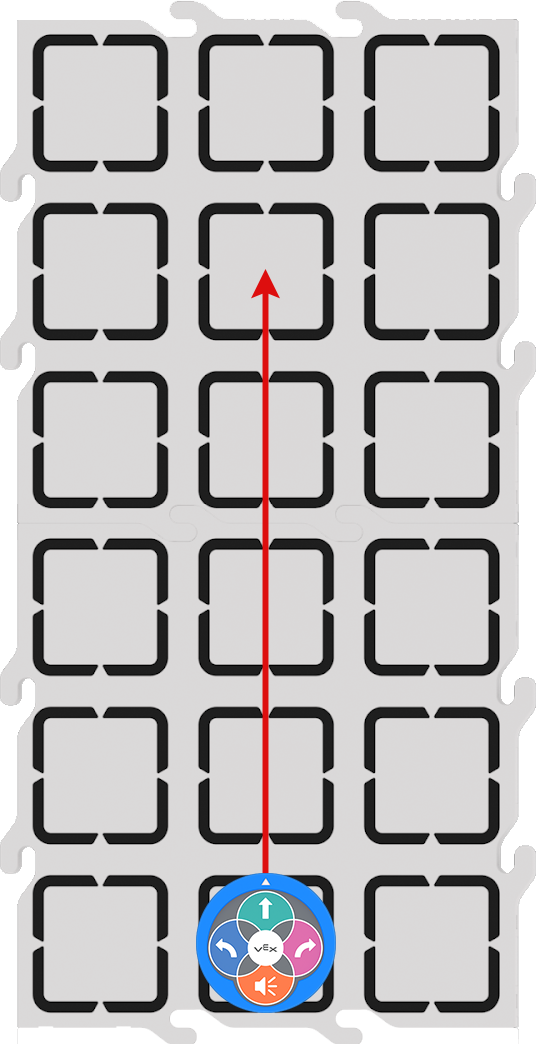 |
 |
123 റോബോട്ട് സ്ഥലത്ത് 90 ഡിഗ്രി ഇടത്തേക്ക് തിരിയും. |  |
 |
123 റോബോട്ട് സ്ഥലത്ത് 90 ഡിഗ്രി വലത്തേക്ക് തിരിയും. |  |
 |
123 റോബോട്ട് അതിന്റെ ആരംഭ സ്ഥാനത്ത് നിന്ന് 180 ഡിഗ്രി വലത്തേക്ക് തിരിയും. | 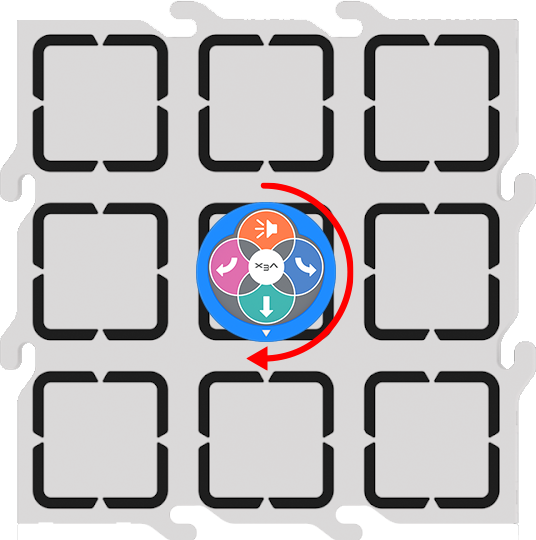 |
കോഡർ കാർഡുകളുടെയും അവയുടെ പെരുമാറ്റങ്ങളുടെയും പൂർണ്ണമായ പട്ടികയ്ക്കായി, VEX കോഡർ കാർഡ് റഫറൻസ് ഗൈഡ് ലേഖനം കാണുക.
ഈ യൂണിറ്റിലെ പ്രിന്റ് ചെയ്യാവുന്ന ഉറവിടങ്ങൾ ഉപയോഗിക്കുന്നു.
ടച്ച് ബട്ടൺ ഉപയോഗിച്ചുള്ള കോഡിംഗിൽ നിന്ന് കോഡറും കോഡർ കാർഡുകളും ഉപയോഗിച്ചുള്ള കോഡിംഗിലേക്ക് വിദ്യാർത്ഥികൾക്ക് മാറാൻ സഹായിക്കുന്നതിനാണ് ഈ യൂണിറ്റിൽ നൽകിയിരിക്കുന്ന പ്രിന്റ് ചെയ്യാവുന്ന ഉറവിടങ്ങൾ രൂപകൽപ്പന ചെയ്തിരിക്കുന്നത്. വിദ്യാർത്ഥികൾ അവരുടെ പ്രോജക്ടുകൾ ആസൂത്രണം ചെയ്യുകയും ക്രമീകരിക്കുകയും ചെയ്യുമ്പോൾ, പരിചിതമായ ഒരു ഭാഷ (ടച്ച് ബട്ടണുകൾ) കോഡർ കാർഡുകളുടെ ഭാഷയുമായി ഒരു ദൃശ്യ ബന്ധം സ്ഥാപിക്കാൻ സഹായിക്കുന്നതിന് പ്രിന്റബിളുകൾ ഉപയോഗിക്കാം.
ലാബ് 1 പ്രിന്റ് ചെയ്യാവുന്ന
ലാബ് 1-ൽ, കാർഡിന്റെ വശങ്ങളിലായി കോഡർ ചെയ്യുന്നതിനുള്ള ടച്ച് ബട്ടൺ ഫിൽ-ഇൻ ഷീറ്റ് രണ്ട് ഘട്ടങ്ങളിലായി ഉപയോഗിക്കുന്നതിനായി രൂപകൽപ്പന ചെയ്തിരിക്കുന്നു. ആദ്യം, ലാബിലെ എൻഗേജ് വിഭാഗത്തിൽ, 123-ാമത്തെ റോബോട്ടിനെ മൃഗശാലയുടെ പ്രവേശന കവാടത്തിൽ നിന്ന് സിംഹങ്ങളിലേക്ക് ഓടിക്കുന്നതിന് ആവശ്യമായ ടച്ച് ബട്ടൺ ശ്രേണിയിൽ വിദ്യാർത്ഥികൾ നിറം നൽകും. തുടർന്ന്, ലാബിലെ പ്ലേ വിഭാഗത്തിൽ, കോഡർ വശത്തുള്ള ഓരോ ടച്ച് ബട്ടൺ അമർത്തലിനും അനുയോജ്യമായ കോഡർ കാർഡുകൾ വിദ്യാർത്ഥികൾ എഴുതുകയോ വരയ്ക്കുകയോ ചെയ്യും. വിദ്യാർത്ഥികൾക്ക് അവരുടെ പ്രോജക്ടുകൾ നിർമ്മിക്കുമ്പോൾ ഇത് ഒരു വിഷ്വൽ റഫറൻസായി ഉപയോഗിക്കാം, കൂടാതെ അധ്യാപകർക്ക് വിദ്യാർത്ഥികളുടെ പഠനം കാണിക്കുന്നതിന് STEM ലാബിൽ നിന്നുള്ള പുരാവസ്തുക്കളായി ഇവ ഉപയോഗിക്കാം.
ലാബ് 1 ലെ പൂർത്തിയാക്കിയ ഷീറ്റിന്റെ ഒരു ഉദാഹരണ ചിത്രം ഇതാ.

ലാബ് 2 പ്രിന്റ് ചെയ്യാവുന്നത്
ലാബ് 2-ൽ, ഫിൽ-ഇൻ മോഷൻ പ്ലാനിംഗും കോഡർ ഷീറ്റും രൂപകൽപ്പന ചെയ്തിരിക്കുന്നത്, മൃഗശാലയിലെ അധിക മൃഗങ്ങളിലേക്ക് ഡ്രൈവ് ചെയ്യാൻ വിദ്യാർത്ഥികൾ ജോലി ചെയ്യുമ്പോൾ അവരുടെ പ്രോജക്ട് ആസൂത്രണത്തിൽ സഹായിക്കുന്നതിന് വേണ്ടിയാണ്. വിദ്യാർത്ഥികൾ ലാബ് 1 ൽ നിന്ന് നിലവിലുള്ള പ്രോജക്റ്റ് ഷീറ്റിന്റെ കോഡർ ഭാഗത്തേക്ക് പകർത്തി പ്ലേ വിഭാഗം ആരംഭിക്കും. തുടർന്ന് അവർ ചലന ആസൂത്രണ (ശൂന്യമായ ഫീൽഡ്) ഭാഗത്ത് ആരംഭവും ഓരോ മൃഗങ്ങളുടെയും സ്ഥാനങ്ങളും അടയാളപ്പെടുത്തണം. വിദ്യാർത്ഥികൾക്ക് പ്രവേശന കവാടത്തിൽ നിന്ന് (ആരംഭം) സിംഹത്തിലേക്ക് എത്താൻ അവരുടെ 123-ാമത്തെ റോബോട്ട് ഓടിച്ച വഴി കാണിക്കാൻ ഒരു വരയോ അമ്പടയാളമോ വരയ്ക്കാം. വിദ്യാർത്ഥികൾ അവരുടെ 123 റോബോട്ടിനെ കടുവകളുടെ അടുത്തേക്ക് ഓടിക്കാൻ പദ്ധതിയിടുമ്പോൾ, 123 റോബോട്ട് എവിടെയാണ് ഓടിക്കേണ്ടതെന്ന് കാണിക്കാൻ മൈതാനത്ത് മറ്റൊരു വരയോ അമ്പടയാളമോ വരയ്ക്കണം. ആ പെരുമാറ്റങ്ങൾ നടപ്പിലാക്കുന്നതിനായി അവർ ഉപയോഗിക്കുന്ന കോഡർ കാർഡുകൾ വരയ്ക്കാനോ എഴുതാനോ കഴിയും. തുടർന്ന് വിദ്യാർത്ഥികൾ പ്ലേ പാർട്ട് 2 നും ഈ പ്രക്രിയ ആവർത്തിക്കും, അങ്ങനെ ലാബിന്റെ അവസാനത്തോടെ അവരുടെ മുഴുവൻ കോഡർ പ്രോജക്റ്റും 123 റോബോട്ടിന്റെ മുഴുവൻ ചലനവും അവരുടെ ഷീറ്റിൽ കാണിക്കും. വിദ്യാർത്ഥികൾക്കും അധ്യാപകർക്കും ഈ പുരാവസ്തുക്കൾ ക്ലാസ് മുറിയിലെ സമൂഹവുമായി പങ്കുവെച്ച് അവരുടെ പഠനം പങ്കുവയ്ക്കാം, അല്ലെങ്കിൽ ഭാവിയിലെ കോഡർ പ്രവർത്തനങ്ങളിൽ അവ വീണ്ടും സന്ദർശിക്കാൻ അവരുടെ പ്രോജക്റ്റുകൾ 'സംരക്ഷിക്കാൻ' ഉപയോഗിക്കാം.
ലാബ് 2 ലെ പൂർത്തിയാക്കിയ ഷീറ്റിന്റെ ഒരു ഉദാഹരണ ചിത്രം ഇതാ.
