
Hrát
Část 1 - Krok za krokem
- Poučte studenty, že se chystají postavit projekt ve VEXcode 123 pro řízení robota 123, dokud nezjistí objekt na přistávací ploše Marsu (pole 123). Podívejte se na animaci níže, abyste viděli pohon robota, dokud nedosáhne překážky, jakmile je projekt spuštěn. Ujistěte se, že používáte světlé nebo bíle zbarvené objekty, které představují „překážky“ na přistávací ploše, aby bylo zajištěno, že oční senzor tyto objekty detekuje.
Video soubor
- ModelModel pro studenty, jak sestavit a otestovat projekt ve VEXcode 123.
- Začněte tím, že studentům ukážete, jak připojit jejich 123 robotů k jejich zařízení ve VEXcode 123. Vzhledem k tomu, že se kroky připojení mezi zařízeními liší, naleznete konkrétní kroky pro připojení robota 123 k počítači nebo tabletu v části Připojení článků knihovny VEXcode 123 VEX.
-
Přetáhněte blok [Drive until] do pracovního prostoru a připojte jej k {When started} bloku.
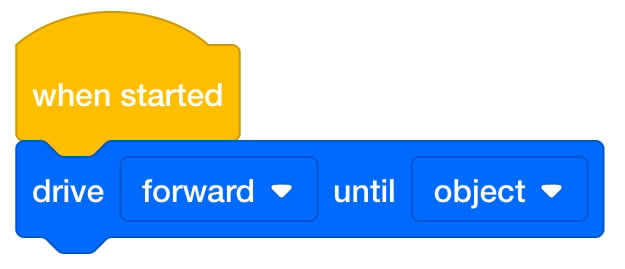
Přidej blok [Drive until] - Jakmile studenti vytvoří svůj projekt, nechte je pojmenovat svůj projekt jako Drive Until 1 a uložte jej do jejich zařízení. Postup pro uložení projektu VEXcode 123 naleznete v části Open and Save v knihovně VEXcode 123 VEX Library.
- Model pro studenty, jak otestovat svůj projekt v terénu.
-
Nejprve jim ukažte, jak umístit 123 Robot na náměstí s „X“.
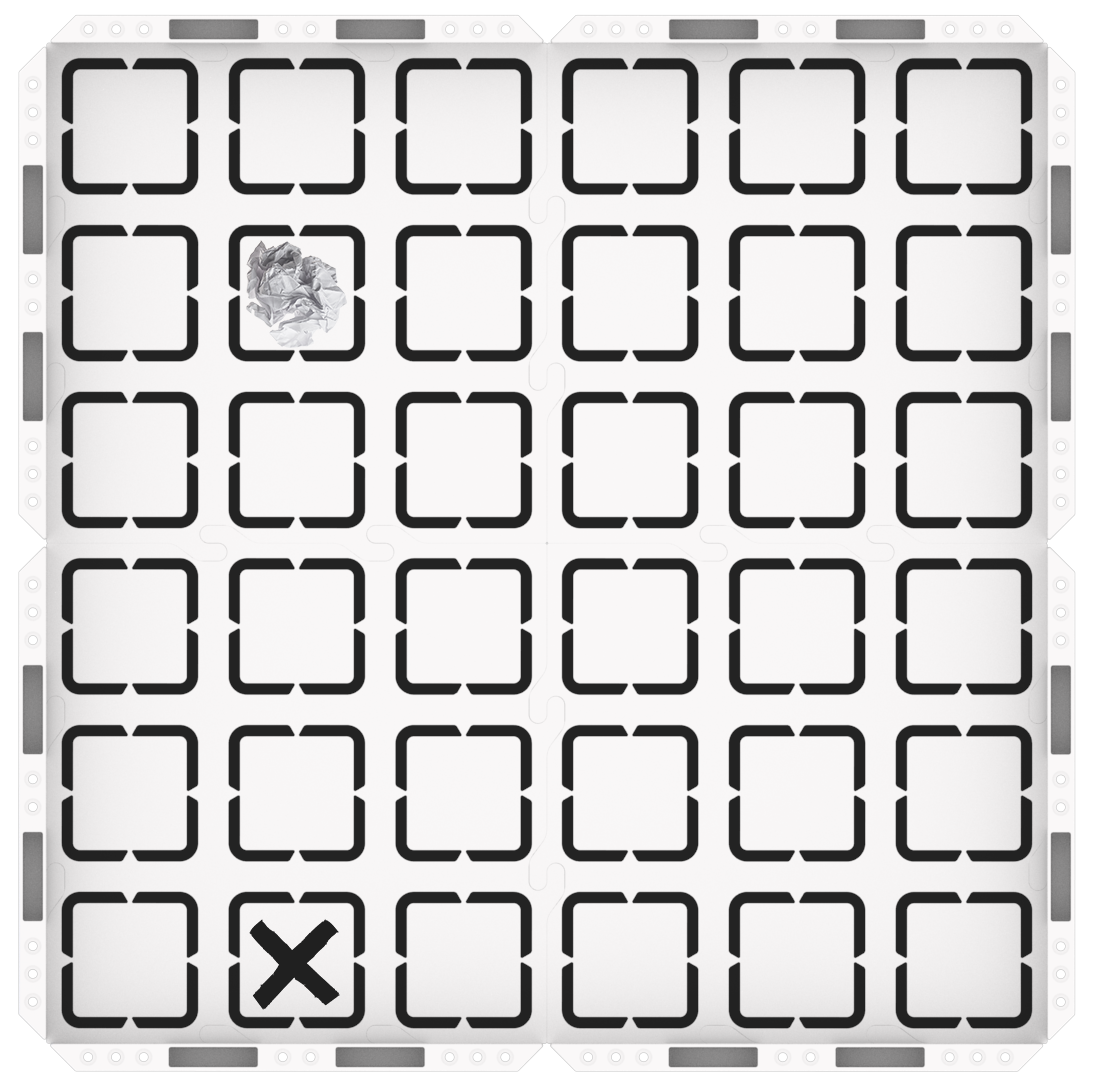
123 Nastavení pole -
Ujistěte se, že oční senzor umístěný na přední straně robota čelí překážce.
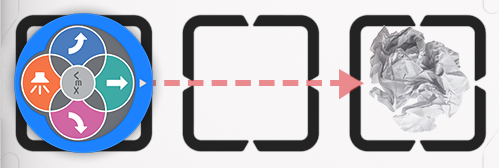
Oční senzor čelí překážce
-
-
Jakmile je robot 123 umístěn na poli, nechte studenty vybrat „Start“ v kódu VEX 123, aby otestovali své projekty.
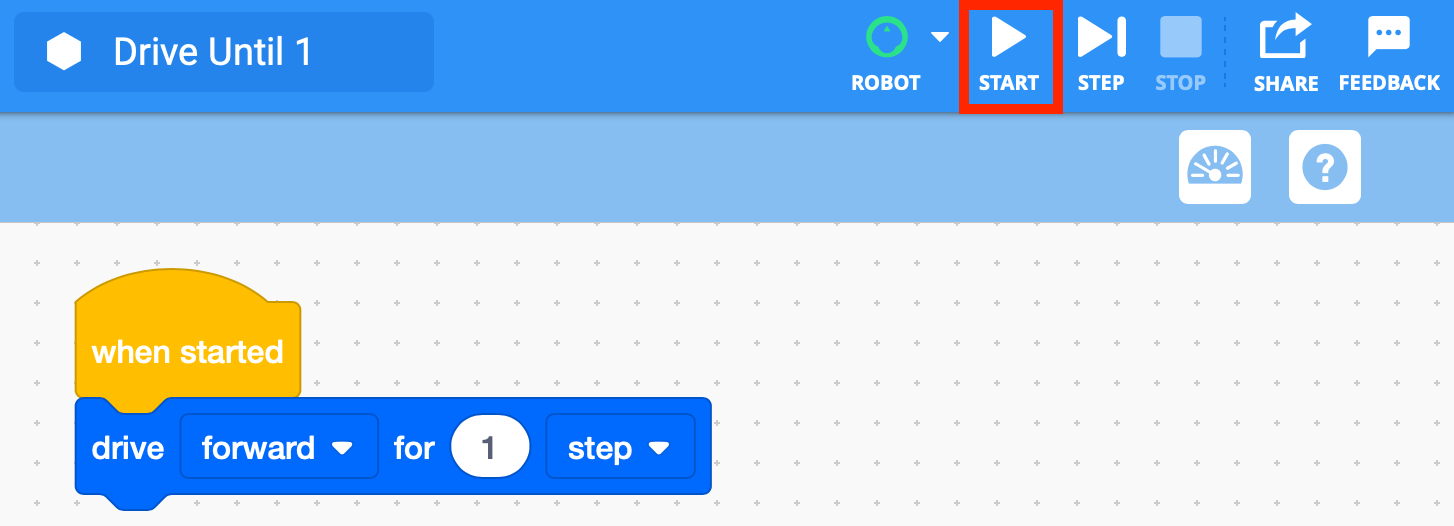 Pro otestování projektu
 vyberte „Start“ -
Po dokončení projektu budou studenti muset vybrat tlačítko „Stop“ na panelu nástrojů.
Vyber Zastavit. - Pro skupiny, které skončí dříve a potřebují další výzvy, nechte je přesunout překážku na nové místo a znovu otestujte svůj projekt.
- Usnadněte konverzaci se studenty při testování jejich projektů.
- Jak se 123 Robot pohybuje v tomto projektu? Můžeš mi to ukázat rukama?
- Jak robot 123 věděl, kdy má přestat?
- Jak poznáte, že je něco před vámi?
- Kdybys byl/a robot 123, který z tvých smyslů by ti pomohl [řídit do] předmětu?
- Připomeňte studentům, že i když se jedná o malý projekt, mohou se dopustit chyb a může trvat více než jeden pokus o úspěšnou práci na projektu. S cílem povzbudit studenty, aby přijali chyby na cestě, položte otázky, jako například:
- Jakou chybu jsi udělal, že tě to něco naučilo?
- Která část laboratoře vás přiměla k zamyšlení?
- Bylo obtížné zarovnat rover 123 Robot tak, aby oční senzor směřoval k objektu? Jakou strategii jste použili, abyste ji seřadili?
- Požádejte studenty, aby pojmenovali nebo popsali zařízení nebo objekt, o kterém si myslí, že používá oční senzor. Zeptejte se jich, zda slyšeli o robotickém vysavači? Mohou popsat, jak by příkaz „Drive till“ mohl fungovat s tímto zařízením?
& Skupinová diskuse o přestávce v polovině hry
Jakmile každá skupina dokončí testování svých projektů, sejděte se na krátkou konverzaci.
- Promítejte obrazovku, aby všichni studenti viděli kód, nebo přiveďte studenty do centrální oblasti, kde všichni uvidí kód na vašem tabletu nebo počítači.
- Spusťte projekt Drive Until 1 a požádejte studenty, aby sledovali kód, jak projekt běží, a popsali, co vidí. Vyzvěte studenty, aby popsali, co se děje s funkcí zvýraznění, a určili, že zůstane na bloku [Drive until], dokud oční senzor nezjistí objekt.
- Jak se zelené zvýraznění pohybuje, když začínáme náš projekt?
- Proč si myslíš, že se zelené zvýraznění na bloku [Drive until] zastaví?
- Co si myslíte, že nám toto zvýraznění říká?
Část 2 - Krok za krokem
- Poučte studenty, že budou přidávat do svého projektu, aby 123 robotů signalizovalo, když oční senzor detekuje překážku v oblasti přistání na Marsu. Studenti přidají do svého projektu bloky [Glow] a [Wait], aby vytvořili signální efekt. Při testování svých projektů odstraní překážku, když robot zazáří. Níže uvedená animace ukazuje, jak se bude rover 123 Robot pohybovat při spuštění projektu. Jakmile 123 Robot zazáří, studenti budou muset odstranit překážku z pole 123. To je také zobrazeno v animaci.
Video soubor
- ModelModel pro studenty, jak navázat na jejich stávající projekt VEXcode 123 a otestovat jej v terénu.
- Pokud studenti potřebují otevřít svůj projekt Drive Until 1, modelujte kroky specifické pro zařízení, jak je uvedeno v článcích knihovny VEX v části Otevřít a uložit.
-
Požádejte studenty, aby přidali bloky do svých projektů VEXcode 123, aby znovu vytvořili kód na obrázku níže. Nové bloky budou mít 123 Robot svítit zeleně po dobu 2 sekund, aby signalizovaly, že detekuje objekt. Červený rámeček označuje nové bloky, které je třeba přidat do projektu.
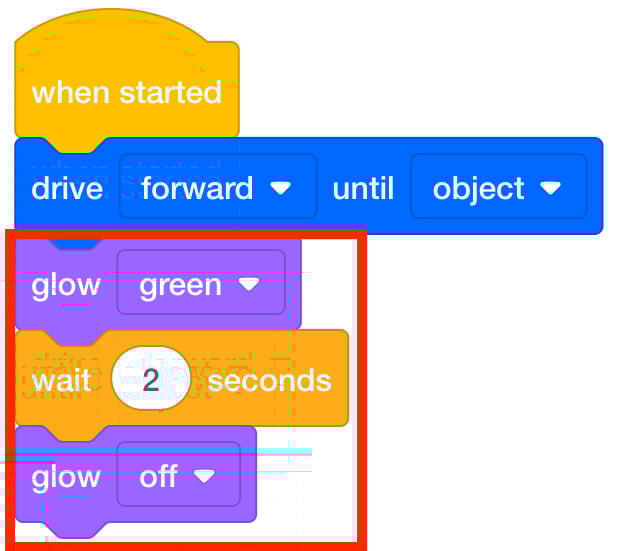 Projekt
 Drive Until 2 - Blok [Glow] nastavený na zelenou změní kontrolku uprostřed robota 123 na zelenou.
- Blok [Wait] čeká určitou dobu, než přejde na další blok.
- Blok [Glow] nastavený na off zastaví efekt záře.
- Jakmile studenti vytvoří svůj projekt, nechte je pojmenovat svůj projekt jako Drive Until 2 a uložte jej do jejich zařízení. Postup pro uložení projektu VEXcode 123 naleznete v části Open and Save v knihovně VEXcode 123 VEX Library.
-
Připomeňte studentům, jak umístit svého 123 robota do terénu, aby otestovali svůj projekt.
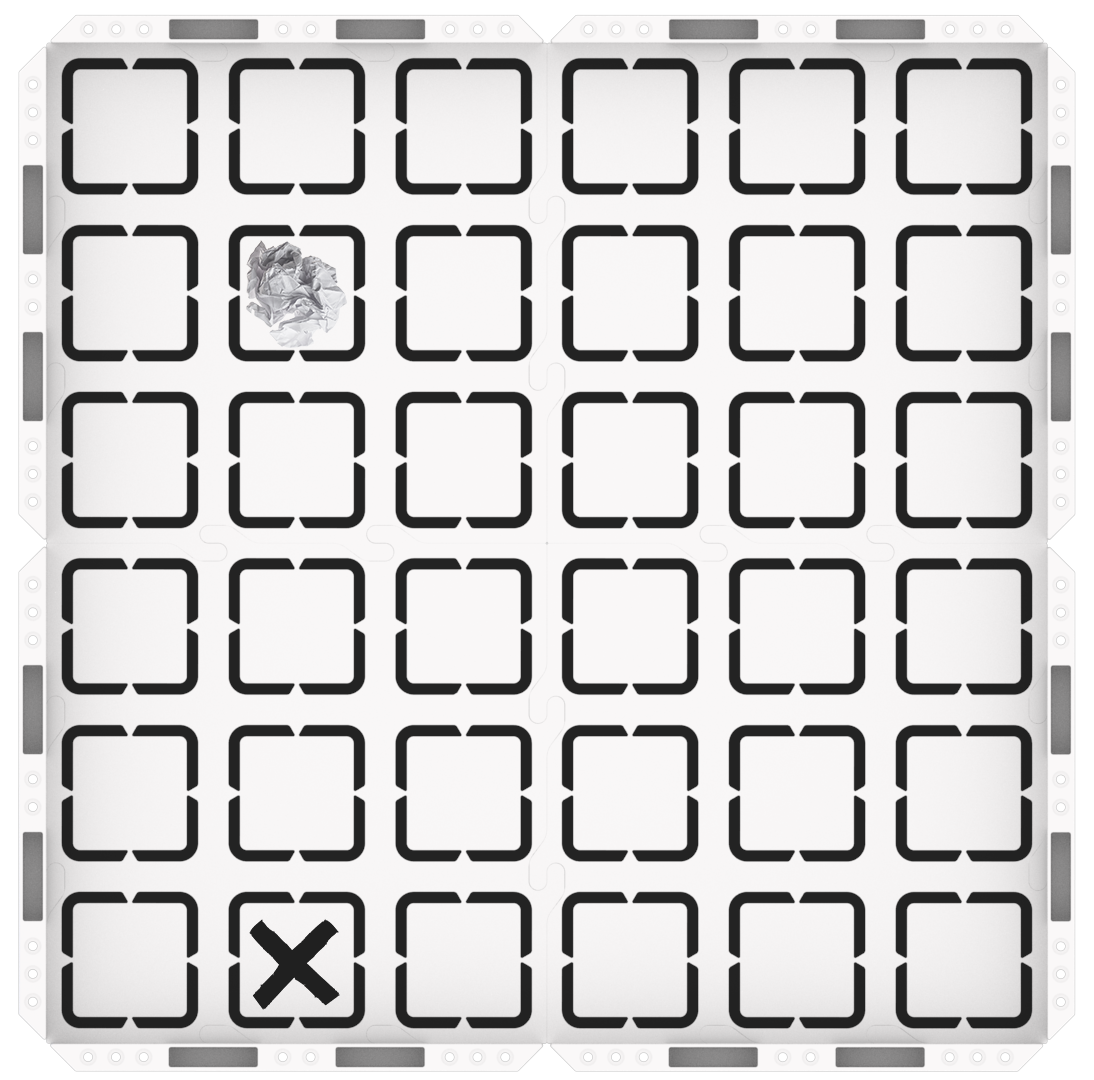
123 Nastavení pole - Ujistěte se, že oční senzor umístěný na přední straně robota čelí překážce.
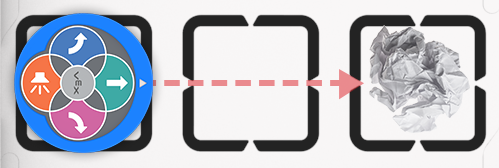
- Ujistěte se, že oční senzor umístěný na přední straně robota čelí překážce.
-
Poté vyberte „Start“ ve VEXcode 123 a otestujte jejich projekty.
 Pro otestování projektu
 zvolte „Start“ - Poté, co robot 123 pojede, dokud nezjistí překážku, měl by svítit zeleně po dobu dvou sekund, aby signalizoval, že detekuje objekt. Studenti by měli objekt odstranit, když robot 123 svítí zeleně.
-
Připomeňte studentům, že po odstranění objektu budou muset vybrat tlačítko „Stop“ na panelu nástrojů.
Vyber Zastavit. - Pokud studenti dokončí stavbu a testují své projekty rychle, nechte je přidat do svého projektu [Přehrát zvuk], aby signalizovali, že objekt byl odstraněn z přistávací plochy. Povzbuďte je, aby experimentovali s různými zvuky, které mohou mít 123 Robot s tímto blokem.
- Usnadněte studentům testování jejich projektů a střídání na 123 Field. Jak studenti testují, zeptejte se jich na oční senzor a na to, jak se bude robot 123 pohybovat na základě bloků v jejich projektu.
- Jak bude váš robot 123 signalizovat, že detekoval objekt?
- Jak daleko od překážky je robot 123, když přestane jezdit? Můžeš mi to ukázat rukama?
- Jaké bloky v našem projektu říkají robotu 123, aby přestal řídit?
- Připomenout studentům, že by měli zkontrolovat svůj projekt a porovnat ho s obrazem projektu.
- To lze provést ve skupině - pokud jeden student postavil projekt ve VEXcode 123, jeho partner může před umístěním robota 123 a zahájením projektu zkontrolovat kód.
-
Nebo můžete spárovat skupiny, aby to byla zábavná aktivita, kde si skupiny mohou vzájemně kontrolovat své projekty, aby se ujistily, že všechny jejich bloky odpovídají. „Pod blokem vidím blok [Drive until] {When started} .“ Má to i vaše skupina? Úžasné!
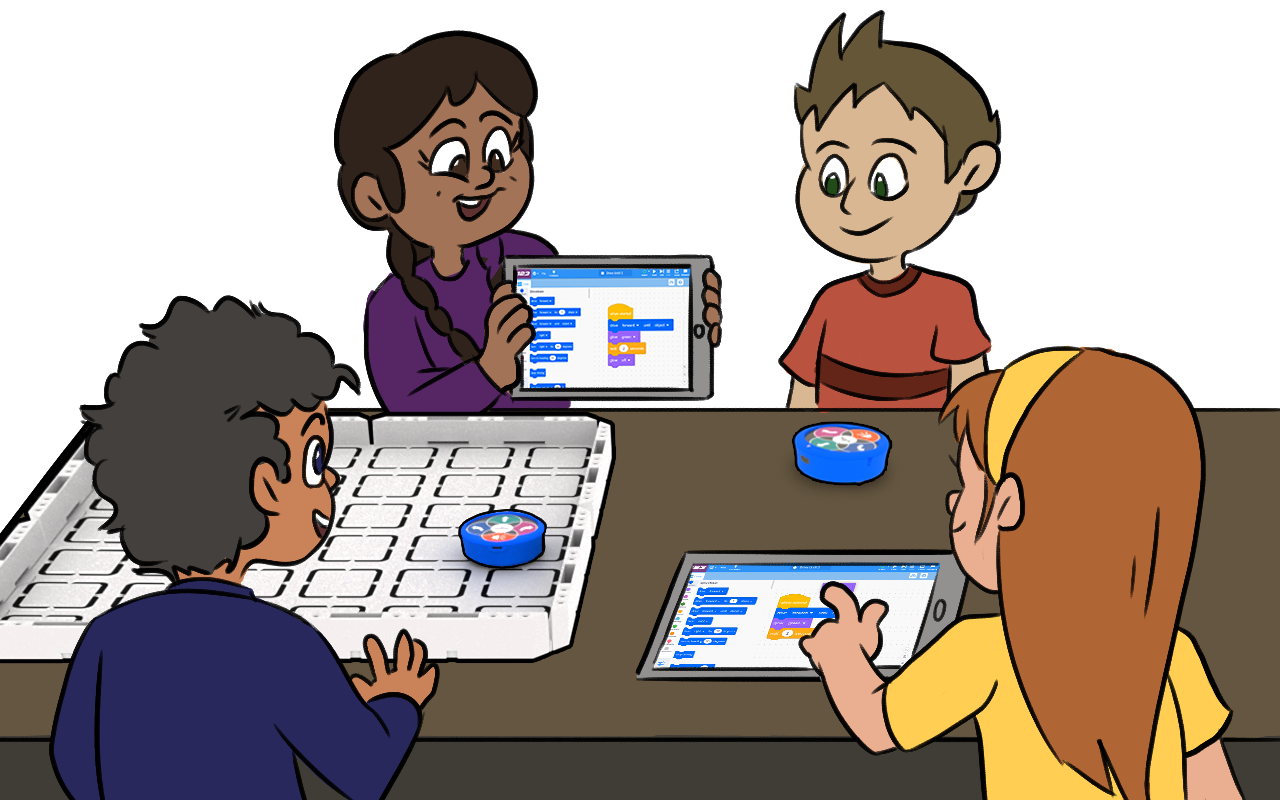
Shoduje se tvůj kód?
- Zeptejte se studentů, jak vědci objevují vzdálená místa?
Vědci a inženýři navrhují různé druhy robotů, aby prozkoumali oblasti, které jsou příliš vzdálené nebo příliš nebezpečné pro lidi. Vědci navrhují vozítka k prozkoumání Marsu, bezpilotní ponorky k prozkoumání oceánu a dokonce létají s drony do aktivních sopek, aby shromáždili data!
- Jak by mohli vědci kódovat ponorku, aby používala oční senzory s příkazem „drive until“ k prozkoumání oceánu?
- Jak by mohli vědci použít oční senzory na dronu, aby pomohli prozkoumat sopku? Jaký povel by použili, aby dron letěl, dokud se nedostane do blízkosti stěn sopky?
- Jaké další úkoly by mohli vědci kódovat vozítko na Marsu pomocí příkazu „drive until“?