
കളിക്കുക
ഭാഗം 1 - ഘട്ടം ഘട്ടമായി
- നിർദ്ദേശംചൊവ്വയുടെ ലാൻഡിംഗ് ഏരിയയിൽ (123 ഫീൽഡ്) ഒരു വസ്തു കണ്ടെത്തുന്നതുവരെ 123 റോബോട്ട് പ്രവർത്തിപ്പിക്കുന്നതിനായി VEXcode 123-ൽ ഒരു പ്രോജക്റ്റ് നിർമ്മിക്കാൻ പോകുകയാണെന്ന് വിദ്യാർത്ഥികളെ പഠിപ്പിക്കുക. പ്രോജക്റ്റ് ആരംഭിച്ചുകഴിഞ്ഞാൽ തടസ്സത്തിൽ എത്തുന്നതുവരെ റോബോട്ട് ഡ്രൈവ് ചെയ്യുന്നത് കാണാൻ താഴെയുള്ള ആനിമേഷൻ കാണുക. ലാൻഡിംഗ് ഏരിയയിലെ "തടസ്സങ്ങളെ" പ്രതിനിധീകരിക്കുന്നതിന് ഇളം നിറത്തിലുള്ളതോ വെള്ള നിറത്തിലുള്ളതോ ആയ വസ്തുക്കൾ ഉപയോഗിക്കുന്നത് ഉറപ്പാക്കുക, അങ്ങനെ ഐ സെൻസർ ഈ വസ്തുക്കളെ കണ്ടെത്തും.
വീഡിയോ ഫയൽ
- മോഡൽVEXcode 123-ൽ ഒരു പ്രോജക്റ്റ് എങ്ങനെ നിർമ്മിക്കാമെന്നും പരീക്ഷിക്കാമെന്നും വിദ്യാർത്ഥികൾക്കുള്ള മാതൃക.
- VEXcode 123 ഉപയോഗിച്ച് 123 റോബോട്ടുകളെ അവരുടെ ഉപകരണവുമായി എങ്ങനെ ബന്ധിപ്പിക്കാമെന്ന് വിദ്യാർത്ഥികൾക്ക് കാണിച്ചുകൊടുത്തുകൊണ്ട് ആരംഭിക്കുക. ഉപകരണങ്ങൾക്കിടയിൽ കണക്ഷൻ ഘട്ടങ്ങൾ വ്യത്യാസപ്പെടുന്നതിനാൽ, 123 റോബോട്ടിനെ നിങ്ങളുടെ കമ്പ്യൂട്ടറിലേക്കോ ടാബ്ലെറ്റിലേക്കോ ബന്ധിപ്പിക്കുന്നതിനുള്ള നിർദ്ദിഷ്ട ഘട്ടങ്ങൾക്കായി VEXcode 123 VEX ലൈബ്രറിയുടെ കണക്റ്റിംഗ് ലേഖനങ്ങൾ കാണുക.
-
വർക്ക്സ്പെയ്സിലേക്ക് ഒരു [Drive until] ബ്ലോക്ക് വലിച്ചിട്ട് {When started} ബ്ലോക്കിലേക്ക് അറ്റാച്ചുചെയ്യുക.
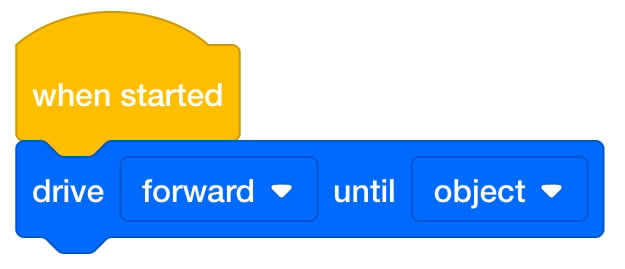
[ഡ്രൈവ് വരെ] ബ്ലോക്ക് ചേർക്കുക - വിദ്യാർത്ഥികൾ അവരുടെ പ്രോജക്റ്റ് നിർമ്മിച്ചുകഴിഞ്ഞാൽ, അവരുടെ പ്രോജക്റ്റിന് ഡ്രൈവ് അൺടിൽ 1 എന്ന് പേരിടുകയും അത് അവരുടെ ഉപകരണത്തിൽ സംരക്ഷിക്കുകയും ചെയ്യുക. ഒരു VEXcode 123 പ്രോജക്റ്റ് സേവ് ചെയ്യുന്നതിനുള്ള ഉപകരണ-നിർദ്ദിഷ്ട ഘട്ടങ്ങൾക്കായി VEXcode 123 VEX ലൈബ്രറിയുടെ തുറന്ന് സംരക്ഷിക്കുക വിഭാഗം കാണുക.
- വിദ്യാർത്ഥികൾക്ക് അവരുടെ പ്രോജക്റ്റ് ഫീൽഡിൽ എങ്ങനെ പരീക്ഷിക്കാമെന്ന് മാതൃക.
-
ആദ്യം, "X" ഉള്ള ചതുരത്തിൽ 123 റോബോട്ട് എങ്ങനെ സ്ഥാപിക്കാമെന്ന് അവരെ കാണിക്കുക.
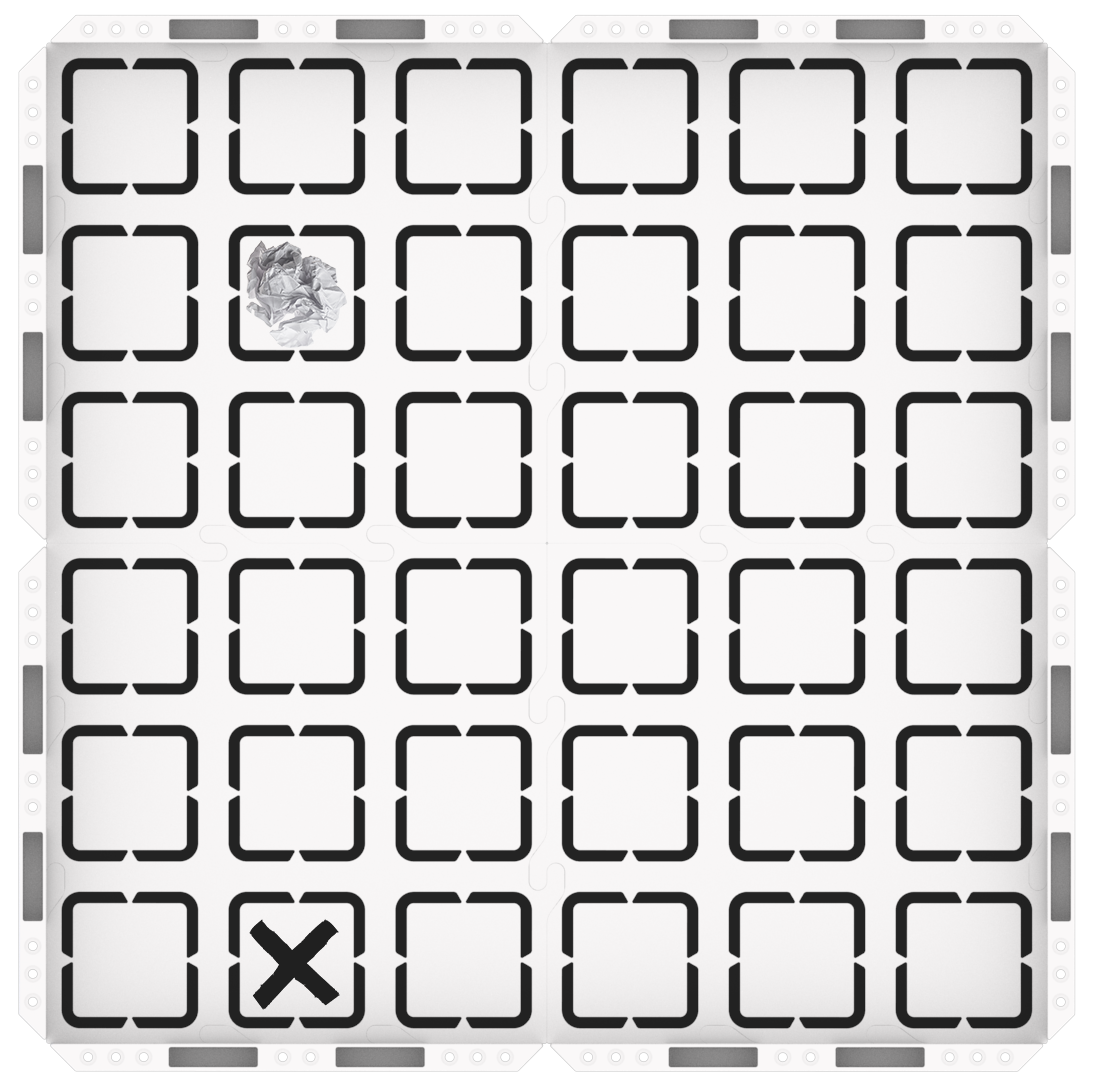
123 ഫീൽഡ് സജ്ജീകരണം -
റോബോട്ടിന്റെ മുൻവശത്ത് സ്ഥിതിചെയ്യുന്ന ഐ സെൻസർ തടസ്സത്തെ അഭിമുഖീകരിക്കുന്നുണ്ടെന്ന് ഉറപ്പാക്കുക.
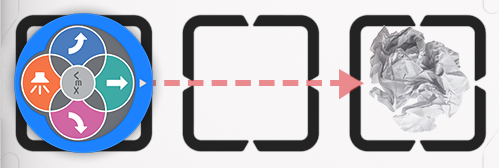
ഐ സെൻസർ തടസ്സം നേരിടുന്നു
-
-
123-ാമത്തെ റോബോട്ട് ഫീൽഡിൽ സ്ഥാപിച്ചുകഴിഞ്ഞാൽ, വിദ്യാർത്ഥികൾക്ക് അവരുടെ പ്രോജക്റ്റുകൾ പരീക്ഷിക്കാൻ VEXcode 123-ൽ 'ആരംഭിക്കുക' തിരഞ്ഞെടുക്കാൻ നൽകുക.

പ്രോജക്റ്റ് പരീക്ഷിക്കാൻ 'ആരംഭിക്കുക' തിരഞ്ഞെടുക്കുക -
പ്രോജക്റ്റ് പ്രവർത്തിപ്പിച്ച ശേഷം, വിദ്യാർത്ഥികൾ ടൂൾബാറിലെ “നിർത്തുക” ബട്ടൺ തിരഞ്ഞെടുക്കേണ്ടതുണ്ട്.

“നിർത്തുക” തിരഞ്ഞെടുക്കുക - നേരത്തെ പൂർത്തിയാക്കുകയും കൂടുതൽ വെല്ലുവിളികൾ ആവശ്യമുള്ളതുമായ ഗ്രൂപ്പുകൾക്ക്, തടസ്സം ഒരു പുതിയ സ്ഥലത്തേക്ക് മാറ്റി അവരുടെ പ്രോജക്റ്റ് വീണ്ടും പരീക്ഷിക്കാൻ ആവശ്യപ്പെടുക.
- സൗകര്യമൊരുക്കുകവിദ്യാർത്ഥികൾ അവരുടെ പ്രോജക്ടുകൾ പരീക്ഷിക്കുമ്പോൾ അവരുമായി ഒരു സംഭാഷണം സൗകര്യമൊരുക്കുക.
- ഈ പ്രോജക്റ്റിൽ 123 റോബോട്ട് എങ്ങനെയാണ് നീങ്ങുന്നത്? നിങ്ങളുടെ കൈകൾ കൊണ്ട് എന്നെ കാണിക്കാമോ?
- 123 റോബോട്ടിന് എപ്പോൾ നിർത്തണമെന്ന് എങ്ങനെ മനസ്സിലായി?
- നിങ്ങളുടെ മുന്നിൽ എന്തെങ്കിലും ഉണ്ടെന്ന് നിങ്ങൾക്ക് എങ്ങനെ അറിയാം?
- നിങ്ങളാണ് 123-ാമത്തെ റോബോട്ട് എങ്കിൽ, നിങ്ങളുടെ ഏത് ഇന്ദ്രിയങ്ങളാണ് ഒരു വസ്തുവിനെ [ഡ്രൈവ് ചെയ്യാൻ] സഹായിക്കുക?
- ഓർമ്മിപ്പിക്കുകഇതൊരു ചെറിയ പ്രോജക്റ്റ് ആണെങ്കിലും, അവർക്ക് തെറ്റുകൾ സംഭവിച്ചേക്കാം എന്നും അവരുടെ പ്രോജക്റ്റ് വിജയകരമായി പൂർത്തിയാക്കാൻ ഒന്നിലധികം ശ്രമങ്ങൾ വേണ്ടിവന്നേക്കാം എന്നും വിദ്യാർത്ഥികളെ ഓർമ്മിപ്പിക്കുക. വഴിയിൽ വരുന്ന തെറ്റുകൾ സ്വീകരിക്കാൻ വിദ്യാർത്ഥികളെ പ്രോത്സാഹിപ്പിക്കുന്നതിന്, ഇതുപോലുള്ള ചോദ്യങ്ങൾ ചോദിക്കുക:
- നിങ്ങളെ എന്തെങ്കിലും പഠിപ്പിച്ച എന്ത് തെറ്റാണ് നിങ്ങൾ ചെയ്തത്?
- ലാബിന്റെ ഏത് ഭാഗമാണ് നിങ്ങളെ കഠിനമായി ചിന്തിപ്പിച്ചത്?
- 123 റോബോട്ട് റോവറിനെ ഐ സെൻസർ വസ്തുവിനെ അഭിമുഖീകരിക്കുന്ന തരത്തിൽ നിരത്തുന്നത് ബുദ്ധിമുട്ടായിരുന്നോ? അത് നിരത്താൻ നിങ്ങൾ എന്ത് തന്ത്രമാണ് ഉപയോഗിച്ചത്?
- ചോദിക്കുകവിദ്യാർത്ഥികളോട് കണ്ണ് സെൻസർ ഉപയോഗിക്കുന്നതായി കരുതുന്ന ഒരു ഉപകരണത്തിന്റെയോ വസ്തുവിന്റെയോ പേര് പറയാനോ വിവരിക്കാനോ ആവശ്യപ്പെടുക. അവരോട് ചോദിക്കൂ, അവർ ഒരു റോബോട്ട് വാക്വം ക്ലീനറിനെക്കുറിച്ച് കേട്ടിട്ടുണ്ടോ എന്ന്? ഈ ഉപകരണത്തിൽ “Drive until” കമാൻഡ് എങ്ങനെ പ്രവർത്തിക്കുമെന്ന് അവർക്ക് വിവരിക്കാമോ?
പ്ലേ ഇടവേള & ഗ്രൂപ്പ് ചർച്ച
ഓരോ ഗ്രൂപ്പ് അവരുടെ പ്രോജക്റ്റുകൾപരീക്ഷിച്ചു കഴിഞ്ഞാലുടൻ, ചെറിയ സംഭാഷണത്തിനായി ഒത്തുചേരുക.
- എല്ലാ വിദ്യാർത്ഥികൾക്കും കോഡ് കാണാൻ കഴിയുന്ന തരത്തിൽ നിങ്ങളുടെ സ്ക്രീൻ പ്രൊജക്റ്റ് ചെയ്യുക, അല്ലെങ്കിൽ നിങ്ങളുടെ ടാബ്ലെറ്റിലോ കമ്പ്യൂട്ടറിലോ എല്ലാവർക്കും കോഡ് കാണാൻ കഴിയുന്ന ഒരു കേന്ദ്ര ഭാഗത്തേക്ക് വിദ്യാർത്ഥികളെ കൊണ്ടുവരിക.
- ഡ്രൈവ് അൺടിൽ 1 പ്രോജക്റ്റ് ആരംഭിച്ച്, പ്രോജക്റ്റ് പ്രവർത്തിക്കുമ്പോൾ കോഡ് നിരീക്ഷിക്കാനും അവർ എന്താണ് കാണുന്നതെന്ന് വിവരിക്കാനും വിദ്യാർത്ഥികളോട് ആവശ്യപ്പെടുക. ഹൈലൈറ്റ് സവിശേഷത ഉപയോഗിച്ച് എന്താണ് സംഭവിക്കുന്നതെന്ന് വിവരിക്കാൻ വിദ്യാർത്ഥികളെ നിർദ്ദേശിക്കുക, കൂടാതെ ഐ സെൻസർ ഒരു വസ്തുവിനെ കണ്ടെത്തുന്നതുവരെ അത് [ഡ്രൈവ് അൺറ്റിൽ] ബ്ലോക്കിൽ തുടരുമെന്ന് തിരിച്ചറിയുക.
- നമ്മുടെ പ്രോജക്റ്റ് ആരംഭിക്കുമ്പോൾ പച്ച ഹൈലൈറ്റ് എങ്ങനെയാണ് നീങ്ങുന്നത്?
- [Drive until] ബ്ലോക്കിൽ പച്ച ഹൈലൈറ്റ് താൽക്കാലികമായി നിർത്തുന്നത് എന്തുകൊണ്ടാണെന്ന് നിങ്ങൾ കരുതുന്നു?
- ഹൈലൈറ്റ് നമ്മോട് എന്താണ് പറയുന്നതെന്ന് നിങ്ങൾ കരുതുന്നു?
ഭാഗം 2 - ഘട്ടം ഘട്ടമായി
- നിർദ്ദേശംചൊവ്വയുടെ ലാൻഡിംഗ് ഏരിയയിൽ ഐ സെൻസർ ഒരു തടസ്സം കണ്ടെത്തുമ്പോൾ 123 റോബോട്ട് സിഗ്നൽ നൽകുന്ന തരത്തിൽ അവരുടെ പ്രോജക്റ്റിൽ ചേർക്കുമെന്ന് വിദ്യാർത്ഥികളെ പഠിപ്പിക്കുക. ഒരു സിഗ്നൽ ഇഫക്റ്റ് സൃഷ്ടിക്കുന്നതിന് വിദ്യാർത്ഥികൾ അവരുടെ പ്രോജക്റ്റിലേക്ക് [ഗ്ലോ], [വെയിറ്റ്] ബ്ലോക്കുകൾ ചേർക്കും. അവർ തങ്ങളുടെ പ്രോജക്ടുകൾ പരീക്ഷിക്കുമ്പോൾ, റോബോട്ട് തിളങ്ങുമ്പോൾ അവർ തടസ്സം നീക്കം ചെയ്യും. പ്രോജക്റ്റ് ആരംഭിക്കുമ്പോൾ 123 റോബോട്ട് റോവർ എങ്ങനെ നീങ്ങുമെന്ന് താഴെയുള്ള ആനിമേഷൻ കാണിക്കുന്നു. 123 റോബോട്ട് തിളങ്ങിക്കഴിഞ്ഞാൽ, വിദ്യാർത്ഥികൾ 123 ഫീൽഡിൽ നിന്ന് തടസ്സം നീക്കം ചെയ്യേണ്ടതുണ്ട്. ഇത് ആനിമേഷനിലും കാണിച്ചിരിക്കുന്നു.
വീഡിയോ ഫയൽ
- മോഡൽനിലവിലുള്ള VEXcode 123 പ്രോജക്റ്റ് എങ്ങനെ നിർമ്മിക്കാമെന്നും അത് ഫീൽഡിൽ എങ്ങനെ പരീക്ഷിക്കാമെന്നും വിദ്യാർത്ഥികൾക്കുള്ള മോഡൽ.
- വിദ്യാർത്ഥികൾക്ക് അവരുടെ ഡ്രൈവ് അൺടിൽ 1 പ്രോജക്റ്റ് തുറക്കണമെങ്കിൽ, ഓപ്പൺ ആൻഡ് സേവ് വിഭാഗം ലെ VEX ലൈബ്രറി ലേഖനങ്ങളിൽ കാണിച്ചിരിക്കുന്നതുപോലെ, ഉപകരണ-നിർദ്ദിഷ്ട ഘട്ടങ്ങൾ മാതൃകയാക്കുക.
-
താഴെയുള്ള ചിത്രത്തിലെ കോഡ് പുനഃസൃഷ്ടിക്കുന്നതിന് വിദ്യാർത്ഥികളെ അവരുടെ VEXcode 123 പ്രോജക്റ്റുകളിൽ ബ്ലോക്കുകൾ ചേർക്കാൻ അനുവദിക്കുക. ഒരു വസ്തുവിനെ കണ്ടെത്തുന്നതിന്റെ സൂചനയായി പുതിയ ബ്ലോക്കുകളിൽ 123 റോബോട്ട് 2 സെക്കൻഡ് നേരത്തേക്ക് പച്ച നിറത്തിൽ തിളങ്ങുന്നതായിരിക്കും. പ്രോജക്റ്റിലേക്ക് ചേർക്കേണ്ട പുതിയ ബ്ലോക്കുകളെ ചുവന്ന ബോക്സ് സൂചിപ്പിക്കുന്നു.
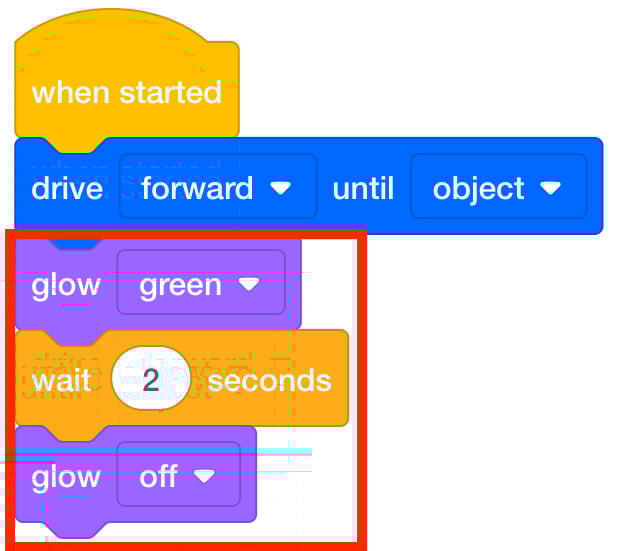
ഡ്രൈവ് അൾട്ടി 2 പ്രോജക്റ്റ് - [ഗ്ലോ] ബ്ലോക്ക് പച്ച നിറത്തിൽ സജ്ജീകരിച്ചാൽ 123 റോബോട്ടിന്റെ മധ്യഭാഗത്തുള്ള ഇൻഡിക്കേറ്റർ ലൈറ്റ് പച്ച നിറത്തിൽ പ്രകാശിക്കും.
- [Wait] ബ്ലോക്ക് അടുത്ത ബ്ലോക്കിലേക്ക് പോകുന്നതിന് മുമ്പ് ഒരു നിശ്ചിത സമയം കാത്തിരിക്കുന്നു.
- [ഗ്ലോ] ബ്ലോക്ക് ഓഫ് ആയി സജ്ജമാക്കുന്നത് ഗ്ലോ ഇഫക്റ്റ് നിർത്തും.
- വിദ്യാർത്ഥികൾ അവരുടെ പ്രോജക്റ്റ് നിർമ്മിച്ചുകഴിഞ്ഞാൽ, അവരുടെ പ്രോജക്റ്റിന് ഡ്രൈവ് അൺടിൽ 2 എന്ന് പേരിടുകയും അത് അവരുടെ ഉപകരണത്തിൽ സംരക്ഷിക്കുകയും ചെയ്യുക. ഒരു VEXcode 123 പ്രോജക്റ്റ് സേവ് ചെയ്യുന്നതിനുള്ള ഉപകരണ-നിർദ്ദിഷ്ട ഘട്ടങ്ങൾക്കായി VEXcode 123 VEX ലൈബ്രറിയുടെ തുറന്ന് സംരക്ഷിക്കുക വിഭാഗം കാണുക.
-
തങ്ങളുടെ പ്രോജക്റ്റ് പരീക്ഷിക്കുന്നതിനായി 123 റോബോട്ടിനെ എങ്ങനെ മൈതാനത്ത് സ്ഥാപിക്കാമെന്ന് വിദ്യാർത്ഥികളെ ഓർമ്മിപ്പിക്കുക.
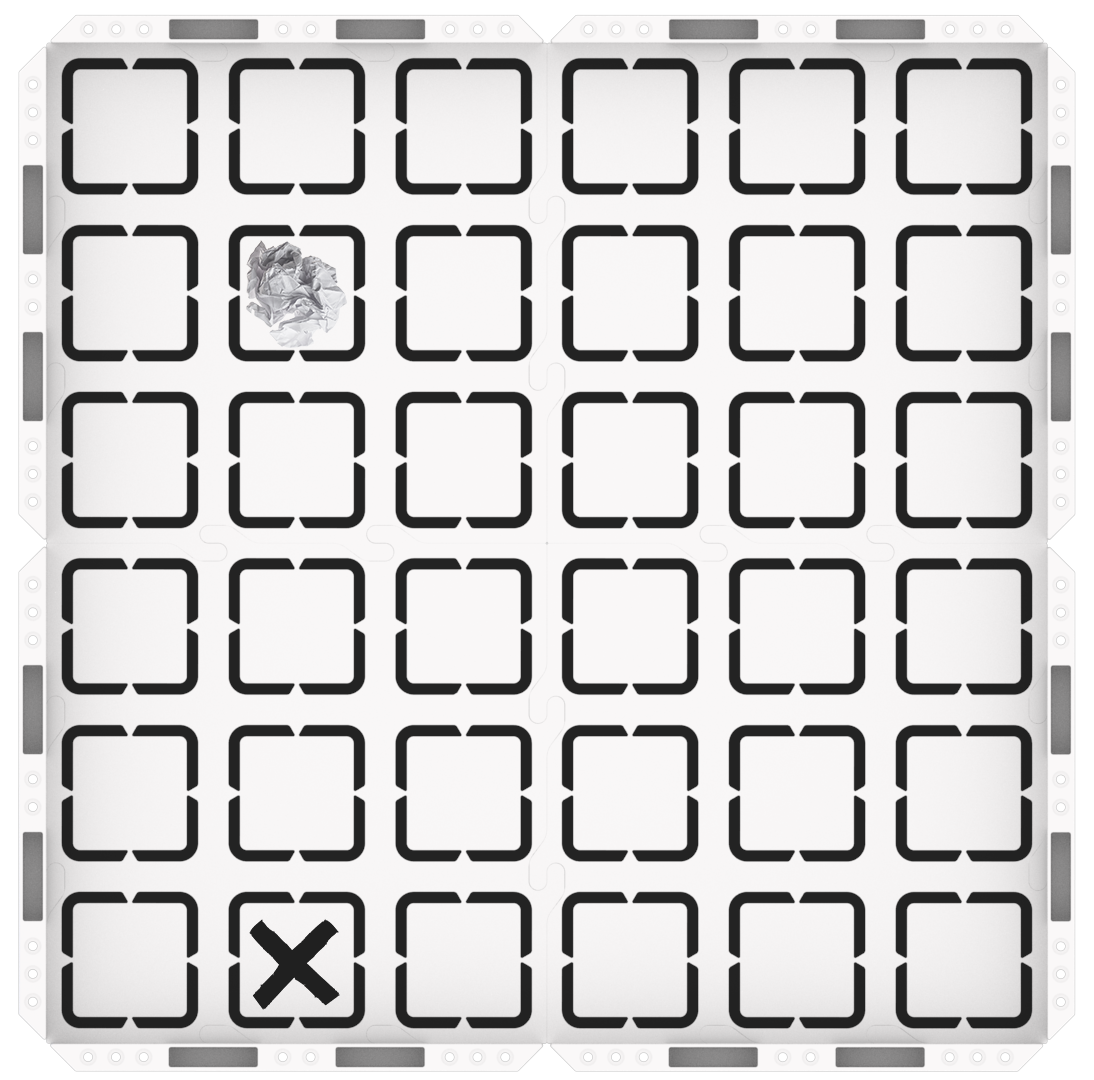
123 ഫീൽഡ് സജ്ജീകരണം - റോബോട്ടിന്റെ മുൻവശത്ത് സ്ഥിതിചെയ്യുന്ന ഐ സെൻസർ തടസ്സത്തെ അഭിമുഖീകരിക്കുന്നുണ്ടെന്ന് ഉറപ്പാക്കുക.
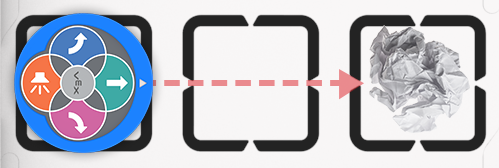
- റോബോട്ടിന്റെ മുൻവശത്ത് സ്ഥിതിചെയ്യുന്ന ഐ സെൻസർ തടസ്സത്തെ അഭിമുഖീകരിക്കുന്നുണ്ടെന്ന് ഉറപ്പാക്കുക.
-
തുടർന്ന്, അവരുടെ പ്രോജക്റ്റുകൾ പരീക്ഷിക്കാൻ VEXcode 123-ൽ 'ആരംഭിക്കുക' തിരഞ്ഞെടുക്കുക.

പ്രോജക്റ്റ് പരീക്ഷിക്കാൻ 'ആരംഭിക്കുക' തിരഞ്ഞെടുക്കുക- 123 റോബോട്ട് തടസ്സം കണ്ടെത്തുന്നതുവരെ ഓടിച്ചതിനുശേഷം, ഒരു വസ്തുവിനെ കണ്ടെത്തുന്നതിന്റെ സൂചനയായി അത് രണ്ട് സെക്കൻഡ് പച്ച നിറത്തിൽ തിളങ്ങണം. 123 റോബോട്ട് പച്ച നിറത്തിൽ തിളങ്ങുമ്പോൾ വിദ്യാർത്ഥികൾ ആ വസ്തു നീക്കം ചെയ്യണം.
-
ഒബ്ജക്റ്റ് നീക്കം ചെയ്തതിനുശേഷം ടൂൾബാറിലെ “നിർത്തുക” ബട്ടൺ തിരഞ്ഞെടുക്കേണ്ടതുണ്ടെന്ന് വിദ്യാർത്ഥികളെ ഓർമ്മിപ്പിക്കുക.

“നിർത്തുക” തിരഞ്ഞെടുക്കുക - വിദ്യാർത്ഥികൾ അവരുടെ പ്രോജക്റ്റുകളുടെ നിർമ്മാണവും പരിശോധനയും വേഗത്തിൽ പൂർത്തിയാക്കുകയാണെങ്കിൽ, ലാൻഡിംഗ് ഏരിയയിൽ നിന്ന് വസ്തു നീക്കം ചെയ്തതായി സൂചിപ്പിക്കുന്നതിന് അവരുടെ പ്രോജക്റ്റിൽ ഒരു [പ്ലേ സൗണ്ട്] ചേർക്കാൻ അവരെ ക്ഷണിക്കുക. ഈ ബ്ലോക്ക് ഉപയോഗിച്ച് 123 റോബോട്ട് ഉണ്ടാക്കുന്ന വ്യത്യസ്ത ശബ്ദങ്ങൾ പരീക്ഷിക്കാൻ അവരെ പ്രോത്സാഹിപ്പിക്കുക.
- സൗകര്യമൊരുക്കുകവിദ്യാർത്ഥികൾക്ക് അവരുടെ പ്രോജക്ടുകൾ പരീക്ഷിക്കുന്നതിനും 123 ഫീൽഡ് ഊഴമനുസരിച്ച് പ്രവർത്തിപ്പിക്കുന്നതിനും സൗകര്യമൊരുക്കുക. വിദ്യാർത്ഥികൾ പരീക്ഷണം നടത്തുമ്പോൾ, ഐ സെൻസറിനെക്കുറിച്ചും അവരുടെ പ്രോജക്റ്റിലെ ബ്ലോക്കുകളെ അടിസ്ഥാനമാക്കി 123 റോബോട്ട് എങ്ങനെ നീങ്ങുമെന്നും ചോദ്യങ്ങൾ ചോദിക്കുക.
- നിങ്ങളുടെ 123 റോബോട്ട് ഒരു വസ്തുവിനെ കണ്ടെത്തിയെന്ന് എങ്ങനെ സൂചിപ്പിക്കും?
- 123 റോബോട്ട് ഡ്രൈവിംഗ് നിർത്തുമ്പോൾ തടസ്സത്തിൽ നിന്ന് എത്ര അകലെയാണ് അത്? നിങ്ങളുടെ കൈകൾ കൊണ്ട് എന്നെ കാണിക്കാമോ?
- നമ്മുടെ പ്രോജക്ടിലെ ഏതൊക്കെ ബ്ലോക്കുകളാണ് 123 റോബോട്ടിനോട് ഡ്രൈവിംഗ് നിർത്താൻ പറയുന്നത്?
- ഓർമ്മിപ്പിക്കുകവിദ്യാർത്ഥികളെ അവരുടെ പ്രോജക്റ്റ് പരിശോധിച്ച് പ്രോജക്റ്റിന്റെ ചിത്രവുമായി താരതമ്യം ചെയ്യണമെന്ന് ഓർമ്മിപ്പിക്കുക.
- ഇത് ഒരു ഗ്രൂപ്പിനുള്ളിൽ തന്നെ ചെയ്യാൻ കഴിയും - ഒരു വിദ്യാർത്ഥി VEXcode 123-ൽ പ്രോജക്റ്റ് നിർമ്മിച്ചിട്ടുണ്ടെങ്കിൽ, അവരുടെ പങ്കാളിക്ക് 123 റോബോട്ട് സ്ഥാപിച്ച് പ്രോജക്റ്റ് ആരംഭിക്കുന്നതിന് മുമ്പ് കോഡ് പരിശോധിക്കാൻ കഴിയും.
-
അല്ലെങ്കിൽ, നിങ്ങൾക്ക് ഗ്രൂപ്പുകളെ ജോടിയാക്കാം, ഇത് ഒരു രസകരമായ പ്രവർത്തനമാക്കി മാറ്റാം, ഗ്രൂപ്പുകൾക്ക് പരസ്പരം പ്രോജക്റ്റുകൾ പരിശോധിച്ച് അവരുടെ ബ്ലോക്കുകളെല്ലാം പൊരുത്തപ്പെടുന്നുണ്ടെന്ന് ഉറപ്പാക്കാൻ കഴിയും. "{When started} ബ്ലോക്കിന് കീഴിൽ ഒരു [Drive until] ബ്ലോക്ക് ഞാൻ കാണുന്നു." നിങ്ങളുടെ ഗ്രൂപ്പിലും അത് ഉണ്ടോ? അടിപൊളി!
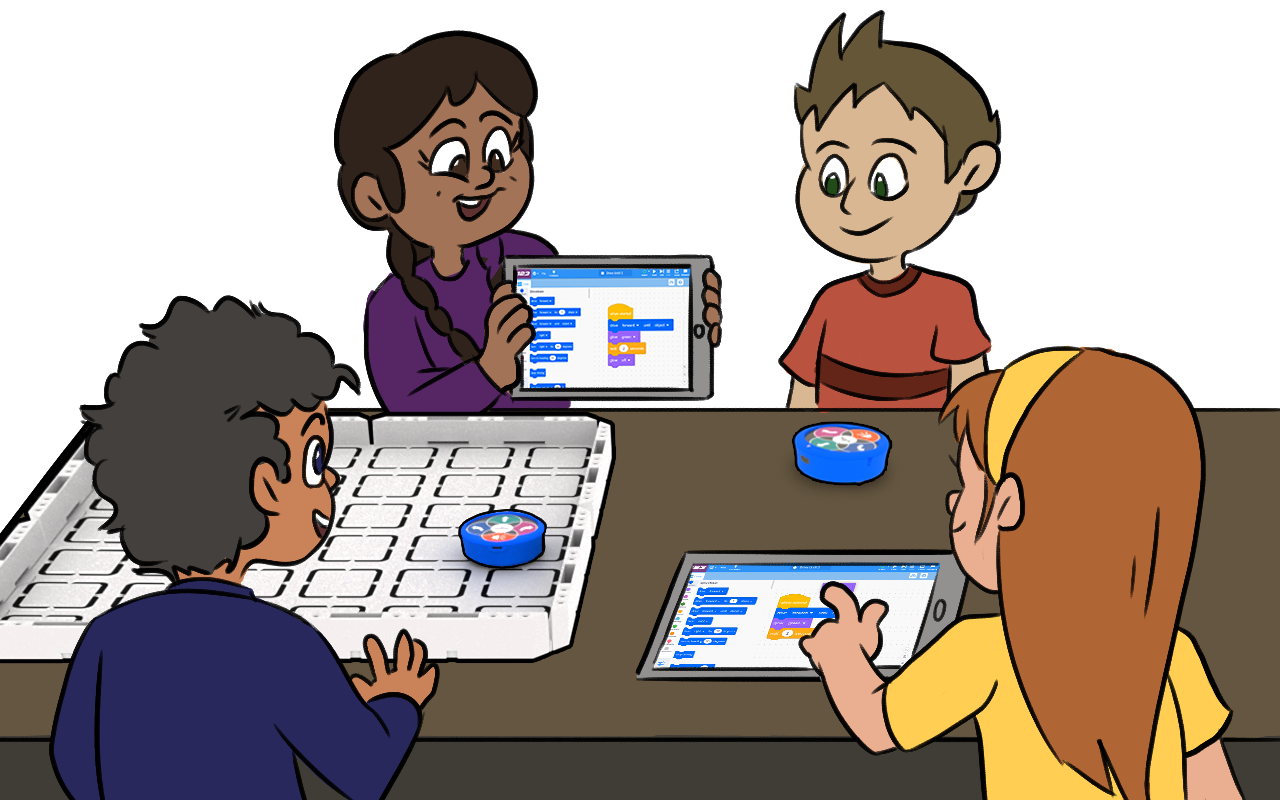
നിങ്ങളുടെ കോഡ് പൊരുത്തപ്പെടുന്നുണ്ടോ?
- ചോദിക്കുകവിദ്യാർത്ഥികളോട് ചോദിക്കൂ, ശാസ്ത്രജ്ഞർ എങ്ങനെയാണ് വിദൂര സ്ഥലങ്ങൾ പര്യവേക്ഷണം ചെയ്യുന്നത്?
മനുഷ്യർക്ക് അന്വേഷിക്കാൻ കഴിയാത്തത്ര ദൂരെയുള്ളതോ വളരെ അപകടകരമോ ആയ പ്രദേശങ്ങൾ പര്യവേക്ഷണം ചെയ്യുന്നതിനായി ശാസ്ത്രജ്ഞരും എഞ്ചിനീയർമാരും തരം റോബോട്ടുകൾ രൂപകൽപ്പന ചെയ്യുന്നു. ചൊവ്വയിൽ പര്യവേക്ഷണം നടത്താൻ ശാസ്ത്രജ്ഞർ റോവറുകൾ രൂപകൽപ്പന ചെയ്യുന്നു, സമുദ്രത്തെക്കുറിച്ച് അന്വേഷിക്കാൻ ആളില്ലാ അന്തർവാഹിനികൾ രൂപകൽപ്പന ചെയ്യുന്നു, കൂടാതെ വിവരങ്ങൾ ശേഖരിക്കുന്നതിനായി സജീവ അഗ്നിപർവ്വതങ്ങളിലേക്ക് ഡ്രോണുകൾ പറത്തുകയും ചെയ്യുന്നു!
- സമുദ്രം പര്യവേക്ഷണം ചെയ്യാൻ "ഡ്രൈവ് അൺറ്റിൽ" കമാൻഡ് ഉള്ള ഐ സെൻസറുകൾ ഉപയോഗിക്കാൻ ശാസ്ത്രജ്ഞർക്ക് എങ്ങനെ ഒരു അന്തർവാഹിനിയെ കോഡ് ചെയ്യാൻ കഴിയും?
- ഒരു അഗ്നിപർവ്വതം പര്യവേക്ഷണം ചെയ്യാൻ സഹായിക്കുന്നതിന് ശാസ്ത്രജ്ഞർക്ക് ഡ്രോണിലെ ഐ സെൻസറുകൾ എങ്ങനെ ഉപയോഗിക്കാൻ കഴിയും? അഗ്നിപർവ്വത മതിലുകൾക്ക് സമീപം വരെ ഡ്രോൺ പറത്താൻ അവർ എന്ത് കമാൻഡ് ഉപയോഗിക്കും?
- "ഡ്രൈവ് അൺടിൽ" കമാൻഡ് ഉപയോഗിച്ച് ശാസ്ത്രജ്ഞർക്ക് ഒരു മാർസ് റോവറിനെ കോഡ് ചെയ്യാൻ കഴിയുന്ന മറ്റ് ജോലികൾ എന്തൊക്കെയാണ്?